Блокируем все уведомления сайтов в Chrome с помощью настроек и расширений
Всплывающие и модальные окна, рекламные вставки: существует много различных способов использования элементов дизайна для уведомления пользователя о чем-то (например, об использовании файлов cookie) или побуждения к действию (например, подписаться на рассылку). Независимо от того, как вы их называете, эти уведомления могут быть раздражающими, навязчивыми и отвлекающими от контента.
Однако, вам не нужно каждый раз закрывать многочисленные всплывающие окна вручную для доступа к основному контенту. С помощью специальных расширений вы сможете заблокировать любые виды уведомлений в Chrome и избавиться от раздражающих веб-элементов, таких как разбитые на несколько страниц статьи и видео с автовоспроизведением. Таким образом, вы сможете оградить себя от отвлекающих элементов и сосредоточиться на чтении.
Как заблокировать уведомления сайтов в Chrome
Десктопные уведомления могут быть полезны в случае с новыми электронными письмами или сообщениями Slack. Однако, их использование сложнее оправдать, если речь идет о новом контенте на веб-сайте, о котором вы только что услышали, потому что он появился в результатах поиска. Тем не менее, это не мешает веб-сайтам запрашивать разрешение на отправление push-уведомлений на ваш рабочий стол или в браузер.
Если вы устали от постоянных всплывающих запросов на показ уведомлений, которое всегда приходится отклонять, то вы можете изменить настройки Chrome, чтобы заблокировать все запросы показа push-уведомлений или заблокировать их на отдельных сайтах.
- Откройте Google Chrome.
- Выберите кнопку «Настройка и управление Chrome» (три точки).
- Перейдите в Настройки.
- Прокрутите вниз страницы и раскройте секцию «Дополнительные».
- В разделе «Конфиденциальность и безопасность» выберите пункт «Настройки контента».
- Выберите «Уведомления».
Или скопируйте в адресную строку и перейдите:
- Переведите переключатель «Спрашивать перед отправкой» в неактивное положение. Подпись переключателя сменится на «Заблокировано».

Если вы хотите разрешить уведомления от определенных сайтов или приложений, прокрутите вниз страницы и добавьте URL-адреса в секцию «Разрешить».
Если вы уже получаете нежелательные уведомления от определенных сайтов, нажмите кнопку «три точки» рядом с адресом сайта и выберите опцию «Удалить», чтобы прекратить получение уведомлений.
Как заблокировать уведомления об использовании файлов cookie в Chrome
Так как в середине 2018 года вступил в силу новый общий регламент по защите данных (GPDR), который является постановлением ЕС, большинство сайтов с европейской аудиторией стали показывать уведомления об использования файлов cookie.

Если вы устали постоянно нажимать кнопки «Принимаю» и «Закрыть» в уведомлениях cookie, то воспользуйтесь расширением «I don’t care about cookies» для Google Chrome, чтобы скрыть эти предупреждения.
«I don’t care about cookies» – бесплатное расширение Chrome (можно отправить вознаграждения авторам), которое предназначено для блокировки показа уведомлений об использовании cookie на большинстве сайтов. Расширение было протестировано на 10 различных сайтах, применяющих различные способы отображения уведомления:
- В шапке (header) или подвале (footer) сайта
- Во всплывающих окнах и оверлеях
- Содержащие только кнопку «Принять»
- Содержащие кнопки «Принять» и «Отклонить»
- Содержащие только кнопку «Закрыть»
Расширение успешно справилось со скрытием уведомлений на всех 10 сайтах.
Если какой-либо уведомление будет пропущено расширением, вы сможете отправить отчет разработчикам с помощью меню настроек для устранения проблемы.
Как заблокировать всплывающие маркетинговые блоки в Chrome
Маркетинговые элементы, перекрывающие основное содержимое, обычно всплывают через некоторое время после открытия сайта и начала ознакомления с контентом или когда вы завершили чтение и перемещаете курсор к омнибоксу. Основной контент обычно затемняется и от пользователя требуется выполнить действие.

Маркетинговые оверлеи часто используют изворотливые формулировки для побуждения пользователя к действию, например используют надпись «Я ненавижу экономить деньги» вместо «Закрыть» или максимально усложняют закрытие элемента.
Идеальных решений для гарантированного избавления от маркетинговых блоков не существует, но бесплатное расширение Poper Blocker для Chrome, безусловно, уменьшает количество оверлеев, с которыми вам приходится взаимодействовать при просмотре веб-страниц.
Poper Blocker был протестирован на 10 сайтах с различными типами оверлеев:
- Появляются при загрузке страницы
- Появляются, если вы покидаете страницу
- Появляются в углу страницы при прокрутке
Из 10 тестовых вариантов, Poper Blocker заблокировал 7, в том числе элемент с уведомлением «Вы используете блокировщик», который полностью блокировал любые действия на странице.
Хотя Poper Blocker не идеален, он действительно помогает и предлагает несколько дополнительных функций. Если оверлей окажет незаметным для расширения, и вы не сможете его закрыть самостоятельно, тогда можно прибегнуть ко встроенной функции для удаления оверлея. После этого вы сможете указать Poper Blocker запомнить данное действия для последующих блокировок всплывающего блока на определенном сайте.
Как заблокировать автовоспроизведение видео в Chrome
Видео с автовоспроизведением являются современным эквивалентом веб-сайтов с фоновой музыкой: ненужные, неожиданные и в целом неприятные. Они замедляют скорость загрузки вашей страницы.

Для блокировки автоматического воспроизведения видео вы можете использовать бесплатное расширение AutoplayStopper для Chrome.
AutoplayStopper был протестирован на 10 сайтах с подбным видеоформатом, включая CNN, ESPN и YouTube – расширение успешно справлилось со своей задачей во всех случаях.
И если по какой-то причине вы хотите разрешить автоматическое воспроизведение видео на определенном сайте, вы можете быстро внести его в белый список, открыв меню параметров расширения в омнибоксе.
Как избавиться от многостраничной разбивки статей в Chrome
Многостраничная разбивка вызывает множество неудобств и превращает чтение 5-минутной статьи в 15-минутное испытание, когда вам приходится ждать загрузки каждой страницы статьи.

Чтобы решить данную проблему, можно воспользоваться бесплатным расширением Evernote для Chrome.
С Web Clipper для Chrome от Evernote вы можете сохранить любую статью в удобном, оптимизированном для чтения виде. Если статья разбита на несколько страниц, то Evernote отобразит ее на одной странице.
Для чтения статьи придется перейти на сайт Evernote, но это занимает гораздо меньше времени, чем навигация и загрузка 25 страниц. После прочтения, вы сможете сохранить статью для более позднего ознакомления или удалить ее.
Как заблокировать рекламу в Chrome
Онлайн реклама уже не вызывает столько отвращения и неудобств, как в былые времена. Теперь сайты не стремятся втиснуть рекламный блок в каждое свободное пространство на странице и не пренебрегают всплывающими окнами и попандерами. Но даже сейчас пользователи временами сталкиваются с сайтами (показан на скриншоте), которым еще далеко до современных стандартов.

Если реклама постоянно замедляет просмотр основного контента, вы можете использовать блокировщик рекламы, чтобы полностью избавиться от онлайн рекламы. AdBlocker Ultimate – расширение для Chrome. которое блокирует показ объявлений, прероллы YouTube и даже рекламу AdWords (текстовые объявления, которые появляются в результатах поиска Google).
Adblock Plus – бесплатное расширение, которое эффективно справляется с рекламными объявлениями, но может замедлять работу браузера.
Другими популярными бесплатными блокировщиками рекламы для Chrome являются AdGuard Антибаннер, uBlock Origin (известный своими гибкими настройками) и Ghostery (блокирует рекламу и трекеры).
Объявления могут быть раздражающими, но, если вам нравится контент какого-либо сайта, рассмотрите возможность внесения этого сайта в белый список в своем блокировщике рекламы. Многие сайты могут продолжать производить контент только потому, что получают доход от рекламы. Если вы действительно не хотите видеть рекламу, вы также можете подумать о том, чтобы заплатить за подписку на сайт, внести добровольный взнос на Patreon или предложить какой-то другой альтернативный метод финансовой поддержки.
Рекламные объявления, всплывающие окна, запросы уведомлений, ненужная нумерация страниц и автоматическое воспроизведение видео — это не все раздражающие вещи в Интернете. Существуют и другие нежелательные элементы, например чат боты, которые на данный момент невозможно или очень сложно отключить. Тем не менее, предложенные изменения настроек и расширения являются хорошей отправной точкой для более приятного и менее отвлекающего просмотра интернет-страниц.
А какие расширения для борьбы с уведомлениями и рекламой на сайтах используете вы? Поделитесь в комментариях.
Как отключить уведомления в Chrome

Чтобы отключить уведомления в Google Chrome, просто выполните несколько простых шагов. Прежде всего, откройте браузер и перейдите в меню Chrome (в правом верхнем углу экрана):
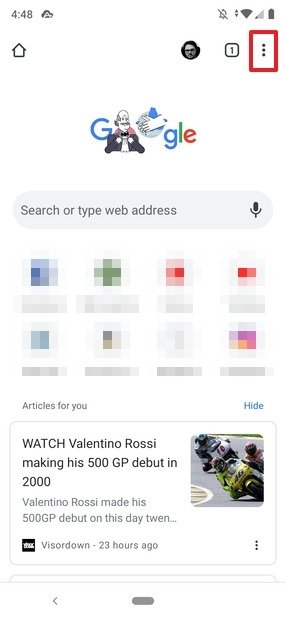
Новая вкладка Chrome
В меню выберите Settings:
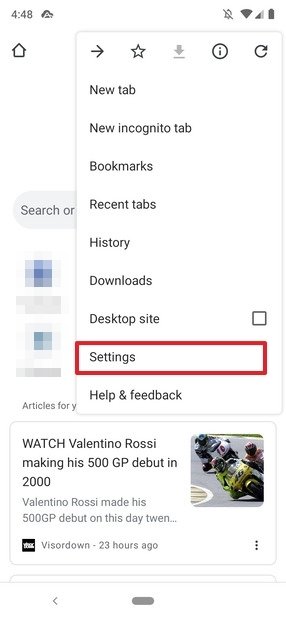
Меню Chrome
Здесь найдите раздел Notifications и нажмите на него:
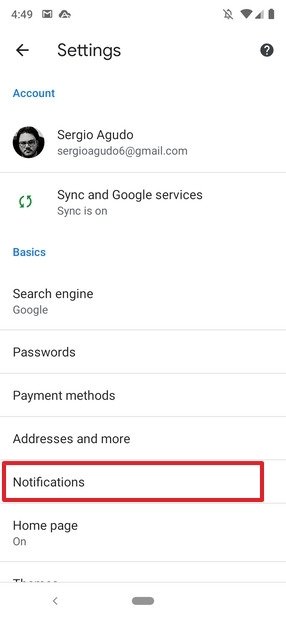
Настройки Chrome
На следующем экране нажмите Show notifications:
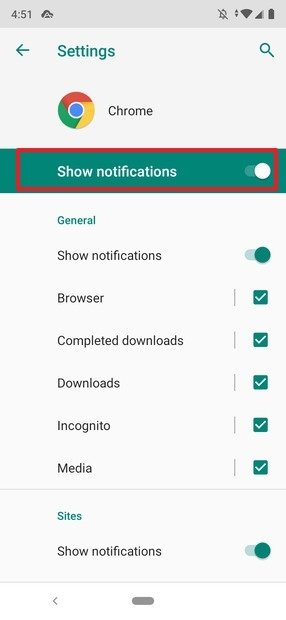
Настройки уведомлений
Вы больше не получите уведомления, связанные с Chrome:
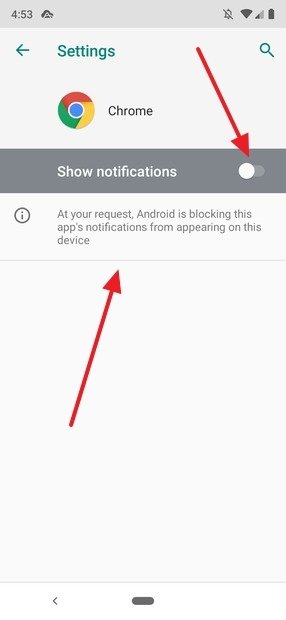
Уведомления отключены
Но что, если уведомления, связанные с браузером интересует нас, и мы просто хотим отключить уведомления от веб-сайтов, на которые мы ранее согласились их получать? Очень просто, прокрутите экран Notifications до раздела Sites. Если вы щелкнете по Show notifications, вы отключите все уведомления от всех веб-страниц без исключения:
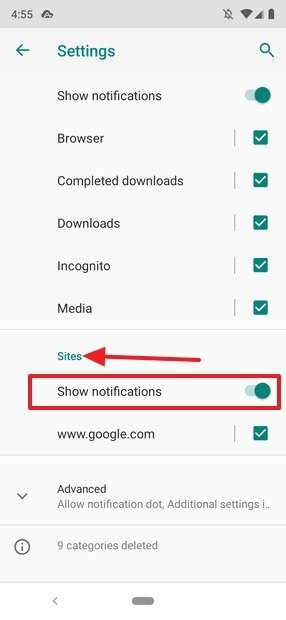
Уведомления от всех сайтов отключены
Но если вы хотите получить уведомления от определенных сайтов, то единственное, что вам нужно сделать, так это ставить или снять галочку для каждой веб-страницы по отдельности в checkbox рядом с каждым URL-адресом:
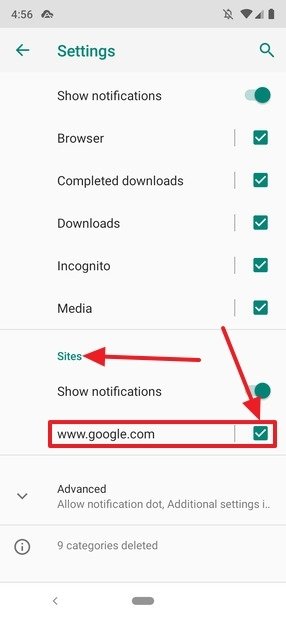
Отключить уведомления от некоторых сайтов
Последнее особенно полезно, поскольку в последнее время огромное количество сайтов предлагают отправлять вам уведомления с каждым обновлением, которое они публикуют. Хотя эти уведомления на первый взгляд могут показаться полезными, имейте в виду, что весьма вероятно, что они окажутся очень раздражающими. Вот почему очень хорошо иметь под рукой решение, подобное этому. Если это ваш случай, и веб-сайты, на которые вы дали разрешение, не оставляют вас в покое, исправьте это как можно скорее.
Скажите «Не беспокоить!» уведомлениям в браузере
Рассказываем, как не утонуть в потоке надоедливых всплывающих уведомлений или даже навсегда избавиться от них в вашем браузере.

Вы заходите на какой-нибудь сайт почитать интересную статью, и вам тут же услужливо предлагают подписаться на уведомления. Некоторые сайты делают это очень настойчиво — а то и вообще отказываются показывать содержимое страницы, пока вы не подпишитесь. Вы соглашаетесь, и вас начинают забрасывать сообщениями. В особо тяжелых случаях вечером после рабочего дня компьютер просто зависает, потому что уведомлений скопились десятки. Знакомо?
Браузерные push-уведомления давно уже не только упрощают жизнь тем, кому важно получать информацию оперативно. Они превратились в очередной способ заваливать пользователей рекламой. Рассказываем, как раз и навсегда забыть об этой головной боли и отключить уведомления в браузере.
Как отменить существующие подписки
Если вы когда-то согласились на получение уведомлений, а теперь передумали и хотите от них избавиться, вы можете отписаться от них в настройках браузера. Вот как это делается.
Как убрать уведомления в Google Chrome
- Нажмите на значок меню (три точки в правом верхнем углу браузера).
- Выберите Настройки.
- Прокрутите открывшуюся страницу вниз и нажмите Дополнительные.
- Среди новых пунктов меню выберите Настройки сайта.
- Откройте раздел Уведомления.
- В разделе Разрешить нажмите на значок с тремя точками напротив адреса сайта, от которого вы не хотите получать уведомления.
- Выберите Блокировать.
Как убрать уведомления в Firefox
- Нажмите на значок меню (три горизонтальные полоски в правом верхнем углу браузера).
- Выберите Настройки.
- В меню слева нажмите Приватность и защита.
- Прокрутите страницу вниз до раздела Разрешения.
- Напротив пункта Уведомления нажмите кнопку Параметры….
- Чтобы отключить все уведомления сразу, нажмите кнопку Удалить все веб-сайты под списком ресурсов.
- Чтобы запретить определенному сайту присылать вам уведомления, нажмите на слово Разрешить напротив его адреса и в выпадающем списке выберите Блокировать.
Как убрать уведомления в Safari
- В меню Safari выберите пункт Настройки.
- Перейдите в раздел Веб-сайты.
- Кликните Уведомления.
- Чтобы отключить все уведомления, нажмите Cmd+A (Ctrl+A, если у вас Windows) и удалите их одним кликом по кнопке внизу списка.
- Чтобы запретить определенному сайту присылать вам уведомления, выберите его в списке и нажмите Отказать.
Как убрать уведомления в Microsoft Edge
- Нажмите на значок меню (три точки в правом верхнем углу браузера).
- Выберите Параметры.
- Кликните значок Дополнительно (с тремя горизонтальными линиями).
- Нажмите кнопку Управление разрешениями в секции Разрешения для веб-сайта.
- Чтобы отключить все уведомления, нажмите на надпись Очистить все справа над этим списком.
- Чтобы запретить определенному сайту присылать вам уведомления, выберите его в списке и деактивируйте переключатель Уведомления.
Как убрать уведомления в браузере Opera
- Нажмите на значок настроек в правом верхнем углу экрана.
- Прокрутите меню вниз и выберите Перейти к настройкам браузера.
- В меню слева кликните Дополнительно.
- Перейдите на вкладку Безопасность.
- Выберите Настройки сайта.
- Откройте раздел Уведомления.
- В блоке Разрешить нажмите на значок с тремя точками рядом с адресом сайта, от которого вы не хотите получать уведомления.
- Выберите Блокировать.
Как убрать уведомления в Яндекс.Браузере
- Нажмите на значок меню (три горизонтальные полоски в правом верхнем углу браузера).
- Выберите Настройки.
- В меню слева кликните Сайты.
- В разделе Уведомления нажмите От прочих сайтов.
- Если рядом с названием ресурса, от которого вы не хотите получать уведомления, есть надпись Настройки, нажмите на нее и снимите отметку напротив пункта Включить уведомления, после чего нажмите Сохранить.
- Если надписи Настройки нет, наведите указатель на адрес сайта и выберите Запретить.
- Снова кликните Сайты в меню слева.
- В разделе Уведомления нажмите От сервисов Яндекса.
- Снимите отметки напротив сервисов, от которых вы не хотите получать уведомления, и нажмите Сохранить
- Перейдите на вкладку На главной и сделайте то же самое.
Как полностью запретить браузерные уведомления
Устали постоянно кликать по кнопке «Нет» в бесконечных предложениях подписаться на уведомления? Большинство браузеров позволяют полностью запретить сайтам предлагать вам подписку. Во-первых, с помощью этой настройки вы навсегда избавитесь от всплывающих предложений подписаться на новости. А во-вторых, обезопасите себя от случайных подписок и от мошеннических сайтов, которые всеми правдами и неправдами вынуждают вас выдать им заветное разрешение.
Как запретить уведомления в Chrome
- Нажмите на значок меню (три точки в правом верхнем углу браузера).
- Выберите Настройки.
- Прокрутите открывшуюся страницу вниз и нажмите Дополнительные.
- Выберите Настройки сайта.
- Откройте раздел Уведомления.
- Деактивируйте переключатель Спрашивать разрешение перед отправкой (рекомендуется). При этом название пункта меню изменится на Заблокировано.
Как запретить уведомления в Firefox
- Нажмите на значок меню (три горизонтальные полоски в правом верхнем углу браузера).
- Выберите Настройки.
- В меню слева нажмите Приватность и защита.
- Прокрутите страницу вниз до раздела Разрешения
- Напротив пункта Уведомления нажмите кнопку Параметры….
- Поставьте флажок Блокировать новые запросы на отправку вам уведомлений.
Как запретить уведомления в браузере Safari
- В меню Safari выберите пункт Настройки.
- Откройте раздел Веб-сайты.
- Кликните Уведомления.
- Снимите галочку с пункта Разрешить веб-сайтам запрашивать разрешение на отправку push‑уведомлений.
Как запретить уведомления в браузере Microsoft Edge
Увы, в браузере Edge нельзя полностью отключить запросы на веб-уведомления. Надеемся, разработчики добавят такую функцию в будущем.
Как запретить уведомления в браузере Opera
- Нажмите на значок настроек в правом верхнем углу экрана.
- Промотайте вниз до пункта Перейти к настройкам браузера выберите его.
- В меню слева нажмите Дополнительно.
- Перейдите на вкладку Безопасность.
- Откройте Настройки сайта.
- Выберите Уведомления.
- Деактивируйте переключатель Спрашивать разрешение перед отправкой (рекомендуется).
Как запретить уведомления в Яндекс.Браузере
- Нажмите на значок меню (три горизонтальные полоски в правом верхнем углу браузера).
- Выберите Настройки.
- В меню слева кликните Сайты.
- В разделе Запросы на отправку уведомлений установите отметку напротив пункта Не показывать запросы на отправку.
Теперь уведомления точно не будут раздражать вас и отнимать ресурсы компьютера. Работаете вы или развлекаетесь, внезапные сообщения от интернет-магазинов, новостных порталов и тем более мошеннических сайтов больше не побеспокоят вас. Наслаждайтесь!
Чтобы отключить уведомления в браузере, нужно всего лишь… Полная инструкция внутри
Ксения Собчак снова показала ЭТО! – Хотите больше зарабатывать? – Страшная авария в Кемерово. – Секрет омоложения Аллы Пугачевой! Достало? Пора отключить браузерный спам.
Как отключить уведомления в Google Chrome
В Google Chrome механизм отключения уведомлений различается в зависимости от типа устройства. Разберем способы для iOS, Android и десктоп-браузера.
Как отключить уведомления в Google Chrome на смартфоне Android
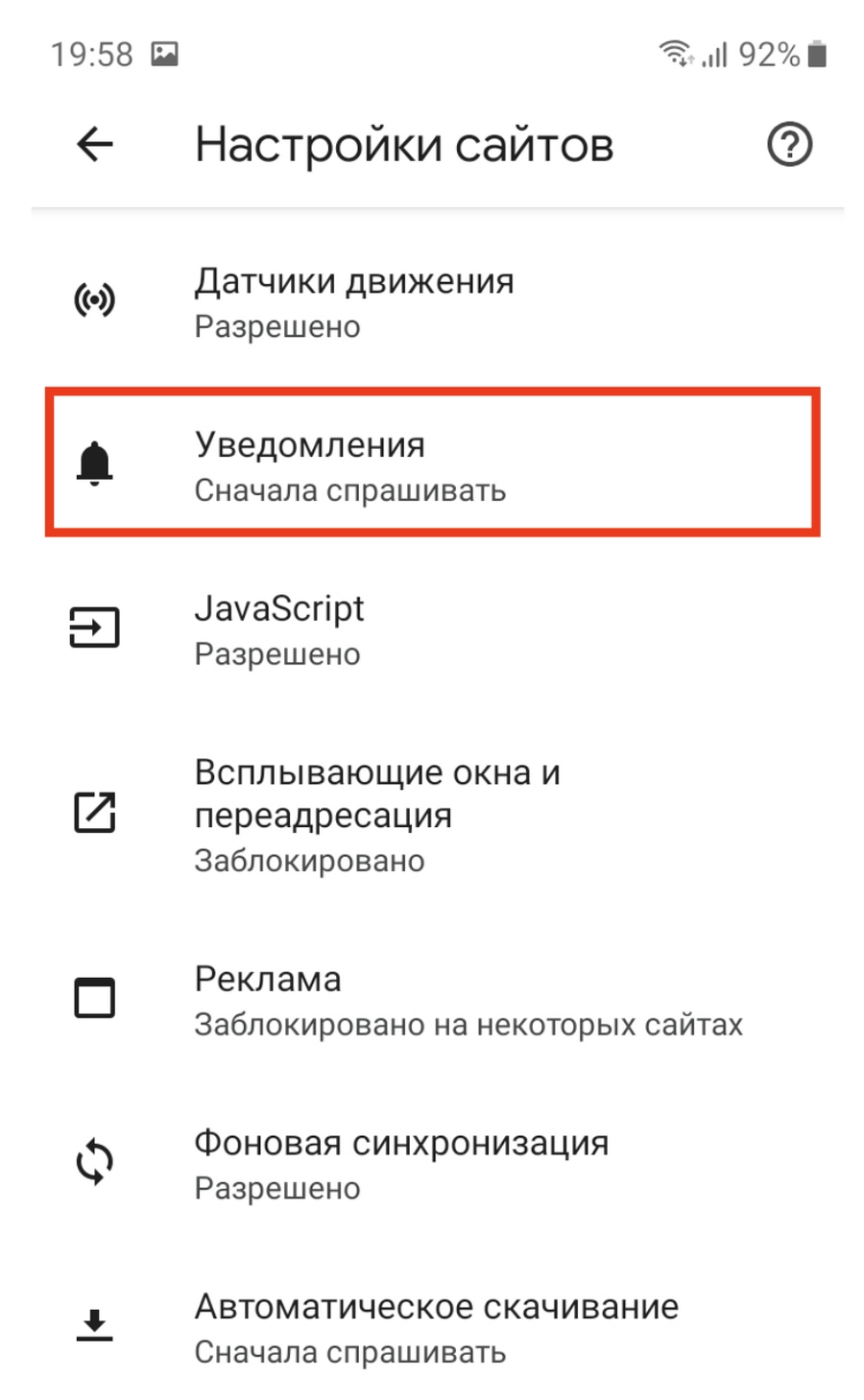
Владельцы Android-устройств больше всего страдают от назойливых уведомлений отправляемых сайтами. Чтобы отключить их, выполните следующий алгоритм действий: запустите Google Chrome для Android, откройте настройки приложения, тапните по кнопке «Настройки сайтов».
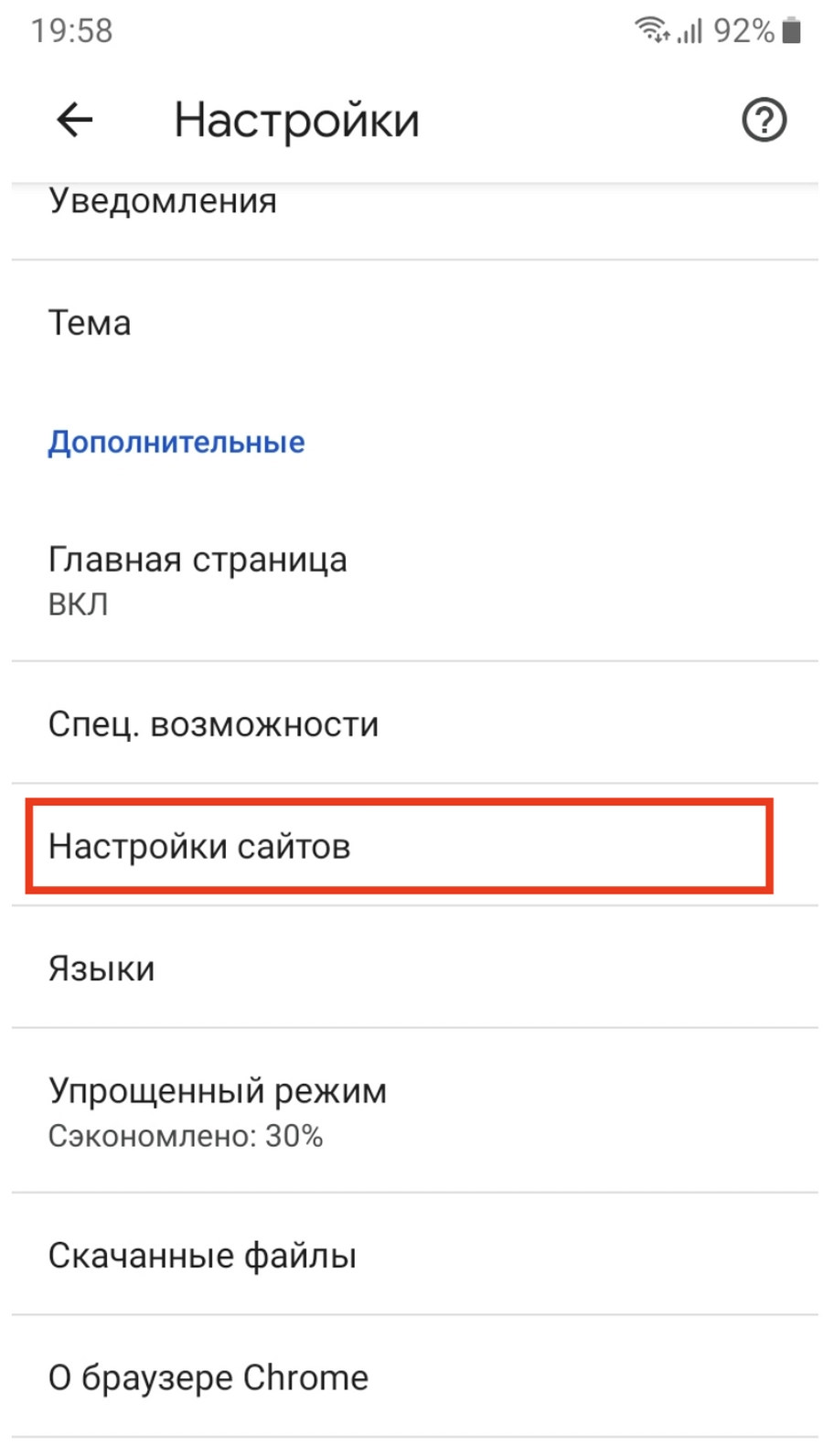
Выберите пункт «Уведомления»:
Выберите предпочтительный режим работы уведомлений:
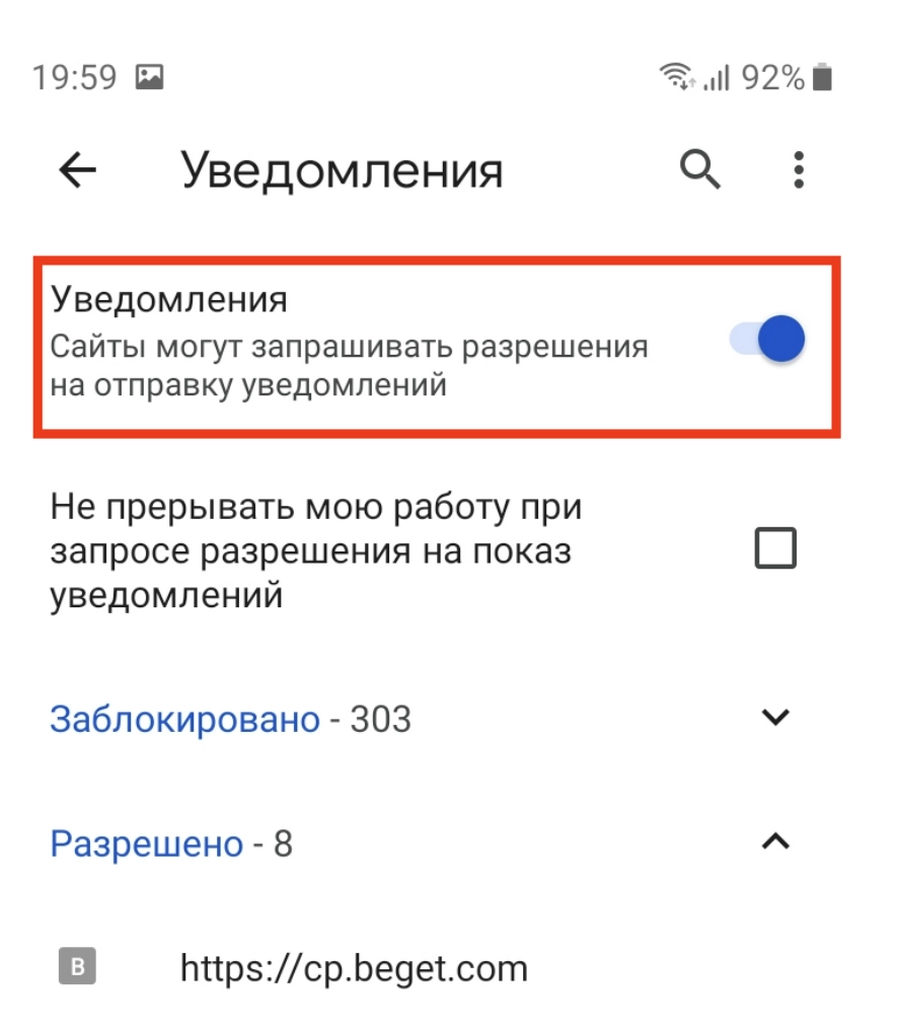
Оптимальный режим уведомлений в Google Chrome – «Не прерывать мою работу при запросе разрешения на показ уведомлений». В этом режиме уведомления от важных сайтов по-прежнему будут доставляться, не будут показываться уведомления от сайтов, которые вы заблокировали.
Как отключить уведомления в Google Chrome на iOS
На айфоне / айпаде уведомления от сайтов не предусмотрены. Но раздражающие сообщения от сайтов все равно могут появляться:
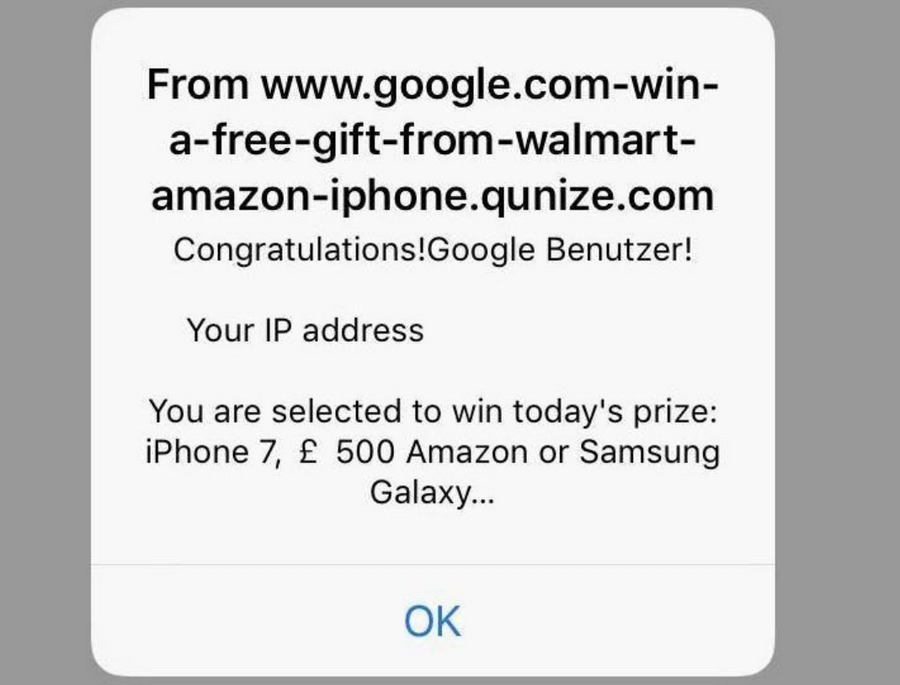
Стоит проверить настройки всплывающих окон. Для этого выполните следующие действия: запустите Google Chrome для iPhone, откройте настройки приложения, тапните по кнопке «Настройки контента».
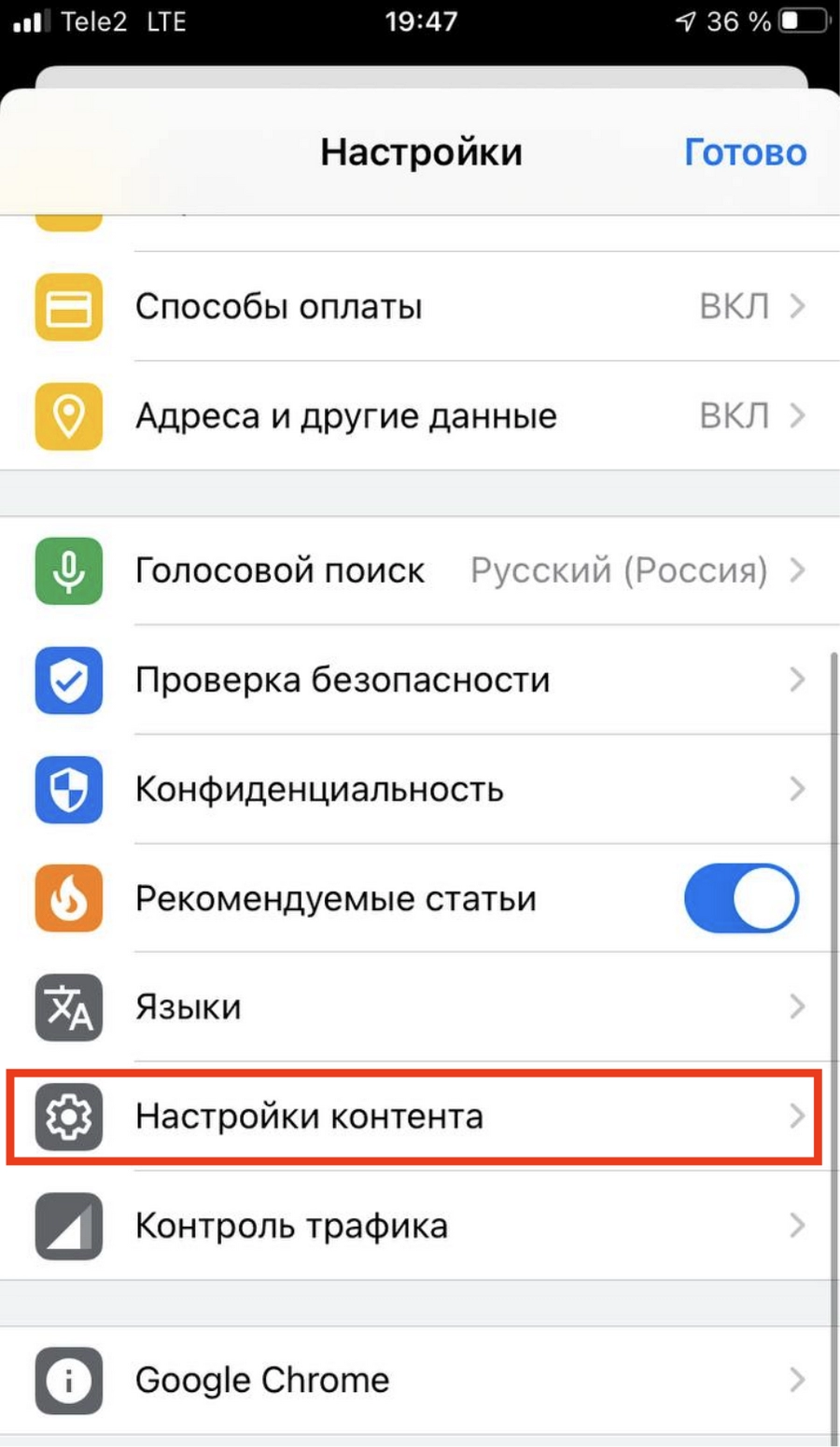
Активируйте блокировку всплывающих окон:
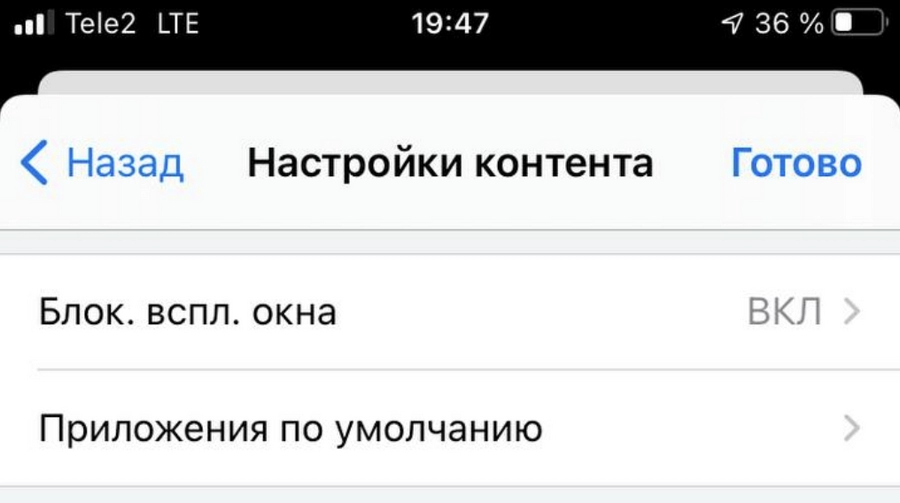
Этот метод сразу защитит вас от еще одного способа «навредить» владельцам iPhone. Теперь вы даже по неосторожности не сможете добавить в календарь какой-нибудь «розыгрыш», напоминание о котором будет приходить постоянно.
Как отключить уведомления в веб-версии Google Chrome
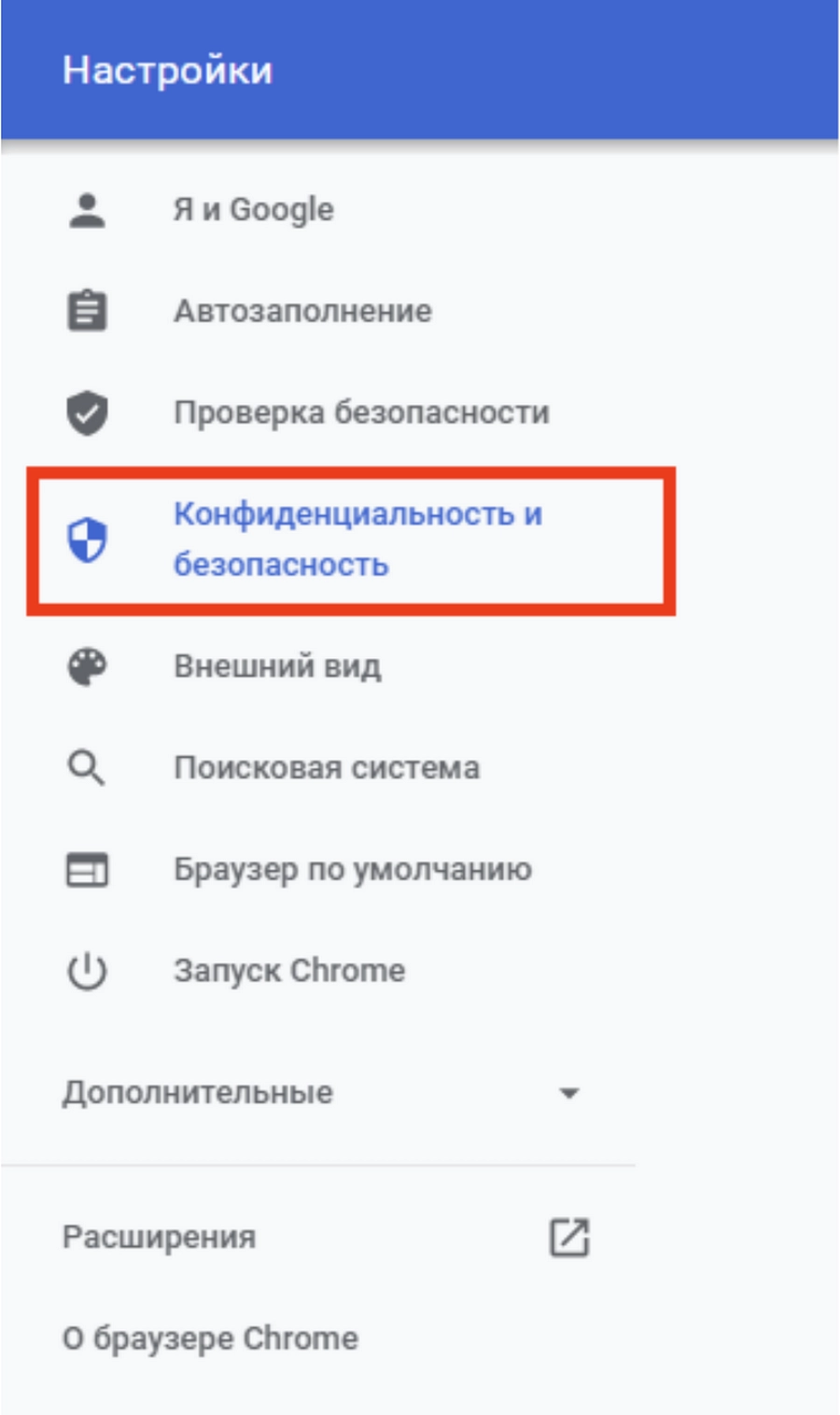
Для отключения оповещений в веб-версии Google Chrome выполните следующие действия: запустите Google Chrome, откройте настройки браузера, выберите пункт «Конфиденциальность и безопасность»:
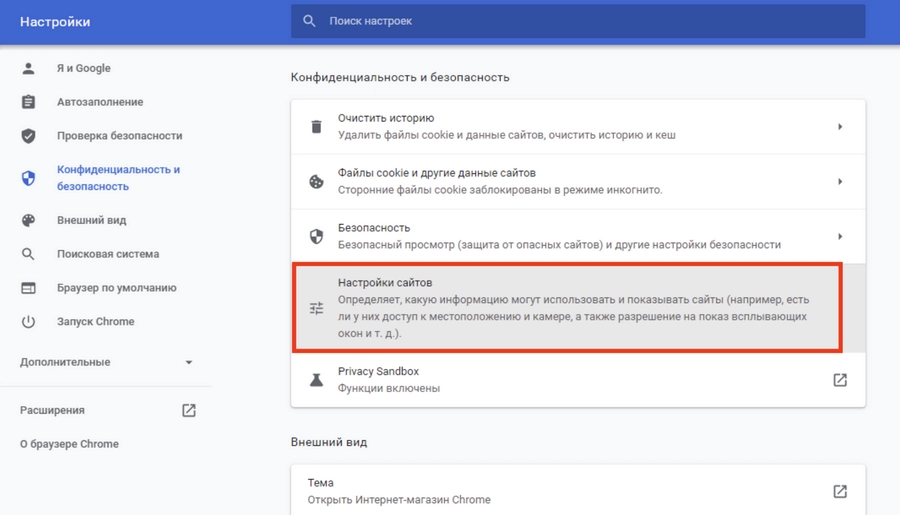
Нажмите на кнопку «Настройки сайта»:
Перейдите в раздел «Уведомления»:
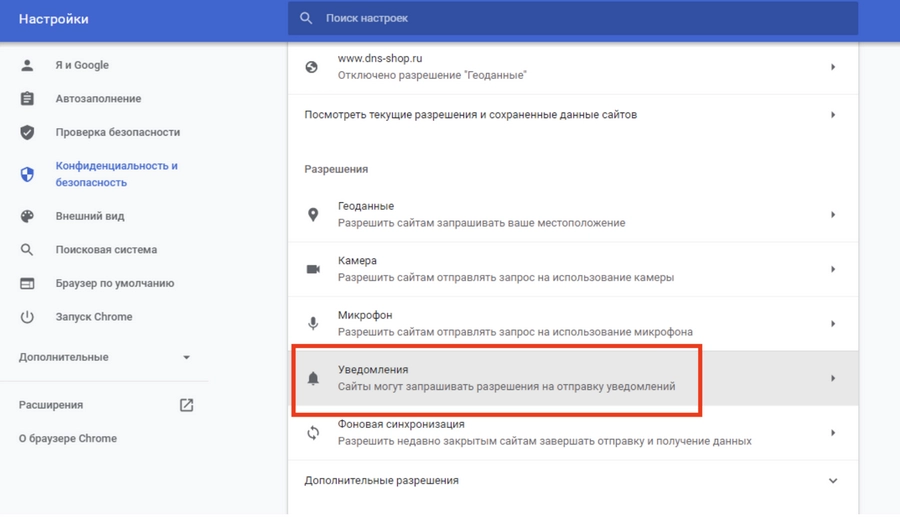
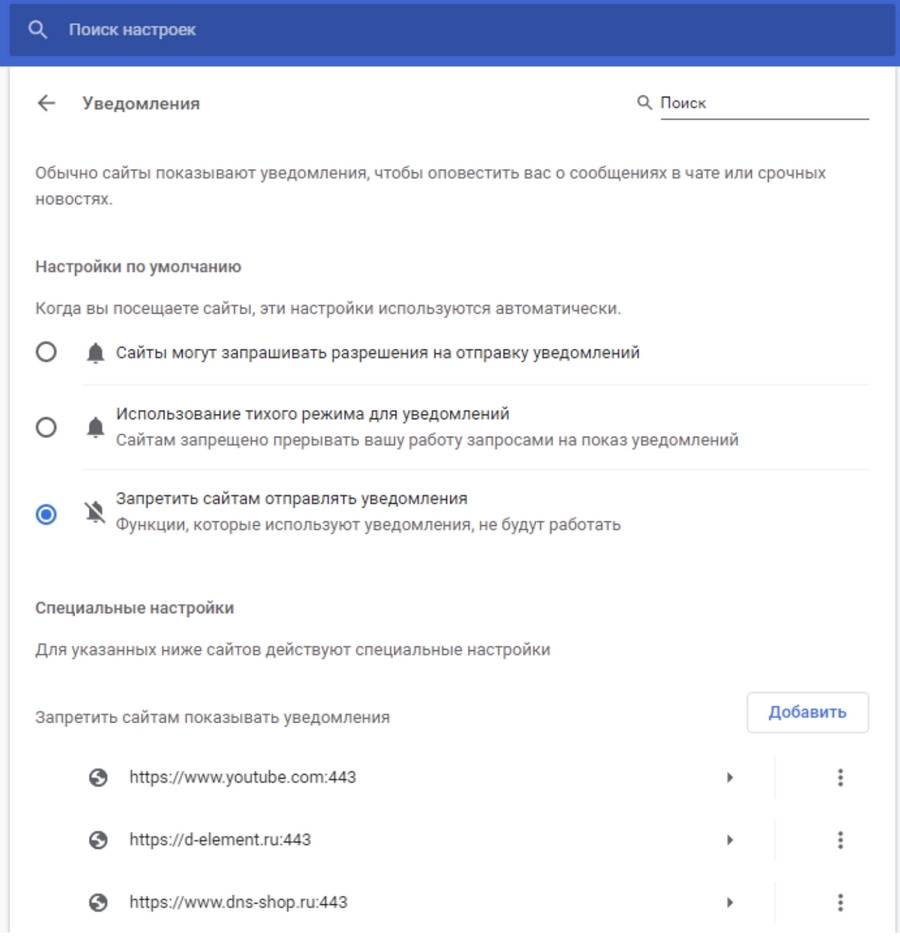
Если вам нужно заблокировать уведомления вообще от всех сайтов, отметьте чекбокс «Запретить сайтам отправлять уведомления»:
Как отключить уведомления в «Яндекс.Браузер»
«Яндекс.Браузер» по умолчанию отправляет не только уведомления от сайтов, но и сообщения от собственных сервисов («Я. Погода», «Я.пробки», «Я.афиша»). Всплывающие уведомления о собственных сервисах отображаются на боковой панели и в каждой новой вкладке. Чтобы отключить их, выполните следующие действия.
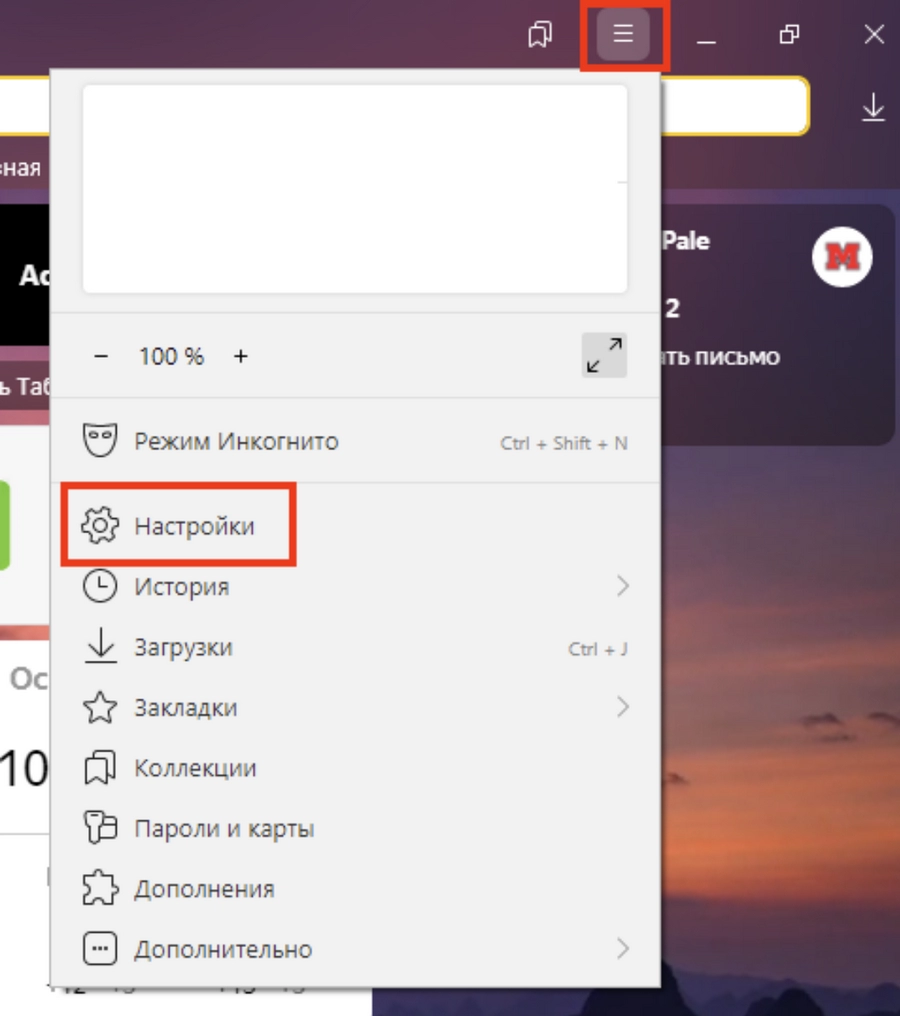
Запустите «Яндекс.Браузер» и откройте настройки. Они спрятаны, поэтому вот скриншот для облегчения навигации:
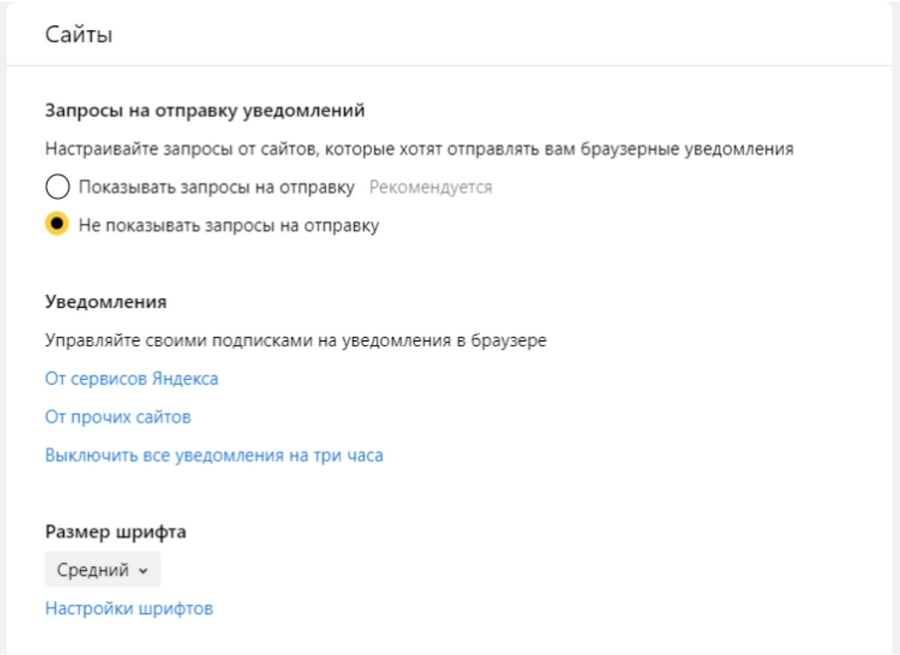
Пролистайте страницу до раздела «Сайты». Настройте запросы. Если нужно отключить все уведомления, отметьте чекбокс «Не показывать запросы на отправку»:
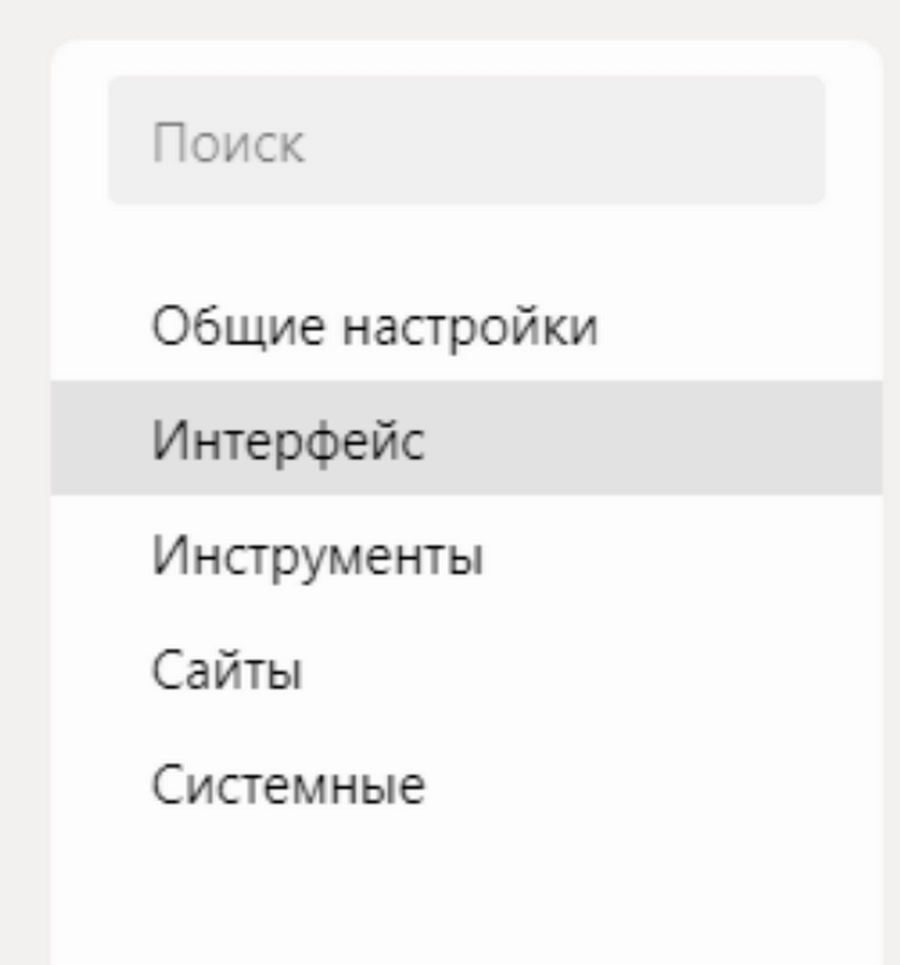
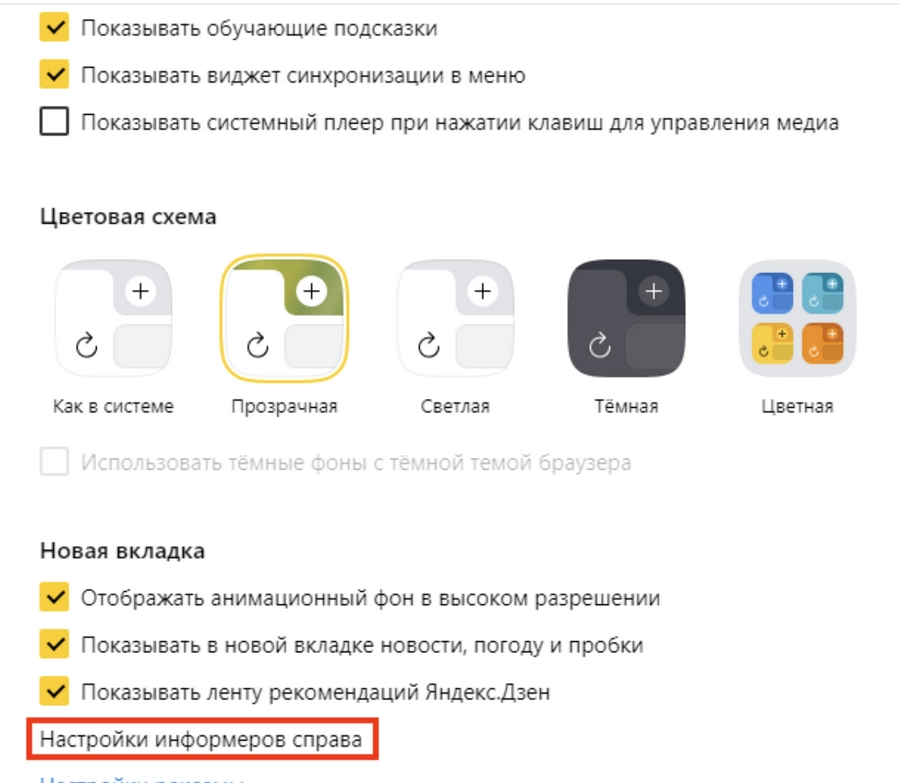
Отключить уведомления от сервисов «Яндекс» на новой вкладке и справа чуть сложнее. Для этого в настройках браузера найдите раздел «Интерфейс».
Нажмите на кнопку «Настройки информеров справа»:
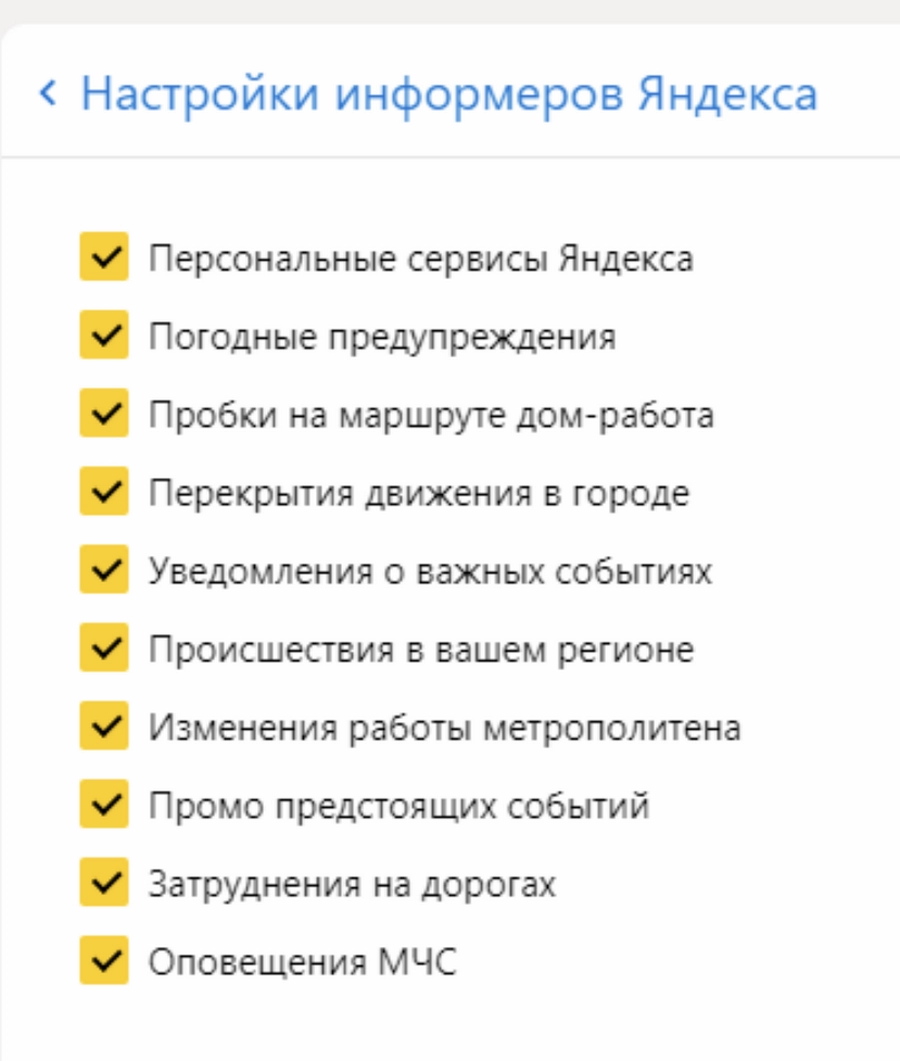
Удалите все ненужные уведомления от сервисов «Яндекса»:
Что касается стандартных уведомлений от сайтов, отключить их в «Яндекс.Браузере» в разделе «Сайты»:
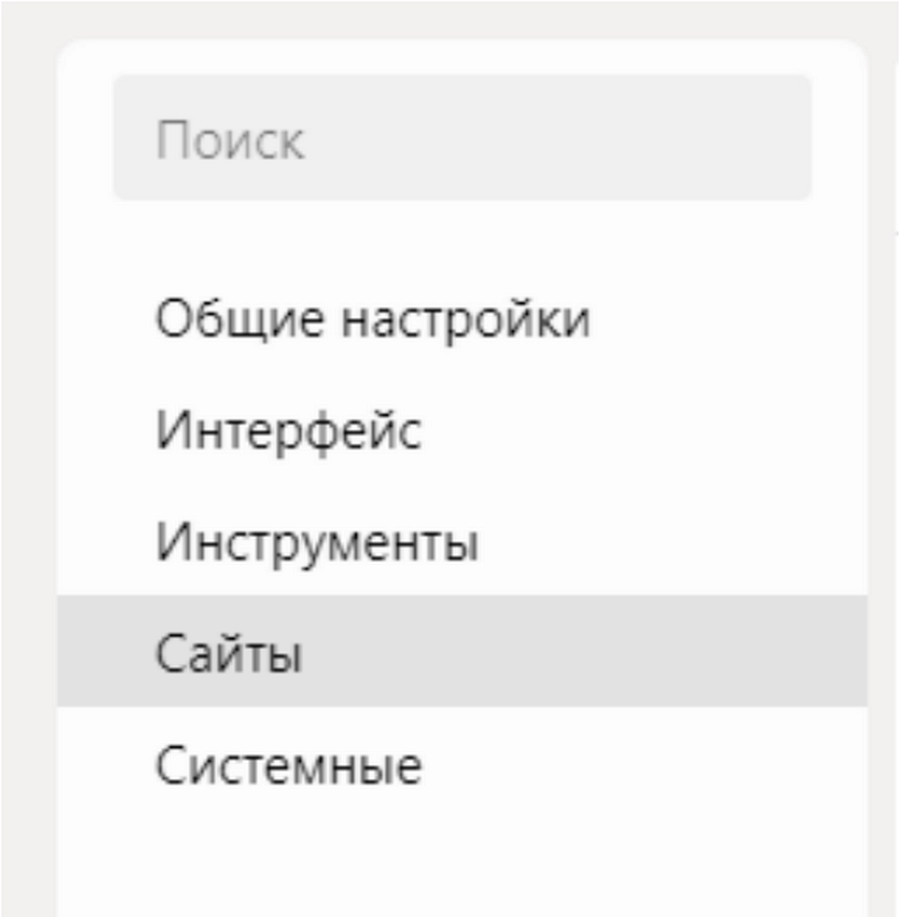
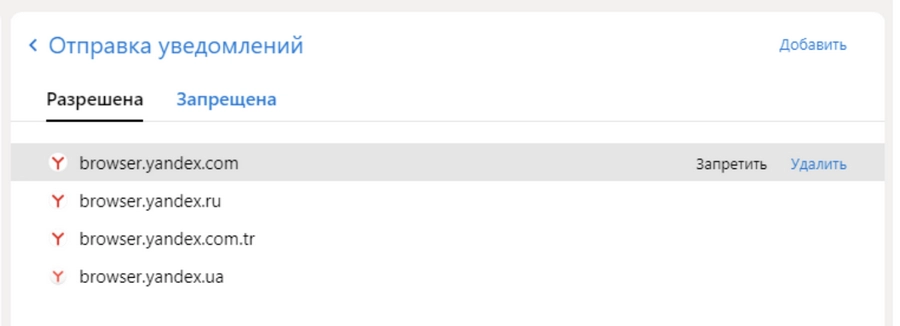
Прокрутите страницу до строки «Уведомления». Нас интересует этот блок:
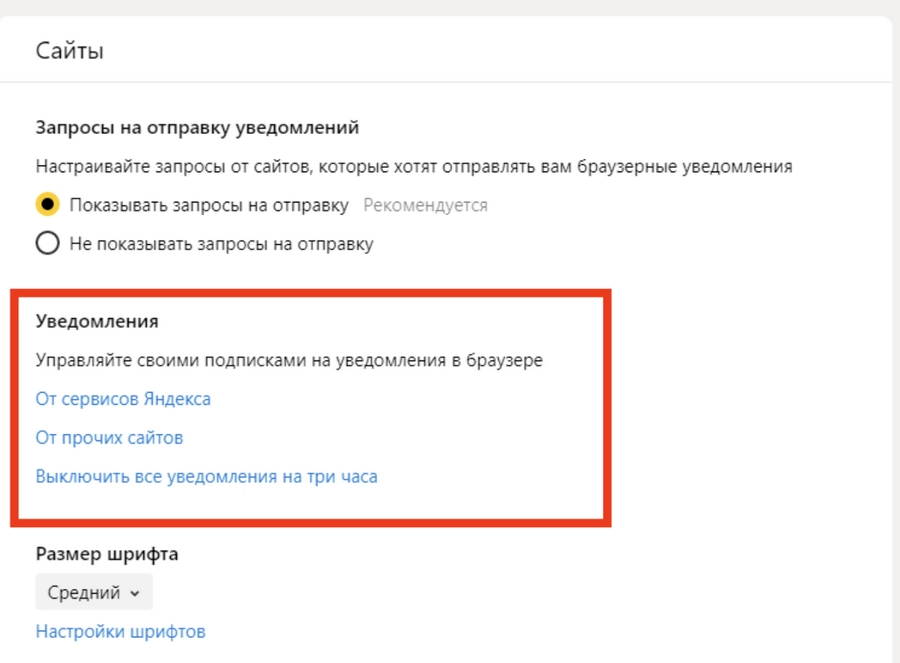
Настройте уведомления от прочих сайтов:
Как отключить уведомления в браузере Opera
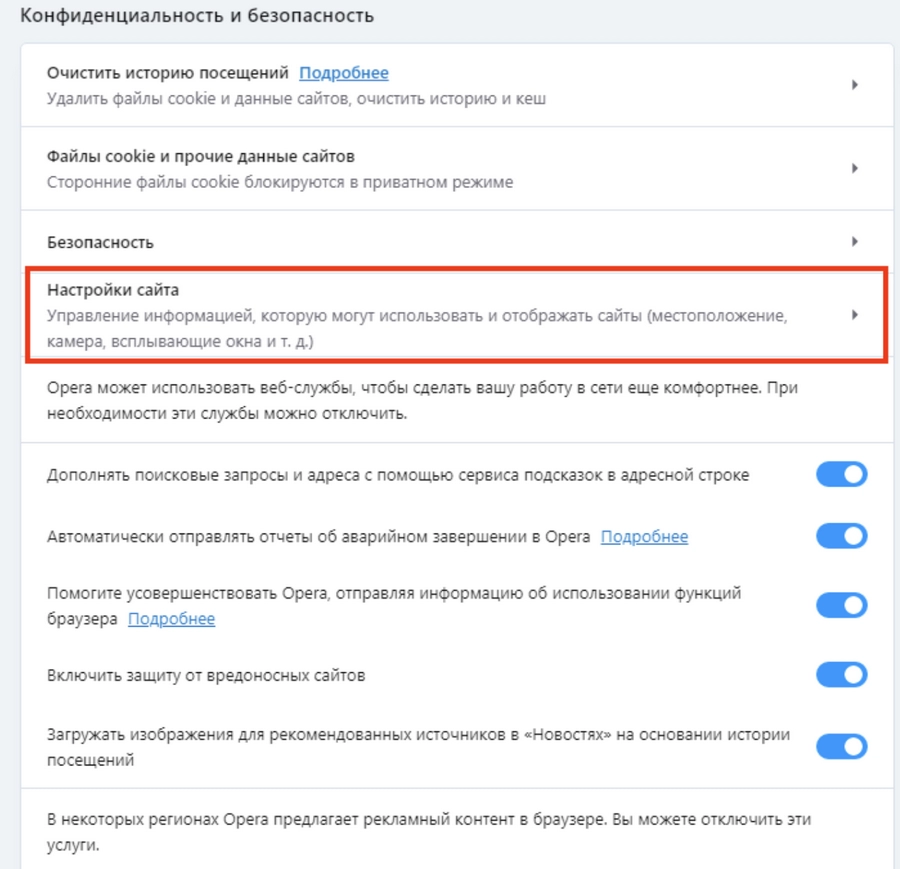
Уведомления от сайтов в браузере Opera отправляются только в том случае, если вы дали сайту соответствующее разрешение. Чтобы отключить их, запустите Opera, откройте настройки браузера, найдите внизу раздел «Конфиденциальность». Нажмите на кнопку «Настройки сайтов»:
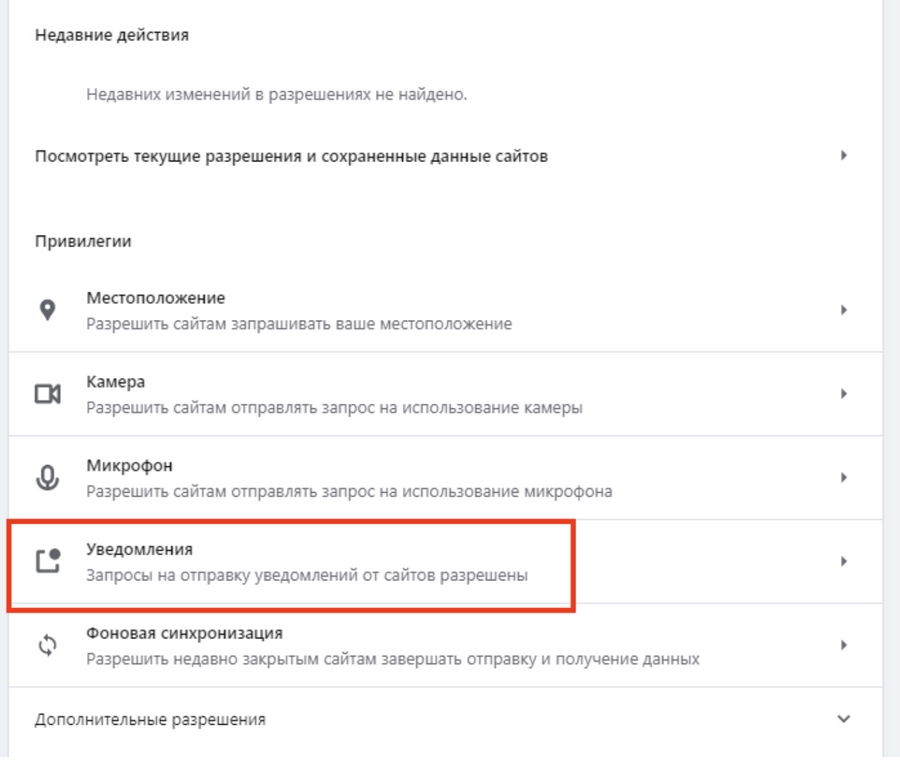
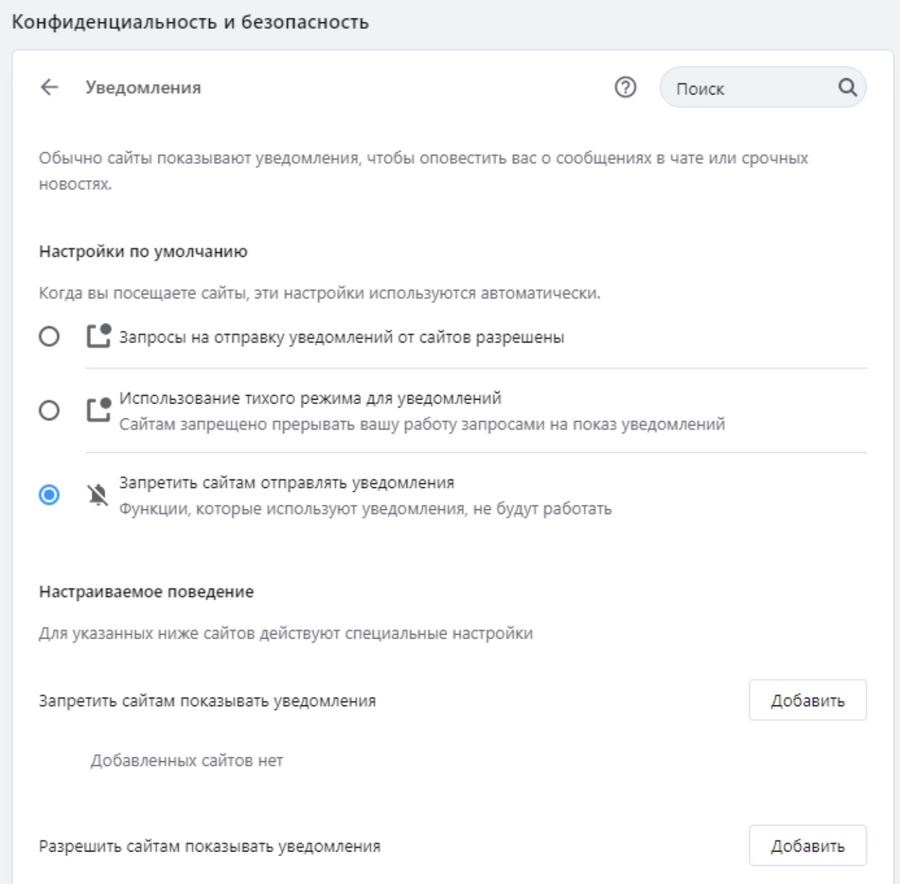
Создайте правило для блокировки всех уведомлений или отключите уведомления только для выбранных сайтов:
Как отключить уведомления в Mozilla Firefox
В Mozilla Firefox уведомления от сайтов называются веб-пушами. Отключить их можно как для одного конкретного сайта, так и для всех сразу. Сперва посмотрим, как отключить уведомление Mozilla Firefox для всех сайтов сразу.
Как отключить сразу все уведомления
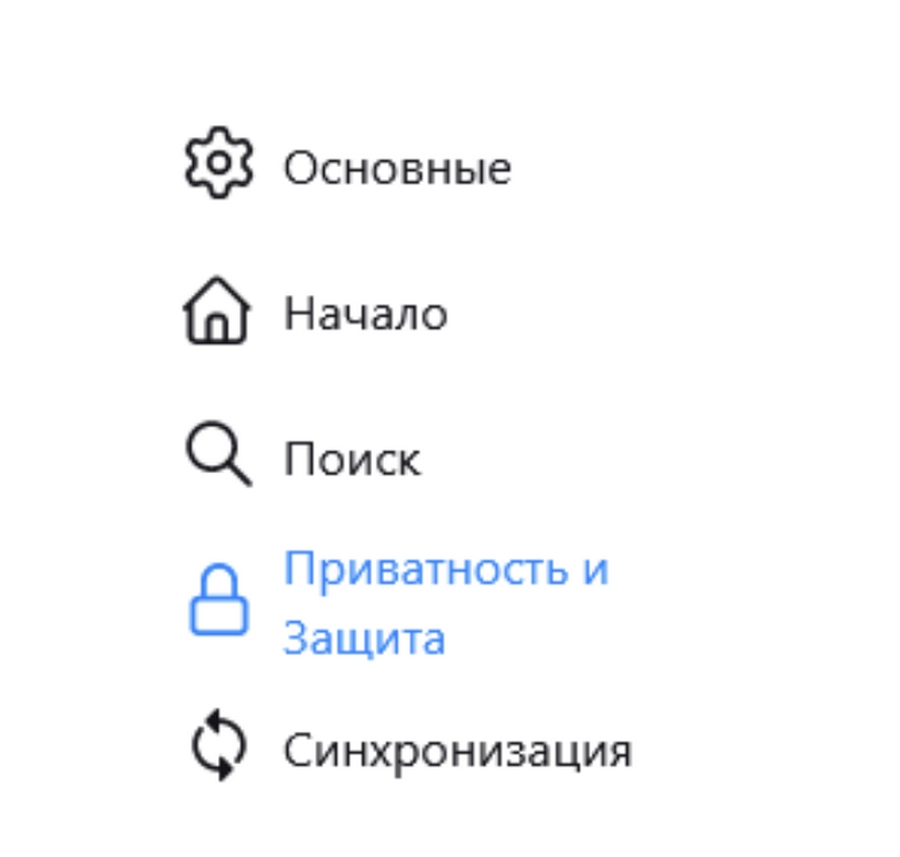
Запустите браузер Mozilla Firefox, откройте настройки браузера, перейдите в раздел «Приватность и защита»:
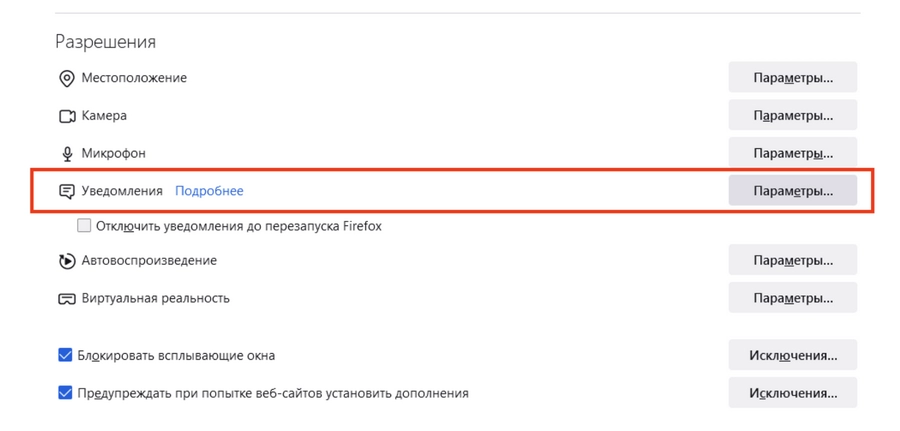
Кликните по кнопке «Параметры»:
Создайте правило блокировки уведомлений для всех сайтов. Для этого отметьте этот чекбокс:
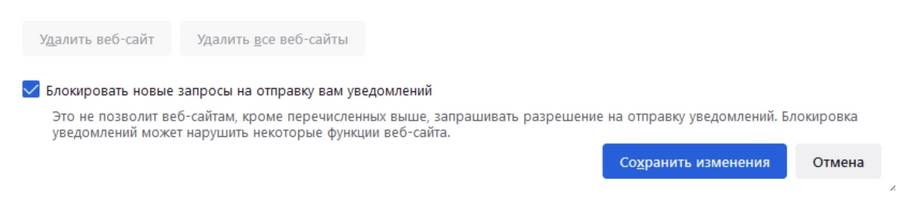
Сохраните новые настройки.
Как отключить уведомления отдельных сайтов
Теперь посмотрим, как заблокировать уведомления в Mozilla Firefox для конкретного сайта.
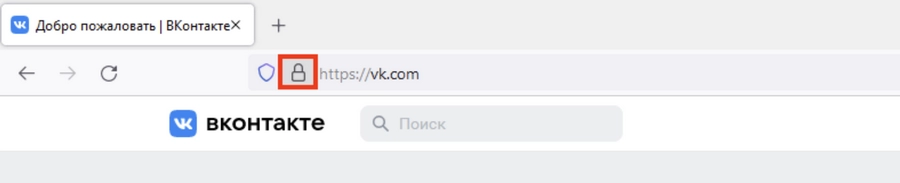
Запустите браузер Mozilla Firefox, откройте страницу сайта, уведомления которого необходимо заблокировать, откройте меню «Информация о странице». Для этого кликните по иконки замочка, которая находится в строке ввода URL-адреса сайта:
Кликните по кнопке «Защищенное соединение»:
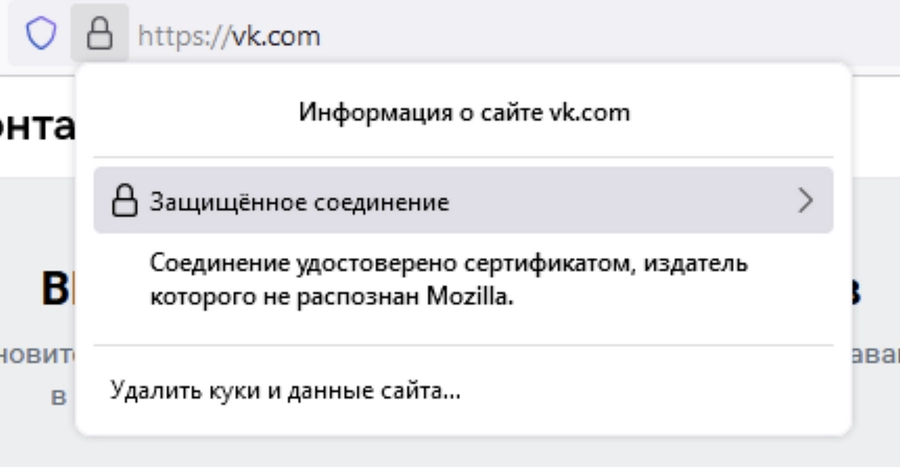
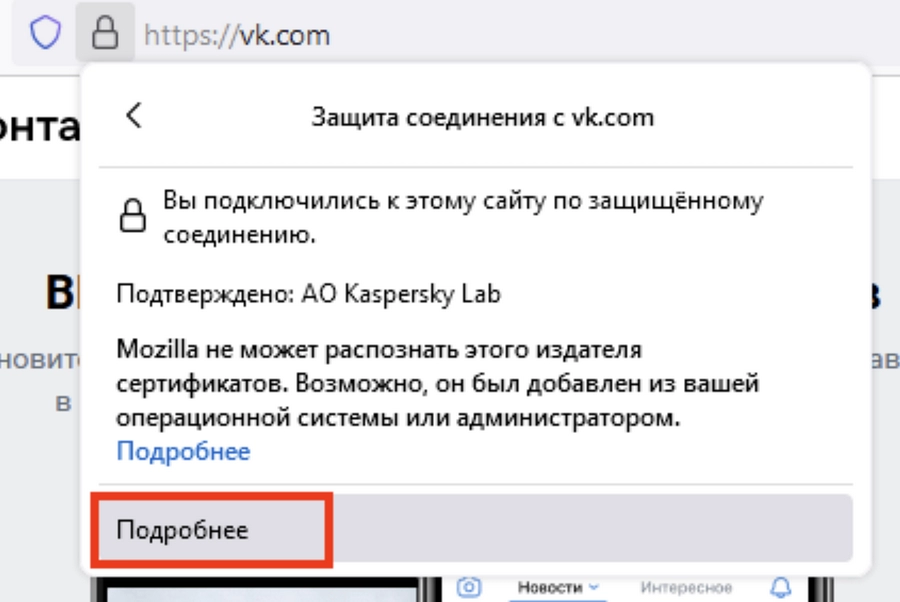
Нажмите кнопку «Подробнее»:
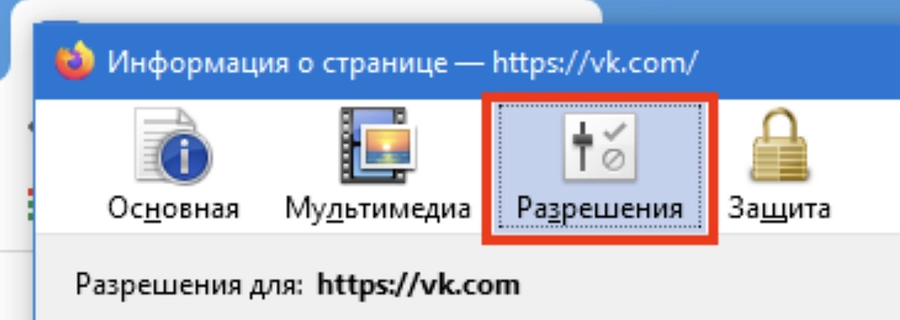
Кликните на «Разрешения»:
Листайте вниз до пункта «Отправлять уведомления»:
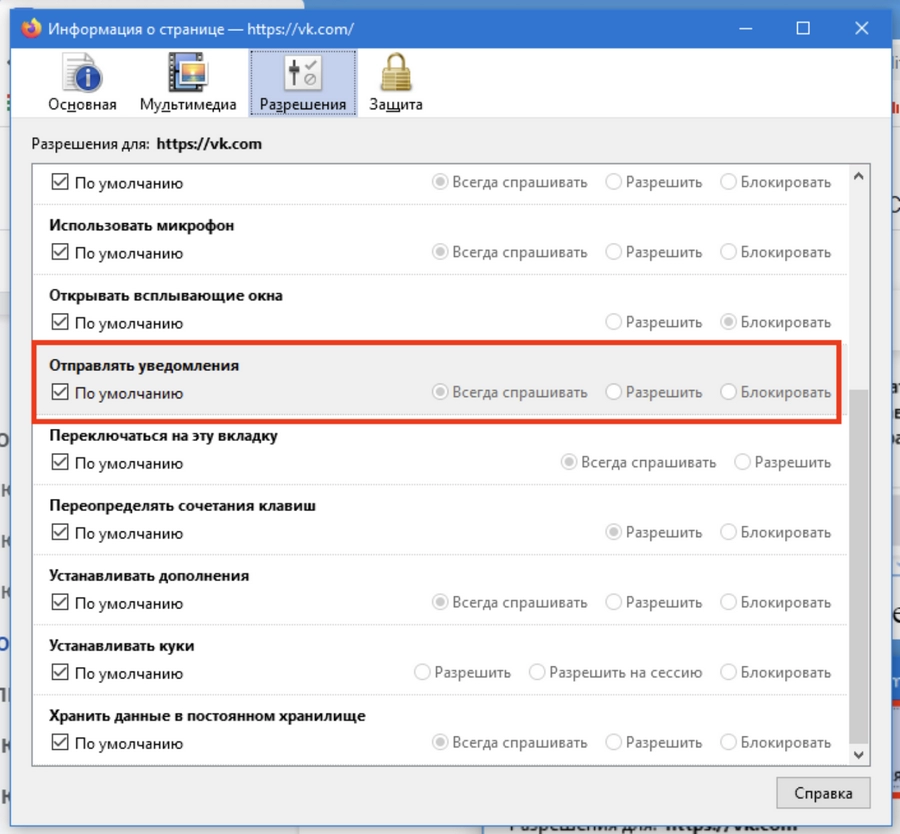
Выберите предпочтительный формат оповещений. Если нужно отключить все уведомления, нажмите на кнопку «Блокировать» (предварительно снимите выделение с чекбокса «По умолчанию»).
Механизм отключения уведомлений в приложениях Mozilla Firefox для мобильных устройств аналогичен.
Как отключить уведомления в браузере Microsoft Edge
Многие не любили Internet Explorer, но его наследник Microsoft Edge, стал гораздо отзывчивее и удобнее. Это проявляется во всем, даже в таких простых вещах, как отключение уведомлений. Правда, меню настроек у Edge – одно из самых нагроможденных:
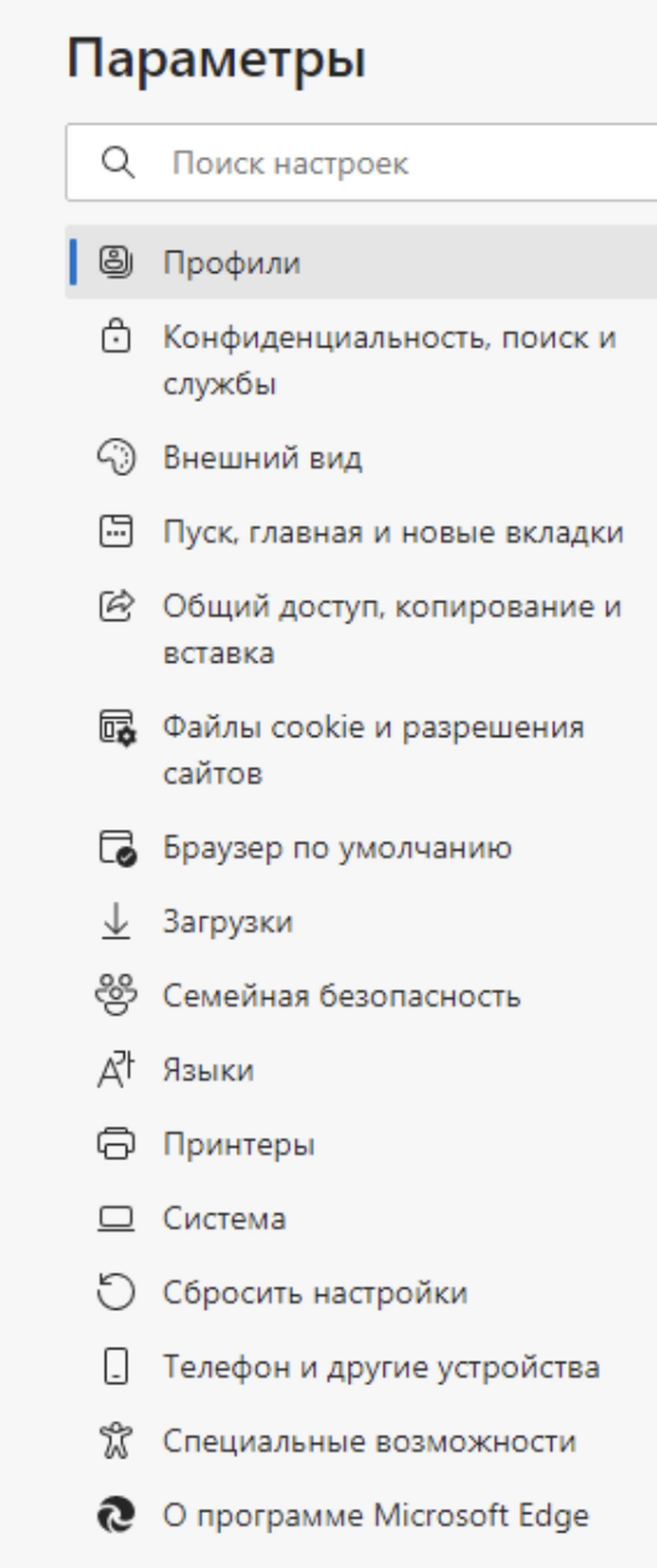
Сперва отключите всплывающие окна. Для этого выполните следующие действия. Запустите браузер Microsoft Edge, откройте настройки, нажмите на кнопку «Файлы cookie и разрешения для сайтов»:
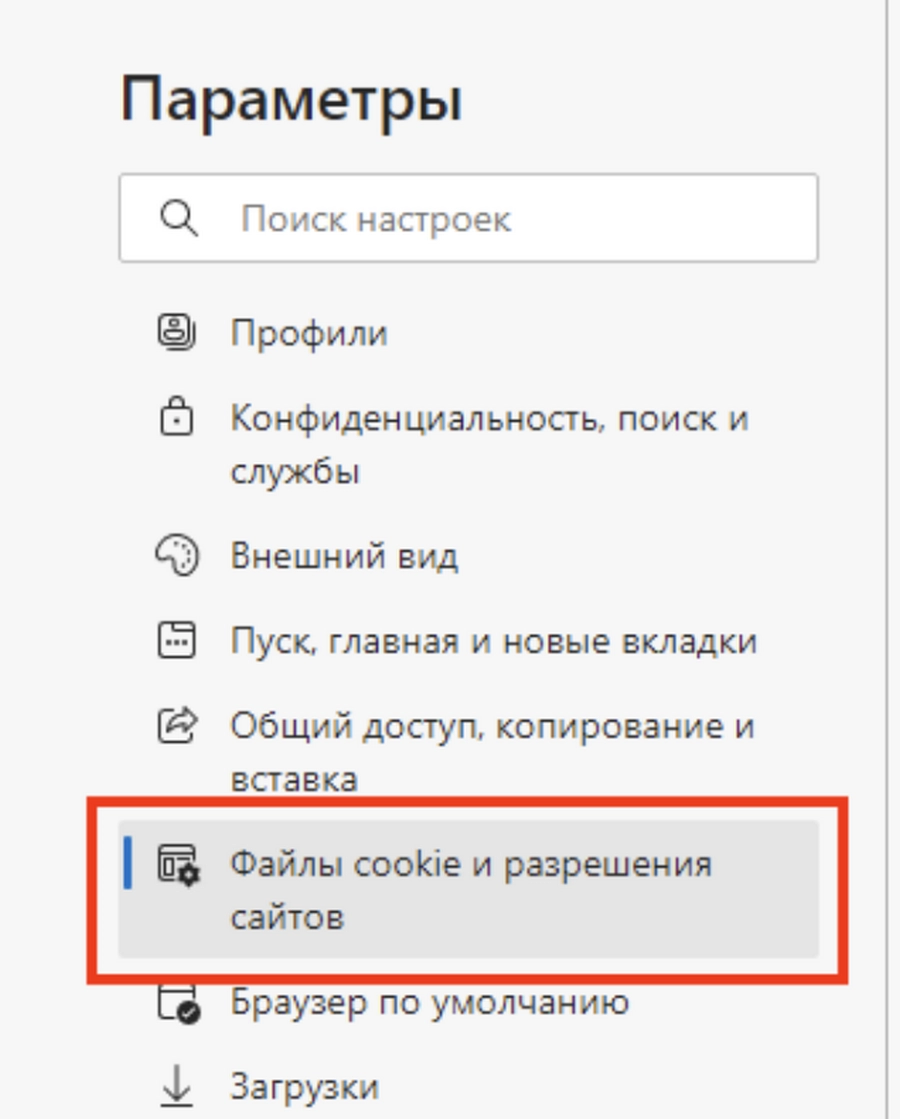
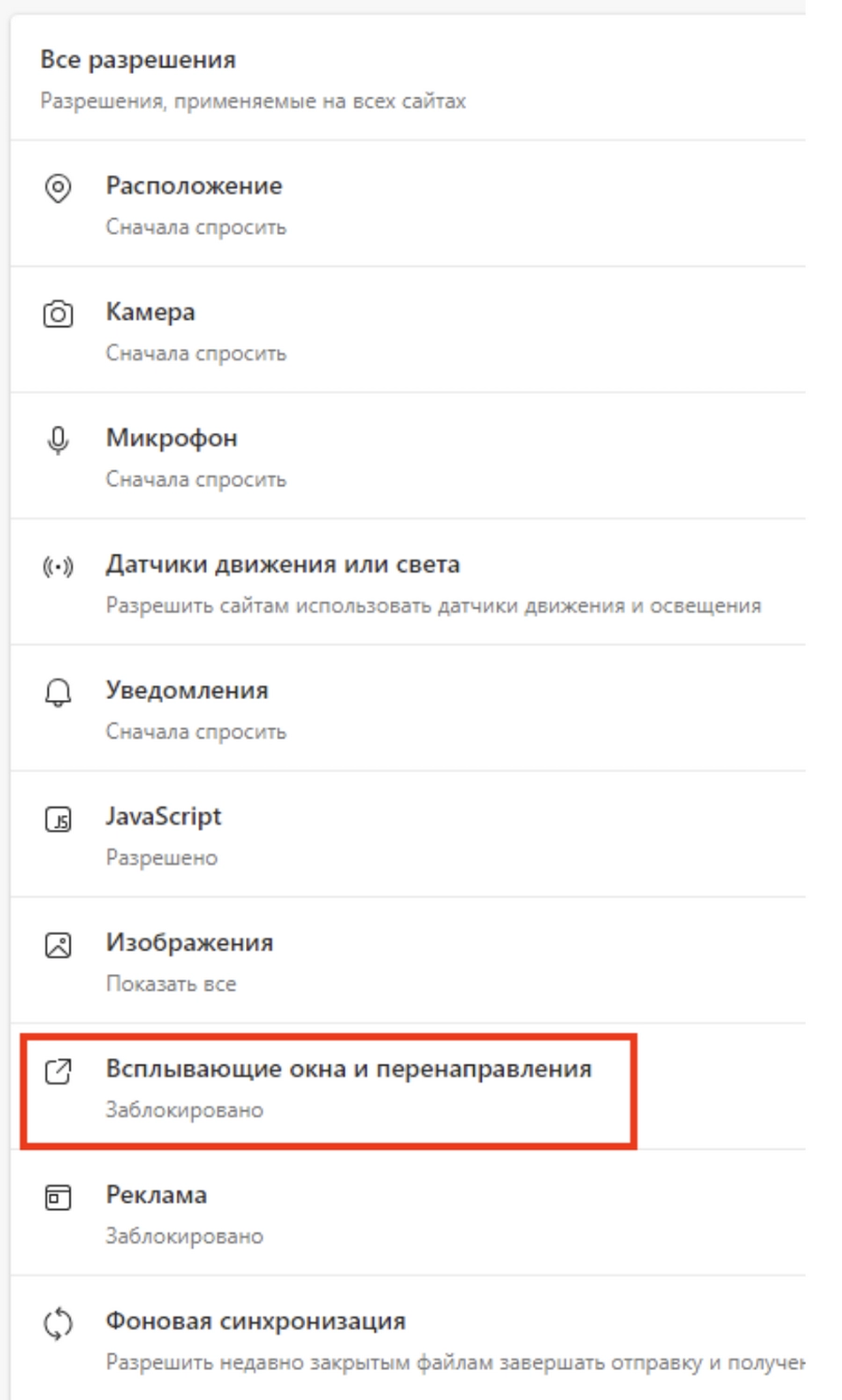
Перейдите в раздел «Всплывающие окна и перенаправления»:
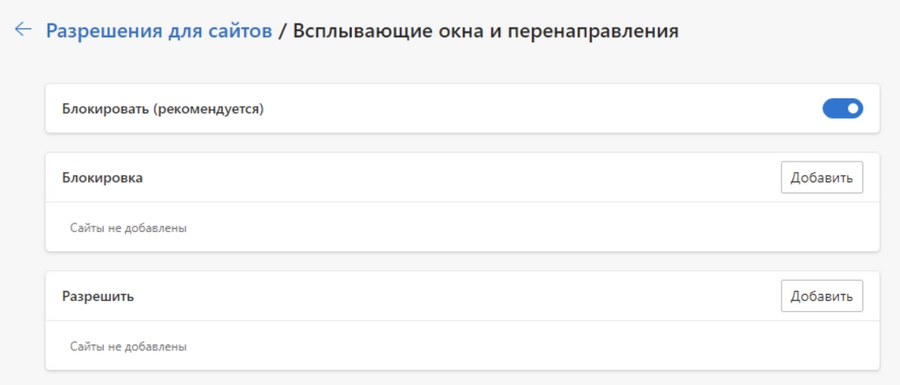
Активируйте чекбокс «Блокировать»:
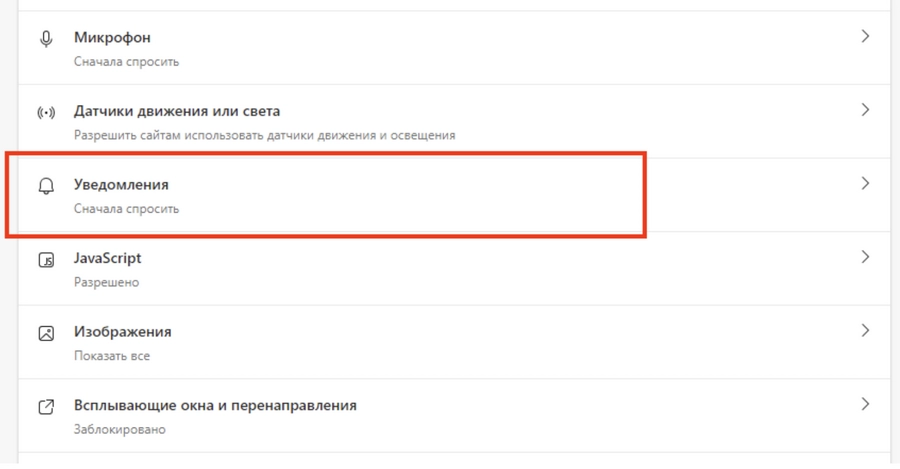
Уведомлений от сайтов отключаются здесь:
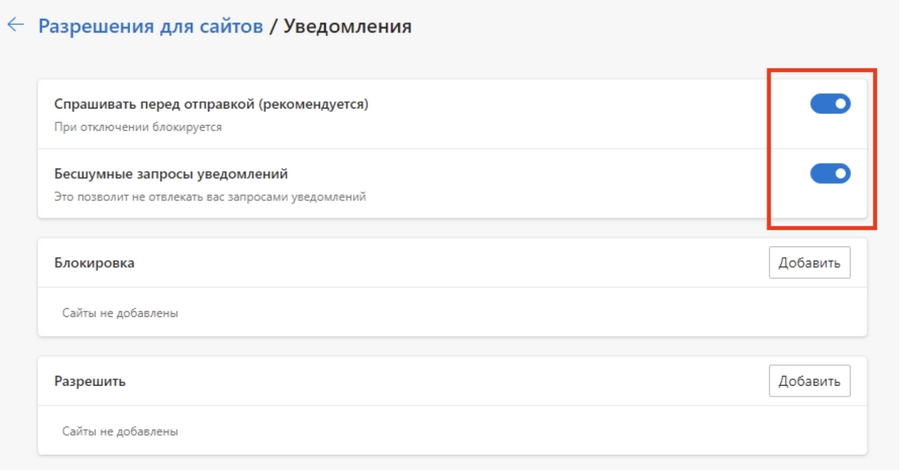
Лучше активировать оба чекбокса:
Теперь вы отписались от всех уведомлений на всех браузерах и всех устройствах. Освободилось много времени, чтобы потупить в Instagram.
В Google и «Яндексе», соцсетях, рассылках, на видеоплатформах, у блогеров