Как отправить исчезающие фотографии в WhatsApp
Разработчики WhatsApp уже в течение некоторого времени реализуют определенные функции, ориентированные на конфиденциальность, особенно в том, что связано с взаимодействием между пользователями. Одним из самых ярких является возможность отправки фотографий, а также видеороликов, которые исчезают после просмотра.
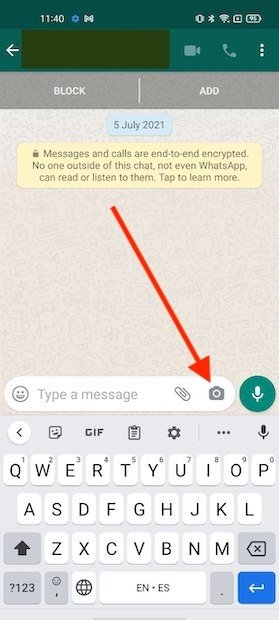
Если вы хотите отправить мультимедийный контент и удалить его после открытия, выполните следующие действия. Сначала откройте беседу и коснитесь значка камеры. Он расположен справа от текстового поля для сообщений.
Отправьте фото или видео
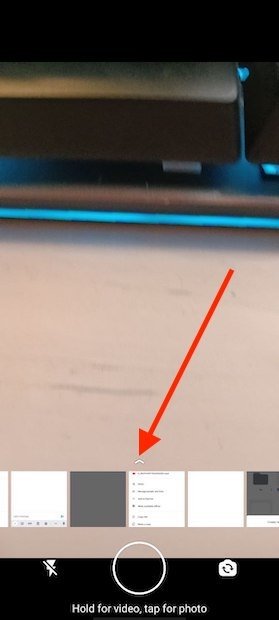
Сделайте снимок или выберите его из галереи. Эта функция работает таким же образом с видеофайлами или записями.
Выберите файл для отправки
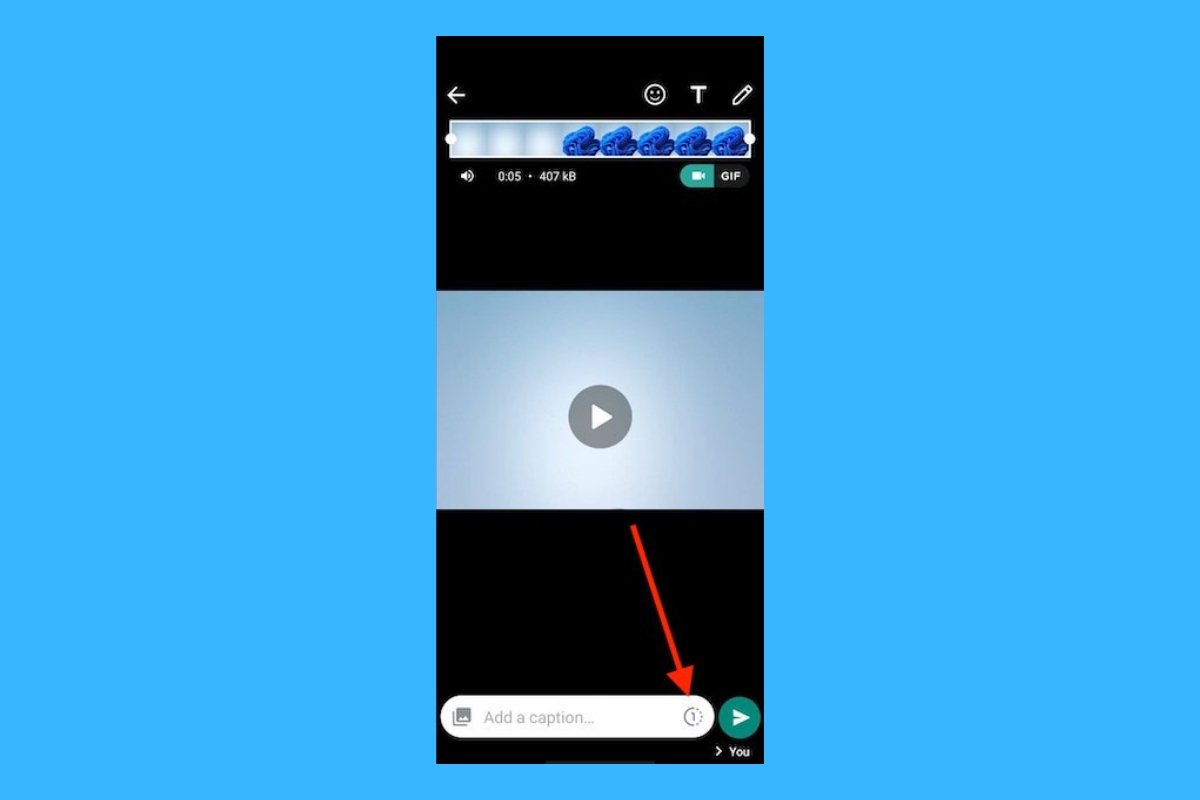
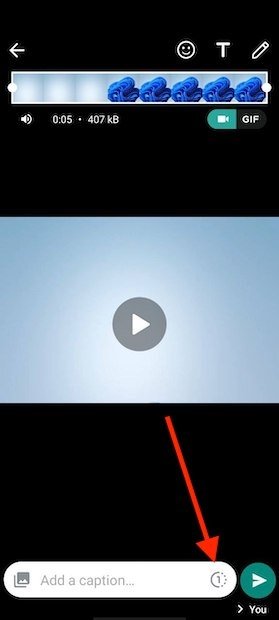
Перед отправкой фото или видео щелкните значок, который вы увидите слева от кнопки отправки. Он представлен кружком с полутвердым краем и цифрой 1 внутри. После активации функции отправьте контент.
Файл удален после просмотра
Когда пользователь откроет медиафайл и закроет программу просмотра, он исчезнет. Фактически, это станет сообщением, как вы можете видеть на следующем снимке экрана. При нажатии на нее ничего не происходит.
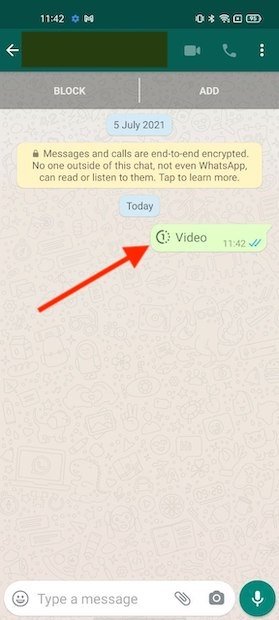
Видео удалено после просмотра
Эта функция очень полезна в некоторых случаях. Однако, хотя это функция, ориентированная на конфиденциальность, она не мешает получателю сделать копию файла. Например, во время просмотра приложение позволяет делать снимки или записи. Точно так же никто не уверяет вас в том, что другие пользователи не фотографировали экран другим устройством. Правда в том, что ни один метод обеспечения конфиденциальности не является стопроцентно безошибочным. Поэтому рекомендуется дважды подумать, прежде чем отправлять конфиденциальный контент другим людям, даже если этот параметр включен.
Как отправить исчезающие фото
WhatsApp предлагает функцию отправки исчезающих фотографий, которые автоматически удаляются после просмотра. Это может быть полезно, если вы хотите отправить фото с конфиденциальной информацией или просто не хотите, чтобы фото оставалось доступным.
Чтобы отправить исчезающую фотографию в WhatsApp, выполните следующие шаги:
- Откройте нужный чат в WhatsApp.
- Нажмите на значок «+» внизу экрана, чтобы добавить фотографию.
- Выберите фотографию, которую хотите отправить.
- В строке для ввода текста нажмите на кружок с цифрой 1, чтобы активировать функцию исчезающей фотографии.
- Нажмите на кнопку «Отправить» и фотография будет отправлена с настройками исчезающего фото.
Как отправить исчезающие сообщения в WhatsApp
WhatsApp также позволяет отправлять исчезающие сообщения, которые автоматически удаляются через установленное время. Если вам нужно отправить сообщение, которое будет доступно только для просмотра в течение определенного времени, вы можете воспользоваться этой функцией.
Чтобы отправить исчезающее сообщение в WhatsApp, выполните следующие шаги:
- Откройте чат с желаемым собеседником.
- Нажмите на значок «три точки» в правом верхнем углу экрана.
- В открывшемся меню выберите «Исчезающие сообщения».
- Выберите желаемый лимит времени, после которого сообщение будет автоматически удаляться (24 часа, 7 дней или 90 дней).
- Напишите и отправьте сообщение.
Как отправить фото в WhatsApp, чтобы оно исчезло после одного просмотра
WhatsApp также предлагает возможность отправки фотографий, которые будут доступны только для однократного просмотра. Это означает, что после того, как фото будет просмотрено один раз, оно автоматически удалится.
Чтобы отправить фото для однократного просмотра в WhatsApp, выполните следующие шаги:
- Откройте индивидуальный или групповой чат в WhatsApp.
- Нажмите на значок камеры, чтобы сделать фото или видео, либо выберите медиафайл из ваших альбомов.
- После выбора фотографии нажмите на значок «1» в левом верхнем углу экрана.
- Нажмите кнопку «Отправить» и фотография будет отправлена с настройками для однократного просмотра.
Как включить или отключить исчезающие сообщения в WhatsApp
Если вы хотите изменить настройки для исчезающих сообщений или включить/отключить эту функцию вообще, в WhatsApp имеется соответствующая опция.
Чтобы изменить настройки исчезающих сообщений в WhatsApp, выполните следующие шаги:
- Откройте чат в WhatsApp.
- Нажмите на имя контакта или группы, в которых хотите изменить настройки исчезающих сообщений.
- В открывшемся меню выберите «Исчезающие сообщения».
- Выберите один из предложенных вариантов (24 часа, 7 дней или 90 дней) или отключите функцию исчезающих сообщений.
- Нажмите на соответствующую кнопку для сохранения настроек.
Полезные советы
- Перед отправкой исчезающих фотографий или сообщений, убедитесь, что получатель также имеет обновленную версию WhatsApp, поддерживающую эту функцию. Иначе фото или сообщение не будут исчезать.
- Используйте функцию исчезающих фотографий и сообщений с осторожностью, особенно когда дело касается конфиденциальной информации. Не забывайте, что получатель может сделать скриншот или сделать фотографию экрана, чтобы сохранить контент навсегда.
- Не полагайтесь только на функцию исчезающих сообщений или фотографий для обеспечения полной конфиденциальности. Всегда будьте осторожны при обмене чувствительной информацией в мессенджере.
Выводы
Отправка исчезающих фотографий и сообщений — это удобная функция в WhatsApp, которая помогает обеспечить конфиденциальность и удаляет после просмотра. Что касается фотографий, вы можете выбрать, чтобы они исчезли после одного просмотра, или они могут быть доступны в течение определенного времени. Каждый может самостоятельно выбирать и применять эту функцию в WhatsApp в зависимости от своих потребностей. Однако не забывайте, что будьте осторожны, поскольку получатель может сохранить содержимое с помощью скриншота или других средств.
Как сделать исчезающие сообщение в телеграмме
Для того чтобы отправить исчезающее сообщение в приложении Telegram, нужно выполнить следующие шаги. Сначала откройте чат с нужным собеседником. Затем нажмите на меню, представленное тремя точками в правом верхнем углу экрана. В открывшемся списке выберите опцию «Исчезающие сообщения». Теперь вам предоставляется возможность выбрать время, через которое послания будут автоматически удаляться. Варианты времени предлагаются в виде трех вариантов: 24 часа, 7 или 90 дней. Выберите подходящий вам лимит времени и нажмите на него, чтобы активировать функцию исчезающих сообщений. Теперь все сообщения, отправленные в данном чате, будут автоматически удаляться по истечении выбранного времени. Эта функция позволяет сохранить приватность и конфиденциальность общения, а также избегать ненужного скопления сообщений в чате.
Для чего нужна функция исчезающих сообщений
Функция исчезающих сообщений предназначена для обеспечения дополнительной конфиденциальности пользователей. Она позволяет установить время, через которое сообщение будет автоматически удалено и не будет сохранено на серверах. Это может быть полезно в случаях, когда важно соблюдать приватность общения и запретить доступ к информации после определенного времени. Пользователь может выбрать срок исчезновения сообщения из предложенных вариантов, таких как 24 часа, 7 дней или 90 дней. После истечения указанного времени сообщение будет удалено с платформы и недоступно для просмотра или восстановления. Это облегчает контроль за распространением информации и помогает сохранить приватность и конфиденциальность в онлайн-коммуникации.
Как отправить исчезающие фото в телеграмме
В Telegram есть функция отправки самоуничтожающихся фото и видео. Чтобы отправить такое сообщение, нужно выбрать изображение или видео, которое вы хотите отправить, и нажать на иконку с изображением часов. Затем необходимо установить время (от 1 секунды до минуты), через которое выбранный медиафайл будет удален из чата автоматически. После установки времени следует нажать кнопку «Готово». После отправки сообщения, получатель сможет увидеть изображение или видео, однако после истечения установленного времени оно исчезнет из чата без возможности его восстановить. Эта функция может быть полезна, например, при передаче временных данные, которые не требуют сохранения или могут быть конфиденциальными.
Почему телеграмм запрещает делать скриншоты
Телеграмм предоставляет возможность создателям и администраторам телеграм-каналов и групп запрещать другим пользователям делать скриншоты или пересылать содержимое публикаций. Такие ограничения могут быть активированы через настройки телеграмма. Это позволяет сохранить конфиденциальность и защитить авторские права на контент, который размещается в чатах. Запрещается снятие скриншотов с экрана смартфона, а также сохранение видеороликов или картинок. Это важно для обеспечения безопасности и конфиденциальности информации, которая обсуждается в этих чатах. Блокировка возможности копирования и пересылки контента также помогает предотвратить распространение нелегального материала или дезинформации. Установка таких ограничений является добровольным решением создателей и администраторов, которые могут выбирать уровень конфиденциальности и защиты, который соответствует их потребностям и целям.

Для отправки исчезающих фото вы можете воспользоваться любым личным чатом. При открытии фотографии она автоматически удаляется, не оставляя следов вашего конфиденциального контента. Если вы используете устройство на Android, просто коснитесь значка ⏱ в редакторе мультимедиа. В случае iOS, удерживайте кнопку «Отправить» и выберите «Отправить с таймером». Это позволит вам выбрать время, через которое фото исчезнет после просмотра. Таким образом, вы можете быть уверены в том, что после просмотра ваше фото не останется у получателя и не будет использовано в дальнейшем. Это удобный и безопасный способ обмениваться медиафайлами, не оставляя никаких следов.
Как отправить исчезающие фотографии и видео в WhatsApp для Android

Хотите отправить в WhatsApp исчезающие фотографии или видео в стиле Snapchat? Служба обмена сообщениями, принадлежащая Facebook, позволяет Вам это делать. Эта функция называется «Однократный просмотр».
Насколько безопасны исчезающие фотографии в WhatsApp
Отправка исчезающих медиафайлов имеет тенденцию создавать иллюзию конфиденциальности, поскольку фотографии или видео будут удалены из чата, но это не означает, что Ваши медиафайлы действительно конфиденциальны. Начнем с того, что ничто не мешает кому-либо делать скриншоты медиафайлов, которые Вы отправляете с помощью функции Однократный просмотр в WhatsApp.
WhatsApp также отмечает, что зашифрованные медиафайлы могут храниться на серверах компании в течение нескольких недель после отправки. Кроме того, если кто-то отправит сообщение в WhatsApp, компания получит доступ к исчезнувшему фото или видео, которое Вы отправили с помощью службы обмена сообщениями.
Если фотография или видео были открыты, они не будут включены в резервные копии WhatsApp и, как следствие, не могут быть восстановлены. Однако для неоткрытых медиафайлов, отправленных с включенным параметром «Однократный просмотр», будут созданы резервные копии, и их также можно будет восстановить из резервных копий.
Тем не менее, у этой функции есть некоторые преимущества конфиденциальности. Медиафайлы, отправленные с помощью функции «Однократный просмотр» в WhatsApp, не будут автоматически сохраняться в галерее получателя. Эти медиафайлы будут удалены после того, как получатель их просмотрит, и отправитель не сможет просматривать файлы после отправки. Как только Вы получите исчезающее фото или видео в WhatsApp, Вы сможете просмотреть его в течение 14 дней с момента получения. Если Вы не можете этого сделать, эти файлы будут автоматически удалены.
Эти сообщения нельзя пересылать, сохранять, делиться или помечать. Однако, как мы упоминали ранее, любой может делать скриншот или запись с экрана этих файлов, чтобы обойти некоторые из этих ограничений.
В настоящее время невозможно включить функцию однократного просмотра по умолчанию. Вам придется выбирать ее каждый раз при отправке. Отправив медиафайлы с помощью функции «Однократный просмотр», Вы сможете определить, открывал ли их получатель, только если они включили уведомления о прочтении в WhatsApp.
Как отправить исчезающие фотографии или видео в WhatsApp
Чтобы отправить исчезающие медиафайлы в WhatsApp запустите приложение откройте чат.

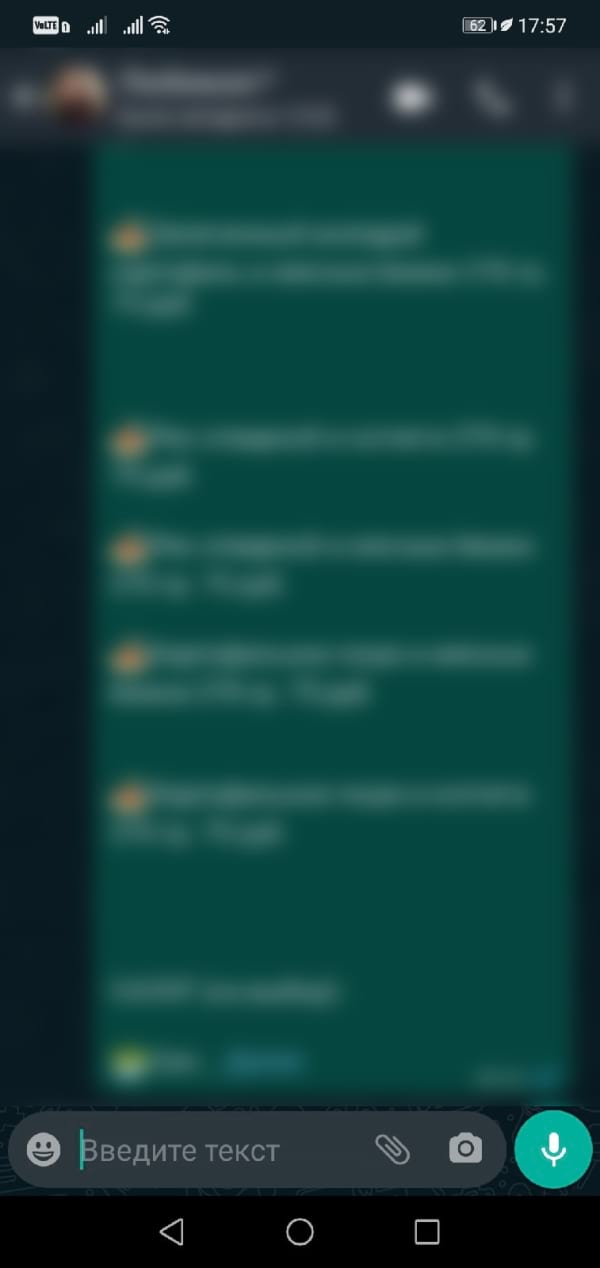
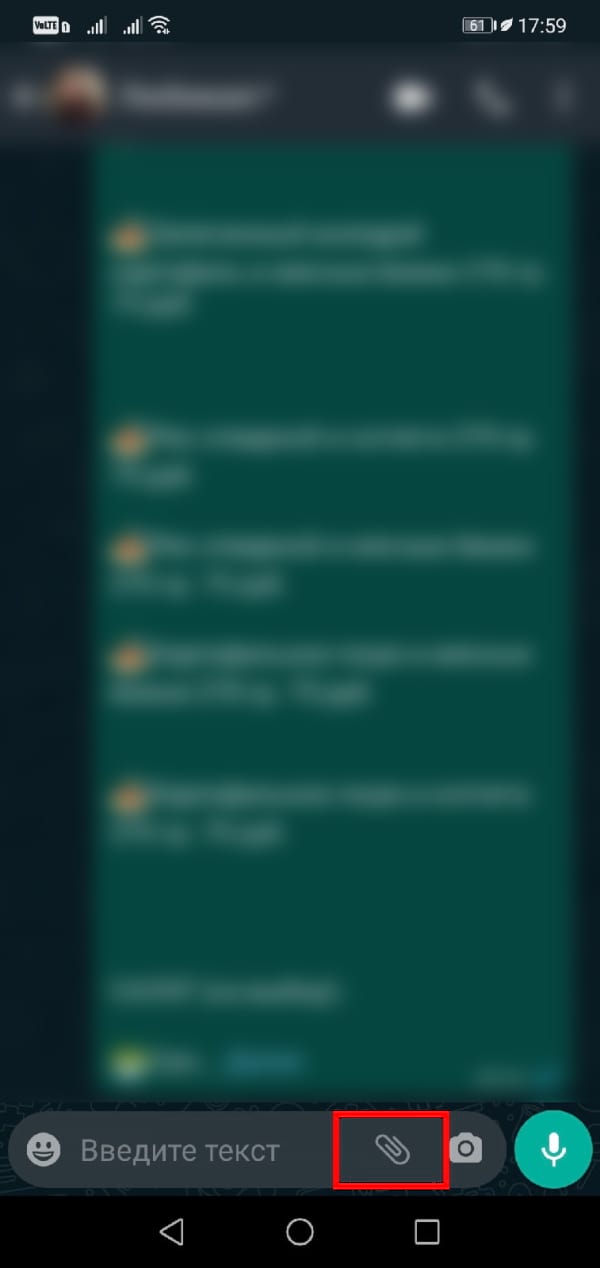
Нажмите значок скрепки.
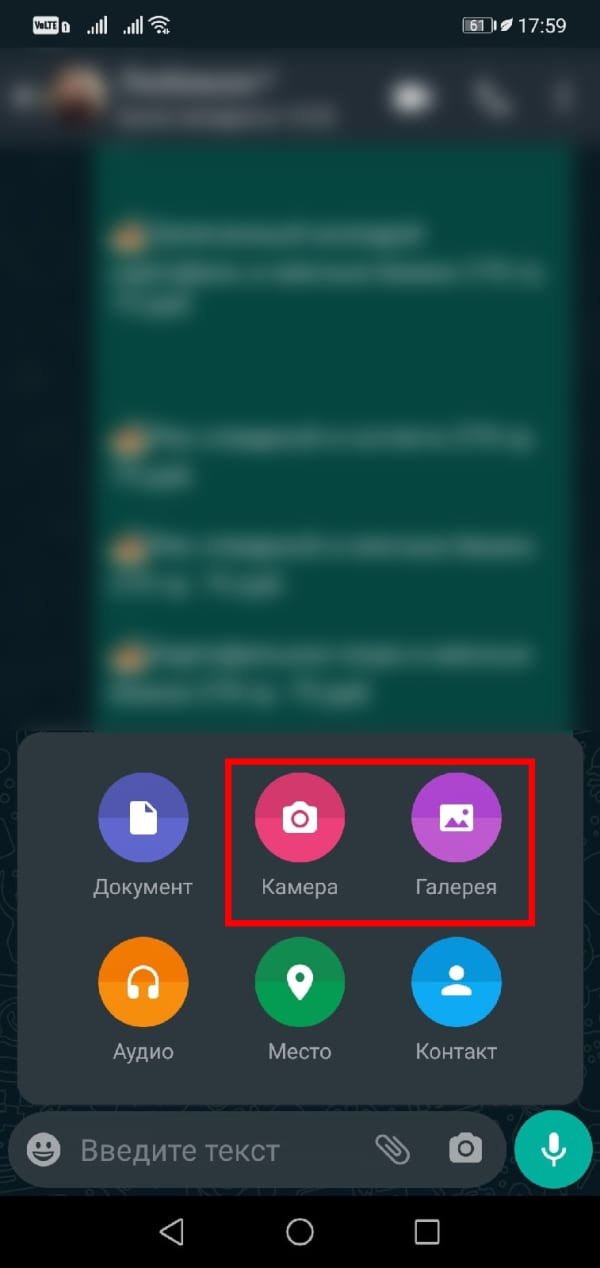
Выберите «Камера» или «Галерея», и Вы сможете выбрать фотографию или видео для отправки.
Выбрав медиафайл в WhatsApp, Вы можете нажать на значок «1», также известный как кнопка «Однократный просмотр». Эта кнопка отображается в правом нижнем углу поля заголовка слева от кнопки отправки.
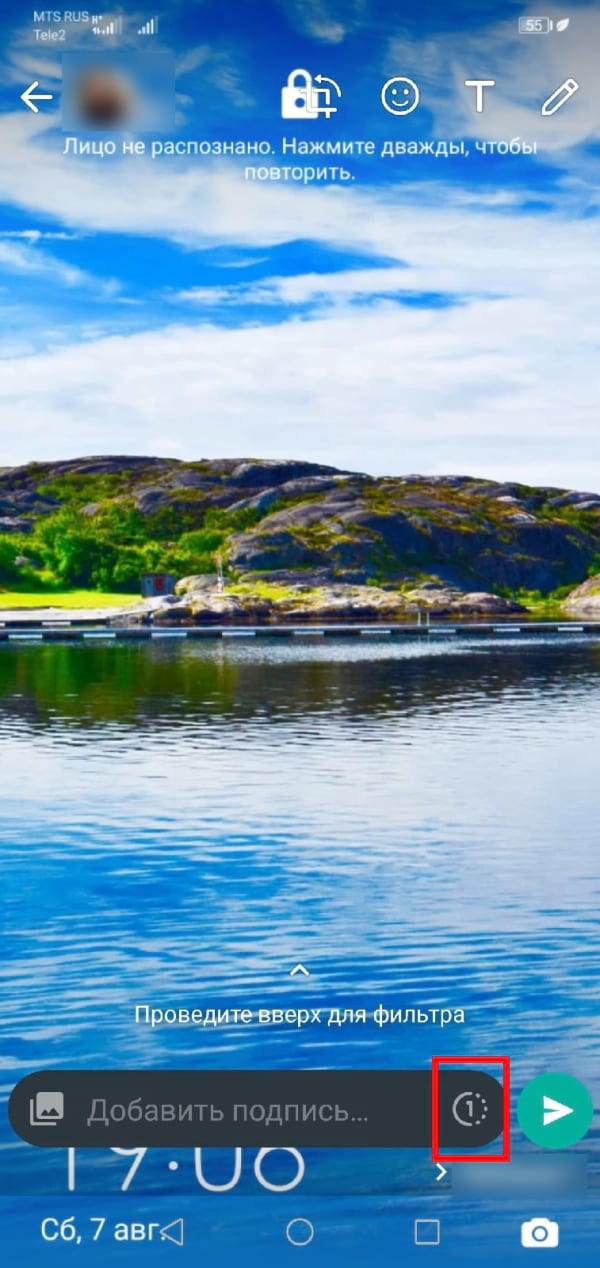
После того, как Вы нажмете кнопку «Однократный просмотр», WhatsApp покажет всплывающее окно, информирующее Вас о том, что это исчезающая фотография или видео.
Выбрав кнопку «Однократный просмотр», нажмите кнопку «Отправить» в правом нижнем углу экрана, чтобы отправить исчезающие фотографии или видео в WhatsApp.
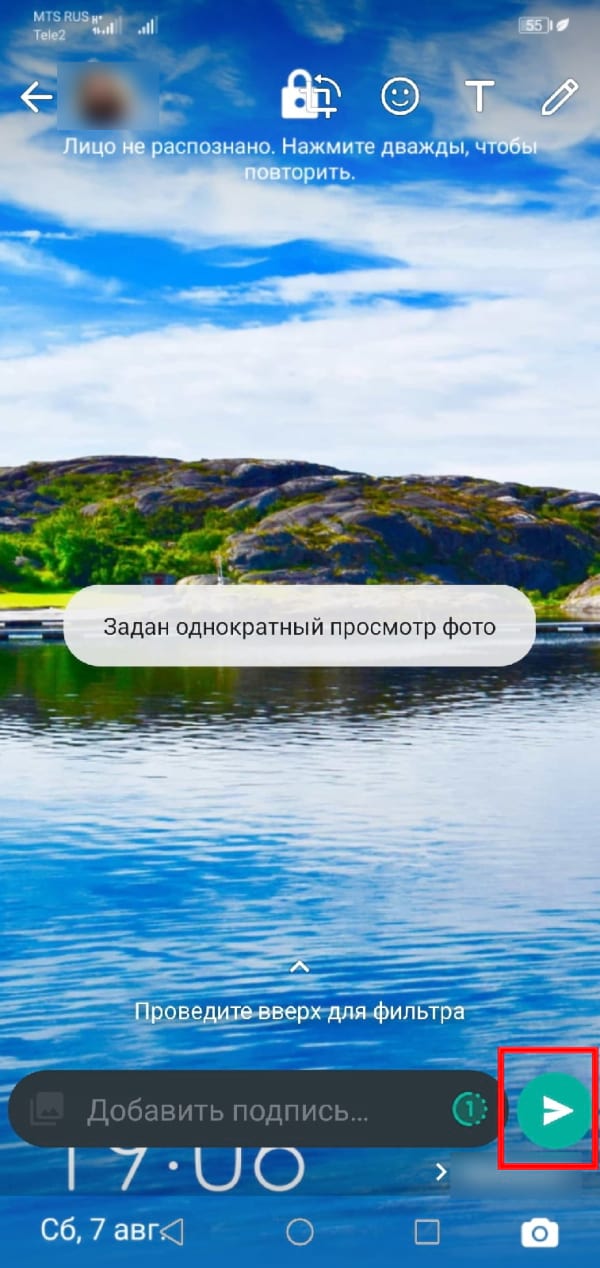
Как только получатель откроет медиафайл, который Вы отправили, он будет автоматически удален с его телефона.
Как отправлять исчезающие сообщения и фото в WhatsApp на iPhone
Иногда бывает нужно отправить сообщение, которое лучше бы исчезло спустя какое-то время. Теперь в WhatsApp есть такие сообщения, и ниже мы расскажем, как ими пользоваться.

Сначала поговорим о том, как работают исчезающие сообщения, и какие есть ограничения.
Как работают исчезающие сообщения в WhatsApp
Что такое исчезающие сообщения в WhatsApp?
Все сообщения в личных и групповых чатах будут автоматически удаляться спустя 7 дней, даже если их никто не прочтёт. Это удобно, если вам нужно поделиться личным скриншотом или контентом, который лучше бы потом исчез.
Однако эти сообщения можно пересылать или делать их скриншоты.
Влияет ли это на старые сообщения в WhatsApp?
Нет. Исчезать будут только те сообщения, которые вы отправите после включения функции.
Можно ли включить исчезающие сообщения в групповых чатах?
Да, в групповых чатах WhatsApp исчезающие сообщения тоже доступны. Включать функцию может только администратор чата. В личных чатах настройки могут менять оба участника.
Если сообщение переслали, его увидят?
Да, но только в течение 7 дней. Когда исчезнет оригинальное сообщение, исчезнет и пересланное.
Можно ли восстановить такое сообщение?
Нет, сообщения удаляются окончательно без возможности восстановления.
Можно ли автоматически удалять исчезающее медиа из Фото?
Нет. Всё медиа из мессенджера автоматически сохранятся в приложении Фото. Даже если фото или видео исчезнет из чата, на вашем устройстве оно останется.
Если вам это не нужно, зайдите в Настройки WhatsApp > Данные и хранилище и отключите Автозагрузку медиа.
Как отправлять исчезающие сообщения в WhatsApp

Шаг 1: Откройте приложение WhatsApp.
Шаг 2: Откройте профиль человека, в чате с которым хотите включить исчезающие сообщения.
Шаг 3: Выберите опцию Исчезающие сообщения. Вы увидите описание функции. Нажмите Продолжить.
Шаг 4: Теперь нажмите Вкл для активации функции.
Теперь все сообщения в чате с этим человеком будут автоматически исчезать спустя 7 дней. Когда вы будете открывать чат с исчезающими сообщениями, будет отображаться предупреждение о том, что функция активна.
Как отправлять исчезающие сообщения в групповых чатах
Шаг 1: Откройте групповой чат в WhatsApp.
Шаг 2: Коснитесь названия чата.
Шаг 3: Нажмите Исчезающие сообщения.
Шаг 4: Нажмите Вкл.
Чтобы отключить функцию, достаточно зайти в настройки чата и изменить опцию на «Выкл». Изменения будут влиять лишь на те сообщения, которые будут отправлены после изменения опций.
Как отправлять исчезающие фото и видео в WhatsApp
В WhatsApp также можно отправлять фото и видео, которые будут исчезать сразу после первого просмотра.
Шаг 1: Откройте любой чат. Нажмите значок добавления медиа.
Шаг 2: Сделайте или выберите фото или видео.
Шаг 3: Рядом с кнопкой отправки вы увидите значок «1». Нажмите его, чтобы медиа исчезло сразу после просмотра.

Функции с исчезающими сообщениями и фото очень полезные, но было бы здорово, если бы добавили ещё и оповещения о скриншотах.