Специальные возможности для чтения с экрана
Часто упускаемый из виду элемент смартфона – это меню специальных возможностей.
Пакет, который можно найти как в Android, так и в Apple, помогает преодолеть потенциальные препятствия, связанные со зрением, слухом или подвижностью.
Одним из этих ключевых инструментов является программа чтения с экрана. Но что такое программа чтения с экрана? Кому это может помочь? Как это устроено? и самое главное как это работает?
В этом удобном руководстве мы ответим на все эти вопросы и покажем вам, как начать работу с этой полезной функцией.
Что такое программа чтения с экрана?
Эта функция, известная как TalkBack для Android и Voice Over на устройствах Apple, используется в качестве средства чтения с экрана вашего телефона.
Он обеспечивает голосовую или звуковую обратную связь при использовании телефона. Когда человек нажимает на экранное сообщение или приложение, оно будет прочитано вслух. Его также можно использовать, чтобы говорить о времени, читать новости и просматривать веб-страницы.
Проще говоря, если он находится на экране, его почти наверняка можно произнести вслух, будь то на домашнем экране телефона или в приложении, таком как Netflix.
Этот вариант в первую очередь предназначен для людей со слабым зрением или слепых.
При активации эта настройка меняет способ работы телефона. Вам потребуется использовать несколько пальцев и, возможно, придется выполнять определенные движения, которые обычно не требуются.
Если вы человек, которому нужно, чтобы вам читали все аспекты экрана, эта функция отлично подойдет. Однако если вам просто нужны статьи или текстовые сообщения, прочитанные вслух, эти дополнительные шаги, скорее всего, разочаруют.
- С главного экрана потяните вниз панель уведомлений. Скриншот панели уведомлений
- Выберите значок настроек / экран общего меню телефона
- прокрутите меню вниз, пока не дойдете до специальных возможностей.
- Найдите Talkback в верхней части списка специальных возможностей. Его также можно назвать Screen Reader.
- Зайдя в меню Talkback, включите переключатель и примите запрос на разрешения. Вставить снимок экрана с активированным TalkBack
Как настроить Voice Over на iPhone
- Нажмите приложение “Настройки”, которое должно быть на вашем первом домашнем экране.
- Прокрутите меню настроек вниз, пока не дойдете до специальных возможностей.
- Нажмите ее, и тогда голос за кадром станет верхней опцией.
- Попав в меню Voice Over, вы можете включить настройку. Вставить снимок экрана с активированным TalkBack
Talkback на Android: основы
На момент написания Android 11 в настоящее время находится в процессе развертывания. В зависимости от типа вашего телефона, возможно, у вас его еще нет.
В последней версии операционной системы все будет работать немного иначе, чем в предыдущей версии.
Обязательно проверьте, ждет ли вас новое обновление, в разделе обновлений программного обеспечения вашего телефона.
Если этот параметр еще не выбран, мы рекомендуем переключиться на трехкнопочную панель навигации. Это помещает переключатель вкладок, кнопку «домой» и «назад» в нижнюю часть экрана.
Это обеспечит простой способ входить и выходить из нужных вещей, не беспокоясь о лишних жестах. Это должно быть особенно полезно для тех людей, которые не могут полностью контролировать движения рук или пальцев.
Voice Over на iPhone: основы
При однократном нажатии на приложение его название будет прочитано вслух. Когда выбрано приложение или область экрана, она инкапсулируется в черный ящик. Дважды нажмите, чтобы открыть выбранное приложение.
Если вы хотите что-то прочитать, просто нажмите на нужную область экрана смартфона, появится черный ящик и будет прочитан сегмент.
У вас также есть возможность непрерывного чтения экрана. Например, если вы находитесь на главном экране и хотите узнать, какие приложения доступны на странице, просто проведите двумя пальцами вверх.
Настройки Xiaomi MI Android: голосовое чтение с экрана

Возможно, многие уже знают (хотя в курсе и не все пользователи) о том полезном обстоятельстве для сёрфинга, а именно — полезной функции чтение с экрана при помощи голосового помощника. Эти опции полезны для людей со слабым зрением, либо же для тех, которым лень читать самостоятельно (таких нынче много). …либо же, к примеру, вы за рулём… и, не теряя времени, весьма нелишне воспользоваться голосовым помощником, чтобы ознакомиться со смыслом той или иной статьи — голос робота для вас замечательно прочитает текстовое содержимое…
Эти функции озвучивание текста присутствуют как в десктопных вариантах браузеров (рассмотрим в статье и видео), а также их возможно включить в мобильных гаджетах: функция Голосовое чтение с экрана , Озвучивание при нажатии и TalkBack …
…рассмотрим примеры в настройках Xiaomi MI.
Ну, давайте по шагам:
- как включить функцию голосового чтения в браузере на компьютере
- как включить функцию голосового чтения с экрана на телефоне Xiaomi MI
как включить функцию голосового чтения в браузере на компьютере
Для примера, отвлечёмся… чтение с экрана на телефоне Сяоми (разбираем пример Xiaomi MI А3) работает аналогично по принципу чтения с экрана браузера на компьютере.
…например, в браузере Фаерфокс (Mozilla Firefox) чтение с экрана возможно включить таким образом:
Заходим для чтения на любой сайт, автоматика браузера тут же определяет то обстоятельство, что мы находимся на странице статьи и, как итог, в адресной строке выплывает иконка (на скрине ниже обведено зеленым).
…и стоит только тюкнуть по этой конке, как тут же страница браузера преобразится в более подходящую для чтения — то есть с экрана пропадут все лишние элементы, которые могут отвлечь от вдумчивого чтения.

…далее останется установить на панельке настроек страницы голосового чтения с экрана оптимальные для себя опции чтения с экрана или экранного диктора — возможна регулировка скорости чтения:

Коричневая стрелка в самом верху: переход из обычного режима удобного чтения в звуковой…
Коричневая стрелка внизу: настройка скорости голосового чтения с экрана…
Зеленая стрелка: старт голосового чтения и т.п.
Минусы: нет возможности воспроизведения выделенного текста!
вернуться к оглавлению ↑
как включить функцию голосового чтения с экрана на телефоне Xiaomi MI
По умолчанию Голосовой помощник в настройках гаджетов, как правило, ОТКЛЮЧЕН.
Включаем озвучивание текста при нажатии, наведении на объект…
Подобная функция есть и в большинстве современных гаджетов, к примеру, включим режим голосового чтения в Xiaomi MI A3: опции — Озвучивание при нажатии и TalkBack .
Для того, чтобы активировать голосового чтения с экрана, заходим в общие Настройки телефона…

…в настройках отыщем раздел опций «Спец. возможности»… входим в этот раздел… (опция: Специальные возможности может называться и как-то иначе, всё в прямой зависимости от модели вашего телефона. Так что ищите по логике мысли статьи..)

В опциях специальных возможностей есть пара вариантов голосового чтения:
1) TalkBack — этот вариант нужно изучить каждому для себя, чтобы понять… и выбрать оптимальный…
этот вариант читает всё, что расположено на экране гаджета…
Кому этот вариант подходит, можно включить и его… а мне же более симпатичен второй вариант, описанный ниже…
в видео показаны примеры работы обоих вариантов голосового чтения!
Настройка разрешений приложений доступа к камере и микрофону; режим разработчика — Xiaomi MI.
Как указать в телефоне Xiaomi Mi браузер по умолчанию?
Мы же в сейчас рассмотрим опцию настроек «Озвучивание при нажатии», при котором возможно чтение выделенного фрагмента текстового содержимого.
Кликаем (обведено зеленым)… и переходим к подробностям…

на следующей страничке можно ознакомится с возможностями функции. И, кстати, нужно перевести ползунок в правое положение, т.е. ВКЛ.

Если опция чтения с экрана по нажатию включена, давайте посмотрим как это работает…. к тому же в варианте «Озвучивание при нажатии» имеется собственная панелька управления голосовым помощником (или правильнее голосовой помощницей) Xiaomi MI
Переходим на любую страничку сайта для чтения:

обратите взор на нижнюю часть экрана вашего телефона (и скрина выше), видите.
…у нас появилась иконка «человечек» (коричневая стрелка) — кликая по этой иконке, мы получаем возможность использования функции чтение с экрана: то есть после клика по иконке выскакивает панелька управления — зелена стрелка..
Действия работы с голосовым помощником гаджета Xiaomi просты, как мир… гаджетов…
- клик по иконке… (выплывает панелька управления)
- проводим пальчиком по экрану. т.е обозначаем требуемую область чтения… (эта область будет подсвечена зеленым).
как только область чтения будет обозначена, барышня-робот приступит к чтению.
Приостановить чтение с экрана Xiaomi возможно кликнув на «Пауза».
Минусы: практически нет. …ну, разве кроме того, что голос и интонации диктора «железной леди» — не живой, мало осознанный!
Плюсы: одни плюсы. в особенности для тех, которым эта функция необходима!
Если что не ясно в моем текстовом изложении, посмотрите видео — в видео моим коллегой рассказано и о нюансах других аналогичных опций…
Видео о том, как на телефоне Xiaomi MI включить голосовое чтение с экрана?
Прочитай то что сейчас на экране
AI Screen Translate
Версия: 1.2.1
Последнее обновление программы в шапке: 22.02.2022


Краткое описание:
Переводчик экранного текста в реальном времени.
Описание:
AI Screen Translate — самый быстрый переводчик в реальном времени для изображений, игр, комиксов, браузеров, приложений социальных сетей и всего на вашем экране, который позволяет вам переводить более 100 языков на ваш родной язык.
iPhone умеет читать голосом любые статьи на сайтах. Как это настроить
 В закладки
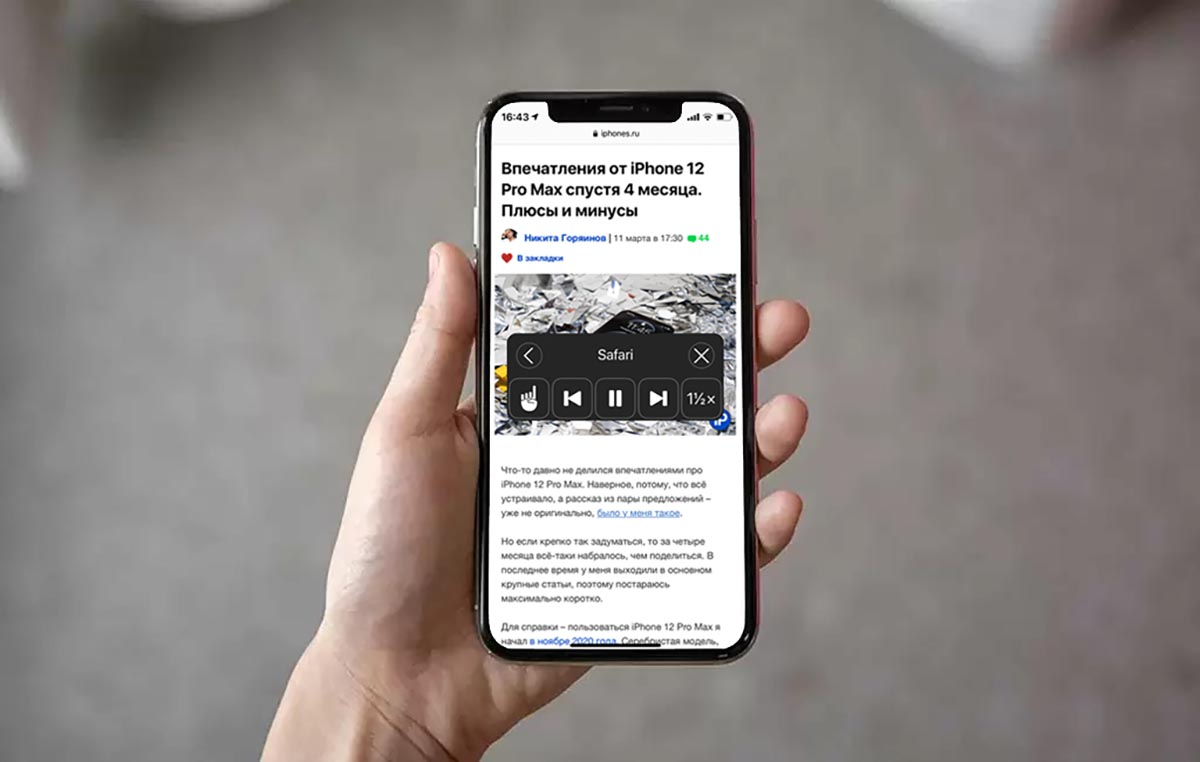
Очень часто не хватает времени прочесть все интересующие статьи или материалы на любимом сайте в сети. Одна из фишек iOS, которая изначально ориентирована на пользователей с ограниченными возможностями, поможет быстрее и удобнее потреблять контент на смартфоне.
Опция под названием Экран вслух умеет зачитывать контент с iPhone и сможет прочесть любой текст на экране. Так можно собираться на работу, готовить завтрак или делать зарядку параллельно прослушивая какой-то текст.
�� Спасибо re:Store за полезную информацию. ��
Как настроить Экран вслух
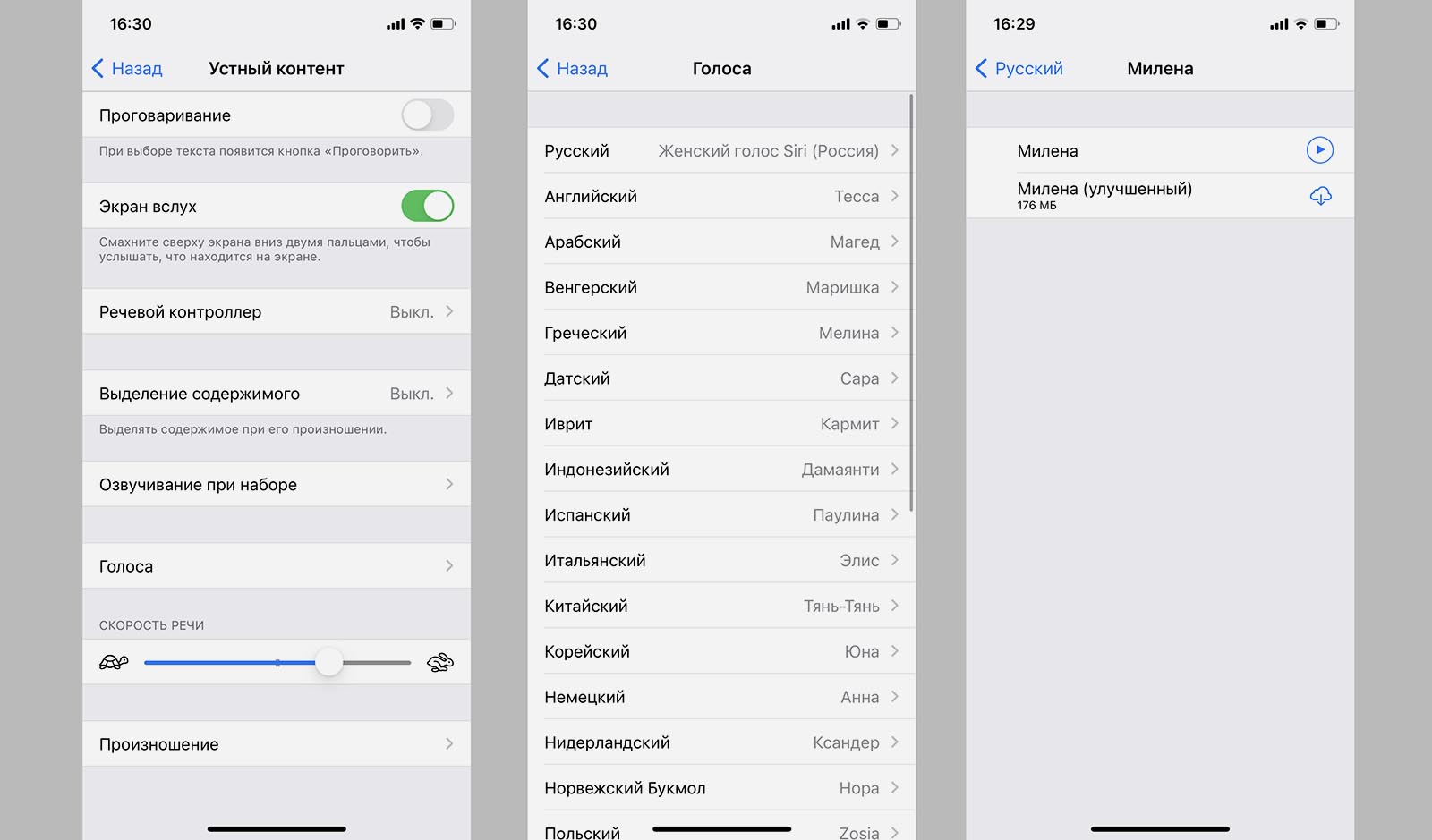
1. Переходим по пути Настройки – Универсальный доступ – Устный контент.
2. Активируем переключатель Экран вслух.
3. Ниже в разделе Голоса выбираем подходящие стили озвучивания для русского, английского и других языков при необходимости.
Обратите внимание, что для некоторых голосов доступны улучшенные варианты звучания. Нужно лишь загрузить дополнительный объем данных.
4. Ползунком Скорость речи устанавливаем комфортную скорость чтения текста.
Теперь фишка включена и настроена.
Как активировать чтение контента голосом на iPhone
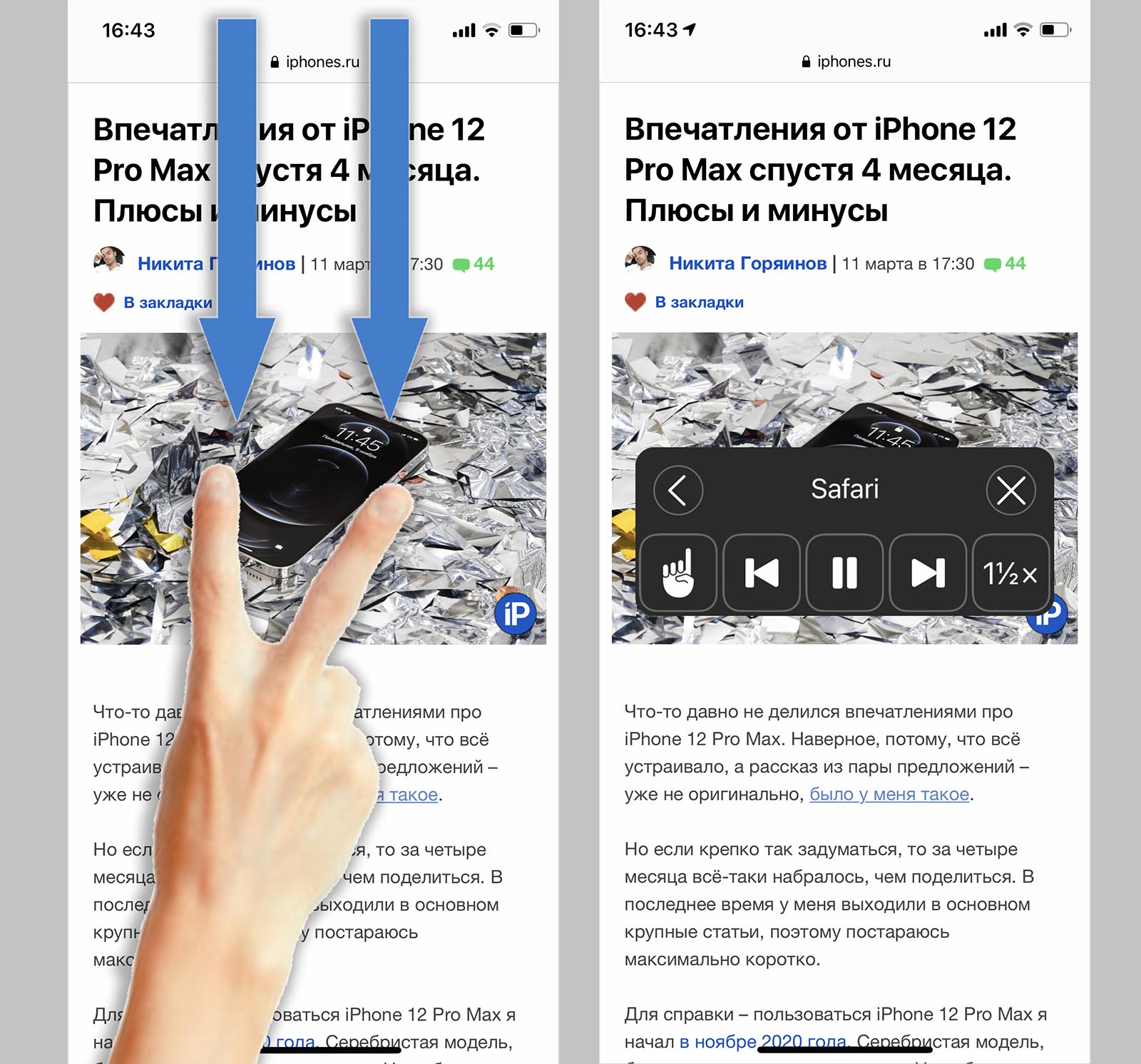
Теперь, когда понадобится прочитать текст в Safari или любом другом приложении, достаточно сделать свайп двумя пальцами от верхней границы экрана вниз. Жест довольно странный и с первого раза может не получится. Вместо этого может открыться центр уведомлений или пункт управления.
Если фишка активировалась верно, увидите специальное меню. В нем можно включать или приостанавливать чтение, менять скорость речи, переходить на следующее или предыдущее приложение.
Теперь можно включить чтение статей с любимого ресурса, а самому заниматься другими делами. Данная фишка будет работать в Safari, большинстве стандартных и сторонних приложений, где имеется текст или данные для прочтения.
В закладки