Программа которая увеличивает глаза и сужает рот
Лучшие приложения для обработки фото лица и глаз
Вы лэшмейкер, и вы постоянно постите фото своих работ в соц. сетях? Тогда эта статья для вас! Сегодня мы расскажем вам о лучших мобильных приложениях, которые помогут вам радовать своих подписчиков и всех пользователей соц. сетей идеальными снимками ресничек!
Помните, что заходя в ваш профиль, клиенты в первую очередь смотрят на примеры работ. Именно поэтому важно выкладывать крутые фото, которые привлекут внимание ваших потенциальных клиентов и мотивируют их на поход к вам в студию!
Важно отметить: Старайтесь обрабатывать фото так, чтобы это было незаметно! Тренд на естественность и натуральность уже давно окутал все соц. сети. Если клиенты будут видеть явные признаки некачественного фотошопа на ваших снимках, они вряд ли захотят сделать у вас реснички.

BeautyPlus
В этом приложении для редактирования фото на телефоне много простых и понятных инструментов, эффектов и даже есть фильтры дополненной реальности.
При этом фото в результате выглядят «живыми» и естественными. А какой тренд последних двух лет во всех социальных сетях? Правильно, естественность!
- Ретушь лица: удаление прыщей, морщин, пятен, темных кругов под глазами, разглаживает кожу, убирает жирный блеск;
- Автоматическое ретуширование;
- Редактирование прически: придание объема, сглаживание непослушных завитков;
- Отбеливает зубы;
- Редактирует цвет глаз, придает им блеск;
- Осветляет лица;
- Различные фильтры и эффекты;
- Профессиональное редактирование фото: размытие фона, изменение размера снимка, десятки специальных фильтров.

Facetune 2
Возможно, самое популярное приложение для удаления недостатков и подчеркивания достоинств фото. Бесплатный фоторедактор прост в использовании и отлично подходит для коррекции любых несовершенств на лице.
- Изменение формы и любых черт лица;
- Идеальная улыбка – отбеливание зубов, можно сделать улыбку шире/ уже;
- Ретушь кожи: осветление темных кругов, скрывает мелкие изъяны кожи, убирает прыщи и шрамы, разглаживает морщины;
- Делает глаза более выразительными: убирает эффект красных глаз, меняет цвет глаз, делает их больше;
- Улучшает прическу: скрывает залысины, окрашивает в разные оттенки волосы, приглаживает непослушные локоны.
- Преображает селфи: размывает задний фон, меняет освещение, добавляет текстуры и пр.

AirBrush
AirBrush — очень простой в использовании бесплатный инструмент для работы с фотографией, разработанный специально для тех, кому необходимо, чтобы на снимке было идеально ВСЁ. А это ведь именно то, что нужно каждому лэшмейкеру!
- Устранение пятен (прыщи и нежелательные пятна убираются одним касанием);
- Идеальный цвет лица (просто используй инструмент “Гладкая кожа”);
- Отбеливание зубов;
- Корректор (не позволяй плохому освещению или недосыпу клиента влиять на твои фото);
- Яркие глаза (подчеркни красивый контраст глаз клиента, мгновенно осветлив фото с помощью инструмента “Яркость”);
- Добавь глубину (с помощью инструмента “Размытие” редактируй любую фотографию, чтобы придать ей больше глубины и сохранить только то, что важно);
- Перерисовка (просто проведи пальцем, чтобы мгновенно уменьшить или увеличить любую область фото);
- Фильтры (косметические эффекты AirBrush профессионально разработаны, чтобы улучшить даже самые лучшие портреты и фотографии идеальным завершающим штрихом);
- Инструмент «Виньетка» обрамляет фотографии с помощью еле заметной виньетки.

Snapseed
В Snapseed есть всё необходимое для редактирования фото ваших работ: кадрирование, поворот изображения, двойная экспозиция, добавление текста и многое другое.
Каждый инструмент имеет свои параметры. Чтобы настроить изображение, например, в инструменте «Коррекция», надо прокрутить экран по горизонтали и изменить яркость, контраст, световой баланс и светлые участки.
- Изменение формы и любых черт лица;
- Удаление фона;
- Цветокоррекция;
- Кадрирование;
- Точечная коррекция снимков (удаление пятен, неровностей и шрамов на коже);
- Наложение текстов и фильтров;
- Управление перспективой фото;
- Изменение положения объектов на фото;
- Рамки для фото и многое другое!
YouCam Perfect
Отличный бесплатный фоторедактор, который установило уже более 300 миллионов человек! С помощью умных инструментов ретуши лица, вы сможете сделать кожу гладкой и сияющей, подправить овал лица, форму и размер губ, носа, глаз и скул.
- Отбеливание зубов;
- Устранение изъянов кожи и морщин;
- Гладкая кожа;
- Редактирование овала лица;
- Устранение эффекта красных глаз;
- Редактирование улыбки;
- Добавление фона;
- Вырезание объектов;
- Удаление водяных знаков;
- Накладывание эффектов и многое другое.
Помните, что от качество фото ваших работ зависит желание клиентов нарастить реснички именно у вас! Чтобы выделяться среди множества лэшмейкеров, вы должны уделять внимание каждой детали — начиная от качества сервиса в вашем салоне (об этом читайте здесь), до обработки фото для ваших рабочих аккаунтов в соц. сетях.
Еще больше важной информации для каждого лэшмейкера ищите в нашем Instagram. Полезность контента гарантирована!
Приложения для наложения масок на лицо для Android

В приложении Face Live Camera встроено множество необычных фильтров, эффектов и масок для любителей селфи. Также во встроенной библиотеке есть стикеры, эмодзи и дополнительные элементы. Достаточно выбрать фотографию или использовать камеру смартфона, чтобы наложить на лицо маску животного: это ушки и носы собак, кошек, кроликов и других зверей в различных цветах. Помимо этого, в приложении предустановлен фильтр красоты, с помощью которого можно убрать все изъяны на селфи, улучшить освещение и наложить макияж.
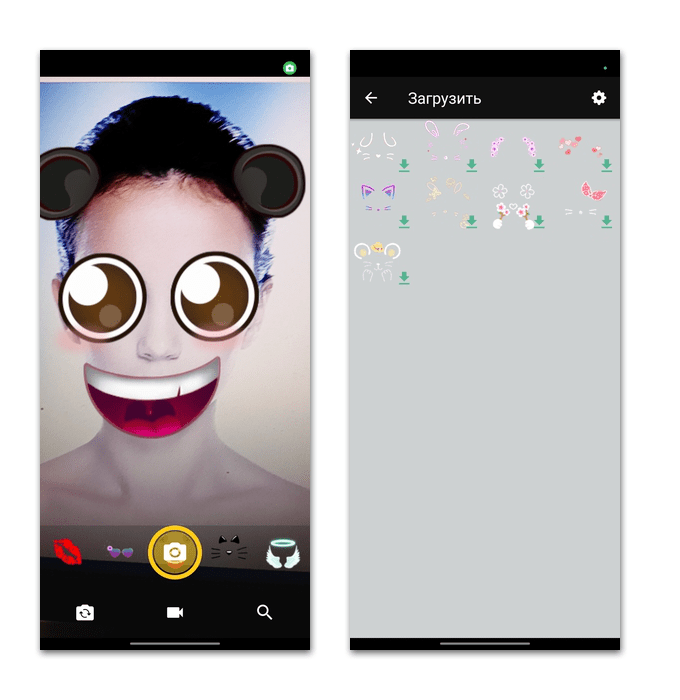
Кроме животных, в Face Live Camera есть и дополнительные маски: короны из бабочек или цветов, солнцезащитные очки, модные летние шляпы, ангельские крылья. Фильтры можно совмещать и комбинировать. Также доступны функции для создания не только фотоснимков, но и коротких видеороликов. Готовый результат можно сохранить на мобильное устройство, а также поделиться с друзьями в социальных сетях или мессенджерах.
Banuba
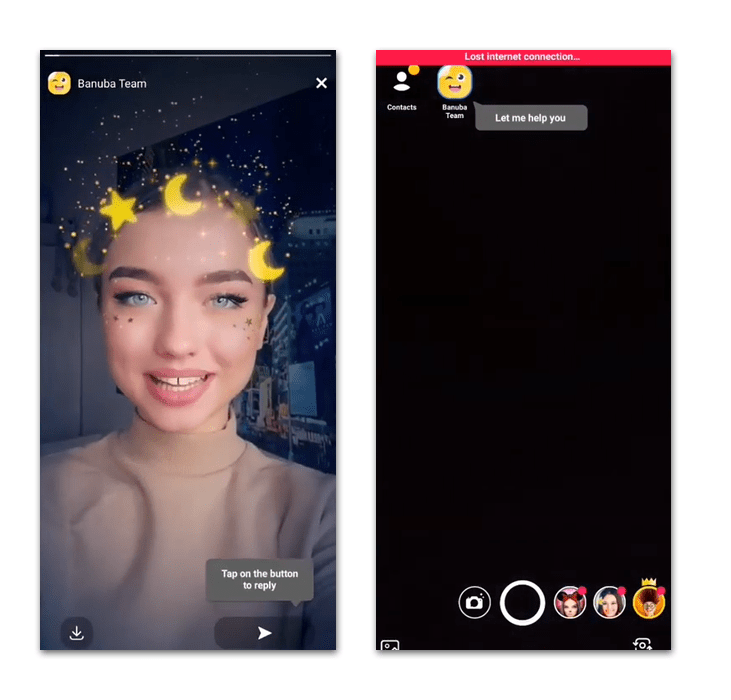
Banuba – приложение для создания фото и видеоселфи с применением различных интерактивных масок и фильтров для лица, которых насчитывается более 100 во встроенной библиотеке. Замена лиц реализована на достаточно реалистичном уровне. Кроме того, в редакторе есть возможность изменять голос, используя различные эффекты (мужской, женский, детский или даже голос робота). Пользователи могут накладывать различные смайлы для передачи эмоций и создавать свои собственные элементы.
Помимо обширной коллекции оригинальных эффектов, в приложении достаточно простой интерфейс, несмотря на то что он на английском языке. Готовым результатом можно поделиться в социальных сетях или мессенджерах, а также сохранить его в память устройства. База фильтров регулярно обновляется, поэтому всегда можно найти новые маски и использовать их в несколько нажатий.
Sweet Snap
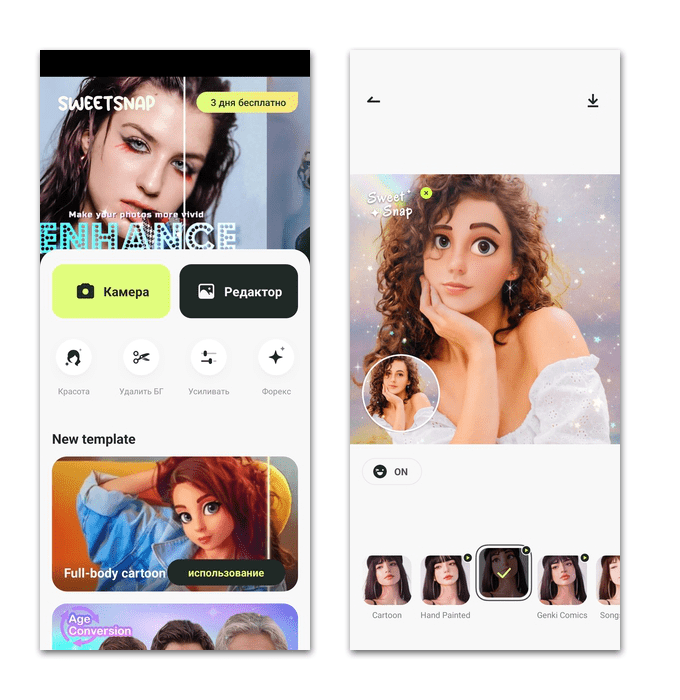
С помощью приложения Sweet Snap можно быстро обработать селфи и другие типы фотографий в режиме реального времени, применив различные фильтры, стикеры, дополнительные элементы и динамические объекты, которые адаптируются к лицу пользователя. Также доступны функции для создания видеороликов для социальных сетей с возможностью накладывать сверху музыкальные композиции. В редакторе реализован и полноценный набор инструментов для улучшения внешности и общего вида фото: изменение контрастности, насыщенности, резкости.
Стикеры, эмодзи и другие элементы регулярно пополняются во встроенной библиотеке. Приложение сохраняет те объекты, которые используются, а также готовые результаты. Напрямую из интерфейса можно отправить созданный контент в социальные сети или поделиться им с друзьями в мессенджерах. Большинство функций доступно для бесплатного использования, но для расширения библиотеки масок, фильтров и других возможностей потребуется приобрести PRO-версию редактора.
Face Changer Camera
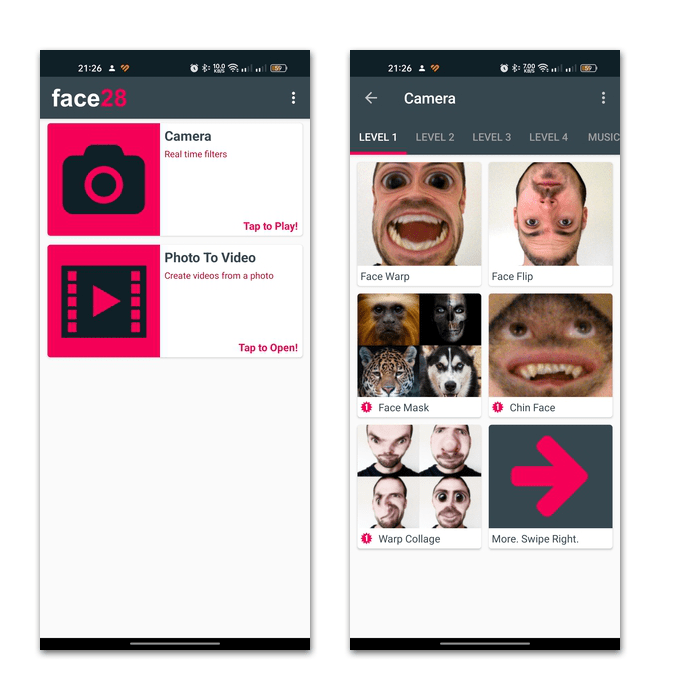
Приложение Face Changer Camera, позволяющее сделать забавные селфи, располагает множеством различных фильтров и масок, которые можно накладывать на лицо. Работа происходит в режиме реального времени с использованием камеры мобильного устройства. Это позволяет подобрать оптимальный ракурс для фотографии. Также реализована возможность создавать оригинальные видеоролики.
Ориентироваться в интерфейсе приложения сможет даже неопытный пользователь. Все эффекты рассортированы по категориям, выбирать которые нужно в главном коне. С помощью некоторых масок можно изменить лицо до неузнаваемости, увеличив или уменьшив глаза, нос, рот или вовсе перевернув лицо. Используя маски, можно замаскироваться под известную личность или какое-либо животное. Все функции приложения полностью бесплатные, а готовый результат можно сохранить в локальном хранилище смартфона или сразу поделиться им с друзьями.
Snapchat
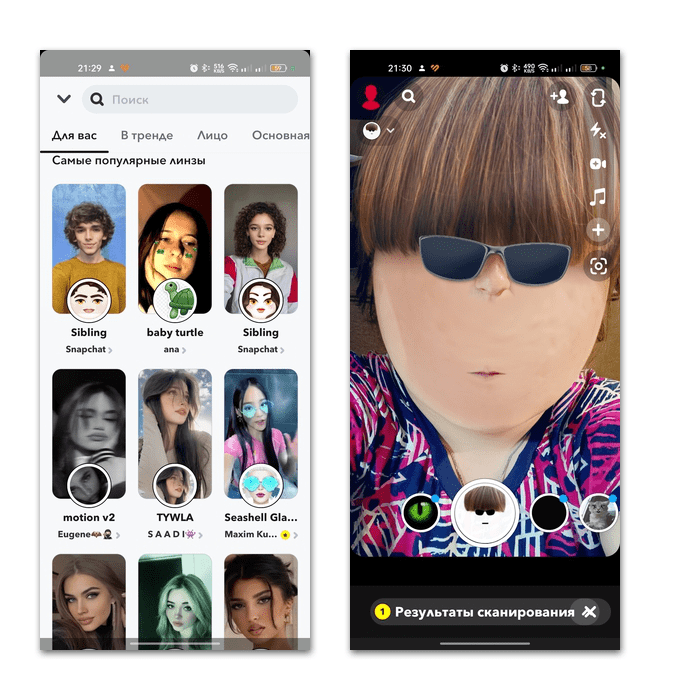
Snapchat – это мессенджер, который совмещает в себе функции графического редактора. В нем предусмотрено большое количество различных возможностей, а после регистрации пользователи могут публиковать медиафайлы и делиться ими со своими друзьями. За счет простого и интуитивно понятного интерфейса разобраться в наборе инструментов не составит труда. При создании снапов доступны не только различные фильтры и эффекты, но и маски для лица. Вы сможете наложить любой из шаблонов, который есть во встроенной базе данных, сделав свое селфи уникальным и оригинальным.
Читайте также: Как пользоваться Snapchat в Android
Все истории можно сохранять и размещать в ленте для последующего просмотра. Также есть возможность следить за новостями других пользователей и даже крупных интернет-изданий. Благодаря функции определения местоположения можно не только делиться своей геолокацией с другими пользователями, но и смотреть, где сейчас находятся и чем занимаются ваши друзья. Все функции приложения доступны для бесплатного использования, достаточно только зарегистрироваться на сервисе.
Как использовать Face-Aware Liquify в Photoshop CC

В этом уроке мы узнаем все о новой функции Face-Aware Liquify в Photoshop CC , которая предоставляет мощные возможности обнаружения лица в фильтре Liquify, что позволяет нам легко изменять или искажать глаза, нос, рот и другие данные человека. черты лица!
Face-Aware Liquify был впервые добавлен в Photoshop CC в рамках обновлений Creative Cloud за июнь 2016 года, которые, если вы сохраняете счет, привели Photoshop CC до версии 2015.5. Чтобы использовать его, вам нужно будет запустить Photoshop CC и убедиться, что ваша копия обновлена.
Это новое дополнение к фильтру Liquify состоит из двух основных частей. Во-первых, у нас есть новые слайдеры Face-Aware Liquify, которые делают изменение лица простым и интуитивно понятным. Есть ползунки для регулировки размера, угла и расстояния глаз. Другие ползунки для регулировки высоты и ширины носа. Еще больше ползунков для изменения формы рта (включая улыбку человека), и еще больше для таких вещей, как поднятие или опускание лба и подбородка, расширение или сжатие линии челюсти, а также регулировка ширины лица. Как мы увидим, все эти вещи теперь можно сделать, просто перетаскивая ползунки влево или вправо.
Фильтр Liquify также получает совершенно новый инструмент Face Tool, который позволяет нам управлять ползунками простым нажатием и перетаскиванием непосредственно на само изображение. Инструмент «Лицо» даже позволяет нам делать то, что мы не можем сделать с помощью ползунков, например настраивать щеки, менять положение носа и даже двигать глазами человека в разных направлениях!
Как только мы охватим все, что нужно знать об использовании Face-Aware Liquify, мы закончим урок, узнав, как использовать его не только с фотографией одного человека, но и с групповыми снимками, и как мы можем легко переключаться между несколькими лицами на фотографии, чтобы выбрать только то, что нам нужно. Там есть много всего, так что давайте начнем!
Вот изображение, которое я открыл на своем экране. Я скачал его с Adobe Stock , но вы можете легко следить за любым портретным фото:
Применение Liquify в качестве смарт-фильтра

Через некоторое время я собираюсь применить фильтр Liquify к своему изображению. Но если мы применим фильтр непосредственно к обычному слою в Photoshop, он будет применен как статический фильтр, что означает, что мы будем вносить постоянные изменения в изображение. Лучший способ работать — это сохранить настройки фильтра полностью редактируемыми, и мы можем сделать это, просто применив фильтр не к обычному слою, а к смарт-объекту .
Чтобы преобразовать слой в смарт-объект, щелкните маленький значок меню в верхнем правом углу панели «Слои»:

Затем выберите « Преобразовать в смарт-объект» в появившемся меню:

Казалось бы, ничего не произошло с изображением, но если мы снова посмотрим на панель «Слои», мы увидим значок смарт-объекта в правом нижнем углу миниатюры предварительного просмотра . Этот значок говорит нам, что слой на самом деле был преобразован в смарт-объект:

Теперь, когда мы преобразовали слой в смарт-объект, любой фильтр, который мы к нему применяем, будет автоматически преобразован в неразрушающий смарт-фильтр , что означает, что эффект останется полностью редактируемым даже после применения фильтра. Чтобы применить фильтр Liquify, перейдите в меню « Фильтр» в строке меню в верхней части экрана и выберите « Liquify» :

Откроется диалоговое окно фильтра Liquify, которое состоит из основной области изображения в центре, панели инструментов слева и целой группы параметров на панели свойств справа. Мы не будем освещать все, что нужно знать о фильтре Liquify здесь. Вместо этого мы сосредоточимся конкретно на новых функциях Face-Aware Liquify:

Слайдеры-ликеры Liquify
Как я упоминал ранее, в Photoshop CC 2015.5 есть два новых дополнения к фильтру Liquify; новый инструмент Face Tool, расположенный на панели инструментов, и новый набор ползунков для управления различными областями лица человека. Начнем с ползунков, которые находятся в новом разделе Face-Aware Liquify на панели «Свойства» справа:

На данный момент (по крайней мере для меня) раздел закрыт. Чтобы открыть его, нажмите на треугольник слева от его имени:

Когда откроется раздел Face-Aware Liquify, мы обнаружим четыре основные категории, каждая из которых предназначена для отдельной области лица. Начиная сверху, у нас есть Глаза , затем Нос , затем Рот , а затем общая форма лица :

Глаза
Начнем с глаз. Я откручу категорию « Глаза », щелкнув треугольник слева от его названия. Вы можете снова щелкнуть по тому же треугольнику позже, если вам нужно закрыть категорию, чтобы сэкономить место на экране. Здесь мы находим серию ползунков, каждый из которых управляет различным свойством глаз. Опять же с вершины, мы имеем размер глаз , глаз Рост , глаз Ширина , Eye Tilt и Eye Distance . По умолчанию все ползунки имеют значение 0 в центре, что означает, что они в настоящее время не влияют на изображение:

Все ползунки в разделе Face-Aware Liquify не только для глаз, но и для формы носа, рта и лица имеют одинаковый диапазон значений. Мы можем перетащить их вправо до максимального значения 100 , или мы можем перетащить их влево до максимального значения -100 . Перетаскивание ползунка назад к центру вернет его к 0 . Конечно, каждый слайдер контролирует различные аспекты лица, поэтому давайте посмотрим, что делает каждый из них.
Размер глаз
Ползунок «Размер глаза» увеличивает или уменьшает общий размер глаз. Если мы перетащим ползунок вправо, мы увеличим глаза:

И если мы перетянем тот же ползунок влево, мы уменьшим глаза:

Вот сравнение, показывающее влияние каждого параметра на изображение. Я буду использовать аналогичное сравнение для каждого из ползунков по мере продвижения. Изображение в центре показывает ползунок в его центральной позиции по умолчанию (со значением 0, где это не имеет никакого эффекта). Версия слева показывает результат ползунка при его перетаскивании полностью влево (до максимального значения -100). На изображении справа показан эффект с ползунком, перетаскиваемым до … Вы догадались, справа (до максимального значения +100). Итак, левое изображение = слайдер влево; центр изображения = центр слайдера; правое изображение = слайдер вправо.
Конечно, вам не нужно перетаскивать ползунки до максимальных значений. Более низкие значения дадут вам более тонкие результаты. Нам проще увидеть эффект при максимальных настройках, поэтому я буду использовать это:

Высота глаз
Ползунок высоты глаз расширяет или сужает глаза вертикально. Перетащите ползунок вправо, чтобы увеличить их высоту, или влево, чтобы уменьшить его. Опять же, здесь сравнение эффекта: на левом изображении показан результат перемещения ползунка влево до -100, на центральном изображении показан ползунок в центральном положении на 0, а на правом изображении показано, что происходит с ползунком, перетащенным полностью вправо в +100:

Ширина глаз
Слайдер Eye Width расширяет или сужает глаза по горизонтали. Перетаскивание вправо увеличивает их ширину, а перетаскивание влево сокращает его. По мере продвижения вы заметите, что некоторые ползунки дают нам более тонкие результаты, чем другие, даже при максимальных настройках:

Глаз наклона
Слайдер Eye Tilt регулирует угол наклона глаз. Перетаскивание вправо наклоняет глаза вниз и внутрь, а перетаскивание влево — наклоняет их в противоположном направлении, делая их более «отвисшими»:

Расстояние до глаз
Слайдер Eye Distance регулирует расстояние между глазами. Перетащите вправо, чтобы раздвинуть глаза, или влево, чтобы сблизить их:

Далее, мы имеем Nose категорию только с двумя ползунками, Нос Высота и носа Ширина :

Высота носа
Оба этих ползунка довольно просты. Ползунок Высота носа регулирует длину носа. Перетащите ползунок вправо, чтобы сократить его, или влево, чтобы увеличить его:

Ширина носа
Ползунок «Ширина носа» расширяет или сужает ширину носа. Перетаскивание вправо делает нос тоньше, а перетаскивание влево — толще:

Затем я открою категорию « Рот », где мы найдем ползунки для настройки улыбки (подробнее об этом чуть позже), верхней губы , нижней губы , высоты рта и ширины рта :

Улыбка
Одним из наиболее интересных слайдеров в разделе Face-Aware Liquify является Smile, который увеличивает или уменьшает изгиб рта человека. Чтобы увеличить его, вызывая больше улыбки, перетащите ползунок вправо. Чтобы уменьшить кривую и добавить больше недовольства, перетащите влево:

Верхняя губа
Используйте ползунок «Верхняя губа», чтобы отрегулировать толщину верхней губы. Перетаскивание вправо делает его толще, а перетаскивание влево — тоньше:

Нижняя губа
Ползунок нижней губы делает то же самое, но для нижней губы, и работает в противоположном направлении. Перетаскивание вправо сделает нижнюю губу более тонкой. Чтобы сделать его толще, перетащите влево:

Ширина рта
Ползунок «Ширина рта» расширяет или сужает рот по горизонтали, делая его более широким (перетаскивание вправо) или более узким (перетаскивание влево):

Высота рта
Ползунок «Высота рта» будет расширять рот вертикально, перетаскивая вправо, и сжимая его вертикально, перетаскивая влево. Следите за этим, однако, поскольку перетаскивание слишком далеко вправо может иногда растягивать губы слишком далеко и вызывать странные узоры или артефакты:

Форма лица
Последняя (но отнюдь не менее важная) из четырех категорий Face-Aware Liquify — Face Shape , с ползунками для регулировки лба , высоты подбородка , линии подбородка и ширины лица . Из всех ползунков в разделе Face-Aware Liquify ползунки Face Shape дают нам самые впечатляющие результаты:

Лоб слайдер поднимает или опускает лоб. Перетащите вправо, чтобы вывести больше лба (и поднять IQ человека), или перетащите влево, чтобы опустить его, но придайте им более впечатляющую линию роста волос:

Высота подбородка
Ползунок Высота подбородка поднимает (перетаскивает вправо) или опускает (перетаскивает влево) подбородок:

подбородку
Используйте ползунок «Челюсть», чтобы расширить или сжать линию челюсти. Перетаскивание вправо делает его шире; перетаскивание влево делает его более узким:

Ширина лица
И, наконец, ползунок «Ширина лица» увеличивает или уменьшает общую ширину лица. Перетащите вправо, чтобы расширить лицо, или влево, чтобы раздавить его внутрь:

До и после
Основная цель слайдеров Face-Aware Liquify — исправление нежелательных искажений на изображении, которые заставляют кого-то выглядеть не так, как в реальной жизни. Но с помощью ползунков можно так же легко сделать человека похожим на другого!
Здесь еще раз мое оригинальное изображение слева. Справа же лицо (или , по крайней мере, это был тот же человек) после того, как поразвлечься с ползунками:

Сброс Слайдеров
Чтобы быстро сбросить все ползунки обратно на 0, нажмите кнопку « Сброс» . Это мгновенно вернет лицо в исходное состояние:

Инструмент «Лицо»
Другая новая функция Face-Aware Liquify — это Face Tool, который находится на панели инструментов в левой части диалогового окна. Вы также можете выбрать Face Tool, нажав на клавиатуре букву A :

Когда мы выбираем Face Tool, Photoshop рисует тонкий контур по обе стороны от лица, которое он обнаружил. Контур появляется даже тогда, когда на фотографии присутствует только один человек, но, как мы увидим позже, он действительно более полезен при работе с фотографиями нескольких людей, поскольку контуры говорят нам, какие лица Photoshop смог обнаружить (а какие это пропустили)

Причина, по которой мы узнали о ползунках, прежде чем взглянуть на Face Tool, заключается в том, что Face Tool действительно просто дает нам другой способ настройки ползунков. Разница в том, что вместо перетаскивания самих ползунков инструмент «Лицо» позволяет нам щелкать и перетаскивать непосредственно на изображение.
Например, если я наведу Face Tool на одно из глаз, появятся разные ручки . Есть круглая над и под глазом, другая круглая по бокам, ромбовидная в верхнем углу и пунктирная изогнутая линия вдоль внешнего края. Подобные ручки появились бы, если бы я завис над другим глазом:

Каждый маркер связан с одним из ползунков, и перетаскивание дескриптора имеет тот же эффект, что и перетаскивание ползунка. Круглые ручки над и под глазом связаны со слайдером высоты глаз . Перетаскивание любого из них регулирует высоту глаз (глаза будут отрегулированы вместе, независимо от того, какой глаз вы выберете), и вы увидите, что ползунок Высота глаз на панели «Свойства» перемещается вместе с вами при перетаскивании. Чтобы вам было легче видеть, что вы делаете, маркеры исчезают, как только вы начинаете перетаскивать, поэтому они не видны на скриншоте:

Круглая ручка сбоку связана с ползунком ширины глаза . Ромбовидная ручка в верхнем углу управляет слайдером Eye Size . И если мы нажмем и перетащим изогнутую пунктирную линию вдоль внешнего края, мы переместим ползунок Eye Tilt . Если в настройках Photoshop включены подсказки, вы можете навести курсор на каждую ручку, и появится имя соответствующего ползунка. Единственный слайдер, с которым не связан дескриптор, это расстояние до глаз.
Здесь я щелкаю и перетаскиваю вниз ручку Eye Tilt (изогнутую пунктирную линию), и я не только меняю угол наклона глаз, но мы видим, что слайдер Eye Tilt перемещается вместе со мной. Если вы случайно нажали и перетащили не ту ручку, просто нажмите Ctrl + Z (Win) / Command + Z (Mac) на клавиатуре, чтобы отменить ее:

Подобные ручки появятся, когда мы наведем Face Tool на нос. Ручка внизу связана с ползунком Высота носа , а ручки с обеих сторон управляют ползунком Ширина носа :

При наведении курсора на инструмент Face над ртом отображаются ручки для настройки различных свойств рта. Перетащите любую из круглых ручек по бокам, чтобы отрегулировать ширину рта . Изогнутые пунктирные линии вдоль левого и правого краев определяют угол улыбки . Поднимите или опустите верхнюю губу , перетащив изогнутую линию прямо над ней, или нижнюю губу , перетащив изогнутую линию под ней. Ползунок Высота рта не имеет соответствующей ручки, поэтому для этого вам нужно перетащить сам ползунок:

Наконец, когда мы наведем Face Tool ближе к краю лица, мы увидим различные маркеры для настройки свойств Face Shape . Ручка вверху поднимает или опускает лоб , в то время как ручка внизу поднимает или понижает высоту подбородка . Две ручки с каждой стороны расширяют или сужают ширину лица , а ручки в нижних углах регулируют линию челюсти :

Здесь я перетаскиваю маркер Face Width справа, чтобы расширить лицо, и мы видим, что ползунок Face Width на панели Properties также перемещается:

Больше настроек инструмента лица
Реальное преимущество инструмента «Лицо» заключается в том, что наряду с возможностью регулировки ползунков путем перетаскивания непосредственно на изображение, он также открывает дополнительные области, которые мы можем настраивать; области, которые не доступны с ползунками. Но это также, где вещи могут стать странными довольно быстро.
Например, если мы наведем Face Tool прямо на глаз, обратите внимание, что курсор изменится на четырехточечную стрелку направления :

Всякий раз, когда мы видим эту стрелку направления, это означает, что мы можем щелкнуть область и свободно перемещать ее в любом направлении. В этом случае это означает, что мы можем двигать глазами. Но в отличие от ползунков, которые настраивают оба глаза одновременно, инструмент «Лицо» фактически позволяет нам перетаскивать оба глаза отдельно друг от друга в любом направлении:

Тот же самый направленный курсор появляется, когда мы наводим Face Tool на нос, что означает, что мы можем щелкнуть и перетащить нос в любом направлении. Здесь я перетащил его вниз и вправо:

Вы также увидите направленный курсор при наведении курсора на левую и правую щеку, рот и подбородок, каждый из которых может быть свободно изменен:

При использовании для тонких настроек Face Tool может творить чудеса. Но он также может выйти из-под контроля довольно быстро, как мы видим в этом до (слева) и после (справа) сравнения:

Есть несколько вещей, которые вы можете сделать, если что-то пойдет не так. Чтобы отменить последний шаг, нажмите Ctrl + Z (Победа) / Command + Z (Mac) на клавиатуре. Чтобы отменить несколько шагов по одному, нажмите Ctrl + Alt + Z (Победа) / Command + Alt + Z (Mac) несколько раз. Или, как мы узнали ранее, вы можете мгновенно вернуть лицо к исходному состоянию, нажав кнопку « Сброс» над ползунками на панели «Свойства»:

Применение ваших настроек
Когда вы довольны результатами, нажмите OK, чтобы зафиксировать свои настройки и закрыть фильтр Liquify:

Редактирование ваших настроек
Еще в начале урока, еще до того, как мы применили фильтр Liquify, мы сначала преобразовали наше изображение в смарт-объект. Мы сделали это, чтобы применить Liquify как редактируемый смарт-фильтр. Теперь, когда мы применили наши настройки и закрылись из диалогового окна Liquify, если мы посмотрим на панель Layers, мы увидим Liquify, указанный как Smart Filter под изображением.
Если нам нужно внести дальнейшие изменения, все, что нам нужно сделать, это дважды щелкнуть непосредственно по названию фильтра:

Это вновь открывает фильтр Liquify со всеми вашими текущими настройками, позволяя вам легко вносить любые необходимые изменения:

Работа с групповыми снимками
На данный момент мы рассмотрели все, что нам нужно знать об использовании новой функции Face-Aware Liquify в Photoshop. Мы научились настраивать глаза, нос, рот и общую форму лица, используя различные ползунки на панели «Свойства». Мы также узнали, как настраивать те же ползунки, щелкая и перетаскивая их непосредственно на изображение с помощью инструмента «Лицо», и как мы можем использовать инструмент «Лицо» для свободного перемещения и изменения формы других областей.
До сих пор мы использовали изображение только одного человека, но Face-Aware Liquify также работает с фотографиями двух или более людей. Вот групповое фото, которое я скачал с Adobe Stock :

Как только мы открываем фотографию, подобную этой, в фильтре Liquify, Photoshop анализирует ее в поисках лиц. Затем он рисует те тонкие контуры, которые мы видели ранее, вокруг каждого обнаруживаемого лица (для просмотра контуров необходимо выбрать инструмент Face Tool). Обратите внимание, что если чья-то голова слишком повернута в сторону, или они находятся под каким-то странным углом, Фотошоп может быть не в состоянии обнаружить его лицо, и в этом случае вы не увидите очертаний вокруг него. Однако с этим изображением у него не было проблем ни с кем:

Для переключения между лицами используйте раскрывающееся меню « Выбор лица» над ползунками (непосредственно слева от кнопки «Сброс»). Выбор лица доступен только при обнаружении нескольких лиц:

Фотошоп перечисляет лица слева направо, так что человек слева на фотографии будет лицом №1. Лицом, находящимся справа от них, будет Лицо № 2 и так далее. В моем случае на фотографии пять человек, поэтому в списке я вижу пять лиц:

Или еще более быстрый способ выбрать нужное лицо — просто щелкнуть по нему с помощью инструмента «Лицо». Например, чтобы выбрать женщину в нижнем центре фотографии, все, что мне нужно, это убедиться, что у меня выбран инструмент Face Tool, а затем щелкнуть по ее лицу:

Поскольку она третий человек слева, опция «Выбрать лицо» автоматически переключается на лицо № 3. Теперь я могу вносить любые необходимые изменения, не затрагивая чье-либо лицо на изображении:

Наконец, мы уже знаем, что мы можем мгновенно вернуть лицо в исходное состояние, нажав кнопку « Сброс» над ползунками. Но если вы внесли изменения в несколько лиц и вам нужно быстро отменить все их сразу, нажмите кнопку Все :

И там у нас это есть! Это полный обзор того, как использовать совершенно новую функцию Face-Aware Liquify, которая является частью обновлений Creative Cloud в июне 2016 года для Photoshop CC! Посетите наш раздел « Фото-ретуширование», где вы найдете больше уроков по редактированию изображений!
10 лучших приложений для больших глаз для увеличения, улучшения и макияжа глаз на разных платформах
Большой глаз — это ключ к красоте, который также считается одним из значимых элементов красоты. Воспользуйтесь косметикой, чтобы маленькие глаза выглядели круглыми и большими. Если вам нужно сделать портрет для социальных сетей с увеличенными глазами, вот 10 лучшие приложения с большими глазами доступно для iOS, Android и даже для ваших компьютеров. Просто узнайте больше подробностей из большого обзора приложения и выберите желаемое соответственно.

Часть 1: 5 лучших приложений Big Eyes для Android
Топ 1: Камера 360
Камера 360 — популярный редактор фотографий для селфи с забавными наклейками. Приложение Big Eye содержит профессиональные инструменты для редактирования и все тематические забавные стикеры и стикеры с движением, художественные фильтры, шаблоны плакатов и видеоэффекты.
Плюсы
1. Интегрируйте камеру для съемки селфи и портретных изображений.
2. Нанесите стикер с движением, 3D стикер и т. Д. фото наклейки.
3. Красота макияжа в реальном времени включает в себя большие глаза, отбеливать зубы, и т.д.
4. Включите более сотни фотофильтров, чтобы создать уникальное ощущение.
Минусы
1. Приложение с большими глазами не сохранит ваши селфи напрямую.
2. Последние стикеры необходимо покупать в приложении.

Топ 2: конфетная камера
Candy камеры это приложение для больших глаз, которое позволяет добавлять фильтры и эффекты к вашим фотографиям. Он предоставляет широкий выбор фильтров, специально предназначенных для селфи, чтобы увеличить ваши глаза и оптимизировать портретные изображения.
Плюсы
1. Делайте красивые селфи и портреты в любом месте и в любое время.
2. Интегрируйте разнообразные фильтры для создания спецэффектов.
3. Используйте дополнительные инструменты редактирования, чтобы расширить глаза, скрыть мешки под глазами, и т.д.
4. Часто выпускайте новые анимированные стикеры.
Минусы
1. Приложение для ретуши селфи недоступно для последних систем.
2. качество фото не очень хорош, как другие приложения.

Топ 3: макияж YouCam
YouCam макияж предоставляет расширенное приложение для макияжа с дополненной реальностью и камеры для селфи. Приложение big eye позволяет при желании примерить макияж из сотен косметических товаров.
Плюсы
1. Проанализируйте свою кожу и оцените ее, чтобы кожа оставалась здоровой.
2. Содержите обучающие программы по макияжу в прямом эфире, чтобы подправить портреты.
3. Нанесите сотни вариантов макияжа глаз, чтобы сделать их больше.
4. Отрегулируйте и измените оттенок кожи и другие элементы с помощью касаний.
Минусы
1. Расширенные функции требуют покупки внутреннего приложения.
2. Он большой и занимает много места на iPhone или Android.

Win Скачать Mac Скачать
Топ 4: селфи-камера InstaBeauty
InstaBeauty Домашняя камера — это специально разработанное приложение с большими глазами для селфи с великолепными фильтрами и наклейками. Просто выберите и примените нужные стикеры из коллекции для вашего портретного изображения.
Плюсы
1. Содержит более сотни красивых стилей макияжа и фильтров.
2. Удалите белые угри, мешки под глазами, прыщи и многое другое одним щелчком мыши.
3. Увеличивайте и уменьшайте масштаб области, чтобы просмотреть детали сравнения.
4. Включите стикеры Emoji, отбеливание зубов и другие функции.
Минусы
1. Вам следует покупать большинство товаров для приложения big eye.
2. Он совместим только с операционной системой Android.

Топ 5: камера красоты
Когда вы делаете снимки в темной комнате, лицо или объект не будут выглядеть так красиво, как обычно. Камера красоты — это увеличенное приложение для глаз, позволяющее оптимизировать эффекты темной комнаты и применить больше магических эффектов преображения.
Плюсы
1. Сделайте портретные фотографии и примените фильтры в реальном времени.
2. Отрегулируйте яркость, тональность, контраст и еще другие варианты.
3. Сделайте свои селфи идеальными, в том числе увеличьте глаза.
4. Делитесь изображениями, которых коснулись, через Facebook, Twitter, электронную почту и т. Д.
Минусы
1. Доступно только для Android-смартфонов.
2. Вы должны просматривать надоедливую рекламу, чтобы обмениваться бесплатными функциями.

Win Скачать Mac Скачать
Часть 2: 5 лучших приложений Big Eyes для iOS
Топ 6: Facetune 2
Facetune 2 — это следующее поколение отмеченного наградами приложения Big Eye. И это новая коллекция лучших функций профессионального ретуширования, включая функции увеличения глаз.
Плюсы
1. Обеспечьте широкие функциональные возможности, включая средство для улучшения зрения.
3. Применяйте фильтры, макияж, наклейки и другие элементы.
4. Настройте баланс цвета кожи и автоматически исправьте свет.
Минусы
1. Абонентам доступен неограниченный доступ ко всем функциям.
2. Приложение big eyes требует iOS 11 и новее.

Верх 7: AirBrush
Если вы хотите удалить морщины, пятна, прыщи и другие недостатки, увеличив глаза, отредактируйте кожу вашего изображения. AirBrush является желаемым приложением для больших глаз для улучшения и корректировки портретных изображений.
Плюсы
1. Измените форму глаз, носа, лица, щеки, губ и т. Д.
2. Выберите лицо или любой объект, чтобы с легкостью увеличить глаза.
3. Применяйте фильтры и макияж жестами с частым обновлением.
4. Получите нужные советы по редактированию фотографий в социальных сетях.
Минусы
1. В нем отсутствуют функции камеры и другие важные функции.
2. Последние обновления доступны только подписчикам.

Топ 8: YouCam Perfect
YouCam Perfect позволяет добавлять контуры вашему лицу, убирать мешки под глазами, увеличивать глаза и позволяет общаться с единомышленниками, увлекающимися аэрографом, через свое социальное сообщество.
Плюсы
1. Снимайте портретные изображения или импортируйте селфи из фотопленки.
2. Примените фильтры и создавать фотоколлажи с творческими рамками.
3. Предложите функцию облачного резервного копирования для доступа к фотографиям с разных устройств.
4. С легкостью оптимизируйте лицевую точку, а также портреты всего тела.
Минусы
1. Невозможно выводить фотографии в высоком качестве без премиум-аккаунта.
2. Для использования приложения Big Eye требуются новейшие операционные системы.
Win Скачать Mac Скачать
Топ 9: Visage Lab
Face Lab предоставляет профессиональную лабораторию красоты и приложение для больших глаз для ваших фотографий лица, которые увеличивают ваши глаза, удаляют прыщи и морщины, очерчивают глаза и отбеливают зубы за секунды.
Плюсы
1. Автоматически обнаруживает и ретуширует ваше лицо на портретных фотографиях.
2. Увеличивайте и улучшайте глаза с помощью макияжа с художественные эффекты.
3. Устранение эффекта красных глаз, прыщи, мешки под глазами и многое другое.
4. Подправляйте различные элементы, например, отбеливайте зубы, удаляйте прыщи и т. Д.
Минусы
1. Расширенные функции доступны только в профессиональной версии.
2. Бесплатное приложение с большими глазами не позволяет выводить изображения в высоком качестве.

10 лучших: BeautyPlus
BeautyPlus это желаемое приложение для больших глаз, которое избавит вас от прыщей, сделает вас выше и стройнее, а также сделает ваши глаза ярче среди множества других вариантов ретуширования фотографий.
Плюсы
1. Включите более 30 инструментов редактирования для ретуширования портретных фотографий.
2. Измените размер глаз пальцами и жестами в несколько кликов.
3. Распознайте и накрасьте свое лицо на фотографии с помощью простых шагов.
4. Поделитесь полученными фотографиями на сайтах социальных сетей.
Минусы
1. Предметы необходимо покупать в приложении big eyes, хотя пользоваться им можно бесплатно.
2. Может произойти сбой, если на вашем мобильном телефоне недостаточно места.

Win Скачать Mac Скачать
Часть 3: Лучшая программа Big Eyes для ПК / Mac
Есть ли профессиональное приложение для больших глаз, которое позволяет сделать глаза больше/ярче или даже подобрать цвет глаз, ресницы, подводку и многое другое? Если вы хотите отредактировать глаза как профессию, вы можете выбрать WidsMob Portrait Pro. Желаемый метод увеличить глаза по желанию. Более того, вы также можете управлять кожей, улучшать портрет или даже составлять портрет.
1. Определите свой портрет на фотографиях автоматически с помощью технологии AI.
2. С легкостью измените размер и увеличьте размер глаз, носа, губ или других элементов.
3. Увеличьте глаза, сделайте глаза ярче, оптимизируйте ресницы и многое другое.
4. Создавайте и изменяйте предустановки для одновременного применения к нескольким фотографиям.
Как увеличить глаза с помощью WidsMob Portrait Pro на Windows и macOS
Шаг 1: Загрузить и установить WidsMob Portrait Pro, запустите программу на своем компьютере и нажмите кнопку Импортировать Кнопка для загрузки портретного изображения в программу. Конечно, вы можете просто перетаскивать нужные фотографии, которые хотите отредактировать. Он автоматически обнаружит глаза, даже если у вас есть снимок только для одного глаза.

Шаг 2: Включите B / A, режим, чтобы иметь мгновенный просмотр эффекта напрямую. Просто нажмите на Настроить ключевую точку кнопку, чтобы указать точки для глаз на портретном изображении. Если у вас есть предустановки для эффекта больших глаз, вы можете просто щелкнуть по ним, чтобы применить ряд действий, таких как Разглаживание + осветление глаз кнопку.

Шаг 3: если вам нужно дополнительно отредактировать портретное изображение, вы можете нажать кнопку Редактировать кнопку и прокрутите вниз, чтобы найти Увеличить глаза с Усиление раздел. После этого вы сможете выбирать из Низкий, Medium или High варианты, чтобы сделать ваши глаза больше. Более того, вы можете вручную настроить ползунок или ввести определенное число.

Шаг 4: Кроме того, вы также можете использовать такие функции, как ресницы, подводка для глаз, тени для век и многое другое, чтобы сделать глаза больше. Если вам приходится часто использовать фильтры, вы можете нажать кнопку Сохранить как предустановку кнопка. Чтобы сохранить фотографии, нажмите кнопку Экспортировать кнопку, чтобы выбрать нужные настройки. Щелкните Start кнопку для экспорта фотографии.

Win Скачать Mac Скачать
Заключение
В настоящее время изменить форму глаз на фотографиях легко, если вы используете мощное приложение для больших глаз. Просто выберите нужный для вашего телефона Android или iPhone. Конечно, вы также можете использовать лучшую альтернативу для увеличения ваших глаз в качестве профессионала с WidsMob Portrait Pro.