Как восстановить удаленные фотографии с SD-карты на телефоне Android без компьютера
SD-карты обычно используются, когда вам требуется дополнительное хранилище на вашем устройстве. С помощью SD-карты вы можете хранить несколько фотографий, видео, аудиоклипов и других цифровых файлов на своем устройстве без каких-либо проблем. При использовании SD-карты вы можете столкнуться с ситуацией, когда вы можете случайно удалить или потерять фотографии с вашего устройства.
Если это произойдет, вы можете решить проблему с помощью решений, перечисленных ниже. Читайте дальше, чтобы узнать больше о том, как восстановить удаленные фотографии с SD-карты на телефоне Android без компьютера.
Часть 1. Как восстановить удаленные фотографии с SD-карты на телефоне Android без компьютера
Один из лучших способов восстановить удаленные фотографии с SD-карты без использования компьютера-это использовать такое приложение, как UltData – Android Data Recovery App. Это отличное приложение, которое может помочь вам восстановить любую потерянную или удаленную фотографию с вашего устройства Android без необходимости рутирования. Известно, что он имеет самую высокую скорость восстановления данных. Вот как вы можете использовать это приложение.
- После установки запустите приложение и выберите “Восстановить фотографии” в главном интерфейсе.
После того, как приложение сканирует удаленные фотографии, вы можете выбрать любую конкретную фотографию, просмотреть ее, а затем нажать кнопку “Восстановить”, чтобы восстановить выбранные фотографии.
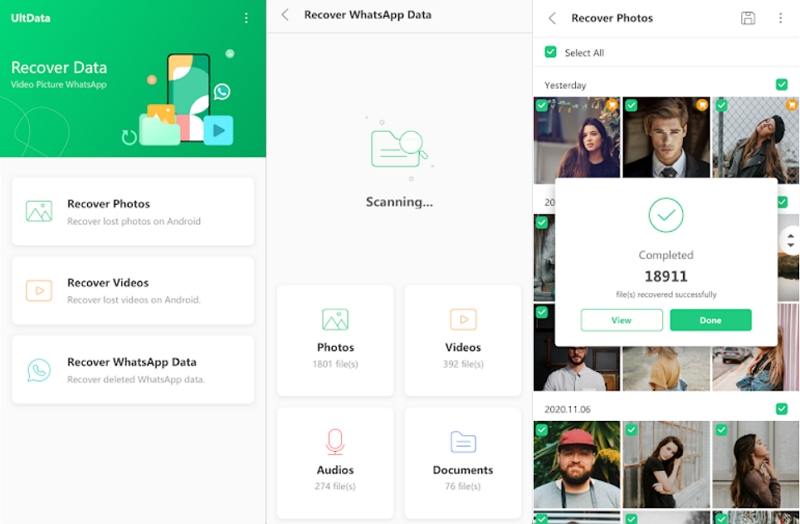
This is how simple it is to recover photos from Android without computer using the Tenorshare UltData app on your Android device.
Часть 2. Как восстановить удаленные фотографии с SD-карты на телефоне Android с помощью компьютера
Если вам нужна программа, специально разработанная для восстановления удаленных фотографий с SD-карты вашего телефона Android, вы можете попробовать Tenorshare 4DDiG. Эта программа может быть использована для восстановления любых потерянных или удаленных файлов с SD-карты вашего устройства Android с легкостью. Вот как вы можете восстановить фотографии с помощью Tenorshare 4DDiG Восстановление данных в Windows.
-
После загрузки программы запустите ее и подключите SD-карту к компьютеру. Вы даже можете подключить свой телефон, содержащий SD-карту.
После этого выберите SD-карту из отображаемого списка и нажмите кнопку “Сканировать”.
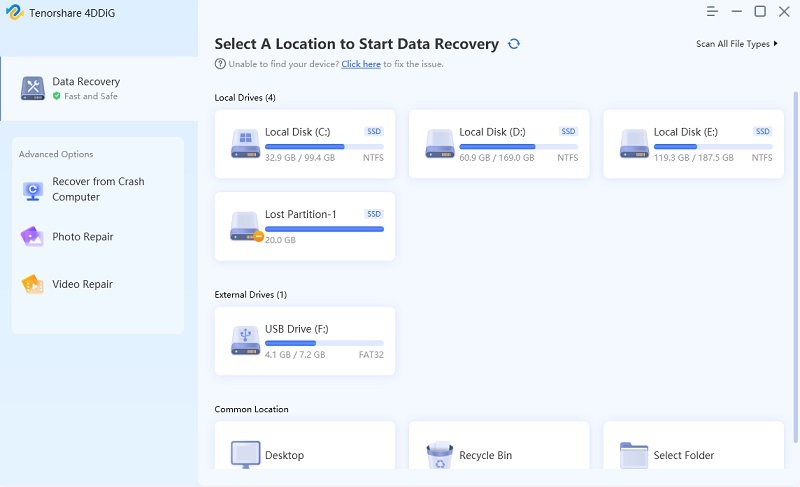
После сканирования вы можете просмотреть восстановленные фотографии, выбрать те, которые вы хотите восстановить, а затем нажать кнопку “Восстановить”.
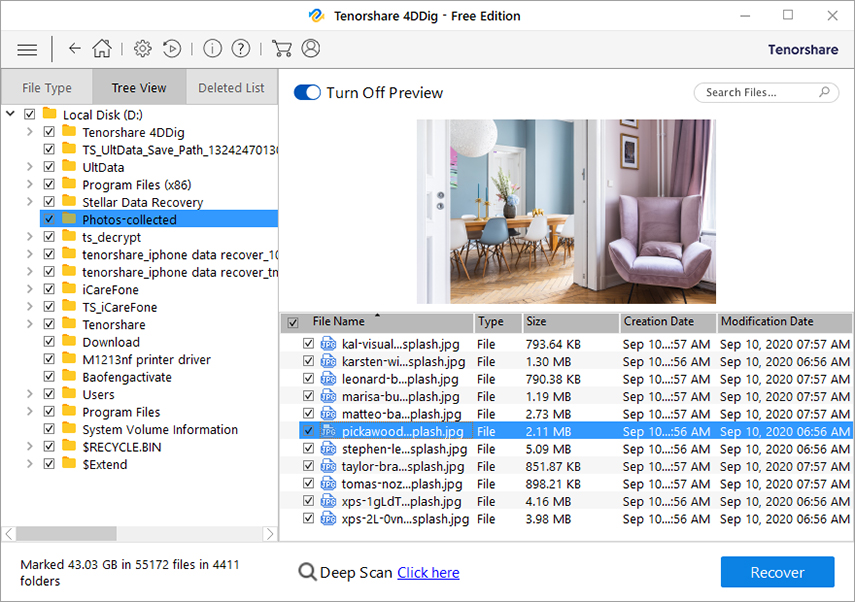
После этого выбранные фотографии будут успешно восстановлены на ваш компьютер. Затем вы можете позже перенести эти восстановленные фотографии обратно на свой телефон.
Часть 3. Какой из них лучше для Вас, без компьютера или с компьютером
Какой путь лучше для вас? Ниже мы перечислим некоторые плюсы и минусы восстановления фотографий с SD-карты с ПК или без для вашей справки.
Плюсы и минусы восстановления фотографий с SD-карты на Android без ПК
- Вам не нужно несколько устройств для процесса восстановления; для восстановления фотографий требуется только ваш телефон Android с SD-картой.
- Фотографии восстанавливаются непосредственно на ваш телефон Android, что делает процесс восстановления более быстрым.
- Поскольку фотографии восстанавливаются непосредственно на ваш телефон, вам не нужно проходить дополнительный этап использования компьютера для передачи восстановленных фотографий.
- Установка нового приложения на ваш телефон может перезаписать удаленные файлы, что приведет к их постоянному удалению.
- Если объем памяти на вашем телефоне и внешней карте памяти заполнен, восстановление фотографий без использования компьютера может представлять проблему.
Плюсы и минусы восстановления фотографий с SD-карты на Android с ПК
- Вы можете восстановить фотографии с SD-карты даже на сломанном телефоне Android.
- Вам не нужно рутировать свой телефон, когда вы используете этот метод.
- EДаже если в памяти вашего телефона нет места, восстановление фотографий с помощью ПК возможно, так как восстановленные фотографии будут сохранены на вашем компьютере.
- Для работы этого метода требуется как ваш телефон Android, так и компьютер должны работать нормально.
- Восстановленные фотографии не хранятся непосредственно в вашем телефоне, что делает этот процесс немного более длительным.
Хотя оба способа восстановления удаленных фотографий с SD-карты с компьютером или без него довольно эффективны, каждый из них имеет свой собственный набор преимуществ и недостатков. Выбор правильного метода основан исключительно на личных предпочтениях.
В любом случае, Tenorshare предлагает лучшие инструменты для легкого восстановления удаленных фотографий с SD-карты. Если вы хотите использовать свой компьютер в процессе восстановления, для этого нет лучшего программного обеспечения, чем Tenorshare 4DDiG. Аналогично, если вы не хотите использовать свой компьютер и хотите знать, как восстановить удаленные фотографии с SD-карты в телефоне Android без ПК, UltData – Android Data Recovery App является очень рекомендуемым приложением.
Как восстановить фотографии с MicroSD карты памяти смартфона
Пропажа фотографий из microSD карты памяти случается не часто, но может произойти на любом андроид-устройстве. Такие случае крайне расстраивают, особенно если карта памяти была заполнена ценными фотографиями.
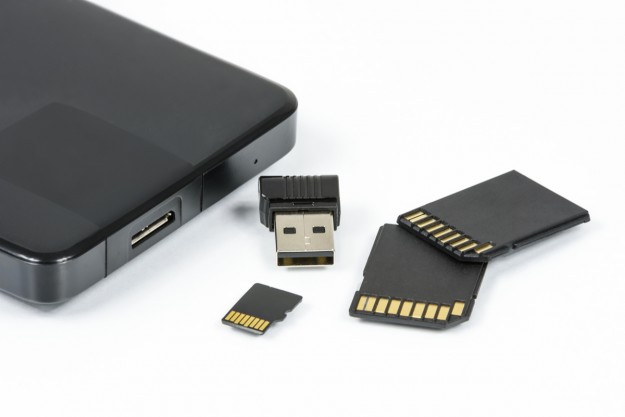
Бывают случаи, когда пользователь устройства, снимая фотографии обнаруживает, что отснятые ранне фото пропадают. Бывает днесколько вариантов пропажи фотографий.
Некоторые пользователи, обнаруживая отсутствие фотографий в приложении «Галлерея» (или ему подобные), думают, что они также исчезли и с карты памяти. Но на каждом Андроидфоне есть менеджер файлов, с помощью которого можно просматривать содержимое карты памяти. Так вот прежде чем паниковать, обязательно проверте наличие ваших фото там. Часто они находятся в папке «Камера» или «Изображения».
В других случаях бывает, что пользователь не обнаруживает фотографий ни в «Галерее» ни в файловом менеджере телефона. Но подключив карту памяти к компьютеру, видит свои фотографии на карте памяти, вместе со всеми присущими им параметрами. Но припопытке открыть фотографию, они оказываются недоступными.
В данной статье попробуем описать причины происходящего и способы решения сложившихся проблем.
Способы решений случаев пропажи фотографий из карты памяти
Вот несколько возможных вариантов решений, как предотвратить утерю изображений из карты памяти.
Вариант 1: Если фотографии находятся на карте памяти, но не отображаются в Галерее смартфона, попробуйте сделать следующее:
- Перезагрузите устройство. Первое с чего стоит начинать решение любой проблемы с мобильным телефоном или другим Андроид-устройством – это с его перезагрузки. Перезагрузите его и проверьте наличие фотографий на карте памяти и в Галерее. Иногда это помогает.
- Изымите и заново вставьте карту памяти в слот устройства. Попробуйте отключить карту памяти в меню смартфона и заново включить её. Если это не поможет – изымите её из слота и заново вставьте в него.
- Удалите .nomediaфайлы. Файлы формата .nomedia, указывают Андроиду о необходимости скрывать такие файлы как изображения, видео или аудио от возможности отображения в Галереях устройства. Файл формата .nomedia скрытый, и не отображается файловым менеджером Андроида. Но его можно увидеть с помощью стороннего файлового менеджера.
Кроме этого, включив функцию отображения скрытых файлов и папок в файловом менеджере Windows, данный файл можно обнаружить. Для того, чтобы все файлы могли отображаться с помощью файлового менеджера Андроид устройства, .nomedia-файл необходимо удалить из карты памяти.
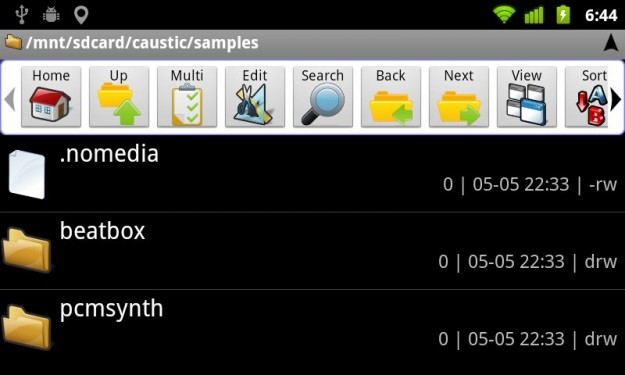
Примечание: для того чтобы файлы какой-либо папки на карте памяти не отображались Галереями Андроид, в такой папке необходимо создать .nomedia файл.
- Замените установленное по умолчанию приложение Галереи устройства. Редко, в результате сбое в работе программного обеспечения, приложение «Галерея» может иметь проблемы с отображением изображений из карты памяти или внутренней памяти мобильного телефона. Чтобы исключить такой вариант. Загрузите и установите другое приложение.
- Удалите приложения, которые могут послужить причиной неотображения смартфоном тех или иных файлов. Иногда, причиной того, что не отображаются файлы того или иного формата, могут послужить другие приложения, которые конфликтуют с приложением Галереи Андроид. Вспомните, не устанавливались ли на устройство какие-то приложения до того, как устройство перестало отображать изображение и фотографии. Если да, то удалите такое приложение.
- Восстановите заводское состояние устройства. Если ваш на смартфоне или другом Андроид устройстве продолжают пропадать фотографии из карты памяти, попробуйте восстановить его настройки к заводскому состоянию. Если другие варианты не работают, возможно имеет место сбой работы самого устройства. Такой вариант не восстановит уже утерянные фотографии, но возможно предотвратит их дальнейшую утерю. Кроме этого, имейте ввиду, что все данные которые сохранены во внутренней памяти устройства будут также удалены вовремя сброса системы. Поэтому побеспокойтесь о сохранности контактов, СМС и прочей важной информации, восстановить которую из внутренней памяти устройства после сброса будет невозможно.
Вариант 2: Если же фотографии, которые были сохранены на карте памяти не отображаются приложениями для просмотра галерей устройства и не видны с помощью файлового менеджера Андроид, попробуйте следующие решения.
- Для начала попробуйте первые два пункта предыдущего раздела статьи (перезагрузка устройства или достаньте и повторно вставьте карту памяти).
- Восстановите карту памяти. Если предыдущие варианты решения проблемы не принесли желаемого результата, то единственным вариантом восстановления ваших фотографий будет восстановление карты памяти. В таком случае можем говорить о том, что карта памяти повреждена или пострадала от сбоя. Одним из решений проблемы возобновления работоспособности карты памяти можно рассматривать её форматирование – но в таком случае все файлы из карты памяти будут удалены.
- Программа для восстановления данных с карты памяти.
Для улучшения производительности, большинство пользователей андроид-смартфонов сохраняют отснятые фото и видео файлы на microSD карты памяти, вместо внутренней памяти телефона. Поэтому, если фотографии утеряны в результате повреждения карты памяти или по другим причинам, то шансы их восстановить всё ещё существуют, с помощью ПО для восстановления microSD карт памяти.
Таких программ на сегодняшний день существует много, и они имеют разные функции и предназначение. Работе некоторых из них ограничена конкретным форматом файла, других файловой системой, некоторых причиной утери файлов (например, после форматирования или очистки корзины).
Hetman FAT Recovery – это качественный инструмент для восстановления фотографий или любого другого типа файлов из microSD карты памяти мобильного телефона (включая micro SD, micro SDHC, micro SDXC) или любого другого устройства, а также восстановления SD после форматирования.
Шаг 1. Извлеките карту памяти из телефона.
Извлеките карту памяти из слота мобильного телефона. Для предотвращения повреждения карты памяти или сохранённых на ней данных, в момент извлечения карты устройство лучше отключить.
Шаг 2. Подключите карту памяти к компьютеру.
Подключите карту памяти к компьютеру используя карт-ридер или microSD / SD адаптер. Если у вас нет карт-ридера, то подключить карту памяти к компьютеру можно используя ваш смартфон. После подключения, в папке «Этот компьютер» появится новый диск.
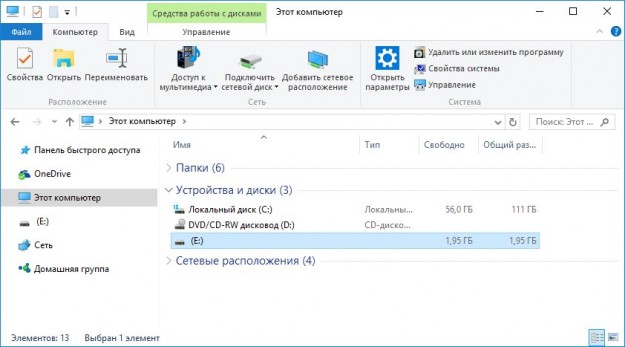
Шаг 3. Запустите программу для восстановления данных карты памяти. Установите и запустите Hetman FAT Recovery.
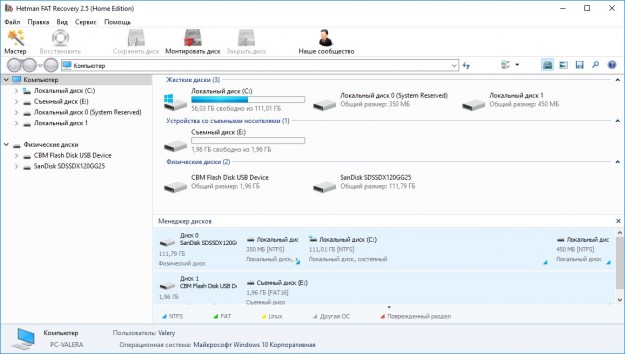
Дважды кликните на диске, который представляет собой вашу карту памяти и выберите необходимый тип анализа.
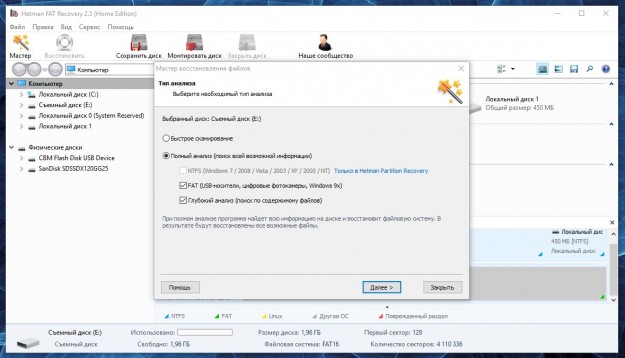
После окончания анализа, программа отобразит все файлы, которые возможно восстановить. Просто выберите необходимые, перенесите их в список восстановления и нажмите «Восстановить».
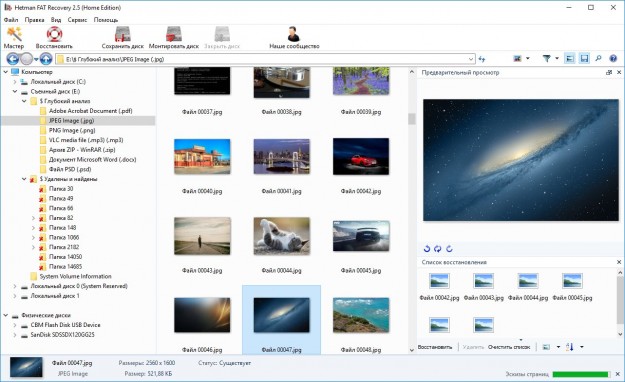
После указания способа восстановления фотографии будут сохранены в указанную пользователем папку. После этого, для восстановления работоспособности карты, отформатируйте её.
Как предотвратить утерю данных из карты памяти
Карту памяти можно легко повредить. Теоретически, каждая карта памяти должна выдержать сотню тысяч циклов перезаписи, но в случае неправильного её пользования, она может быть повреждена:
- Никогда не извлекайте карту памяти во время копирования на из неё информации компьютером.
- Аккуратно извлекайте карту из слота смартфона или карт-ридера.
- Отключайте смартфон перед извлечением карты памяти.
- Время от времени создавайте резервные копии файлов карты памяти.
- Восстанавливайте файлы только с помощью проверенного ПО.
Обсуждение новости
Гость : ПОЗДНО ПИТЬ НАРЗАН, КОГДА ПОЧКИ ОТКАЗАЛИ!
ответить23:17 28.10.2017
Гость : можно восстановить фото в телефоне если снимал на карту памяти, а карту в данный момент потерял?
+2 ответить14:31 26.11.2017
Гость : А если это программа не помогла что делать
+1 ответить10:57 06.10.2019
Гость : что делать если бесплатная версия запрашивает ключ. а его нет ?
ответить12:21 31.10.2019
Гость : Спасибо большое, а то у меня стресс уже начался, куда пропало 3 тыщи фоток и двести видосов
ответить13:47 08.08.2021
Предыдущие новости
-
14:53 03.10.2016
Система видеонаблюдения сможет исправно выполнять все свои функции, если в ее составе будут все необходимые компоненты. Видеорегистратор считается очень важным элементом, на который происходит запись с камер.
Компания Garmin представила детский фитнес-браслет vivofit jr, призванный контролировать физическую активность подрастающего поколения, а также мотивировать его вести здоровый образ жизни.
Производители электроники из Китая на сегодняшний день предлагают покупателям по всему миру устройства качественные и производительные смарт-ТВ приставки по весьма интересным ценам. В списке таких гаджетов стоит выделить бренд YUNDOO и его симпатичную черную коробку — модель Y2.
Что делать, если исчезли изображения из галереи на Android
Иногда на смартфонах с Android можно столкнуться с проблемой: открываете «Галерею», но все изображения из неё пропали. Мы хотим рассказать вам, что нужно делать в таких случаях.
Причины и способы устранения проблемы
Причины такого сбоя можно разделить на две группы: программные и аппаратные. К первым относится повреждение кэша «Галереи», действие вредоносных приложений, нарушение файловой системы карты памяти или внутреннего накопителя. Ко вторым – повреждения устройств памяти.
Первое, что нужно узнать – присутствуют ли фотографии на карте памяти или внутреннем накопителе. Для этого нужно подключить к компьютеру либо карту памяти (например, через специальный картридер), либо телефон, если исчезли изображения со встроенного хранилища. Если фотографии распознаются на компьютере, то вы, скорее всего, столкнулись с программным сбоем. Если же картинок нет или во время подключения возникли неполадки (например, Виндовс предлагает отформатировать накопитель), то проблема аппаратная. К счастью, в большинстве случаев получится вернуть ваши изображения.
Способ 1: Очистка кэша «Галереи»
В силу особенностей Android может произойти сбой кэша галереи, в результате чего в системе фотографии не отображаются, хотя при подключении к компьютеру распознаются и открываются. Столкнувшись с таким типом проблемы, нужно очистить кэш приложения.
-
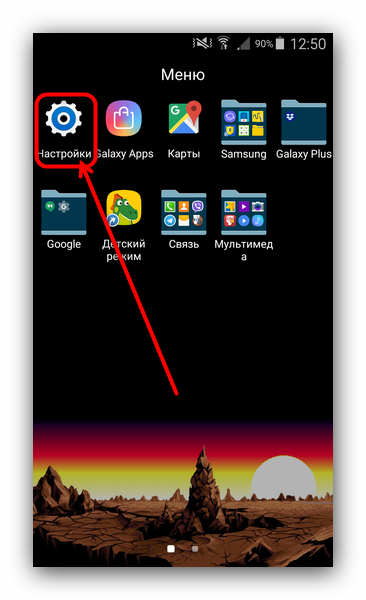
Откройте «Настройки» любым возможным способом.
Если проблема заключалась в сбое галереи, то после этих действий она исчезнет. Если этого не произошло, читайте далее.
Способ 2: Удаление файлов .nomedia
Иногда вследствие действий вирусов или невнимательности самого пользователя, в каталогах с фотографиями могут появиться файлы с названием .nomedia. Данный файл перекочевал в Андроид с ядром Linux и представляет собой служебные данные, которые не дают файловой системе индексировать мультимедийное содержимое в том каталоге, где они находятся. Проще говоря, фотографии (а также видео и музыка) из папки, в которой есть файл .nomedia, в галерее отображаться не будут. Чтобы вернуть фотографии на место, этот файл нужно удалить. Сделать это можно, например, с помощью Total Commander.
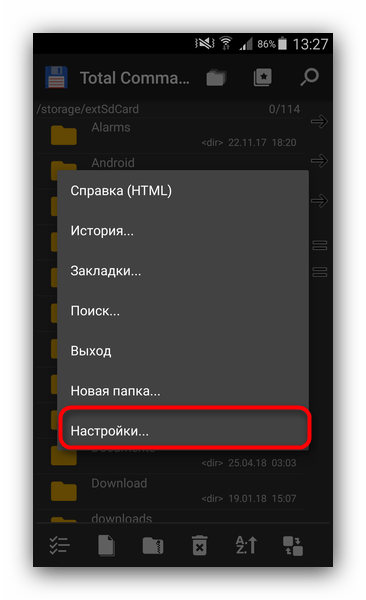
- Установив Тотал Коммандер, войдите в приложение. Вызовите меню нажатием на три точки или на соответствующую клавишу. Во всплывающем меню тапните по «Настройкам…».
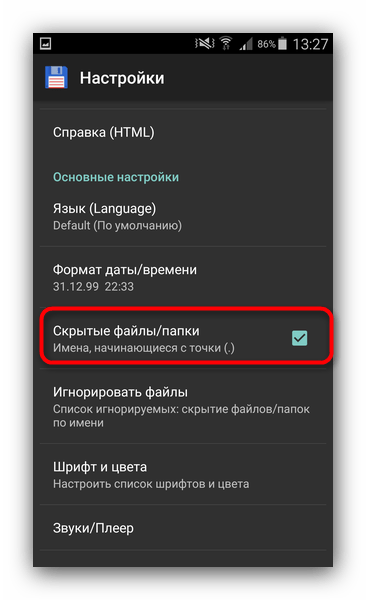
- В настройках поставьте галочку напротив пункта «Скрытые файлы/папки».
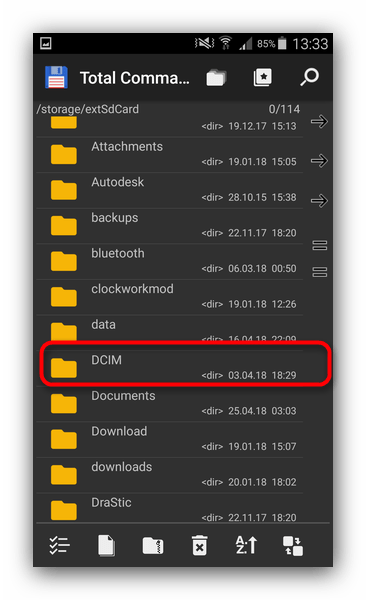
- Затем посетите папку с фотографиями. Как правило, это каталог с названием «DCIM».
- Конкретная папка с фотографиями зависит от многих факторов: прошивки, версии Android, самой используемой камеры и т. д. Но как правило, фотографии хранятся в директориях с названиями «100ANDRO», «Camera» или прямо в самой «DCIM».
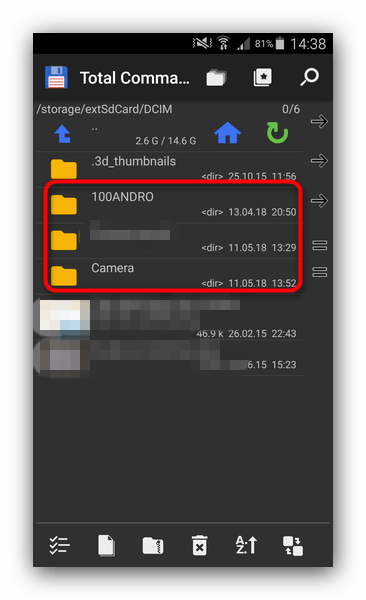
- Допустим, пропали фотографии из папки «Camera». Заходим в неё. Алгоритмы Total Commander размещают системные и служебные файлы выше всех остальных в каталоге при стандартном отображении, так что наличие .nomedia можно заметить сразу.
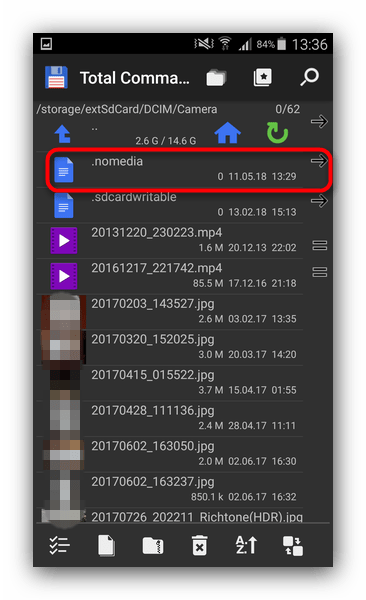
Нажмите на него и подержите, чтобы вызвать контекстное меню. Для удаления файла выберите пункт «Удалить».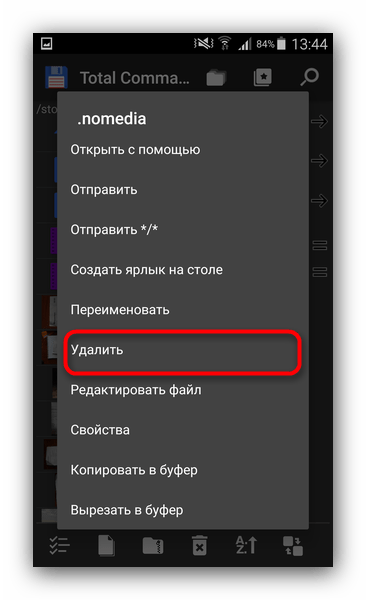
Подтвердите удаление.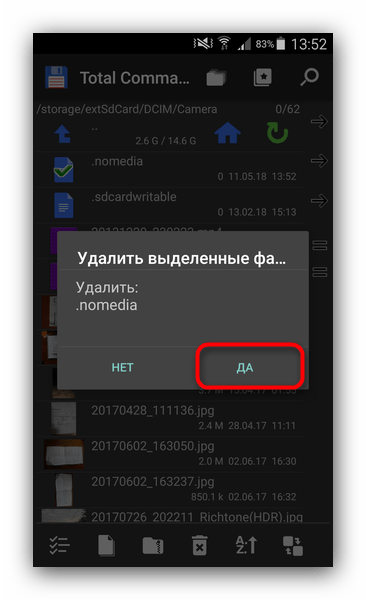
- Также проверьте другие папки, в которых могут находиться фотографии (например, директорию для загрузок, папки мессенджеров или клиентов соцсетей). Если в них тоже есть .nomedia, удалите его способом, описанным в предыдущем шаге.
- Перезагрузите девайс.
После перезагрузки зайдите в «Галерею» и проверьте, восстановились ли фотографии. Если ничего не изменилось – читайте далее.
Способ 3: Восстановление фотографий
В случае если Способы 1 и 2 вам не помогли, можно сделать вывод, что суть проблемы кроется в самом накопителе. Независимо от причин ее появления, обойтись без восстановления файлов уже не получится. Подробности процедуры описаны в статье ниже, так что подробно останавливаться на них не будем.
Заключение
Как видим, пропажа фотографий из «Галереи» вовсе не причина для паники: в большинстве случаев их получиться вернуть.
С карты памяти пропали фотографии. Что делать
Страх фотографа №121 — на карте памяти не оказалось фотографий, которые там должны быть. Такое происходит в силу разных причин — это может быть поломка карты, может банальная рассеянность, когда человек забыл скинуть фото на компьютер, а карту отформатировал. Что делать в такой ситуации, разбираемся в этой статье.
 Что делать, если всё пропало? В первую очередь, не паниковать / Фото: unsplash.com
Нельзя дальше снимать на карту, если пропали фото
Первое, что нужно сделать, если вы заметили, что с карты исчезли важные снимки — немедленно перестать ей пользоваться. Дело в том, что эффективность восстановления пропавших файлов напрямую связана с количеством перезаписей карты. Если после того, как снимки пропали, поверх них что-то было снято, шансы на восстановление резко идут вниз.
Дальше стоит вставить карту в компьютер и внимательно просмотреть все папки. Если вы, например, заметили пропажу, когда отсматривали снимки с камеры, возможно, что фото никуда не пропали. А просто камера по каким-то причинам перестала их распознавать и отображать. Такие ошибки бывают.
Если снимков на карте всё же нет, придётся знакомиться с софтом для восстановления утраченных данных.
Программы для восстановления удалённых фото
Если карта не была перезаписана, шансы восстановить нечаянно удалённые фото достаточно высоки. Для этого понадобится специальный софт.
Recuva. Одна из самых распространённых программ для восстановления потерянных файлов. У неё есть русификатор, есть бесплатная версия.
Программа позволяет просканировать флешку и показывает, какие файлы там можно найти. Также Recuva показывает их состояние. Восстановить можно те файлы, состояние которых программа сочтёт отличным или хорошим. Затем можно выбрать, какие файлы нужно восстановить.
 Recuva — простое приложение. Она хорошо подходит для простых случаев — восстановления недавно стёртых файлов / Иллюстрация: Алиса Смирнова, Фотосклад.Эксперт
Феникс. Ещё одно популярное русскоязычное приложение. Также ищет файлы и позволяет выбрать, что восстанавливать. Хорошо подходит для всех случаев утраты файлов, кроме повреждения носителя.
Disk Drill. У этого приложения есть версии для Windows и для Mac. Есть бесплатная версия, в рамках которой можно восстановить файлы объёмом до 500 Мб. Pro-версия стоит порядка 8 тысяч рублей.
EaseUS Data Recovery. Мощный инструмент для восстановления файлов. Часто справляется, когда та же Recuva говорит, что у неё лапки. Например, когда фото не просто случайно удалены, а именно повреждён диск. Но есть несколько минусов: нет русификатора и долгое время работы. Сканирование и поиск файлов может занять несколько часов. Однако, если пропавшие фото действительно важны, стоит запастись терпением и дать программе отработать. Распространяется бесплатно.
 Интерфейс EaseUS Data Recovery / Иллюстрация: Алиса Смирнова, Фотосклад.Эксперт
Puran File Recovery. Бесплатна и русифицирована. Есть несколько вариантов сканирования: быстрый, глубокий и полный. Программа обладает хорошим интерфейсом, хорошо работает с флешками, подходит для Windows.
Нужно сказать, что удастся или нет восстановить файлы какой-то конкретной программой, это во многом вопрос удачи. Если вернуть пропавшие с карты фото действительно важно, нужно быть готовым поставить и опробовать несколько разных приложений.
Скорее всего, если карту просто случайно отформатировали, восстановить фото удастся. Если же карта именно выдала ошибку или сломалась, всё становится несколько сложнее. Можно попробовать прогнать её через восстановители, но быть готовым к тому, что это не даст результата. В таком случае можно попробовать отдать карту в сервис. Иногда профессионалам удаётся достать данные даже с повреждённых карт.
Одна страшная ошибка новичка, которую не исправить
Есть одна ситуация, с которой может столкнуться совсем начинающий фотограф: «снимать» на камеру, в которой нет карты. Дело в том, что многие модели камер, когда в них нет карты, начинают снимать в тестовом режиме. Со стороны это выглядит так: человек нажимает кнопку, на экране появляется снимок. Он никуда не сохраняется, существует только во внутренней памяти камеры. И со следующим нажатием на кнопку спуска картинка сбрасывается. Человек продолжает «снимать», а на деле никакие фотографии никуда не записываются.
Такую ошибку исправить нельзя никак, поскольку фото просто никуда не записывались. Можно только предотвратить: раз в несколько минут заглядывать в меню просмотра и проверять, есть ли там фото. Во внутренней памяти камеры ничего не хранится, без карты камера делает снимок только для того, чтобы хозяин мог убедиться, что она вообще работает.
Может показаться, что в такую ситуацию может попасть только уж совсем человек неумный или зелёный новичок — ну, кто вообще пойдёт снимать без карты. Тогда представьте себе вот такой поворот событий: человек снимает, например, свадебную церемонию, в какой-то момент карта выдаёт какую-то ошибку. А молодожёны в этот момент меняется кольцами. Он быстро перезагружает камеру, камера дальше вроде как продолжает снимать. А после регистрации оказывается, что в момент, когда карта показала ошибку, она сломалась. А всё, что снималось после перезагрузки, уже не записывалось. Хотя физически карта находилась внутри камеры.
 Не забудьте вставить карту / Фото: unsplash.com
Как защититься от возможной потери отснятых фото
Снимать на две карты сразу. Если камера поддерживает две карточки, обязательно пользуйтесь этой функцией. Как правило, на одну записываются RAW, на другую — JPEG. И даже если одна карточка испортится или будет неосторожно отформатирована, вторая останется и съёмка будет не утрачена. Да, из JPEG можно вытянуть меньше, чем из RAW, но лучше что-то, чем совсем ничего. Можно настроить полное дублирование на обе карты, но это уже немного пахнет паранойей и неразумным расходованием ресурсов.
Всегда носить запасную карту с собой на все съёмки. И если карта во время работы выдаёт какие-то проблемы или осечки, сразу же менять. Не рисковать тем, что потом снимки с подглючивающей карты полностью или частично исчезнут.
Не экономить на картах памяти. Более дорогая и защищённая карта и работать будет лучше и быстрее, и в случае чего переживёт и купание в воде (особенно актуально для дронов) и другие экстремальные условия.
 Например, SanDisk SDHC Extreme Pro не боится воды и ударов / Фото: unsplash.com
Копировать готовые фото. После завершения съёмок сразу сбрасывать отснятое на компьютер, жёсткий диск или облако. Таким образом шансы потерять фото снижаются. Когда снимки скопированы, можно не бояться, что карта испортится, вы её потеряете или нечаянно отформатируете, забыв обо всём перед очередной ответственной съёмкой.
Кстати, этот лайфхак стоит использовать в обе стороны: не стоит очищать карты раньше, чем вы хотя бы отсмотрели снятые фото. В идеале форматировать карту стоит уже после того, как фото полностью готовы и отданы клиенту, если эта была коммерция. Жёсткие диски также могут портиться, ноутбуки — ломаться. Облачные хранилища в этом плане несколько надёжнее, но всякое бывает.
Кроме того, камеры некоторых систем (например, Fujifilm) раскладывают каждую тысячу снимков в отдельную папку. Поэтому всегда есть шансы, что в рассеянности можно скопировать фото только из одной папки и потерять часть съёмки.