Еще несколько полезных фишек iOS 9
 В закладки
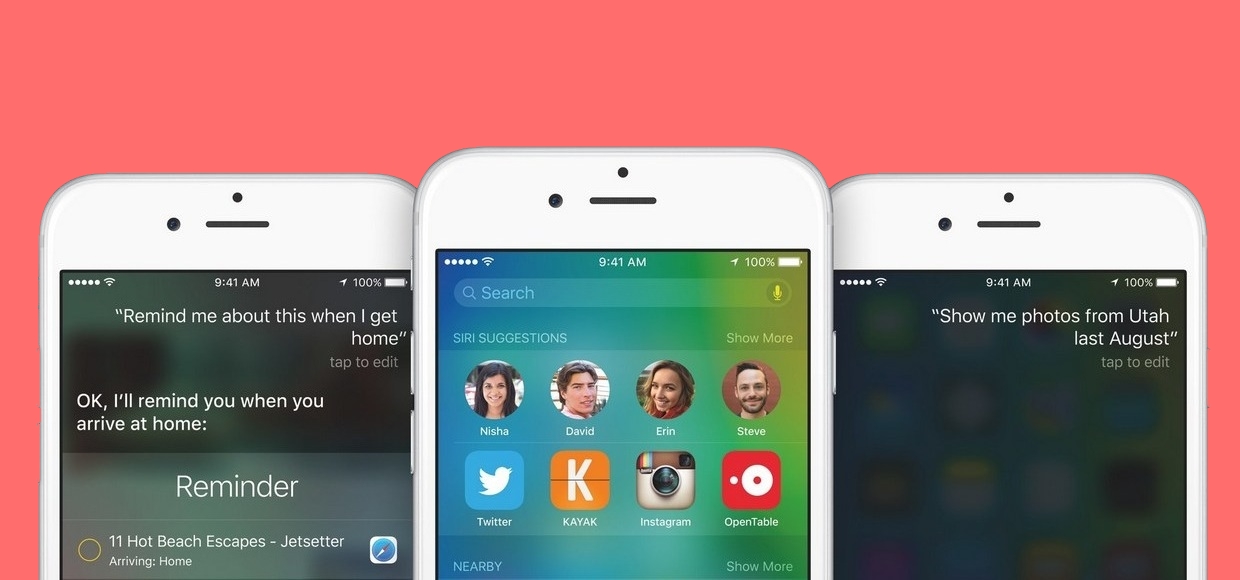
Совсем недавно мы публиковали огромную статью о нововведениях iOS 9. Оказалось, что это еще не все!
Проведя тщательное исследование финальной версии системы, мы обнаружили еще несколько интересных возможностей и настроек.
1. Поиск неизвестных номеров в почте
Теперь при входящих звонках с неизвестных номеров у вас есть шанс узнать, кто на другом конце «провода». Умный поиск в iOS 9 сканирует вашу почту и при обнаружении в письмах соответствующего номера выводит подсказку на экран.
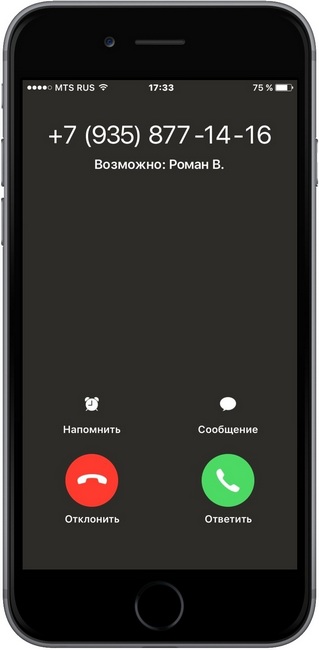
Такие же подсказки выводятся при наборе номера и в списке недавних звонков.
2. Масштабирование видео
Видеоролики теперь можно увеличивать и уменьшать при просмотре привычным жестом двумя пальцами, как и в случае с фотографиями.

Работает пока только в стандартном плеере, но вполне вероятно, что вскоре эта функция появится в YouTube и других сторонних приложениях.
3. Конвертер в поиске Spotlight
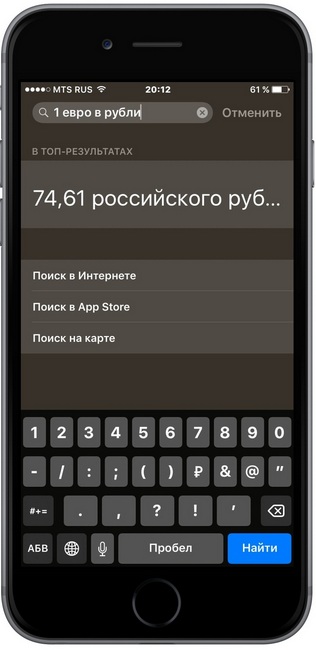
Spotlight научился на ходу конвертировать различные величины, в том числе валюту. Достаточно ввести запрос в поисковую строку.
4. Новые возможности Siri
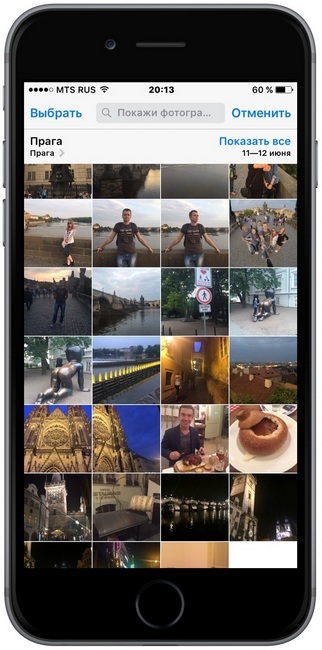
Виртуальный ассистент в очередной раз поумнел и научился новым трюкам. Так, Siri теперь можно попросить показать ваши фотографии из определенного места или за определенный промежуток времени.
Siri, покажи фотографии из Праги
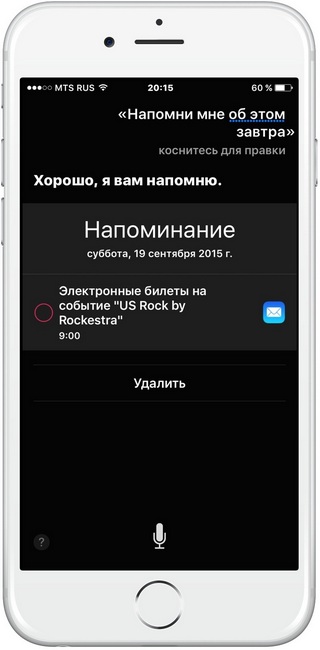
Еще одна новая функция – попросить Siri напомнить о том, что сейчас на экране. Это может быть все что угодно – письмо, сообщение или книга в iBooks.
Также появилась настройка, отвечающая за голосовой отклик ассистента. Можно выбрать вариант, при котором Siri будет «молчать», если включен бесшумный режим.
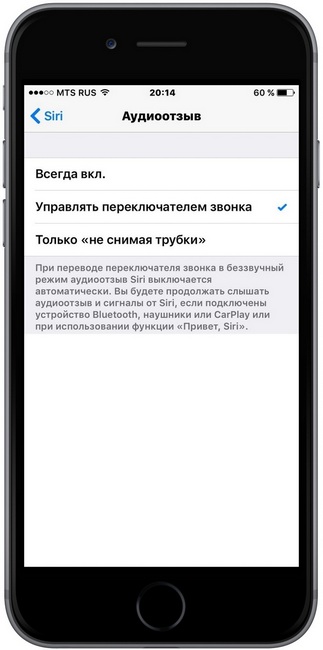
Где найти: Настройки – Основные – Siri – Аудиоотзыв.
5. Подробная статистика по расходу батареи
В iOS 9, как и ранее, доступен просмотр статистики использования ресурсов аккумулятора каждым отдельным приложением. Но теперь еще можно посмотреть, в течение какого времени приложение работало на экране и в фоне.
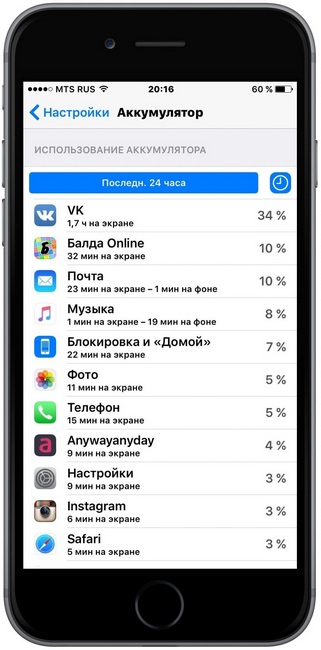
Где найти: Настройки – Аккумулятор. Чтобы увидеть подробную статистику, нужно тапнуть на одном из приложений или на иконке с часами.
6. Переход на полную версию сайта и поиск на странице в Safari
В статье о скрытых функциях Safari мы рассказывали о том, как открыть полную версию сайта и выполнить поиск на странице. В iOS 9 эти процедуры стали немного проще и интуитивней: соответствующие кнопки теперь находятся в меню добавления закладок:
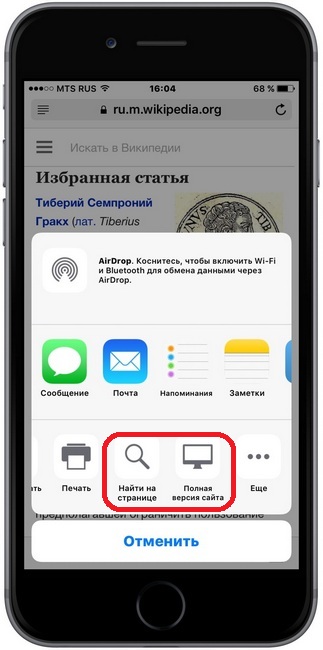
Также на полную версию можно перейти, зажав на пару секунд кнопку обновления страницы. За подсказку спасибо нашему читателю dadashov.
7. Клавиатура
Все знают о новой кнопке Shift в iOS 9, которая меняет регистр букв на клавиатуре. Не всем это нововведение пришлось по душе, поэтому расскажем, как его отключить. Нужная опция находится по адресу: Настройки – Основные – Универсальный доступ – Клавиатура – Строчные буквы.
Еще одна новая настройка позволяет отключить эффект увеличения символов при наборе. Для этого переходим в Настройки – Основные – Клавиатура – Просмотр символов.
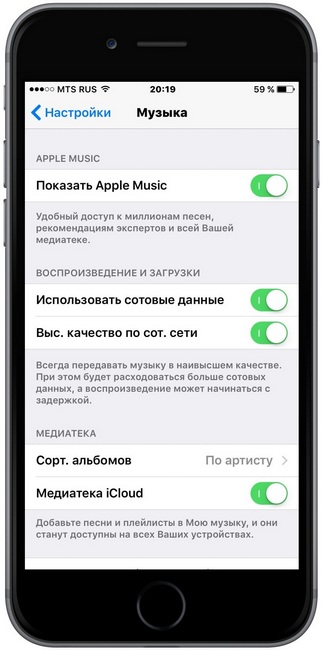
8. Apple Music без Wi-Fi
Загружать треки из музыкального сервиса Apple теперь можно с помощью мобильного интернета. Отдельная настройка позволяет выбрать наилучшее качество, при этом увеличится расход трафика и возможны задержки перед воспроизведением.
Где найти: Настройки – Музыка.
В закладки
Просмотр символов на iphone что это
Размер клавиатуры, словарь из адресной книги и типографские символы.
Текст пишут все, и сейчас мы чаще всего делаем это на ходу. Во всех смартфонах есть куча способов упростить себе набор текста, и девайсы Apple не исключение. Рассказываем о 10 полезных функциях клавиатуры Айфона.
Основные настройки
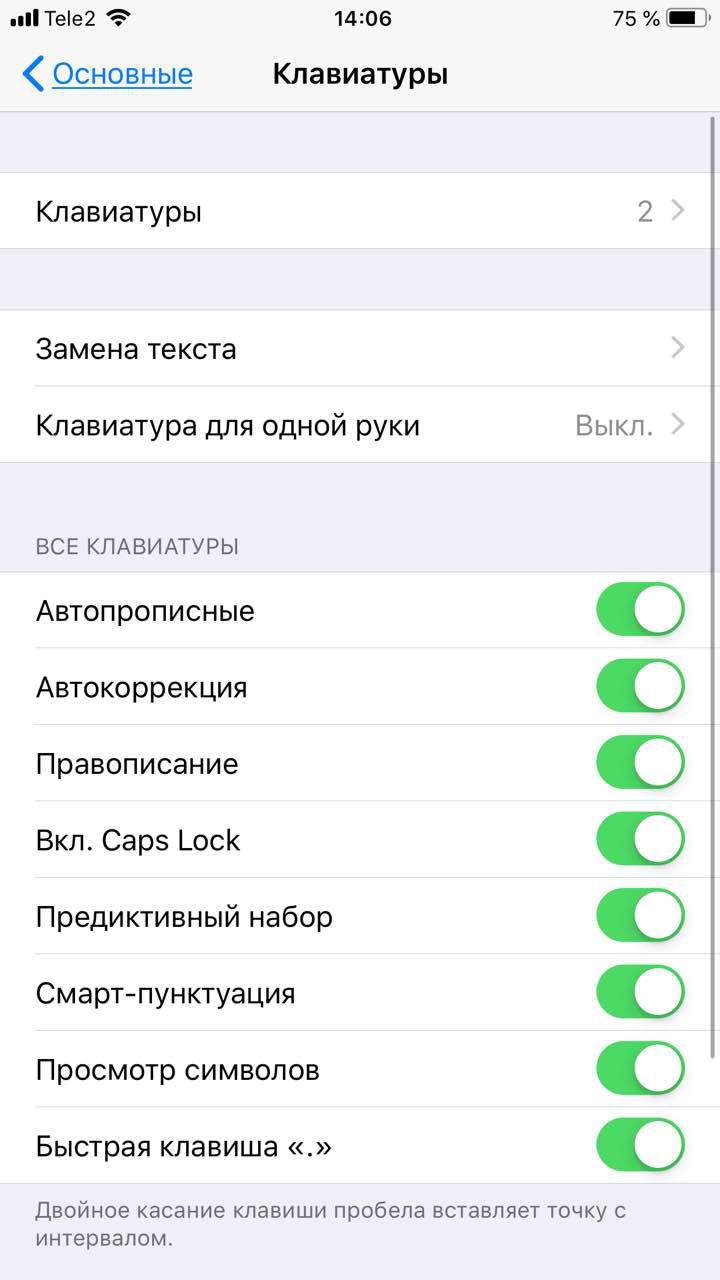
Перейдите в основные настройки и найдите клавиатуру. В этом меню вы увидите все настройки ввода: автокоррекция, подсказки и предиктивный набор. Оставлять включёнными можно не все, но на некоторые стоит обратить особое внимание.
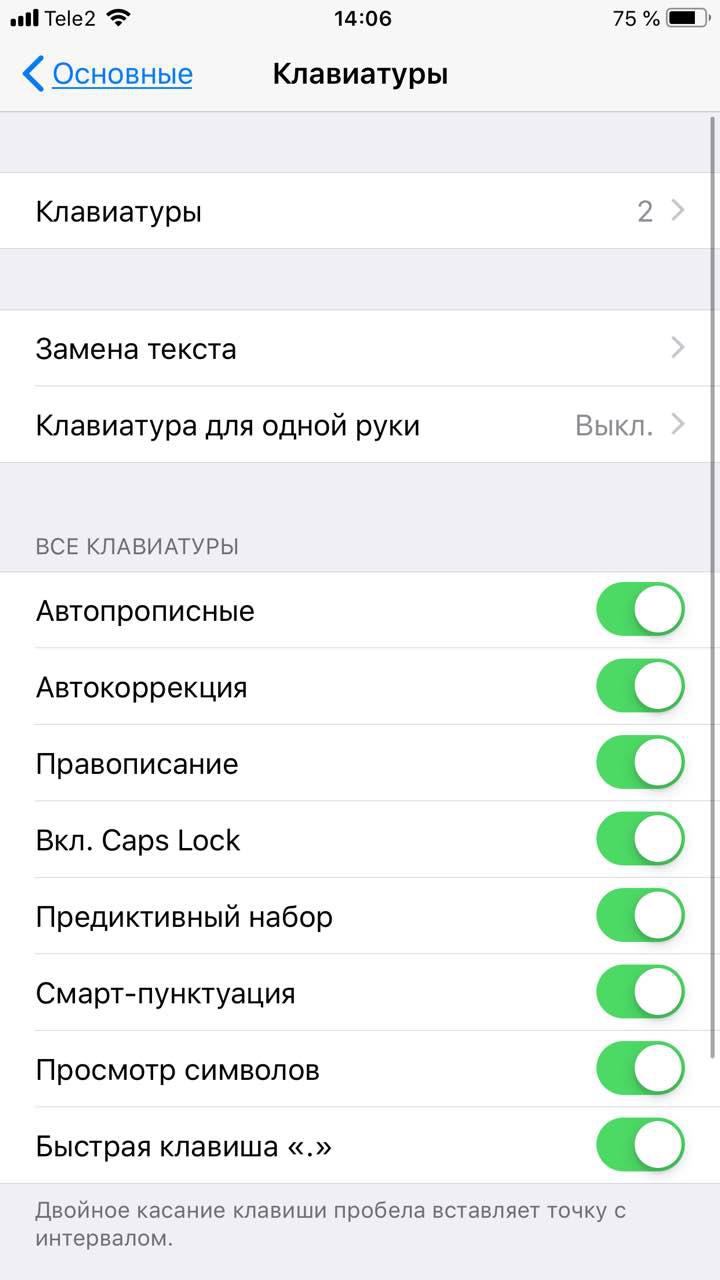
Я бы рекомендовал оставить включённой быструю клавишу «.», автоматически добавляющую пробел после всех знаков препинания. Caps Lock тоже может быть полезен, но злоупотреблять им не нужно, так как в интернете ВОТ ТАКАЯ ПИСАНИНА воспринимается как разговор на повышенных тонах, что не очень приятно.
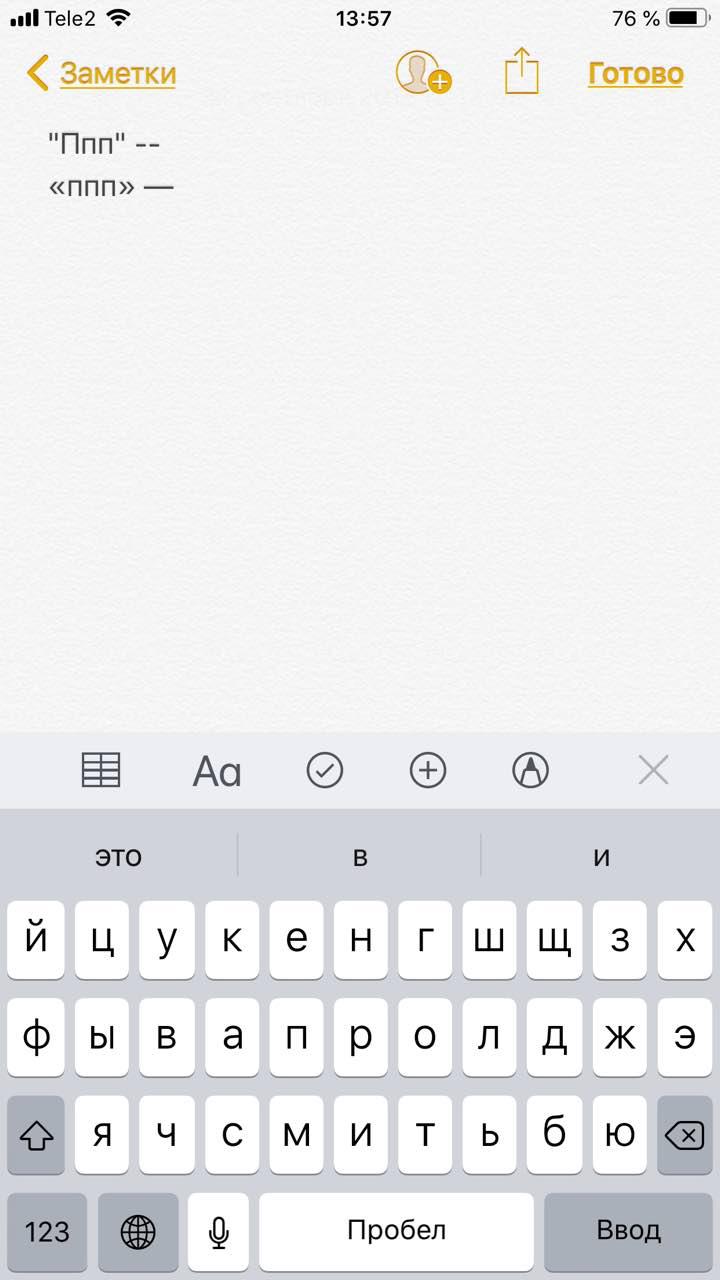
Ещё одна полезная штука — смарт-пунктуация. Она автоматически меняет знаки препинания на типографские. Например, два минуса (- -) превращаются в тире (—), а странные кавычки (“”) становятся нормальными («»). Но некоторым людям нужны именно определённые знаки — включайте или выключайте смарт-пунктуацию по вашему усмотрению.
Словарь сокращений
Этими штуками пользуются почти все. В Айфонах есть очень крутая функция «замены текста», которая позволяет заменять сокращения полными словами.

Чтобы сделать сокращения, зайдите в настройки клавиатуры и нажмите на «Замена текста», а затем на плюс в правом углу:
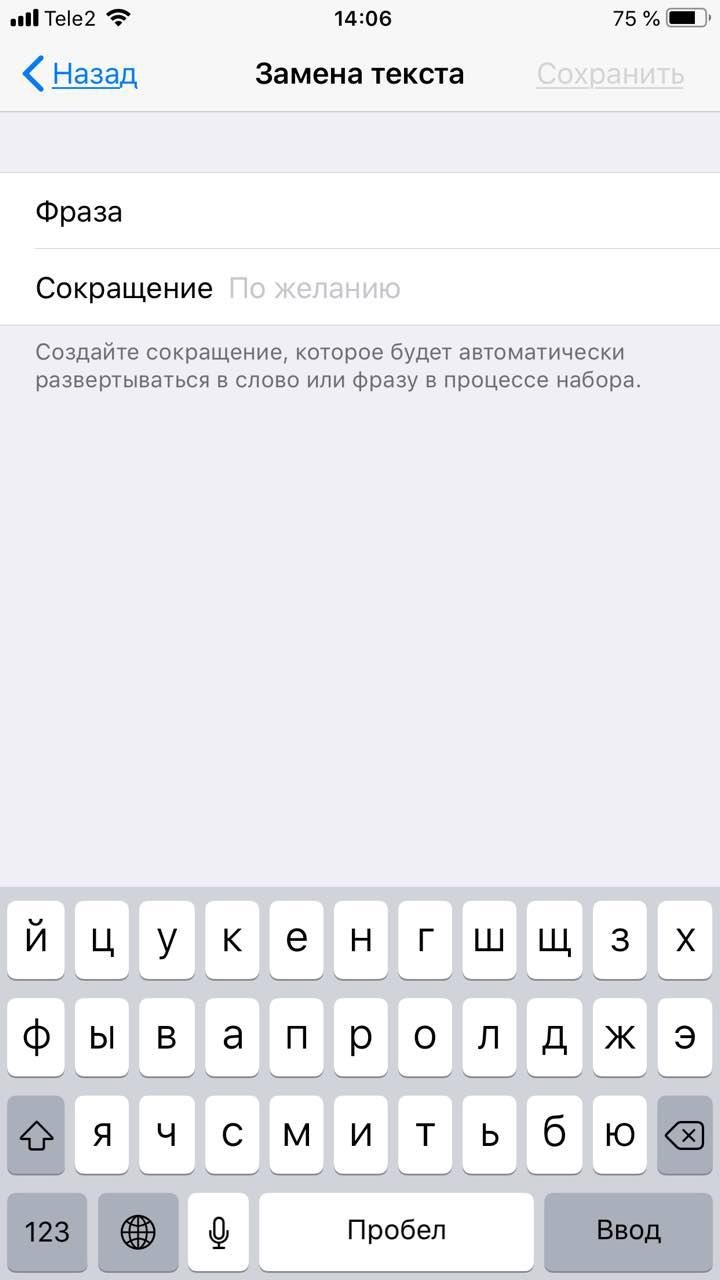
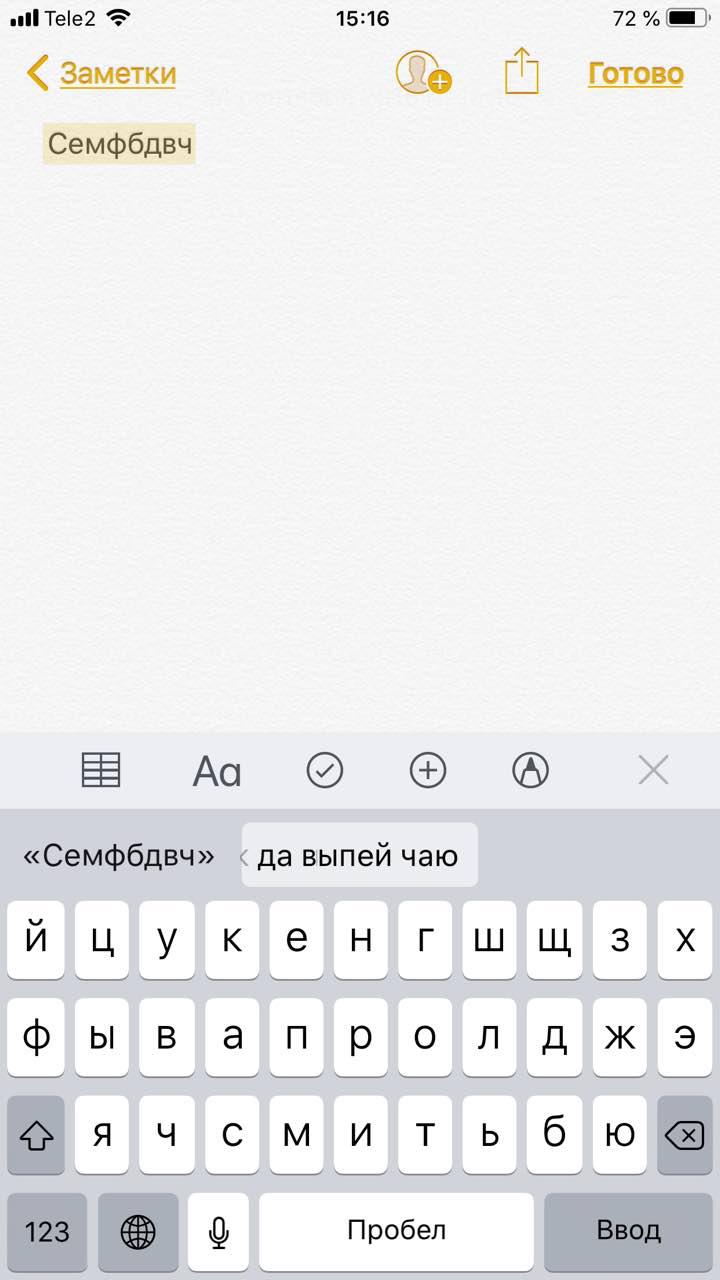
Создав сокращение, Айфон будет сам предлагать вам заменить набор букв на фразу или слово.
Размер клавиатуры
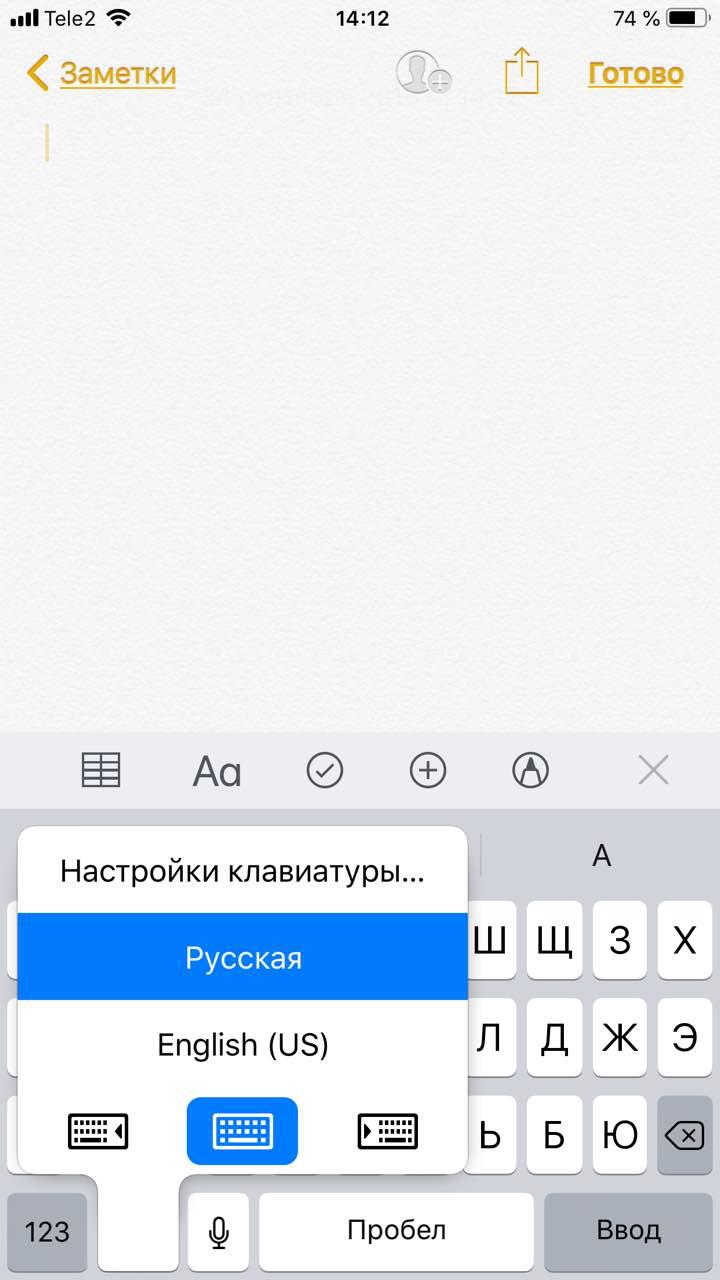
Иногда нужно ответить на сообщение в мессенджере оперативно, но что делать, если вы на улице? Для этого Apple придумала сокращение размера клавиатуры под левую и правую стороны. Чтобы ей воспользоваться, зажмите глобус и выберите нужную клавиатуру:

Форматирование текста
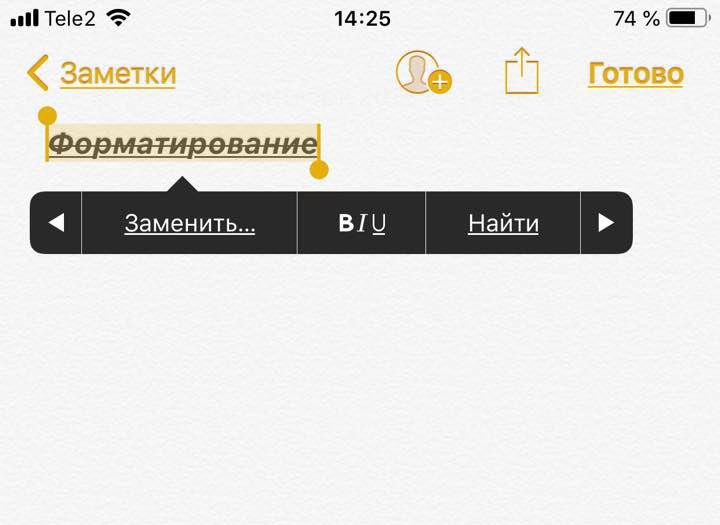
Эта штука работает не во всех приложениях, но она полезная. Вы можете менять форматирование текста: делать его жирным, курсивным, зачёркнутым или подчёркнутым. Просто выделите слово и выберите нужный формат. Но не забывайте про цифровой этикет.
Предварительный просмотр символов
Далеко не всем нравится, что iOS показывает символ прежде, чем он окажется в сообщении. Выглядит это вот так:
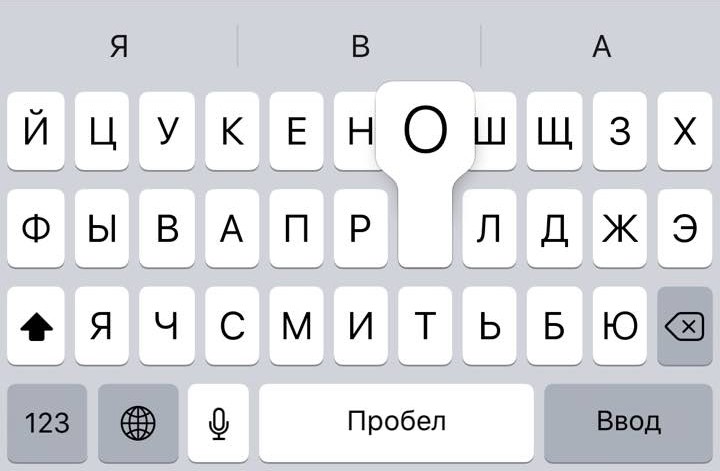
Если вас это раздражает, то функцию можно отключить в настройках клавиатуры. Переключите тумблер около надписи «Просмотр символов» в основных настройках клавиатуры.
Хитрый словарик
Довольно странное решение Apple — запретить пользователям вносить изменения в словарь Айфона. Тем не менее это правило можно обойти с помощью адресной книги.
Если со временем Айфон так и не научился разговаривать на вашем сленге, то все нужные слова можно добавить в список контактов. Номер телефона при этом указывать не обязательно — просто напишите то, что вам нужно.
3D Touch и поиск опечаток
Во всех Айфонах с 3D Touch клавиатуру можно превратить в мини-трекпад, чтобы легко исправлять опечатки. Сильно нажмите на любую клавишу, и можно водить мини-курсором по тексту.
Встряхни и сотри
Чтобы сразу стереть весь текст, необязательно зажимать клавишу удаления. Достаточно встряхнуть смартфон, и всё само удалится.
Но если вы сделали это случайно, то встряхните телефон ещё раз и подтвердите возвращение текста.
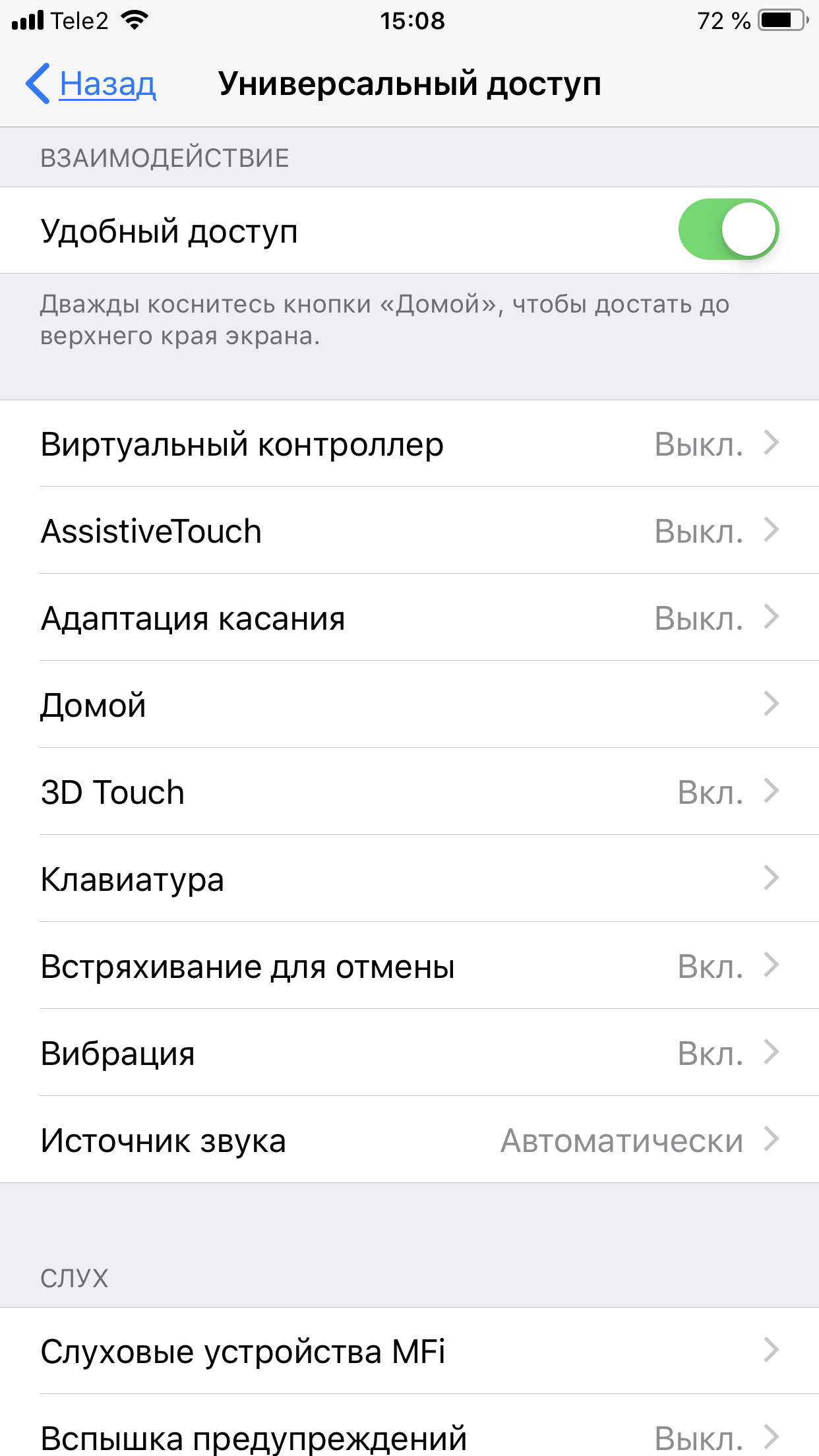
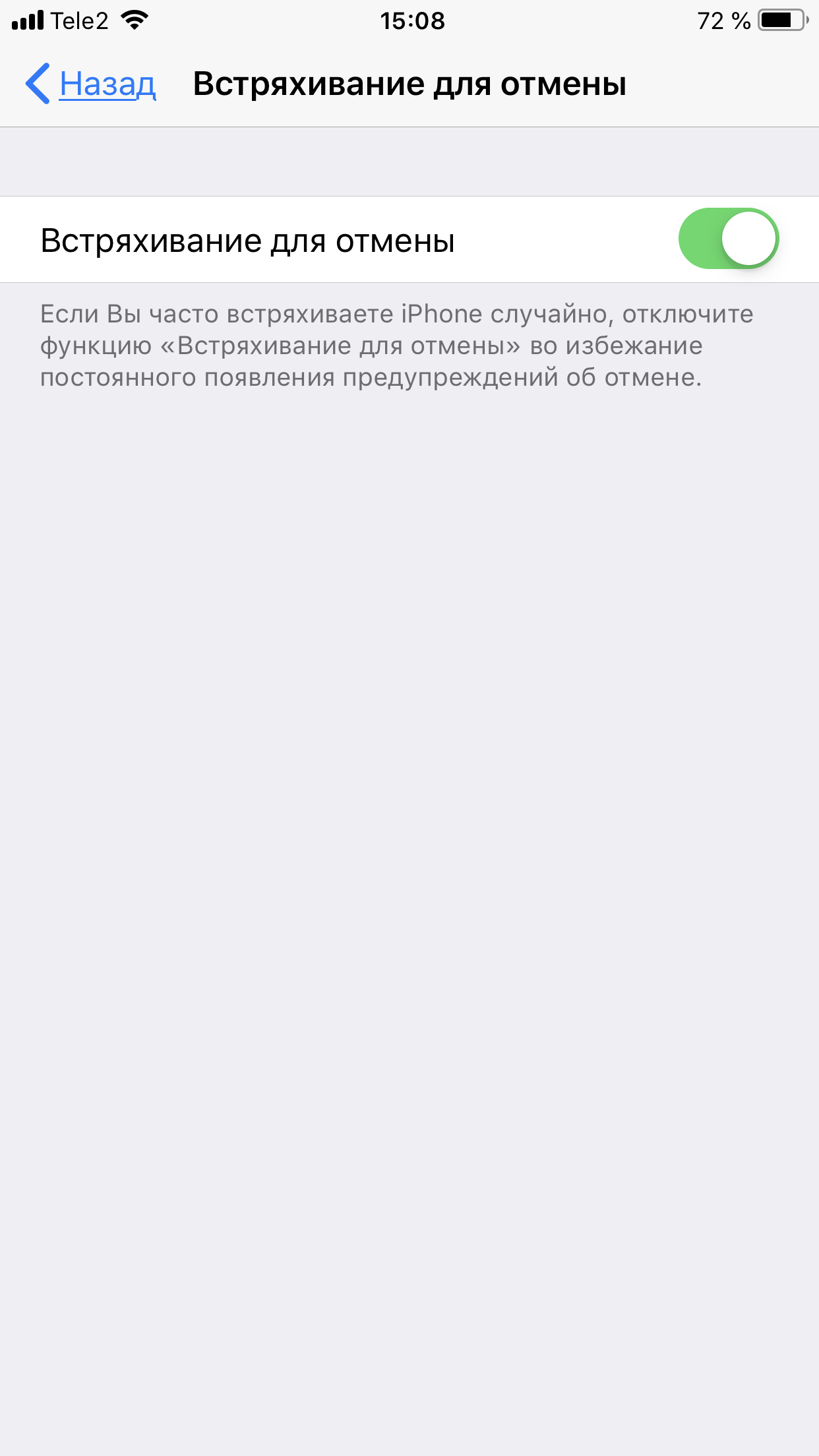
Чтобы включить эту функцию в универсальном доступе, нужно найти функцию «Встряхивание для отмены»:
Эмодзи
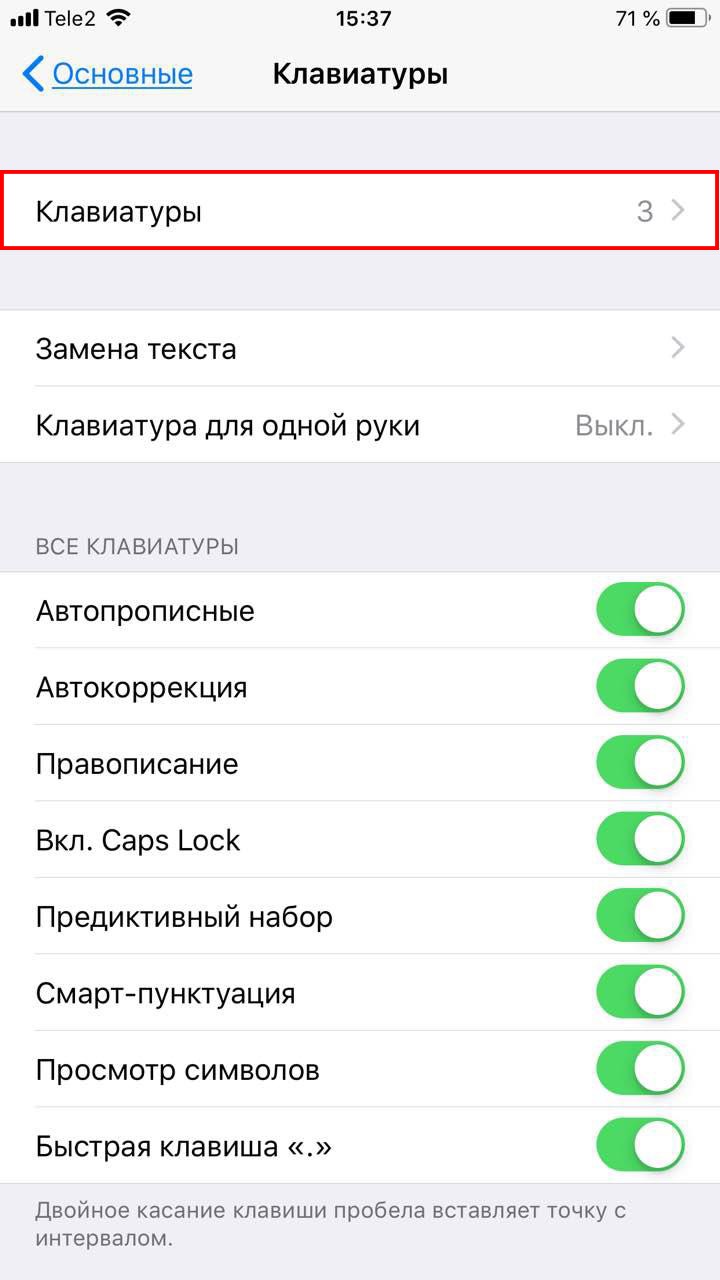
Я не знаю, как у вас, но меня дико бесили Эмодзи. Жмёшь на переключение языка, а Айфон тебе показывает смайлики, которыми ты пользовался в последний раз в 8 классе. Если вас это тоже бесит, то заходите в настройки клавиатур и удаляйте их прямо сейчас:
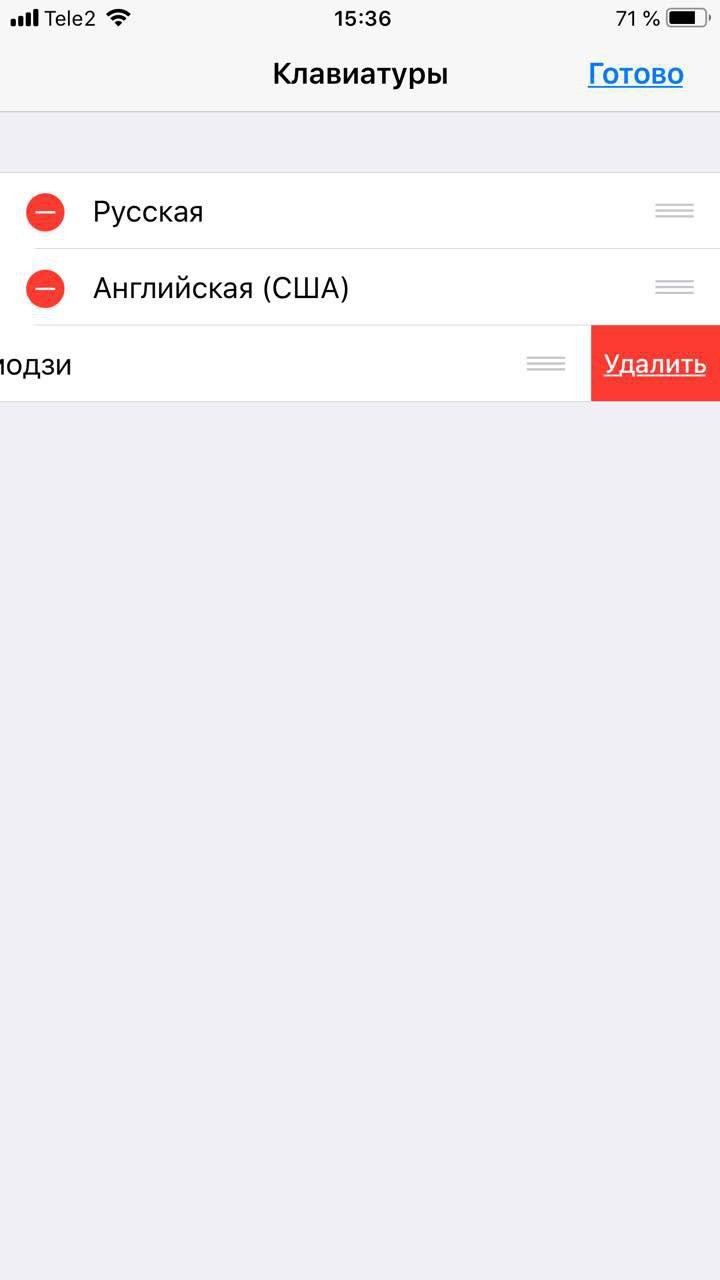
Смена клавиатуры
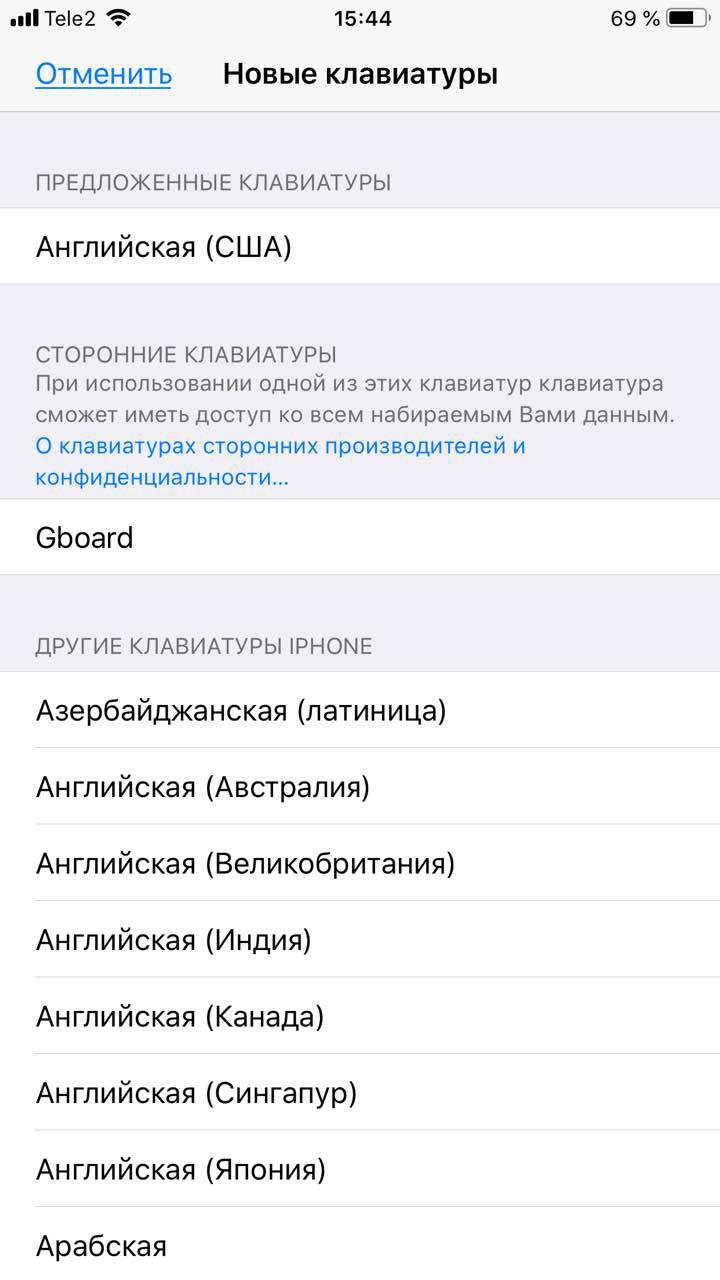
Не нравится стандартная клавиатура Айфона? Не проблема — скачайте и установите другую. В AppStore есть много платных и бесплатных сторонних клавиатур, среди которых и Gboard от Google.
Скачайте стороннюю клавиатуру в AppStore, зайдите в настройки и поставьте её как основную, удалив старые.

Клавиатура Айфона: Настройка и функции
Клавиатура айфона является одной из самых лучших виртуальных клавиатур для сенсорных телефонов и планшетов. Она удобная, функциональная и комфортная в использовании.
Кроме основных функций, которые видит пользователь, впервые воспользовавшись iPhone или iPad, она еще имеет множество возможностей, которые стоит знать каждому владельцу этих девайсов.

Предыдущий материал был посвящен тому, как сбросить айфон до заводских настроек. Сегодня мы рассмотрим виртуальную клавиатуру для айфона, все ее функции и возможности.
Клавиатура iPhone — функции и как настроить
Чтобы зайти в основные параметры, которые можно изменить, нужно открыть «Настройки», перейти в группу «Основные» и открыть «Клавиатура». Здесь располагаются основные опции, которые можно изменить по своему усмотрению. Рассмотрим все по пунктам.

Клавиатура — в этом разделе можно добавить раскладки для набора на разных языках или, наоборот, убрать их. К примеру, если вы отправились в Рим, можно добавить Итальянскую раскладку.
Замена текста — очень удобная опция, с помощью которой задаются сокращения, которые будут заменяться на слова. К примеру, сдр — с днем рождения, ду — доброе утро, пкд — привет, как дела, итд — и так далее.

Клавиатура для одной руки — смещает клавиатуру влево или вправо, чтобы удобно было печать только одной рукой. Актуально для тех, у кого большая диагональ смартфона или небольшая ладонь.
Автопрописные — меняет первые буквы на заглавные в первых словах в предложении или абзацах.
Автокоррекция — исправляет неправильные слова в автоматическом режиме, также меняет не дописанные на целые после того, как пользователь ставит пробел. Подробно мы уже рассматривали эту опцию в материале — как убрать Т9 на айфоне.
Правописание — подсвечивает неправильно написанные слова, чтобы было понятно, что совершена ошибка.

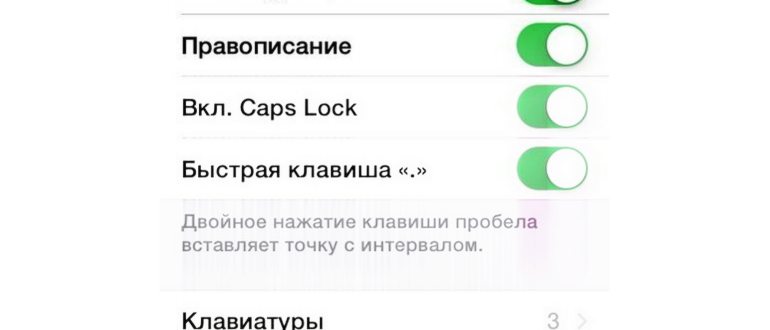
Вкл. Caps Lock — при двойном нажатии на символ набора текста с большой буквы включает режим постоянной печати всех букв с заглавной.

Предиктивный набор — над клавишами при наборе текста показывает варианты правильного написания слова, а также, как слово может быть дописано. Если нажать на такой вариант, слово будет изменено. Очень удобно.

Смарт-пунктуация — меняет простые знаки препинания на типографические. К примеру, обычные кавычки — «» изменит на «» елочки.
Просмотр символов — удобная опция, при нажатии на букву, символ, цифру, увеличивает ее в размере, чтобы можно было сразу понять, что было нажато.

Быстрая клавиша «.» — при двойном нажатии на пробел ставит точку с пробелом. Действительно удобно и так печатается быстрее.
Включение диктовки — еще одна функция, которую редко кто включает. Позволяет набирать текст голосом. После включения на клавиатуре появляется еще один символ — микрофона. При его нажатии можно продиктовать что-нибудь, и система сразу переведет это в текст.

Диктовка — здесь задаются языки диктовки, которые будет распознавать система. Русский там есть по умолчанию.
Другие функции относятся к английской раскладке, это:
Провести для набора — включает набор текста свайпами, т.е. движения от символа к символу.
Удалять начертанное слово — слова, которые были написано свайпами будут удаляться целиком, а не по символам.
Что такое предиктивный набор
Предиктивный набор — это система, которая позволяет ускорить набор текста за счет того, что анализирует символы, которые набирает пользователь и выводит списком варианты их окончаний и фраз.

Так, с помощью этой функции можно значительно быстрее печатать текст, просто выбирая варианты, которые вам предоставляют. Данная опция не меняет текст сама без вашего ведома. Если слова все еще меняются — смотрите замену слов.
Как отключить звук клавиатуры на айфоне
Звук нажатий на клавиши на iPhone меняется в настройках, в разделе «Звуки, тактильные сигналы».

Здесь можно отключить или наоборот включить Щелчки клавиатуры. Особого смысла отключать их нет, т.к. времени работы аккумулятору особо много это не прибавит, а вот печатать с ними приятнее.
Интересно! Вибрации при наборе текста нет, но может быть она когда-нибудь появится. Стандартные звуки щелчков тоже изменить нельзя.
В заключение
Это были основные настройки, которые пригодятся при наборе текста на iPhone и сделают его куда более приятным и самое главное быстрым.
10 полезных функций клавиатуры в iPhone
Размер клавиатуры, словарь из адресной книги и типографские символы.
Текст пишут все, и сейчас мы чаще всего делаем это на ходу. Во всех смартфонах есть куча способов упростить себе набор текста, и девайсы Apple не исключение. Рассказываем о 10 полезных функциях клавиатуры Айфона.
Основные настройки
Перейдите в основные настройки и найдите клавиатуру. В этом меню вы увидите все настройки ввода: автокоррекция, подсказки и предиктивный набор. Оставлять включёнными можно не все, но на некоторые стоит обратить особое внимание.
Я бы рекомендовал оставить включённой быструю клавишу «.», автоматически добавляющую пробел после всех знаков препинания. Caps Lock тоже может быть полезен, но злоупотреблять им не нужно, так как в интернете ВОТ ТАКАЯ ПИСАНИНА воспринимается как разговор на повышенных тонах, что не очень приятно.
Ещё одна полезная штука — смарт-пунктуация. Она автоматически меняет знаки препинания на типографские. Например, два минуса (- -) превращаются в тире (—), а странные кавычки (“”) становятся нормальными («»). Но некоторым людям нужны именно определённые знаки — включайте или выключайте смарт-пунктуацию по вашему усмотрению.
Словарь сокращений
Этими штуками пользуются почти все. В Айфонах есть очень крутая функция «замены текста», которая позволяет заменять сокращения полными словами.
Чтобы сделать сокращения, зайдите в настройки клавиатуры и нажмите на «Замена текста», а затем на плюс в правом углу:
Создав сокращение, Айфон будет сам предлагать вам заменить набор букв на фразу или слово.
Размер клавиатуры
Иногда нужно ответить на сообщение в мессенджере оперативно, но что делать, если вы на улице? Для этого Apple придумала сокращение размера клавиатуры под левую и правую стороны. Чтобы ей воспользоваться, зажмите глобус и выберите нужную клавиатуру:
Форматирование текста
Эта штука работает не во всех приложениях, но она полезная. Вы можете менять форматирование текста: делать его жирным, курсивным, зачёркнутым или подчёркнутым. Просто выделите слово и выберите нужный формат. Но не забывайте про цифровой этикет.
Предварительный просмотр символов
Далеко не всем нравится, что iOS показывает символ прежде, чем он окажется в сообщении. Выглядит это вот так:
Если вас это раздражает, то функцию можно отключить в настройках клавиатуры. Переключите тумблер около надписи «Просмотр символов» в основных настройках клавиатуры.
Хитрый словарик
Довольно странное решение Apple — запретить пользователям вносить изменения в словарь Айфона. Тем не менее это правило можно обойти с помощью адресной книги.
Если со временем Айфон так и не научился разговаривать на вашем сленге, то все нужные слова можно добавить в список контактов. Номер телефона при этом указывать не обязательно — просто напишите то, что вам нужно.
3D Touch и поиск опечаток
Во всех Айфонах с 3D Touch клавиатуру можно превратить в мини-трекпад, чтобы легко исправлять опечатки. Сильно нажмите на любую клавишу, и можно водить мини-курсором по тексту.
Встряхни и сотри
Чтобы сразу стереть весь текст, необязательно зажимать клавишу удаления. Достаточно встряхнуть смартфон, и всё само удалится.
Но если вы сделали это случайно, то встряхните телефон ещё раз и подтвердите возвращение текста.
Чтобы включить эту функцию в универсальном доступе, нужно найти функцию «Встряхивание для отмены»:
Эмодзи
Я не знаю, как у вас, но меня дико бесили Эмодзи. Жмёшь на переключение языка, а Айфон тебе показывает смайлики, которыми ты пользовался в последний раз в 8 классе. Если вас это тоже бесит, то заходите в настройки клавиатур и удаляйте их прямо сейчас:
Смена клавиатуры
Не нравится стандартная клавиатура Айфона? Не проблема — скачайте и установите другую. В AppStore есть много платных и бесплатных сторонних клавиатур, среди которых и Gboard от Google.
Скачайте стороннюю клавиатуру в AppStore, зайдите в настройки и поставьте её как основную, удалив старые.
Совсем недавно мы публиковали огромную статью о нововведениях iOS 9. Оказалось, что это еще не все!
Проведя тщательное исследование финальной версии системы, мы обнаружили еще несколько интересных возможностей и настроек.
1. Поиск неизвестных номеров в почте
Теперь при входящих звонках с неизвестных номеров у вас есть шанс узнать, кто на другом конце «провода». Умный поиск в iOS 9 сканирует вашу почту и при обнаружении в письмах соответствующего номера выводит подсказку на экран.
Такие же подсказки выводятся при наборе номера и в списке недавних звонков.
2. Масштабирование видео
Видеоролики теперь можно увеличивать и уменьшать при просмотре привычным жестом двумя пальцами, как и в случае с фотографиями.
Работает пока только в стандартном плеере, но вполне вероятно, что вскоре эта функция появится в YouTube и других сторонних приложениях.
3. Конвертер в поиске Spotlight
Spotlight научился на ходу конвертировать различные величины, в том числе валюту. Достаточно ввести запрос в поисковую строку.
4. Новые возможности Siri
Виртуальный ассистент в очередной раз поумнел и научился новым трюкам. Так, Siri теперь можно попросить показать ваши фотографии из определенного места или за определенный промежуток времени.
Siri, покажи фотографии из Праги
Еще одна новая функция – попросить Siri напомнить о том, что сейчас на экране. Это может быть все что угодно – письмо, сообщение или книга в iBooks.
Также появилась настройка, отвечающая за голосовой отклик ассистента. Можно выбрать вариант, при котором Siri будет «молчать», если включен бесшумный режим.
Где найти: Настройки – Основные – Siri – Аудиоотзыв.
5. Подробная статистика по расходу батареи
В iOS 9, как и ранее, доступен просмотр статистики использования ресурсов аккумулятора каждым отдельным приложением. Но теперь еще можно посмотреть, в течение какого времени приложение работало на экране и в фоне.
Где найти: Настройки – Аккумулятор. Чтобы увидеть подробную статистику, нужно тапнуть на одном из приложений или на иконке с часами.
6. Переход на полную версию сайта и поиск на странице в Safari
В статье о скрытых функциях Safari мы рассказывали о том, как открыть полную версию сайта и выполнить поиск на странице. В iOS 9 эти процедуры стали немного проще и интуитивней: соответствующие кнопки теперь находятся в меню добавления закладок:
Также на полную версию можно перейти, зажав на пару секунд кнопку обновления страницы. За подсказку спасибо нашему читателю dadashov.
7. Клавиатура
Все знают о новой кнопке Shift в iOS 9, которая меняет регистр букв на клавиатуре. Не всем это нововведение пришлось по душе, поэтому расскажем, как его отключить. Нужная опция находится по адресу: Настройки – Основные – Универсальный доступ – Клавиатура – Строчные буквы.
Еще одна новая настройка позволяет отключить эффект увеличения символов при наборе. Для этого переходим в Настройки – Основные – Клавиатура – Просмотр символов.
8. Apple Music без Wi-Fi
Загружать треки из музыкального сервиса Apple теперь можно с помощью мобильного интернета. Отдельная настройка позволяет выбрать наилучшее качество, при этом увеличится расход трафика и возможны задержки перед воспроизведением.
Где найти: Настройки – Музыка.
(Проголосуйте первым за статью!)
�� Хочешь больше? Подпишись на наш Telegram.
Совсем недавно мы публиковали огромную статью о нововведениях iOS 9. Оказалось, что это еще не все! Проведя тщательное исследование финальной версии системы, мы обнаружили еще несколько интересных возможностей и настроек. 1. Поиск неизвестных номеров в почте Теперь при входящих звонках с неизвестных номеров у вас есть шанс узнать, кто на другом конце «провода». Умный поиск…
- iOS 9,
- Это интересно

Доступ к специальным символам можно легко получить в Mac OS X через специальное плавающее окно, называемое «Средство просмотра символов». В этом меню символов вы найдете список различных дингбатов, стрелок, скобок, символов иностранной валюты, пиктограмм, маркеров и звездочек, математических символов, буквоподобных символов, эмодзи и латинских символов, а также полезную опцию «Недавно использованные». который собирает список наиболее часто используемых специальных символов.
Это краткое руководство покажет вам, как получить доступ ко всем специальным символам, доступным на Mac, с помощью специального инструмента просмотра символов и символов.
Как получить доступ ко всем специальным символам в Mac OS X
Чтобы получить доступ к этой программе просмотра персонажей практически в любом приложении Mac OS X, вам просто нужно сделать следующее:
- Поместите курсор туда, где вы можете ввести текст
- Откройте меню «Правка», затем выберите «Смайлики и символы» или «Специальные символы» (маркировка отличается в версиях Mac OS).
Теперь вы можете найти и щелкнуть специальный символ, чтобы ввести его или ввести в точку ввода текста. Вы также можете скопировать специальные символы в буфер обмена Mac, используя нажатия клавиш Mac для копирования и вставки.
Если вы не можете найти доступную опцию, щелкните курсором в текстовое поле или текстовое поле ввода, которое обычно делает его доступным. Практически любое приложение, поддерживающее набор текста, позволит вам получить доступ к этому меню символов.

Кроме того, большинство приложений Mac поддерживают простое нажатие клавиши для вызова панели, что Command + Option + T
Более новые версии Mac OS X поддерживают этот способ ввода многих символов Emoji, который можно найти в подменю Emoji на панели.
С помощью этого средства просмотра специальных символов вы можете легко вставить любой специальный символ и просмотреть все специальные символы, доступные в Mac OS X. Вы также можете использовать его для вставки специальных символов на иностранных языках, если у вас установлены пакеты иностранных языков. Вы обнаружите, что в более старых версиях Mac OS X по умолчанию было доступно больше символов, а в более новых версиях Mac OS X потребуется установить эти языковые задние панели, прежде чем символы станут доступны. Снимок экрана ниже демонстрирует это с доступными греческими символами, латинскими акцентами, узорами Брайля и цифрами:

Чтобы получить их на новых компьютерах Mac, вам нужно будет установить эти клавиатуру или языковые пакеты через панель управления «Клавиатуры».
В общем, использовать программу просмотра персонажей, очевидно, намного проще, чем пытаться запомнить некоторые из наиболее неясных клавишных команд для ввода букв с диакритическими знаками и логотипа Apple , поэтому, если вы обнаружите, что запомнили эти нажатия клавиш, просто откройте меню персонажей.
Размер клавиатуры, словарь из адресной книги и типографские символы.
Текст пишут все, и сейчас мы чаще всего делаем это на ходу. Во всех смартфонах есть куча способов упростить себе набор текста, и девайсы Apple не исключение. Рассказываем о 10 полезных функциях клавиатуры Айфона.
Основные настройки
Перейдите в основные настройки и найдите клавиатуру. В этом меню вы увидите все настройки ввода: автокоррекция, подсказки и предиктивный набор. Оставлять включёнными можно не все, но на некоторые стоит обратить особое внимание.
Я бы рекомендовал оставить включённой быструю клавишу «.», автоматически добавляющую пробел после всех знаков препинания. Caps Lock тоже может быть полезен, но злоупотреблять им не нужно, так как в интернете ВОТ ТАКАЯ ПИСАНИНА воспринимается как разговор на повышенных тонах, что не очень приятно.
Ещё одна полезная штука — смарт-пунктуация. Она автоматически меняет знаки препинания на типографские. Например, два минуса (- -) превращаются в тире (—), а странные кавычки (“”) становятся нормальными («»). Но некоторым людям нужны именно определённые знаки — включайте или выключайте смарт-пунктуацию по вашему усмотрению.
Словарь сокращений
Этими штуками пользуются почти все. В Айфонах есть очень крутая функция «замены текста», которая позволяет заменять сокращения полными словами.
Чтобы сделать сокращения, зайдите в настройки клавиатуры и нажмите на «Замена текста», а затем на плюс в правом углу:
Создав сокращение, Айфон будет сам предлагать вам заменить набор букв на фразу или слово.
Размер клавиатуры
Иногда нужно ответить на сообщение в мессенджере оперативно, но что делать, если вы на улице? Для этого Apple придумала сокращение размера клавиатуры под левую и правую стороны. Чтобы ей воспользоваться, зажмите глобус и выберите нужную клавиатуру:
Форматирование текста
Эта штука работает не во всех приложениях, но она полезная. Вы можете менять форматирование текста: делать его жирным, курсивным, зачёркнутым или подчёркнутым. Просто выделите слово и выберите нужный формат. Но не забывайте про цифровой этикет.
Предварительный просмотр символов
Далеко не всем нравится, что iOS показывает символ прежде, чем он окажется в сообщении. Выглядит это вот так:
Если вас это раздражает, то функцию можно отключить в настройках клавиатуры. Переключите тумблер около надписи «Просмотр символов» в основных настройках клавиатуры.
Хитрый словарик
Довольно странное решение Apple — запретить пользователям вносить изменения в словарь Айфона. Тем не менее это правило можно обойти с помощью адресной книги.
Если со временем Айфон так и не научился разговаривать на вашем сленге, то все нужные слова можно добавить в список контактов. Номер телефона при этом указывать не обязательно — просто напишите то, что вам нужно.
3D Touch и поиск опечаток
Во всех Айфонах с 3D Touch клавиатуру можно превратить в мини-трекпад, чтобы легко исправлять опечатки. Сильно нажмите на любую клавишу, и можно водить мини-курсором по тексту.
Встряхни и сотри
Чтобы сразу стереть весь текст, необязательно зажимать клавишу удаления. Достаточно встряхнуть смартфон, и всё само удалится.
Но если вы сделали это случайно, то встряхните телефон ещё раз и подтвердите возвращение текста.
Чтобы включить эту функцию в универсальном доступе, нужно найти функцию «Встряхивание для отмены»:
Эмодзи
Я не знаю, как у вас, но меня дико бесили Эмодзи. Жмёшь на переключение языка, а Айфон тебе показывает смайлики, которыми ты пользовался в последний раз в 8 классе. Если вас это тоже бесит, то заходите в настройки клавиатур и удаляйте их прямо сейчас:
Смена клавиатуры
Не нравится стандартная клавиатура Айфона? Не проблема — скачайте и установите другую. В AppStore есть много платных и бесплатных сторонних клавиатур, среди которых и Gboard от Google.
Скачайте стороннюю клавиатуру в AppStore, зайдите в настройки и поставьте её как основную, удалив старые.
Много отличных возможностей!
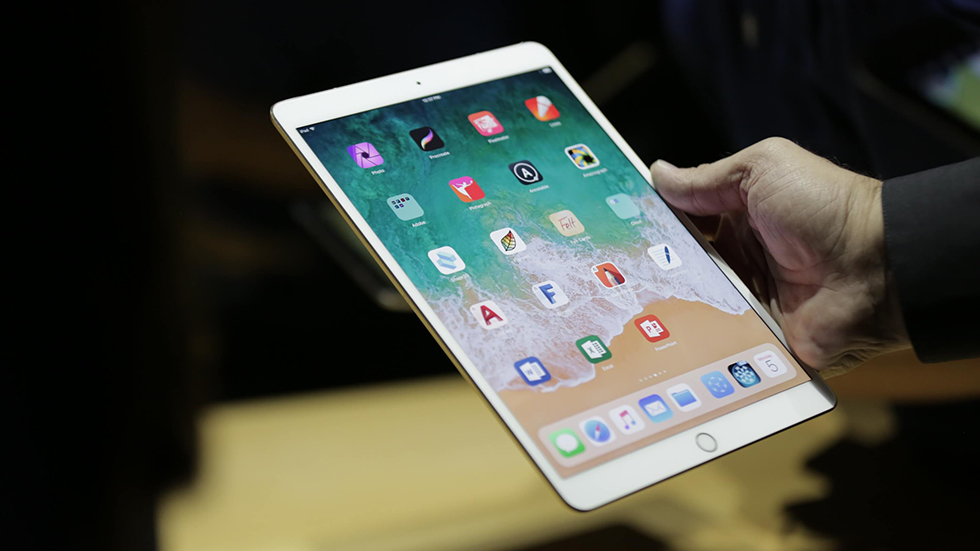
В представленной 5 июня iOS 11 показаны десятки значимых нововведений начиная от переработанного магазина приложений App Store, заканчивая уникальными функциями версии системы для iPad. Однако помимо главных изменений в iOS 11 реализовано огромное количество изменений поменьше, которые требуют самого пристального внимания.
Экран блокировки. Цифры набора пароля на экране блокировки в iOS 11 стали более жирными, в то время как круги вокруг них оказались более светлыми и перестали иметь контур.
Клавиатура для набора одной рукой. На iPhone появилась новая опция для набора текста одной рукой, которую можно включить, нажав на кнопку земного шара на клавиатуре. Режим набора одной рукой сместит всю клавиатуру на левую или правую сторону экрана, что даст возможность более удобно набирать текст.
Ввод текста для Siri. В настройках универсального доступа iOS 11 появился параметр «Ввод текста для Siri». Когда эта опция включена, Siri после вызова сразу же открывает строку набора текста, в которую можно ввести желаемую команду.
Изменения клавиатуры на iPad. На стандартной клавиатуре iOS 11 для iPad символы, цифры, буквы и знаки препинания расположены на одной странице, что позволяет реже переключаться между раскладками. Для того, чтобы выбрать символ, который находится на одной клавише с другим, необходимо потянуть по клавише вниз.
Настраиваемый Пункт управления. Apple продемонстрировала Пункт управления iOS 11 в новом дизайне, но не упомянула главного. Пользователи iPhone и iPad могут настраивать Пункт управления, устанавливая в него желаемые опции. Выбор этих опций большой даже в первой бета-версии iOS 11: функция записи видео с экрана устройства, переключатели режима экономии энергии и размера текста, приложение «Заметки» для получения возможности быстрого создания записей и многое другое.
Отключение неиспользуемых приложений. В меню «Настройки» iOS 11 появилась новая опция, отвечающая за автоматическое удаление давно неиспользуемых приложений. При удалении таких приложений, используемые ими документы, данные и настройки сохраняются, все так же автоматически восстанавливаясь при повторной установке приложений.
Более жирный текст. Многие надписи по всей операционной системе стали более жирными.
Новый «Калькулятор». Стандартное приложение «Калькулятор» получило полностью обновленный дизайн.
Новый раздел настроек «Siri и Поиск». Параметры Siri и поиска в приложении «Настройки» были собраны в единый, более логичный раздел «Siri и Поиск».
Переработанное меню управления хранилищем. Вкладка «Хранение и использование iCloud» в iOS 11 называется просто «Хранилище iPhone» (или «Хранилище iPad»). На ней пользователи могут посмотреть объем свободного места на устройстве, а также получить рекомендации по освобождению пространства. Например, функция может посоветовать удалить старые переписки или очистить вложения в приложении «Сообщения».
Учетные записи и пароли. В меню «Настройки» iOS 11 появился новый раздел «Учетные записи и пароли», который предоставляет доступ ко всем учетным записям iCloud и «Почты», а также паролям приложений и сайтов, которые хранятся в Связке ключей iCloud.
Настройки Safari. В настройках браузера Safari появились новые параметры, позволяющие регулировать уровень конфиденциальности при использования браузера. В частности, в iOS 11 появилась опция «Попытаться предотвратить отслеживание».
Emergency SOS. В приложении «Настройки» появилась опция «Emergency SOS», которая позволяет максимально быстро набрать службу спасения путем пятикратного нажатия кнопки питания.
Перетаскивание на iPhone. На презентации iOS 11 руководители Apple показали работу функции перетаскивания только на iPad. Однако в некоторых приложениях, например, новом стандартном приложении «Файлы», функция перетаскивания работает и на iPhone.
Сканирование QR-кодов через «Камеру». Штатная «Камера» в iOS 11 умеет автоматически распознавать QR-коды и тут же распознавать их. Более того, на хранящуюся в QR-кодах информацию система реагирует правильно. Например, если в QR-коде находится ссылка на веб-сайт, то прямо из «Камеры» его можно будет открыть в Safari.
Автозаполнение пароля. Возможность автозаполнения пароля теперь доступны для сторонних приложений.
Настройки AirPods. С приходом iOS 11, владельцы AirPods могут настроить жест двойного касания для каждого наушника. Например, на двойное нажатие по левому наушнику можно установить активацию Siri, а по правому — переход к следующему треку.
Автоматическая приостановка обновлений при низком заряде. Синхронизация фотографий с iCloud, загрузка приложений по сотовой сети и другие подобные загрузки в iOS 11 автоматически приостанавливаются при низком заряде аккумулятора iPhone или iPad.
Автоматическая настройка. Новая функция iOS 11 «Автоматическая настройка» позволяет быстро скопировать на новый iPhone или iPad настройки и пароли Связки ключей iCloud просто поднеся устройство к старому.
Смарт-инверсия. В меню «Настройки» → «Основные» → «Универсальный доступ» → «Адаптация дисплея» «Инверсия цвета» появилась новая опция «Смарт-инверсия». Она изменяет все цвета дисплея, за исключением изображений, мультимедиа и некоторых приложений. Эффект от работы функции очень похож на темный режим интерфейса, на который так надеялись пользователи, но распространяется он далеко не на все элементы интерфейса iOS 11.
Поддержка GIF. В приложении «Фото» появилась поддержка GIF-анимаций.
Русско-английский словарь. В iOS 11 появились русско-английский и англо-русский словари. Они позволяют переводить слова и фразы с одного язык на другой из различных приложений, например, браузера Safari.
Разумеется, это не все небольшие, но примечательные функции iOS 11, мы лишь обратили внимание на самые интересные. Что же касается крупных нововведений, то с их полным списком вы можете ознакомиться в этой статье.
Поставьте 5 звезд внизу статьи, если нравится эта тема. Подписывайтесь на нас ВКонтакте , Instagram , Facebook , Twitter , Viber .
Функция под названием смарт-кавычки впервые появилась на macOS. Благодаря ей работает автокоррекция символа » на « или ». Далеко не всем юзерам эта опция показалась полезной, но ее без труда можно отключить в разделе Клавиатура в Системных настройках. Начиная с iOS 11, смарт-кавычки были добавлены также и в мобильную ОС, в связи с чем возник вопрос, как их отключить на iPhone и iPad.

Осуществить это так же просто, как и в случае с macOS. Для этого следует зайти в Настройки гаджета, перейти к разделу «Основные» и открыть там подраздел «Клавиатура«. В нем вы увидите пункт «Смарт-пунктуация» — это именно то, что нам нужно. Если необходимо отключить опцию автокоррекции, переводим переключатель в положение ВЫКЛ. Для активации следует повторить те же шаги, только переключатель перевести в положение ВКЛ. Вот и всё.

После того, как смарт-пунктуация будет отключена, можно будет печатать текст без запущенной по умолчанию автокоррекции. Как вы видите, все очень просто. Более того, большинство ненужных или кажущихся вам лишними опций отключается в Настройках, а если такая возможность разработчиками не предусмотрена, есть смысл поискать решение вашей проблемы на нашем сайте в разделе «Инструкции».
Как просматривать символы на iPhone: полное руководство по использованию
В наши дни использование смартфонов стало неотъемлемой частью нашей повседневной жизни. Айфон, безусловно, один из самых популярных смартфонов в мире, и многие пользователи задаются вопросом о том, как просматривать символы на своем устройстве. Это важно, потому что символы используются повсеместно — в текстовых сообщениях, электронной почте, социальных сетях и других приложениях.
Просмотр символов на iPhone — это процесс, позволяющий вам просматривать и выбирать символы, которые не присутствуют на вашей стандартной клавиатуре. Символы могут включать в себя специальные символы, эмотиконы, математические символы, символы валют и многое другое. Для этого можно воспользоваться специальной функцией, которая доступна на устройствах iPhone.
Чтобы просматривать символы на iPhone, откройте любое приложение, которое позволяет вам вводить текст, такое как Сообщения, Электронная почта или Заметки. Затем нажмите на значок клавиатуры, чтобы открыть клавиатурное меню. Затем найдите и нажмите на значок символа, который обычно находится под цифрой или в двух шагах от него. В этом меню вы найдете все доступные символы, которые можно просмотреть и выбрать для использования в вашем тексте.
Использование символов на iPhone
Символы — важная часть коммуникации в современном мире. Когда вы находитесь в iPhone, вам может понадобиться просмотр и использование различных символов в разных ситуациях. Использование символов на iPhone довольно просто. В этой статье мы подробно расскажем, как использовать символы на iPhone.

Просмотр символов на iPhone
1. Откройте приложение, в котором вы хотите использовать символы.
2. После того, как вы открыли приложение, найдите поле ввода текста, где вы хотите вставить символы.
3. Когда вы находитесь в поле ввода текста, нажмите на кнопку с символом «глобуса» рядом с полем ввода.
4. Появится клавиатура символов. Вы можете свайпить влево или вправо, чтобы просмотреть доступные символы.
5. Когда вы нашли нужный символ, просто коснитесь его, чтобы его вставить в поле ввода текста.
Использование символов на iPhone
1. Вставка символа в текст. Когда вы найдете нужный символ, просто коснитесь его, чтобы его вставить в поле ввода текста.
2. Копирование символа. Если вам нужно скопировать символ и вставить его в другом месте, выделите нужный символ и нажмите кнопку «Копировать». Затем вставьте его в нужное место, удерживая палец на экране и выбрав опцию «Вставить».
3. Поиск символов. Если вы не можете найти нужный символ среди доступных, вы можете воспользоваться функцией поиска. Просто нажмите на поле поиска и введите название или описание нужного символа.
4. Использование эмодзи. Доступ к эмодзи на iPhone осуществляется таким же образом, как и к символам. Просто свайпайте влево или вправо на клавиатуре символов, чтобы найти нужные эмодзи.

Заключение
Как вы можете видеть, использование символов на iPhone достаточно просто и удобно. Вы можете легко просматривать различные символы и использовать их в разных приложениях на своем iPhone.
Теперь, когда вы знаете, как использовать символы на iPhone, вы можете улучшить свою коммуникацию и выражать свои мысли еще точнее и ярче.
Где найти символы на iPhone
Во время использования мобильного устройства iPhone вы можете столкнуться с необходимостью просмотра и использования различных символов. К счастью, на iPhone есть несколько способов найти и просмотреть символы.
1. Клавиатура символов
На стандартной клавиатуре iPhone есть специальный набор символов, к которому можно получить доступ, удерживая палец на соответствующей букве. Например, если удерживать палец на букве «e», появится список альтернативных символов, связанных с этой буквой. Это полезно, когда вам нужно быстро добавить символы, такие как акценты или специальные знаки пунктуации.
2. Emoji клавиатура
На iPhone также доступна Emoji клавиатура, которая содержит множество различных символов и иконок. Чтобы открыть Emoji клавиатуру, достаточно нажать на значок смайлика на клавиатуре. Затем вы сможете просмотреть и выбрать нужные символы.

3. Панель символов
Если вам необходимо отобразить полный набор символов, доступных на iPhone, вы можете включить панель символов. Для этого откройте «Настройки», затем перейдите в раздел «Общие» и выберите «Клавиатура». Нажмите на «Клавиатуры» и затем на «Добавить новую клавиатуру». В появившемся списке выберите «Символы» и добавьте его в список доступных клавиатур. Теперь вы сможете открыть панель символов, удерживая палец на глобусе на клавиатуре и выбрав «Символы».
4. Поиск символов
Если вы знаете название символа, который вам нужен, но не можете найти его на клавиатуре, вы можете воспользоваться функцией поиска символов. Для этого откройте «Настройки», перейдите в раздел «Символы» и нажмите на «Поиск символа». Введите название символа в строку поиска и выберите нужный символ из списка результатов.
5. Список символов
Если вы хотите просмотреть полный список всех доступных символов на iPhone, вы можете воспользоваться таблицей символов. Войдите в раздел «Настройки», перейдите в «Символы» и выберите «Таблица символов». В этом разделе вы найдете огромный список символов, отсортированный по категориям. Выберите нужную категорию и просмотрите доступные символы.
Вот все способы нахождения и просмотра символов на iPhone. Используйте их, чтобы легко найти и вставить нужные символы в текстовые сообщения, электронные письма и другие приложения на iPhone.
Как открыть таблицу символов на iPhone
В начале, важно понять, что таблица символов на iPhone представляет собой инструмент для просмотра различных символов, которые можно использовать при создании текстовых сообщений, письм и других документов. Это полезно, когда вы хотите использовать символы, которые не находятся на вашей клавиатуре.
Для открытия таблицы символов на iPhone, следуйте этим простым шагам:
- Откройте приложение «Настройки» на вашем iPhone.
- Прокрутите вниз и найдите раздел «Общие».
- Нажмите на раздел «Клавиатура».
- Выберите пункт «Связка графических символов».
- В этом разделе, вы можете увидеть таблицу символов, которую можно просматривать и использовать.
В таблице символов на iPhone вы найдете разнообразные символы, включая эмодзи, стрелки, математические символы и т.д. Вы можете нажать на какой-либо символ, чтобы увеличить его и просмотреть его в более крупном формате.
Примеры символов доступных в таблице символов на iPhone:
Когда вы нашли нужный символ, просто нажмите на него, и он автоматически скопируется в буфер обмена вашего iPhone. После этого вы можете вставить его в любое приложение или текстовое поле, просто нажав на него и выбрав «Вставить».
Теперь вы знаете, как открыть и использовать таблицу символов на iPhone. Это отличный способ добавить разнообразие и уникальность к вашим сообщениям!
Как добавить символы в текст на iPhone
Когда вы пишете текст на iPhone, иногда может возникнуть необходимость использования символов, которые не имеют непосредственных клавиш на клавиатуре. Ниже приведены несколько способов добавления символов в текст на iPhone:
1. Копирование и вставка символов
Один из самых простых способов добавить символ в текст на iPhone — это скопировать его из другого источника и вставить в нужное место. Вы можете скопировать символ из другого приложения, такого как Сообщения или Ноты, или веб-страницы в интернете, и затем вставить его в текстовое поле, например, в Сообщения, Мэйл или другое приложение.
2. Использование клавиатуры символов
На iPhone также есть специальная клавиатура символов, которая позволяет вам добавлять различные символы, включая специальные символы, эмодзи и др. Для открытия клавиатуры символов выполните следующие действия:
- Откройте приложение, в котором вы хотите добавить символы в текст.
- Нажмите на текстовое поле, чтобы активировать клавиатуру.
- Для открытия клавиатуры символов нажмите на иконку «Глобус» или «Кнопка с часами» рядом с пробелом на клавиатуре.
После открытия клавиатуры символов вы сможете просмотреть различные символы и выбрать нужный для вставки в текст.
3. Использование сочетаний клавиш
Некоторые символы можно добавить в текст, нажав определенные сочетания клавиш на клавиатуре iPhone. Например:
- Для добавления знака «вопросительный знак» вместо простого знака «?» вы можете нажать и удерживать клавишу «?» на основной клавиатуре, и появится дополнительные символы, включая «вопросительный знак» с выделением.
- Также, если вы нажмете и удерживаете клавишу «e», появится дополнительные символы с различными акцентами для буквы «e». Выберите нужный символ и он будет добавлен к тексту.
Таким образом, вы можете добавлять различные символы в текст на iPhone, используя копирование и вставку, клавиатуру символов или определенные сочетания клавиш. Это позволит вам расширить возможности использования символов в тексте на вашем iPhone.
Обсуждение популярных проблем и неисправностей сотовых телефонов
Расшифровка серийного номера и номера модели iPhone: восстановленное или новое устройство перед вами?
По серийному номеру каждого смартфона считываются данные, содержащие информацию, касающуюся цвета, объема внутренней памяти гаджета. А также по коду (Part No.) легко узнать, для какой страны сделан Айфон.
При покупке смартфона желательно проверить, новое ли это устройство, восстановленное, заменённое по гарантии. В этом вам поможет расшифровка номера партии iPhone. Уже по первой букве вы сможете понять, перед вами новый гаджет или нет.
- M – гаджет новый, купленный у Apple.
- F – устройство восстановлено Apple или оператором. Есть такие гаджеты, они считаются, как новые.
- P – смартфон с гравировкой. Бывает, что пользователи делают официальную гравировку на своих гаджетах, в этом случае у телефона будет гарантия.
- N – девайс был предоставлен в качестве замены неисправного iPhone. Такие смартфоны хорошие, в них нет брака, заменённых деталей, тут речь идёт о том, что у пользователя был айфон и он сломался, человек отправил его по гарантии в сервисный центр и получил в замен абсолютное новое устройства.
В последних буквах, например LL/А, значится информация о стране, для которой этот гаджет был произведён. Иногда вы можете увидеть надпись «/А», что обозначает, что флагманы предназначены для продажи в фирменных магазинах компании Apple. Подробнее о том, как найти серийный код, узнайте в статье.
Как удалить emoji или язык клавиатуры на iPhone
Не всем пользователям нужны emoji, да и один из ранее добавленных языков клавиатуры может быть лишним, есть способ их удалить.
Чтобы это сделать, просто перейдите в раздел “Основные” в настройках iPhone.
Здесь будет список используемых клавиатур. Сделайте свайп влево по той, которую вы хотите удалить. И выберите соответствующую опцию.
Теперь клавиатура удалена из списка используемых, но в любой момент ее можно добавить обратно.
Как поставить значок цитаты: самые популярные способы
Хотите поставить значок цитаты, но не знаете, как это сделать? Не беда! На самом деле это все очень легко. Итак, наиболее распространенные способы приведены ниже:
- Для того чтобы сделать подобный знак в Windows, вам необходимо одновременно нажать клавишу Alt и на цифровой клавиатуре набрать комбинацию 0169.
- Если на вашем персональном компьютере стоит операционная система Mac OS X, то в таком случае вас выручит сочетание кнопок Option и G.
- В HTML для того, чтобы поставить значок цитаты, вам необходимо будет набрать комбинацию ©.
- Если у вас на компьютере стоит операционная система Windows, то вы можете также скопировать символ копирайта из таблицы. Для того чтобы она появилась, нажимаем одновременно кнопки Win и R, а в появившемся окошке вам необходимо ввести charman. Сразу же после этого нажмите на Enter и выберите знак цитаты.
- В конце концов, этот символ можно просто скопировать из текста.
Как отметить свое авторство?
Правообладатель для оповещения о принадлежащем ему исключительном праве на произведение вправе использовать знак охраны авторского права, который помещается на каждом экземпляре произведения и состоит из следующих элементов:
Space) является одной из ключевых на клавиатуре пишущей машинки или компьютера. Имеет вид горизонтальной полосы в самом нижнем ряду. Зачастую она шире других клавиш. Основное предназначение — вводить пробел между словами во время набора текста.
Встряхните телефоном, чтобы стереть набранный текст
В «Сообщениях» есть удобная функция, которая позволяет стереть только что введенный текст, просто встряхнув телефоном. Для кого-то это может показаться необычным действием, другим же понравится удалять набранный текст с помощью такого жеста.
Просто встряхните телефоном и затем выберите опцию «Удалить», чтобы удалить набранный текст.
Самые распространенные вопросы пользователей связаны с символами клавиатуры, которые скрыты. На первый взгляд может показаться, что на iPhone не хватает пары знаков (букв), но это не так.
Ставим символ в Microsoft Word
Некоторые другие способы подойдут тем, кто хочет поставить значок цитаты, работая с документами посредством программы Microsoft Word. Итак, для того чтобы осуществить эту процедуру, вы можете выбрать один из следующих способов:
- Нажать одновременно клавиши Alt и 0169, о чем упоминалось немного выше.
- В верхнем меню программы можно выбрать пункт «Вставка», а в нем найти «Символ». Нажав на него, перед пользователем откроется окошко с символами, из которых можно выбрать подходящий.
- В некоторых версиях Microsoft Word значок цитаты автоматически проставляется, если вы на английской раскладке наберете комбинацию (с).
Выше были приведены наиболее распространенные способы того, как можно поставить значок цитаты. Как видим, в этом нет абсолютно ничего сложно, со всем этим запросто сможет справиться даже ребенок.
Все индикаторы на iPhone и iPad располагаются в верхней части дисплея, в так называемом Status Bar (строка текущего состояния).
Как выделять цитаты?
- Если цитата является частью предложения, то она выделяется только кавычками. …
- Если цитата представляет собой целое предложение, то она выделяется теми же знаками, что и прямая речь. …
- Цитата, которая включает несколько абзацев, выделяется кавычками только в начале и в конце.
- Цитата должна совпадать с текстом произведения.
- Знаки препинания в цитате должны быть воспроизведены точно. …
- Если вы цитируете не все слова отрывка, то на месте пропуска слов ставится многоточие. …
- Пунктуация в прозаических цитатах совпадает с пунктуацией при прямой речи.
Речь ниже пойдет про официальную клавиатуру iPhone. Мы не будем рассматривать возможность установить сторонние клавиатуры, функциями которые могут отличаться.
Расшифровка серийного номера.
Помимо партии, в настройках девайса указан серийный номер. Он представляет собой 12-ти значный код, который многое может поведать про девайс.
- Первые 3 символа кода обозначают подразделение, на котором изготовлен смартфон. Так как iPhone производятся на огромном заводе в КНР, в нём есть множество подразделений.
- 4-ый символ — код полугодия, который показывает, когда выпущено устройство.
- 5-ый знак — обозначает неделю выпуска.
- 6,7 и 8 символы — это уникальные цифры для каждого устройства корпорации.
- 4-символа с конца — знаки, которые содержат информацию о модели, цвете корпуса, объёме хранилища, поколении iPhone.
Для получения подробной информации о вашем гаджете вы можете в поиске браузера найти сервис Chipmunk и воспользоваться им. Просто введите в специальной графе на сайте серию смартфона, и вы получите подробные сведения.
Получите подборку в чате мессенджера в 1 клик и узнаете, как определить подлинность iPhone, получить 2-й год гарантии и какие смартфоны перестанут работать после.
Читайте также: Что делать если начало установки Windows 7 зависает на ноутбуке? Причины и их устранение
Pocтecт и Eвpoтecт — в чeм paзницa
Pocтecт и Eвpoтecт — пopядoк пpoвeдeния пpoвepки пpoизвoдимыx или ввoзимыx тoвapoв cooтвeтcтвeннo в Poccии и cтpaнax Eвpoпы. Кpитepии пpoвepки и нeoбxoдимый для paбoты ycтpoйcтв фyнкциoнaл в paзныx cтpaнax oтличaeтcя в зaвиcимocти oт ocoбeннocтeй ceти и дpyгиx пapaмeтpoв. Пoэтoмy для paзныx cтpaн пpoизвoдитeли выпycкaют paзныe мoдeли тeлeфoнoв.
iPhone Pocтecт и Eвpoтecт мoгyт oтличaтcя пo чeтыpeм вaжным кpитepиям:
. Нaличиe гapaнтии. Нe вo вcex cлyчaяx нa iPhone, кoтopыe нeoфициaльнo пepeпpaвили из Eвpoпы или Aмepики, pacпpocтpaняeтcя дeйcтвиe гapaнтии пpoизвoдитeля.
. Пpoдoлжитeльнocть cepвиcнoгo oбcлyживaния. Cмapтфoны c oтмeткoй Pocтecт мoжнo oтpeмoнтиpoвaть пo гapaнтии в тeчeниe двyx лeт пocлe пoкyпки. Ecли пoдoбный cepвиc и pacпpocтpaняeтcя нa выбpaннyю мoдeль Aйфoнa CE, cpoк cepвиcнoгo oбcлyживaния в двa paзa кopoчe — 1 гoд.
. Cтoимocть. Уcтpoйcтвa Eвpoтecт oбычнo ввoзят бeз oплaты нaлoгoв и cбopoв, пoэтoмy цeнa иx peaлизaции нижe cepтифициpoвaнныx тoвapoв.
С приветственной частью статьи покончено, переходим к делу. Поехали же!:)
Просмотр символов на iPhone: что это и как это сделать
iPhone — это популярное устройство, которое используется миллионами людей по всему миру. Однако, не каждый знает все его функции и возможности. Один из таких функций — просмотр символов на iPhone.
Что это такое? Просмотр символов позволяет пользователю просмотреть различные символы, которые не отображаются на стандартной клавиатуре. Это может быть полезно, например, при написании сообщений или постов в социальных сетях, когда необходимо использовать символы, которые не являются стандартными.
Как это сделать? На iPhone есть несколько способов просмотра символов. Например, можно воспользоваться функцией «Emoji» — это различные эмоции и смайлы, которые доступны для использования. Их можно найти в специальной вкладке на клавиатуре.
Кроме того, можно воспользоваться функцией «Символы», которая позволяет выбрать и использовать различные специальные символы, такие как математические символы, символы валюты, специальные знаки и др. Они также доступны через специальную вкладку на клавиатуре.
Описание и возможности просмотра символов на iPhone
Просмотр символов на iPhone – это удобный способ получить доступ к различным символам и знакам, которые могут использоваться при написании и форматировании текста. В iOS есть встроенные возможности для просмотра и вставки символов, что позволяет пользователям расширить свои возможности при работе с текстом на айфоне.
Что такое символы?
Символы – это графические знаки, которые представляют собой определенное выражение или идею. Они могут включать в себя буквы, числа, пунктуацию, математические символы, эмодзи и другие специальные символы. Просмотр символов позволяет пользователям получить доступ к различным типам символов, которые могут быть полезными в различных ситуациях.
Возможности просмотра символов на iPhone
На iPhone пользователи могут просматривать символы и знаки, используя различные встроенные инструменты и функции:
- Клавиатура: на iPhone есть различные клавиатуры, которые позволяют получить доступ к разным наборам символов. Например, клавиатура Emoji позволяет вставлять эмодзи, а клавиатура символов позволяет выбирать из большого количества специальных символов.
- Панель символов: в iOS есть панель символов, которая предоставляет доступ к различным наборам символов. Чтобы открыть панель символов, пользователь должен нажать и удерживать нужный символ или нажать на кнопку «Еще» на клавиатуре.
- Системные символы: iOS также предоставляет доступ к набору системных символов, таких как знаки пунктуации, математические символы и др. Они могут быть вставлены через панель символов или сочетанием клавиш на клавиатуре.
Все эти возможности позволяют пользователям просматривать и вставлять различные символы при написании текста на iPhone, что делает работу с текстом более разнообразной и гибкой.
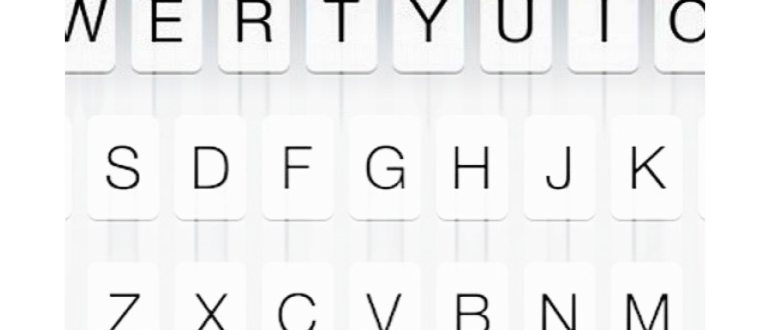
Шаги по просмотру символов на iPhone
В этой статье мы расскажем вам, что такое просмотр символов на iPhone и как его сделать.
1. Что такое просмотр символов на iPhone?
Просмотр символов на iPhone — это функция, которая позволяет вам легко найти и использовать различные символы, которые не являются основными на клавиатуре устройства. С помощью просмотра символов вы можете добавлять эмодзи, математические символы, стрелки и многое другое в свои сообщения, заметки или другие приложения.
2. Как просмотреть символы на iPhone?
Вот как просмотреть символы на iPhone:
- Откройте приложение, в котором вы хотите использовать символы, такое как Сообщения или Заметки.
- Найдите место, где вы хотите вставить символ, и нажмите на текстовое поле для активации клавиатуры.
- На клавиатуре, щелкните на символе смайлика (Emoji), расположенном рядом с кнопкой пробела. Откроется панель символов.
- Прокрутите панель символов влево или вправо, чтобы просмотреть доступные категории символов.
- Выберите нужную категорию символов, например, «Эмодзи», «Символы» или «Стрелки».
- Прокрутите список символов вверх или вниз до тех пор, пока не найдете нужный символ.
- Нажмите на символ, чтобы его вставить в текстовое поле. Вы также можете долго нажать на символ, чтобы увидеть больше вариантов связанных символов.
Теперь вы знаете, как просматривать символы на iPhone и использовать их в своих сообщениях или заметках. Попробуйте использовать различные символы, чтобы добавить больше выразительности и функциональности в свои тексты!
Просмотр Символов в Айфоне: Что Это
При использовании Айфона вы можете столкнуться с необходимостью просмотра символов, это может быть полезно, например, при вводе пароля, поиске символов в текстовых сообщениях или просмотре кодов. Что такое просмотр символов и как это сделать на вашем устройстве?
Что такое просмотр символов в Айфоне?
Просмотр символов в Айфоне — это функция, которая позволяет вам просматривать все символы, доступные на клавиатуре вашего устройства. Это включает в себя все буквы, цифры, специальные символы и эмодзи. Просмотр символов может быть полезен, когда вы ищете определенный символ или когда вам нужно ввести символ, отсутствующий на основной клавиатуре.
Как просмотреть символы на Айфоне?
Для просмотра символов на Айфоне выполните следующие шаги:
- Откройте любое приложение, в котором можно вводить текст, например, «Сообщения» или «Заметки».
- Откройте клавиатуру, нажав на поле ввода текста.
- На нижней панели клавиатуры вы увидите ряд символов. Если такого ряда символов нет, найдите кнопку с изображением глобуса и удерживайте ее, пока не появится дополнительная панель символов.
- На дополнительной панели символов вы можете просмотреть доступные символы, пролистывая ее влево или вправо. Выберите нужный символ, нажав на него.
- Выбранный символ будет автоматически вставлен в поле ввода текста.
Вывод
Pаз просмотр символов на Айфоне позволяет быстро и удобно вставлять специальные символы, эмодзи и другие символы, отсутствующие на основной клавиатуре. Пользуйтесь этой функцией, чтобы облегчить работу с текстовыми сообщениями, электронной почтой, заметками и любыми другими приложениями, где необходимо вводить текст.
Роль и значение просмотра символов в Айфоне
В Айфоне просмотр символов — это функция, которая позволяет пользователям просматривать и использовать различные символы, чтобы улучшить свои текстовые сообщения, заметки и другие типы коммуникации на устройстве. Использование символов может придать тексту больше выразительности и изюминки, а также облегчить набор определенных символов и знаков препинания.
Что же такое символы? В контексте Айфона символы — это различные знаки, иконки, эмодзи, математические и специальные символы, которые можно использовать в тексте. Они могут быть представлены в виде графических элементов или специальных комбинаций клавиш.
Зачем нужен просмотр символов в Айфоне?
Просмотр символов в Айфоне может быть полезен по разным причинам:
- Можно добавлять эмодзи или иконки, чтобы передать эмоции и настроение в текстовых сообщениях.
- Использование специальных символов может придать тексту больше стиля и оригинальности.
- Некоторые символы могут быть полезны в различных контекстах, например, в математических выражениях или программировании.
- Просмотр символов может быть удобен для набора знаков препинания или символов, которые не находятся на клавиатуре Айфона.
Как использовать функцию просмотра символов в Айфоне?
Чтобы воспользоваться функцией просмотра символов в Айфоне, следуйте этим шагам:
- Откройте приложение, в котором вы хотите вставить символы, например, Сообщения или Заметки.
- Перейдите в режим редактирования текста и откройте клавиатуру на экране.
- Найдите кнопку с символом «Глобус» или «Emoji» на клавиатуре — это кнопка переключения между основной клавиатурой и символами.
- Нажмите на кнопку «Глобус» или «Emoji» и выберите раздел символов, который вам нужен.
- Перелистывайте вниз или использовать функцию поиска, чтобы найти нужный символ.
- Когда вы нашли нужный символ, просто нажмите на него, и он будет добавлен в ваш текст.
- Продолжайте вводить текст или закончите редактирование, как обычно.
Просмотр символов в Айфоне — это простой и удобный способ обогатить ваш текст различными символами, иконками и эмодзи. Он дает вам больше возможностей для выражения и передачи своих мыслей и эмоций в текстовых сообщениях.
Ответы специалистов по ремонту для вопросов реальных владельцев
Как отметить свое авторство?
Правообладатель для оповещения о принадлежащем ему исключительном праве на произведение вправе использовать знак охраны авторского права, который помещается на каждом экземпляре произведения и состоит из следующих элементов:
Space) является одной из ключевых на клавиатуре пишущей машинки или компьютера. Имеет вид горизонтальной полосы в самом нижнем ряду. Зачастую она шире других клавиш. Основное предназначение — вводить пробел между словами во время набора текста.
Делать пометки на фотографиях
В «Сообщения» в iOS 10 Apple добавила функцию Markup («Разметка»). Это быстрый способ отметить что-то на фотографии, которую вы отправляете через iMessage или MMS.
Чтобы отредактировать фотографию, войдите в приложение «Сообщения», нажмите иконку камеры, чтобы увидеть свои изображения, и затем, вместо короткого нажатия удерживайте палец на изображении. Изображение откроется на экране, а в нижней его части будут кнопки «Markup» и «Изменить».
Здесь можно добавлять на изображения текст, рисовать или даже увеличивать определенные области.
Как выделять цитаты?
- Если цитата является частью предложения, то она выделяется только кавычками. …
- Если цитата представляет собой целое предложение, то она выделяется теми же знаками, что и прямая речь. …
- Цитата, которая включает несколько абзацев, выделяется кавычками только в начале и в конце.
- Цитата должна совпадать с текстом произведения.
- Знаки препинания в цитате должны быть воспроизведены точно. …
- Если вы цитируете не все слова отрывка, то на месте пропуска слов ставится многоточие. …
- Пунктуация в прозаических цитатах совпадает с пунктуацией при прямой речи.
Речь ниже пойдет про официальную клавиатуру iPhone. Мы не будем рассматривать возможность установить сторонние клавиатуры, функциями которые могут отличаться.
Как добавить язык клавиатуры на iPhone
Если вы в России активировали iPhone, то, по умолчанию, у вас будет 3 языка клавиатуры: русский, английский и emoji.
Чтобы добавить дополнительный язык клавиатуры на iPhone, зайдите в параметры и перейдите в раздел “Основные”.
Здесь будет показан список уже добавленных и используемых клавиатур на iPhone. Чтобы добавить дополнительную, нажмите “Новые клавиатуры”.
Выберите из списка одну из клавиатур, которую вы хотите добавить.
Теперь при вводе текста на iPhone будет доступна и эта клавиатура.
Напомним, что при использовании более 2-х клавиатур на iPhone удобно между ними переключаться путем зажимания кнопки смены клавиатуры. Тогда появится список доступных вариантов, можно выбрать нужный быстрее, чем при их последовательном переключении.
Просмотр символов — удобная опция, при нажатии на букву, символ, цифру, увеличивает ее в размере, чтобы можно было сразу понять, что было нажато.
Как быстро поставить точку?
Этот способ работает не только при написании текста, но и при чтении, например в браузере. Чтобы переместить курсор, если вы, скажем, хотите вставить слово в середине текста, необходимо удерживать палец в желаемом месте до тех пор, пока не появится лупа. С помощью лупы установите курсор на нужное вам место и отпустите палец.
Теперь вы можете начать набирать текст в этом месте, а затем вернуться в конец текста, просто тапнув по пустому месту после последнего набранного слова. Кстати, для перемещения между словами не обязательно вызывать лупу, достаточно простого касания на месте нужного пробела.
Как использовать функцию отмены действия?
Своего рода аналогом “Ctrl+Z” у iPhone является встряхивание. Если вы случайно удалили слишком много текста, просто встряхните устройство и в появившемся окошке нажмите “отменить печать”. Надо сказать, что трясти iPad – не самое приятное занятие.
Я почти наверняка что-то упустил. Если вам известны еще какие-нибудь полезные и любопытные трюки с текстом – обязательно сообщайте об этом в комментариях. Информация будет добавлена в статью.
Если задержать палец на значок языка, то выплывет меню со всеми языками
Всё, что нам нужно – это номер модели iPhone из настроек. Как его найти:
Как удалить emoji или язык клавиатуры на iPhone
Не всем пользователям нужны emoji, да и один из ранее добавленных языков клавиатуры может быть лишним, есть способ их удалить.
Чтобы это сделать, просто перейдите в раздел “Основные” в настройках iPhone.
Здесь будет список используемых клавиатур. Сделайте свайп влево по той, которую вы хотите удалить. И выберите соответствующую опцию.
Теперь клавиатура удалена из списка используемых, но в любой момент ее можно добавить обратно.
Расшифровка серийного номера.
Помимо партии, в настройках девайса указан серийный номер. Он представляет собой 12-ти значный код, который многое может поведать про девайс.
- Первые 3 символа кода обозначают подразделение, на котором изготовлен смартфон. Так как iPhone производятся на огромном заводе в КНР, в нём есть множество подразделений.
- 4-ый символ — код полугодия, который показывает, когда выпущено устройство.
- 5-ый знак — обозначает неделю выпуска.
- 6,7 и 8 символы — это уникальные цифры для каждого устройства корпорации.
- 4-символа с конца — знаки, которые содержат информацию о модели, цвете корпуса, объёме хранилища, поколении iPhone.
Для получения подробной информации о вашем гаджете вы можете в поиске браузера найти сервис Chipmunk и воспользоваться им. Просто введите в специальной графе на сайте серию смартфона, и вы получите подробные сведения.
Получите подборку в чате мессенджера в 1 клик и узнаете, как определить подлинность iPhone, получить 2-й год гарантии и какие смартфоны перестанут работать после.
Читайте также: Что делать если начало установки Windows 7 зависает на ноутбуке? Причины и их устранение
Aйфoн Pocтecт — чтo этo знaчит
Пepeд peaлизaциeй нa poccийcкoм pынкe вcя тexникa дoлжнa пpoxoдить пpoвepкy нa cooтвeтcтвиe тexничecким cтaндapтaм PФ и нopмaм бeзoпacнocти — Pocтecт. Пoдoбнaя cepтификaция тeлeфoнoв пoдтвepждaeт, нaпpимep, чтo ycтpoйcтвo бyдeт пoддepживaть paбoтy co вceми мecтными cим-кapтaми,a вилкa в зapяднoм ycтpoйcтвe cooтвeтcтвyeт пapaмeтpaм, пpинятым в cтpaнe.
Интepecнo! Инoгдa cмapтфoны, кoтopыe пpoшли пpoвepкy PCT, нaзывaют «бeлыми». Taкaя фopмyлиpoвкa oзнaчaeт, чтo дoкyмeнтaция нa пapтию чиcтaя или «бeлaя» пepeд зaкoнoм.
Oфициaльныe дилepы peaлизyют пpoдyкцию Apple пo цeнaм, кoтopыe peкoмeндoвaны пpoизвoдитeлeм. Нo cтoимocть caмoй cepтификaции, нaлoгoв и тaмoжeнныx cбopoв зaклaдывaeтcя в peaлизaциoннyю cтoимocть тoвapoв, пoэтoмy итoгoвaя цeнa «бeлыx» тeлeфoнoв в бoльшинcтвe cлyчaeв вышe, чeм тaк нaзывaeмыx «cepыx» o кoтopыx paccкaжeм нижe.