Как проверить на вирусы Андроид-смартфон
Большинству пользователей современных Android-смартфонов кажется, что подцепить вирус сейчас практически невозможно. Во многом с ними можно согласиться, особенно с учетом того, что большинство производителей внедрили в свои устройства нативные способы проверки безопасности. Однако на просторах интернета то и дело появляются громкие заголовки вроде: вирус в календаре на Андроиде или вирус на андроид всплывающие окна, а значит, проверка смартфона на вредоносное ПО до сих пор не теряет своей актуальности. В статье предлагаю разобрать лучшие способы проверки вашего телефона и определиться, когда следует начинать бить тревогу.
Вирусы на Андроид встречаются редко, но вероятность все же есть.
Я пользуюсь Android-смартфонами еще со времен Android 2.2 Froyo и с подобными проблемами не сталкивался никогда. Я, честно говоря, еще с года 2009 забыл про антивирусы и не устанавливал их даже на Windows-машины. Да, пару раз в год можно было словить троян, но на этот случай всегда была утилита Dr.Web CureIt.
Есть ли вирусы на Android
Для начала следует разобраться, что такое вирус в глобальном смысле:
Вирус — это отдельный вид вредоносных программ, которые внедряются в код другого софта и распространяют свои копии по разным каналам связи. Основная цель вируса — его распространение.
Так вот. Вирусов, в привычном понимании этого слова, на Андроид нет, так как распространяться вирусы на Android не умеют. Однако существуют аналоги, которые именуются вредоносным ПО. Они внедряются в ваш смартфон и крадут оттуда определенные данные или незаметно списывают деньги.
Компьютерные вирусы сильно отличаются от таковых на смартфонах.
Какие бывают вирусы на телефоне
Разновидностей вредосносного ПО на Android существует огромное множество. Всех перечислить и не получится, но вот основные из представителей:
- Рекламные вирусы (подсовывают баннеры).
- Вирусы с SMS или веб-подпиской (списывают деньги через активную ссылку).
- Программы, которые заваливают вас сообщениями.
- Трояны-вымогатели (закрывают доступ к телефону и требуют выкуп).
- Программы-вайперы (стирают все файлы с устройства).
- RAT-трояны (могут удаленно управлять вашим телефоном).
- Банковские трояны (воруют данные банковских карт).
Как узнать есть ли вирус на телефоне
Распознать вредоносную программу на смартфоне бывает крайне сложно. В последнее время мошенники научились очень качественной маскировке. Часто случается так, что даже в Google Play встречаются такие программы, которые способны вывести ваш смартфон из состояния равновесия.
Увы, но вирусы встречаются даже в Google Play.
В принципе, все основные рекомендации вытекают из списка подобных программ выше. Заметили, что списали деньги с банковской карты — стоит провериться. Приходят непонятные СМС или телефон быстро садится — считайте, что это первый звоночек.
Ну и, конечно, важно оценить поведение смартфона с течением времени. Предположим, что вы недавно скачали на стороннем ресурсе приложения для знакомств, а спустя пару дней телефон начал жить своей жизнью. В таком случае вашему устройству необходима проверка.
Как проверить Android на шпионские программы
Способов проверки Android на вирусы существует очень много. Понятно, что самым эффективным способом борьбы будет установка приложений только из официальных источников и магазина приложений Google Play.
Однако, если вы уже заметили подозрительную активность на смартфоне, можете скачать специальное приложение, которое поможет вам распознать программы, обладающие подозрительной активностью. Плюс к этому добавит несколько плюшек вроде проверки приложений перед их установкой и скрытия личных фотографий в отдельный альбом.
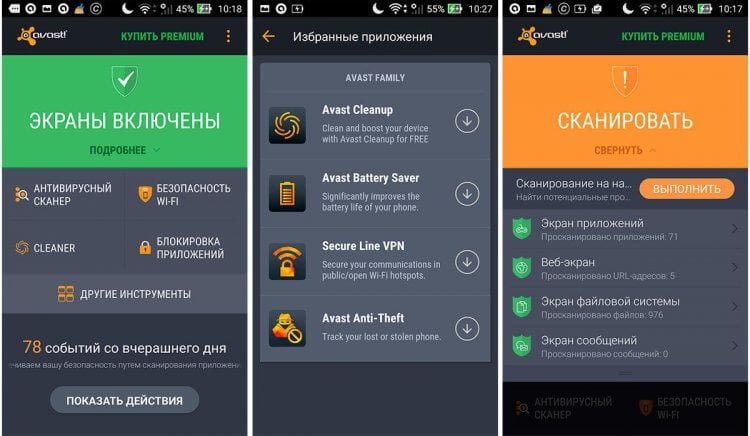
Приложение для поиска вирусов на Android.
Единственное, что я бы не рекомендовал, это включать автосканирование. Кто бы что ни говорил, а вредоносное по на Android встречается очень редко, При соблюдении всех мер предосторожности, вам вряд ли может понадобиться постоянная проверка. Приложение лучше использовать в крайних случаях.
Как защитить смартфон от взлома
Google давно поняла всю опасность вредоносных программ и обеспечила смартфоны своих пользователей качественной защитой. Магазин Google Play имеет встроенный антивирус Play Protect, который чутко охраняет не только приложения из официальных источников, но и поступающие извне.
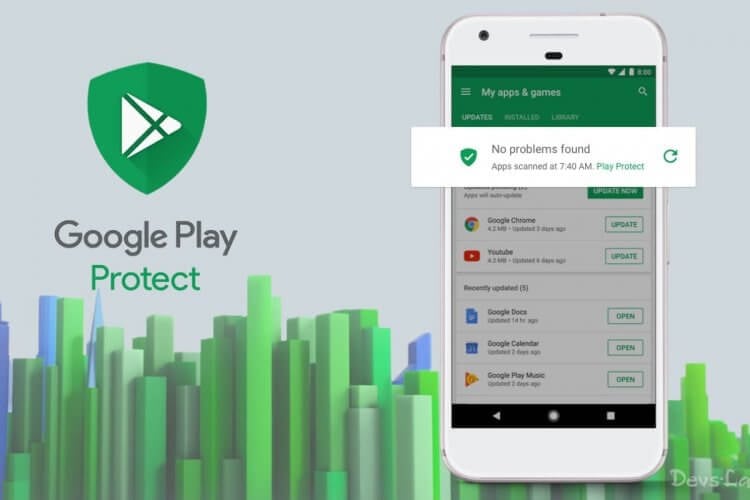
У Android-смартфонов существует свой нативный антивирус.
Вы также можете помочь Google Protect улучшить защиту вашего смартфона. Для этого необходимо выставить некоторые настройки в Google Play, благодаря которым все сведения о подозрительных приложениях будут отправляться прямиком в Google.
- Откройте приложение Google Play.
- В правом верхнем углу экрана нажмите на значок профиля.
- Выберите Play Защита затем Настройки.
- Включите параметры Проверять угрозы безопасности и Помочь улучшить защиту.
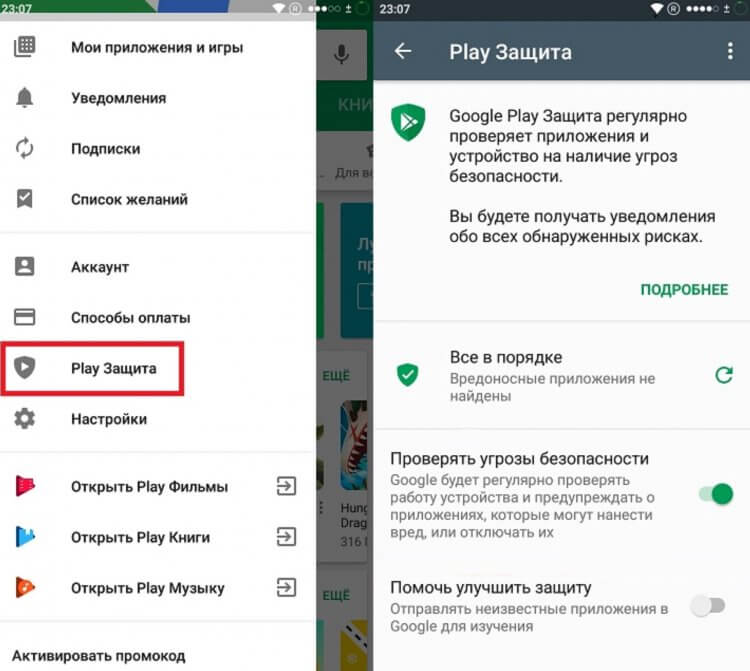
Включите эти параметры, чтобы помочь улучшить защиту смартфона.
Кстати, вы обращали внимание, что в последние несколько лет все программы надоедают нам разными разрешениями доступа к той или иной функции: разрешите доступ к галерее, разрешите доступ к микрофону и так далее. Делается это как раз за тем, чтобы какой-нибудь производственный калькулятор случайно не начал следить за вами через камеру.
Поэтому главный совет, который можно дать на этот счет: внимательно смотрите за тем, какие права вы предоставляете каждой программе. А если вам кажется, что на телефоне появился вирус, проверьте доступ приложений к различным функциям:
Способы поиска вирусов на платформе Android

При работе устройств практически на любой платформе, включая Android, одной из главных проблем и причин существенного снижения производительности выступают вирусы и прочее вредоносное ПО. Избавиться от подобного можно с помощью множества специальных приложений, однако стандартных средств для этого смартфоны и планшеты не предоставляют. В ходе нашей сегодняшней статьи мы расскажем о нескольких актуальных вариантах поиска вирусов с возможностью последующего удаления на Андроид.
Поиск вирусов на Android-устройстве
Несмотря на высокую популярность платформы Android, под нее существует не так много вирусов, как постоянно выпускается под компьютеры с Windows. Чаще всего заражение происходит по вине владельца, случайно или намеренно загрузившего файлы из интернета, игнорируя уведомления защиты браузера и аккаунта Google. Поэтому, если у вас отсутствует антивирус, постарайтесь заранее определить и отбросить прочие причины неисправностей смартфона, так как выбор ПО и проверка могут занять продолжительное время.
Способ 1: Проверка через компьютер
Максимально простой и, что более важно, надежный метод заключается в использовании антивирусного ПО на компьютере. Для этих целей придется подключить Android-устройстве к ПК посредством USB-кабеля и по возможности предоставить РУТ-права. Обо всем, что может быть важно в процессе проверки, мы рассказали в следующей инструкции.
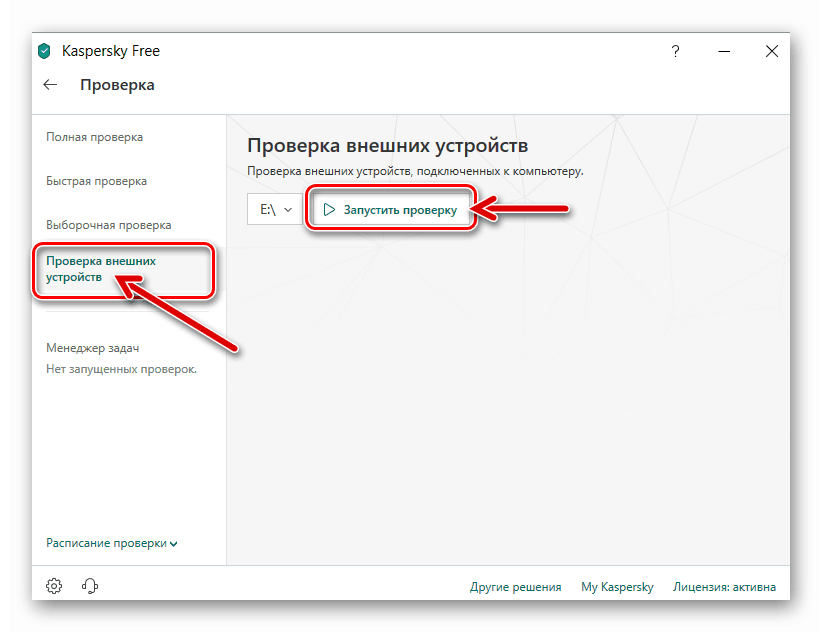
Способ 2: Онлайн-сервисы для проверки на вирусы
В интернете присутствует множество специальных онлайн-сервисов, предоставляющих средства для проверки операционной системы и просто файлов перед загрузкой в память смартфона. Как и в случае с предыдущим методом, данный способ является универсальным решением, одинаков эффективным для компьютера и Android-устройства. Более того, по необходимости оба решения можно комбинировать между собой для большей надежности.
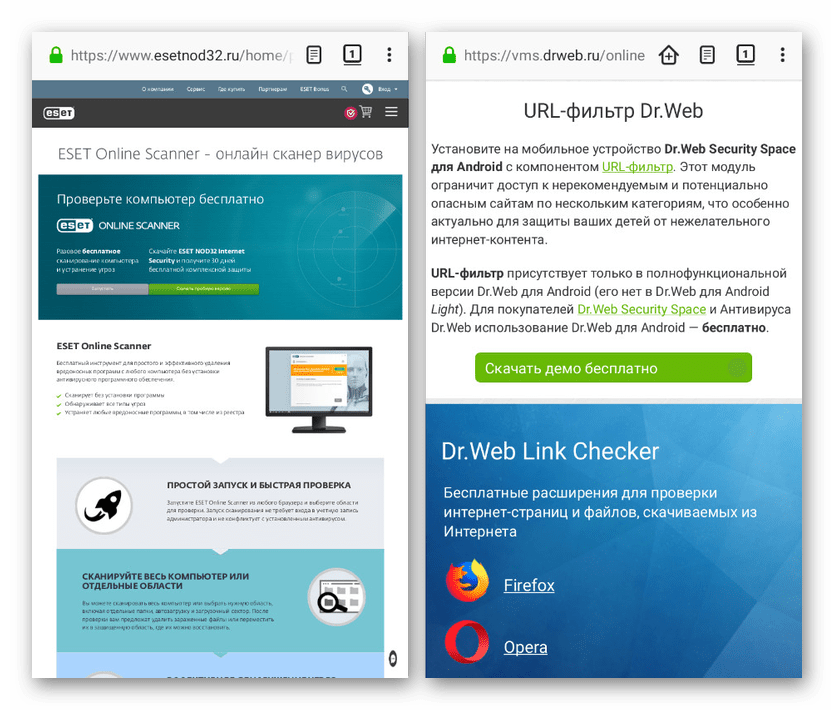
Способ 3: Play Защита
Одним из немногих стандартных вариантов стоит отметить Play Защиту, по умолчанию интегрированная в приложение Google Play Маркет. За счет использования подобного ПО устройство и уставленные приложения будут постоянно проверяться на наличие угроз и блокироваться в случае обнаружения подозрительной активности. Чтобы воспользоваться данным средством, достаточно произвести авторизацию через Google-аккаунт и обновить Плей Маркет до последней актуальной версии.
- Убедиться в правильной работе автоматической проверки можно, открыв приложение Google Play Маркет. Здесь нужно развернуть меню и переключиться на страницу «Play Защита».

- Если по каким-то причинам защита отключена, тапните по значку с шестеренкой в правом верхнем углу экрана и воспользуйтесь ползунком «Выявлять угрозы безопасности».
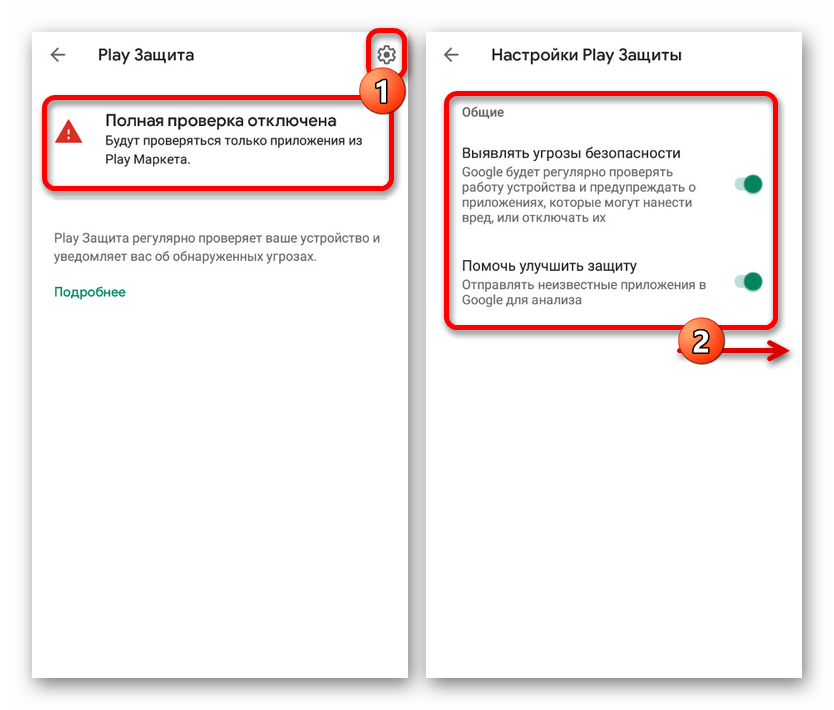
На странице Play Защиты всегда можно вручную запустить проверку приложений и системы, нажав по значку обновления. Процедура занимает разное количество времени в зависимости от устройства, размера приложений и многих других критериев, но гарантирует высокую надежность.
Способ 4: Security Master
В Плей Маркете среди прочих приложений присутствует множество крупных антивирусных программ и более мелких утилит, предназначенных для проверки Android-устройства на вирусы. Одним из подобного ПО является Security Master, занимающий минимум места в памяти, не нагружающий систему, но позволяющий произвести достаточно эффективное сканирование.
- После установки и запуска приложения на главной странице будут представлены основные опции. В центре экрана нажмите кнопку «Сканировать», чтобы начать автоматическую проверку устройства.
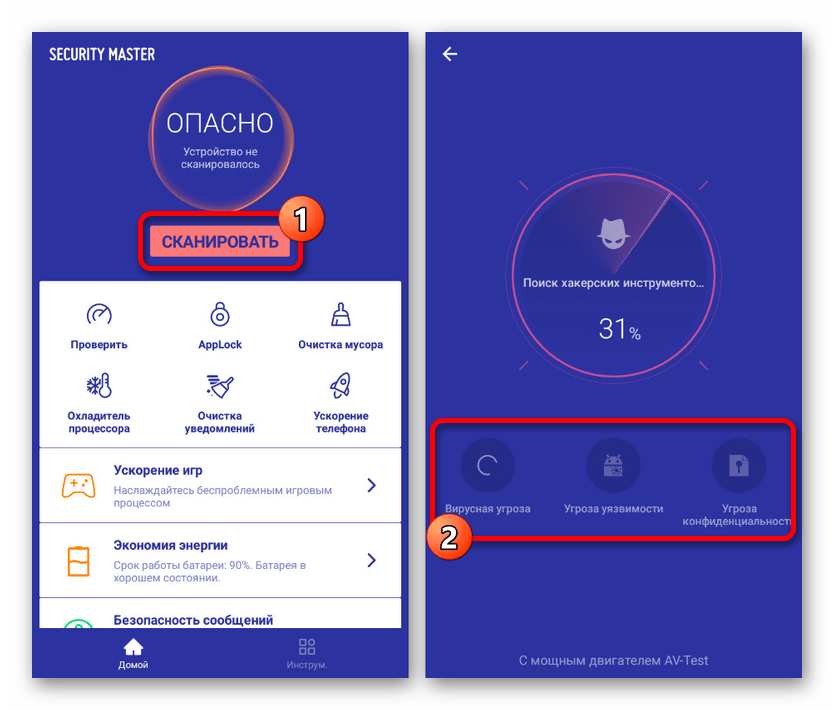
- В процессе сканирования можно наблюдать количество обнаруженных угроз и уязвимостей. По завершении нажмите кнопку «Исправить все», чтобы удалить нежелательные объекты.
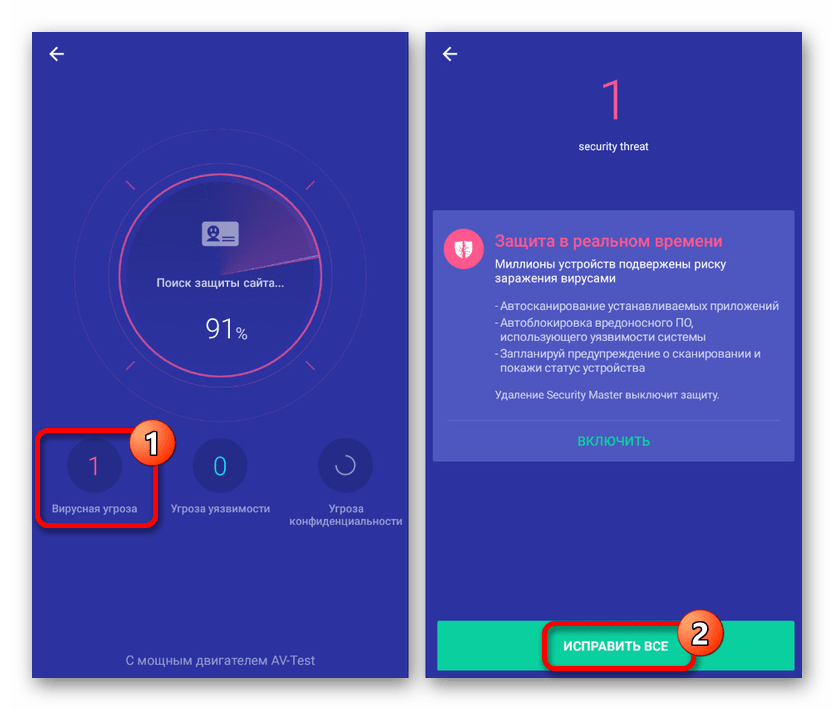
Преимуществом приложения становится отсутствие требований к приобретению лицензии, из-за чего использовать все функции ПО можно бесплатно. В совокупности с эффективностью это делает Security Master одним из лучших вариантов.
Способ 5: Dr.Web Light
Средства защиты от вирусов Dr.Web в настоящее время являются, наверное, самым известным вариантом, так как позволяют выполнить проверку не только офлайн, но и онлайн. В случае с Android-устройствами для этих целей существует отдельное приложение в двух вариациях: платной и бесплатной. Для сканирования телефона на заражение достаточно ограничиться лайт-версией.
-
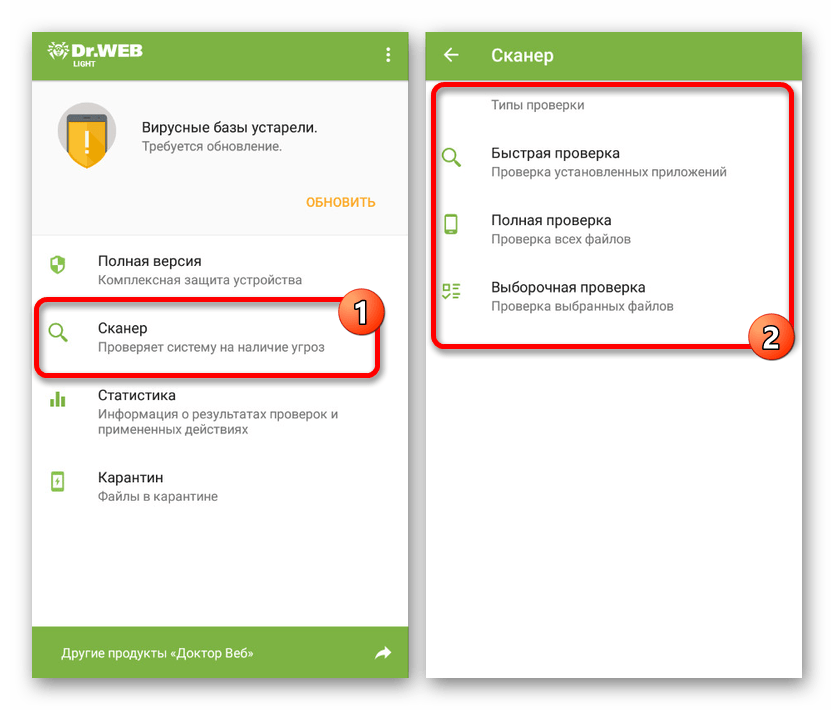
Загрузите приложение со станицы в магазине и на главном экране нажмите по строке «Сканер». На следующем этапе необходимо выбрать «Тип проверки», из которых наиболее актуальной для первого раза выступает «Полная проверка».
В точности следуя рекомендациям, вы без проблем найдете вирусы, если они есть, и сможете произвести удаление нежелательных файлов. При этом дополнительно можете также уделить внимание антивирусам, гарантирующим защиту от вредоносного ПО на постоянной основе.
Устранение проблем
Нередко проверка телефона на вирусы может оказаться безрезультатной, так как вредоносное ПО маскируется под безобидные процессы, на самом деле замедляя устройство. Если смартфон стал работать медленно, ознакомьтесь с рекомендациями на такой случай.
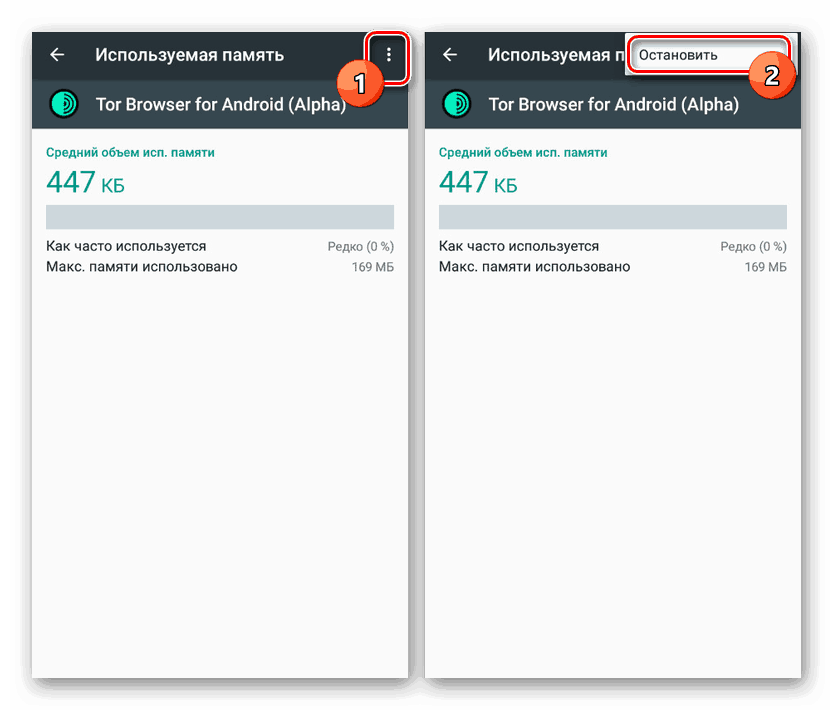
Подробнее: Что делать, если тормозит телефон или планшет на Android
Еще одним, но менее очевидным вариантом являются вирусы, занимающиеся сбором информации, при этом почти не нагружающие операционную систему. Особенно ярким примером выступает SMS-вирус, поиск и удаление которого были описаны в следующей инструкции.

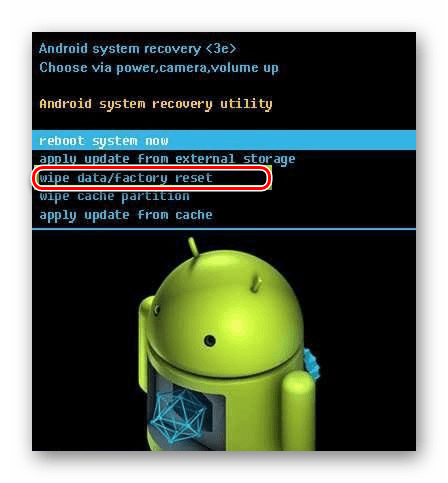
Один из самых радикальных способов, позволяющих свести на нет воздействие большинства вирусов, сводится к очистке внутренней памяти. Подобный подход отлично подойдет в тех случаях, когда вирусы были найдены, но уже успели повредить системные файлы, вызывая критические ошибки в работе смартфона. Подробно тема восстановления настроек была описана отдельно, однако перед выполнением рекомендаций обязательно учитывайте последствия.
Главной гарантией отсутствия вирусов на телефоне так или иначе является загрузка файлов из доверенных источников. Предпринятых же действий будет более чем достаточно для проверки и устранения всех возможных уязвимостей, и потому мы завершаем настоящую статью.
Антивирус для Android: 5 лучших защитников операционной системы смартфона

Какой антивирус лучше для Android? Согласно порталам Lifewire и WizCase, одними из лучших антивирусов для Android считаются Bitdefender Antivirus, Avira Mobile Security, AVG Antivirus, Malwarebytes Mobile Security, Panda Dome.
Bitdefender Antivirus
Нужно ли ставить антивирус на Android? С одной стороны, антивирус на телефоне не нужен, если соблюдать правила безопасности. С другой — ставить его определенно стоит, так как он предупредит владельца о наличии угрозы и не допустит множества неприятных и даже опасных ситуаций.
Какой лучший бесплатный антивирус на Android? Эксперт в области технологий Тим Фишер рекомендует установить на телефон Bitdefender Antivirus. Скачать его можно в Google Play Market. Антивирус отличается интуитивно понятным дизайном и простотой в использовании. Одним из лучших антивирусов среди аналогов его делает отсутствие беспорядка. Пользователь получает чистый антивирус без лишних дополнительных функций, которые в большинстве случаев неуместны и не нужны.
Bitdefender Antivirus для тех, кто не любит возиться с множеством настроек. Помимо запуска сканирования, пользователь сможет включить проверку внутренних и внешних устройств хранения (например, SD-карты), отправлять отчеты для улучшения продукта. Антивирус способен заблокировать обновления или установки новых программ.

Защищенное устройство на ладони: Freepik
Avira Mobile Security
Автор портала WizCase Усама Захид рекомендует установить Avira Mobile Security. Скачать его можете с Google Play Market. Вот преимущества программы:
- сканер вирусов обнаруживает и устраняет угрозы;
- поставляется со встроенным VPN и защитой от руткитов;
- нет рекламы или навязчивых разрешений приложений;
- доступно для Android версии 5.0 и выше;
- поддержка клиентов по телефону и почте.
Антивирус Avira способен за 5 минут просканировать более 100 приложений и 20 тысяч файлов, успешно обнаруживая угрозы. Также он обладает такими функциями:
- Защита личных данных — проверяет почту на утечку данных.
- Диспетчер разрешений — показывает все разрешения, которые пользователь дал различным приложениям на Android.
- Блокировка приложений — позволяет заблокировать и защитить конфиденциальные приложения, например банковские.
- Блокировщик вызовов — помогает избежать нежелательных вызовов, настраивая фильтры.
К недостаткам программы можно отнести то, что встроенный VPN предлагает всего бесплатных 100 МБ. Еще один минус — бесплатный VPN не позволяет выбирать сервер для подключения вручную.
AVG Antivirus
Автор портала PCWorld Ян Пол предлагает установить AVG Antivirus. Этот бесплатный антивирус на Google Play Market скачали более 100 млн раз. Приложение позволяет выбрать папки для сканирования, сканирует на наличие разных типов угроз. Из минусов стоит выделить наличие рекламы, отсутствие автоматического сканирования файлов и папок, наличие несвязанных инструментов.
AVG Antivirus защищает устройство от шпионских и других вредоносных программ, небезопасных приложений и настроек, вирусов и других угроз. В этом антивирусе можно настроить сканирование по расписанию. Он предупреждает о приложениях, о которых другие пользователи AVG сообщили как об угрозе. Он способен лечить потенциально нежелательные программы. Кроме того, приложение защищает пользователей во время работы в Chrome.
Помимо защиты, AVG Antivirus способен очищать ненужные файлы, сканировать текущую сеть Wi-Fi. Он имеет защиту от вредоносных веб-сайтов, ускоритель оперативной памяти, который закрывает фоновые приложения, тест скорости Wi-Fi, функцию защиты от кражи для удаленного отслеживания и защиты телефона.
Malwarebytes Mobile Security
Бесплатная версия Malwarebytes Mobile Security предлагает не так много в сравнении с платной, но антивирус способен выполнять свою основную задачу. Бесплатная версия слишком ограничена, но позволяет сделать глубокое сканирование. Эта функция сканирует намного больше файлов и папок, чем при обычной проверке, но занимает больше времени. Меньше чем за 10 минут программа способна проверить более 150 файлов и 100 приложений.
Большинство функций, таких как автоматическое сканирование, платные. Каждому новому пользователю предоставляется возможность активировать 30-дневную пробную версию премиум-класса. На месяц будут доступны все платные функции антивируса, после чего решите, покупать его или нет. Активировав платную версию, получите защиту в реальном времени (бесплатно поддерживает только сканирование по запросу), обнаружение шпионских программ, оповещение о посещении вредоносных сайтов.
Бесплатная версия предлагает аудит безопасности. Он показывает незащищенные параметры системы, которые могут быть активированы (например, режим разработчика). Средство проверки конфиденциальности показывает, какие приложения могут показывать местоположение, получать доступ к файлам и тому подобное. Антивирус доступен на Google Play Market.

Поиск вирусов на телефоне: Freepik
Panda Dome
Это удобный антивирус со встроенным VPN, который доступен в Google Play Market. В нем есть полезная функция защиты от кражи, отсутствует реклама. Отличительная черта Panda Dome — разработчики используют искусственный интеллект для улучшения выявления угроз. Его расширенные функции обнаружения надежно защищают устройство от новейших вредоносных программ и угроз.
За 10 минут сканирования Panda Dome способен проверить более 21 тысячи файлов и 100 приложений, при этом обнаруживая вредоносные программы без ложных срабатываний. Само сканирование способно работать в фоновом режиме без каких-либо замедлений производительности устройства.
В Panda Dome встроен VPN, который работает на основе Hotspot Shield, поэтому он безопасен и обеспечивают высокую скорость соединения. Однако в бесплатной версии VPN имеет лимит данных 150 МБ в день.
Предложенные антивирусы отличаются надежностью и эффективностью в обнаружении вредоносных файлов и программ. Некоторые из них обладают платными версиями, которые оснащены расширенным функционалом.
Как проверить смартфон на вирусы: советы для Android
Если смартфон начал тормозить или вы заметили в его работе какие-то необычные изменения, вам стоит немедленно проверить устройство на наличие вирусов. Рассказываем, как это сделать.


Сама по себе система Android довольно безопасна и не требует установки антивирусных программ. Однако пользователи сами открывают доступ к своему устройству для вредоносных приложений: скачивают apk из неизвестных источников, получают root-права и разрешают разному софту доступ ко всем функциям подряд.
Антивирусные приложения: проверка Android-смартфона на вирусы
Вручную вы не сможете проверить свой телефон на наличие вирусов. Но в Play Market для смартфонов на Android есть множество антивирусных сканеров. Приложения проверят ваш телефон и удалят найденные вирусы. Попробуйте установить одно из следующих приложений:
- Avast Антивирус и Бесплатная защита (скачать в Google Play)
- Bitdefender Antivirus Free (скачать в Google Play)
- Kaspersky Internet Security: Антивирус и Защита (скачать в Google Play)
- Avira Security 2021 — антивирус и VPN (скачать в Google Play)
Если сканер обнаружит опасность (то есть окажется, что ваше устройство заражено), то с помощью антивируса вы сможете правильно удалить вредоносный софт со своего смартфона.
Вирусы на смартфоне не обнаружены — что делать?
Если вирусов на телефоне не обнаружено, но он все равно отказывается нормально работать, мы рекомендуем вам следующие действия:
- Удалите последнее установленное приложение — возможно, именно оно тормозит систему. Как удалить программу со смартфона на Android, мы рассказывали здесь.
- Иногда гаджеты начинают работать со сбоями из-за недостатка свободной памяти. Как ее освободить, читайте в этой статье.
- Если проблемы в работе телефона возникают даже после сканирования на вирусы и вы можете исключить другие причины неисправностей, вам придется прибегнуть к более радикальным методам. Здесь поможет только сброс к заводским настройкам. Как это сделать, мы рассказывали в другой статье.

Правда, при этом вместе с вирусом вы потеряете все остальные данные. Если вы хотите быстро восстановить свои приложения и файлы, мы рекомендуем создать резервную копию всех данных Android-смартфона.