Всплывающие уведомления больше недоступны для вашей версии андроид whatsapp что делать
Пользователи Ватсап, несмотря на популярность программного обеспечения, так и не изучили до конца его функциональные возможности. К примеру, многим неизвестно, что скрывается под определением «всплывающие уведомления» и как можно включить опцию.
Что значит всплывающие уведомления в Ватсапе
Функция всплывающих уведомлений способна отображать на экранах используемых устройств небольшое превью входящих сообщений в программном обеспечении. Каких-либо особенностей в опции не предусмотрено. Из недостатков выделяют невозможность без запуска приложения просматривать видеоролики.
Некоторые пользователи могут заметить сообщение о том, что всплывающие уведомления больше недоступны для вашей версии Android. Из этого следует, что официальный разработчик приложения Ватсап прекратил выпуск современных драйверов для обновления. Единственным выходом из ситуации станет использование мобильного устройства либо планшета с новой версией Андроид.
Почему появляется на панели уведомления значок Ватсапа
Перед тем, как включить уведомления в Ватсапе стоит заметить, что опция после первичной загрузки и инсталляции программного обеспечения на смартфоне либо планшете является активной по умолчанию. При этом не имеет значения наличие либо отсутствие свободного дискового пространства на устройстве.
Благодаря такому подходу неопытные пользователи могут автоматически получать уведомления в верхней части дисплея с популярного мессенджера, без первичных изменений настроек. В данном случае это расценивается как существенным преимуществом.
Как включить уведомления от WhatsApp
У каждого пользователя популярного мобильного приложения априори имеется возможность активировать получение уведомлений в Ватсапе. В качестве дополнительных параметров принято выделять:
- наличие либо отсутствие желания активировать или деактивировать звуковое сопровождение в отношении исходящих и входящих месседжей в мобильном приложении;
- установка персональной мелодии либо рингтона для всплывающих уведомлений в программном обеспечении;
- продолжительность вибрации при получении уведомления;
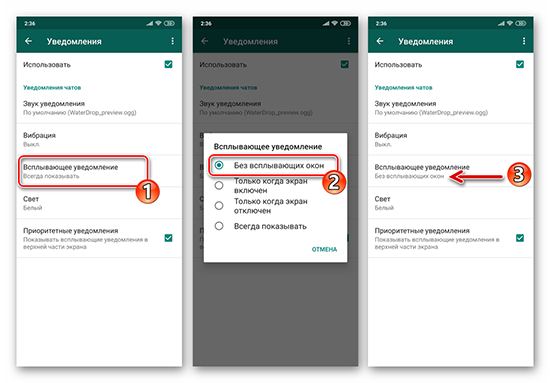
- наличие или отсутствие желания получать всплывающее оповещение. Обратите внимание, опция доступна для Андроид версии 9.0 и более старых используемых операционных систем. С помощью активации функции появляется возможность получать уведомления по центру дисплея смартфона либо планшета;
- вносить изменений в цветовую палитру звукового оповещения при всплывающем уведомлении (актуально исключительно для смартфонов, которые поддерживают опцию);
- подтверждение наличия желания получать в первую очередь приоритетные уведомления (актуально исключительно для устройств на ОС Андроид 5.0 и более новых). С помощью рассматриваемого параметра можно корректировать оповещения в верхней части дисплея смартфона либо планшета.
Обратите внимание, в случае отключения пользователями приоритетных всплывающих оповещений, данный факт может повлечь за собой последующее отображение уведомлений исключительно по центру дисплея используемого смартфона либо планшета.
На Андроид
Чтобы включить получение уведомлений о полученных входящих сообщениях, пользователю достаточно придерживаться следующей инструкции:
- Запуск Ватсап на используемом персональном устройстве, которое функционирует под управлением ОС Андроид.
- Далее осуществляется переход в подраздел внесения персональных настроек учетной записи.
- После этого верхней части панели управления нажимается на графическое изображение трех точек для последующего перехода в подкатегорию других функций.
- В завершении пользователь выполняет переход в категорию уведомлений учетной записи пользователя.
Во вновь открывшейся форме пользователю необходимо поставить отметку возле строки активации получения уведомления от мобильного приложения в случае получения входящих сообщений. Изменения вступают в силу мгновенно.
На Айфоне
Владельцам Айфонов выполнить настройку уведомлений не составляет труда в мобильном приложении Ватсап. Обратите внимание, смартфоны и планшеты, которые функционируют под управлением iOS, в автоматическом режиме отображают оповещения относительно входящих сообщений.
По умолчанию применяется несколько разновидностей уведомлений:
- звуковые, которые предусматривают звучание мелодий при получении оповещений с мобильного приложения;
- предупреждающие либо баннеры. Предусматривают отображение на дисплее смартфона либо планшета соответствующее оповещение;
- графические иконки с уведомлениями: на ярлыке программного обеспечения отображается картинка либо числовое значение.
Для внесения изменений в установленные по умолчанию параметры оповещений, пользователям мобильного приложения требуется:
- Запустить Ватсап на используемом устройстве.
- Перейти в категорию внесения изменений в первоначальные параметры.
- Далее возникает необходимость выбрать из представленного перечня опцию уведомлений. В данном случае предстоит удостовериться в том, что значение «Отображать уведомления» активировано по умолчанию в отношении сообщений из групповых и классических чатов.
При отсутствии факта активации автоматической отправки уведомлений, пользователю достаточно переключить бегунок в положение «Вкл.». Сразу после этого изменения вступают в силу.
На ПК Windows
Чтобы пользователям активировать опцию получения уведомлений о входящих сообщений, требуется выполнить следующую инструкцию:
- Запуск приложения Ватсап через специально разработанный эмулятор либо открытие через установленный по умолчанию браузер WhatsApp Web.
- В верхней правой части осуществляется вызов меню функций нажатием на изображение трех точек.
- Выполнение перехода в раздел настроек.
- Далее осуществляется переход в подкатегорию уведомлений Ватсап.
- Вов новь открывшейся вкладке, пользователь может изменить: звуки уведомлений, отображение предупреждающих оповещений и прочие параметры.
При необходимости пользователи в разделе уведомлений могут активировать либо деактивировать получение автоматических оповещений бессрочно либо на определенное время.
Как настроить звук уведомлений
Чтобы настроить звук при получении оповещений, пользователям необходимо:
- Запустить приложение на устройстве.
- Перейти в раздел настроек, после чего в подкатегорию уведомлений.
- Далее в специально отведенном поле вносятся изменения в звуковое сопровождение оповещений.
- Сохранение новых параметров.
Дополнительных действий предпринимать не требуется пользователям. Программа вносит коррективы моментально.
Что значит «всплывающие уведомления больше недоступны для вашей версии Android»
Рассматриваемый тип уведомления отображается тем пользователям, которые пользуются устройствами с устаревшей ОС Андроид. Это обусловлено отсутствием выпуска новых модификаций программного обеспечения для такой категории смартфонов и планшетов. Исправить ситуацию невозможно. Исключением является регистрация учетных записей в современных переносных гаджетах, что нецелесообразно с точки зрения финансовых затрат.
Что значит всплывающие уведомления больше недоступны для вашей версии Android
Всплывающие уведомления — это возможность для приложений отображать уведомления, которые появляются на экране в виде всплывающего окна, даже когда пользователь находится в другом приложении.
Почему в Ватсапе всплывающие уведомления могут быть недоступны
В Ватсапе недоступность всплывающих уведомлений может объясняться несколькими факторами, включая:
- Неактивированные настройки в приложении или на телефоне
- Ограничения в версии Android
Что делать, если всплывающие уведомления в Ватсапе недоступны
Если вы столкнулись с проблемой отсутствия всплывающих уведомлений, попробуйте решить проблему, следуя этим шагам:
- Выберите пункт «О приложении» в Ватсапе
- Перейдите к настройкам уведомлений
- Активируйте все тумблеры, включая Орган с надписью «Разрешить всплывающие уведомления»
- Поставьте самый высокий приоритет для оповещений
Почему всплывающие уведомления не работают на Android
Если вы столкнулись с проблемой отсутствия всплывающих уведомлений на Android, причина может быть в:
- Неактивированных настройках для оповещений приложения
- Ограничениях в версии Android
Как настроить всплывающие уведомления для приложений на Android
Если вы хотите настроить всплывающие уведомления для конкретных приложений на Android, перейдите в «Включенные приложения» и выберите нужное приложение. Убедитесь, что приложение поддерживает функцию выноски.
Полезные советы
- Проверьте, что у Ватсапа есть все необходимые разрешения в настройках телефона
- Убедитесь, что режим «Не беспокоить» выключен и Ватсап настроен с приоритетными оповещениями
- Если у вас Android 9 иниже, настройки эта функция активируется только через настройки приложения
Выводы
Всплывающие уведомления позволяют облегчить вашу жизнь, обеспечивая возможность просмотра оповещений без переключения между приложениями. Если вы столкнулись с проблемой недоступности всплывающих уведомлений на Android, выполните рекомендованные выше действия, чтобы исправить проблему. Обратите внимание на версию Android, которую вы используете, чтобы понять, доступна ли функция всплывающих уведомлений на вашем устройстве.
Как перенести Ватсап на другой телефон без потери переписки
Чтобы сохранить переписку в WhatsApp при переносе приложения на новый телефон, нужно воспользоваться функцией «Резервная копия чатов». Для этого необходимо выбрать эту функцию в настройках приложения и создать резервную копию. После этого, при авторизации в WhatsApp на новом телефоне, приложение определит наличие сохраненной копии и предложит ее загрузить. Для сохранения истории переписки необходимо подтвердить загрузку резервной копии. Выполнив эти простые действия, можно перенести WhatsApp на новый телефон без потери переписки и всех сохраненных сообщений. Этот способ также подходит для переноса приложения на другую операционную систему, например, при переходе с Android на iOS. Важно помнить, что для успешного переноса резервная копия чатов должна быть создана заранее.
Где в настройках Ватсап связанные устройства
В приложении WhatsApp на основном телефоне iPhone есть возможность связывать другие устройства, чтобы использовать приложение с них. Для этого нужно зайти в настройки WhatsApp, затем в раздел «Связанные устройства» и выбрать пункт «Привязка устройства». Здесь можно привязать другой телефон или планшет и использовать WhatsApp с него. Но необходимо убедиться, что на этом устройстве установлена последняя версия приложения и что у него есть доступ к интернету. С помощью этой функции можно также управлять своими устройствами, поставив отметку о том, откуда можно войти в свой аккаунт, а откуда нельзя. Это повышает безопасность использования приложения и обеспечивает защиту персональных данных.
Почему не могу скачать Ватсап на Ксиоми
Если у вас возникла проблема с загрузкой приложения Ватсап на Ксиоми, то это может быть связано с устаревшей версией приложения на цифровом магазине Xiaomi. Независимо от того, была ли установлена Ватсап из Mi App Store или Google Play, такую проблему можно решить путем ручной установки apk-файла с официального сайта мессенджера. При этом не нужно удалять текущую версию приложения, чтобы сохранить все данные. Вам достаточно скачать apk-файл с официального сайта, установить его на свое устройство и запустить. После этого вы сможете пользоваться полной функциональностью Ватсап и общаться со своими друзьями и близкими, используя мессенджер на своем Ксиоми.
Что такое другие опции в Ватсапе
Другие опции в Ватсапе — это дополнительные функции, которые можно использовать в приложении. Например, можно изменять цвет фона и шрифта сообщений, менять звук уведомлений и настройки конфиденциальности. Кроме того, можно выбрать режим не беспокоить, чтобы не получать уведомления в ночное время или на время важного события. Для некоторых функций может потребоваться доступ к настройкам телефона. Другие опции могут отличаться на разных моделях телефонов и версиях приложения. Их можно найти в панели управления телефона или внутри настроек самого приложения Ватсап. В целом, другие опции расширяют возможности использования приложения и позволяют удобнее настраивать его под индивидуальные нужды пользователей.

Если вы используете версию Android, которая позднее 8.1 или более новее, то всплывающие уведомления в WhatsApp больше недоступны. Несмотря на это, в многих более ранних версиях Android, на которых работает приложение, всплывающие уведомления имеются. Возможно, причина этого ограничения заключается в некоторых особенностях архитектуры новой версии Android или в необходимости оптимизации функционала WA для определенных устройств, для того чтобы обеспечить его корректную работу. Тем не менее, на более ранних версиях Android, пользователи могут воспользоваться всплывающими уведомлениями для получения мгновенных уведомлений о новых сообщениях и различных событиях в приложении, что удобно и практично.
Всплывающие уведомления больше недоступны для вашей версии андроид whatsapp что делать
Пользователи Ватсап, несмотря на популярность программного обеспечения, так и не изучили до конца его функциональные возможности. К примеру, многим неизвестно, что скрывается под определением «всплывающие уведомления» и как можно включить опцию.
Что значит всплывающие уведомления в Ватсапе
Почему появляется на панели уведомления значок Ватсапа
Перед тем, как включить уведомления в Ватсапе стоит заметить, что опция после первичной загрузки и инсталляции программного обеспечения на смартфоне либо планшете является активной по умолчанию. При этом не имеет значения наличие либо отсутствие свободного дискового пространства на устройстве.
Благодаря такому подходу неопытные пользователи могут автоматически получать уведомления в верхней части дисплея с популярного мессенджера, без первичных изменений настроек. В данном случае это расценивается как существенным преимуществом.
Как включить уведомления от WhatsApp
У каждого пользователя популярного мобильного приложения априори имеется возможность активировать получение уведомлений в Ватсапе. В качестве дополнительных параметров принято выделять:
- наличие либо отсутствие желания активировать или деактивировать звуковое сопровождение в отношении исходящих и входящих месседжей в мобильном приложении;
- установка персональной мелодии либо рингтона для всплывающих уведомлений в программном обеспечении;
- продолжительность вибрации при получении уведомления;
- наличие или отсутствие желания получать всплывающее оповещение. Обратите внимание, опция доступна для Андроид версии 9.0 и более старых используемых операционных систем. С помощью активации функции появляется возможность получать уведомления по центру дисплея смартфона либо планшета;
- вносить изменений в цветовую палитру звукового оповещения при всплывающем уведомлении (актуально исключительно для смартфонов, которые поддерживают опцию);
- подтверждение наличия желания получать в первую очередь приоритетные уведомления (актуально исключительно для устройств на ОС Андроид 5.0 и более новых). С помощью рассматриваемого параметра можно корректировать оповещения в верхней части дисплея смартфона либо планшета.
Обратите внимание, в случае отключения пользователями приоритетных всплывающих оповещений, данный факт может повлечь за собой последующее отображение уведомлений исключительно по центру дисплея используемого смартфона либо планшета.
На Андроид
- Запуск Ватсап на используемом персональном устройстве, которое функционирует под управлением ОС Андроид.
- Далее осуществляется переход в подраздел внесения персональных настроек учетной записи.
- После этого верхней части панели управления нажимается на графическое изображение трех точек для последующего перехода в подкатегорию других функций.
- В завершении пользователь выполняет переход в категорию уведомлений учетной записи пользователя.

На Айфоне
По умолчанию применяется несколько разновидностей уведомлений:
- звуковые, которые предусматривают звучание мелодий при получении оповещений с мобильного приложения;
- предупреждающие либо баннеры. Предусматривают отображение на дисплее смартфона либо планшета соответствующее оповещение;
- графические иконки с уведомлениями: на ярлыке программного обеспечения отображается картинка либо числовое значение.
Для внесения изменений в установленные по умолчанию параметры оповещений, пользователям мобильного приложения требуется:
При отсутствии факта активации автоматической отправки уведомлений, пользователю достаточно переключить бегунок в положение «Вкл.». Сразу после этого изменения вступают в силу.
На ПК Windows
- Запуск приложения Ватсап через специально разработанный эмулятор либо открытие через установленный по умолчанию браузер WhatsApp Web.
- В верхней правой части осуществляется вызов меню функций нажатием на изображение трех точек.
- Выполнение перехода в раздел настроек.
- Далее осуществляется переход в подкатегорию уведомлений Ватсап.
- Вов новь открывшейся вкладке, пользователь может изменить: звуки уведомлений, отображение предупреждающих оповещений и прочие параметры.
При необходимости пользователи в разделе уведомлений могут активировать либо деактивировать получение автоматических оповещений бессрочно либо на определенное время.
Как настроить звук уведомлений
Чтобы настроить звук при получении оповещений, пользователям необходимо:
- Запустить приложение на устройстве.
- Перейти в раздел настроек, после чего в подкатегорию уведомлений.
- Далее в специально отведенном поле вносятся изменения в звуковое сопровождение оповещений.
- Сохранение новых параметров.
Дополнительных действий предпринимать не требуется пользователям. Программа вносит коррективы моментально.

Что значит «всплывающие уведомления больше недоступны для вашей версии Android»
Никто не хочет пропустить что-то важное, поэтому так важна правильная работа системы оповещений для программ, установленных на телефоне. Но случается, что не приходят уведомления Whatsapp, хотя все остальные мессенджеры работают и напоминают о себе в штатном режиме. Предлагаем вам ознакомиться с возможными причинами возникновения проблем и способами их решения.
Настройки телефона
Самая вероятная причина, почему не приходят уведомления в Ватсапе — особенности настроек самого телефона. Сначала следует проверить, не отключены ли оповещения вообще::
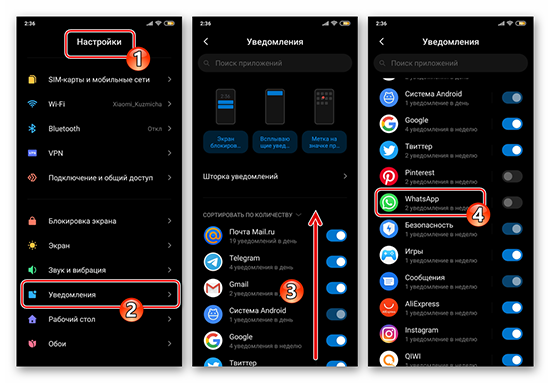
- Андроид. Меню → Настройки → Уведомления → найти в списке Whatsapp → перетянуть ползунок напротив в положение “Вкл”.


- Айфон. Настройки → Уведомления → найти в списке Whatsapp → Допуск уведомлений → перетянуть ползунок на “Вкл”.


Если здесь все нормально, или вы все исправили, но все равно нет уведомлений Whatsapp, переходите к инструкциям в следующих разделах статьи.
Энергосберегающий режим
| Андроид | Айфон |
| Потянуть вниз шторку панели быстрого доступа → деактивировать “Экономия энергии” . | Потянуть вверх шторку панели быстрого доступа → деактивировать “Режим энергосбережения” .* |
| Меню → Настройки → Оптимизация → Батарея. Здесь нужно посмотреть, не включен ли максимальный режим экономии и если да, то отключить его или переставить на минимальный. | Настройки → Аккумулятор → деактивировать “Режим энергосбережения». |
*Если иконка этой опции добавлена на панели.
Пользователи Android, обратите внимание! на Андроиде не приходят уведомления Ватсап иногда из-за спящего режима. Вот как вы можете его отключить. Меню → Настройки → Оптимизация → Батарея → Спящий режим. Посмотрите, нет ли здесь этого мессенджера. Если есть — снимите галочку в кружке рядом.


Время и часовой пояс
- Если не приходят оповещения на Андроид. Меню → Настройки → Общие настройки → Дата и время → отключить “Автоопределение времени” → включить “Автоопределение времени”.*


- Если не приходят уведомления Whatsapp на iPhone . Настройки → Основные → Дата и время → отключить “Автоматически” → включить “Автоматически”.*


*Необходимо, чтобы система запросила в сети актуальные даты.
Настройки Whatsapp
Где проверить настройки, если Ватсап не показывает уведомления на Андроид и Айфон:
- Айфон. Основной экран приложения → Настройки → Уведомления.
- Андроид. Основной экран приложения → Меню → Настройки → Уведомления.
Также следует проверить, не включена ли опция экономии данных. Для этого зайдите в настройки Whatsapp и откройте раздел “Данные и хранилища”. В самом низу вы увидите строку “Экономия данных”. Попробуйте отключить эту опцию и проверьте, приходят ли теперь оповещения.


Обратите внимание! настройки уведомлений также могут выполняться для каждого контакта отдельно. Если вы не получаете оповещений о входящих от какого-то конкретного человека, перейдите на его профиль и посмотрите, не активирован ли пункт “Без звука”, а также проверьте, какие параметры активированы в разделе “Индивидуальные уведомления”.
Особенности Xiaomi и Meizu
Операционные системы Xiaomi и Meizu “заточены” на достаточно жесткую экономию заряда батареи — смартфоны этих марок и позиционируются как способные долго работать без подзарядки. Но, если говорить на языке мира IT, тут фича превращается в баг — экономия заряда происходит за счет блокировки работы многих приложений в фоновом режиме. То есть как только вы закрываете мессенджер, он сразу переходит в спящий режим — прекращается обмен данными с серверами.
- Xiaomi . Настройки → Батарея и производительность → Список приложения → Выберите Whatsapp → Нет ограничений.


- Meizu. Настройки → Приложения → Установлено → Whatsapp → Запуск в фоне → Разрешить работу в фоне.
Обратите внимание: названия кнопок и разделов, приведенные в инструкциях для Xiaomi и Meizu, могут отличаться от тех, что актуальны для вашего устройства соответствующей марки. Это связано с возможной разницей в версиях операционных систем.
Проблемы с уведомлениями в Ватсап на Андроиде
Если у вас вдруг пропали оповещения в Ватсапе, что это может означать:
- проблемы с подключением к интернету;
- устаревшую версию программы;
- неверные или сбившиеся настройки.
Каждую из потенциально возможных проблем рассмотрим отдельно.

- Проверка подключения к сети
- Настройка мессенджера
- Обновление и переустановка
- Настройка устройства
- Установка времени и часового пояса
- Функция показа содержимого
- Очистка кэша
- Отключение функции ограничения данных
- Энергосберегающий или спящий режим
- Сброс настроек
Теперь подробнее о каждом пункте.
Проверка подключения к сети
Прежде всего необходимо убедиться, что у телефона присутствует Интернет-соединение.
Это легко можно проверить, если открыть браузер на телефоне и перейти на какой-нибудь первый попавшийся сайт.
Если страница открывается, а WhatsApp не работает, свяжитесь со своим мобильным оператором и системным администратором, чтобы убедиться, что ваша точка доступа и роутер настроены на разрешение не-веб- и сокет-подключений. Вы также можете попробовать подключиться к другой сети. Если вы подключены к Wi-Fi, попробуйте мобильные данные или наоборот.
Большинство проблем с подключением можно устранить самостоятельно:
- перезагрузите телефон (выключите и снова включите);
- отключите роуминг, прокси и VPN;
- перезагрузите маршрутизатор Wi-Fi;
- убедитесь, что Wi-Fi не отключается в спящем режиме: Настройки Wi-Fi > иконка Настроек > Wi-Fi в спящем режиме > Не выключать;
- откройте Настройки телефона > Сеть и Интернет > Wi-Fi > выключите и снова включите Wi-Fi;
- попробуйте подключиться к другим точкам Wi-Fi;
- откройте Настройки телефона > нажмите Сеть и Интернет > Передача данных > включите Мобильный Интернет;
- откройте Настройки телефона > нажмите Сеть и Интернет > включите и выключите Режим полета;
- откройте Настройки телефона > нажмите Приложения и уведомления > WhatsApp > Передача данных > включите Фоновый режим.
Если ничего не помогает, то обратитесь к своему оператору мобильной связи и убедитесь, что ваши параметры APN настроены правильно.
Настройка мессенджера
В самом мессенджере существует раздел с настройками оповещений. Найти его в Андроиде можно перейдя с основного экрана приложения в «Меню», далее перейти в раздел «Настройки» и там отыскать подраздел «Уведомления».
Обновление и переустановка
В этом случае вам необходимо обновить вашу версию андроид. А кроме того, обновление самого Ватсапа никогда не будет лишним. Рекомендуется регулярно обновлять приложение до последней версии через Плей Маркет.

Настройка устройства
Если все вышеперечисленные способы не устранили неполадку, то следует обратиться к настройкам самого телефона.
Одной из самых распространённых причин, почему в Whatsapp на Android не приходят уведомления, являются конструктивные особенности настроек устройства.
Сперва наперво надо проверить включены ли оповещения на самом телефоне. Для этого из «Меню» устройства переходим в его «Настройки», далее следуем в «Уведомления» и ищем в списке Whatsapp и активируем уведомления в приложении, включив ползунок.
Если уведомления для Ватсап включены, но уведомлений ватсап по-прежнему нет, то необходимо перейти к другим настройкам телефона.
На Android 4.1–4.4 проверьте, что:
- опция Автосинхронизация данных включена, перейдя в Настройки телефона > Использование данных > Меню > Автосинхронизация данных;
- оптимизация Wi-Fi выключена, перейдя в Настройки телефона > Wi-Fi > Меню > Дополнительные функции > Оптимизация Wi-Fi.
На Android 6 убедитесь, что:
Установка времени и часового пояса
Если в настройках телефона неправильно установлены время, дата и часовой пояс, то это может быть вероятной причиной отсутствия уведомлений. Все эти данные отображаются на экране телефона и только беглого взгляда достаточно, чтобы проверить их.
Для их коррекции надо:
- перейти в «Меню»,
- далее в «Настройки»,
- далее в «Общие настройки»
- затем в раздел «Дата и время».
Там необходимо отключить функцию «Автоопределение времени» и потом ее включить.
Функция показа содержимого
В то время, когда устройство пребывает в неактивном режиме, на экране блокировки отображаются уведомления в виде символов.
Если уведомления WhatsApp здесь не отображаются, то необходимо в настройках телефона включить вкладку «Уведомления», перейти на «Экран блокировки» и напротив WhatsApp поставить галочку.
Очистка кэша
Для очистки всего кэша:
- открываем Настройки;
- переходим в Память;
- нажимаем Данные кэша и подтверждаем удаление.
Для очистки кэша конкретного приложения:
Также будет нелишне разлогиниться из WhatsApp Веб. Для этого в меню приложения находим кнопку WhatsApp Web и выбираем Выйти со всех компьютеров.
Отключение функции ограничения данных
Если пакет интернета лимитирован и израсходована большая его часть, то система может снижать потребление интернета программами и приложениями. В этом случае в настройках мобильного телефона найдите позицию «sim-карты и мобильные сети».
В разделе «Передача данных» найдите сим-карту, активированную на мобильный интернет, и отключите «Контроль трафика». Перезапустите мобильный интернет и проверьте результат.
Также функцию ограничения данных необходимо отключить и для WhatsApp:
- Для этого в разделе телефона «Настройки» найдите рубрику «Приложения»,
- далее найдите WhatsApp и перейдите на вкладку «Использование данных».
- Функция «Ограничить фоновые данные» должна быть отключена.
Проверьте, не включена ли экономия данных в самом приложении. Для этого в настройках WhatsApp в разделе «Данные и хранилища» найдите «Экономия данных». Если эта опция включена, то отключите ее и проверьте работу оповещений от WhatsApp.
Следует обратить внимание, что в приложении есть возможность отключить уведомления для каждого конкретного контакта. В этом случае перейдите на профиль контакта и удостоверьтесь не включен ли пункт «Без звука». Также необходимо проверить раздел «Индивидуальные уведомления».
Энергосберегающий или спящий режим
Если батарея телефона критически разряжена, то включается энергосберегающий режим. В этом случае необходимо поставить телефон на подзарядку.
Также если вам все же необходимо получать уведомления от WhatsApp при малом заряде батареи, то энергосберегающий режим можно отключить. Это возможно сделать либо свайпом вниз выпадающей шторки соответствующего уведомления, либо в настройках телефона в разделе «Питание и производительность».
Также при общем энергосберегающем режиме для приложения WhatsApp можно сделать исключение. Для этого в настройках мобильного устройства на вкладке «Питание и производительность» найдите пункт «Контроль активности», далее найдите WhatsApp и включите режим «Без ограничений».
Сброс настроек
Сбросьте предпочтения приложений, перейдя в Настройки телефона > Приложения > Меню > Сбросить настройки.
В случае если это не решило проблему с уведомлениями WhatsApp, то необходимо сбросить настройки телефона до заводских и снова установить приложение.
В настройках телефона на вкладке «О телефоне» надо найте пункт «Резервирование и сброс». Здесь включить «Стереть все данные» и подтвердить действие. Мобильное устройство должно перезагрузиться. Затем в магазине мобильных приложений Google Play необходимо найти приложение WhatsApp и установить его на устройство.
Сброс системы до заводских настроек является крайней мерой и прибегать к ней стоит осознанно и только лишь в случае крайней необходимости.
Особенности для смартфонов определенных фирм
В некоторых телефонах китайского производителя таких как Huawei, Xiaomi, Meizu, Oppo, Vivo существует функция оптимизации аккумуляторной батареи с целью продления периода ее службы. Часто это создает существенные помехи в работе Ватсап на данных устройствах и ограничивает приложение в показе уведомлений.

Настройка уведомлений WhatsApp
В чем причина
Если нет уведомлений WhatsApp, первое, что следует проверить — как работает Интернет. На Android и на iPhone, если гаджет переходит в спящий режим, может «отваливаться» связь. То есть в фоновом режиме уведомления не приходят, а только когда открываешь Вацап.
Иногда система сбоит, если у смартфона мало оперативной памяти. Тут поможет только покупка более нового устройства с хорошим «железом». Конечно, можно выгрузить из памяти все программы, кроме мессенджера, но это не совсем удобно и практично.
Также не стоит упускать из внимания настройки, задаваемые пользователем. Много кто в этом просто не разбирается, и может по ошибке что-то наклацать.
Android
Если на Андроид устройстве не работают оповещения, сделайте эти шаги:

- Откройте «Настройки».
- Отыщите пункт «Показать уведомления» либо просто уведомления и перейдите в него.
- В списке приложений выберите WhatsApp.
- Если опция «Ограничить фоновые данные» активна, то деактивируйте ее.
Аналогичные действия проделываются непосредственно в настройках Вацапа:
iPhone
Пользуясь айфоном, если в WhatsApp не приходят Push-уведомления, для начала перезагрузите смартфон. Также, гаджет, переведенный в беззвучный режим, не будет показывать оповещения. Кроме того, проверьте, чтобы была отключена функция «Не беспокоить» (значок в виде луны в панели настроек).

- Зайдите в настройки гаджета.
- Откройте «Уведомления».
- Увидите список установленных приложений, где отыщите и зайдите в ВотсАпп.
- Переведите ползунок напротив «Разрешить уведомления» в активное состояние.
Xiaomi и Meizu
В телефонах этих производителей есть функция, которая продлевает «жизнь» батареи. И если пользователь закроет WhatsApp, оповещения отображаться не будут, пока не откроешь.
Проблема устраняется следующим образом:
- Зайдите в настройки устройства, кликнув по иконке в виде шестеренки.
- Выберите раздел «Дополнительные».
- Найдите «Батарея».
- Отыщите пункт «Управление программами».
- Выберите мессенджер и снимите ограничение, связанное с отправкой уведомлений.
В дополнение активируйте автозапуск. Для этого необходимо выполнить следующие действия:
Прочие причины
ВотсАпп довольно капризный мессенджер, который может начать сбоить из-за мельчайших неточностей в настройках. Проблемы решаются разными путями, что зависит от ОС, модели телефона, так и версии самого WhatsApp.
Время и часовой пояс
Смартфоны и ПО, разработанное для них, при работе задействуют различные сложные сценарии. Неправильно введенная дата и время или неверно выставленный часовой пояс тоже могут вызвать некорректное функционирование приложений.
Рекомендуется сразу устранить этот момент, иначе мессенджер постоянно будет вызывать проблемы. Порядок действий:
- Откройте «Настройки».
- Найдите «Параметры».
- Выберите вкладку «Дата и время», где отключите их автоматическую установку.
- Задайте текущее время и установите актуальный часовой пояс.
- Перезагрузите систему.
Функция «Показ содержимого»
В настройках мобильного устройства просто может быть отключена опция, отвечающая за показ уведомлений на экране блокировки. Решается проблема так:
Включен режим сна
Данная опция есть во флагманах Самсунг, и в последнее время встречается в гаджетах от иных производителей. Если ее активировать, то: ограничивается яркость экрана, картинка становится черно-белой, отключаются уведомления и так далее. Функция отключается в меню «Использование устройства» в пункте «Режим сна».
Настройка ограничений на использование батареи
- Отыщите в настройках гаджета меню, через которое осуществляется контроль за батареей.
- Откройте «Ограничения в фоновом режиме».
- Добавьте ВотсАп в список «Не переходящие в спящий режим».
Кэш WhatsApp
Большинство программ, установленных на гаджете, имеют кэш — временное хранилище, используемое для быстрой загрузки. Файл кэша может вырасти до больших размеров, из-за чего не только «съедается» внутренняя память, но и возникают различные ошибки, в том числе и с уведомлениями. Очистка кэша делается так:
Заключение
В статье описаны причины, почему не приходят оповещения ВотсАп и приведены основные способы решения этой проблемы. Обычно все кроется в настройках телефона или самого мессенджера. Если с этим все в порядке, а проблема не решилась — переустановите WhatsApp, чтобы сбросить все предустановки.
Как исправить проблему с отсутствием всплывающих уведомлений в WhatsApp на старых версиях Android
WhatsApp — одно из самых популярных приложений мессенджеров, которое используется миллионами людей по всему миру для общения с друзьями, семьей и коллегами. Однако, как и любое другое приложение, оно не идеально и иногда возникают проблемы.
Одна из таких проблем может быть связана с отсутствием всплывающих уведомлений на вашем устройстве Android. Всплывающие уведомления — это функция, которая позволяет получать уведомления на экране даже в то время, когда вы не активно используете приложение или ваш экран заблокирован.
Если всплывающие уведомления недоступны для вашей версии Android в WhatsApp, есть несколько шагов, которые вы можете предпринять, чтобы попытаться решить эту проблему. Во-первых, убедитесь, что у вас установлена последняя версия WhatsApp на вашем устройстве. Если нет, обновите приложение из Google Play Store.
Если обновление не помогло, вам может потребоваться проверить настройки уведомлений в вашем устройстве Android. Перейдите в «Настройки», затем выберите «Уведомления» и найдите WhatsApp в списке приложений. Убедитесь, что включены все необходимые разрешения и опции уведомлений.
Если после всех этих шагов всплывающие уведомления все равно не работают на вашем устройстве Android, возможно, вам придется дождаться обновления приложения со стороны разработчиков WhatsApp. Иногда проблемы связаны с определенными моделями или версиями устройств Android, и разработчики работают над исправлением этих проблем.
В любом случае, если у вас по-прежнему возникают проблемы с всплывающими уведомлениями в WhatsApp, вы можете обратиться в службу поддержки WhatsApp для получения дополнительной помощи. Они могут предложить вам индивидуальное решение или информацию о будущих обновлениях, которые могут исправить проблему.
Что делать, если недоступны всплывающие уведомления в WhatsApp для вашей версии Android?
Если вы используете WhatsApp на Android и не можете получать всплывающие уведомления, вам следует рассмотреть несколько возможных решений.
Во-первых, убедитесь, что у вас установлена последняя версия WhatsApp из Google Play Store. Иногда обновления содержат исправления ошибок и улучшения работы приложения, включая уведомления.
Если ваше устройство не получает обновления WhatsApp, это может быть связано с тем, что ваша версия Android устарела. В этом случае рекомендуется обновить операционную систему до последней версии. Для этого вам может потребоваться проверить наличие обновлений в разделе «Настройки» вашего устройства.
Если после обновления WhatsApp и операционной системы всплывающие уведомления все еще недоступны, возможно, вам придется внести изменения в настройки уведомлений на уровне системы Android. Для этого выполните следующие действия:
| Шаг | Действие |
|---|---|
| 1 | Откройте раздел «Настройки» на вашем устройстве Android. |
| 2 | Выберите раздел «Уведомления» или «Звук и уведомления». |
| 3 | Найдите WhatsApp в списке приложений и выберите его. |
| 4 | Убедитесь, что включены опции «Всплывающие уведомления» или «Показывать на экране блокировки». |
| 5 | Проверьте, есть ли ограничения для уведомлений, такие как «Нельзя показывать на экране блокировки» или «Тихий режим». Если есть, отключите их. |
Если после всех этих действий всплывающие уведомления в WhatsApp все еще не работают, возможно, проблема связана с самим приложением. Попробуйте переустановить WhatsApp, чтобы исправить возможные ошибки.
Если после переустановки проблема не решена, рекомендуется связаться с поддержкой WhatsApp для получения дополнительной помощи. Они могут предложить индивидуальные рекомендации и помочь решить возникшую проблему.
Проверьте версию вашего Android
Если всплывающие уведомления недоступны для вашей версии Android в WhatsApp, первым шагом будет проверка версии вашей операционной системы. Вот как это сделать:
| Шаг | Инструкции |
|---|---|
| 1 | Откройте «Настройки» на вашем устройстве. |
| 2 | Прокрутите вниз и выберите «О телефоне» или «О планшете», в зависимости от типа устройства. |
| 3 | Найдите информацию о версии Android. Она может быть расположена в разделе «Версия Android» или «Об устройстве». |
| 4 | Просмотрите версию Android, которая отображается на вашем устройстве. |
После того, как вы определите версию Android, вы сможете узнать, поддерживаются ли всплывающие уведомления на вашем устройстве. Если ваша версия Android не поддерживает всплывающие уведомления, есть несколько вариантов действий, которые вы можете рассмотреть. Это может включать в себя обновление операционной системы до более новой версии, использование другого мессенджера, который поддерживает вашу версию Android, или обращение в службу поддержки WhatsApp для получения дополнительной информации и рекомендаций.
Обновите WhatsApp до последней версии
Обновление WhatsApp до последней версии может исправить ошибки и проблемы, связанные с всплывающими уведомлениями, а также включить новые функции и улучшения.
Чтобы обновить WhatsApp:
- Откройте Google Play Store на вашем устройстве Android.
- Введите «WhatsApp» в строку поиска и найдите приложение WhatsApp Messenger.
- Если доступно обновление, нажмите на кнопку «Обновить».
- После обновления приложение будет готово к использованию с последними улучшениями и исправлениями.
Если после обновления WhatsApp у вас по-прежнему возникают проблемы с всплывающими уведомлениями, рекомендуется проверить настройки уведомлений в самом приложении и настройках вашего устройства Android. Возможно, вам придется разрешить уведомления для WhatsApp и настроить их как всплывающие.
Если ни обновление, ни проверка настроек не решают проблему, обратитесь в службу поддержки WhatsApp для дальнейшей помощи.
Проверьте настройки уведомлений в WhatsApp
Если всплывающие уведомления недоступны на вашем устройстве с WhatsApp, первым делом необходимо проверить настройки уведомлений в приложении. Вот что вы можете сделать:
- Откройте приложение WhatsApp на вашем устройстве.
- Нажмите на кнопку меню, которая может находиться в верхнем углу экрана или быть представлена в виде трех точек или полосок.
- Выберите «Настройки» или «Settings».
- Нажмите на «Уведомления» или «Notifications».
- Убедитесь, что «Включить уведомления» или «Enable notifications» включено.
- Проверьте настройки для каждого типа уведомлений (сообщения, звонки, группы и т.д.) и убедитесь, что уведомления включены для нужных вам оповещений.
- Если у вас есть возможность изменять настройки настраиваемых уведомлений, убедитесь, что всплывающие уведомления включены.
После проверки и внесения необходимых изменений в настройки уведомлений, перезапустите приложение WhatsApp, чтобы изменения применились. Если всплывающие уведомления по-прежнему недоступны, возможно, ваша версия Android не поддерживает данную функцию в WhatsApp.
Проверьте настройки уведомлений на уровне операционной системы
Если всплывающие уведомления недоступны для вашей версии Android в WhatsApp, прежде всего, необходимо проверить настройки уведомлений на уровне операционной системы. Убедитесь, что разрешены уведомления для приложения WhatsApp, а также проверьте следующие настройки:
1. Уведомления на экране блокировки
Убедитесь, что уведомления для WhatsApp разрешены на экране блокировки. Чтобы это проверить, откройте настройки уведомлений на вашем устройстве и найдите раздел, отвечающий за настройки экрана блокировки. Убедитесь, что опция «Показывать уведомления на экране блокировки» включена.
2. Звуковое оповещение
Убедитесь, что звуковое оповещение для WhatsApp включено. Откройте настройки приложения WhatsApp и найдите раздел, отвечающий за уведомления. Проверьте, что установлен подходящий звук оповещения для уведомлений приложения.
3. Вибрационное оповещение
Если всплывающие уведомления недоступны, проверьте настройки вибрационного оповещения для WhatsApp. Откройте настройки приложения WhatsApp и найдите раздел, отвечающий за уведомления. Убедитесь, что опция «Виброоповещение» включена.
4. Приоритет уведомлений
Проверьте настройки приоритета уведомлений для WhatsApp. Откройте настройки уведомлений на вашем устройстве и найдите раздел, отвечающий за приоритет уведомлений. Установите приоритет уведомления для WhatsApp на максимальный, чтобы быть уверенными, что уведомления будут отображаться.
Если все вышеперечисленные настройки проверены и включены, но всплывающие уведомления все еще недоступны, возможно, ваша версия Android не поддерживает эту функцию в WhatsApp. В таком случае, вам может потребоваться обновить вашу операционную систему или искать альтернативные способы отслеживания новых уведомлений в WhatsApp.
Проверьте настройки безопасности на вашем устройстве
Если вам недоступны всплывающие уведомления в WhatsApp на вашем устройстве Android, первым шагом следует проверить настройки безопасности вашего устройства.
1. Откройте «Настройки» на вашем устройстве Android.
2. Прокрутите вниз и найдите раздел «Безопасность» или «Безопасность и конфиденциальность».
3. Нажмите на этот раздел, чтобы открыть дополнительные настройки безопасности.
4. Убедитесь, что разрешены уведомления для приложения WhatsApp.
5. Если вы не видите раздела «Уведомления» или «Управление уведомлениями», проверьте настройки каждого приложения по отдельности. Возможно, ваше устройство имеет разделение уведомлений для каждого приложения.
Если вы все еще не можете найти настройки безопасности или уведомлений и не можете включить всплывающие уведомления для WhatsApp, возможно, ваше устройство не поддерживает данную функцию или у вас установлена устаревшая версия Android, которая не поддерживает всплывающие уведомления. В этом случае, рекомендуется обновить операционную систему до последней доступной версии или использовать приложение WhatsApp Web для отслеживания уведомлений на вашем компьютере или другом устройстве.
Свяжитесь с технической поддержкой WhatsApp
Чтобы связаться с технической поддержкой WhatsApp, воспользуйтесь следующими шагами:
- Откройте приложение WhatsApp на своем устройстве.
- Нажмите на меню, обычно представленное тремя точками в верхней правой части экрана.
- Выберите раздел «Настройки» в списке доступных опций.
- Прокрутите вниз и выберите «Помощь».
- Выберите «Свяжитесь с нами» или похожую опцию для обращения в службу поддержки.
При обращении в службу поддержки WhatsApp, убедитесь, что вы описали свою проблему подробно и четко. Укажите версию операционной системы Android, установленную на вашем устройстве, и что именно не работает всплывающие уведомления. Это поможет технической поддержке лучше понять суть проблемы и предложить наиболее эффективное решение.