В iPhone 14 появился звук включения и выключения, он похож на звук в MacBook
 В закладки
Во всех iPhone 14 можно будет активировать звук включения и выключения.
Находится он в меню Универсального доступа в новом разделе «Пробуждение и звуки включения и выключения». Пользователь Twitter @AppleSWUpdates опубликовал пост, в котором продемонстрировал этот самый звук из iOS 16 RC.
Описание функции из строчек кода iOS 16:
Включите и разблокируйте iPhone, коснувшись дисплея или проведя пальцем вверх от нижнего края экрана блокировки. Воспроизведение звука при включении и выключении iPhone.
Ранее Apple представила линейку iPhone 14, где в Pro-версиях появился новый «вырез» в дисплее и 48-мегапиксельная камера. [MacRumors]
В закладки
Как активировать звук при включении или выключении iPhone?
Ни для кого не секрет, что модели 14 поколения iPhone, в том числе базовые, а не только Pro (Pro Max), обладают некоторыми функциями, отсутствующими в других моделях iPhone. Например, эти смартфоны могут воспроизводить звук при загрузке или включении смартфона, а также при его выключении.
Когда-то все кнопочные телефоны имели свою запоминающуюся мелодию, проигрываемую при запуске аппарата. Старые версии Windows обладали такой тоже функцией. Такие мелодии навевают нечто ностальгическое.
Звуковое уведомление – полезная вещь, ведь так можно быстро понять, выключен ли ваш iPhone или перегружается ли он. Эта функция была специально создана и добавлена для людей с нарушением зрения, но, конечно, это полезное дополнение для всех пользователей. Мы расскажем, как можно активировать эту опцию.
Как включить звук запуска / выключения iPhone?
1. Запустите приложение «Настройки» и откройте раздел «Универсальный доступ».
2. Прокрутите вниз и перейдите в меню «Аудиовизуализация».
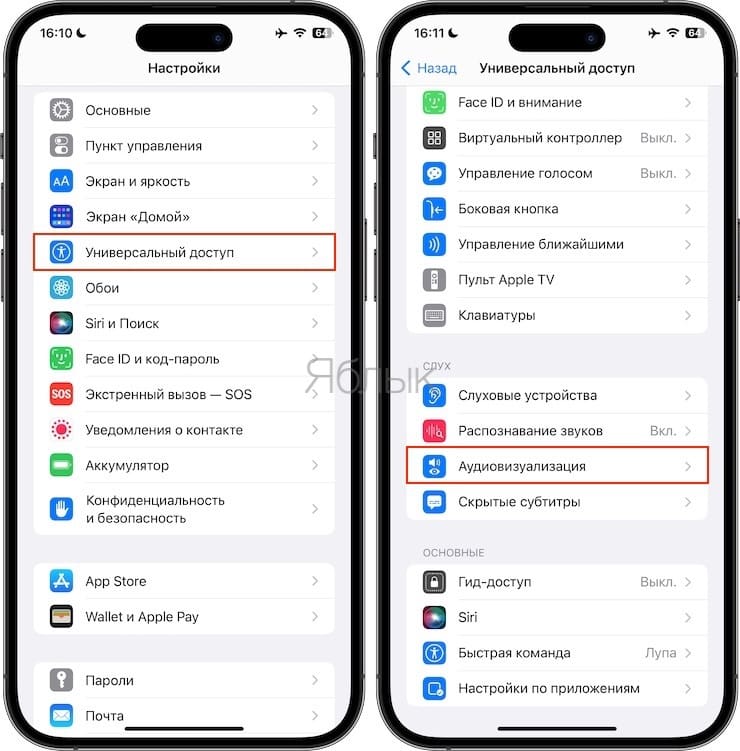
4. Установите переключатель «Звуки при включении и выключении» в положение «Включено».
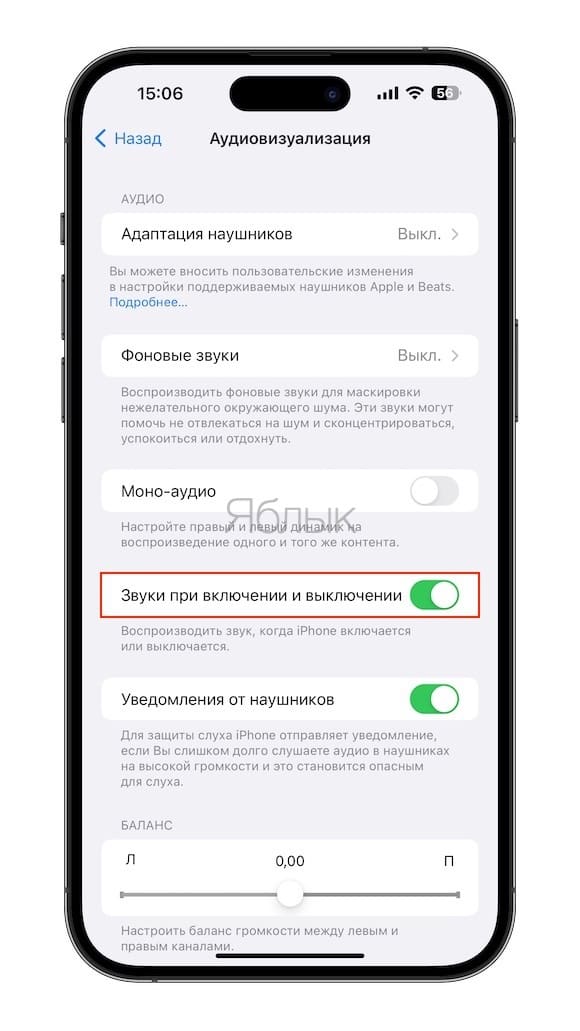
Теперь при перезагрузке iPhone вы услышите звук, как и при выключении или включении телефона.
К сожалению, эту полезную функцию поддерживают только iPhone 14, iPhone 14 Plus, iPhone 14 Pro и iPhone 14 Pro Max. Скорее всего, у них выделена отдельная часть чипа, которая может воспроизводить звук еще до запуска программного обеспечения. Более старые модели на такое неспособны.
iPhone 14: как включить новые звуки включения и отключения
Для линейки iPhone 14 Apple добавила новую функцию универсального доступа, которая воспроизводит звук при включении и отключении смартфона. Ниже мы расскажем, как включить эти звуки.

Apple решила добавить звуки включения и отключения после того, как люди с плохим зрением попросили у компании добавить какой-нибудь индикатор перезагрузки на iPhone.
Новая функция доступна на iPhone 14, iPhone 14 Plus, iPhone 14 Pro и iPhone 14 Pro Max.
Как включить звуки включения и отключения на iPhone 14
- Откройте приложение «Настройки» на своём iPhone 14.
- Выберите секцию «Универсальный доступ».
- В секции «Слух» выберите пункт «Аудиовизуализация».
- Включите опцию «Звуки включения и отключения».

Вот и всё. Теперь ваш iPhone будет издавать звук, когда вы его включаете или отключаете. В любой момент эту опцию можно отключить.
Как настроить звук включения на iPhone
iPhone — это не просто мощный смартфон с множеством полезных функций, но и стильный аксессуар. Каждое включение этого устройства сопровождается знакомым звуком, который можно настроить по своему вкусу. В этой статье мы расскажем, как изменить звук включения на iPhone.
Для начала откройте меню настроек на своем iPhone и найдите раздел «Звуки и тактильные сигналы». В этом разделе вы можете настроить различные звуковые эффекты вашего устройства. Вам нужно выбрать пункт «Звук включения» и перейти к настройке.
У вас есть несколько вариантов звуков включения, из которых можно выбрать. Можно выбрать один из предустановленных звуков, а также загрузить свой звук из собственной музыкальной библиотеки. Таким образом, вы можете настроить звук включения, который будет отображать вашу индивидуальность и представлять вас.
Как изменить звук включения на iPhone: пошаговая инструкция
Шаг 1: Откройте приложение «Настройки» на вашем iPhone.
Шаг 2: Прокрутите вниз и нажмите на «Звуки и тактильные сигналы».
Шаг 3: В разделе «Звуки» найдите «Звук включения» и нажмите на него.
Шаг 4: В появившемся меню выберите один из предустановленных звуков, или нажмите на «Выбрать из «Музыки»», чтобы установить собственный звук.
Шаг 5: Если вы выбрали звук из «Музыки», прокрутите список и выберите песню или мелодию, которую хотите использовать.
Шаг 6: После выбора звука включения, нажмите на кнопку «Закрыть» в верхнем правом углу экрана.
Шаг 7: Теперь, когда вы включите свой iPhone, он будет издавать новый звук включения, настроенный вами.
Обратите внимание, что некоторые функции и опции могут отличаться в зависимости от версии операционной системы iOS на вашем устройстве.
Откройте настройки звука на iPhone
1. Откройте приложение «Настройки» на вашем iPhone. Обычно оно находится на главном экране устройства.
2. Прокрутите страницу вниз и найдите раздел «Звуки и тактильные сигналы». Нажмите на него.
3. В данном разделе вы увидите различные настройки звука на вашем iPhone. Выберите ту настройку, которую вы хотите изменить.
4. Внутри выбранной настройки вы можете настроить различные параметры звука, такие как громкость звонка, громкость оповещений или включение/выключение вибрации.
5. Измените нужные вам параметры звука, переключая соответствующие ползунки или выставляя значения вручную.
6. После того, как вы завершите настройку звука на вашем iPhone, сверните приложение «Настройки», чтобы изменения вступили в силу.
Выберите раздел «Звуки и тактильные сигналы»
Как только вы попадете в этот раздел, вы увидите различные опции для настройки звукового оповещения на вашем устройстве. Вам будут доступны такие настройки, как звук звонка, звук уведомлений, звуковые сигналы сообщений и многое другое.
Измените звук включения на iPhone
На iPhone существует возможность изменить звук, который воспроизводится при его включении. Это может быть удобно, чтобы отличать свое устройство от других или просто добавить разнообразие.
Вот простая инструкция, которая поможет вам изменить звук включения на iPhone:
- Откройте настройки на вашем iPhone.
- Пролистайте вниз и выберите раздел «Звуки и тактильные сигналы».
- В разделе «Звук включения» нажмите на пункт «Тон» или «Мелодия».
- Выберите желаемый звук из списка доступных вариантов.
- Прослушайте выбранный звук, нажав на него.
- После выбора звука нажмите на кнопку «Готово» или «Сохранить».
Теперь ваш iPhone будет воспроизводить новый звук при включении. Вы всегда можете вернуться к настройкам и снова изменить звук, если захотите.
Примечание: Некоторые модели iPhone могут иметь ограниченный выбор звуков включения. В этом случае вы сможете изменить только громкость звука или отключить его вовсе.