На сайтах Apple и iCloud появилась авторизация через «Ключ входа», автоматически сгенерированного в iOS 17
 В закладки
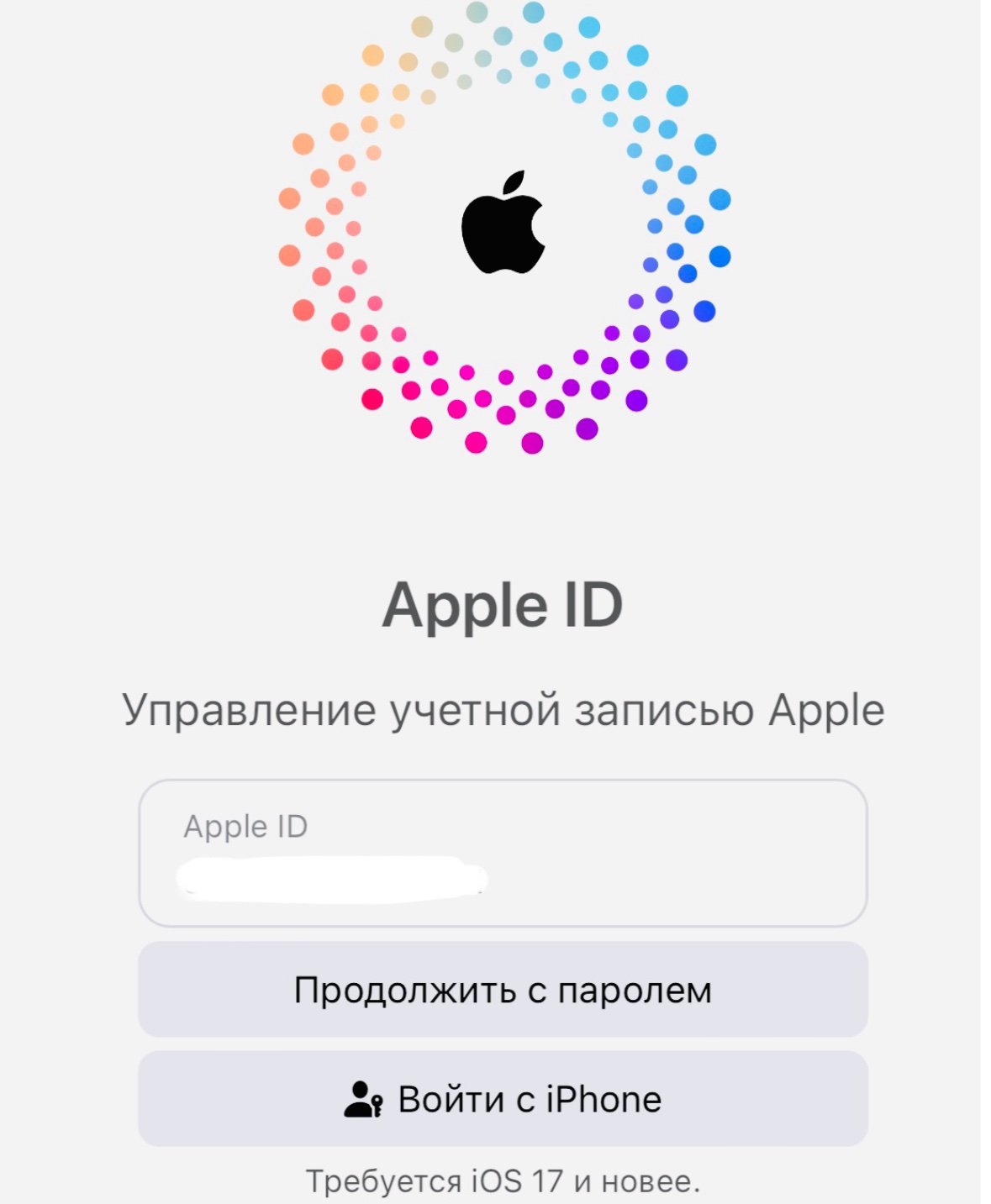
В iOS 16 появилась функция «Ключ входа», позволяющая авторизоваться в различных сервисах, которые имеют соответствующую поддержку.
«Ключ входа» состоит из пары ключей. Один из них является открытым; он зарегистрирован в используемом приложении или сайте. Второй ключ — частный. Он используется только на вашем устройстве.
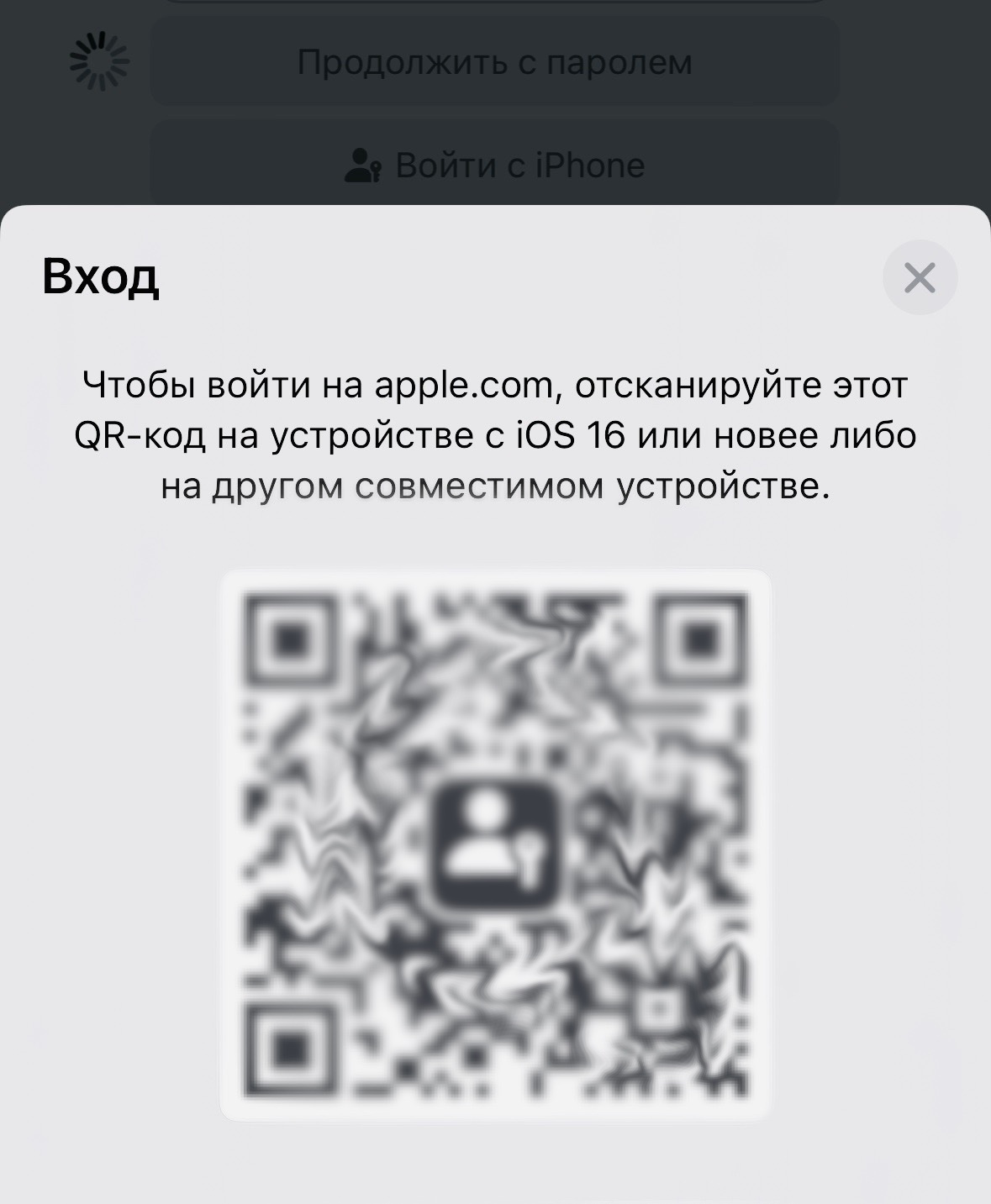
iOS 17 и macOS Sonoma научились самостоятельно генерировать «Ключ входа». Он может использоваться для авторизации с других устройств на сайтах Apple ID и iCloud. Просканировав QR-код, достаточно будет идентифицировать себя с помощью Touch ID и Face ID.
Вход через ios что значит
7 сентября 2023
iOS — операционная система, разработанная компанией Apple для своих портативных устройств. Впервые она появилась на смартфонах iPhone и плеерах iPod в 2007 году, а с 2010 года стала устанавливаться на планшетах iPad. В 2014 году появилась поддержка автомобильных устройств Apple CarPlay. В отличие от других мобильных операционных систем (например Android), может устанавливаться только на фирменных продуктах Apple.

Освойте профессию «iOS-разработчик»
Расшифровка аббревиатуры iOS (читается как «айос») отсылает к наименованиям фирменных мобильных устройств Apple (iPhone, iPod и iPad) плюс сокращение OS (Operating System, операционная система). Так фирма подчеркнула эксклюзивный характер своего системного мобильного ПО. Кроме того, Стив Джобс на презентации первой модели смартфона в 2007 году сказал, что буква “i” — сокращение от Internet, а также слов individual, instruct, inform, inspire (то есть «личный, обучать, сообщать, вдохновлять»).
История появления системы iOS
Создание этой операционной системы неотделимо от истории разработки главного мобильного устройства фирмы Apple — смартфона iPhone. Однако первый ее прототип появился еще раньше, когда Стив Джобс задумал создать планшетный ПК. Сначала он обратился к инженерам компании с просьбой разработать сенсорный дисплей с функцией мультитача. А когда ему представили первый прототип, попросил специалистов по пользовательским интерфейсам написать для него программную оболочку. Увидев результат, он решил, что это идеально подходит для телефона, и проект планшета был отложен до лучших времен, а все силы были брошены на разработку iPod Touch и будущего iPhone.
Создавайте приложения, которые выйдут в топ App Store
Первая версия iOS вышла одновременно с релизом iPhone первого поколения в 2007 году. Однако тогда она называлась еще iPhone OS, а привычное имя получила только три года спустя с выходом iPhone 4. Мобильная операционная система Apple была разработана на основе десктопной macOS (носившей тогда имя OS X), устанавливаемой на фирменных компьютерах и ноутбуках. По сути, она отличалась от своей «родительницы» только урезанным функционалом и переработанным интерфейсом; ядро же у них было практически идентичным.
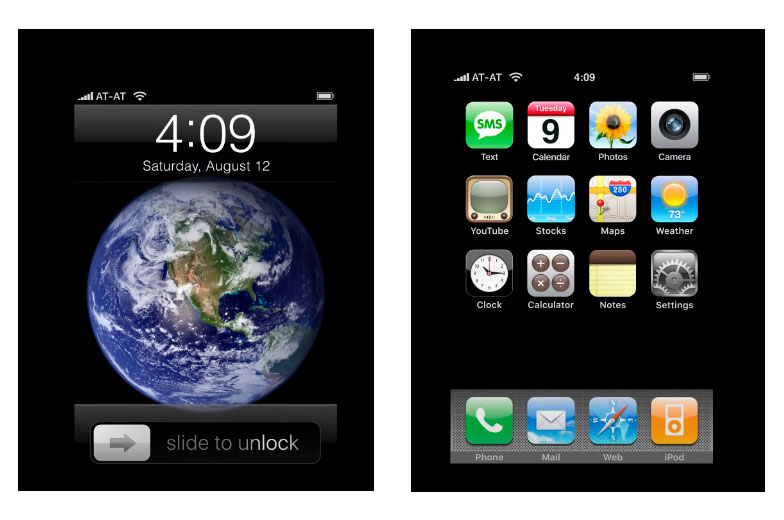 Интерфейс первой версии iOS (iPhone OS)
Самая первая версия iPhone OS не поддерживала приложения от сторонних разработчиков (только предустановленные). Однако уже в 2008 году компания представила свой магазин приложений AppStore и проанонсировала комплект средств разработки iPhone SDK (релиз состоялся также в 2008 году). Магазин стал быстро пополняться: если в июле в нем было всего 500 приложений, то к сентябрю их число выросло до 3000, а всего через год достигло уже 1,5 млн.
Станьте iOS-разработчиком — работайте
в штате, на фрилансе или запускайте собственные приложения
История версий iOS
На сентябрь 2023 года было 16 версий iOS, анонс будущей 17-й версии состоялся в октябре 2023 года на конференции WWDC (релиз должен состояться 24 октября вместе с презентацией iPhone 15). Краткая характеристика ключевых версий ОС:
iPhone OS (2007 год). Первая версия операционной системы айфона, предложившая пользователям визуальную (сенсорную) клавиатуру без стилуса с функцией мультитача, голосовую почту, интеграцию с iTunes. В ней было несколько предустановленных приложений: браузер Safari, камера, календарь, галерея, заметки, почта, телефон и медиапроигрыватель iPad (позже был разделен отдельно на музыку и видео).
iPhone OS 2 (2008 год). Ключевое отличие от предыдущей версии — добавлены фирменный магазин приложений App Store и возможность установки из него программ, разработанных сторонними производителями. Также разработчики получили комплект средств разработки iPhone SDK.
iPhone OS 3 (2009 год). Ключевые нововведения — возможность копировать и вставить текст, поддержка MMS в сообщениях, запись видео, фокусируемая камера, программный компас, родительский контроль. Был внедрен внутренний поиск по контактам, электронной почте, календарю, заметкам и iPod. Также разработчики предусмотрели голосовой набор команд и поиск.
iOS 4 (2010 год). Первая версия ОС Apple iOS под собственным именем, ключевой особенностью которой было внедрение многозадачности. Функционал системы стал еще шире: добавились приложение аудио- и видеозвонков FaceTime, возможность группировки приложений по папкам, беспроводной печати и трансляции медиафайлов на другие устройства. В обновлении 4.1 появились Game Center, загрузка видео на YouTube, съемка фото в качестве HDR.
iOS 5 (2011 год). Ключевые нововведения — Центр уведомлений, служба сообщений iMessage, прямая загрузка обновлений, облачное хранилище iCloud, через которое можно было выполнить резервное копирование и синхронизацию с другими устройствами. Также в iOS 5 впервые появился голосовой помощник Siri для диалогового взаимодействия с приложениями.
iOS 7 (2013 год). Ключевое отличие от предыдущих версий — полностью переработанный дизайн, который стал более «плоским», без бликов и градиентов, с более тонкими шрифтами. Из функциональных нововведений:
- Control Center для управления запущенными процессами и быстрого доступа к различным режимам работы устройства;
- усовершенствованный умный поиск в Safari;
- AirDrop, позволяющая обмениваться данными с пользователями iOS-устройств;
- обновленный функционал и дизайн интерфейса камеры;
- сканер отпечатка пальца Touch ID для разблокировки телефона, совершения покупок.
iOS 8 (2014 год). В этой версии были внедрены такие нововведения, как платежная система Apple Pay, служба подписки Apple Music, поддержка сторонних виджетов, интеграция с устройствами «умного дома» (iPhone может использоваться как пульт ДУ). Расширился функционал iCloud за счет добавления облачного файлового менеджера iClould Drive, библиотеки фотографий и музыки.
iOS 9 (2015 год). Новая версия iOS принесла с собой ряд инноваций, сосредоточенных на расширении функционала 3D Touch. Эта особенность стала одним из ключевых преимуществ новых моделей iPhone 6s и iPhone 6S Plus. Режим «Картинка в картинке» предоставил возможность выводить видео во всплывающем окне поверх других активных приложений.
iOS 10 (2016 год). В этой версии iMessage было дополнено различными функциями, превращая его в полноценный мессенджер с использованием стикеров, анимаций и полноэкранных эффектов. В приложении «Фото» появился раздел, посвященный воспоминаниям, а также система автоматической генерации подборок фотографий. Разработчики сторонних приложений получили доступ к голосовому ассистенту, и теперь Siri может быть настроена для работы с любым приложением из App Store.
iOS 11 (2017 год). В этом обновлении сделали акцент на улучшении планшетов iPad. Добавили приложение «Файлы» для управления данными и Drag&Drop для перетаскивания между приложениями. Переработали App Store и поддержку ARKit для дополненной реальности, упростили настройку новых устройств с помощью старых.
iOS 12 (2018 год). В этой версии iOS сосредоточились на улучшении производительности, не сокращая список поддерживаемых устройств. Приложения работают быстрее, центр уведомлений переработан, добавлены функции контроля времени использования и новые приложения «Быстрые команды» и «Рулетка». Групповые звонки в FaceTime были допилены после анонса на WWDC.
iOS 13 (2019 год). Упор на внешний вид и дополнительные возможности управления.
- Добавлена темная тема оформления для экономии заряда на iPhone с OLED-дисплеем.
- Создана отдельная операционная система iPadOS для iPad.
- Улучшена виртуальная клавиатура с возможностью свайпов и многопальцевыми жестами.
- В приложении «Дом» добавлена автоматизация, а «Фото» получило мощный видеоредактор.
- Теперь можно подключать мышь к iPhone и iPad.
- В iOS 13.4 появился новый курсор для управления мышью или трекпадом.
iOS 14 (2020 год). Эта версия внесла виджеты на рабочий стол iPhone, библиотеку приложений и обновила интерфейс Siri.
iOS 15 (2021 год). Появился режим фокусировки, позволяющий настраивать поведение телефона для разных сценариев. FaceTime стал более функциональным, позволяя планировать и совершать звонки на разных устройствах. Также добавлена функция SharePlay для совместного просмотра контента на расстоянии. Браузер Safari был улучшен, и подписчики iCloud могут просматривать веб-страницы с скрытым IP-адресом.
Особенности iOS и ее отличие от других операционных систем
Как и другие мобильные операционные системы, платформа iOS — это программное обеспечение, отвечающее за работу основных (системных) функций смартфона или другого портативного устройства, а также за его взаимодействие с пользователем. В архитектуре этой ОС различают несколько слоев абстракции (от низшего к высшему):
- Core OS — ядро системы, отвечающее непосредственно за взаимодействие с аппаратными компонентами устройства, а также осуществляющее посредничество между ними и функциями, принадлежащими более высоким слоям абстракции;
- Core Services — набор системных служб, обеспечивающих базовый функционал устройства, например геопозиционирование, хранение данных, сетевые подключения и т.д.
- Media Layer обеспечивает работу устройства с различными видами медиаданных, такими как фото, видео, анимации и аудио;
- Cocoa Touch отвечает за непосредственное взаимодействие пользователя с телефоном и установленными на нем приложениями за счет сенсорного ввода, многозадачности и т.д.
Подобно другим мобильным ОС, система «Айос» позволяет пользователям использовать приложения, созданные сторонними разработчиками и размещенные в фирменном онлайн-магазине Apple App Store. У ближайшего конкурента вроде Android также есть аналогичное хранилище Google Play.
Однако операционка айфона является «полузакрытой» системой. То есть она позволяет пользователю устанавливать приложения от сторонних разработчиков, но имеет сложную систему их сертифицирования. Публикация и установка программ для iOS осуществляются исключительно через онлайн-магазин App Store. Разработка осуществляется в интегрированной среде Xcode, которая также создана корпорацией Apple.
Теоретически, на ОС айфона можно разработать и установить неподписанные приложения, но только после процедуры jailbreak (взлом системы, букв. — «побег из тюрьмы»), дающей доступ к файловой системе гаджета. Сама корпорация к этой возможности относится резко отрицательно и постоянно вводит все новые способы защиты своей мобильной ОС и устройств от нее. Многие современные модели гаджетов Apple или невозможно взломать, или их взлом ведет к не исправимым обычными способами поломкам системы.
На момент выхода первого релиза iOS была первой системой, в которой наиболее полно была реализована концепция прямого взаимодействия пользователя с устройством. Управление самой ОС и гаджетом осуществляется с помощью жестов — прикосновений, смахиваний (свайпов) и т.д., — не требующих использования стилуса. Более того, именно в ней впервые применили технологию мультитача, позволяющую совершать жесты не одним, а несколькими пальцами, что существенно расширило функционал. Подобные попытки были и ранее со стороны других производителей, но только в первой iPhone OS уровень реализации этой идеи стал достаточным, чтобы пользователям было комфортно.
Возможности iOS
Функционал мобильной системы заметно менялся в зависимости от версии, поэтому далее речь пойдет о возможностях последнего официально выпущенного релиза — iOS 15. Перечислить все их в одной статье невозможно, поэтому сфокусируемся на главных.
- Разнообразный пользовательский интерфейс. Помимо основного сенсорного ввода с мультитачем, пользователь может взаимодействовать с устройством через дополнительные встроенные модули — например, акселерометр и гироскоп, реагирующие на изменение положения в пространстве. Также реализовано управление голосовыми командами с помощью встроенного помощника Siri и надиктовка текстов неограниченной длины с поддержкой большого числа языков. Пользователи могут более свободного настраивать организацию рабочего стола, группировать виджеты и иконки приложений в стеки.
- Безопасность. В iOS 15 реализовано несколько уровней защиты от несанкционированного использования. Функция Face ID позволяет разблокировать телефон с помощью сканирования лица (в более ранних версиях использовался сканер отпечатков пальцев). Благодаря тому что телефон при выключении переходит в режим минимального потребления энергии, его местоположение можно будет отследить при потере или краже. Также реализована двухфакторная система аутентификации с генерированием кодов безопасности, отчеты о конфиденциальности приложений и т.д. Кроме того, пользователи айфонов с iOS 15 впервые получили возможность «передать» свою учетную запись в Apple ID и iCloud доверенному лицу в случае своей смерти.
- Режим фокусирования. Эта функция позволяет настроить iOS на своем телефоне под конкретные шаблоны использования. Например, в рабочее время отключить все развлекательные функции, отвлекающие от работы. А в нерабочее, напротив, избавить владельца от звонков коллег или начальства для более полноценного отдыха.
- Live Text. Это функция распознавания текста в изображении. Ее можно использовать в обе стороны — например, ввести текст и найти содержащую его картинку. Или, напротив, «извлечь» текстовую часть из картинки — в частности, просканировать визитку и тут же перейти на указанный на ней сайт.
- iCloud+. Облачное хранилище, внедренное впервые в iOS 5, в 15-й версии получило новые возможности. Например, новую защиту трафика, работающую по принципу VPN, но на системном уровне, или временное облачное хранилище для перезалива пользовательских данных из старого устройства в новое.
- Здоровье. С iOS 15 смартфон превращается в полноценный переносной медицинский центр. Система отслеживает показатели здоровья пользователя — например, уровень сахара в крови, походку и т.д. Более того, эти показатели фиксируются в динамике, то есть можно отследить, как меняется состояние человека с течением времени. Этой информацией можно делиться с друзьями и родственниками, врачами и сиделками. Добавлен новый блок пользовательской статистики по COVID-19, а именно данные о вакцинации, результаты тестов (эта функция пока работает лишь в некоторых странах).
- Интернет-подключения. iOS 15 стала ориентироваться больше на использование высокоскоростных мобильных сетей 5G. Пользователь имеет возможность настроить их приоритет над более медленным Wi-Fi. То есть, когда он окажется в зоне действия беспроводных сетей обоих типов, система автоматически выберет быструю 5G. Сохранилась поддержка более старых беспроводных интерфейсов: LTE, Bluetooth и т.д.
- Мультимедиа. В iOS реализованы все возможности для работы с мультимедийным контентом. Есть встроенные и скачиваемые приложения для съемки и обработки фото, монтажа видео, создания музыки и т.д. При этом функционал таких инструментов находится на таком высоком уровне, что ими пользуются профессиональные фотографы, дизайнеры, видеооператоры, музыканты, звукорежиссеры и специалисты из других областей.
Кроме того, в iOS 15 имеется множество других полезных функций. Например, пространственное аудио и переработанный Game Center превращают iPhone в полноценный центр развлечений. HomeKit дает максимальные возможности по дистанционному управлению системами «умного дома», в том числе просмотр и хранение записей с камер видеонаблюдения. Улучшено взаимодействие пользователей с iTunes и iCloud для быстрого и безопасного доступа к файлам, можно делиться медиаконтентом с другими пользователями через SharePlay в различных приложениях (Face Time, iMessage и т.д.).
Преимущества iOS
В момент своего появления в 2007 году мобильная операционная система от Apple быстро завоевала поклонников благодаря многим нововведениям, которых не было у конкурентов. Часть плюсов операционной системы осталась до сих пор, например:
- Безопасность. iOS на данный момент считается одной из самых защищенных мобильных систем. Это стало возможным благодаря ее «полузакрытому» характеру — ее системные файлы скрыты от пользователей. К ним очень сложно добраться и, соответственно, взломать. Пользоваться гаджетами под управлением iOS можно только при наличии аккаунтов Apple ID и Cloud ID. Реализована многофакторная система аутентификации, защита конфиденциальных данных пользователей. Из-за таких ограничений хакеры за очень редким исключением просто не пишут вирусы для iOS.
- Оптимизация и быстродействие. Из-за того, что iOS «заточена» исключительно под устройства Apple, она отличается очень высокой скоростью работы по сравнению с другими мобильными операционными системами (в частности, с Android). Разработчики компании наладили эффективную обратную связь с пользователями и оперативно устраняют возможные баги с помощью выпускаемых обновлений. Система грамотно распоряжается ресурсами устройства, что положительно влияет на срок его автономной работы.
- Синхронизация с другими устройствами Apple. Разработчики iOS предусмотрели возможность обмениваться данными между различными фирменными гаджетами: смартфонами, телеприставками, компьютерами и т.д. Синхронизация устройств реализована просто и интуитивно понятно, процесс практически полностью автоматизирован.
- Отсутствие рекламы. Пользователи Android постоянно сталкиваются с навязчивой рекламой в приложениях, скачанных с Google Play. В iOS эта проблема сведена к минимуму за счет иных принципов взаимодействия между корпорацией Apple и сторонними разработчиками приложений. Большинство программ в фирменном магазине App Store платные, поэтому реклама в них отсутствует. Правда, есть и немало бесплатных приложений, но в них реклама не так навязчива, как в других операционных системах.
- Разнообразие контента. В фирменном магазине App Store можно купить или бесплатно скачать приложения, аудио, книги, игры и т.д. Присутствует много узкоспециализированного медиаконтента для различных специалистов: дизайнеров, фотографов, видеоредакторов, операторов, музыкантов и пр. Такое разнообразие позволяет настраивать мобильное устройство под различные нужды.
- Пользовательский интерфейс. Это ключевая особенность iOS с самой первой версии этой операционной системы. Можно уверенно сказать, что именно эта ОС сформировала те общие принципы, на которых сегодня строится взаимодействие пользователей с мобильными электронными устройствами. Красивый, яркий, интуитивно понятный дизайн интерфейса iOS стал образцом и для разработчиков других операционных систем — в частности, Android.
Станьте iOS-разработчиком — работайте
в штате, на фрилансе или запускайте собственные приложения
Недостатки iOS
При всех достоинствах, мобильную ОС от Apple нельзя назвать идеальной, и многие ее минусы являются «оборотной стороной» ее преимуществ:
- Закрытость системы. Пользователь не имеет доступа к системным папкам ОС, а значит, ограничен в своих возможностях настроить ее под свои предпочтения. С другой стороны, большинству пользователей хватает того уровня кастомизации, который предусмотрели разработчики Apple, а система работает более стабильно и быстро.
- Слабая многозадачность. Большинство приложений в фоновом режиме быстро прекращают работать. Частично эта проблема устранена в последних версиях операционной системы, но в некоторых моментах продолжает досаждать пользователям.
- Невозможность расширения памяти. Это больше недостаток самих мобильных гаджетов Apple, но относится и к тесно связанной с ними iOS. Компания выпускает устройства со строго ограниченным объемом встроенной памяти без возможности расширения за счет внешних накопителей. Такая функция просто отсутствует и в самой операционной системе. К счастью, подавляющему большинству пользователей встроенной памяти хватает, к тому же есть возможность сохранения данных в облачном хранилище.
- Платный контент. Большинство приложений и игр в App Store нужно покупать, при этом стоимость их довольно высока. Вместе с тем пользователи могут установить одно купленное приложение на несколько устройств. Также есть немало бесплатных приложений, которые, хоть и уступают платным по своим возможностям, все же покрывают потребности большинства пользователей.
- Сложная система сертификации. Это недостаток для сторонних разработчиков приложений. Компания Apple ревностно относится к защите своей интеллектуальной собственности, поэтому предъявляет очень высокие требования к сторонним продуктам. Из-за этого разработать и опубликовать свое приложение в App Store довольно проблематично.
- Проблемы с интеграцией. Устройства под управлением iOS легко и быстро взаимодействуют друг с другом и десктопами от Apple. Но при попытке подключить к гаджетам под Ос Windows или Android часто возникают сложности. Например, чтобы просто перекинуть музыку с обычного ноутбука на iPhone или iPod, нужно устанавливать приложение iTunes. В то время как у смартфонов Android можно просто скопировать папку с файлами как на обычную флешку.
Стоит отметить, что первые версии iOS по своему функционалу сильно уступали другим мобильным операционным системам, например Android и Windows Phone/Mobile. В то время ее главным преимуществом был именно пользовательский интерфейс, дающий совершенно иной опыт взаимодействия с устройством. Однако со временем функционал iOS сравнился с возможностями конкурентов.
Как начать пользоваться iOS?
Запуск и настройка iOS организованы так, что от пользователя потребуется минимум действий и времени. Почти все функции максимально автоматизированы. Для начала работы с iOS нужно:
- работающее Wi-Fi-подключение;
- аккаунт Apple ID и пароль (если их нет, система предложит создать в процессе настройки);
- реквизиты банковской карты для системы Apple Pay (для покупки контента).
Далее от вас потребуется несколько несложных действий:
- Нажать и удерживать боковую кнопку, пока на экране устройства не появится логотип Apple.
- Затем следовать инструкциям, появляющимся на экране, — если вы впервые пользуетесь устройством Apple.
- Если вы уже имеете другой iPhone, iPad или iPod touch, можно воспользоваться функцией «Быстрое начало». Расположите новое и старое устройство рядом друг с другом и следуйте указаниям на их экранах. Система автоматически перенесет данные с одного телефона на другой, а оставшуюся настройку произведет через облачное хранилище iCloud.
Как только система iOS будет настроена, вы получаете доступ ко всем функциям своего устройства, а также к магазину приложений. Мобильная система от Apple максимально дружелюбна к пользователю, ее интерфейс понятен и прост. Именно поэтому она до сих пор считается одной из эталонных и практически не имеет конкурентов на рынке, за исключением Android (которая работает во многом по тем же принципам).
Получите перспективную профессию: освойте с нуля программирование на Swift, мобильную разработку и UX/UI для iOS. За время обучения вы сделаете 5 приложений для портфолио и примете участие в трех хакатонах
Внедряем Sign in with Apple — систему авторизации от Apple
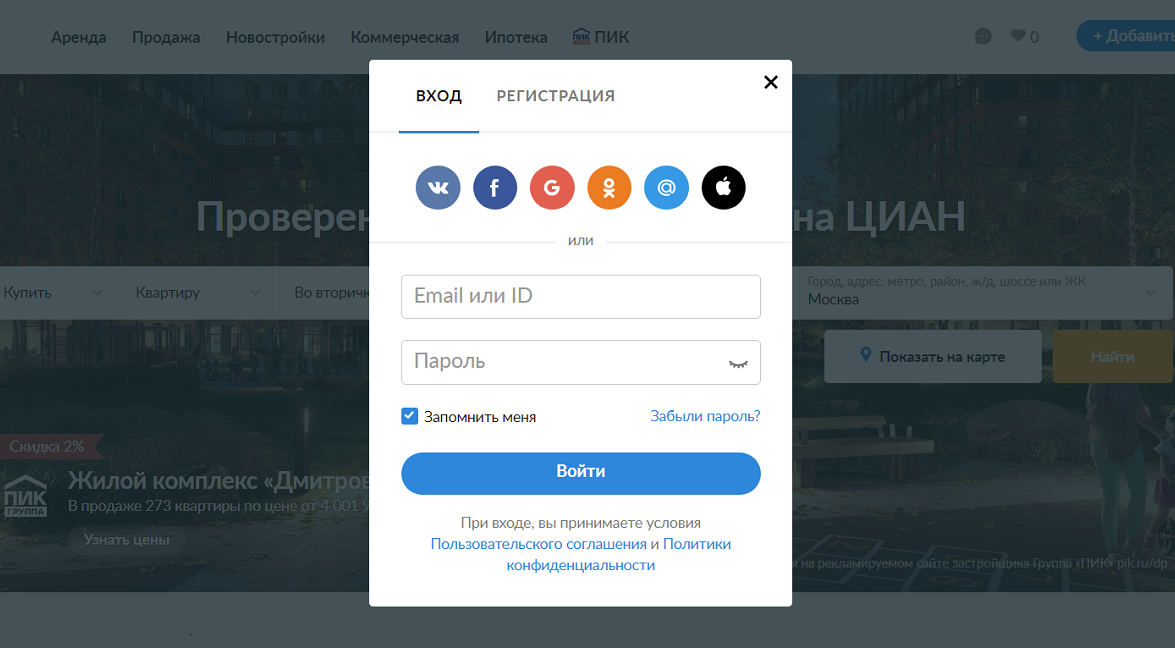
Этим летом на конференции WWDC 2019 Apple представила собственную систему авторизации Sign in with Apple и сделала ее обязательной для всех приложений в App Store, которые используют вход через соцсети. Исключение составляют образовательные, корпоративные, правительственные и бизнес-приложения, использующие собственную авторизацию. К Sign in with Apple Apple сделала качественную документацию, и в этой статье мы на примере ЦИАН расскажем, как внедрить ее в свой сервис.
Настраиваем Apple Developer Account
Работа по интеграции начинается с настройки аккаунта разработчика. Сначала нужно включить опцию Sign In with Apple для вашего App ID. Для этого заходим в список идентификаторов в Apple Developer Account, выбираем необходимый App ID и включаем для него опцию Sign In with Apple.
Теперь настраиваем Service ID — уникальный идентификатор web-приложения, который понадобится для обращения к Sign in with Apple API. Всего на один App ID можно создать до 5 Service ID. Для этого нажимаем кнопку создания идентификаторов, выбираем Service ID, заполняем необходимые поля и нажимаем Edit в поле Sign In With Apple. Откроется форма, где выбираем правильный Primary App ID, указываем веб-домен и перечислям URL для редиректа после успешного логина. Надо учитывать, что можно ввести только 10 Return URLs:

Для сохранения нажимаем Save, Continue и Register. Да, при любых изменениях конфигурации необходимо нажимать все три кнопки, иначе изменения не вступят в силу.
Теперь в списке Service ID выбираем созданный идентификатор и опять нажимаем Edit в поле Sign In With Apple. В открывшемся окне у поля с веб-адресом видим две новые кнопки:

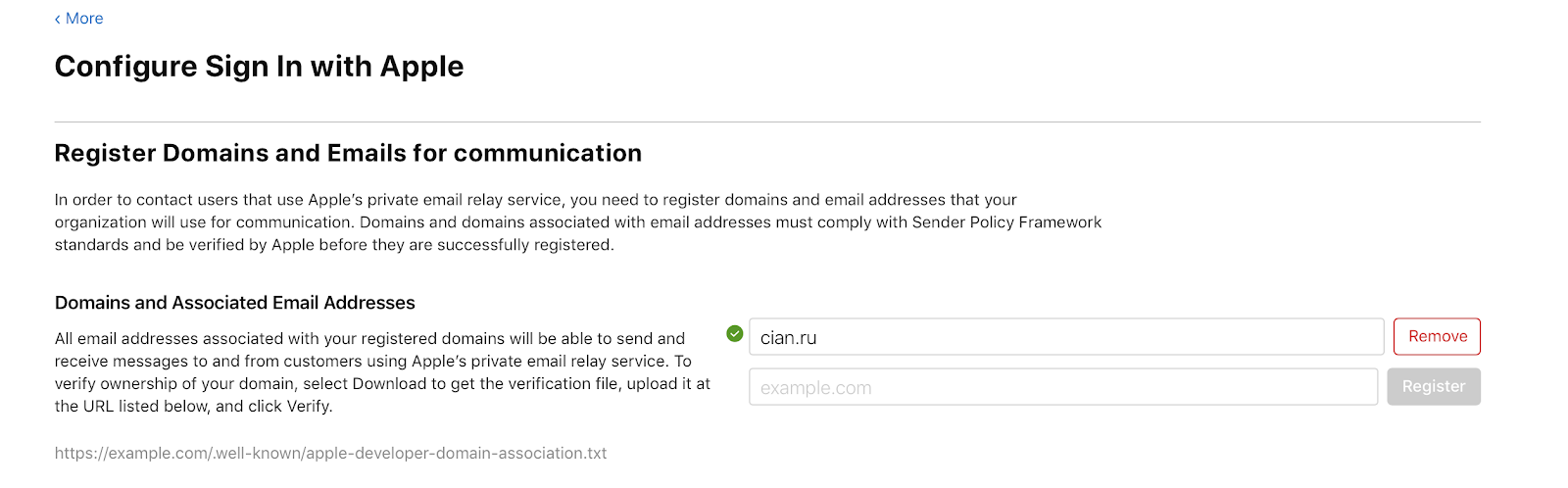
Этот файл необходим, чтобы Apple верифицировала ваш ресурс. Скачиваем его и размещаем его на своем ресурсе. Сразу у нас этот финт не сработал: когда наши админы добавили файл, то по указанному url срабатывал редирект (302) на файл, лежащий в другом месте, и Apple его не верифицировал. Тогда пришлось размещать файл по прямому доступу по URL (200). После того как Apple успешно проверит файл, рядом с доменом загорится зеленая галочка:

Из раздела идентификаторов переходим в раздел Keys и создаем новый ключ. Для этого ставим галочку Sign In with Apple и нажимаем сначала Configure, чтобы проверить App ID, затем Continue:
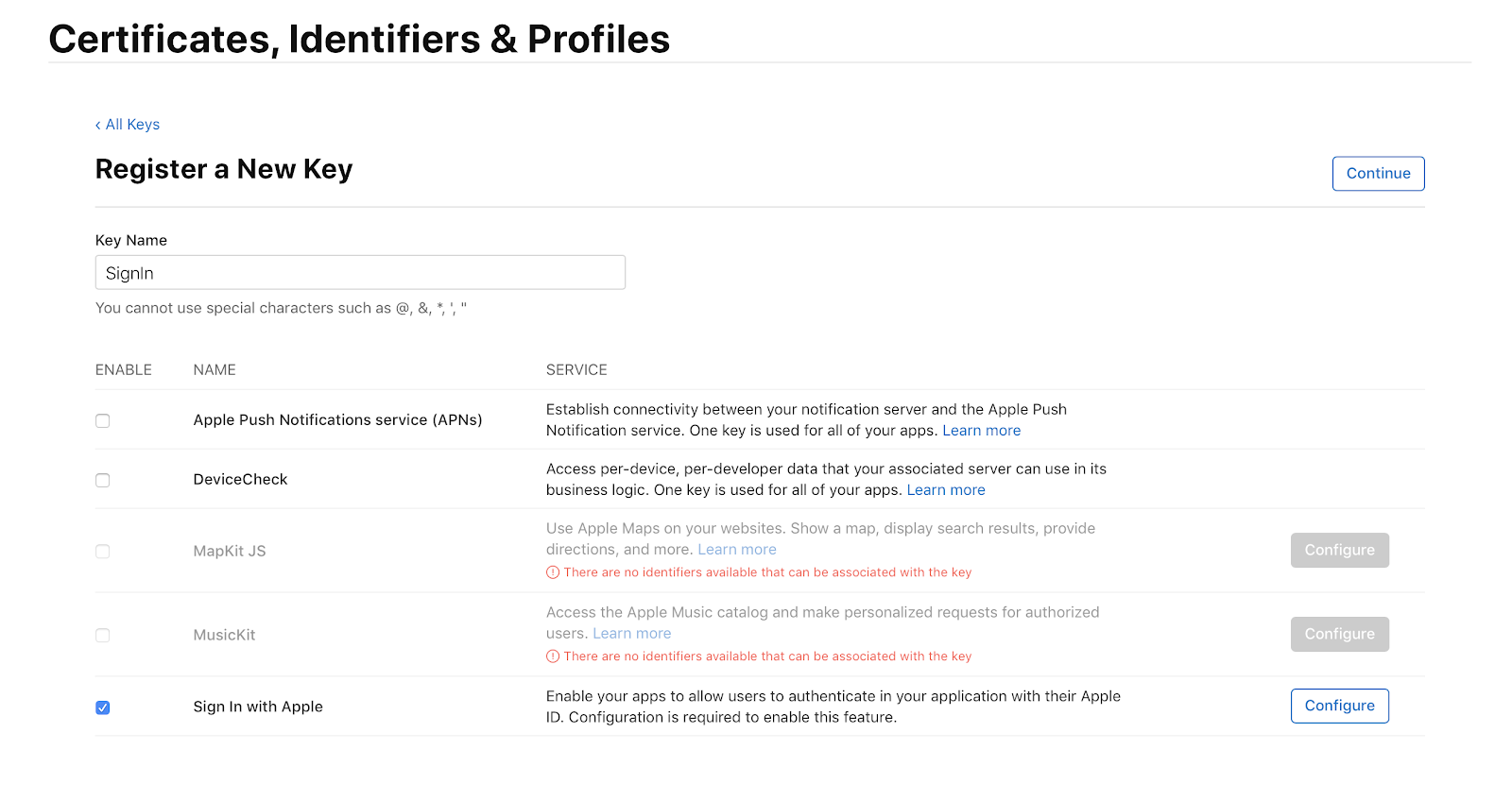
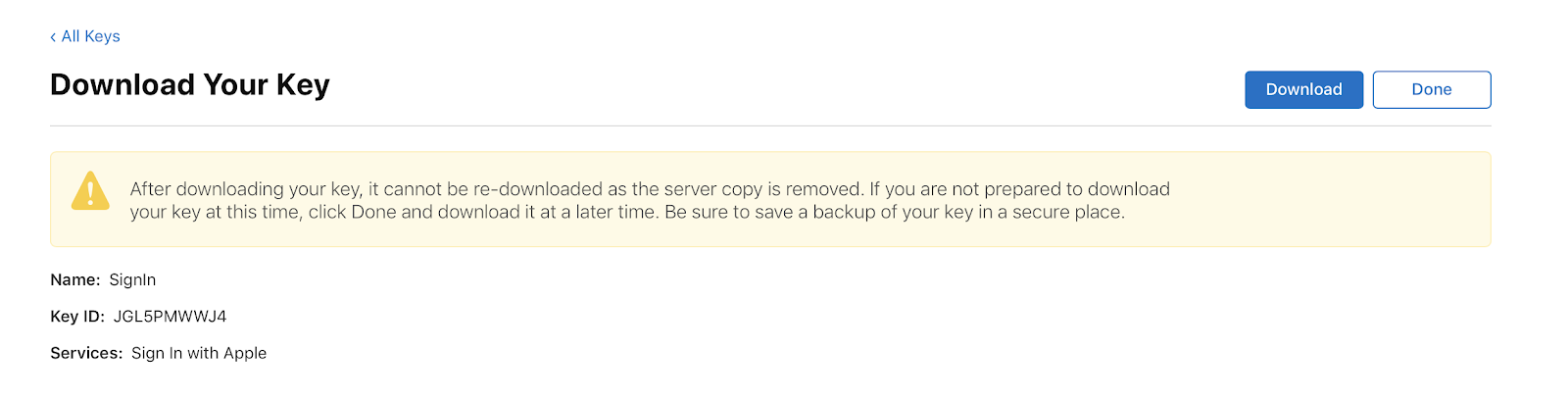
На следующем экране обязательно скачиваем файл с ключом и сохраняем его в безопасном месте, так как после ухода с этого экрана ключ будет недоступен для скачивания. На этой же странице можно увидеть Key ID, который нам еще понадобится:
Для пользователей у Sign In with Apple есть бонус: она позволяет предоставить фейковый e-mail, на который можно писать только с доверенных адресов. В этом случае нужна дополнительная настройка. Открываем раздел More, нажимаем Configure в разделе Sign In with Apple и вписываем свой URL:
Добавляем кнопку Sign In with Apple в iOS-приложение
ЦИАН работает на трех платформах: iOS, Android, Web. Для iOS есть нативное SDK, поэтому авторизация будет выглядеть следующим образом:
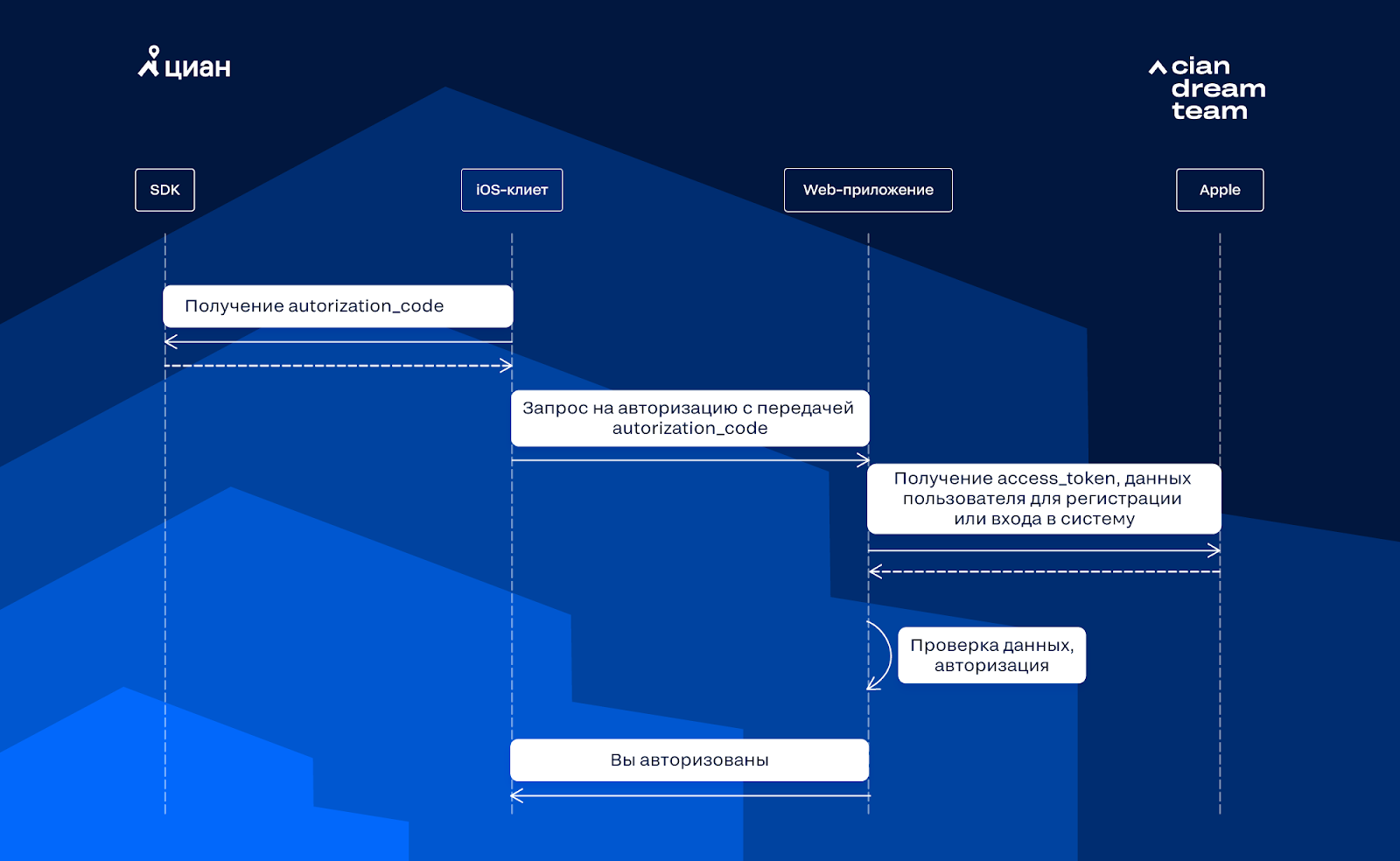
Чтобы добавить в iOS-приложение Sign in with Apple, добавляем кнопку ASAuthorizationAppleIDButton и вешаем на нее обработчик нажатия:
Кроме ASAuthorizationAppleIDProvider, обратите внимание еще на ASAuthorizationPasswordProvider, который позволяет получать связки «логин-пароль» из Keychain.
Теперь мы реализуем ASAuthorizationControllerPresentationContextProviding:
Создаем делегат ASAuthorizationControllerDelegate, который сообщает об успехе или ошибке:
Полученный authorizationCode мы отправляем на сервер и ждем ответа от бэкенда об успешности авторизации в нашей системе.
Реализуем Sign in with Apple для web и Android
Внезапно, для Android и Web Apple не предоставляет SDK, поэтому в обоих случаях нужно открыть страницу авторизации от Apple и процесс будет иным:

URL для страницы авторизации выглядит следующим образом:
Рассмотрим его параметры:
- client_id — Service ID, который регистрировали выше.
- redirect_uri — URI, куда пользователь перенаправляется после успешной аутентификации через AppleID. Этот URI мы указывали выше при настройке Apple Developer.
- state — идентификатор сессии пользователя, который Apple вернет при вызове redirect_uri, чтобы мы могли проверить отправителя. Правило генерации этого параметра можете придумать самостоятельно, например, рандомную строку.
- scope — в этом параметре указывается, какая нужна информация от пользователя. Например, name, email или сразу оба, как в примере выше.
- response_type — этот параметр указывает, в каком виде нужен ответ. Он может быть code или id_token. Если выбрать id_token, то его нужно уточнить параметром response_mode, в котором можно указать query, fragment и form_post.
В параметре code передается одноразовый код аутентификации пользователя, который действует в течение 5 минут. В параметре state — идентификатор сессии, отправленный при создании формы авторизации, а в параметре user — данные пользователя.
Получение данных
На всех клиентах, чтобы сохранить данные пользователя, нужно получить от Apple access_token. Для этого сначала запрашиваем authorization_code:
- в client_id указывается созданный для web-приложений ServiceID и AppID для iOS-приложения.
- code — мы получили выше после редиректа или передали с iOS-клиента
- в параметре grant_type передаем цель получения токена: авторизация (authorization_code) или продление токена (refresh_token)
- в параметре client_secret — JSON Web Tokens на основе секретного ключа, полученного при регистрации приложения.
Если все прошло успешно, то в ответе придут такие параметры:
Ура, вот и access_token. Вместе с ним приходит refresh_token, которым можно обновить при необходимости access_token.
Информация о пользователе хранится в поле id_token, но его нужно декодировать:
Apple_public_key — это публичный ключ, который можно получить по ссылке.
После декодирования получаем:
Email передается только один раз, когда пользователь впервые авторизуется в вашем сервисе через Sign in with Apple. В следующий раз Apple передаст эти данные только в том случае, если пользователь самостоятельно отвяжет ваше приложение. Этим авторизация от Apple отличается от других сервисов, где данные можно получить через API, и мы не нашли информацию о том, что они планируют реализовать что-то подобное.
В этом ответе нам нужны параметры sub, который передается каждый раз, и email, поэтому мы сохраняем их у себя в системе и сообщаем клиенту о успешной авторизации. PROFIT.
Вход через ios что значит
При настройке службы «Вход с Apple» информация о Вашем Apple ID и сведения о том, как используется устройство, могут быть использованы Apple, чтобы предотвратить мошенничество.
Функция «Вход с Apple» упрощает процедуру входа и обеспечивает конфиденциальность Ваших данных благодаря механизмам защиты, встроенным в продукты Apple.
- Благодаря службе «Вход с Apple» Ваши данные надежно защищены: теперь Вы можете анонимно войти в приложение или на веб-сайт.
- Некоторые разработчики могут запросить Ваше имя. Имя можно изменить. Они также могут запросить адрес электронной почты. Вы можете его предоставить или воспользоваться адресом-псевдонимом.
- Apple получает информацию о том, что Вы включили службу «Вход с Apple» для приложения или веб-сайта, но не отслеживает, в какие приложения или веб-сайты Вы вошли или когда.
- При первом использовании службы «Вход с Apple» Apple использует информацию о Вашей учетной записи и взаимодействии с Apple, а также информацию о Вашем устройстве и сведения о том, как оно используется, чтобы предотвратить мошенничество.
Включение функции «Вход с Apple»
Ваши данные, используемые функцией «Вход с Apple», надежно защищены: Вы можете анонимно войти в приложение (или блиц‑приложение), не предоставляя разработчику информацию, на основе которой можно установить Вашу личность. С помощью функции «Вход с Apple» Вы также можете войти на веб‑сайт, не предоставляя разработчику дополнительную информацию, на основе которой можно установить Вашу личность, помимо информации, которую использует браузер для нормальной работы веб‑функций. Вместо этого, когда Вы используете функцию «Вход с Apple», компания Apple предоставляет разработчику приложения уникальный идентификатор, обеспечивающий конфиденциальность. Различным разработчикам передаются разные идентификаторы, что препятствует перекрестному отслеживанию информации о Вашей активности в разных приложениях. Разработчики также могут разрешить Вам использовать функцию «Вход с Apple» для входа в имеющиеся учетные записи в приложениях или на веб-сайтах. Если разработчик предоставляет такую возможность, Вы можете сохранить учетную запись, которая у Вас уже есть, но входить в нее, используя функцию «Вход с Apple».
Поскольку определенные приложения могут на законном основании собирать дополнительную информацию о Вас, например, чтобы отправлять Вам электронные письма или обращаться к Вам по имени, некоторые разработчики могут запросить Ваше имя и адрес электронной почты, когда Вы используете функцию «Вход с Apple». В качестве Вашего имени по умолчанию будет использоваться имя, связанное в Вашим Apple ID. Вы можете изменить имя перед отправкой разработчику. Если разработчик запрашивает адрес электронной почты, Вы можете скрыть свой электронный адрес или предоставить разработчику один из своих адресов электронной почты, связанных с Вашим Apple ID. Если скрыть адрес электронной почты от разработчика, Apple сгенерирует и передаст разработчику уникальный адрес электронной почты, с помощью которого разработчик сможет связаться с Вами. Apple будет перенаправлять полученные на этот адрес электронные письма на тот адрес, который связан с Вашим Apple ID. Apple будет удалять сообщения после доставки или спустя некоторое время, если доставить их невозможно. Вы можете указать, на какой адрес перенаправлять почту, или выключить перенаправление сообщений. Для этого на устройстве iOS или iPadOS выберите «Настройки» > [Ваше имя] > «Имя, номера телефонов, e‑mail». На компьютере Mac откройте «Системные настройки» > [Ваше имя] > «Имя, номер телефона, e‑mail». Когда Вы деактивируете или удаляете адрес электронной почты, используемый для функции «Скрыть e‑mail», этот адрес остается связан с Вашей учетной записью Apple ID в течение 30 дней для предотвращения его неправомерного использования. Затем этот адрес безвозвратно удаляется из Вашей учетной записи Apple ID и сохраняется только в целях безопасности, например во избежание его повторного использования.
Если включить функцию «Вход с Apple» для какого‑либо приложения, эта настройка будет связана с Вашим Apple ID, который используется для iCloud. Благодаря этому Вы сможете использовать функцию «Вход с Apple» в выбранном приложении на всех своих устройствах Apple.
Чтобы предотвратить мошенничество и обеспечить безопасность, при первом использовании функции «Вход с Apple» в новом приложении компания Apple будет отправлять разработчику простой двоичный индекс доверия устройству, чтобы разработчик мог убедиться в том, что Вы человек. Индекс доверия рассчитывается на основе активности в учетной записи Apple, абстрактной информации о Вашем устройстве и сведений о том, как оно используется. Ни Apple, ни разработчики не получают никакой определенной информации о том, как Вы используете устройство.
Использование функции «Вход с Apple»
Для настройки функции «Вход с Apple» Apple получает информацию о том, что Вы включили функцию «Вход с Apple» для приложения или веб‑сайта. Когда Вы впоследствии используете функцию «Вход с Apple» в приложении на iPhone, компания Apple не имеет доступа для чтения и не сохраняет историю того, в какие приложения Вы вошли или когда Вы использовали функцию «Вход с Apple». Эта информация остается на устройстве. Когда Вы используете функцию «Вход с Apple» в Safari, компания Apple получает информацию о том, что Вы вошли на веб-сайт. Это необходимо для того, чтобы Apple могла выполнить для Вас аутентификацию, при этом Apple не хранит историю того, на каких веб-сайтах Вы выполнили вход или когда Вы использовали функцию «Вход с Apple».
Даже если Вы использовали функцию «Вход с Apple» для входа в приложение или на веб‑сайт, разработчики могут запросить дополнительную личную информацию после входа. Если Вы предоставляете дополнительную личную информацию разработчикам, ее использование регулируется политиками конфиденциальности разработчиков.
Управление функцией «Вход с Apple»
Чтобы управлять функцией «Вход с Apple», на устройстве iOS откройте «Настройки» > [Ваше имя] > «Пароль и безопасность» > «Приложения, использующие Apple ID». На Mac откройте «Системные настройки» > [Ваше имя] > «Пароль и безопасность». На веб‑сайте appleid.apple.com перейдите к разделу «Вход и безопасность», а затем откройте раздел «Вход с Apple». В этом разделе Вы найдете список приложений, которые используют функцию «Вход с Apple», сможете ознакомиться с политикой конфиденциальности этих приложений, а также выключить функцию «Вход с Apple». Если Вы решите выключить функцию «Вход с Apple» для какого-либо приложения, информация, которая была отправлена разработчику для настройки функции «Вход с Apple», и любая информация, которую разработчик связал с используемой Вами функцией «Вход с Apple», будет регулироваться политикой конфиденциальности этого разработчика.
Apple принимает меры для защиты функции «Вход с Apple» посредством надежной аутентификации, обеспечиваемой Touch ID, Face ID и надежными код-паролями.
Apple может получать обезличенную обобщенную информацию о функции «Вход с Apple», в том числе о ее использовании. На основе собранных данных невозможно установить Вашу личность. Apple может использовать информацию, на основе которой невозможно установить Вашу личность, чтобы совершенствовать свои продукты и сервисы, вести маркетинговую деятельность, предотвращать мошенничество и обеспечивать безопасность. Apple не будет предпринимать попыток установить личность пользователей на основе обезличенных или обобщенных данных функции «Вход с Apple», которые получены компанией.
Apple будет использовать Вашу информацию для предотвращения мошенничества и соблюдения применимого законодательства. Используя функцию «Вход с Apple», Вы даете компании Apple, ее дочерним организациям и агентам согласие на передачу, сбор, хранение, обработку и использование всей указанной информации, как описано выше.
Персональные данные хранятся в Apple только в течение срока, необходимого для целей сбора этих данных, как описано в Политике конфиденциальности Apple, уведомлении о конфиденциальности конкретного сервиса или требованиях законодательства. При расчете срока хранения данных в первую очередь учитывается необходимость хранения собранных персональных данных. Если их хранение действительно необходимо, они будут храниться в течение самого короткого срока, разрешенного законодательством.