Как рисовать на фото в галерее
Хотите украсить свои фотографии оригинальными эскизами и рисунками? Это совсем не сложно! В этой статье мы расскажем о различных способах, как добавить рисунок на фотографию, используя свой мобильный телефон.
Как рисовать на фото в галерее телефона
- Откройте галерею на своем телефоне и выберите фотографию, которую вы хотите изменить.
- Затем нажмите на значок «Изменить» и выберите «Разметка».
- Далее, нажмите на значок «Ручка» и выберите нужный цвет и размер кисти.
- Теперь вы можете нарисовать что-нибудь на фотографии с помощью своего пальца или стилуса.
- После завершения рисунка нажмите «Готово».
- Не забудьте сохранить копию фотографии с внесенными изменениями, для этого в правом нижнем углу нажмите «Сохранить как копию».
В каком приложении можно рисовать на фотке
Существует множество приложений, предназначенных специально для рисования на фотографиях. Некоторые из них:
Adobe Photoshop Sketch
Это приложение от компании Adobe, которое создано специально для мобильных устройств. С помощью Photoshop Sketch вы сможете добавлять в реальном времени рисунки и эскизы на свои фотографии. Большой выбор кистей и настроек делает это приложение идеальным выбором для любого художника.
Adobe Illustrator Draw
Еще одно высококачественное приложение от компании Adobe. Illustrator Draw является замечательным инструментом для создания графических дизайнов, создания рисунков с помощью векторных объектов на фотографиях. Приложение имеет простой и интуитивно понятный интерфейс, благодаря которому рисование на фото становится еще более удобным.
MediBang Paint
Это бесплатное приложение для рисования на фото, созданное для мобильных устройств. Оно предлагает полный набор функций для рисования, включая плотный графический движок, более 100 кистей и полную поддержку со стороны социальных сетей.
Autodesk SketchBook
SketchBook — это набор инструментов для рисования, представленный в виде мобильного приложения. На его борту имеется более 190 различных кистей, интуитивно понятный пользовательский интерфейс, и кроме опции добавления рисунков на фото, есть возможность создания и сохранения автономных рисунков.
ArtFlow
ArtFlow является профессиональным инструментом для рисования, который разработан на платформе Android. С помощью ArtFlow вы можете добавлять рисунки и эскизы на свои фотографии, использовать различные кисти и настройки, а также экспортировать свои проекты в различных форматах.
Советы и выводы
Добавление рисунков на фото — это забавный и простой способ украсить свои фотографии и привнести в них минималистическую эстетику. Вы можете использовать любое из указанных выше приложений или просто добавить рисунок на фото в галерее телефона. Не бойтесь экспериментировать, и вы удивитесь новым возможностям, которые откроются перед вами.
Как рисовать линию на фото в айфоне
Если же вы хотите нарисовать линию на фото, то необходимо: 1. Загрузить приложение Markup в айфоне. 2. Открыть фото, на котором необходимо нарисовать линию и нажать на кнопку «Изменить». 3. Выбрать приложение Markup и нажать на иконку карандаша. 4. Нарисовать линию на фото, используя кисть и палитру инструментов Markup. 5. После завершения редактирования сохранить отредактированное фото. Теперь вы можете легко и быстро рисовать линии на своих фото, не прибегая к помощи других приложений или фотошопу. Редактирование фото на айфоне становится все более доступным и простым для каждого пользователя.
Хотите научиться рисовать на фотографиях в галерее на своем смартфоне? Это легко! Прежде всего, откройте нужную фотографию, которую хотите отредактировать. Затем нажмите на значок «Изменить», который находится в правом верхнем углу экрана, и выберите опцию «Разметка». Чтобы начать рисовать на фото, выберите инструмент «Ручка» и начните рисовать. Вы можете выбрать цвет и толщину линии, чтобы сделать свой рисунок более выразительным. После того, как вы закончили рисовать, нажмите на Готово. Для сохранения копии фотографии с изменениями, которые вы внесли, нажмите на значок «Сохранить как копию», который находится в правом нижнем углу экрана. Вот и всё, наслаждайтесь своими креативными фотографиями!
Все права защищены © 2023.
iOS — это операционная система, разработанная компанией Apple для своих мобильных устройств, таких как iPhone, iPad и iPod Touch. Она является одной из самых популярных и влиятельных мобильных платформ в мире. iOS отличается своей простотой, интуитивно понятным интерфейсом и богатыми возможностями, которые обеспечивают пользователям широкий спектр функций и удобство использования. Стильный дизайн, безопасность данных и высокая производительность — это лишь некоторые из преимуществ iOS, делающие его предпочтительным выбором для миллионов пользователей по всему миру. Операционная система регулярно обновляется и совершенствуется, внося новые функции, улучшая производительность и обеспечивая безопасность, чтобы удовлетворить все потребности современных мобильных пользователей.
Рисуйте прямо на фото 17+
Рисовать на экране пальцами никогда не было так просто! Запишите заметки на экране и нарисуйте изображения с помощью нашего редактора фотографий и текста.
Скачайте сейчас и откройте для себя самые простые способы создания ярких изображений всего за несколько минут. Используйте наш текстовый редактор, чтобы записать заметки и нарисовать свои изображения. Выберите между тремя различными типами карандашей и различными цветами. Измените фон и немедленно добавьте подписи на ваших фотографиях. Сделайте каракули, рисунки или эскизы, запишите заметки и рисуют на картинках. Добавьте подписи и наклейки на ваши фотографии быстро и простым способом. Передайте свои сообщения с забавными рисунками.
Сделайте фото или выберите один из вашей галереи. Напишите или нарисуйте что -нибудь на этом! Отправьте заметки или забавные рисунки своим друзьям. Вы также можете использовать его для рисования, рисования и раскраски картин.
Как рисовать на фотографиях на Windows / Mac / iPhone / Android
Люди все чаще предпочитают общаться с помощью смайликов, изображений и другого визуального контента. Это имеет смысл, если учесть, что содержание более прямолинейно и впечатляюще. Но последняя мода — совмещать фото и рисовать или рисовать на фотографиях. Делайте снимки или скачивайте картинки онлайн, рисовать на фотографиях а затем разместите сообщение в социальной сети, чтобы поделиться юмором и некоторыми идеями. Если вы хотите догнать такую моду, вам понадобится удобный фоторедактор, позволяющий быстро и легко рисовать на фотографиях. Photoshop — не лучший вариант для такой работы с модой. В этом посте мы стараемся поделиться некоторыми простыми способами нарисовать картинку.

Часть 1. Рисование фотографий в пакетном режиме в Windows 10/8/7 и macOS
Иногда вам нужно нарисовать личную отметку на нескольких фотографиях. Рисовать фотографии одну за другой — пустая трата времени. К счастью, WidsMob ImageConvert могу работать с фото в пакетном режиме. Мощные функции этого фоторедактора включают в себя:
1. Photo Editor поддерживает одновременную загрузку сотен фотографий, независимо от их формата.
2. Он мог читать Информация EXIF и автоматически упорядочивайте фотографии.
3. Вы можете рисовать на нескольких фотографиях с помощью простых шагов.
4. Photo Editor может помочь вам конвертировать изображения в форматы, поддерживаемые социальными сетями, и массово публиковать их в Интернете.
5. Этот фоторедактор может защитить качество фото и производительность при максимально возможном качестве.
Как рисовать на фото с WidsMob ImageConvert
Шаг 1. Импорт фотографий. Установить WidsMob ImageConvert на твоем компьютере. Если вы хотите рисовать на фотографиях, откройте этот фоторедактор и нажмите кнопку Импортировать кнопку, чтобы загрузить изображения, которые вы хотите нарисовать. Photo Editor поддерживает все форматы изображений, включая RAW файлы.

Шаг 2. Рисуем по фотографиям. С правой стороны выберите Водяной знак таб. Проверить Водяной знак выберите Фото товара в раскрывающемся списке рядом с водяным знаком, а затем импортируйте фотографию со своего компьютера. Несколько параметров, например Непрозрачность, Размер, Угол, и Позиция, используются для персонализации водяного знака изображения.

3. Сохраните или поделитесь результатом. После рисования на фотографиях нажмите на предварительный просмотр кнопку, чтобы перейти в окно предварительного просмотра и проверить процесс. Если результат удовлетворительный, нажмите на Экспортировать кнопку, чтобы сохранить фотографии или поделиться ими в Интернете.

Win Скачать Mac Скачать
Часть 2. Дудл на фотографиях на iPhone
На iPhone много фоторедакторов. А некоторые из них умеют рисовать на фотографиях. Если вам нужно рисовать изображения без ПК, вы можете использовать эти приложения для редактирования фотографий, чтобы выразить свое творчество. Inkboard — такой фоторедактор, доступный для пользователей iPhone. Когда дело доходит до деталей для рисования на фотографиях iPhone, вы можете выполнить следующие действия.
Шаг 1. Откройте Inkboard и разрешите этому фоторедактору посетить вашу Фотопленку. Тогда вы можете решить Сфотографировать or Выбрать фото рисовать.
Шаг 2. Когда вы откроете фотографию в Inkboard, инструменты рисования появятся в нижней части экрана. Смахивайте и переключайте цветные карандаши, маркеры и другие инструменты для рисования разными цветами. А потом выберите свой любимый.
Шаг 3. Затем нарисуйте на картинке несколько каракулей или сигналов. Вы можете прикоснуться к стрелка значки в нижнем левом углу, чтобы отказаться от каракуля, если вы не удовлетворены.
Шаг 4. Когда вы закончите рисовать, нажмите на Save. кнопку в верхней части экрана. Затем вы можете решить сохранить его в альбоме камеры, нажав «Сохранить изображение», или поделиться результатом в Интернете.
Inkboard делает фотографии DIY на iPhone забавными и легкими.

Часть 3. Рисуем на картинках на Android
В магазине Google Play есть много инструментов для рисования, которые поддерживают рисование на фотографиях на Android. Если вы готовы проявить свои творческие способности, зайдите в Play Store и загрузите инструмент для рисования для начала. В качестве примера мы используем Draw On Pictures. Функции этих инструментов каракули схожи.
1. Сделайте снимок или загрузите его в Интернете. Запустите Draw On Pictures и откройте фотографию, на которой хотите нарисовать.
2. Выберите Карандашный стиль и решить Ширина карандаша и цвет. Затем вы можете приступить к рисованию по картинке. Во время рисования вы можете в любой момент изменить стиль и цвет карандаша. Если вас не устраивает рисунок, вы можете использовать инструмент «Ластик», чтобы отменить рисунок.
3. Этот фоторедактор также предоставляет множество Наклейки и Emoji чтобы настроить изображение. Вы можете применить некоторые Текст к фото тоже.
4. После рисования нажмите кнопку «Сохранить», чтобы сохранить результат в фотоальбоме или поделиться им в социальной сети.
Когда вы рисуете на фотографиях, лучше использовать не более трех цветов. Слишком много цветов сделает изображение неаккуратным.

Заключение
В этом уроке мы рассказали, как рисовать на фотографиях на разных платформах. Рисование или рисование на фотографиях становится все более и более распространенным в этой области, ориентированной на социальные сети. Большинство людей готовы ретушировать фотографии и выражать свой юмор, индивидуальность и эмоции в социальных сетях. Интернет-пользователи чаще объединяют изображения, рисунки и текст и делятся ими по отдельности. Многие разработчики выпустили инструменты для рисования для пользователей смартфонов, такие как Inkboard и Draw On Pictures. Но если вам нужно рисовать на нескольких фотографиях, вам нужен более мощный фоторедактор, такой как WidsMob ImageConvert. Это может помочь вам нарисовать множество изображений и поделиться результатами напрямую с платформами социальных сетей.
Lepzon.ru
Как рисовать на картинках из галереи iPhone
- Открываем галерею и выбираем любую для нанесения рисунка.
- В окне просмотра найдите в верхней части кнопку Править и нажмите её.
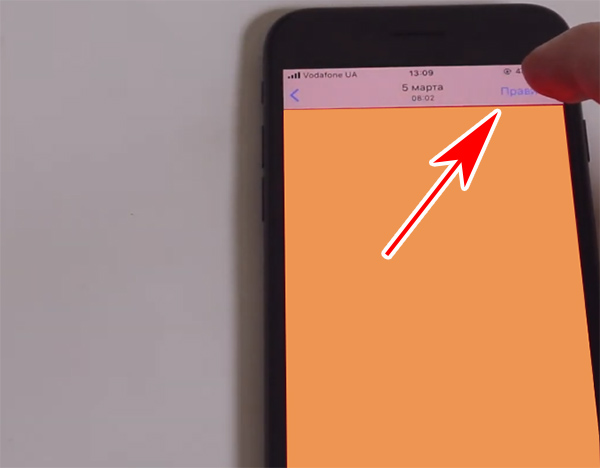
- Снова вверху нажимаем теперь уже на кнопку с тремя точками.
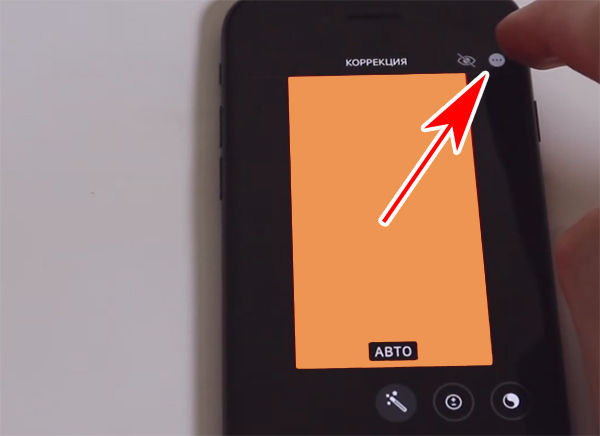
- В нижней части экрана появится кнопка Разметка. После её нажатия вы сможете выбрать кисть, её толщину и цвет.
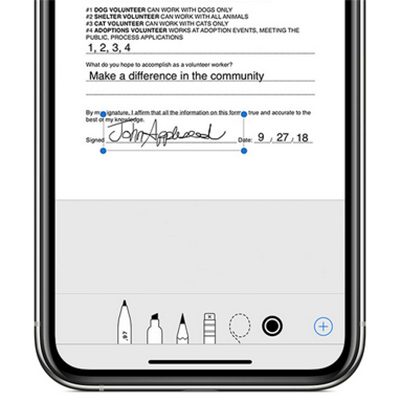
Нанесите рисунок на область фотографии – добавьте смайлик, надпись от руки или стрелочку для концентрации внимания на определённом участке объекта. Для сохранения изменения нажмите на кнопку Готово. Может понадобится ещё раз нажать эту кнопку на другом экране. Теперь отправляемся в свою галерею и ищем здесь новую версию той же фотографии, но уже с надписью. Оригинал изменён не будет, вы работали с копией.
Как добавить фигуры на фото в iPhone
- Лупа — наведение курсора с этим инструментом увеличивает текст или нарисованный объект;
- Текст – возможность писать печатным текстом на фотографиях в Айфоне;
- Фигуры — нанесение на картинку геометрических фигур.
Если вы не художник, вряд ли у вас получится нарисовать идеально ровный круг без приложений. Но в последней 14 версии операционной системы Айфона появилась интересная возможность. Это всё тот же инструмент Разметка, но с некоторыми дополнениями. Если модель ОС соответствует, попробуйте прямо сейчас нарисовать круг на фотографии.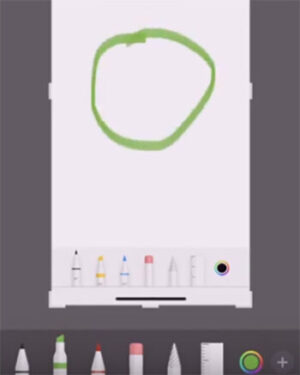 Не важно какой получится, смартфон исправит его. Нажмите пальцем на свой рисунок и удерживайте несколько секунд.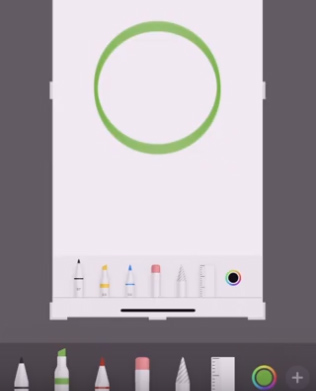
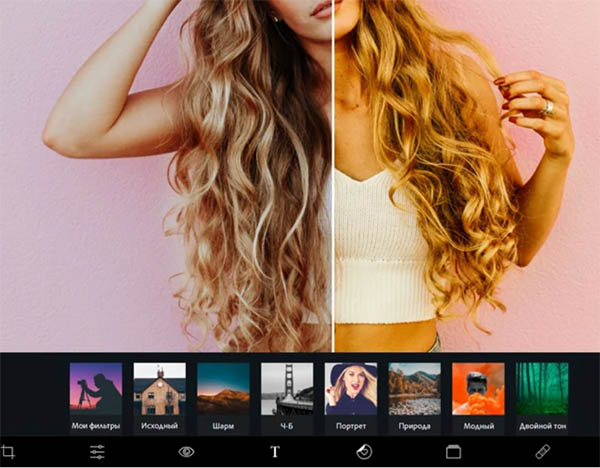
Рисовать в фото помогут дополнительные приложения, которые вы сможете установить из App Store. Этот способ подойдёт для тех, у кого более ранние версии IOS и нет возможности создавать рисунки на изображениях. По ссылке вы сможете загрузить Photoshop для телефона и добавлять надписи в нём. На панели приложения нажмите на кнопку Текст или выберите иконку кисти и нанесите виртуальную краску на фото. Или воспользуйтесь другими программами для этих целей.
-
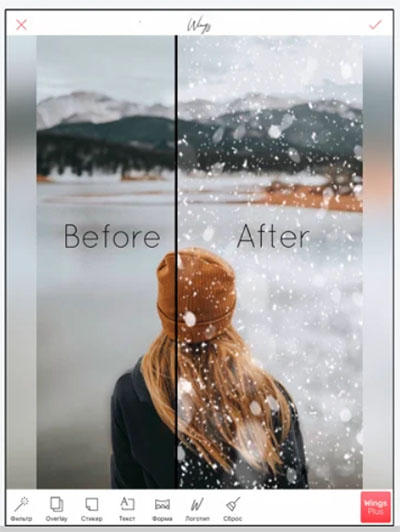
– один из самых узнаваемых редакторов изображений. Им ежедневно делают превью для роликов и красивые обложки тысячи блогеров из разных стран; – инструмент для нанесения текста, графических элементов, цитат, эмодзи на ваши фотографии; – программа для обработки фотографий и добавления макияжа. Есть возможность наносить текст и делать надписи вручную; – фоторедактор с массой фото-фильтров, набором текстур и прочих инструментов.