Как очистить словарь клавиатуры на iPhone. Автокоррекция заработает правильно
Почему автокоррекция в iOS выдает неправильные или ненужные слова. Можно ли сбросить её в дефолтное состояние?
Если вы часто переписываете предложенные системой слова при включенной автокоррекции (Настройки — Клавиатура — Автокоррекция) или не выбираете предложенные варианты предиктивного набора, iPhone будет анализировать вносимые данные и пополнять пользовательский словарь.
В случае совершения ошибки ненужные данные могут быть внесены в память и в будущем система будет некорректно заменять вводимые слова.
Есть способ исправить проблему и очистить сохраненные данные.
Как сбросить словарь клавиатуры в iOS
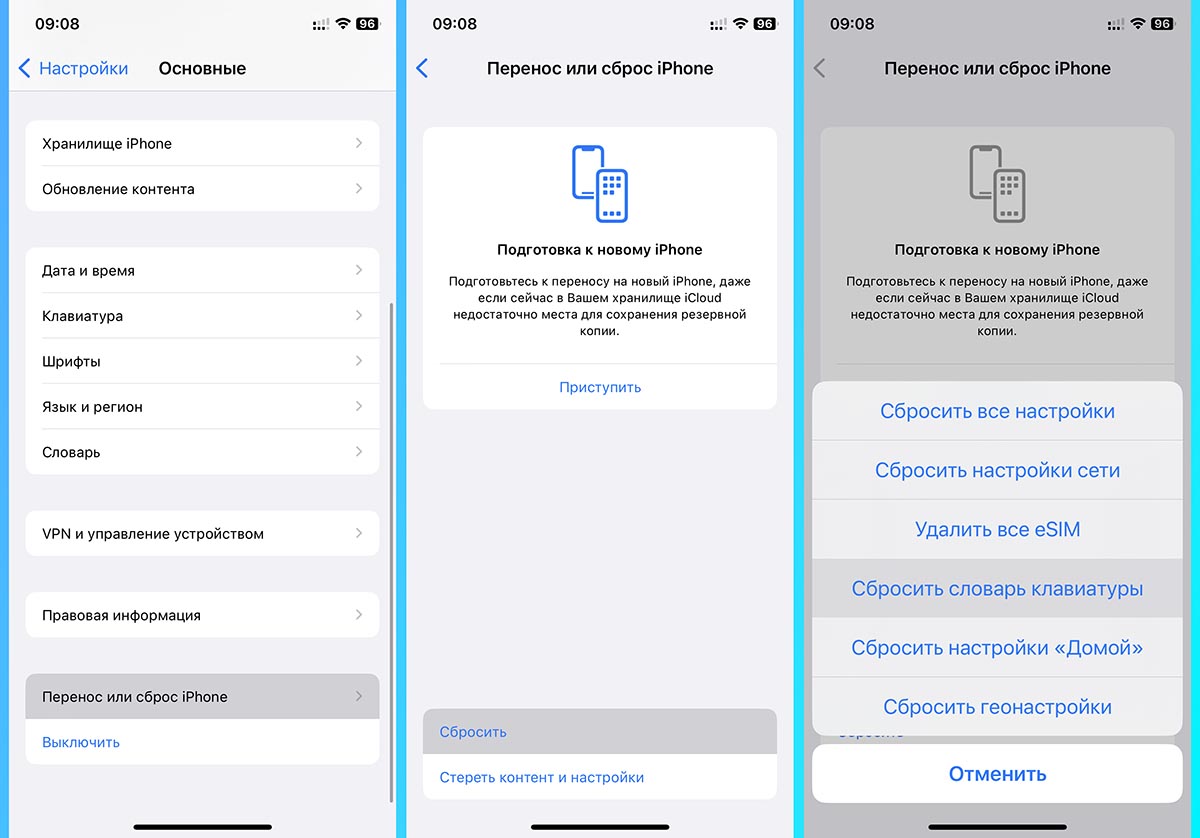
1. Перейдите в Настройки — Основные — Перенос или сброс iPhone.
2. Нажмите кнопку Сброс.
3. Выберите из списка пункт Сбросить словарь клавиатуры.
Подождите несколько минут и данные словаря будут сброшены. После этого предложения автокоррекции будут выдаваться по умолчанию.
Как изменить словарь в APPLE IPhone 14?
Вы тот, кто хочет изменить язык словаря на английский или на свой родной? Все мы знаем эту функцию, подготовленную APPLE, которая предсказуемый текст замечательно превращает ваш неправильный набор текста в связные сообщения, заметки и многое другое, поэтому нам всем это нравится.
Однако это имеет смысл только после того, как правильный язык настроен. Убедитесь, что ваше ЯБЛОКО настроено правильно, а если возникнет такая необходимость — легко обновите его.
- Прежде всего, откройте Настройки .

- Найдите и выберите Общее .

- Прокрутите немного вниз и выберите Словарь икона.

- Из доступных языков выберите тот, который вам больше всего подходит.

- Вот и все. Ты только что обновлен язык словаря !
Как включить и настроить 3D Touch в APPLE IPhone 14?
Как активировать 3D Touch в ЯБЛОКО iPhone 14? Как включить 3D Touch в APPLE iPhone 14? Как использовать 3D Touch в APPLE iPhone 14? Как активировать 3D Touch в APPLE iPhone 14? Как включи 3D Touch в APPLE iPhone 14? Как использовать 3D Touch в APPLE iPhone 14? Как питание на 3D Touch в APPLE iPhone 14? Как настроить 3D Touch в APPLE iPhone 14?
- Apple iPhone 6S
- Apple iPhone 6S Plus
- Apple iPhone 7
- Apple iPhone 7 Plus
- Apple iPhone 8
- Apple iPhone 8 Plus
- Apple iPhone X
- Apple iPhone XS
- Apple iPhone XS MaИкс
яблоко включили новую сенсорную технологию экрана — 3D Touch, предлагая различные интерактивные уровни для обычных мобильных дисплеев. Технология распознает силу нашего прикосновения, чтобы предложить более точное конкретное действие. Одна из лучших особенностей 3D Touch, если вы можете привыкнуть к ней, — это более быстрый доступ к различным действиям приложения с главного экрана. Давайте следовать нашему короткому руководству и наслаждаться мобильным телефоном с 3DTouch!
- В первую очередь войдем Настройки.
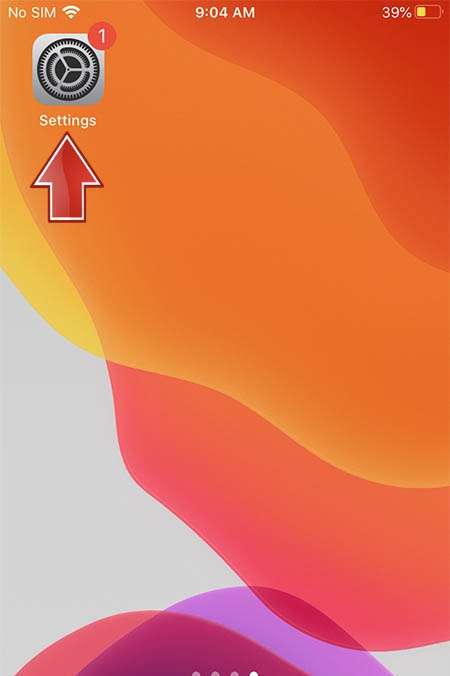
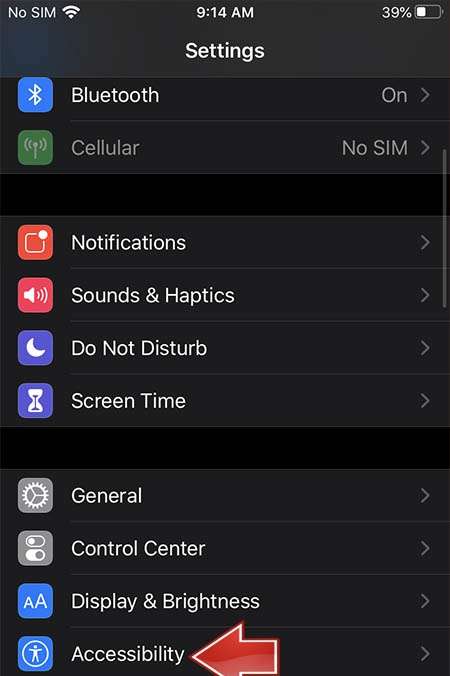
- Затем перейдите к Доступность.
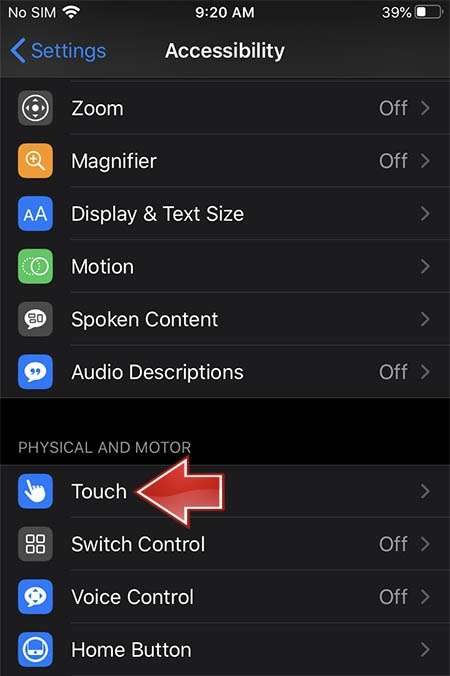
- В-третьих, выберите Touch —> 3D и тактильное прикосновение.
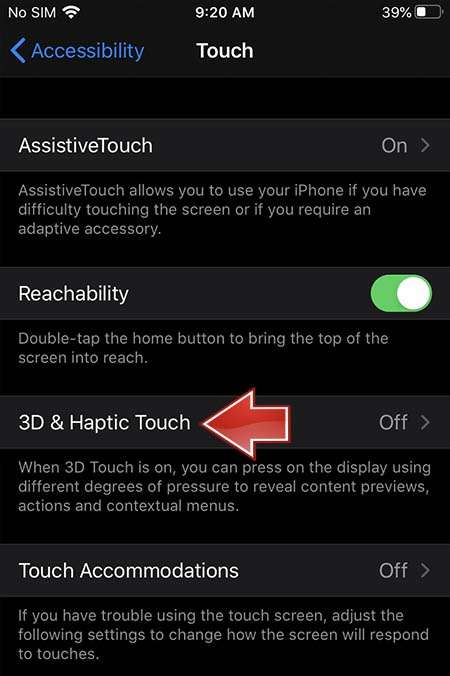
- Там ты можешь включить 3D Touch, просто проведите рядом с ним маленьким переключателем.
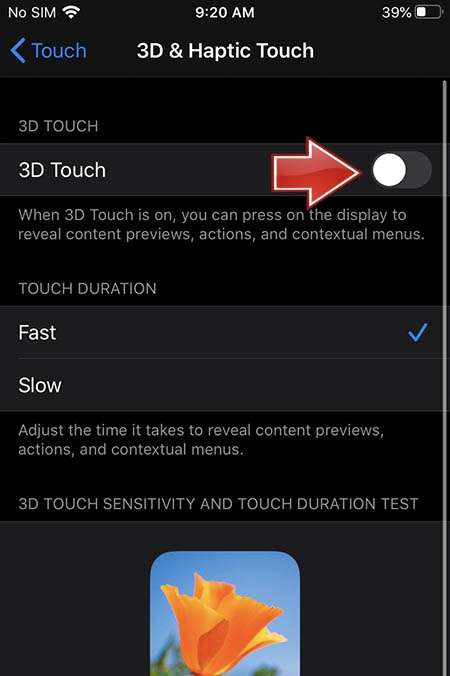
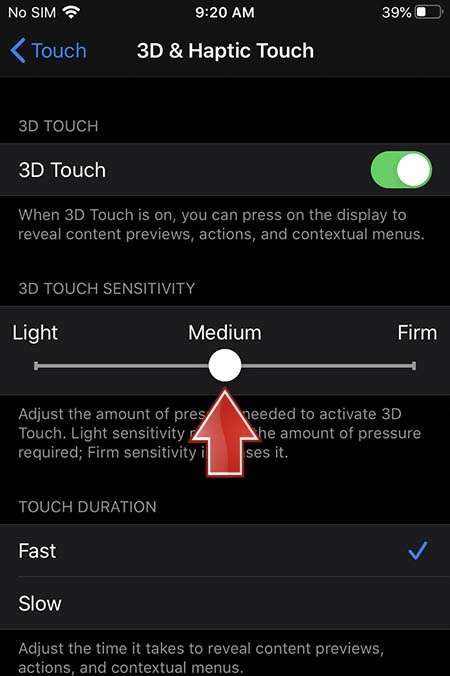
- Если вы включили 3D Touch успешно вы можете изменить его чувствительность сейчас, Светочувствительность снижает необходимое давление.
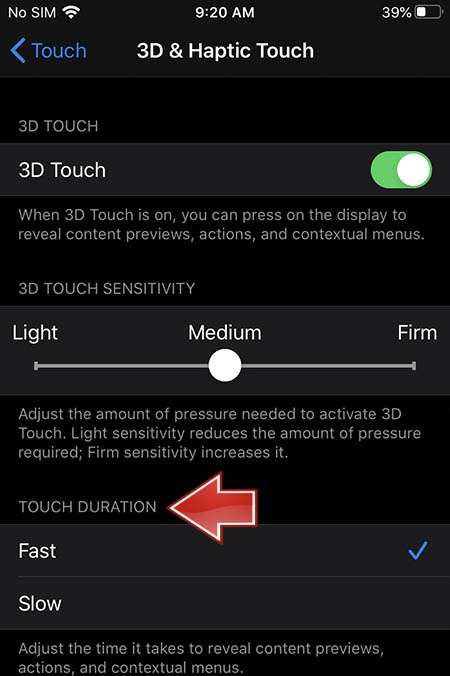
- Вы можете изменить Продолжительность касания а также отрегулируйте время, необходимое для предварительного просмотра содержимого и т. д.
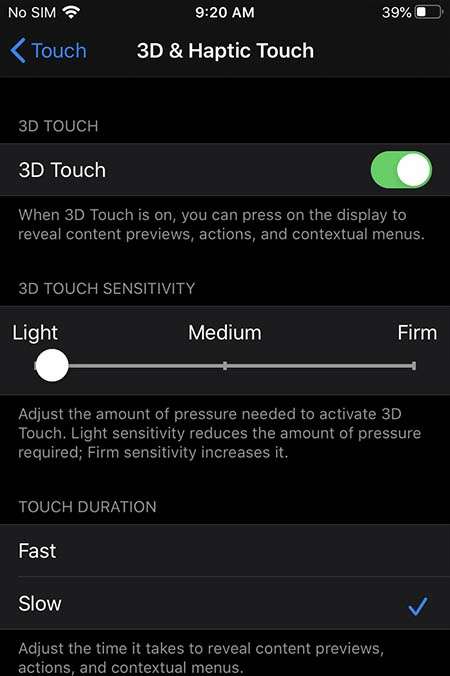
- Это сделано! Теперь 3D Touch должен быть активным и правильно работать, просто попробуйте и наслаждайтесь!
Как активировать детский режим на IPhone и IPad?
Дети могут быть довольно неуклюжими с технологиями, особенно младшие. По ошибке они могут получить доступ ко всем настройкам и параметрам на вашем iOS устройство, возможно удаление или изменение всех видов данных. У вас есть фотографии или видео, которые вы бы хотели сохранить навсегда? Лучше иметь резервную копию, если вы оставите устройство без присмотра с ребенком, иначе вы можете вернуться и обнаружить, что все оно удалено! Вот почему все больше и больше iDevices а также Android телефоны имеют Детский режим Это позволяет родителям ограничивать доступ своих детей к телефону или запрещать им по ошибке выключать игру / мультфильм, проигрываемый по телефону.

На iPhone , iPad и другие яблоко устройств этот режим называется Управляемый доступ . Он позволяет ограничить вашего ребенка одним приложением и даже контролировать, к каким функциям можно получить доступ в самом приложении. Если ваш ребенок немного моложе, ему легко ткнуть в экран и получить доступ к рекламе, видимой во время игры, или выключить YouTube видео с любимым мультфильмом. Не говоря уже о любимой Домашняя кнопка , которую можно увидеть на некоторых старых устройствах, дети очень любят нажимать на нее, поэтому, если вы не выключите ее, ни одна игра или мультфильм не будут оставаться в игре надолго!
Прежде всего — помните, Управляемый доступ — это блокировка, предназначенная для одного приложения, поэтому вам может потребоваться изменить некоторые настройки для другого программного обеспечения, в зависимости от того, игра это ли, мультфильм или музыкальный проигрыватель.
- Начните с открытия Настройки меню.
- Теперь перейдите к Общее и выберите Доступность .
- Прокрутите вниз и найдите Обучение вариант, выберите Управляемый доступ оттуда.
- Включите Общий доступ вариант и выберите свой пароль или используйте Touch ID / Face ID замок. Запомните этот пароль, он нужен для отключения управляемого доступа!
- Затем запустите приложение, которое хотите заблокировать, чтобы ваш ребенок мог использовать только его.
- Теперь быстро нажмите кнопку Домашняя кнопка три раза. Если на вашем устройстве нет Главная вместо этого нажмите кнопку боковая кнопка три раза.
- Это откроется Управляемый доступ и пусть вы сами выбираете для этого правила.
- Вы можете отключить Аппаратные кнопки , Touch экран или установите Лимит времени .
- Аппаратные кнопки позволяет включать / выключать физические кнопки, например Сон / Пробуждение кнопка Объем , Клавиатура и тому подобное.
- Touch позволяет выключить весь экран — просто выберите опцию ВЫКЛ. Вы также можете выбрать ВКЛ, чтобы пролистывать области, которые нужно отключить. Таким образом, ребенок может играть в игру, но, например, можно отключить часть игры с рекламой, чтобы ребенок не нажал на нее по ошибке.
- Лимит времени просто позволяет выбрать, как долго можно использовать приложение, прежде чем телефон будет заблокирован.
- После этого просто нажмите кнопку Начало кнопка.
После этого ваше устройство будет заблокировано в приложении. Нажатие на Главная Кнопка или смахивание вверх не покидает приложение, поэтому ваш ребенок не может сделать что-либо по ошибке. Вы увидите сообщение в верхней части экрана, Управляемый доступ включен. нажмите Главная кнопка или боковая кнопка три раза ввести пароль и выйти Управляемый доступ .
Как заблокировать рекламу в Safari в APPLE IPhone 14?
Как заблокировать рекламу в APPLE iPhone 14? Как установить adblock на ЯБЛОКО iPhone 14? Как установить Adguard на APPLE iPhone 14? Как заблокировать рекламу на ЯБЛОКО iPhone 14? Как установить сафари adblock в APPLE iPhone 14? Как блокировать рекламу на сафари в APPLE iPhone 14? Как удалить рекламу на iOS в APPLE iPhone 14? Как выполнить блокировку рекламы в APPLE iPhone 14? Как заблокировать рекламный контент в APPLE iPhone 14? Как отключить рекламу в APPLE iPhone 14? Как активный рекламный блок в APPLE iPhone 14?
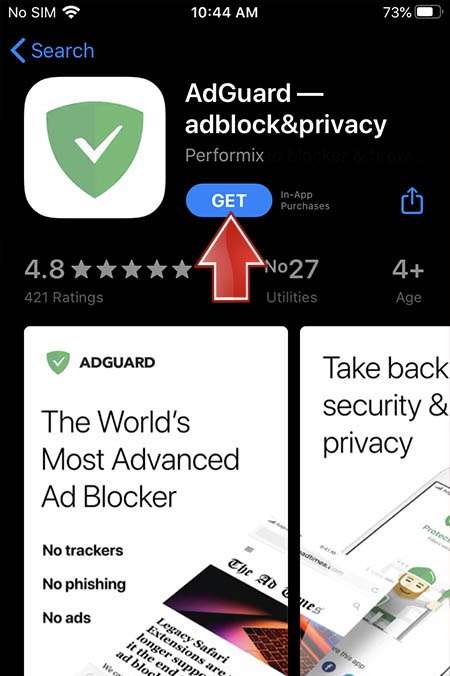
Реклама стал неотъемлемой частью почти каждого веб-сайта. Нас со всех сторон засыпают рекламой, которая может усложнить нашу жизнь. Сегодня мы покажем вам, как можно ограничить количество всплывающих окон на браузер iOS по умолчанию. Следуйте нашим инструкциям и узнайте, как избавиться от рекламы раз и навсегда, выполнив несколько простых шагов. Помните, что наш метод работает только в сафари, поэтому ваши приложения или другие браузеры не будут защищены от рекламы. Чтобы включить блокировку рекламы, вам нужно будет получить одно небольшое приложение из Магазин приложений. Доступно несколько вариантов, например Adblock Plus , AdGuard и т. д. В качестве учебника мы рекомендуем AdGuard. У большинства блокировщиков рекламы будет такой же метод активации, поэтому не беспокойтесь, если вы предпочитаете другое программное обеспечение.
- На первом этапе откроем Магазин приложений.
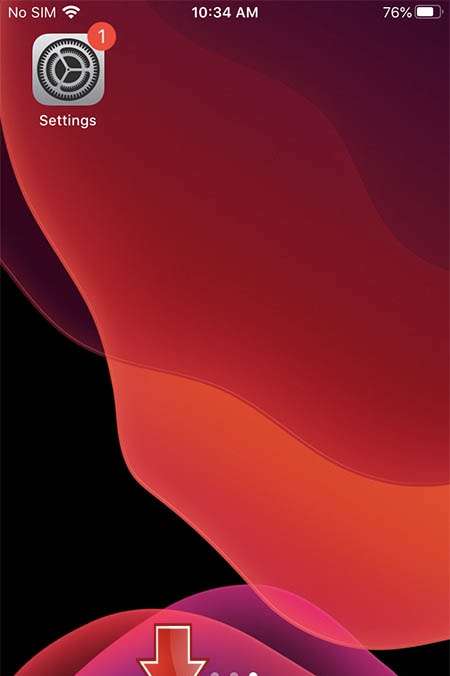
- Во-вторых, давайте найдем приложение, которое вы решили скачать раньше, и установить его.
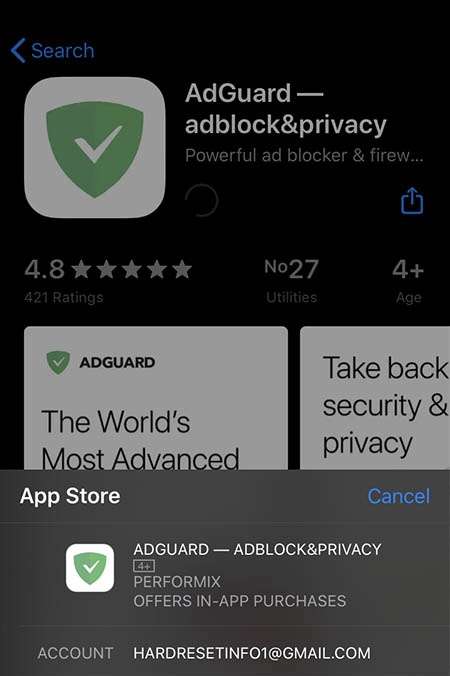
- Хорошо, теперь вернись к Домашний экран а также пробег приложение.
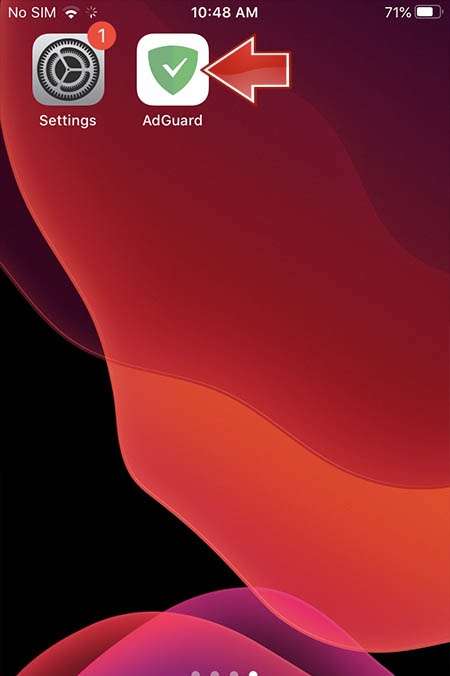
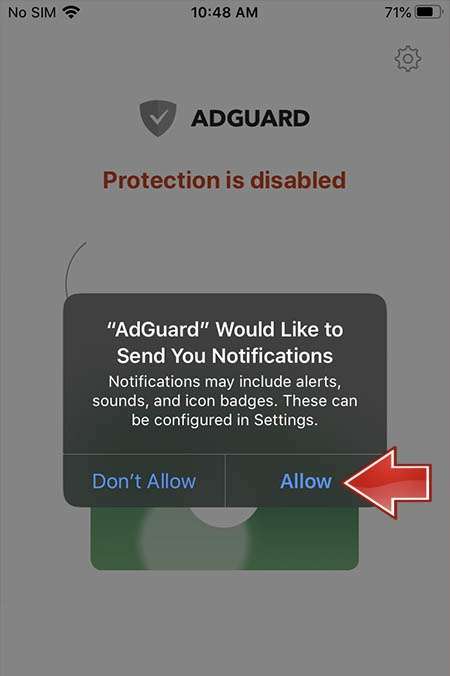
- Вероятно, у вас спросят разрешения, чтобы программа запускалась без проблем разрешить им все.
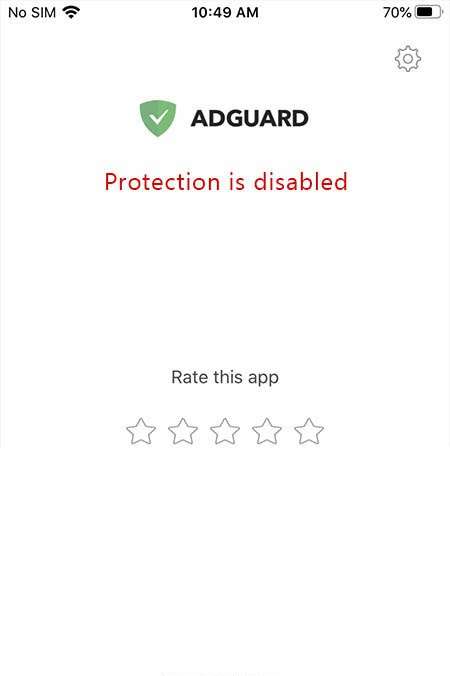
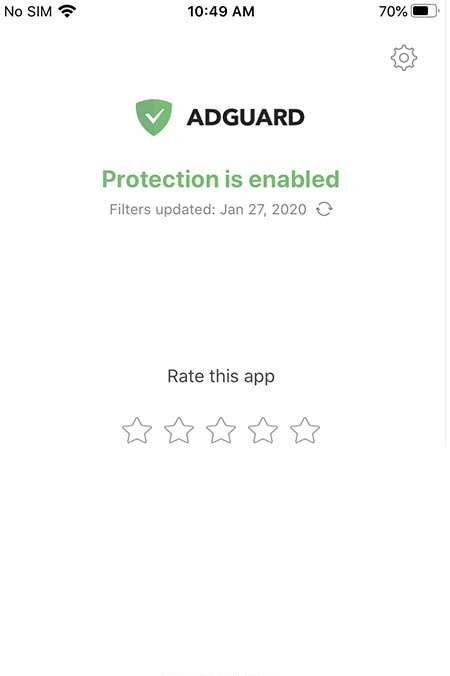
- Теперь вы должны увидеть, что ваш блокировщик рекламы отключен, пора вводить Настройки.
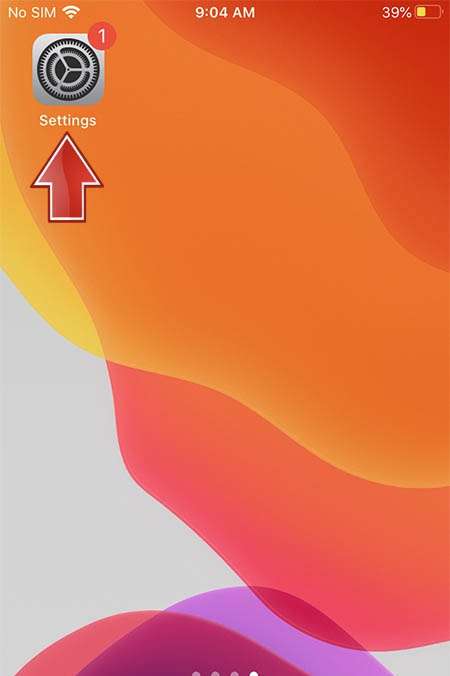
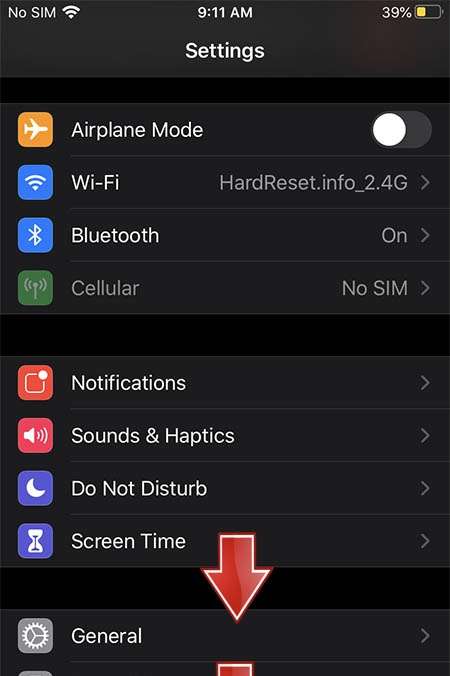
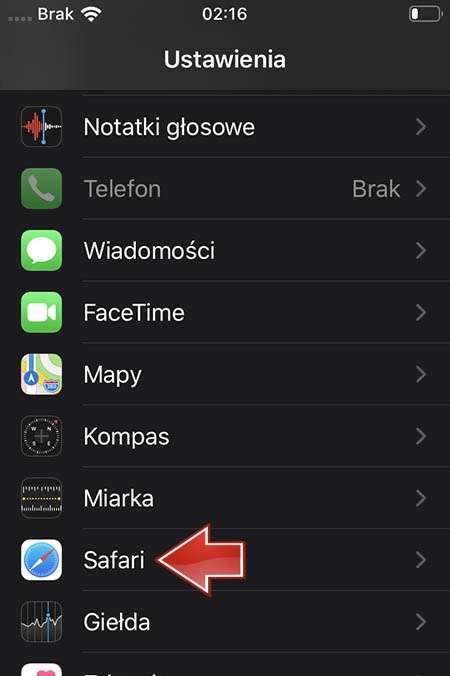
- В настройках прокрутите вниз до Сафари и выберите его.
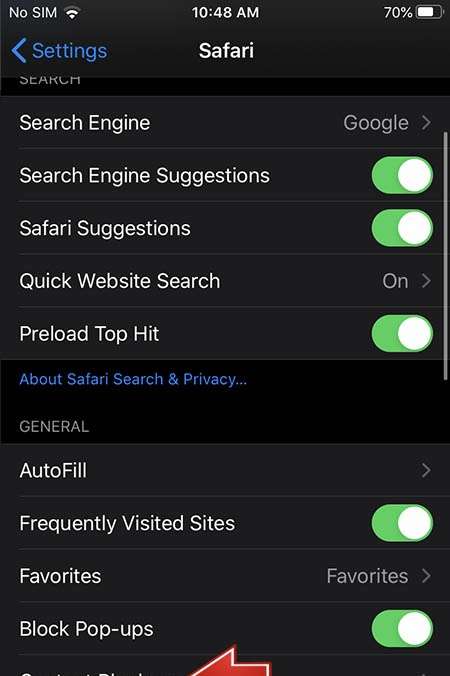
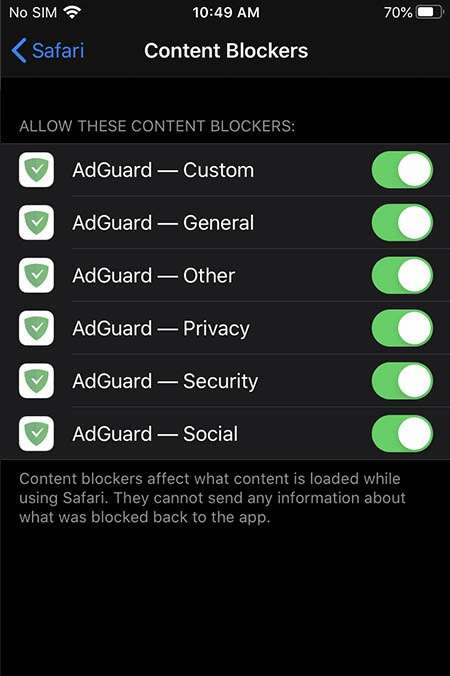
- Внутри Настройки Safari выберите Блокировщики контента.
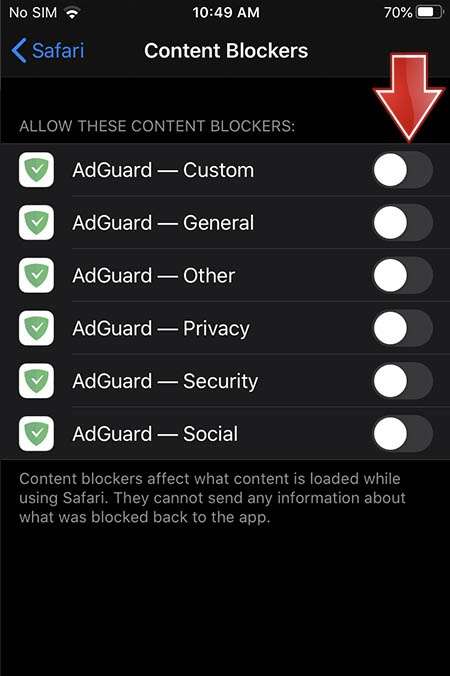
- Наконец, вы должны увидеть все доступные Блокировщики контента, разрешите каждую часть, которую вы хотите заблокировать от рекламы.
- Отлично сработано! Потрясающая работа!
Как заблокировать SIM-карту на APPLE IPhone 14?
Как активировать Защита от блокировки SIM-карты в APPLE iPhone 14? Как настроить ШТЫРЬ в APPLE iPhone 14? Как пользоваться Защита PIN-кодом в APPLE iPhone 14? Как изменить PIN-код на SIM-карте в APPLE iPhone 14? Как отключить Защита PIN-кодом в APPLE iPhone 14?
Вы знаете, насколько это полезно Защита PIN-кодом в APPLE iPhone 14? В инструкции ниже мы покажем вам, как легко настроить Блокировка SIM-карты в APPLE iPhone 14. Если вы хотите использовать ШТЫРЬ в APPLE iPhone 14, оставайтесь с нами и узнайте, как использовать настройки для активации Защита от блокировки SIM-карты в APPLE iPhone 14. Следуйте нашему руководству и заблокировать SIM-карту с легкостью.
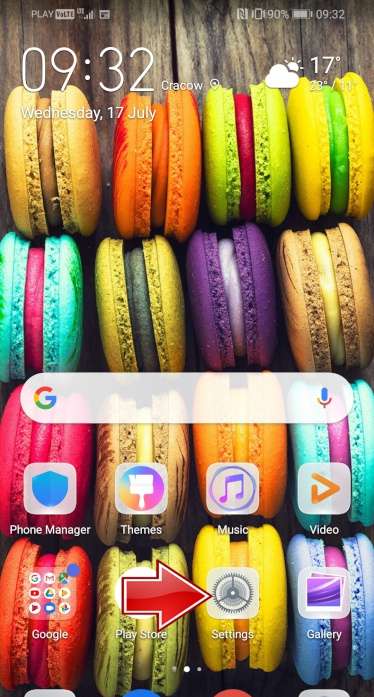
- В самом начале разблокируйте свой APPLE iPhone 14 и войдите в Настройки .
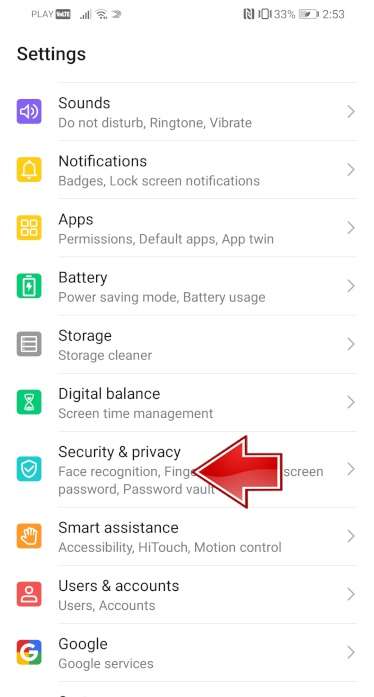
- На втором шаге выберите Безопасность и конфиденциальность .
- После этого перейдите в Больше настроек чтобы перейти к дополнительным параметрам.
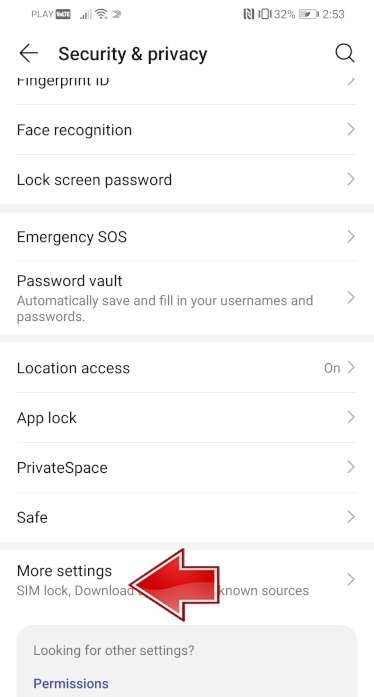
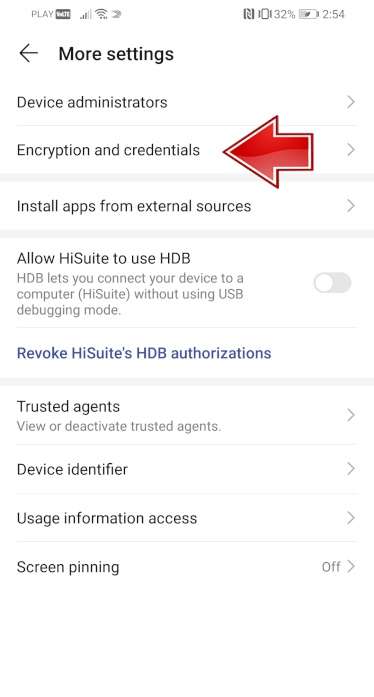
- Теперь выберите Шифрование и учетные данные .
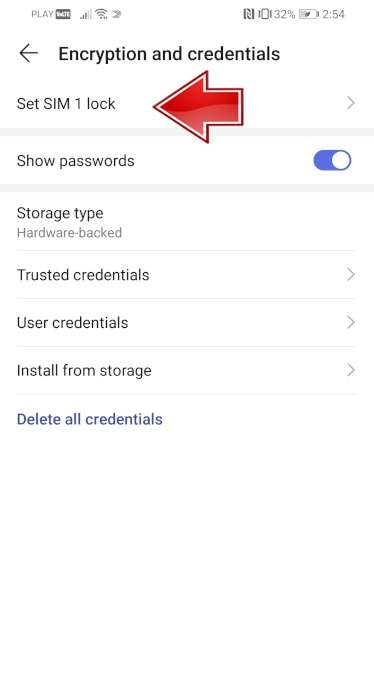
- Пришло время нажать на Установить блокировку SIM-карты 1 .
- После этого включите Заблокировать SIM-карту карта переключателем.
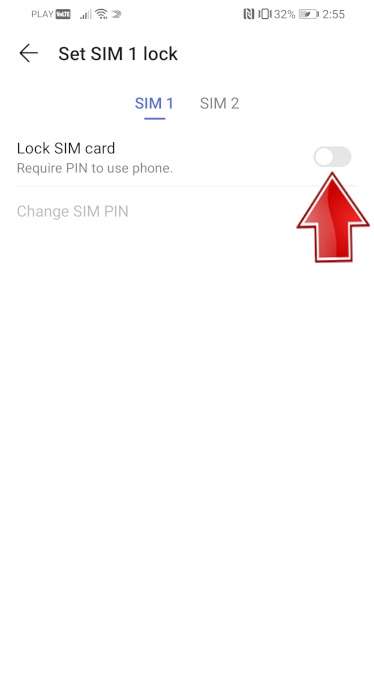
- В заключительной части введите свой PIN-код SIM-карты .
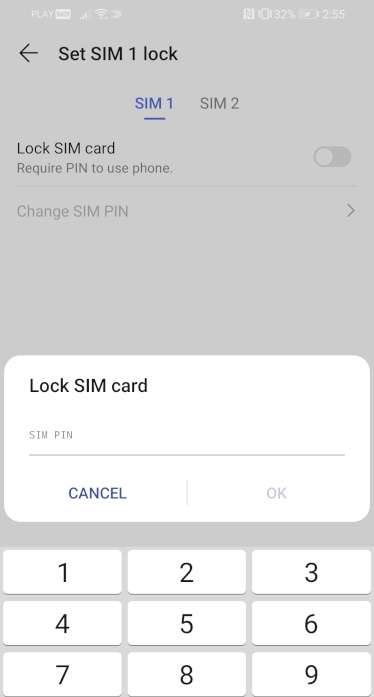
- Отличная работа! PIN-код SIM-карты была активирована.
Как включить офлайн-переводчик на iPhone?
А вы уже опробовали приложение «Перевод» на iPhone, чтобы делать перевод с одного языка на другой и общаться с кем-то, кто разговаривает на непонятном для вас языке? Если это так, вам может быть интересно использовать локальный режим работы на устройстве, и при этом убедиться, что переводы не выполняются на серверах Apple.
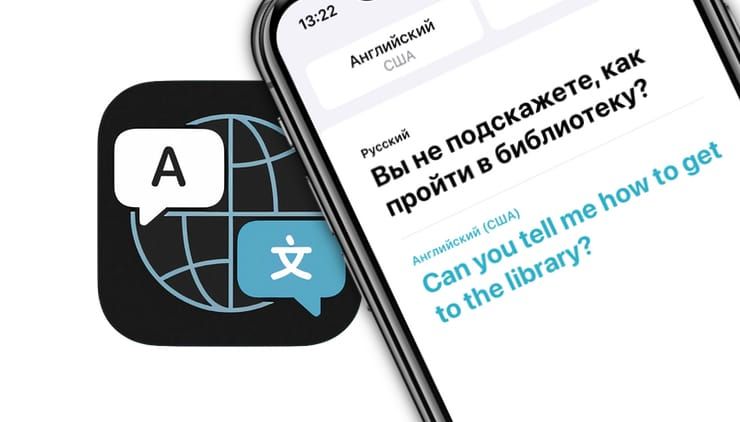
Если вы еще не знаете, то c выходом iOS 14 Apple добавила совершенно новое приложение «Перевод», чтобы на iPhone просто и удобно осуществлять языковой перевод в режиме реального времени. Этот сервис конкурирует с предложениями Google, Microsoft и других сторонних разработчиков. Конечно, как и любое другое приложение или сервис для перевода, для работы обычно используется подключение к Интернету. Но Apple сделала это необязательным. Если вы не хотите подключаться к серверам компании, то можете использовать специальный режим «на устройстве» для работы переводчика в автономном режиме. Для этого надо предварительно загрузить словари выбранных языков.
Как включить офлайн-переводчик на iPhone?
Включение режима «Локальный перевод» или, другими словами, полностью автономного режима для переводов – довольно простая и понятная процедура. Просто следуйте нашим инструкциям, чтобы это сделать.
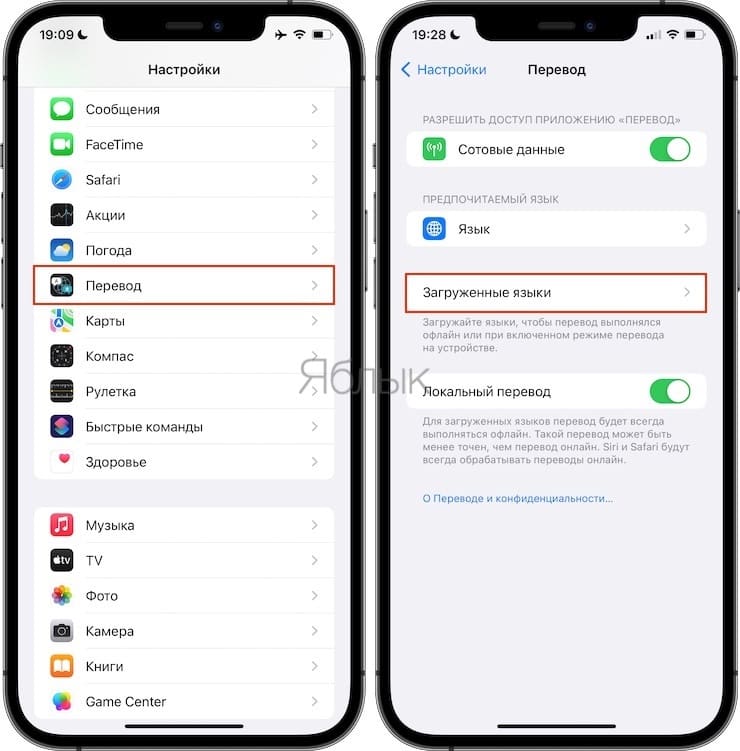
1. Откройте приложение «Настройки» и выберите раздел «Перевод» в списке приложений. Нажмите на него, чтобы продолжить.
2. Используйте соответствующий переключатель, чтобы включить этот режим «Локальный перевод», как показано на скриншоте ниже.
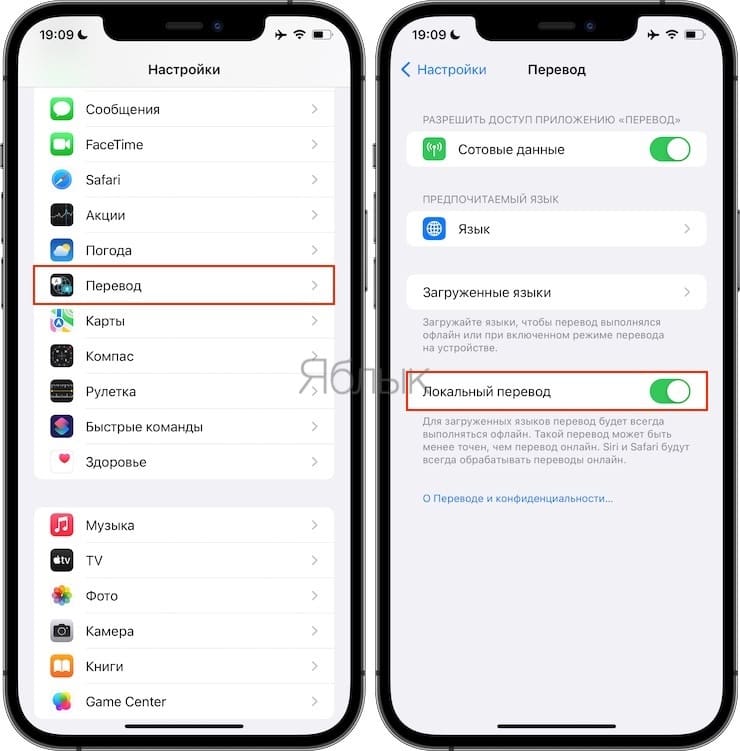
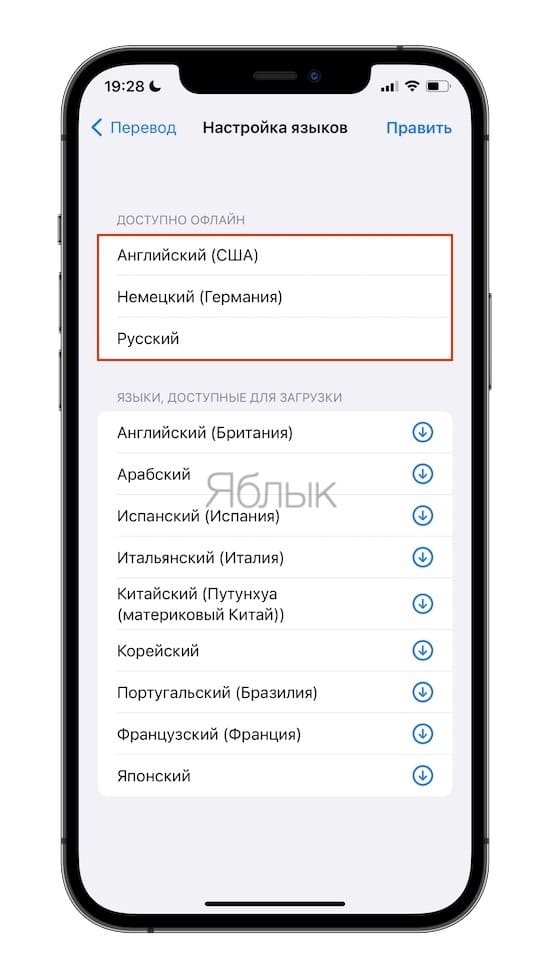
3. Теперь откройте приложение «Перевод», нажмите кнопку Загрузить языки и выберите языки для загрузки.
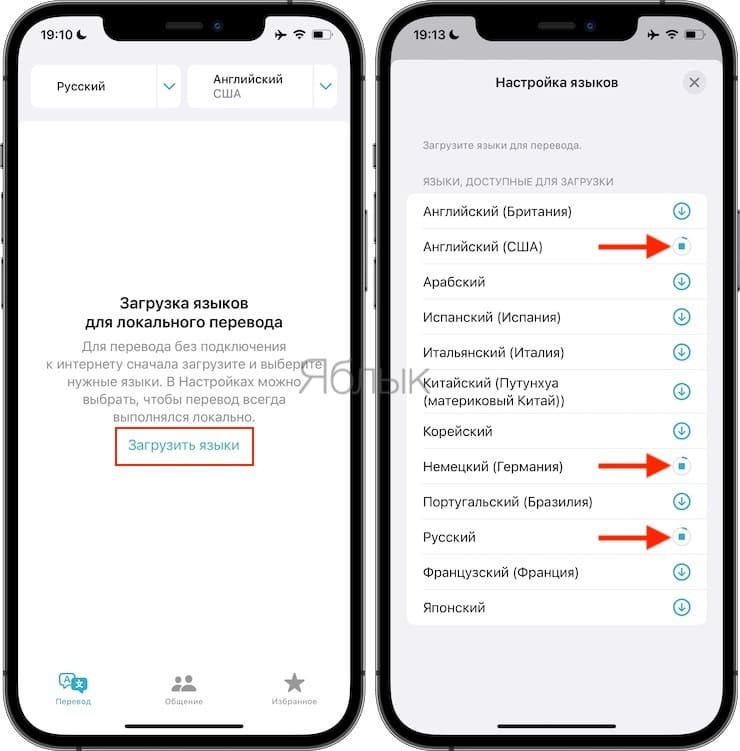
тоже самое можно сделать по пути Настройки → Перевод → Загруженные языки.
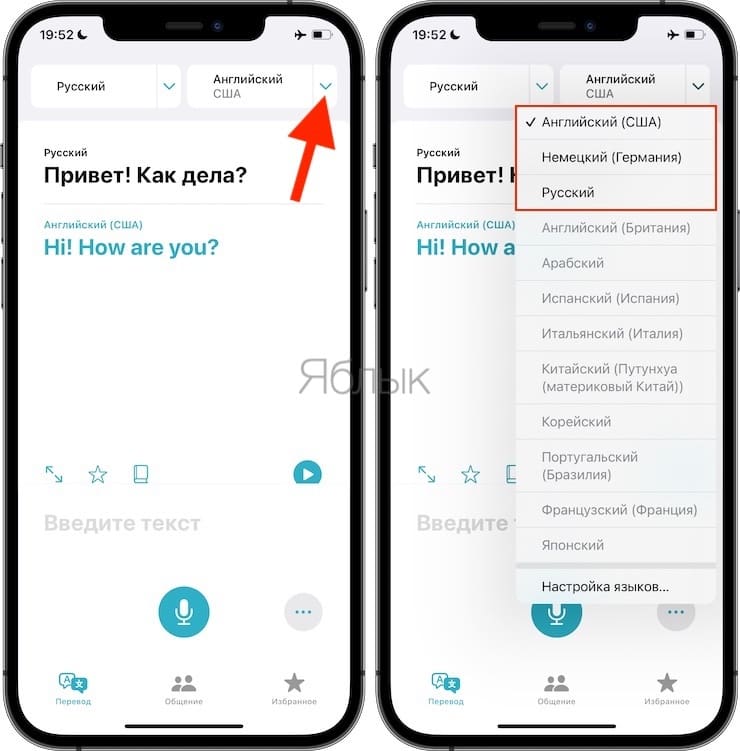
4. Как только вы войдете в приложение «Перевод», нажмите на любой из предложенных языков, чтобы войти в меню их выбора.
5. В верхней части списка появятся доступные для работы в офлайн-режиме языки. Выбранный словарь языка будет помечен галочкой.
Обратите внимание, что после включения режима «Локальный перевод» для приложения «Перевод» вы уже не сможете делать какие-либо переводы, если не загрузите оба выбранных для работы языка.
При этом вам вовсе не обязательно включать этот режим, чтобы в принципе работать с «Переводом». Эта функция предназначена исключительно для любителей конфиденциальности, которые не хотят использовать серверы Apple для обработки своих запросов на перевод текста. Пользоваться приложением можно как в обычном онлайн-режиме, так и в автономном.
Стоит также отметить, что переводы, сделанные на устройстве, не так точны, как те, которые формируются на серверах Apple. Так что, возможно, это не лучший вариант, если вы хотите добиться максимальной точности результатов перевода. Скорее, это всего лишь один из способов, с помощью которых Apple дает возможность своим пользователям быть уверенными в конфиденциальности своей информации.
И поскольку режим «Локальный перевод» не требует подключения к каким-либо серверам, вы сможете продолжать делать переводы с помощью фирменного приложения Apple, даже если вы осуществляете перелет или находитесь в месте без Wi-Fi, или даже без сотовой сети.
А что вы думаете о возможностях «Перевода» на iPhone? Пользовались ли вы уже этим приложением, и насколько устраивает вас качество перевода, в том числе в режиме «на устройстве»? Расскажите нам об этом в комментариях.
Как найти словарь в iphone 14 pto
Как очистить словарь клавиатуры на iPhone. Автокоррекция заработает правильно
Почему автокоррекция в iOS выдает неправильные или ненужные слова. Можно ли сбросить её в дефолтное состояние?
Если вы часто переписываете предложенные системой слова при включенной автокоррекции (Настройки — Клавиатура — Автокоррекция) или не выбираете предложенные варианты предиктивного набора, iPhone будет анализировать вносимые данные и пополнять пользовательский словарь.
В случае совершения ошибки ненужные данные могут быть внесены в память и в будущем система будет некорректно заменять вводимые слова.
Есть способ исправить проблему и очистить сохраненные данные.
Как сбросить словарь клавиатуры в iOS
1. Перейдите в Настройки — Основные — Перенос или сброс iPhone.
2. Нажмите кнопку Сброс.
3. Выберите из списка пункт Сбросить словарь клавиатуры.
Подождите несколько минут и данные словаря будут сброшены. После этого предложения автокоррекции будут выдаваться по умолчанию.
Как включить офлайн-переводчик на iPhone?
А вы уже опробовали приложение «Перевод» на iPhone, чтобы делать перевод с одного языка на другой и общаться с кем-то, кто разговаривает на непонятном для вас языке? Если это так, вам может быть интересно использовать локальный режим работы на устройстве, и при этом убедиться, что переводы не выполняются на серверах Apple.

Если вы еще не знаете, то c выходом iOS 14 Apple добавила совершенно новое приложение «Перевод», чтобы на iPhone просто и удобно осуществлять языковой перевод в режиме реального времени. Этот сервис конкурирует с предложениями Google, Microsoft и других сторонних разработчиков. Конечно, как и любое другое приложение или сервис для перевода, для работы обычно используется подключение к Интернету. Но Apple сделала это необязательным. Если вы не хотите подключаться к серверам компании, то можете использовать специальный режим «на устройстве» для работы переводчика в автономном режиме. Для этого надо предварительно загрузить словари выбранных языков.
Как включить офлайн-переводчик на iPhone?
Включение режима «Локальный перевод» или, другими словами, полностью автономного режима для переводов – довольно простая и понятная процедура. Просто следуйте нашим инструкциям, чтобы это сделать.
1. Откройте приложение «Настройки» и выберите раздел «Перевод» в списке приложений. Нажмите на него, чтобы продолжить.
2. Используйте соответствующий переключатель, чтобы включить этот режим «Локальный перевод», как показано на скриншоте ниже.

3. Теперь откройте приложение «Перевод», нажмите кнопку Загрузить языки и выберите языки для загрузки.

тоже самое можно сделать по пути Настройки → Перевод → Загруженные языки.


4. Как только вы войдете в приложение «Перевод», нажмите на любой из предложенных языков, чтобы войти в меню их выбора.
5. В верхней части списка появятся доступные для работы в офлайн-режиме языки. Выбранный словарь языка будет помечен галочкой.

Обратите внимание, что после включения режима «Локальный перевод» для приложения «Перевод» вы уже не сможете делать какие-либо переводы, если не загрузите оба выбранных для работы языка.
При этом вам вовсе не обязательно включать этот режим, чтобы в принципе работать с «Переводом». Эта функция предназначена исключительно для любителей конфиденциальности, которые не хотят использовать серверы Apple для обработки своих запросов на перевод текста. Пользоваться приложением можно как в обычном онлайн-режиме, так и в автономном.
Стоит также отметить, что переводы, сделанные на устройстве, не так точны, как те, которые формируются на серверах Apple. Так что, возможно, это не лучший вариант, если вы хотите добиться максимальной точности результатов перевода. Скорее, это всего лишь один из способов, с помощью которых Apple дает возможность своим пользователям быть уверенными в конфиденциальности своей информации.
И поскольку режим «Локальный перевод» не требует подключения к каким-либо серверам, вы сможете продолжать делать переводы с помощью фирменного приложения Apple, даже если вы осуществляете перелет или находитесь в месте без Wi-Fi, или даже без сотовой сети.
А что вы думаете о возможностях «Перевода» на iPhone? Пользовались ли вы уже этим приложением, и насколько устраивает вас качество перевода, в том числе в режиме «на устройстве»? Расскажите нам об этом в комментариях.
Лучшие словарные приложения для iPhone (2023 г.)
Вы ищете лучшие приложения, которые помогут вам находить и определять слова и многое другое? словарные приложения — отличный способ носить с собой миллионы слов вместе с их определениями на ладони. Независимо от того, работаете ли вы над административным документом, содержащим юридические термины, встречаете ли вы в книге незнакомое слово или что-то еще, каждому в какой-то момент понадобится словарь. К счастью, App Store полно этого. Но какие словарные приложения самые лучшие?
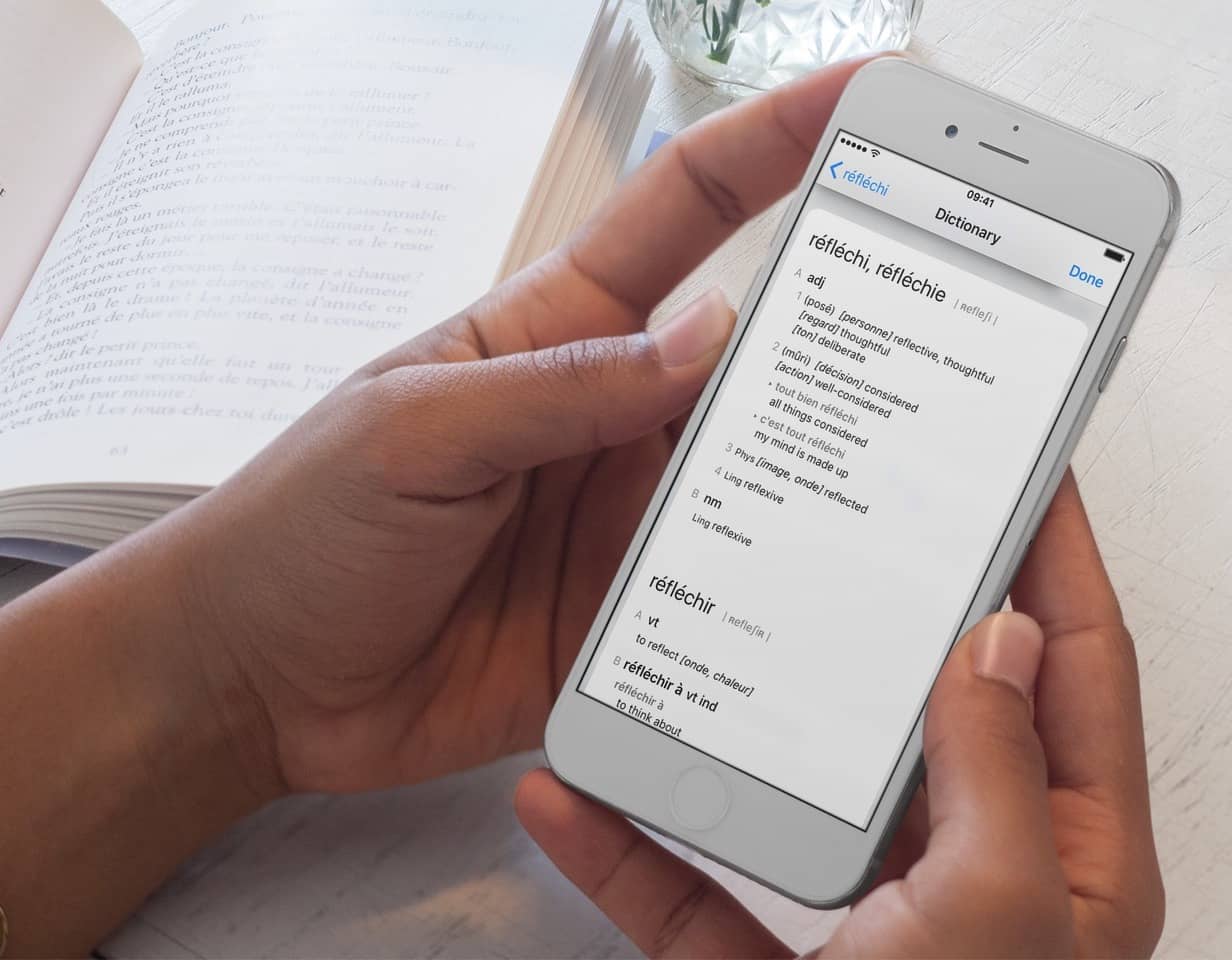
В iPhone есть встроенный словарь, который можно использовать для поиска неизвестных слов. Просто нажмите на слово, чтобы выбрать его, затем нажмите наПоискВ меню Действия см. Определение в словаре. Хотя этот вариант подходит большинству людей, у него есть некоторые ограничения. Например, по моему опыту, результаты часто путают с предложениями Википедии, и это не работает для всех слов, которые мне часто трудно понять. К счастью, существует множество сторонних приложений-словарей, которые предлагают больше функций, чем встроенный словарь. Давай проверим.
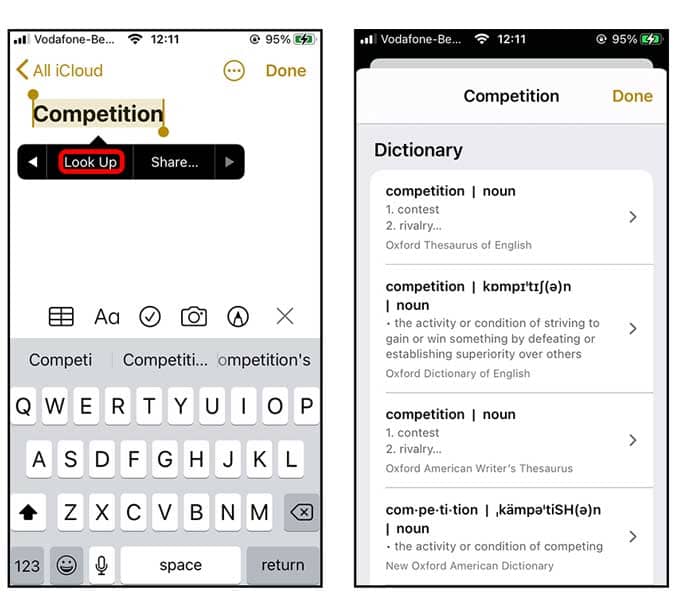
Лучшие словарные приложения для iPhone
1. Оксфордский словарь.
Оксфордский словарь, пожалуй, самый продаваемый словарь. Версия приложения добавляет больше функций в словарь, и вы можете искать значения на 14 разных языках или Перевод на ходу. Словарь содержит более 4.5 миллионов слов и определений, что делает его одним из крупнейших в мире.
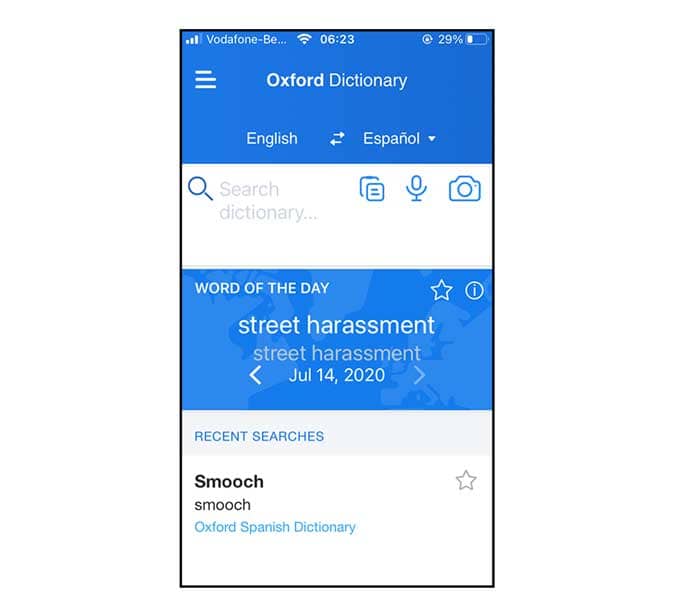
Кроме того, вы получаете такие функции, как автономный режим, звуковое произношение, расширенный поиск и можете повторно просматривать слова, которые вы недавно искали. Приложение-словарь можно загрузить бесплатно, и за платным доступом есть только несколько функций.
2. Мерриам Вебстер
В отличие от Оксфордского словаря, Merriam-Webster предлагает больше, чем просто слова и определения, вы можете выучить новые условия И добавьте больше контента в свой словарный запас с помощью тщательно подобранного списка слов на значке уведомления. Он позволяет вам искать любое слово, используя свой голос, и лучшая часть этого словаря заключается в том, что вы можете использовать его в автономном режиме. Это означает, что вы можете держаться подальше от активного подключения к Интернету и по-прежнему иметь возможность искать слова, как в обычном словаре.
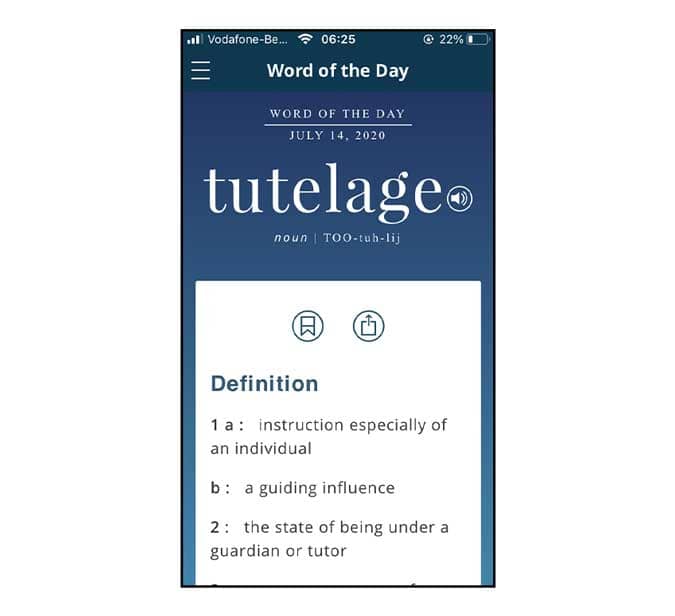
Вы можете искать любимые слова в приложении, чтобы увидеть их позже, и даже получить к ним доступ со своих Apple Watch. Словарь Merriam-Webster можно использовать бесплатно, в нем содержатся покупки в приложении.
установить словарь Merriam-Webster (IOS)
3. Современный словарь
Сленг Постоянно развивается. Городской словарь, вероятно, единственное место, где можно найти значения всех сленговых языков мира. Приложение — это больше, чем абстрактная версия веб-сайта, оно адаптировано под приложение, но делает доступ к нему более удобным. Вы можете найти сленговое слово, используя простой поиск, и получить его значение, фонетическое представление и предложения, содержащие это слово, для облегчения понимания. Вы также можете добавлять в закладки фразы и слова, чтобы потом быстро находить их.
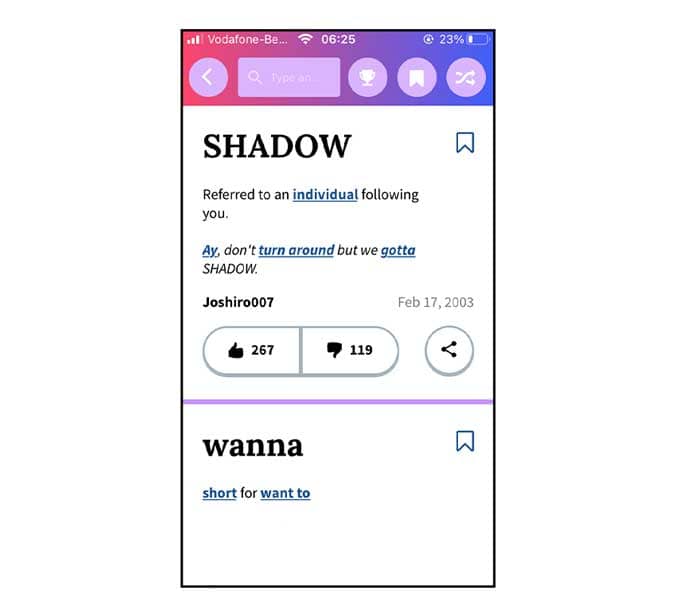
Для развлечения в нем также есть тест, в котором вы должны правильно угадать значение сленга, и при правильном его понимании баллов не будет. Городской словарь полностью бесплатен.
4. Словарь WordBook
WordBook — один из самых полных словарей с пятью онлайн-словарями, дополняющими его существующее содержание. Вы можете добавить в закладки свои любимые слова, воспользоваться расширенным поиском, найти происхождение терминов, а также получить варианты написания. Однако моя любимая функция — это слово дня Это дает вам новое слово, которое нужно учить каждый день, и вы можете встряхнуть свой iPhone, чтобы узнать новое слово с его определением.

Кроме того, WordBook не использует алгоритмы преобразования текста в речь, приложение записало, как слова произносятся профессионально. Также содержит Тезаурус и встроенные слова, обеспечивающие семантическую навигацию. WordBook доступен в App Store по цене 1.99 доллара.
5. Словарь Scrabble
Я не помню, сколько драк я начал из-за приемлемого слова в Скрэббл. Вот почему существует словарь Scrabble Dictionary, а не только для дружеской беседы, поскольку он признан и принят Национальной ассоциацией игроков в SCRABBLE. В нем около 150 000 слов от двух до пятнадцати букв. Вы можете искать и проверять слово в Scrabble, добавлять любое слово в избранное для последующего использования, плюс есть раздел последние слова.
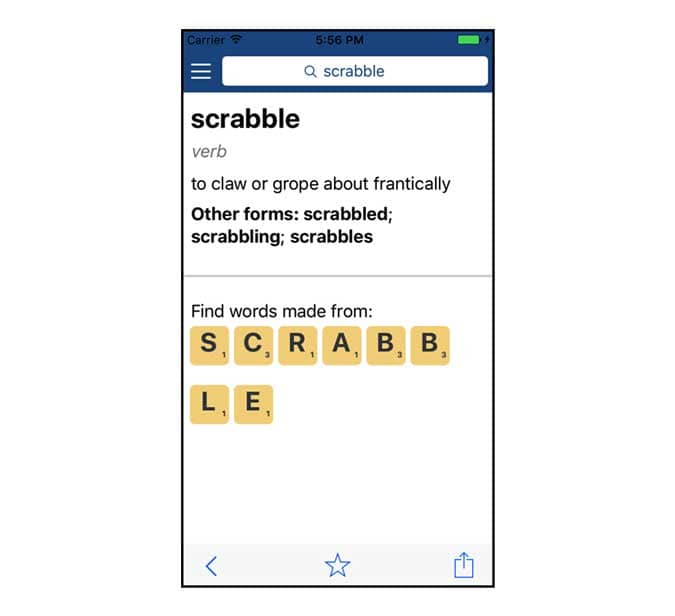
Моя любимая функция — вы можете ввести количество имеющихся у вас квадратов, а словарь предлагает все слова, которые вы можете создать из них. Scrabble Dictionary — это приложение, которое стоит 4.99 доллара в App Store.
6. Научный словарь
Если вы студент и изучаете какой-либо предмет, связанный с естествознанием, математикой и биологией, вам понадобится этот словарь. Приложение содержит более 100.000 35.000 научных терминов с их значениями и более XNUMX XNUMX звуковых слов. Он не только содержит определения, но вы также получаете доступ к схемам, иллюстрациям и изображениям слов, которые вы ищете. Например, если вы ищете альтернативные потоки в словаре, вы найдете соответствующие иллюстрации и диаграммы, которые помогут вам лучше понять термин.
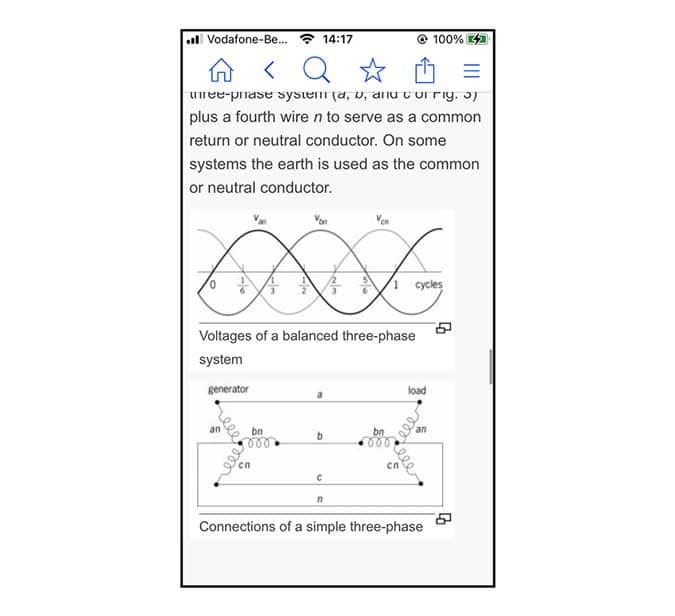
Приложение полностью бесплатное, и вы можете удалить рекламу всего за 0.99 доллара США.
7. Юридический словарь.
Вместо того, чтобы искать в Интернете определения, Legal Dictionary объединяет все юридические термины и процедуры в одном приложении. Вы можете получить доступ к более чем 14.000 XNUMX юридических терминов, включая законы, конституцию, приоритетность и важные юридические вопросы. Например, вы можете ввести юридическую фразу, такую как «враждебный свидетель», и словарь предоставит краткое описание слова с контекстом.
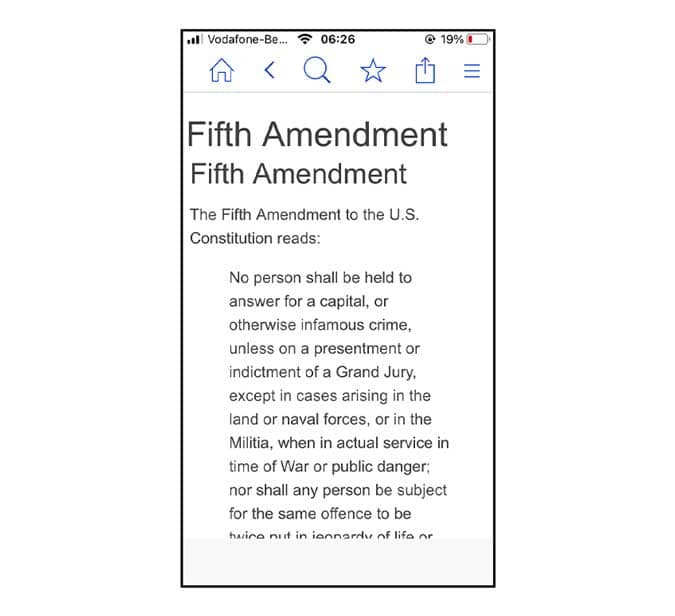
Как и в Science Dictionary, в нем есть голосовой поиск, закладки, расширенный поиск и звуковое произношение. Legal Dictionary предоставляется бесплатно и стоит 0.99 доллара США за удаление рекламы.
особые приметы
Хотя Google Assistant, Siri и Alexa не являются словарными приложениями, они определенно справятся со своей задачей, когда вам нужно быстро найти решение. Вы всегда можете попросить ее о помощи, если захотите узнать значение слова.
последние слова
Это были одни из лучших словарных приложений, которые я мог найти для пользователей iPhone. Каждое приложение предлагает уникальный набор слов для определенной позиции, например популярный городской словарь для распознавания сленга, юридический словарь, рекомендуемый для юридических терминов и т. Д. Какое приложение вы считаете наиболее полезным, дайте мне знать в комментариях ниже?
Как включить проверку правописания в iOS на iPhone и iPad
На iPhone есть множество бесплатных и платных словарей. Однако вам не нужно устанавливать какое-либо приложение, чтобы найти значение словаря или слова. Ваш iPhone поставляется со встроенным «Новым оксфордским американским словарем» для английского языка. Кроме того, вы также можете добавить словари других языков, такие как британский английский, французский или немецкий. В этой статье мы рассмотрим, как использовать словарь в iPhone.
Связанный: Как запрашивать настольные сайты в Safari iPhone?
Перевод и словари
Лучшая часть словаря iPhone — это то, что у вас есть словари с переводом. Это очень поможет вам улучшить свои языковые навыки. Вы можете выбрать один из перечисленных ниже словарей перевода, доступных на вашем iPhone.
- Китайский, упрощенный — английский
- Китайский, традиционный — английский
- Арабский — английский
- Голландский — английский
- Французский — английский
- Немецкий — английский
- Хинди — английский
- Итальянский — английский
- Японский — Английский
- Корейский — английский
- Португальский — английский
- Русский — английский
- Испанский английский
- Тайский — Английский
- Вьетнамский — английский
Вы также можете использовать неанглийские словари, такие как немецкий или французский, на iPhone с английским языком. Однако вы можете установить необходимую раскладку клавиатуры из раздела «Настройки> Общие> Клавиатура», чтобы легко вводить слова. Ниже приведен пример словарного результата для китайского слова на английском языке.

Словарь Значение с переводом
Как работает словарь
У пользователя существует возможность настроить функцию печати в соответствии с личными нуждами, если появилась необходимость в этом. Набор текста и исправление после правок значительно упрощаются. Владелец гаджета имеет возможность пополнять словарь сокращениями, сленговыми словами, назначить набор начала предложения с заглавной буквы. Если не вбивать в словарь свои слова, то вероятнее всего, при наборе текста будет подчёркнуто красной линией каждое третье слово, несмотря на полную уверенность в правильности его написания.
Добавить новые слова в словарь весьма легко: достаточно просто-напросто нажать на выделенное слово. После этого появится предложение внести его в словарь.
А ещё, существует замечательная функция, значительно экономящая время. У каждого есть определенные словосочетания или предложения, которые используются в переписке ежедневно больше 2-5 раз. Данную фразу можно добавить в сокращения. К примеру, «Был рад сотрудничать, Имя» можете заменить на «блс».
Добавить другие словари в iPhone
Как уже упоминалось, по умолчанию ваш iPhone будет отображать определение из Нового Оксфордского американского словаря на стандартном английском языке. Вам необходимо добавить дополнительные словари, если вы не хотите использовать словарь по умолчанию. Кроме того, если вы используете словарь впервые, вам может потребоваться добавить словарь для начала.
- Выберите слово и нажмите «Искать» или «Определить», чтобы открыть словарь.
- Выберите последний вариант, показывающий «Управление словарями», или выберите «Управление» снизу.
- Кроме того, вы можете перейти в приложение «Настройки» и нажать на опцию «Словарь», доступную в разделе «Общие».

Настройки словаря в iPhone
- Вы найдете список всех доступных словарей, включая Apple Dictionary.

Добавление словаря в iPhone
- Нажмите на словарь, в котором хотите узнать определение слов. iPhone мгновенно загрузит файлы словаря. Опять же, вы увидите немного другой экран с кнопкой загрузки iCloud при переходе от опции «Определить» по сравнению с опцией «Искать вверх».
- Вы можете выбрать несколько словарей, чтобы получить определение из всех.
Удаление словарей
не рекомендуется хранить в списке много словарей и искать значение одного слова в разных словарях. Когда вы найдете свой любимый словарь, начните использовать его и удалите все оставшиеся варианты из списка.
- Чтобы удалить словарь, перейдите в «Настройки»> «Основные»> «Словарь» и отмените выбор словарей, которые вы хотите удалить из списка.
- Если вы перейдете от опции «Определить> Управление словарями», просто проведите пальцем влево и выберите «Удалить», чтобы удалить словарь из списка.

Удалить словарь из списка


Как добавлять новые слова в список комбинаций клавиш на устройствах iOS (iPhone, iPad)
Другой, как мы сможем использовать новые слова в нашем iPhone или iPad, добавив слово в вопросе на список горячих клавиш для iOS, кроме того, эти синхронизируются на всех устройствах через iCloud. Для добавления слова в список горячих клавиш, мы получаем:
- Открыть Настройки.
- Ниже мы будем Обычно.
- Двигаемся вниз, пока не найдете параметр Клавиатуры.
- Вот и мы до клавиш, и выбираем Создать функцию быстрого.
Таким образом, мы можем добавлять клавиш, чтобы те слова, что мы используем часто и даже, этот параметр, мы можем использовать, чтобы писать смайлики или эмодзи быстро на iPhone и iPad, то, что корректор iOS не будет запоминать.
Подробнее про Т9 и режим «Автокоррекция» на iPhone
На самом деле на айфоне нет Т9. Эта опция была на старых кнопочных смартфонах, где приходилось ограничиваться как раз 9-тью кнопками, которые и отвечали за набор цифр, букв и символов. Что касается iPhone, то здесь имеется режим автокоррекции. Но его по привычке так и продолжают называть Т9.
В чём же его суть? В основе функции автозамены – контроль того, что пишет пользователь в поле текстового сообщения. Вдобавок к этому программа автоматически исправляет написанное, если вдруг видит незнакомое слово.
Автокоррекция старается предугадать ваши действия и предлагает из своего словаря те варианты, которые, как ей кажется, вы хотели бы набрать. При этом если пользователь никак не реагирует на всплывающее окно, то есть не кликает на крестик, отказываясь от этого слова, то происходит автоматическая замена. Достаточно нажать пробел и перейти к набору другого слова.
В каких-то случаях такая замена оказывается логичной. Но порой в результате вместо понятного сообщения в вайбере, вк или ватсапе получается сущая нелепица.
Многое здесь зависит от пользователя. Некоторые владельцы iOS-гаджетов быстро адаптируются к такой манере набора, когда нужно следить за тем, что предлагает программа. В итоге у них получается быстро писать смс со смартфона. Но есть и те, кому так называемый Т9 лишь мешает. У них из-за автоматических замен слов получаются непонятные и даже странные месседжи.
Поэтому если автокоррекция не способствует повышению вашей скорости печати сообщений, то её лучше всего отключить. Как это сделать – узнаете дальше.
Для справки! Функция «Автокоррекция» по умолчанию включена на айфоне.
Как отключить и включить т9 на айфоне?
Убрать автозамену слов из списка активных опций несложно. Эта процедура займёт у вас не больше пары минут. Причём неважно, какой у вас iPhone – 4, 4s, 5s, 6, SE, 7, 8 или X. Делается всё буквально за пару шагов:
- Заходим в меню «Настройки» на айфоне.
- Переходим в раздел «Основные».
- Далее немного листаем страницу вниз и тапаем на подраздел «Клавиатура».
- Отключаем опцию «Автокоррекция» сдвигом ползунка в неактивное положение.
- Радуемся тому, что Т9 больше не будет вмешиваться в процесс написания SMS или сообщений в мессенджерах.
Использование Define в Pages и Word
Apple показывает опцию поиска в таких приложениях, как Mail, Notes и Safari. Однако, когда вы находитесь в Pages или документе Microsoft Word, вы увидите другую опцию с названием «Определить».
- «Определить» работает аналогично «Поиску вверх».
- Нажмите на слово, чтобы выделить его, и выберите «Определить».

Определить вариант на страницах iPhone
- Это покажет определение в несколько ином окне по сравнению с «Поиском».

Результаты Define Option
Что значит Т9 в переписке Ватсап
Т9 (text on 9 keys) – система для набора букв, буквально «угадывающая» слова и словосочетания. Функция занимается подбором схожих слов, способствует беглому написанию текста, исправляет орфографические ошибки. Для этого система применяет внутренний словарь телефона.
Плюсы и минусы Т9
У всех опций, так и у этой есть личные преимущества и недостатки.
- Ускоренный набор текста.
- Исправление орфографических ошибок.
- Внутренний словарь, использующийся функцией автоисправления текста, должен содержать огромное количество слов. Которые, кстати, зачастую приходится добавлять вручную. В противном случае писать будет сложно.
- Исправляет правильные слова на неправильные.

Определить против поиска
Ранее Apple использовала «Определить» как стандартный способ найти значение из словаря. Однако Apple изменила это в iOS 10 и заменила «Определить» на «Искать вверх». К сожалению, эти два варианта все еще существуют и работают немного иначе.
- Вы можете найти параметры «Управление» и «Поиск в Интернете» в нижней части окон «Определить», а не внутри окна, как показано в «Поиск».
- Кроме того, вы можете выбрать любое слово в словарном определении «Определить» и нажать «Искать», чтобы найти дальнейшее значение. Однако вы не можете выбрать слово, чтобы найти дальнейшее значение в результатах поиска.
- Apple позволяет копировать результаты «Определить» и вставлять их в свои документы. Вы можете сделать это в Pages, Microsoft Word или в любом другом приложении для работы с документами на вашем iPhone. Однако вы не можете скопировать результат «Искать вверх».
Это немного сбивает с толку, вы можете использовать доступную опцию, чтобы найти значение в зависимости от используемого вами приложения.
Другие сведения об использовании словаря
- Поиск по словарю будет работать во всех основных приложениях, таких как Mail, Safari и Notes.
- Можно узнать значение слов из нескольких словарей. Вы можете найти определение из всех доступных словарей на вашем iPhone.
- Apple также предлагает переведенные словари, например, немецко-английский.
- Словарь также покажет вам другие соответствующие значения выбранного слова. Например, биография или информация из Википедии.
- Помимо одного слова, вы также можете найти значение коротких фраз. Вы можете перетащить выделенный курсор, чтобы выбрать фразу, и нажмите «Искать вверх», чтобы узнать значение этой фразы.
- Когда вы используете документы, вы можете скопировать определение из словаря с помощью «Определить» и при необходимости вставить его в свои документы. Это поможет, если вы собираете слова для своего словаря или хотите мгновенно указать значение в своих документах.
- Если вы не понимаете смысла или хотите получить дополнительную информацию (особенно по фразам), нажмите на опцию «Искать в Интернете». Это откроет слово или фразу в вашей любимой поисковой системе в браузере Safari. Если вы уже используете браузер Safari, он откроется в новой вкладке. Вы можете проверить и получить подробную информацию на сторонних веб-сайтах.


Способ 1: из приложения настроек
Самый быстрый способ добавить новые словарные языки — просто открыть приложение «Настройки», нажать «Общие», а затем выбрать «Словарь» из списка.


Как вы можете сказать, есть длинный список иностранных языков, которые вы можете добавить во встроенный словарь вашего iPhone. Из всех перечисленных, упрощенный китайский, голландский, французский, немецкий, японский, корейский, португальский, русский и испанский имеют словари, которые можно перевести на английский текст, что хорошо, если вы все еще изучаете вторые языки и нужны ваши знания английского языка, чтобы помочь вам понять.
- Американский английский
- Британский английский
- Упрощенный китайский
- Традиционный китайский
- датский
- нидерландский язык
- французкий язык
- Немецкий
- хинди
- итальянский
- японский язык
- Корейский
- норвежский язык
- португальский
- русский
- испанский
- шведский
- тайский
- турецкий
Прочтите: Как заставить Siri быстро показывать вам пароли к вашей учетной записи в iOS 12
Просто прокрутите этот список и нажмите на нужную вам опцию language или language – English, и она автоматически загрузится и будет добавлена в ваш список словарей. Поскольку они загружаются, вы сможете использовать их в автономном режиме, поэтому после этого не требуется никакого активного подключения к Интернету. Когда закончите, нажмите «Общие», чтобы вернуться назад или просто выйдите из приложения «Настройки».