Как сделать, чтобы Telegram не сохранял фото и видео на телефон: подробная инструкция
Современные мессенджеры, такие как Telegram, обеспечивают нам простой и удобный способ общения с друзьями и близкими. В данном мессенджере мы можем отправлять и получать различные файлы, включая фотографии, видео, аудиозаписи и другие файлы. Однако, автоматическое сохранение этих файлов на нашем устройстве может занять много места и замедлить его работу. В данной статье мы рассмотрим, как можно отключить функцию автоматического сохранения фото и видео в Telegram на Android, а также как можно настроить автоматическую очистку кэша.

Чтобы настройки Telegram автоматически не загружали фотографии и видео на ваше устройство, вам необходимо выполнить следующие шаги:
- Открыть Telegram на вашем телефоне.
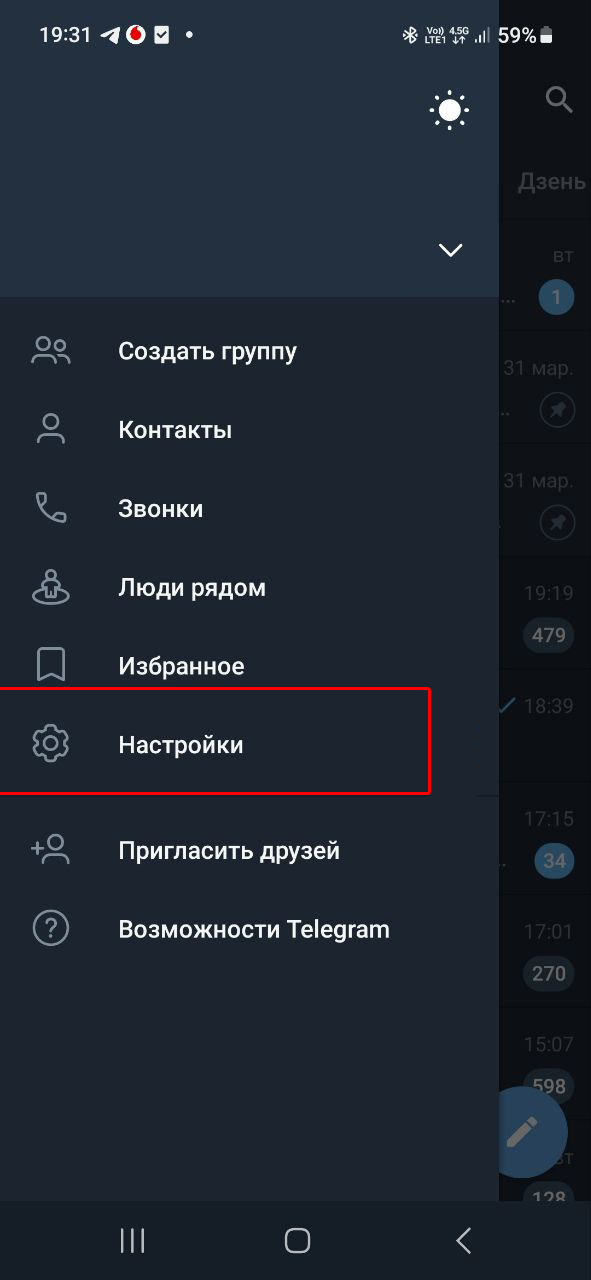
- Нажать на три полоски в верхнем левом углу экрана.
- Выбрать «Настройки».
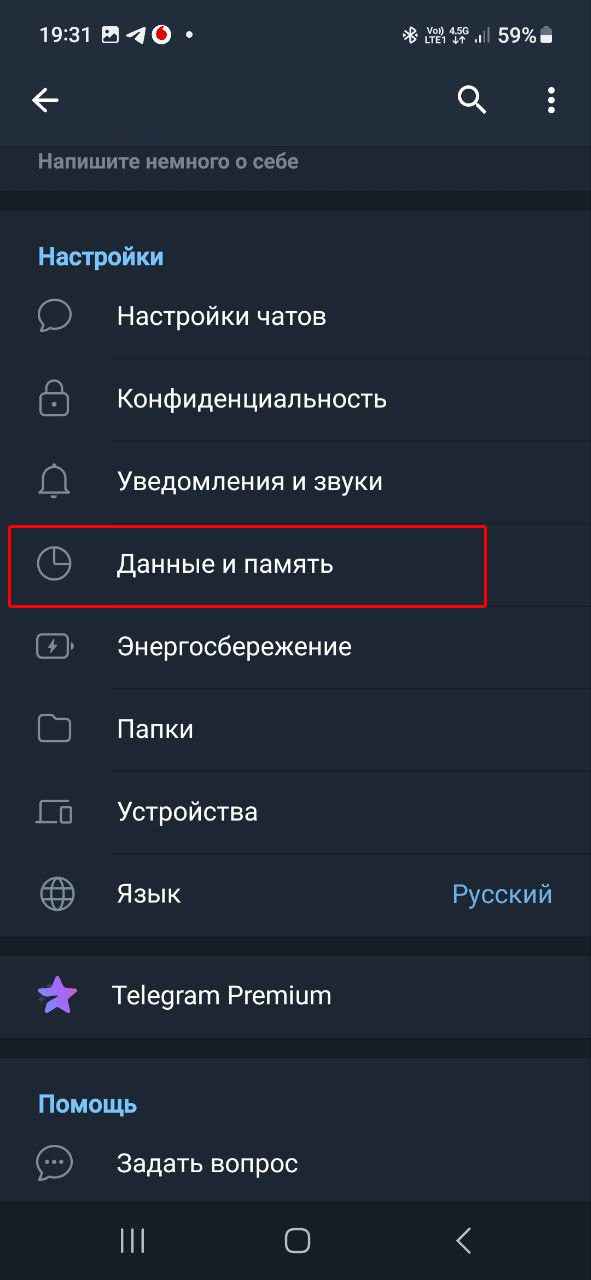
- Перейти в пункт «Данные и память».
- Найти раздел «Автозагрузка медиафайлов», где можно установить параметры автоматической загрузки медиафайлов через различные типы интернет-соединений, такие как мобильная сеть, Wi-Fi и роуминг. Если у вас ограниченный объем трафика или вы не хотите использовать мобильный интернет для загрузки медиафайлов, можно отключить автозагрузку в мобильной сети, переместив ползунок влево. При этом медиафайлы не будут автоматически загружаться в мобильной сети, и вы сможете загружать их вручную. Медиафайлы будут автоматически загружаться только при подключении к Wi-Fi. Это очень удобно и поможет вам сохранить трафик.
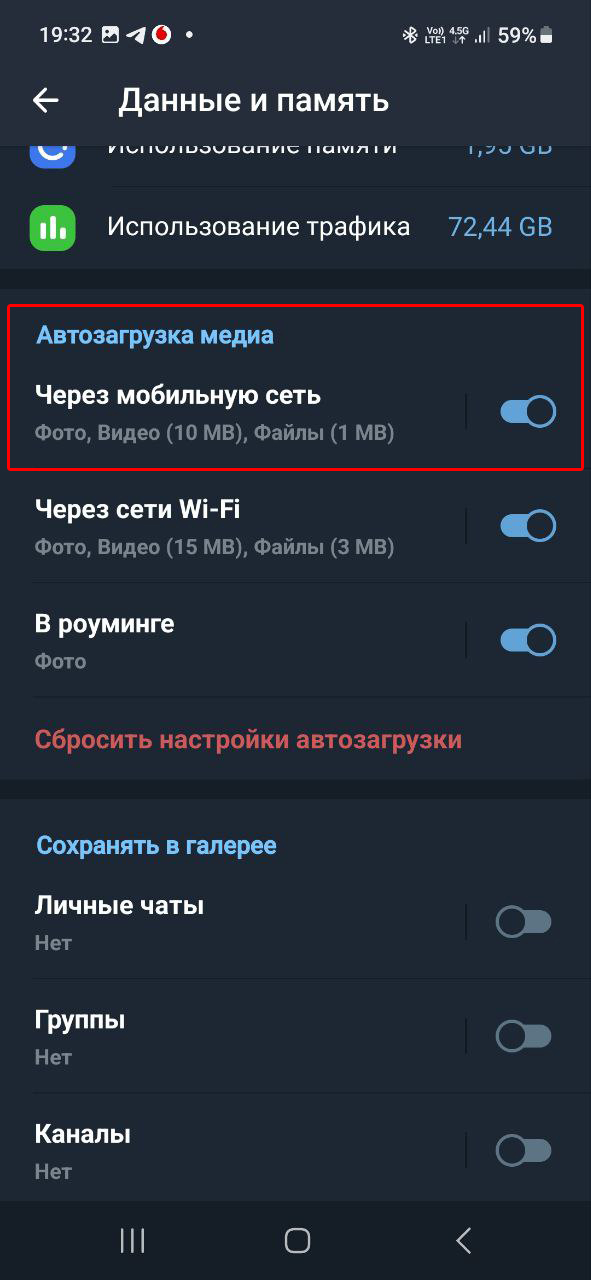
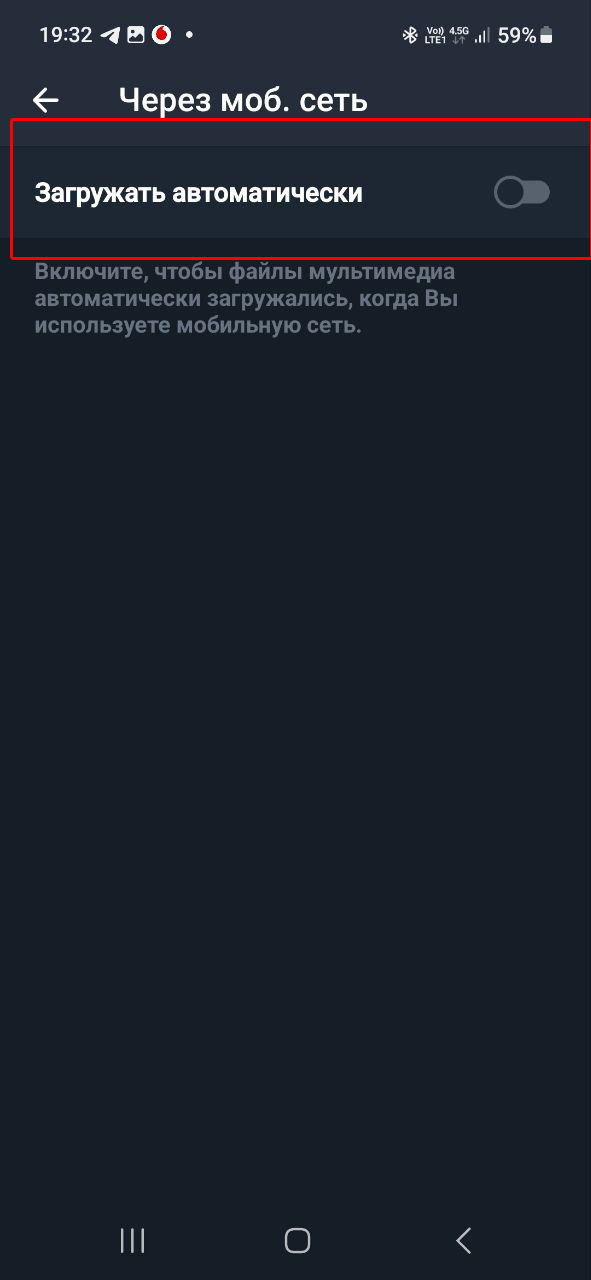
Кроме того, если вы не хотите полностью отключать автозагрузку через мобильный интернет, а также другие типы интернет-соединений, то в разделе «Автозагрузка медиафайлов» можно ограничить её. Например, отключить автозагрузку видео и GIF только от контактов, личных чатов, групп или каналов. Также можно ограничить максимальный размер видео, например, разрешить загружать все видео размером до 10 МБ. Для этого нужно лишь выбрать соответствующие пункты. Это может быть полезно, если у вас ограниченный объем трафика или мало свободного места на устройстве.
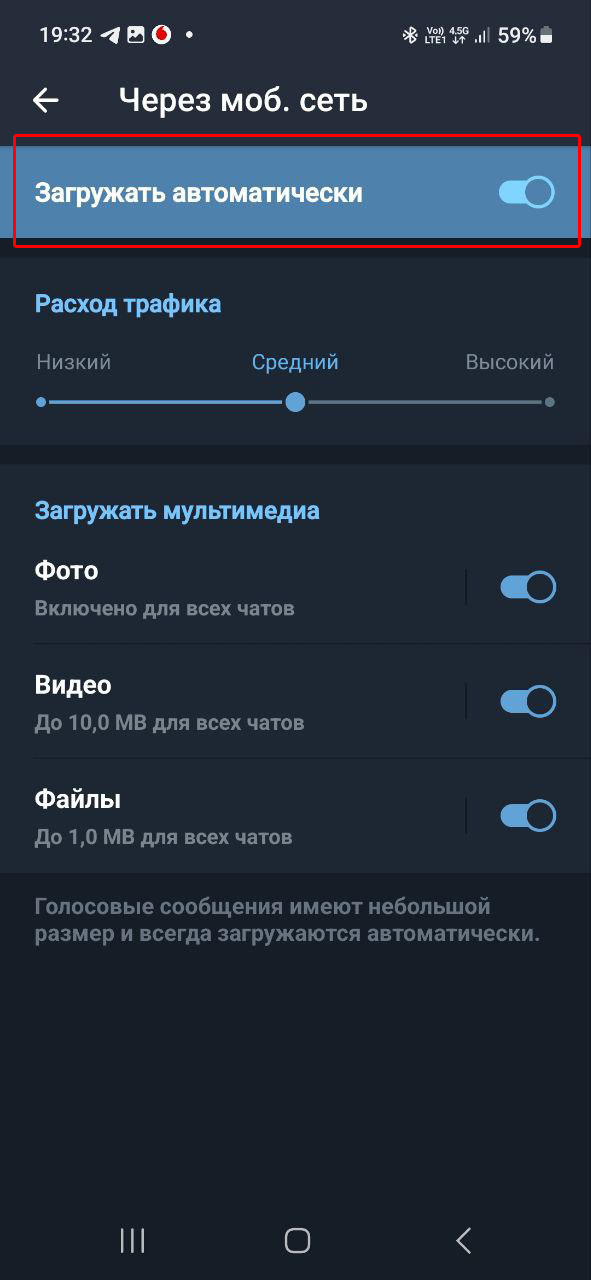
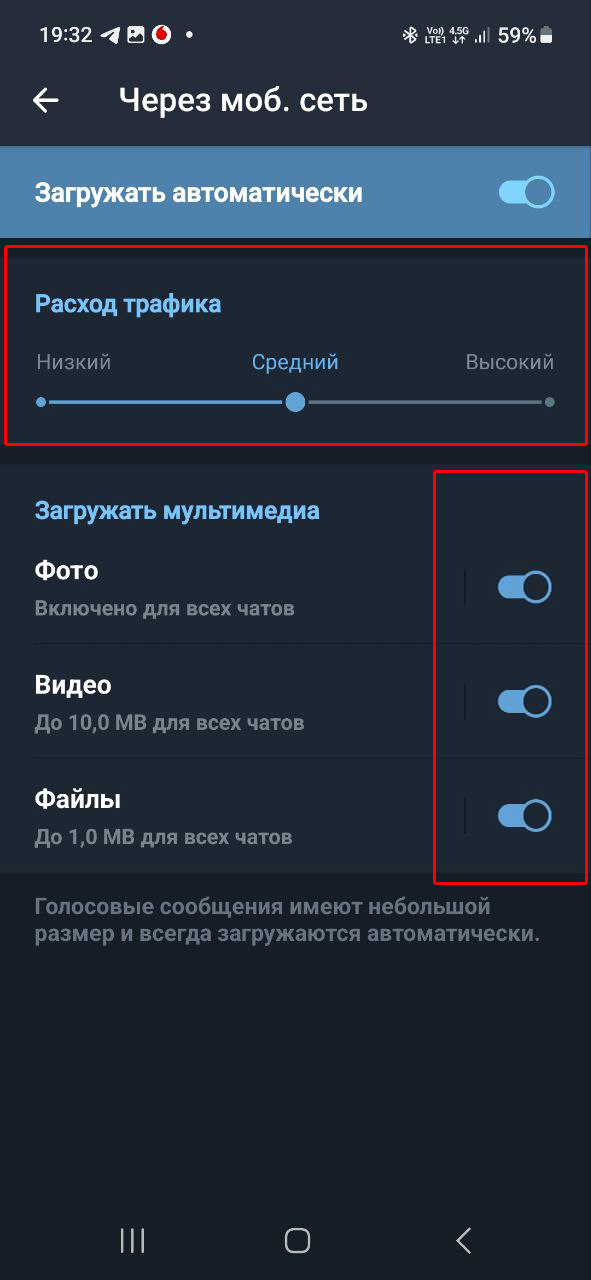
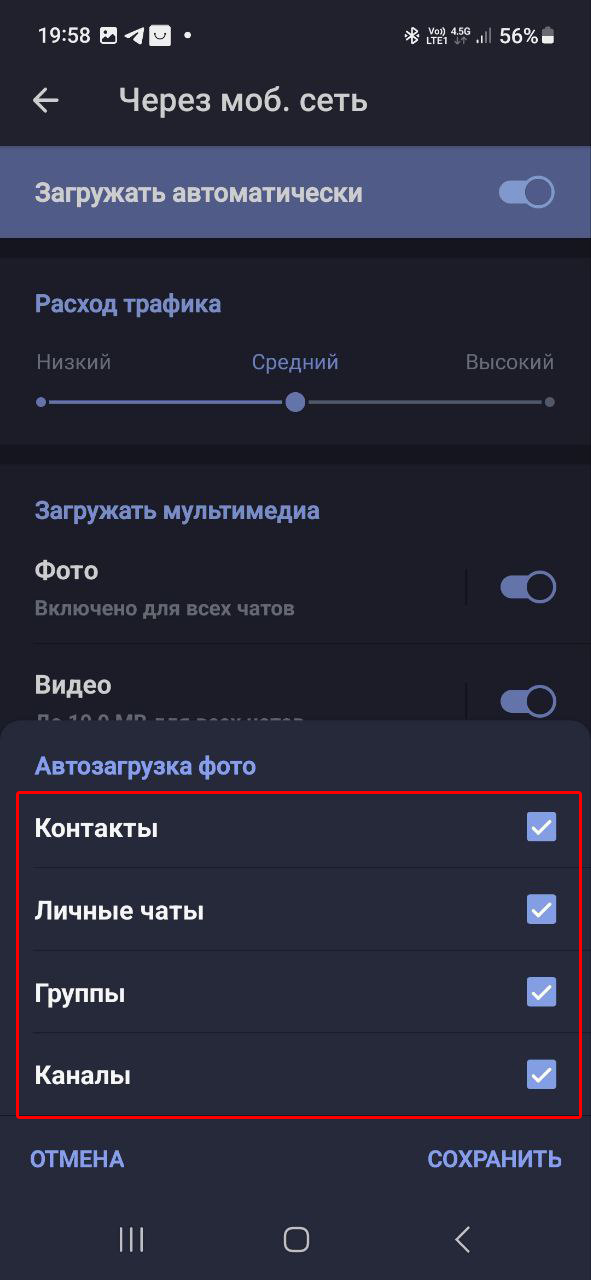
Чтобы настройки Telegram автоматически не загружали фотографии и видео в галерею на ваше устройство, вам необходимо выполнить следующие шаги:
- Открыть Telegram на вашем телефоне.
- Нажать на три полоски в верхнем левом углу экрана.
- Выбрать «Настройки».
- Перейти в пункт «Данные и память».
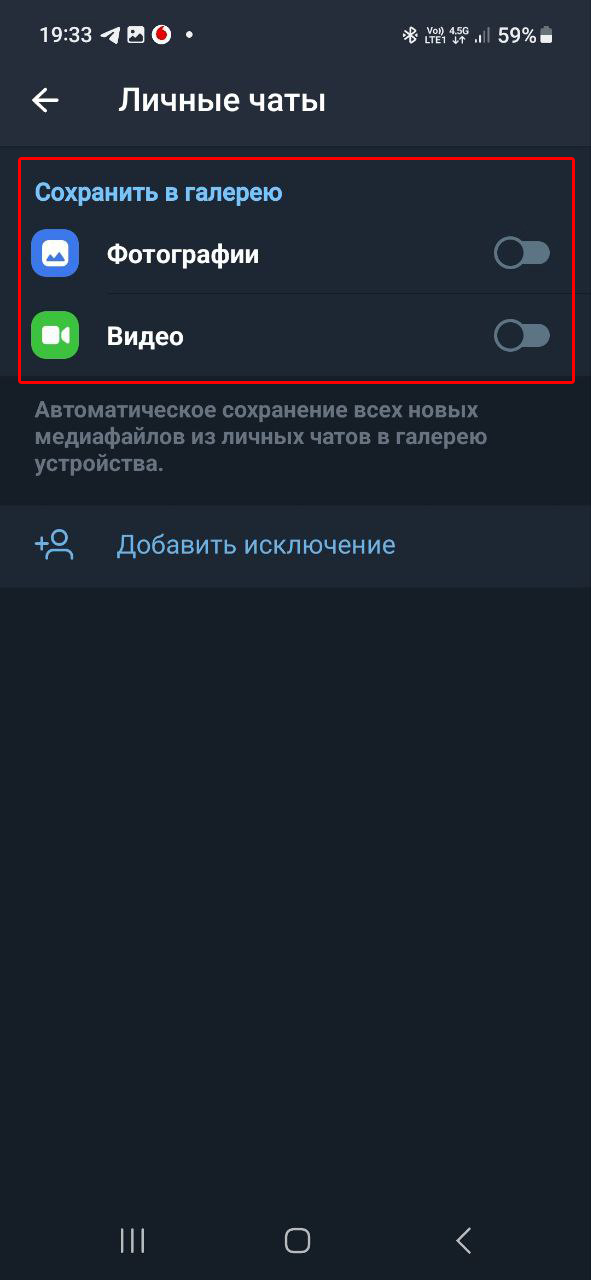
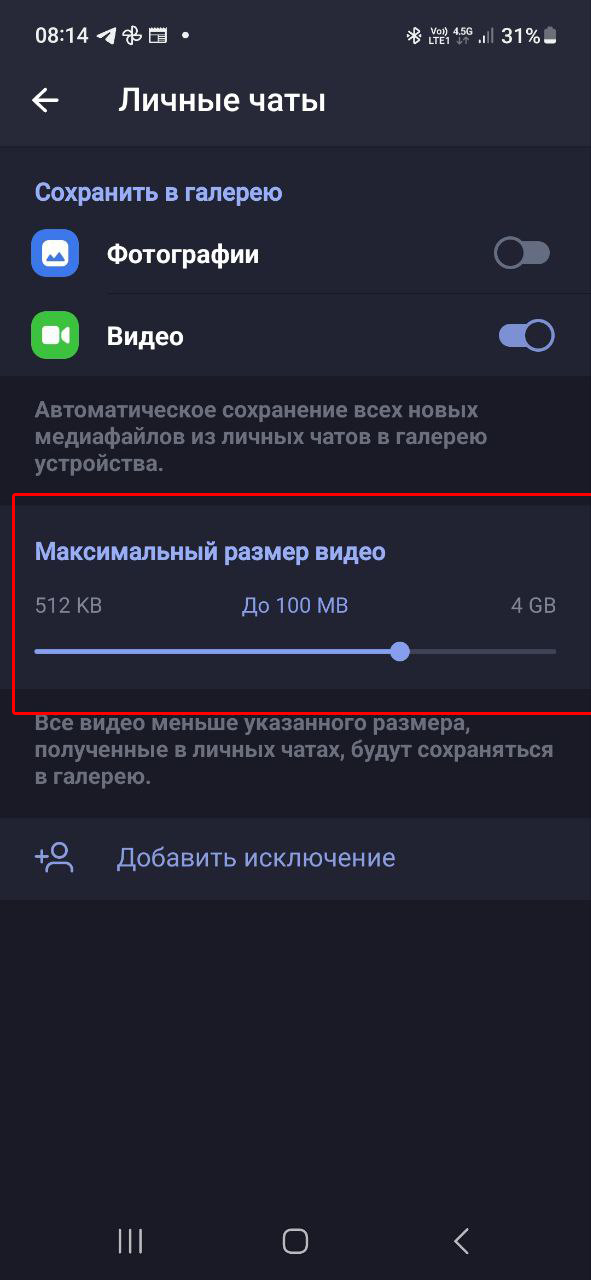
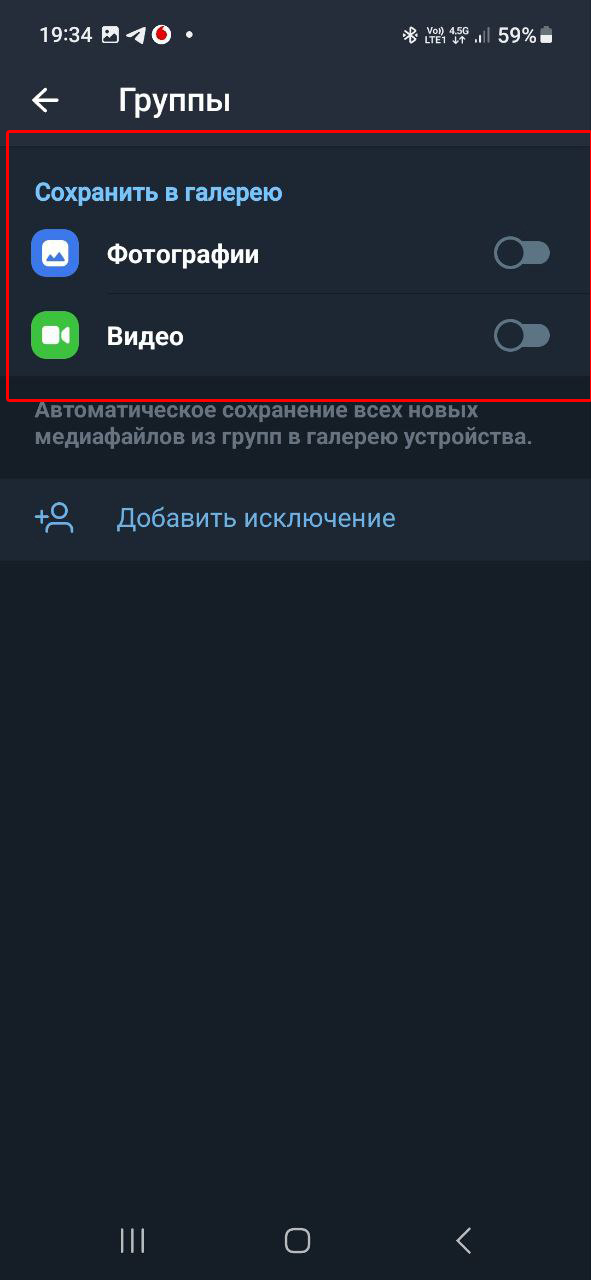
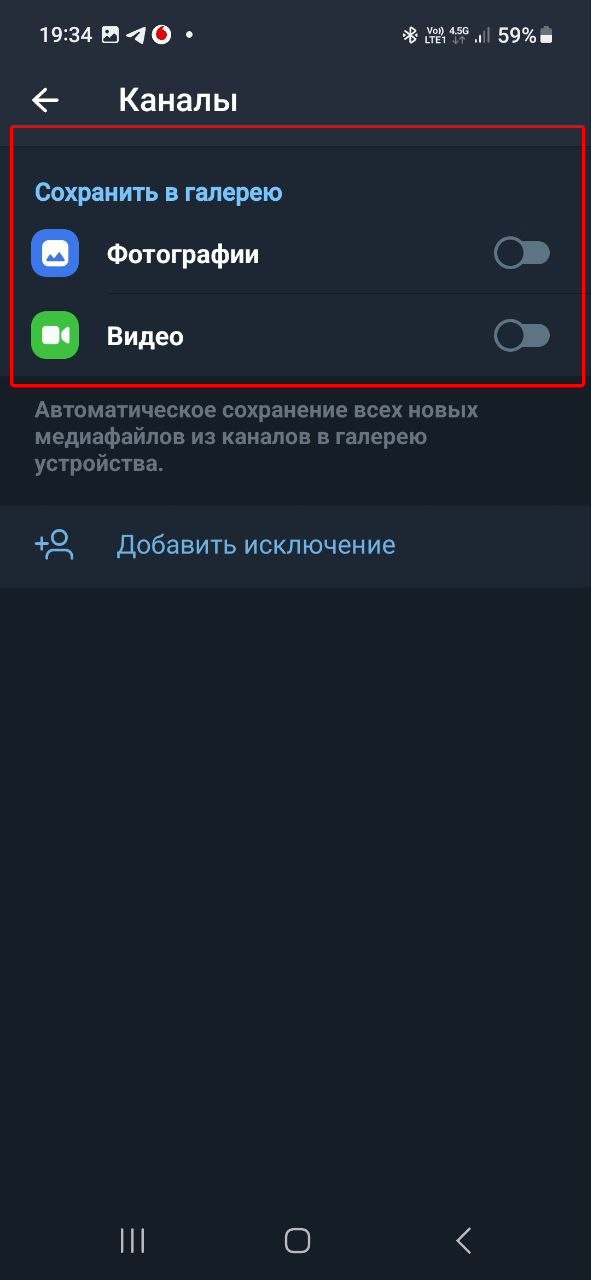
- Выбрать «Сохранять в галерее». Если вы не хотите автоматически сохранять все новые медиафайлы из личных чатов, групп и каналов в галерею вашего телефона, то необходимо передвинуть ползунок каждого пункта влево. Если вы выбрали опцию «Сохранять всё», вы можете ограничить размер файлов, которые будут автоматически сохраняться в галерее, например, все видео до 100 МВ из личных чатов будут автоматически загружаться в галерею.
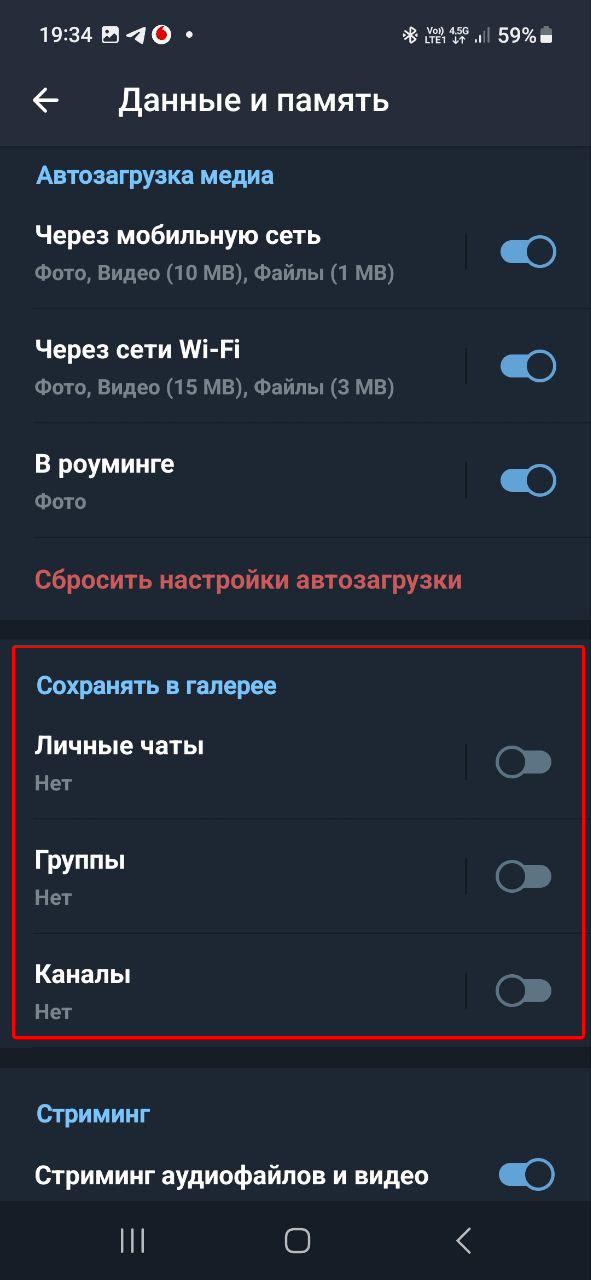
Как удалять файлы с помощью встроенного таймера и как очистить кэш
В Telegram есть функция самоуничтожающихся медиафайлов, которая позволяет удалять различные файлы с определенным таймером автоматически. Эта полезная функция пригодится пользователям, которые не хотят убирать загрузку фотографий и видеороликов, но и не хотят чистить устройство самостоятельно. Итак, для удаления медиафайлов с помощью встроенного таймера, необходимо выполнить следующие действия:
- Открыть Telegram на вашем телефоне.
- Нажать на три полоски в верхнем левом углу экрана.
- Выбрать «Настройки».
- Перейти в пункт «Данные и память».
- Выбрать пункт «Использование памяти».
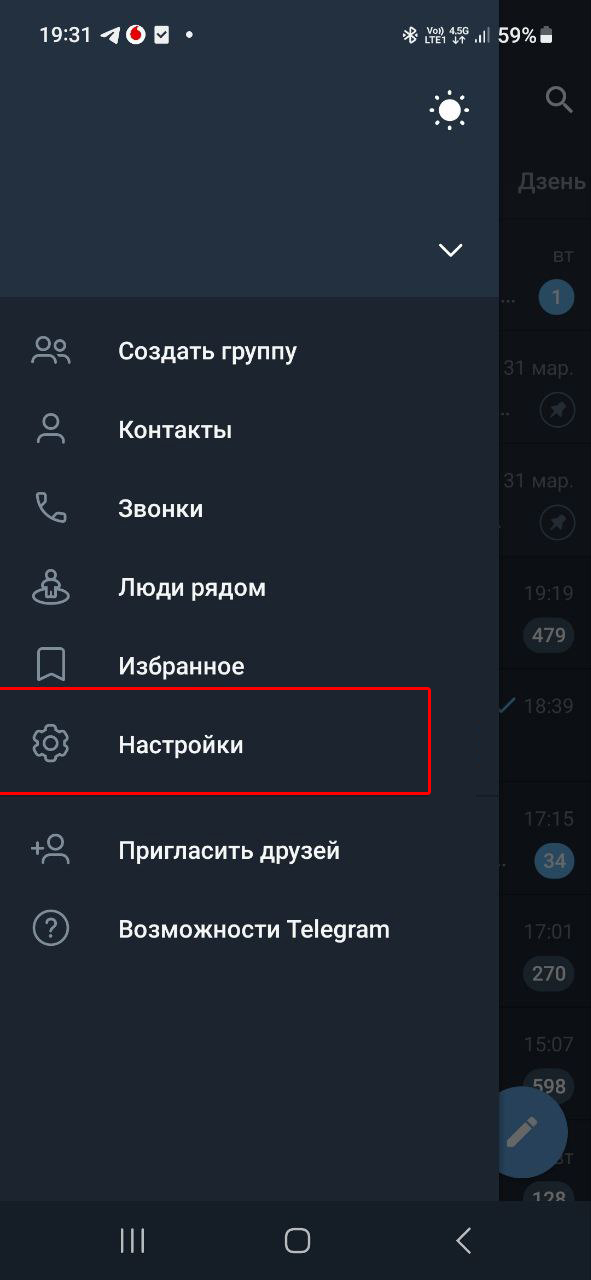
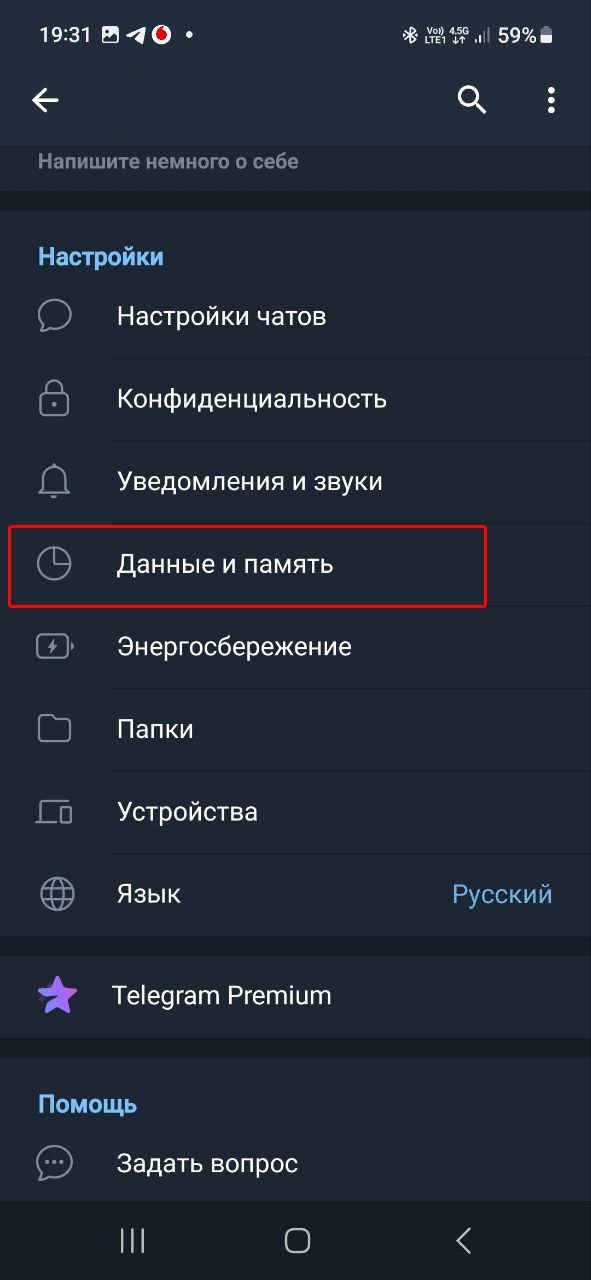
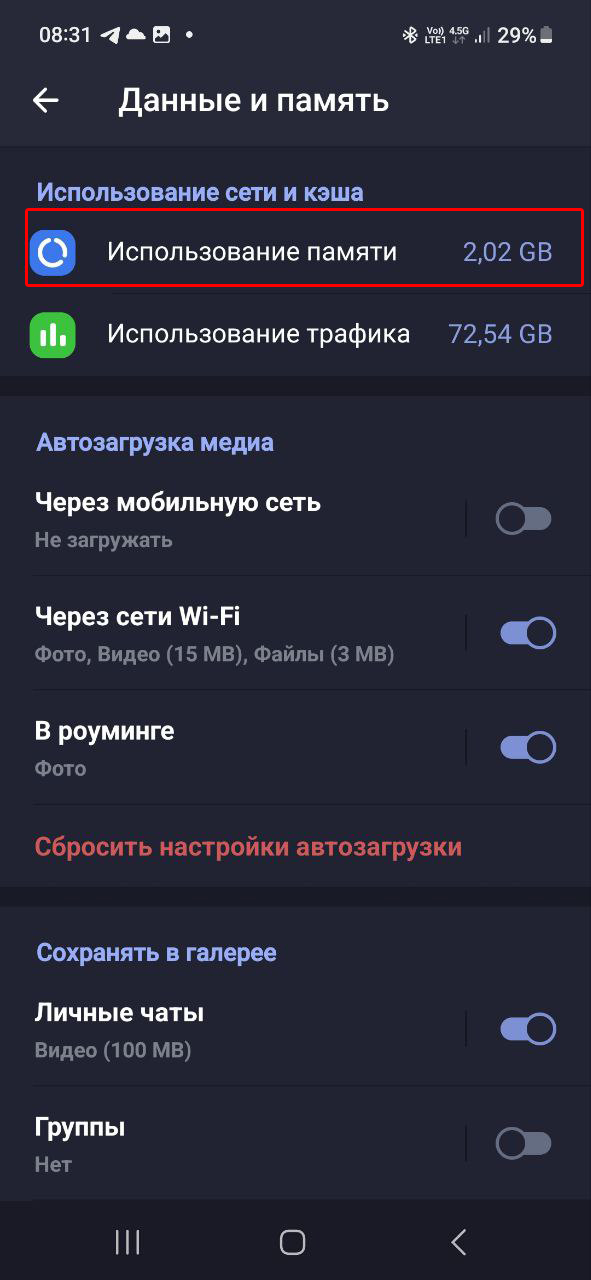
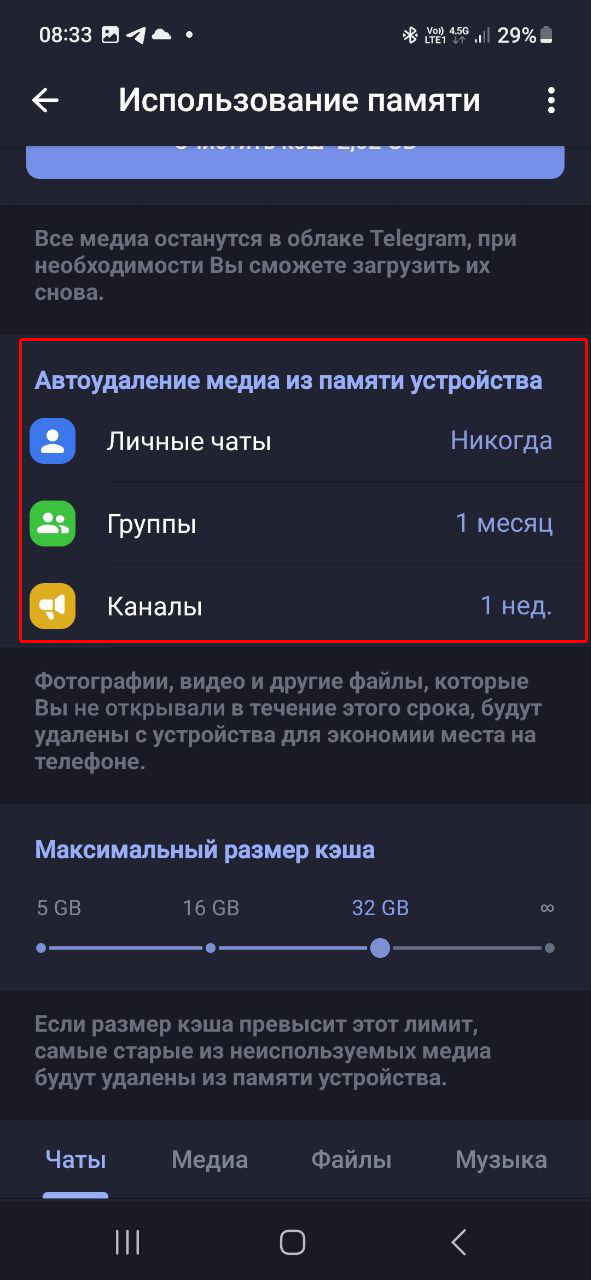
- Перейти в пункт «Автоудаление медиа из памяти устройства «. Все медиафайлы, которые не были открыты в течение заданного времени будут автоматически удаляться из памяти вашего устройства, что поможет сэкономить место на устройстве. Но если выбрать пункт «Никогда», медиафайлы в памяти устройства не будут удаляться.
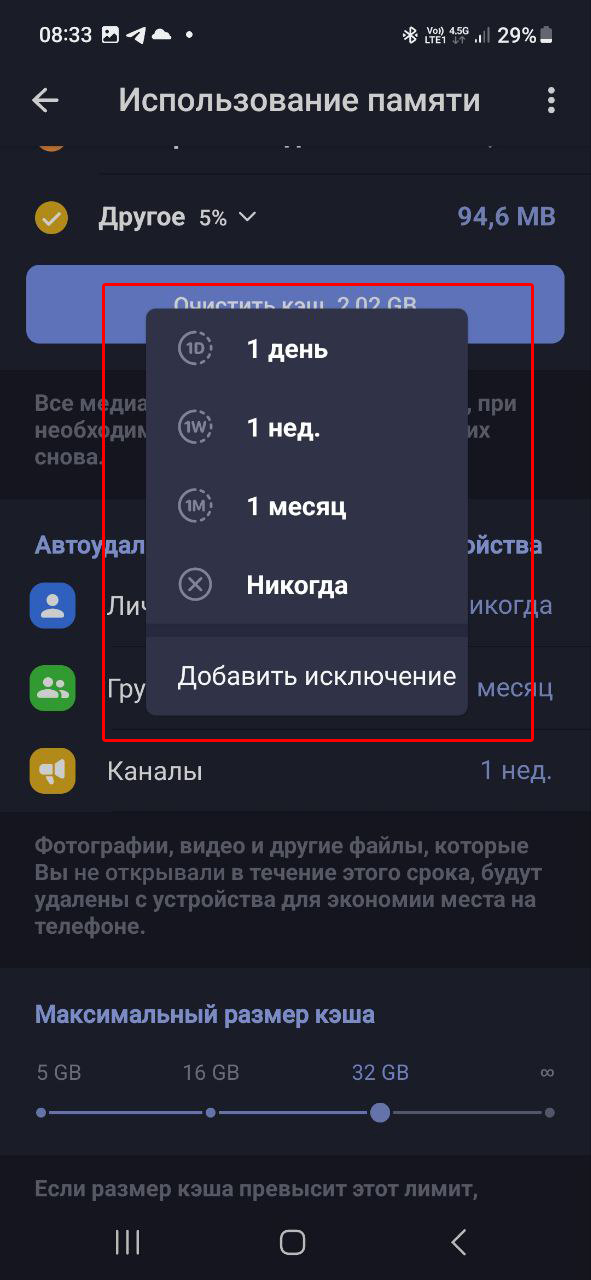
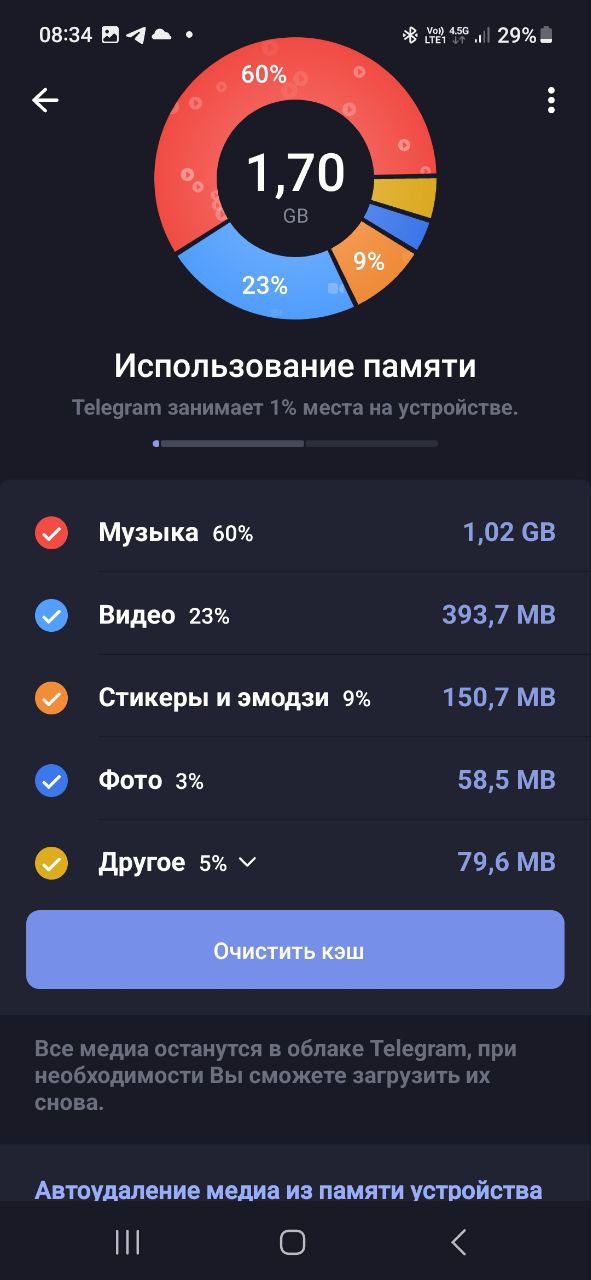
Также стоит упомянуть об очистке кэша в Telegram. Это поможет освободить место на вашем устройстве и улучшить скорость работы приложения. Ведь со временем кэш занимает много места на устройстве. Для этого в разделе «Использование памяти» необходимо выбрать пункт «Очистить кэш» и нажать на кнопку.
После этого кэш в Telegram будет очищен. Однако, очистка кэша также может удалить временные данные, такие как загруженные фотографии и видео, которые могут быть восстановлены только путем их повторной загрузки. Поэтому перед очисткой кэша убедитесь, что важные данные сохранены в другом месте.
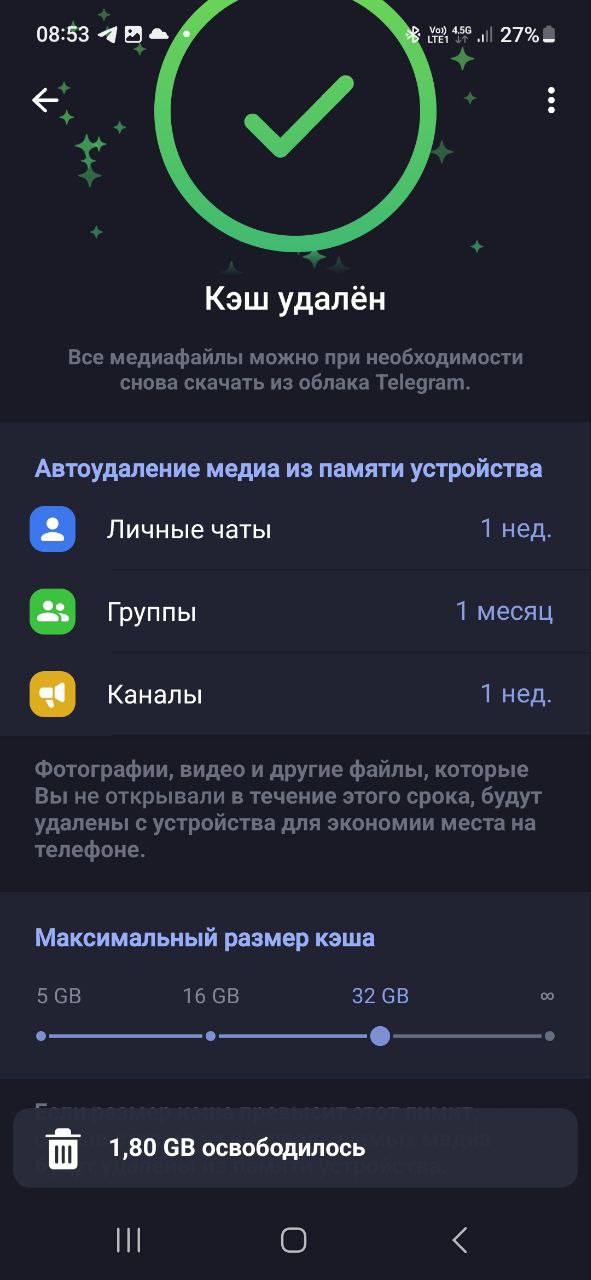
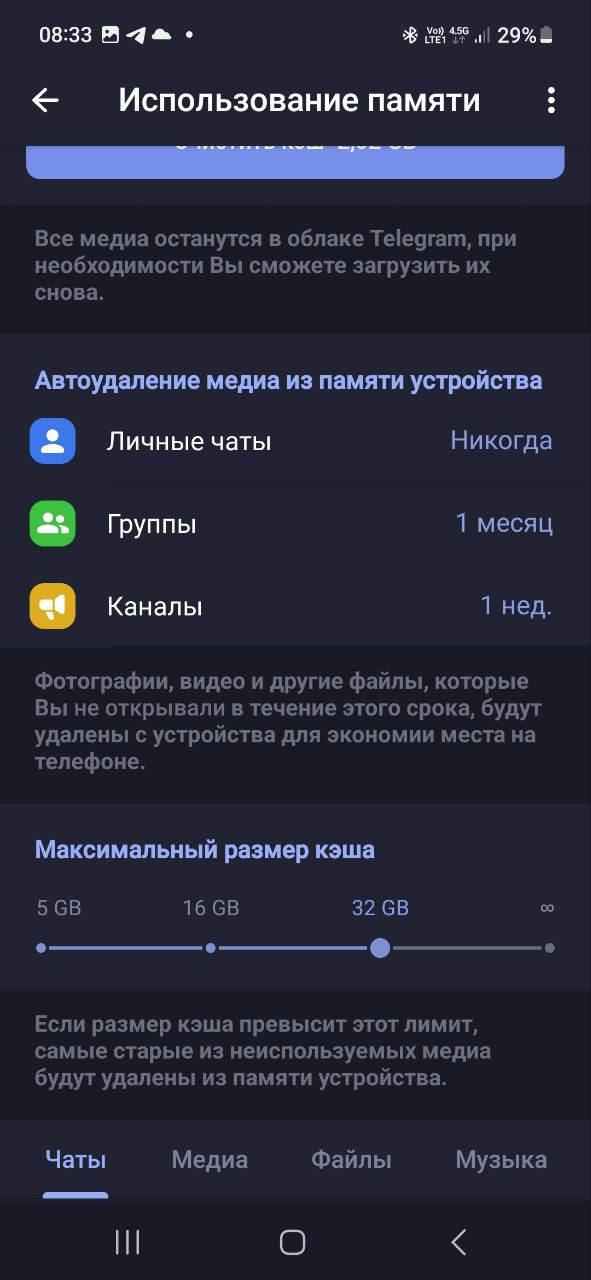
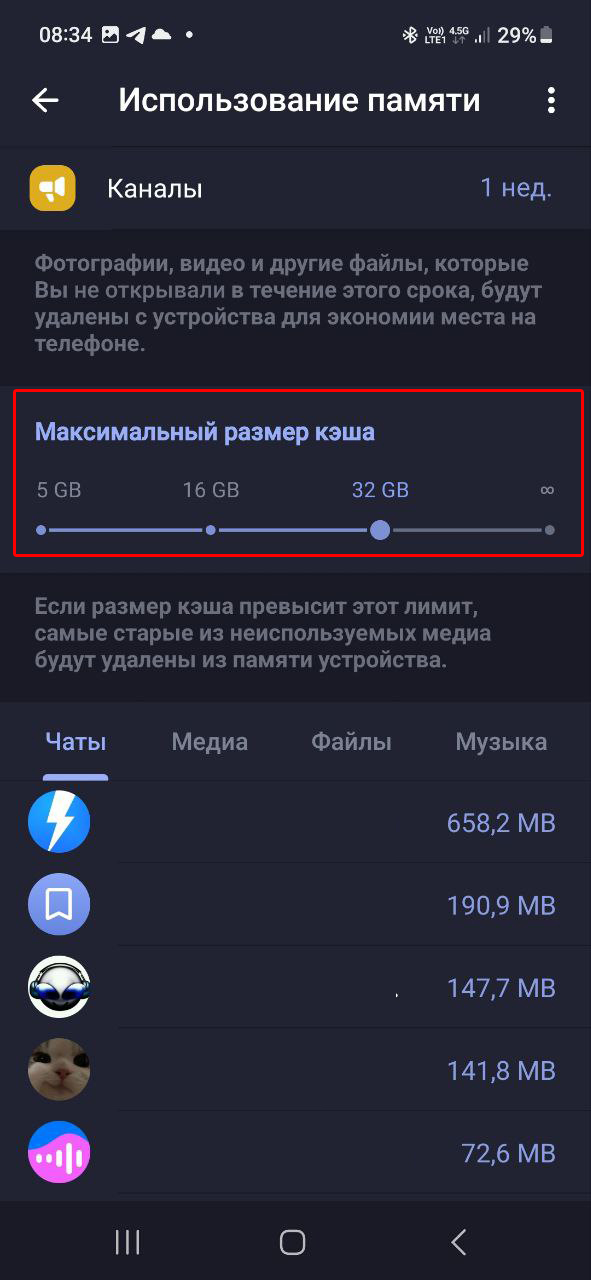
Кроме того, можно настроить максимальный размер кэша, если он превысит установленный лимит, то самые старые из неиспользованных медиафайлов будут автоматически удалены из памяти устройства.
Вывод
Чтобы избежать переполнения хранилища на вашем устройстве, сэкономить мобильный интернет и сохранять только нужные файлы в Telegram, то необходимо следовать простой инструкции, о которой говорилось в статье. Необходимо выключить функцию автоматической загрузки файлов в Telegram. Для этого нужно перейти в настройки приложения и выбрать «Данные и хранение». Здесь вы найдете пункт «Автоматическая загрузка медиа», который можно отключить. После этого Telegram не будет автоматически скачивать файлы на ваше устройство, и вы сможете сохранять только нужные вам файлы вручную. Кроме того, чтобы телеграм и ваше устройство работали быстро, нужно не забывать удалять кеш и временные файлы в Telegram и, конечно, в других приложениях, которые вы используете на устройстве. Это поможет освободить место на устройстве и ускорить работу приложений.
Что делать если в галерее появляются фотографии с телеграмма
Telegram — популярный мессенджер, который позволяет пользователям обмениваться сообщениями, фотографиями, видео, голосовыми сообщениями и другими файлами. Часто медиафайлы, присланные в Telegram, автоматически сохраняются в галерее устройства. Это может быть не всегда желательно, особенно если устройство имеет ограниченный объем памяти. В этой статье мы расскажем, как отключить автоматическую загрузку медиафайлов из Telegram в галерею и как освободить пространство в галерее от уже загруженных файлов.
1. Как отключить автоматическую загрузку фотографий из Telegram в галерею
Чтобы отключить автоматическую загрузку фотографий из Telegram в галерею, выполните следующие шаги:
- Откройте приложение Telegram на своем устройстве.
- Нажмите на три горизонтальные полоски в левом верхнем углу экрана, чтобы открыть боковое меню.
- В боковом меню выберите «Настройки».
- В разделе «Настройки» найдите и выберите «Данные и память».
- В разделе «Автозагрузка медиа» отключите ползунки для фотографий, видео и других типов файлов, которые вы не хотите загружать автоматически в галерею.
2. Как не сохранять фотографии из Telegram в галерею
Если вы хотите полностью остановить сохранение фотографий из Telegram в галерею и загружать только нужные вам файлы вручную, следуйте этим шагам:
- Откройте приложение Telegram на своем устройстве.
- Нажмите на три горизонтальные полоски в левом верхнем углу экрана, чтобы открыть боковое меню.
- В боковом меню выберите «Настройки».
- В разделе «Настройки» найдите и выберите «Данные и хранение».
- В разделе «Автоматическая загрузка медиа» отключите опцию.
- После этого Telegram не будет автоматически скачивать файлы на ваше устройство, и вы сможете сохранять только нужные вам файлы вручную.
3. Как настроить автозагрузку медиафайлов в Telegram
Telegram позволяет вам настроить автозагрузку медиафайлов по вашему желанию. Вот как это сделать:
- Откройте «Настройки» в приложении Telegram.
- Выберите «Данные и память».
- В разделе «Автозагрузка медиа» вы можете выбрать между полной отключенной автозагрузкой или ограничить ее только для определенных типов файлов.
- Отключение автозагрузки медиафайлов помогает сэкономить место на вашем устройстве и предотвращает загружение большого объема данных.
4. Как очистить галерею от уже загруженных фотографий из Telegram
Если у вас уже есть много фотографий из Telegram в галерее и вы хотите освободить пространство, вы можете очистить кэш Telegram. Вот как это сделать:
- Откройте приложение Telegram на своем устройстве.
- Нажмите на три горизонтальные полоски в левом верхнем углу экрана, чтобы открыть боковое меню.
- В боковом меню выберите «Настройки».
- В разделе «Настройки» выберите «Данные и память».
- Выберите «Использование памяти».
- Нажмите на «Очистить кэш Telegram».
- Приложение покажет вам, какой именно контент будет удален. Вы сможете выбрать, какие файлы удалить, и сохранить только необходимые данные.
Полезные советы
- Регулярно проверяйте автозагрузку медиафайлов в Telegram и отключайте загрузку для ненужных типов файлов.
- Если у вас ограниченный объем памяти на устройстве, рекомендуется полностью отключить автозагрузку медиафайлов.
- Проверьте размер кэша Telegram и периодически очищайте его, чтобы освободить место на вашем устройстве.
Выводы
В данной статье мы рассмотрели, как отключить автоматическую загрузку фотографий из Telegram в галерею, как не сохранять фотографии из Telegram и как настроить автозагрузку медиафайлов по своему усмотрению. Мы также рассмотрели, как очистить галерею от уже загруженных фотографий из Telegram. Следуя этим советам, вы сможете более гибко управлять загрузкой медиафайлов в Telegram и освободить пространство на вашем устройстве.
Почему не открывается видео в галерее на айфоне
Если проблема не устранена, то стоит проверить обновление операционной системы iPhone, так как устаревшая версия ОС может приводить к конфликтам при воспроизведении видео. Часто проблема с воспроизведением видео может быть связана с форматом файла. Убедитесь, что формат видео поддерживается устройством. Если это не помогло, то возможно, что проблема с видео связана с его повреждением или некорректной загрузкой. В таком случае, попробуйте открыть видео на другом устройстве или загрузить его заново. Если все вышеперечисленные методы не помогли, то вероятность сбоя в работе аппаратной части iPhone не исключается и лучше обратиться в сервисный центр для диагностики и ремонта.
Почему пропали видео из галереи
Также возможно, что фото были удалены автоматически из-за недостатка памяти на устройстве. В этом случае, система будет автоматически удалять старые и малозначимые фотографии, чтобы освободить место для новых. Кроме того, возможно, что фото были перемещены на другое устройство или хранилище, такое как облачное хранилище или внешний жесткий диск. В таком случае, их можно найти, проверив другие устройства или проверив наличие резервной копии фотографий в облаке. Если все вышеперечисленные причины не подходят, возможно, что фото были удалены по ошибке или в результате неполадок в работе устройства. В таких ситуациях, рекомендуется обратиться к специалисту или технической поддержке для помощи в восстановлении утерянных фотографий.
Как вернуть видео в галерее
Восстановление видео в галерее можно осуществить следующим образом: откройте приложение «Гугл Фото» на своем устройстве с операционной системой Android. Далее в нижней части экрана выберите вкладку «Библиотека» и перейдите в раздел «Корзина». В этом разделе вы увидите список удаленных объектов. Найдите видео, которое вы хотите восстановить, и нажмите на него и удерживайте палец. Появится контекстное меню, в котором нужно выбрать опцию «Восстановить». После этого видео будет восстановлено и снова станет доступным в галерее вашего устройства. Не забудьте, что данная опция работает только в случае, если объект не был окончательно удален из системы.
Как вернуть пропавшие фото из галереи
Если вы потеряли фотографии из галереи на своем телефоне или планшете с операционной системой Android, вы можете попробовать их восстановить с помощью приложения «Google Фото». Вот что нужно сделать: откройте приложение «Google Фото» на своем устройстве и перейдите в раздел «Библиотека». Далее найдите пункт «Корзина» и кликните на него. Вы должны увидеть список изображений и видео, которые были удалены недавно. Чтобы вернуть какой-либо объект, просто нажмите и удерживайте его, а затем выберите опцию «Восстановить», которая находится в нижней части экрана. После этого фотография или видео снова появится в вашей галерее. Это простой способ вернуть пропавшие фотографии и видео без необходимости использовать сторонние программы или сложные настройки.
Если вы заметили, что фотографии с Telegram начали появляться в галерее вашего устройства, вы можете принять несколько мер для исправления этой ситуации.
Во-первых, в самом Telegram есть возможность отключить автоматическую загрузку медиа. Для этого нужно открыть настройки приложения, затем выбрать «Данные и память» и перейти к разделу «Автозагрузка медиа». В этом разделе можно выбрать, какие типы файлов автоматически загружать, а какие не загружать в память устройства.
Во-вторых, если вы не хотите полностью отключать автозагрузку медиа, можно воспользоваться другими приложениями или программами для управления галереей на вашем устройстве. Они позволят скрыть фотографии из Telegram из общего списка медиафайлов или создать отдельный альбом для них.
Такие меры помогут избежать нежелательного появления фотографий из Telegram в вашей галерее.
Скрытые медиа, максимальная экономия памяти устройства, новые инструменты для фоторедактора, установка профильных фотографий контактам и многое другое

Мало кто будет скучать по 2022 году — но мы постарались сделать так, чтобы чем-то хорошим он всё же запомнился: Вас ждут скрытые медиа, дополнительные способы сэкономить место на устройстве, новые инструменты для фоторедактора, возможность предлагать профильные фотографии своим контактам и многое другое.
Отправка скрытых медиа
В Telegram можно использовать специальное форматирование, чтобы скрыть текст в любом сообщении. Теперь Вы также можете спрятать фотографии и видео за искрящейся полупрозрачной обложкой. Получатель увидит, что именно Вы отправили, только коснувшись изображения.
Чтобы отправить один или несколько медиафайлов с новым эффектом, достаточно выбрать их в меню вложений, нажать на значок или и выбрать «Скрыть под спойлер».
Максимальная экономия памяти устройства
Для работы Telegram практически не требуется места на диске. Любые медиафайлы и документы можно удалить с устройства — а после в любой момент скачать снова из облачного хранилища Telegram. Вот уже несколько лет пользователи могут задать максимальный размер кэша и настроить автоматическую очистку файлов, которые не открывались в течение определённого срока.
В этом обновлении у пользователей появилась возможность выбрать, как часто память устройства будет автоматически очищаться от лишних материалов из определённой категории чатов — личных сообщений, групп и каналов, — а также добавить исключения для отдельных чатов.
Новые круговые диаграммы в меню «Использование памяти» помогут сразу понять, что занимает место на устройстве, а вкладки Медиа, Файлы и Музыка позволят быстро удалить самые большие файлы.
В приложении для iOS размер кэша теперь рассчитывается гораздо быстрее. Владельцам устройств на Android повезло ещё больше: их приложение и раньше делало расчёты на максимальной скорости.
Новые функции находятся в разделе Настройки > Данные и память > Использование памяти.
Новые инструменты для фоторедактора
Мощный фоторедактор Telegram полностью переработан. Линии при рисовании автоматически сглаживаются, а их толщина меняется динамически в зависимости от скорости движения пальца.
Добавлена новая кисть для нанесения эффекта размытия, которая поможет скрыть ненужные детали (или попавших в кадр фотобомберов).
Цвет кисти теперь можно задать с высокой точностью, воспользовавшись одним из пяти различных способов — в том числе инструментом для определения цвета с изображения.
Обновлённый инструмент для добавления текста на фотографии и видео позволяет менять размер, шрифт и фон надписи. Все пользователи смогут включать в текстовые блоки эмодзи из анимированных наборов — даже без подписки Telegram Premium.
В меню «+» доступны готовые фигуры, которые можно быстро добавить на изображение — прямоугольник, круг, стрелка, звезда и диалоговое облако. А ещё Вы можете зажать пальцем изображение, чтобы полностью залить его цветом — или удалить все рисунки, если выбран ластик.
В ближайших обновлениях мы продолжим совершенствовать интерфейс фоторедактора и улучшать его производительность.
Установка профильных фотографий контактам
При редактировании имени контакта Вы можете установить для него фотографию по собственному выбору — она будет видна только Вам.
Вы также можете предложить удачную фотографию пользователю из списка контактов. Установить в профиль предложенную фотографию можно всего за два касания.
Чтобы добавить или предложить новую фотографию для Вашего контакта, достаточно перейти в его Профиль > Редактировать, а затем выбрать «Установить фото для …» или «Предложить фото для …».
Публичные фотографии профиля
Если Вы скрыли свою профильную фотографию от некоторых пользователей, Вы можете загрузить публичную фотографию, которая будет им показываться.
С этого обновления также доступна полная конфиденциальность для профильных фотографий. В разделе «Кто видит мою фотографию?» теперь можно выбрать вариант «Никто» — и добавить отдельных пользователей или целые группы в список исключений.
Изменить параметры конфиденциальности и установить публичную фотографию можно в меню Настройки > Конфиденциальность > Фотография профиля.
Скрытие участников в больших группах
У администраторов больших сообществ есть целый арсенал инструментов для поддержания порядка в чате — например, активный антиспам-фильтр. Но для некоторых групп актуальна также защита участников от нежелательных личных сообщений.
Администраторы групп с более чем 100 пользователей теперь могут скрыть список участников. Если участник не будет отправлять сообщения в чат, о том, что он состоит в группе, будут знать только администраторы.
Анимации на Android
Добавлены новые анимации загрузки для перехода к ответу, который оказался далеко вверху из-за большого количества сообщений в чате, — а также для некоторых других разделов приложения.
Новые анимированные эмодзи
Художники Telegram приготовили 10 новых наборов анимированных эмодзи для Premium-пользователей.
Эти и другие наборы легко найти во вкладке «Эмодзи» в панели стикеров .
Новые интерактивные эмодзи
В дружной компании интерактивных эмодзи снова пополнение. Если отправить один из обновлённых эмодзи — 


 — в личный чат отдельным сообщением, а затем нажать на него, Вы увидите полноэкранную анимацию одновременно с Вашим собеседником.
Эти эмодзи также можно использовать в качестве реакций — ничто так не подходит для проводов 2022 года, как лицо истукана с острова Пасхи.
Темы в группах любого размера
Теперь организовать обсуждения по темам можно в любых группах — независимо от количества участников.
Это все нововведения на сегодня. Мы уже было сели работать ещё над одним декабрьским обновлением, но потом решили, что до конца месяца можно отдохнуть.
Почему фото с Телеграма сохраняются в галерее
Telegram — один из самых популярных мессенджеров в мире, используемый миллионами пользователей ежедневно. Когда вы получаете фото, картинку, видео, гифку или голосовое сообщение в Telegram, мессенджер автоматически скачивает их в память вашего устройства. Хотя это удобно, но может привести к ошибкам при низком уровне памяти устройства.
Как отключить автозагрузку медиа в Telegram
Чтобы отключить автозагрузку медиа в Telegram, нужно выполнить несколько простых шагов:
- Откройте приложение Telegram на своём устройстве.
- Нажмите на три горизонтальных полоски в левом верхнем углу.
- Выберите Настройки.
- Выберите Данные и память.
- Здесь вы найдете раздел Автозагрузка медиа, в котором можно отключить автоматическое скачивание фото, видео и других типов файлов, путём перемещения ползунка включения-выключения.
Как не сохранять фото с Телеграма в галерею
Для того, чтобы остановить сохранение фото в галерею нужно выполнить следующие шаги:
- Открыйте настройки Telegram на устройстве.
- Найдите раздел Данные и хранение.
- Выберите пункт «Автоматическая загрузка медиа», который можно отключить.
- После этого Telegram не скачивает фотографии и другие медиафайлы на телефон, и вы сможете сохранять только нужные вам файлы вручную.
Как сделать так, чтобы фото не сохранялись в Telegram
Для этого следуйте следующей инструкции:
- Найдите раздел Настройки в Telegram.
- Выберите пункт «Данные и память».
- Выберите раздел «Через мобильную сеть» и «Через Wi-Fi».
- Здесь вы сможете установить параметры автоматической загрузки всех файлов, включая фото, видео, голосовые сообщения и другие медиафайлы.
Как удалить фото из галереи Телеграма
Чтобы удалить фото из галереи Telegram, следуйте этому простому руководству:
- Выберите все чаты, которые вы хотите удалить.
- Перейдите к значку корзины, который находится внизу.
- Выберите «Пустые чаты», чтобы удалить все данные, включая изображения, аудио и другие файлы, связанные с выбранными чатами.
Советы и выводы
Telegram — удобный мессенджер, но хранение большого количества медиафайлов может быть причиной быстрого заполнения памяти вашего устройства. Поэтому важно использовать опции автозагрузки медиа и автоматической загрузки файлов с умом. Если вы используете Telegram для работы, вы можете создать отдельный аккаунт, чтобы сохранить место для вашей личной информации. Кроме того, периодически очистите старые чаты и удалите фото и другие файлы, которые вам уже не нужны. Все эти меры помогут улучшить производительность вашего устройства и сохранить важную информацию в Telegram в безопасности.
Как отключить дублирование фото на андроид
Чтобы отключить дублирование фотографий на устройстве Android, нужно выполнить следующие шаги:
- Откройте приложение «Google Фото» на своем телефоне или планшете Android.
- Войдите в свой аккаунт Google, используя свои учетные данные.
- На верхней правой части экрана вы увидите значок профиля. Нажмите на него.
- В открывшемся меню выберите «Настройки приложения »Фото«».
- В меню настроек приложения найдите раздел «Копирование в облако» и перейдите в него.
- В этом разделе вы увидите параметр «Копирование в облако». Чтобы отключить дублирование фотографий, просто выключите этот параметр.
- Если вы хотите включить копирование в облако, то, соответственно, включите данный параметр.
После выполнения этих шагов, приложение «Google Фото» больше не будет копировать ваши фотографии в облако или, наоборот, начнет это делать вновь, в зависимости от выбранного вами параметра.
Как сделать чтобы Телеграм не сохранял фото в галерее
Если вы хотите, чтобы Телеграм не сохранял фотографии в галерее, вам нужно отредактировать настройки приложения. Для этого вам нужно открыть приложение и перейти в раздел «Настройки». Затем выберите «Данные и хранение». В этом разделе вы найдете опцию «Автоматическая загрузка медиа». Отключите эту опцию, чтобы запретить Телеграму автоматически загружать фото и видео на ваше устройство. Теперь приложение не будет скачивать файлы автоматически, и вы сможете решать, какие файлы сохранять в галерее вручную. Это может быть удобно, если вы хотите сохранить приватность своих фотографий и не хотите, чтобы они появлялись в галерее вашего устройства.
Как отключить загрузку фото из телеграмма в галерею
Чтобы отключить загрузку фото из Telegram в галерею вашего устройства, нужно выполнить несколько простых шагов. Откройте приложение Telegram и в левом верхнем углу экрана нажмите на три горизонтальные полоски, чтобы открыть боковое меню. Затем выберите пункт «Настройки». В открывшемся окне найдите раздел «Данные и память» и выберите его. В этом разделе вы увидите настройку «Автозагрузка медиа». При нажатии на эту настройку откроется окно с возможностью отключить автоматическую загрузку фото, видео и других типов файлов. Для этого просто сдвиньте ползунок в нужное положение, чтобы отключить автозагрузку. После выполнения этих шагов фотографии, видео и другие файлы больше не будут загружаться автоматически в галерею вашего устройства через Telegram.
Что делать если у тебя в галерее появляются фотографии
Например, «.thumbnails» или «.nomedia»). Если вы найдете такие папки или файлы, удалите их. 5. Перезагрузите устройство. Если после всех этих действий проблема не решена, возможно, проблема в самом приложении галереи. Попробуйте установить другое приложение для просмотра фотографий или обновить текущее приложение до последней версии. Если ничего из этого не помогает, обратитесь за помощью к специалисту или в сервисный центр. Возможно, проблема кроется в аппаратной части устройства или в операционной системе, и требуется профессиональное вмешательство для ее решения. В любом случае, не стоит паниковать, такие неполадки можно исправить.

Одним из недостатков такой функции является то, что все загруженные файлы, включая фотографии из личных сообщений, сохраняются в галерее гаджета. Это может вызвать некоторые неудобства, особенно если вы ведете личные переписки и не хотите, чтобы кто-то случайно увидел ваши фотографии. Чтобы избежать такой ситуации, можно отключить функцию «автозагрузка медиа» в настройках мессенджера. Также можно перенести все загруженные файлы в скрытую папку или использовать сторонние программы для управления файлами. Но в целом, причина сохранения фотографий из Телеграмм в галерее заключается в том, что мессенджер автоматически загружает все медиафайлы для удобства пользователя.