Как настроить Android-смартфон для пожилого человека

Возраст не помеха в освоении девайсов. Нужно только помочь пожилому пользователю разобраться в системе, сделать ее комфортнее и проще для него.
Как правильно настроить телефон для пожилого человека, читайте в нашем материале.
Увеличиваем размер текста
Чтобы пожилому человеку легче было разглядеть значки и подписи к ним, необходимо в первую очередь увеличить размер текста в системе. В каждом смартфоне это делается по-разному, мы для примера возьмем самые популярные сегодня телефоны Xiaomi под управлением фирменной оболочки MIUI, где размеры иконок и текста меняются по следующему алгоритму:
- переходим в общие настройки смартфона;
- открываем меню «Экран»;
- находим пункт «Размер текста»;
- выставляем комфортные уровень и сохраняем изменения.
Проводите манипуляции вместе с владельцем смартфона, чтобы попутно выяснять, какой размер шрифта подходит лучше всего. После изменений в интерфейсе системы символы станут больше, а навигация удобнее.
Отключаем лишние приложения
Обычно смартфон на андроиде прямо с завода перегружен различными приложениями, играми, утилитами и вспомогательным софтом. У каждого производителя есть определенные договоренности с сервисами, и уже при первом включении в систему появляются сторонние приложения.
Свежие новости
Война Война Война в Украине: все последние новости (обновляется)
Помощь для Украины. Белый дом срочно разрабатывает стратегию сохранения поддержки, – WP
Польша настаивает на необходимости отзыва жалобы Украины в ВТО вместо «непонятной» приостановки
Большую часть из них можно удалить без вреда смартфону. Сделать это можно следующим способом:
- в настройках находим пункт «Приложения»;
- переходим в подраздел «Управление приложениями»;
- в списке ищем приложение, которое хотим удалить, и открываем его карточку;
- на детальной странице есть кнопка «Удалить», полностью стирающая приложение из системы.
Но, к сожалению, описанным способом удаляются не все приложения. На некотором софте стоит блокировка, которую придется обойти: в карточке приложения вместо кнопки «Удалить» нажимаем «Отключить». После этого значок пропадет с главного экрана, а приложение перестанет отправлять системные уведомления.
Для более опытных пользователей Android есть системные утилиты, с помощью которых можно получить рут-права на управление устройством и удалить абсолютно любой софт. Но тут нужно быть осторожным и случайно не задеть системную папку или файл.
Настраиваем контакты
Потратьте немного времени и хорошо оформите контакты в телефонной книге. Обязательно нужно установить фото, чтобы пожилой человек мог без дополнительных усилий определить, правильно ли он набрал номер и кто ему звонит. Также можно установить разные рингтоны на людей, которые чаще всего будут звонить. Это поможет на слух определять, от кого поступил вызов, и сэкономит время приема звонка.
В преклонном возрасте люди неохотно знакомятся с новыми технологиями. Поэтому им нужно максимально помочь в освоении важных элементов меню смартфона и рассказать, как выйти из любой папки или меню, в которое он по ошибке зайдет.
Настройка Android-телефона для пожилых людей
Многим пенсионерам довольно сложно разбираться в современных гаджетах. В случае с кнопочным телефоном еще можно запомнить две кнопки для принятия и сброса вызова, но вот сенсорные модели слишком запутанные — одно неосторожное нажатие и устройство меняется до неузнаваемости. Не так давно я пытался приучить свою бабушку к смартфону, вот решил поделиться своим опытом настройки для максимального упрощения его эксплуатации

Содержание
Активация встроенного режима при его наличии
В телефонах некоторых производителей упрощенный режим уже имеется в настройках, например, у xiaomi. Для активации нужно войти в «Настройки» — «Особые возможности» — «Простой режим». Шрифт и размер значков будет увеличен, а в карусели рабочего стола слева появится раздел добавления избранных контактов для быстрого вызова. Такой вид появился в MIUI 9, видимо пошли по стопам Samsung и MEIZU
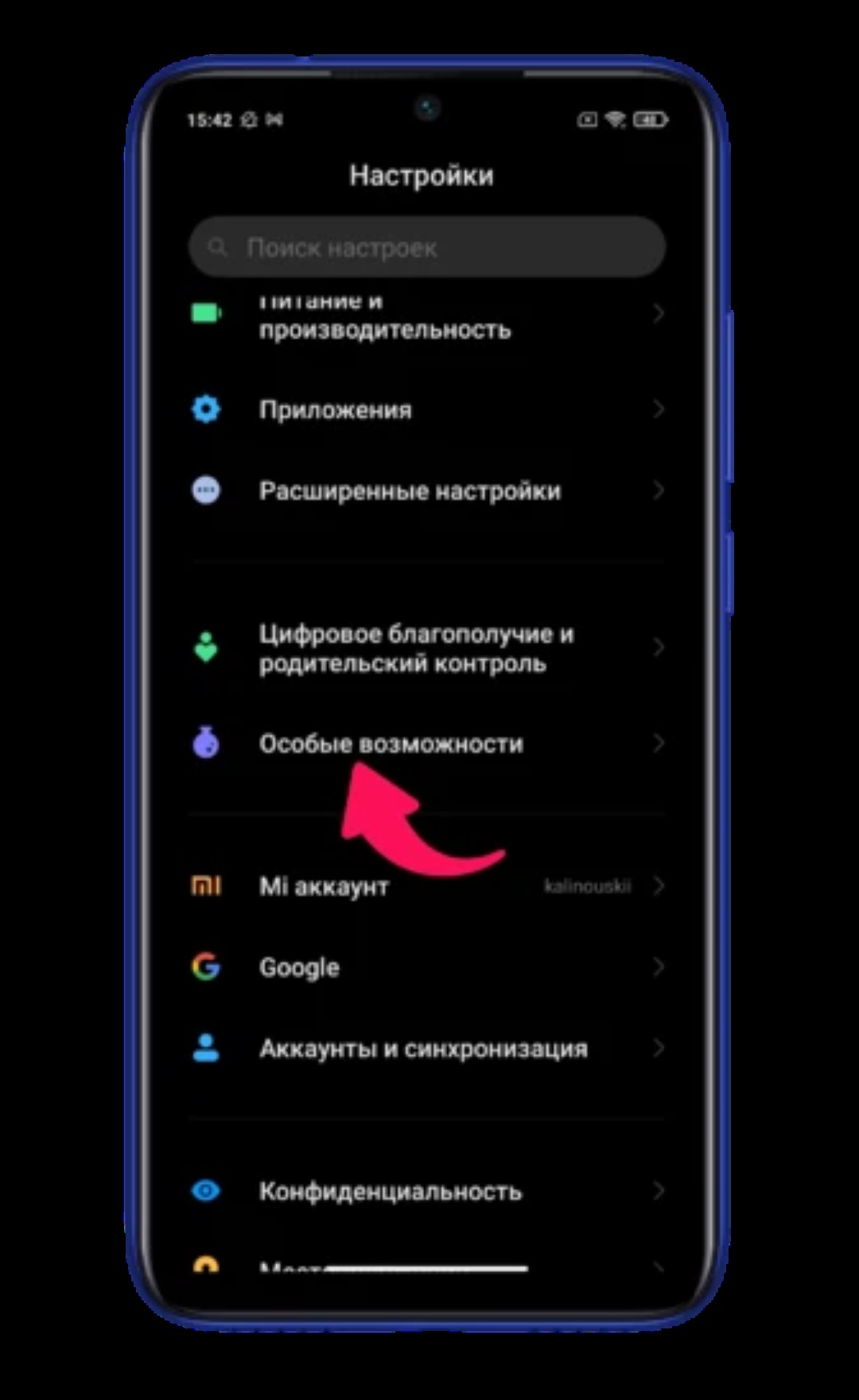

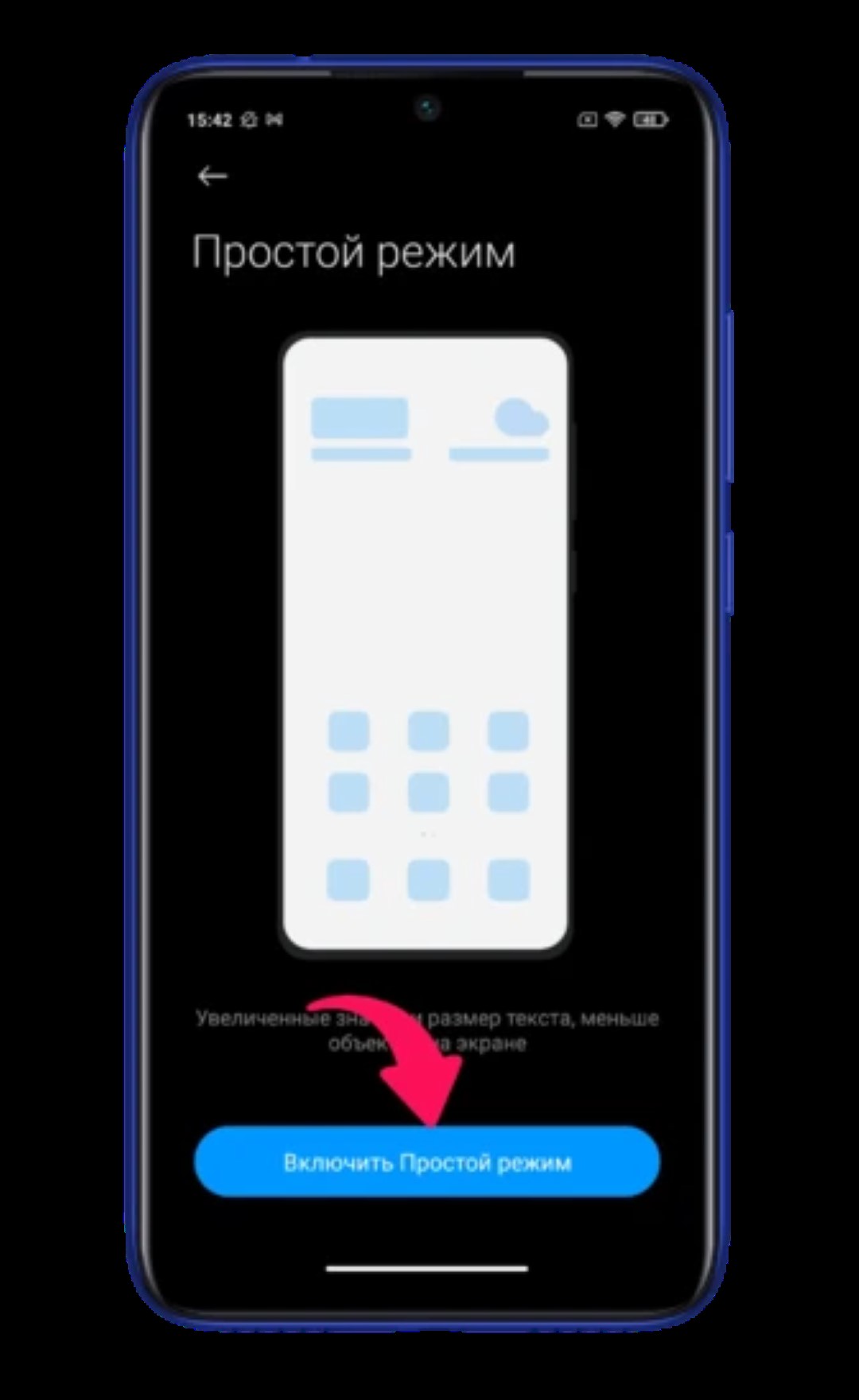
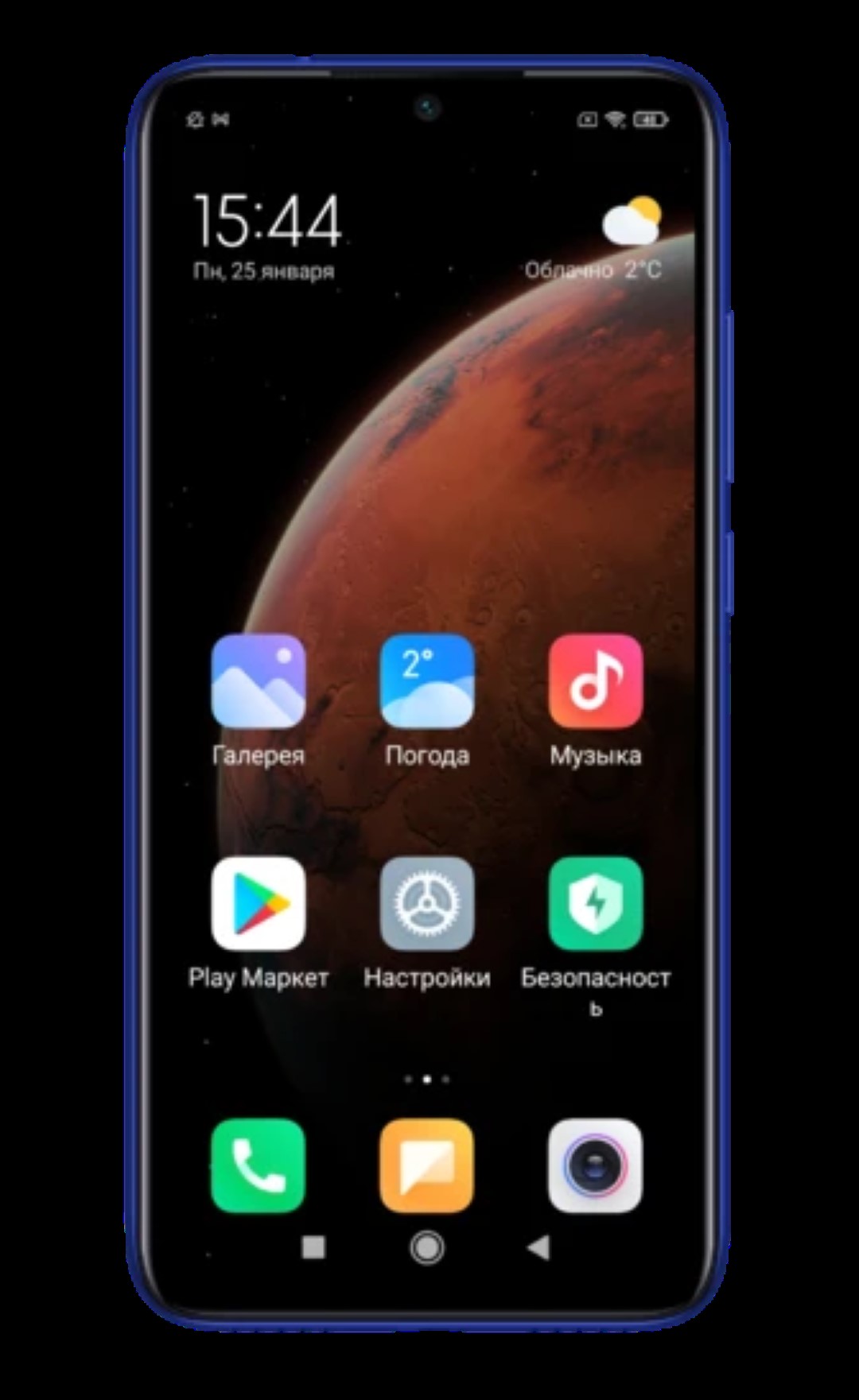
А вот до «девятки» было лучше(как на превью). Гугл сказал, что вернуть старый интерфейс можно, но придется качать установочный файл вручную. Ссылки на 4пда скорее всего потрут, так что ищите по названию Jeejen
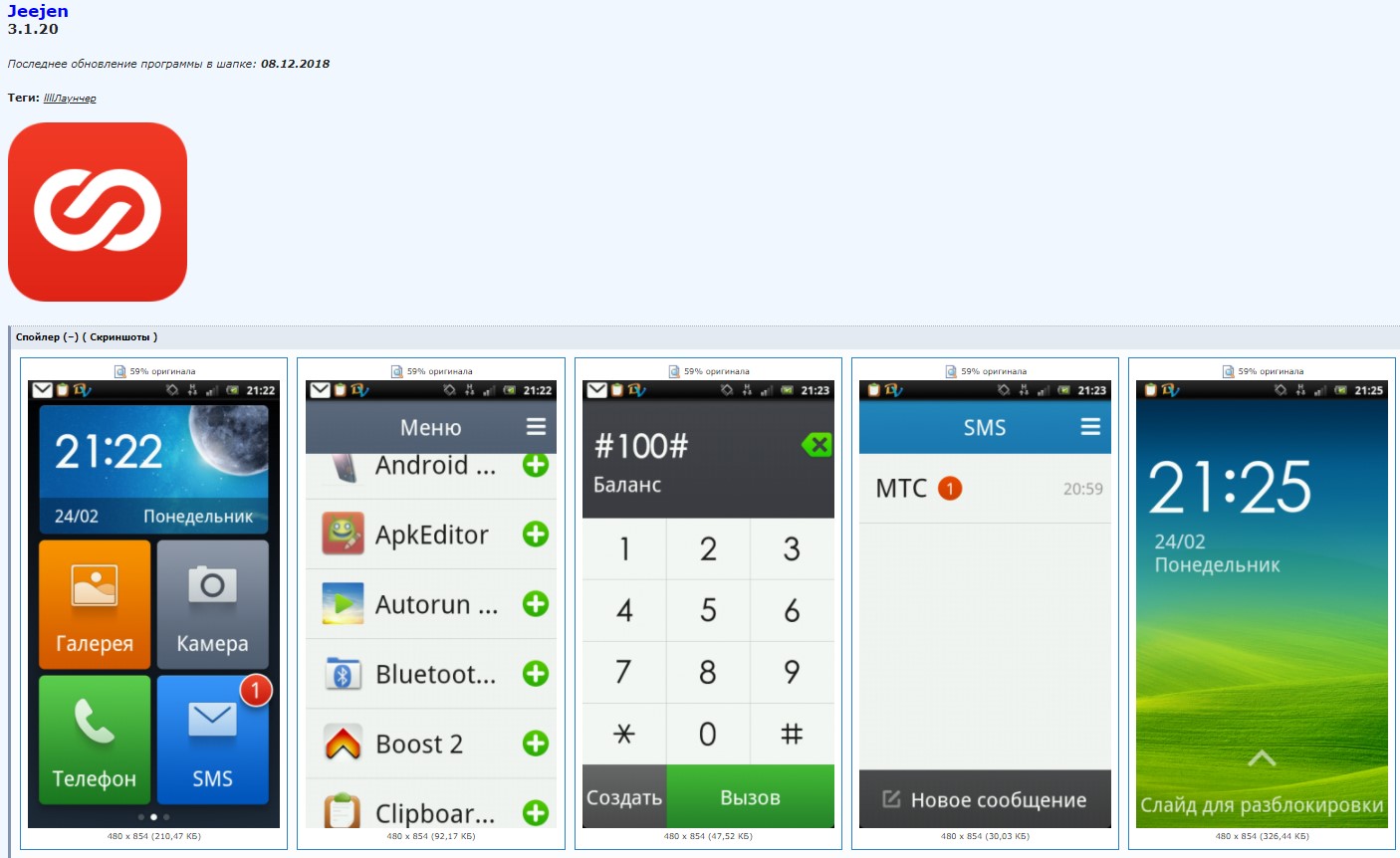
Как по мне, плитка практичнее для людей с низкой чувствительностью пальцев. На экране слева находятся выбранные контакты, на среднем часы, звонилка и галерея с камерой. Правее расположены приложения, кстати, во многих моделях от Huawei упрощенный режим выглядит очень похоже.

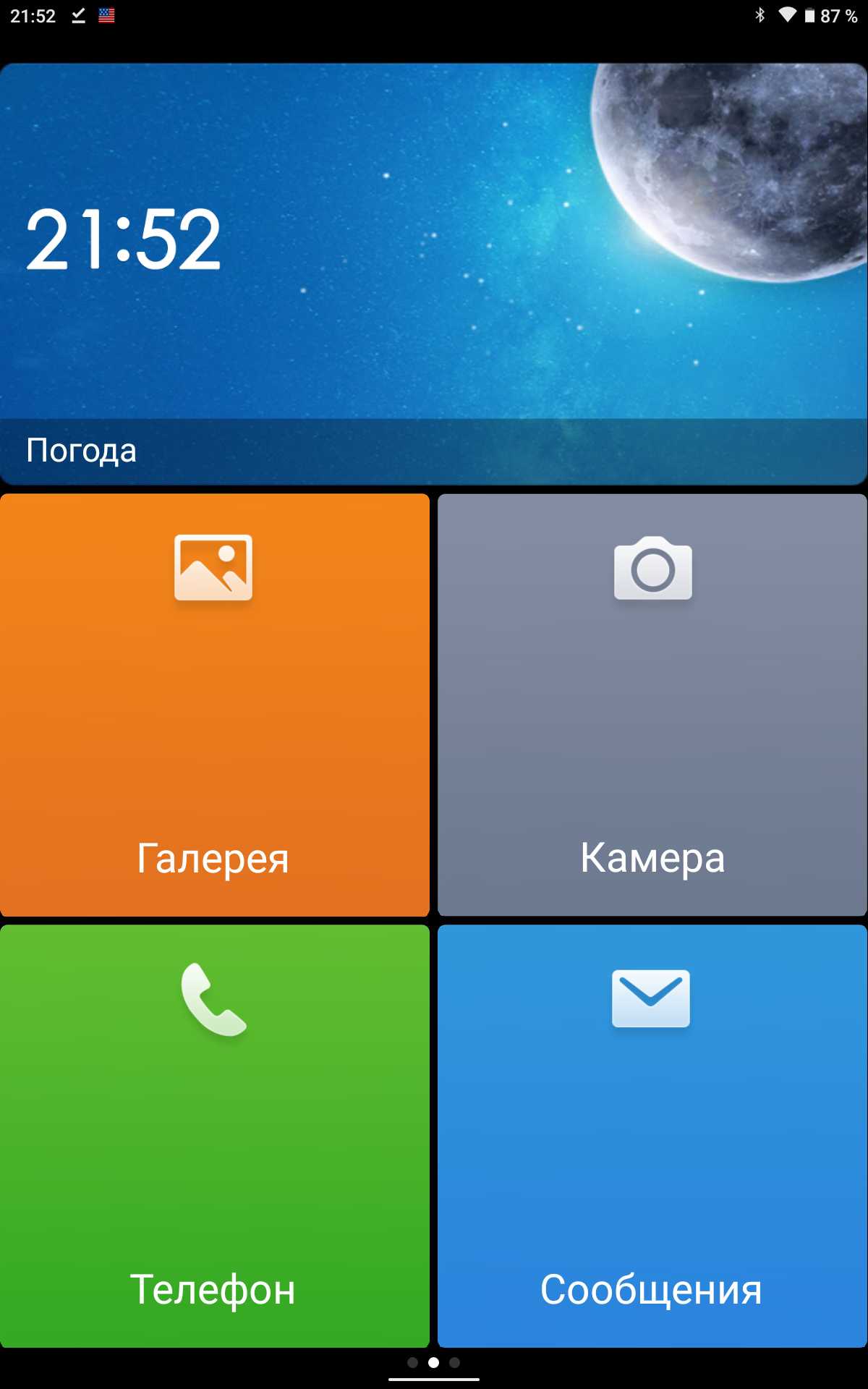
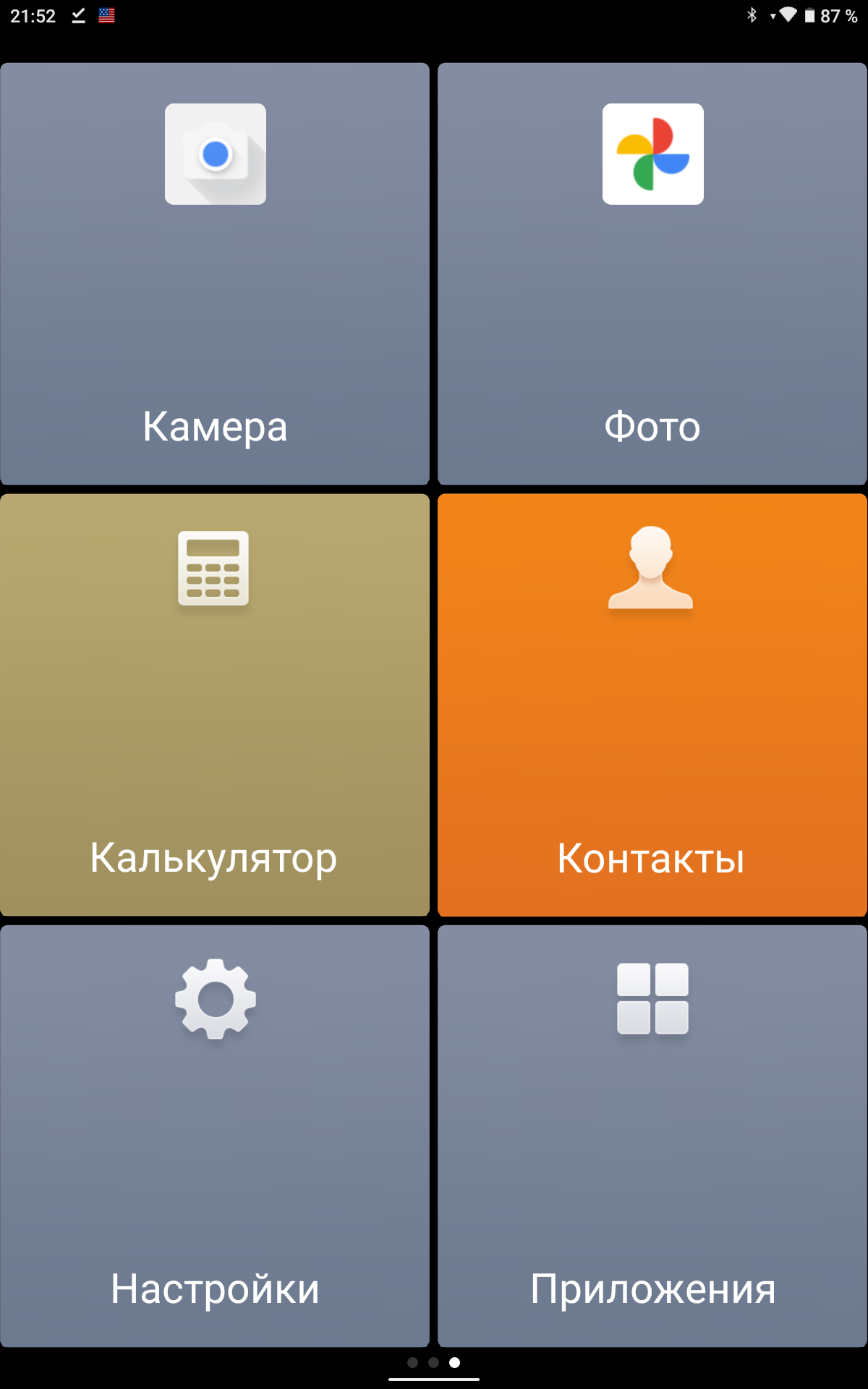
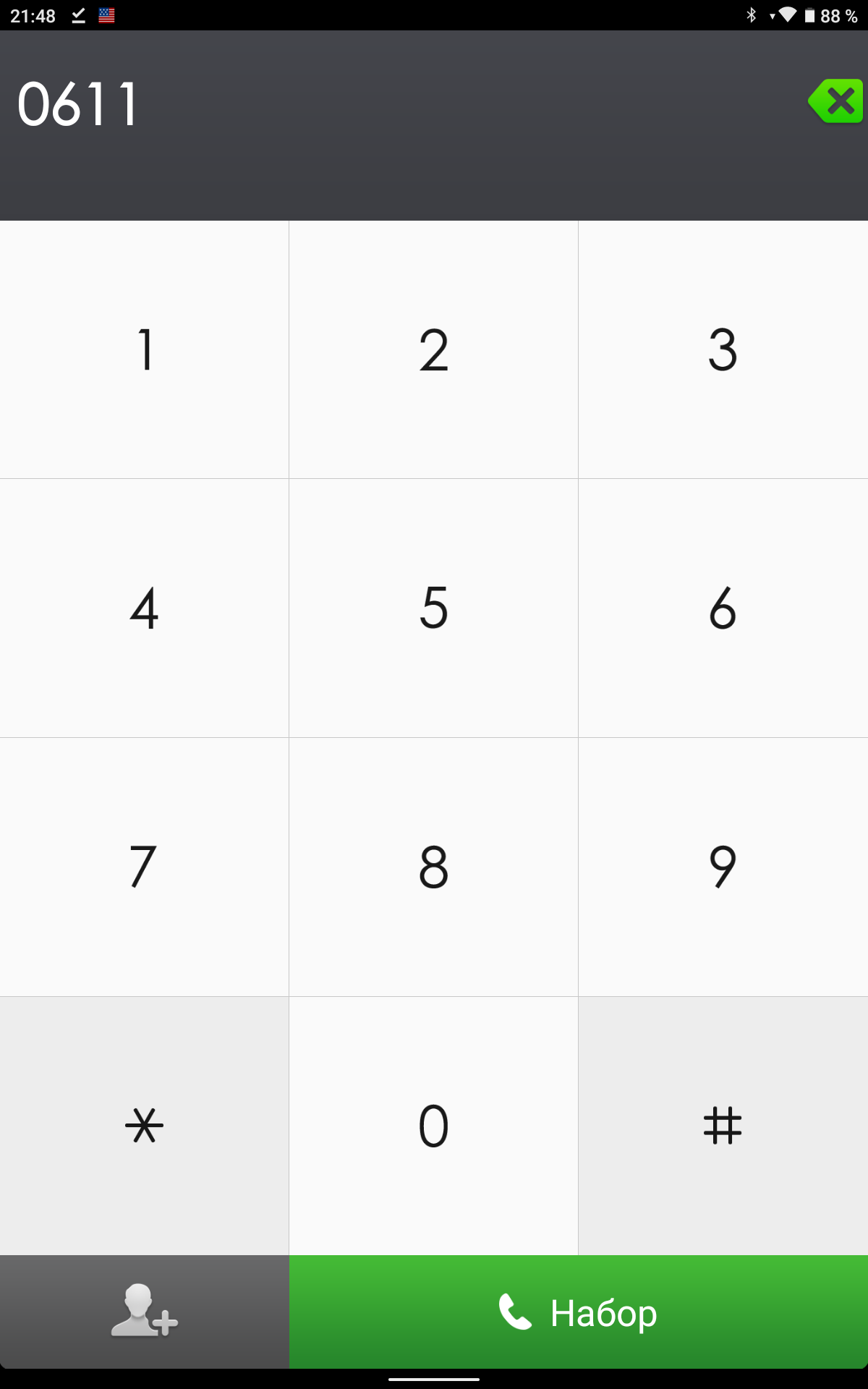
Интерфейс звонилки так же меняется, выводится простенький список вызовов и крупная клавиатура для набора номера. Во время дозвона переключается на классический интерфейс. Приложения можно добавлять без ограничения, но умаешься листать по 6 штук на экране


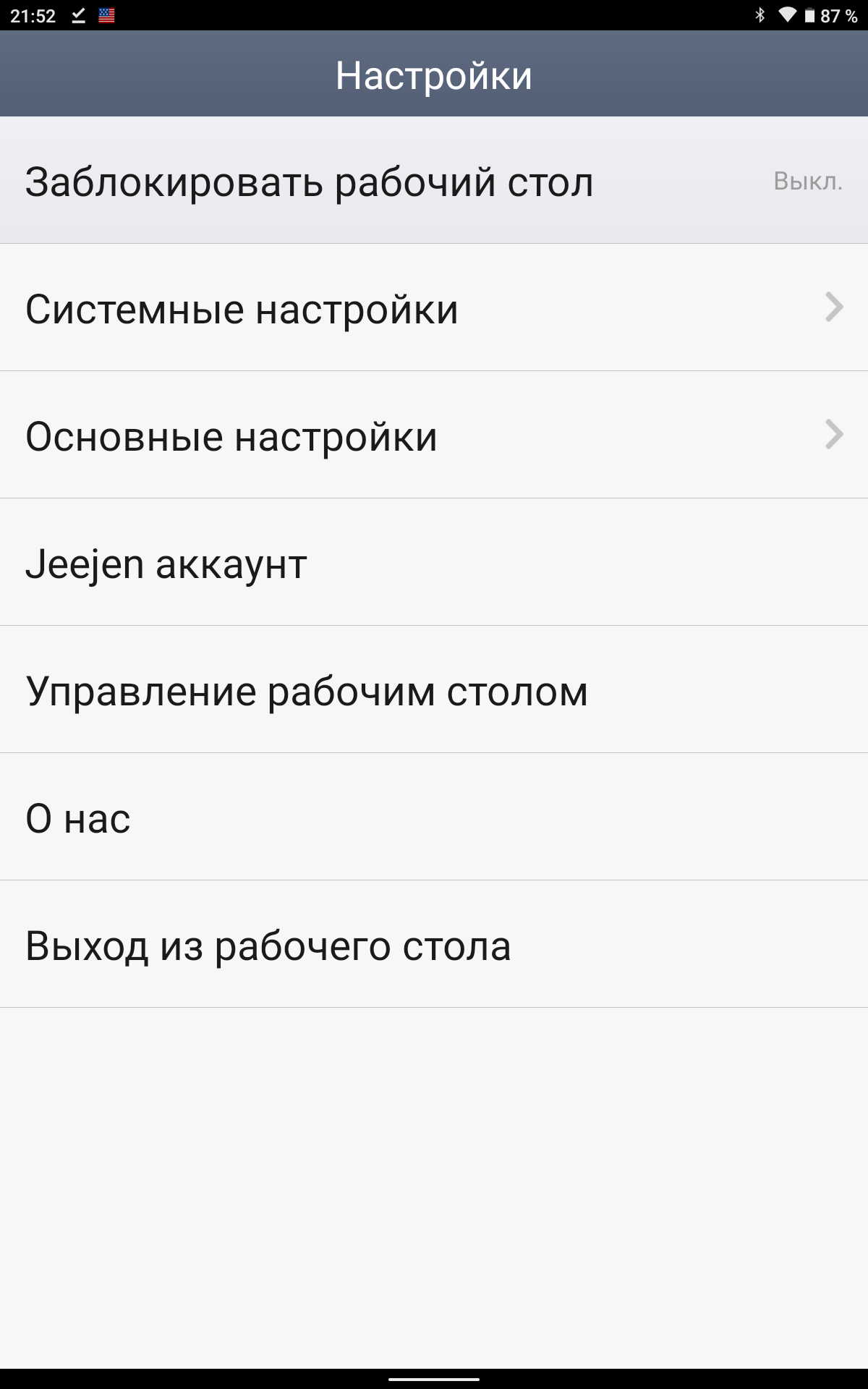
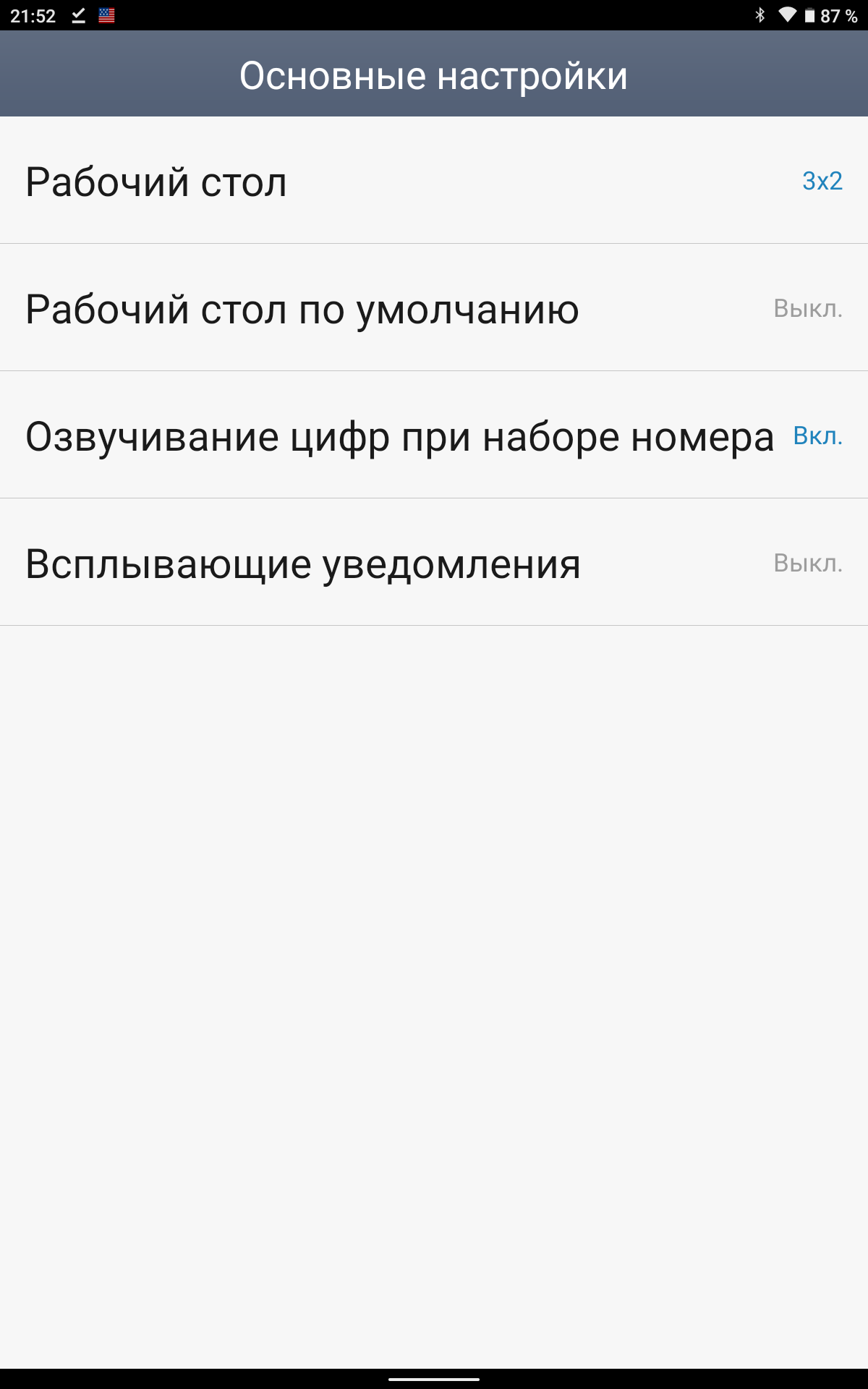
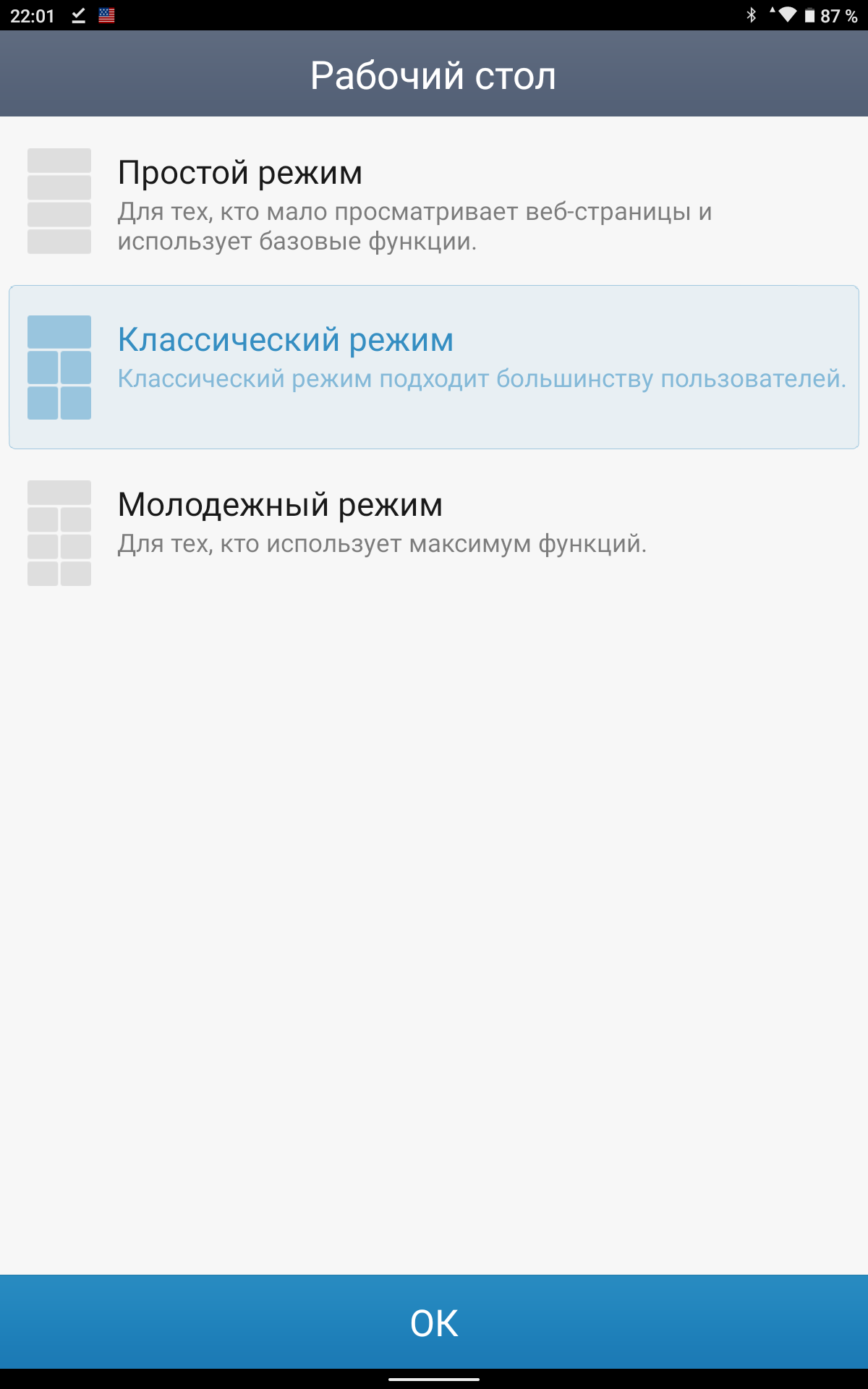
Хотя в основных настройках можно немного изменить интерфейс, в «Молодежном» режиме на экране вмещается 8 плиток, но они становятся меньше размером
Настройка смартфона на чистом Android
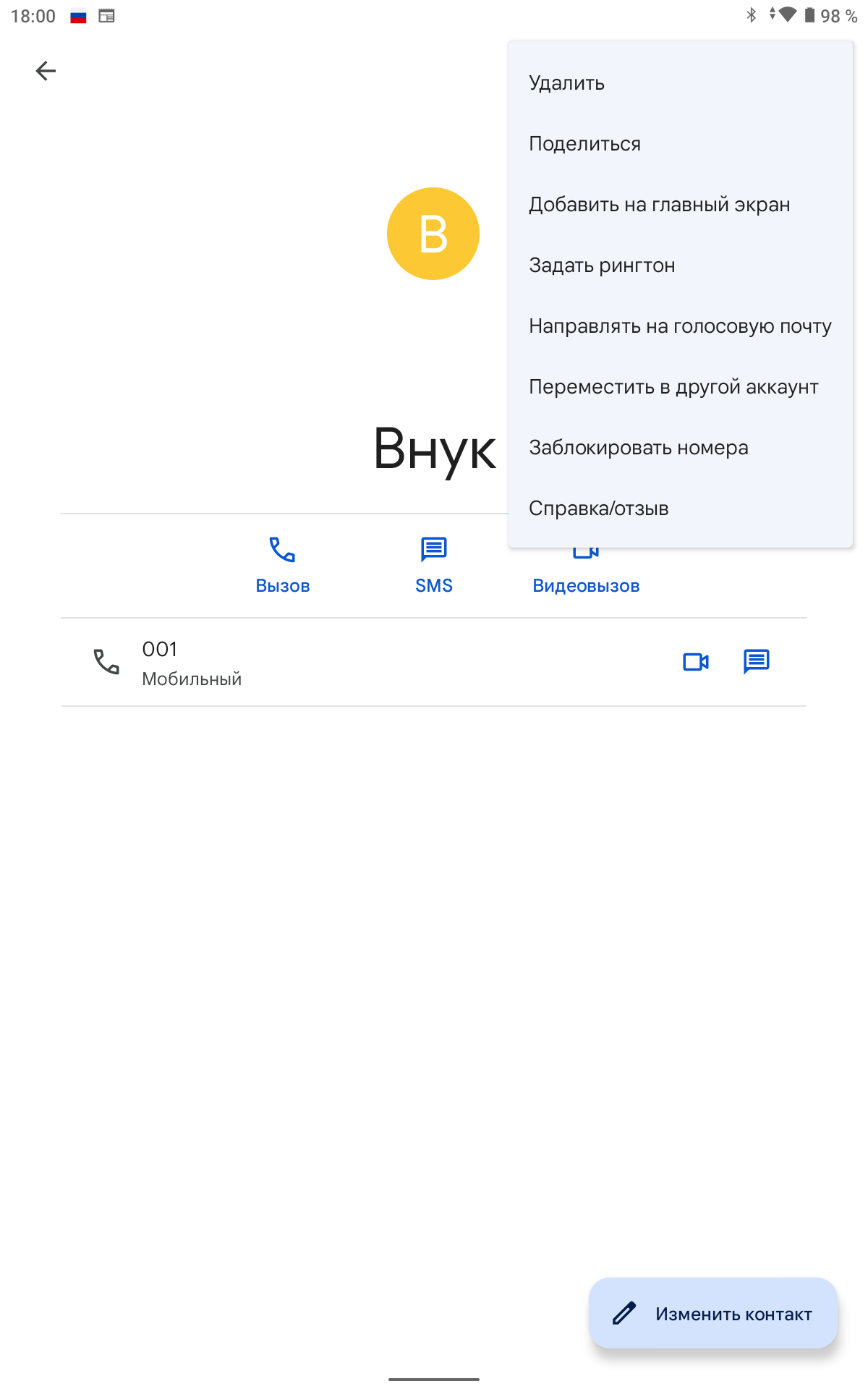
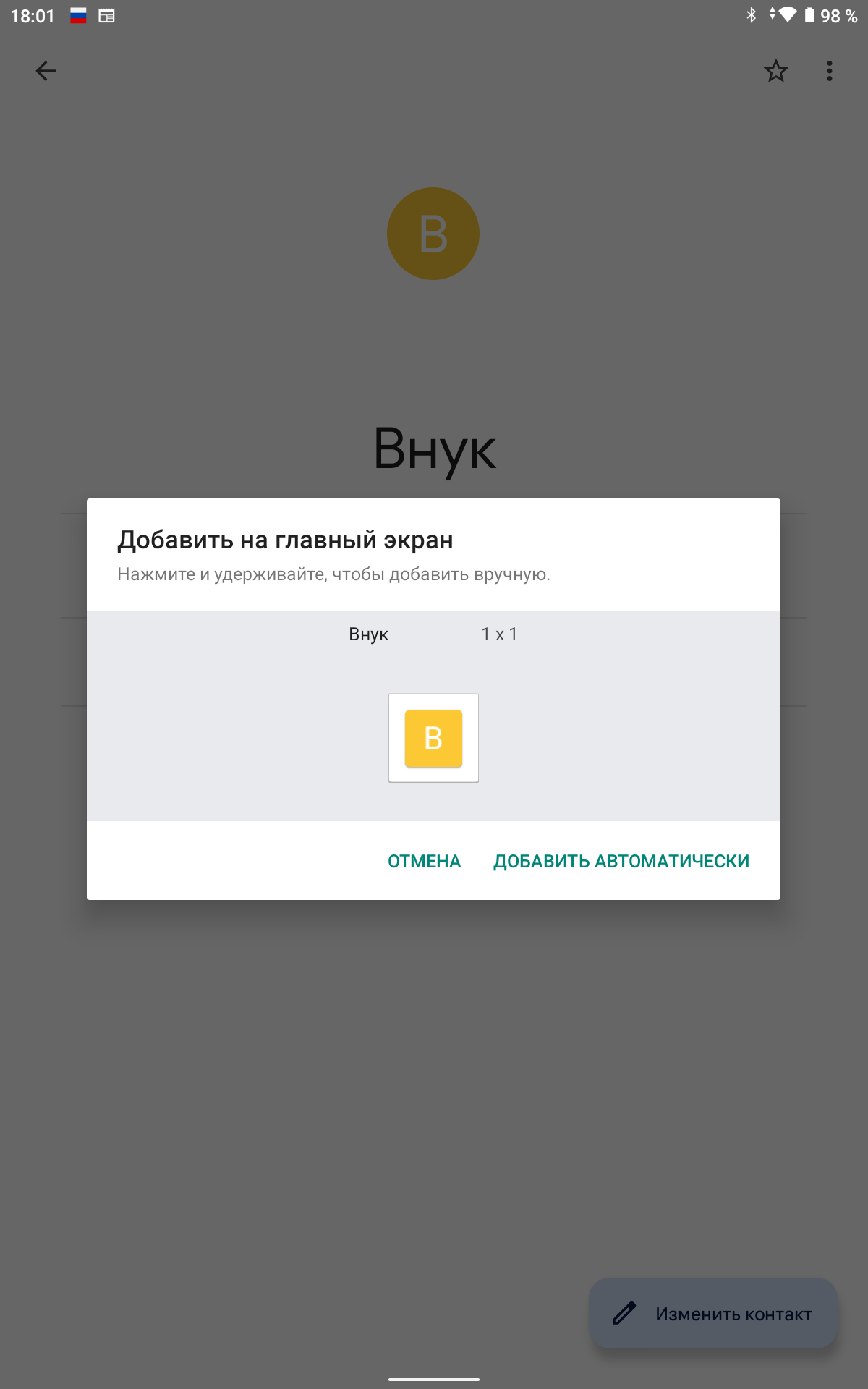
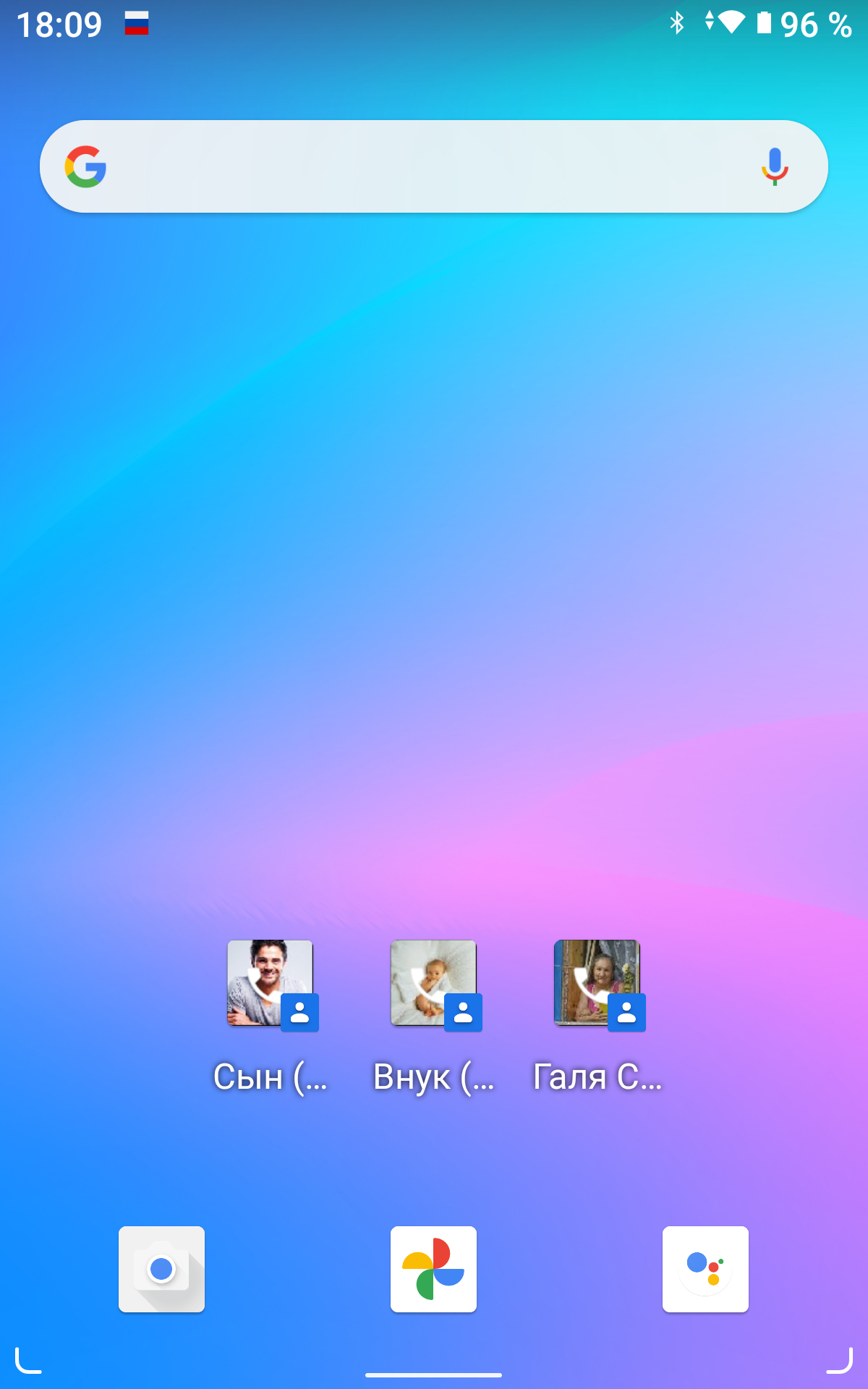
Но что же делать если стоит «голая» операционка от гугла, в которой не предусмотрено упрощенного режима? Ну, вид как в MIUI 9 можно без проблем настроить вручную. Ссылки на контакты создаются через соответствующее меню, но тап по ярлыку будет открывать меню контакта, откуда можно как позвонить, так и написать смс или перейти в сторонний мессенджер. Для вызова по одному нажатию лучше пользоваться виджетами. Удерживаем палец в пустом месте пока не появится всплывающее меню и выбираем пункт «Виджеты»

Ищем раздел контакты, перетаскиваем в нужное место виджет «Быстрый звонок» и выбираем контакт. Если в профиле есть фото, оно автоматически подгрузится. Убираем все лишние ярлыки с рабочего стола, я оставил камеру и гуглофото, чтобы можно было посматривать общие альбомы
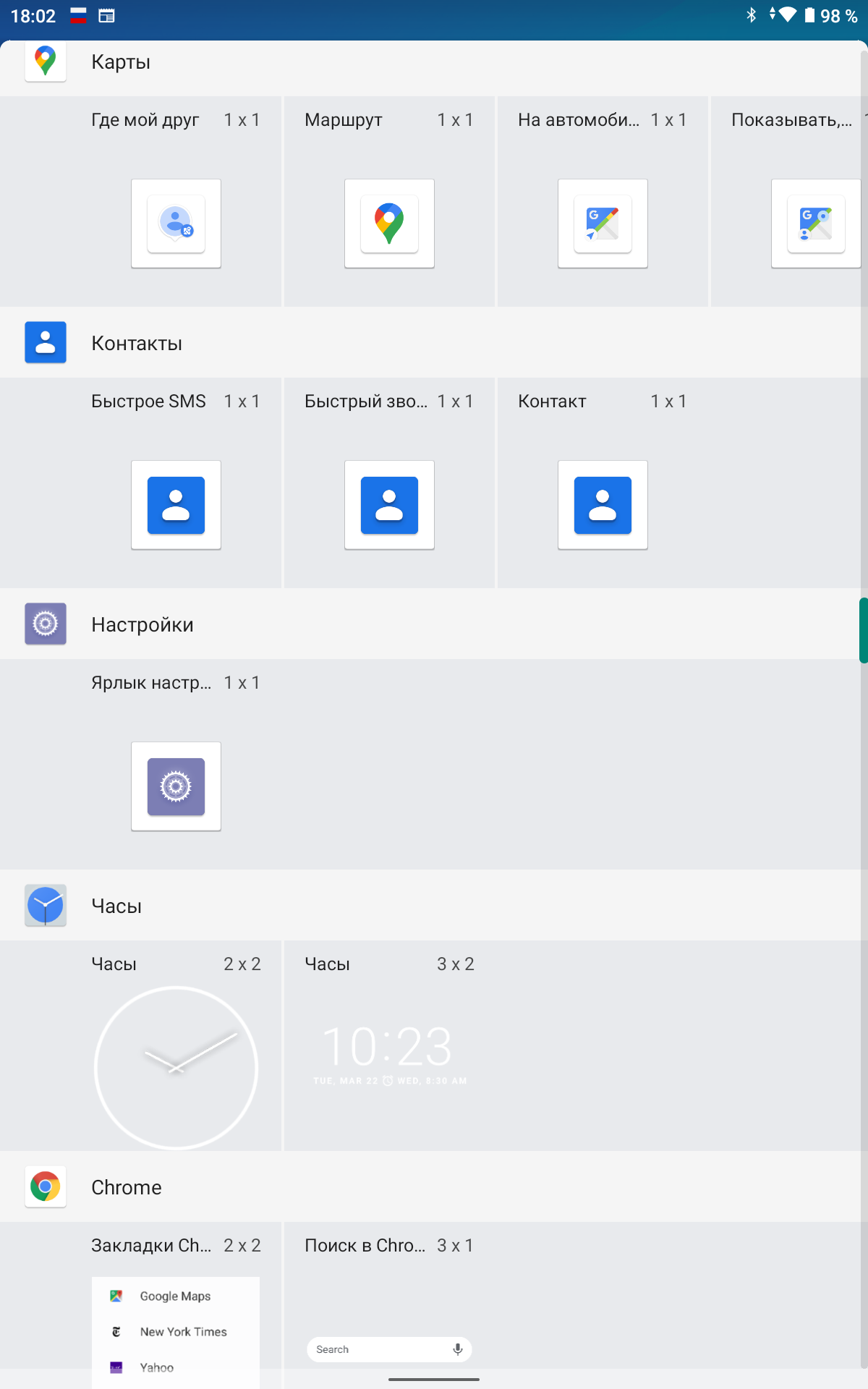
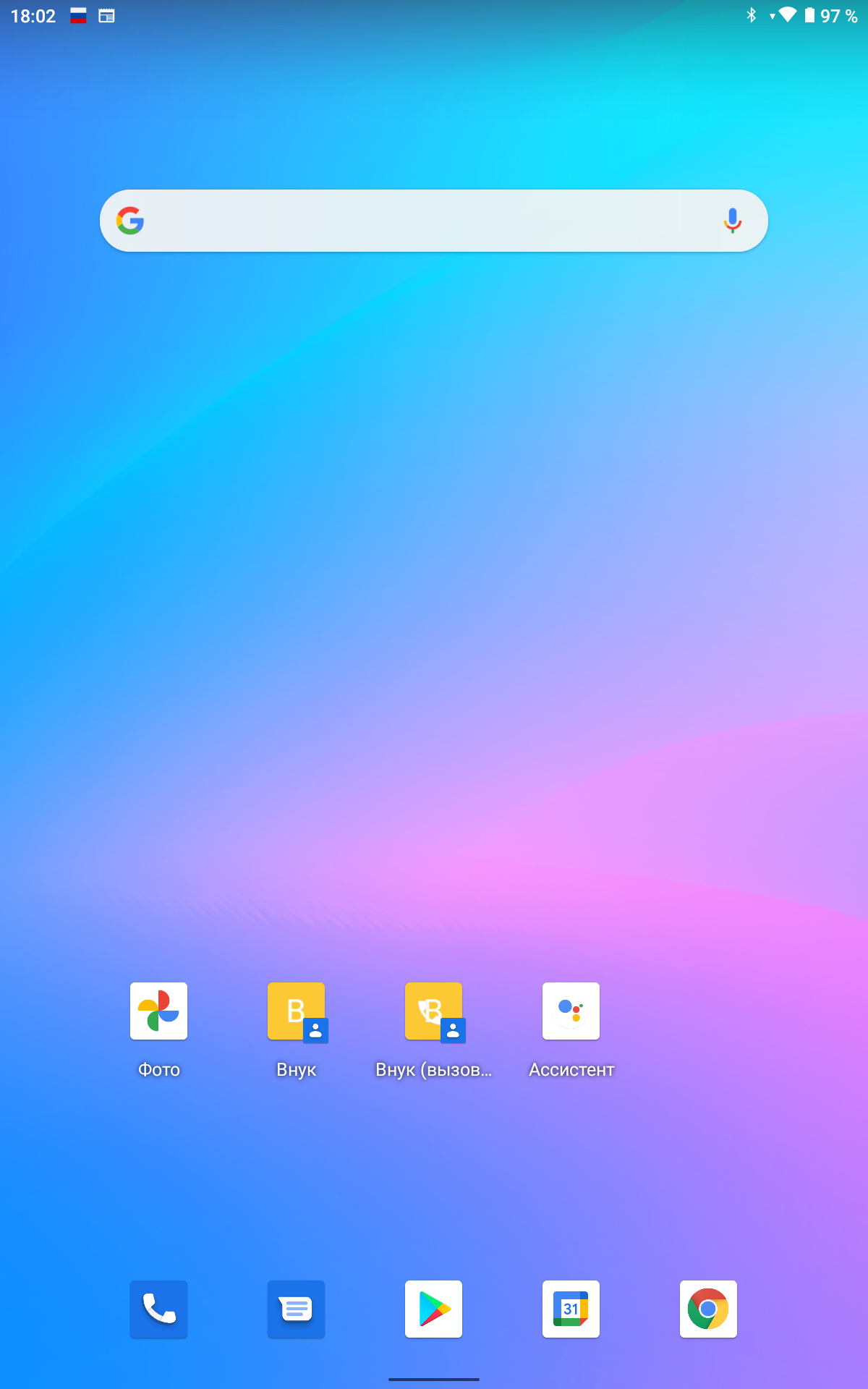

Далее нужно войти в настройки экрана и увеличить до максимума размер шрифта с масштабом экрана, после этого читаемость станет лучше
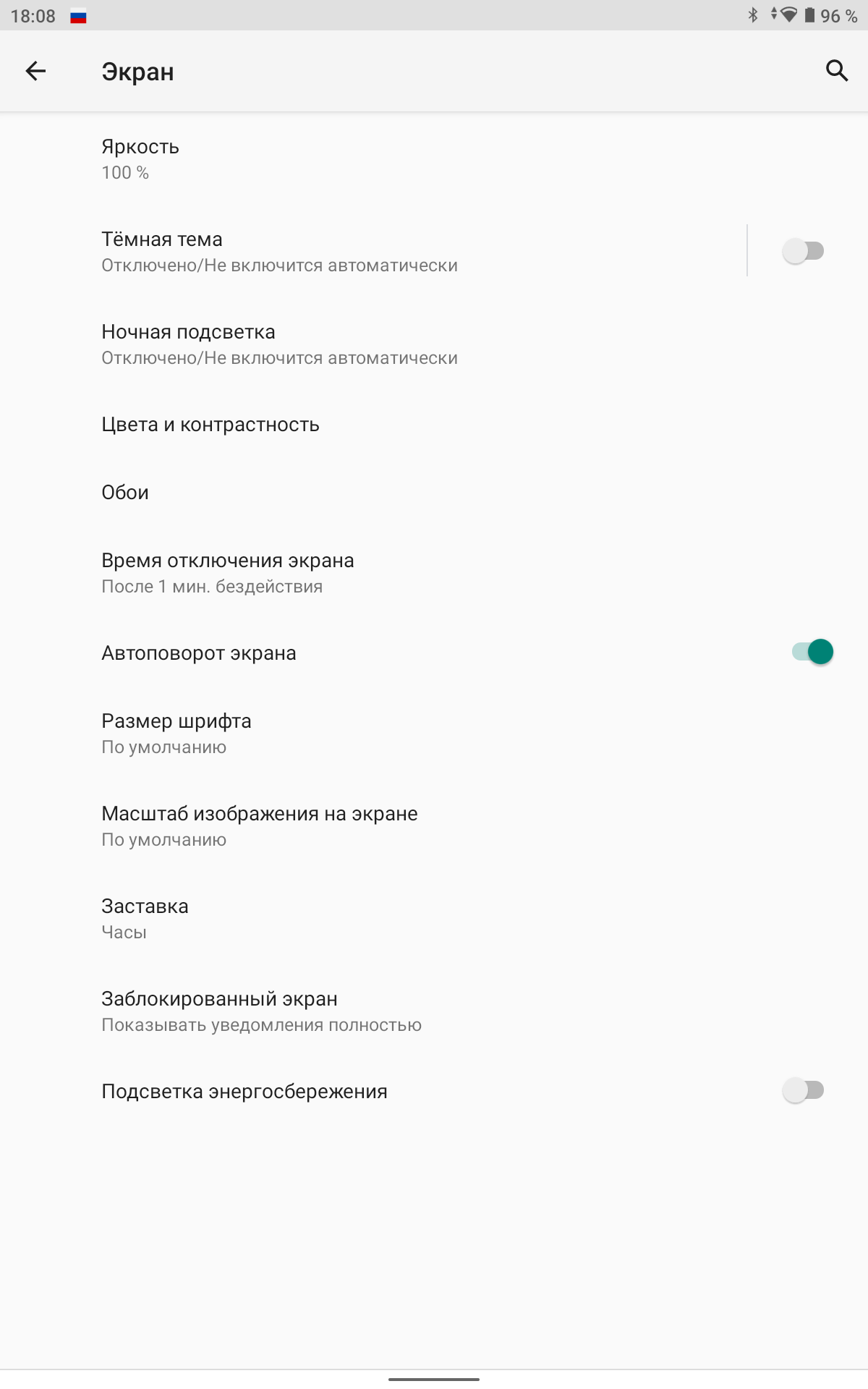
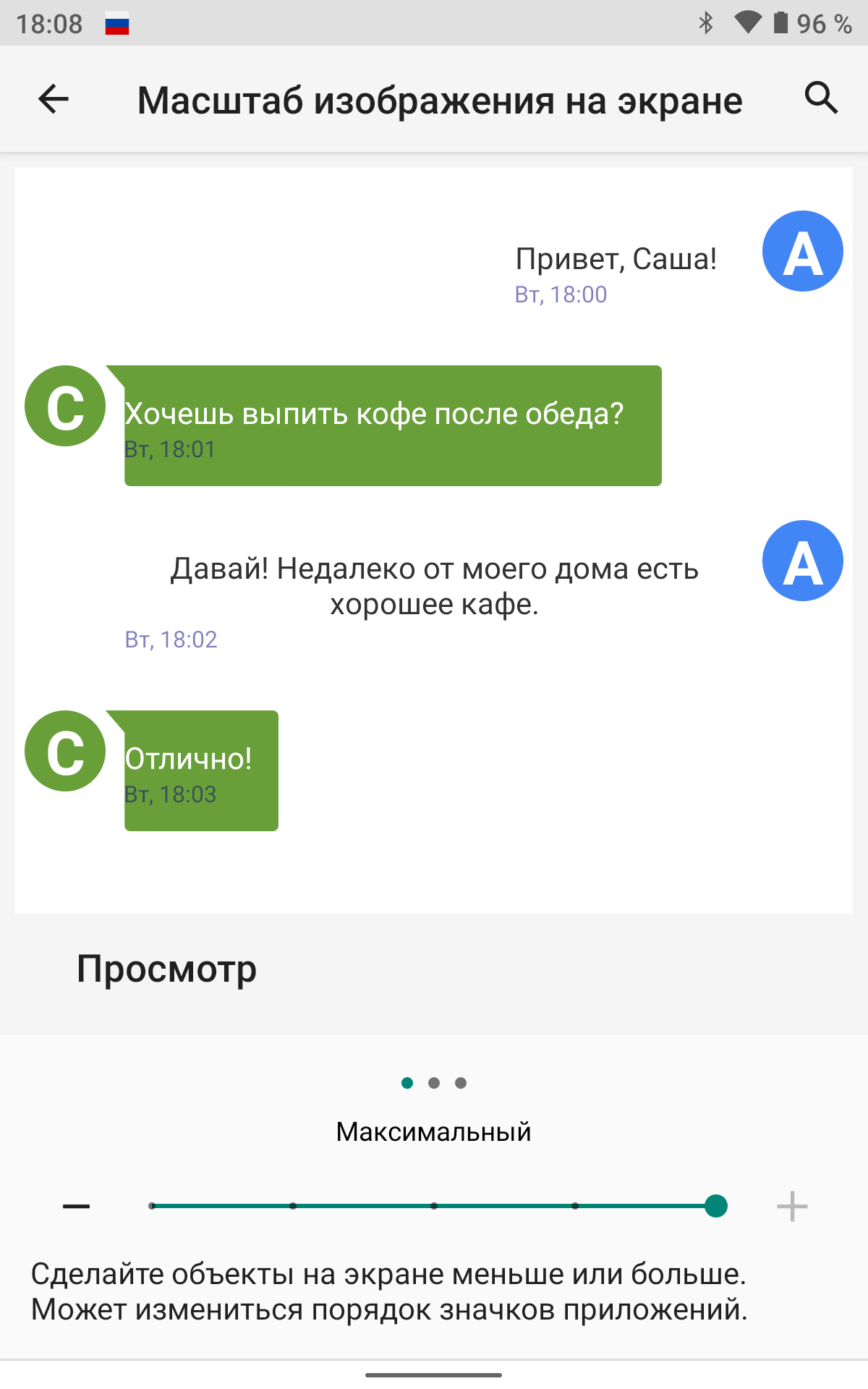
Сторонние приложения
Никто не запрещает установить лаунчер Jeejen на любой телефон, а не только на xiaomi. В маркете есть аналог, называется Simple Mode. Они очень похожи внешне, здесь есть дополнительный экран слева с ярлыками быстрых настроек, которые не каждому нужны, да и в мелочах он все же не такой удобный
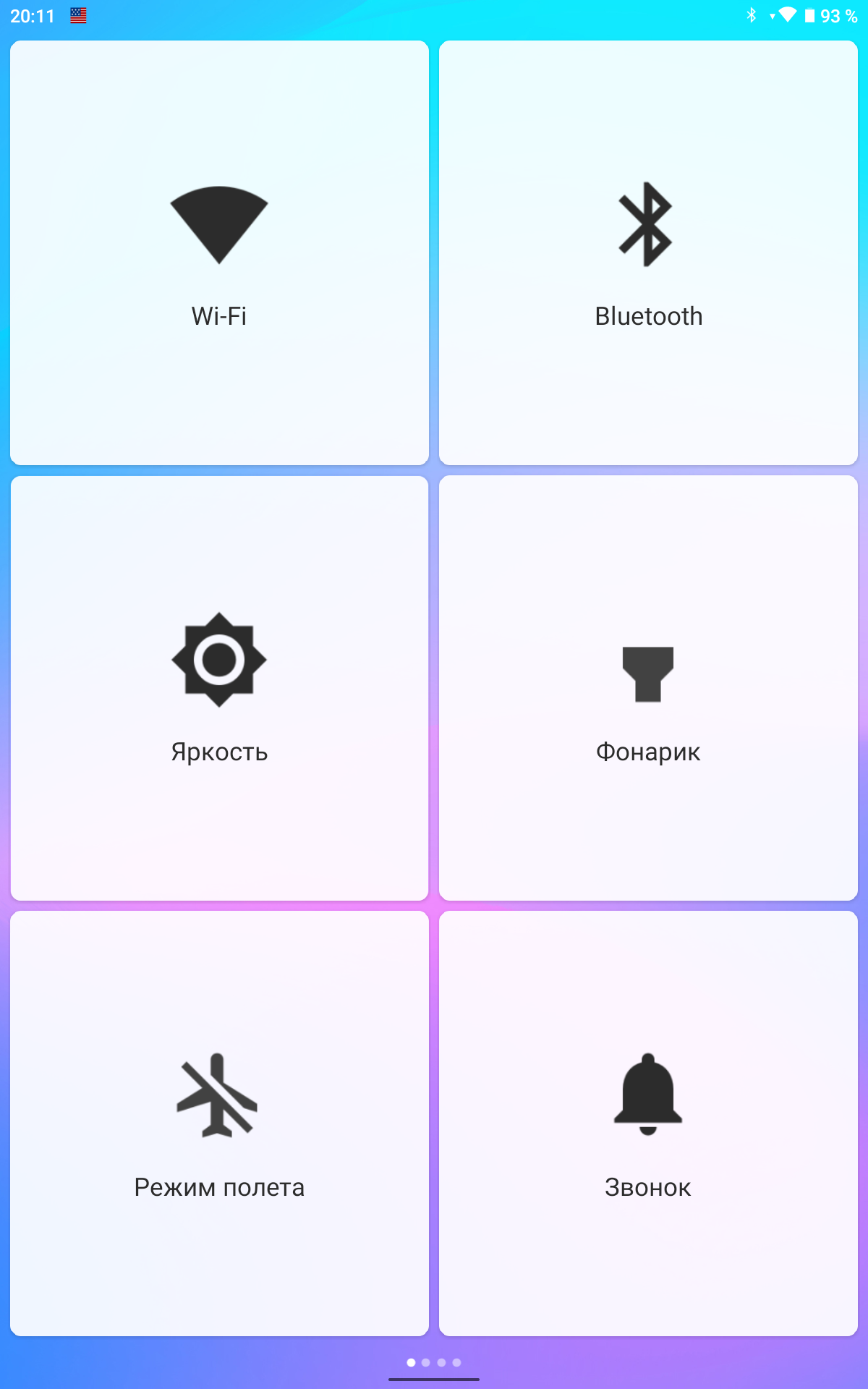
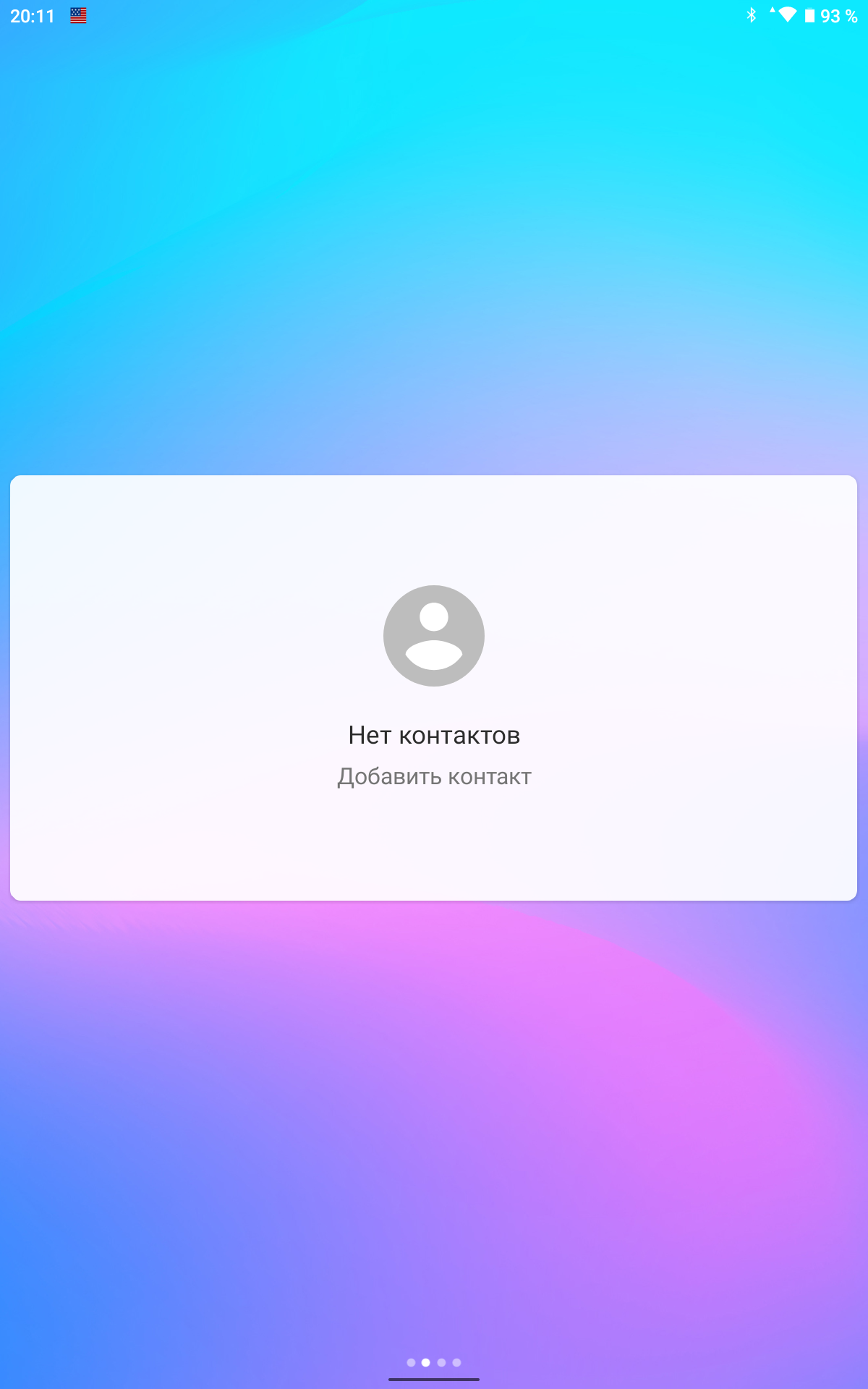
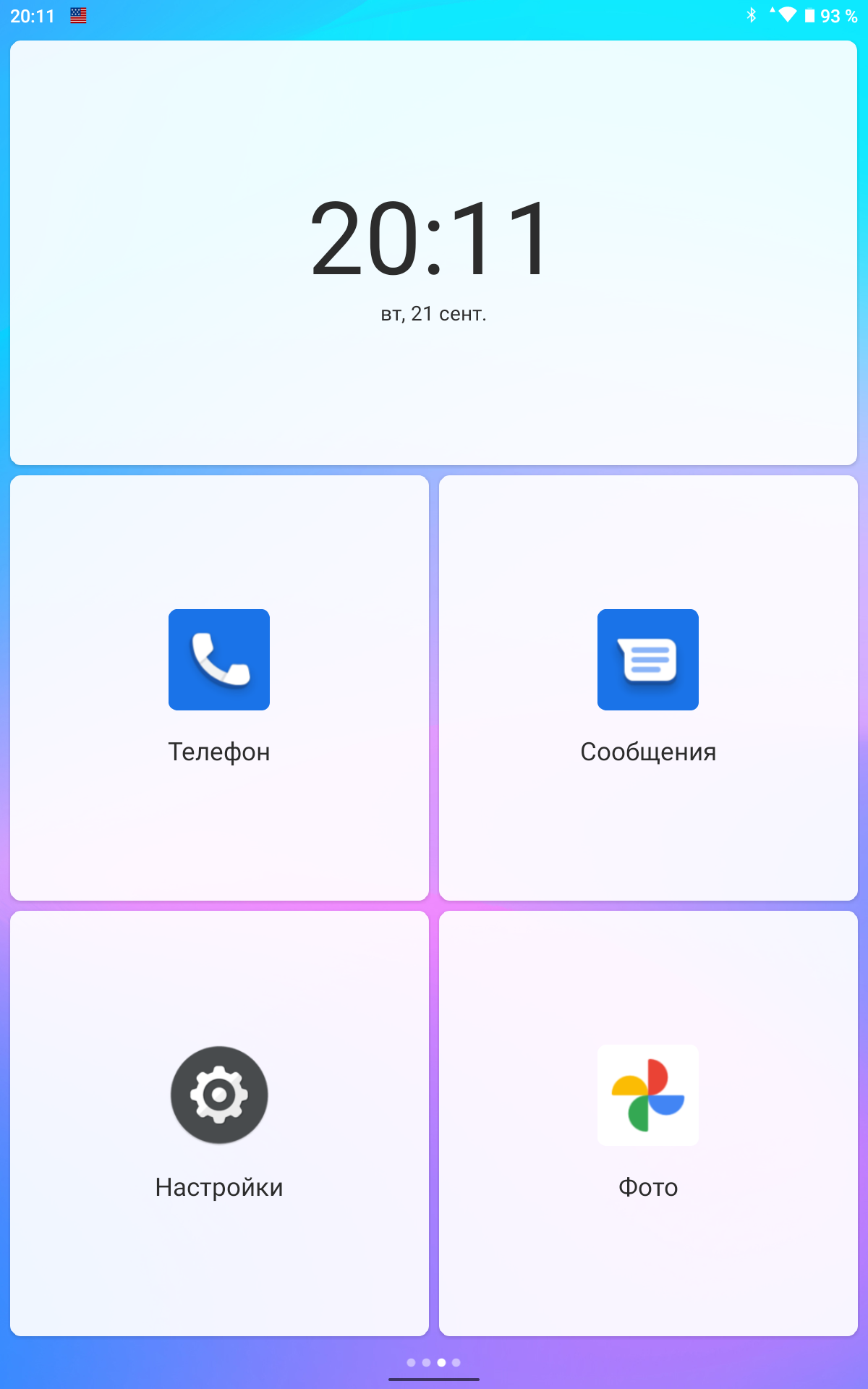
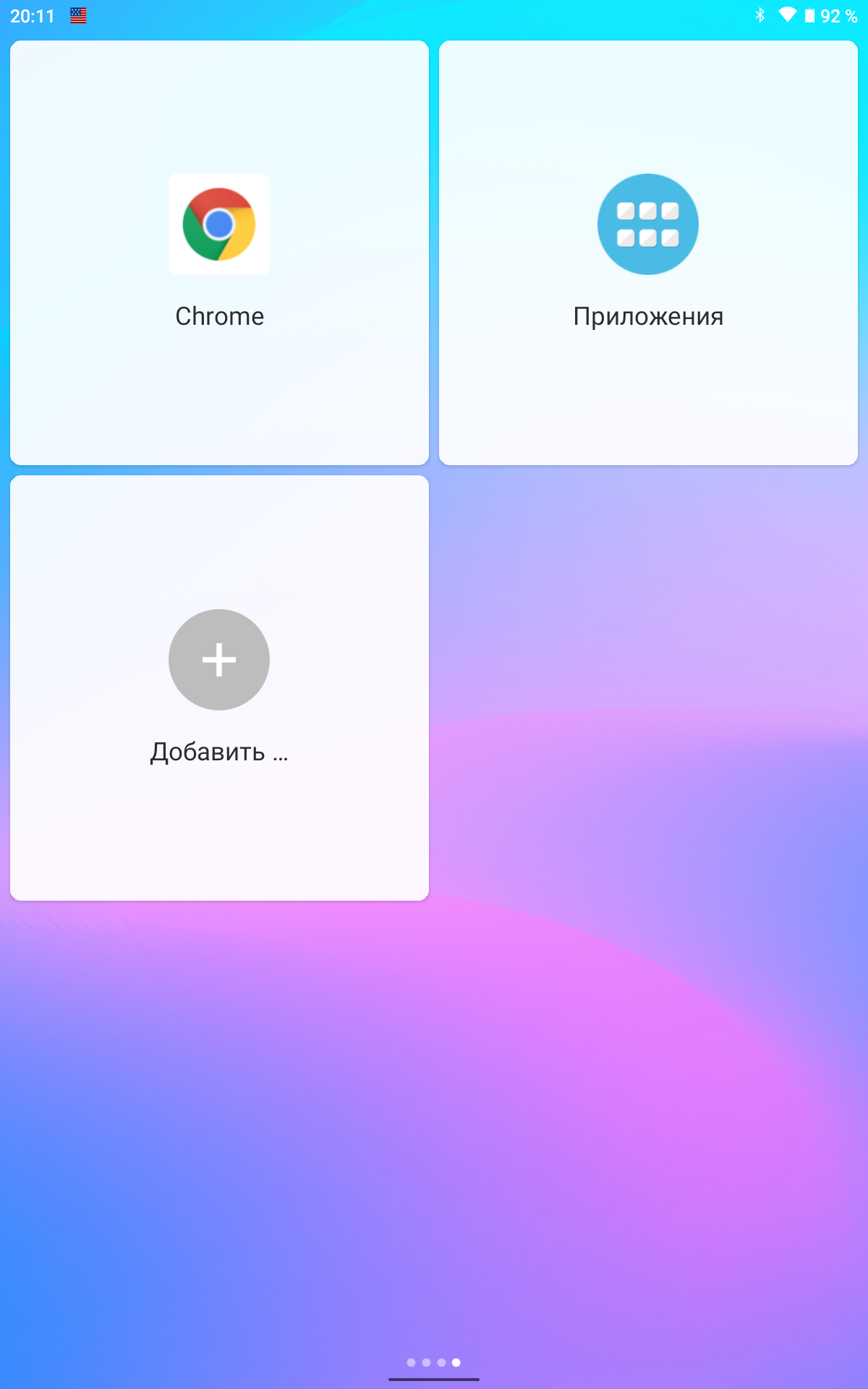
Контакты добавляются аналогично, но при нажатии вылазит выбор: звонить или писать СМС, что не очень практично, т.к. сообщениями мало кто пользуется, а необходимость лишний раз тыкать по экрану может запутать человека. Звонилка при нажатии ярлыка «телефон» вылазит встроенная, так что до установки лаунчера не помешает увеличить масштаб текста. По умолчанию открывается журнал вызовов, а не список контактов, что уже неплохо
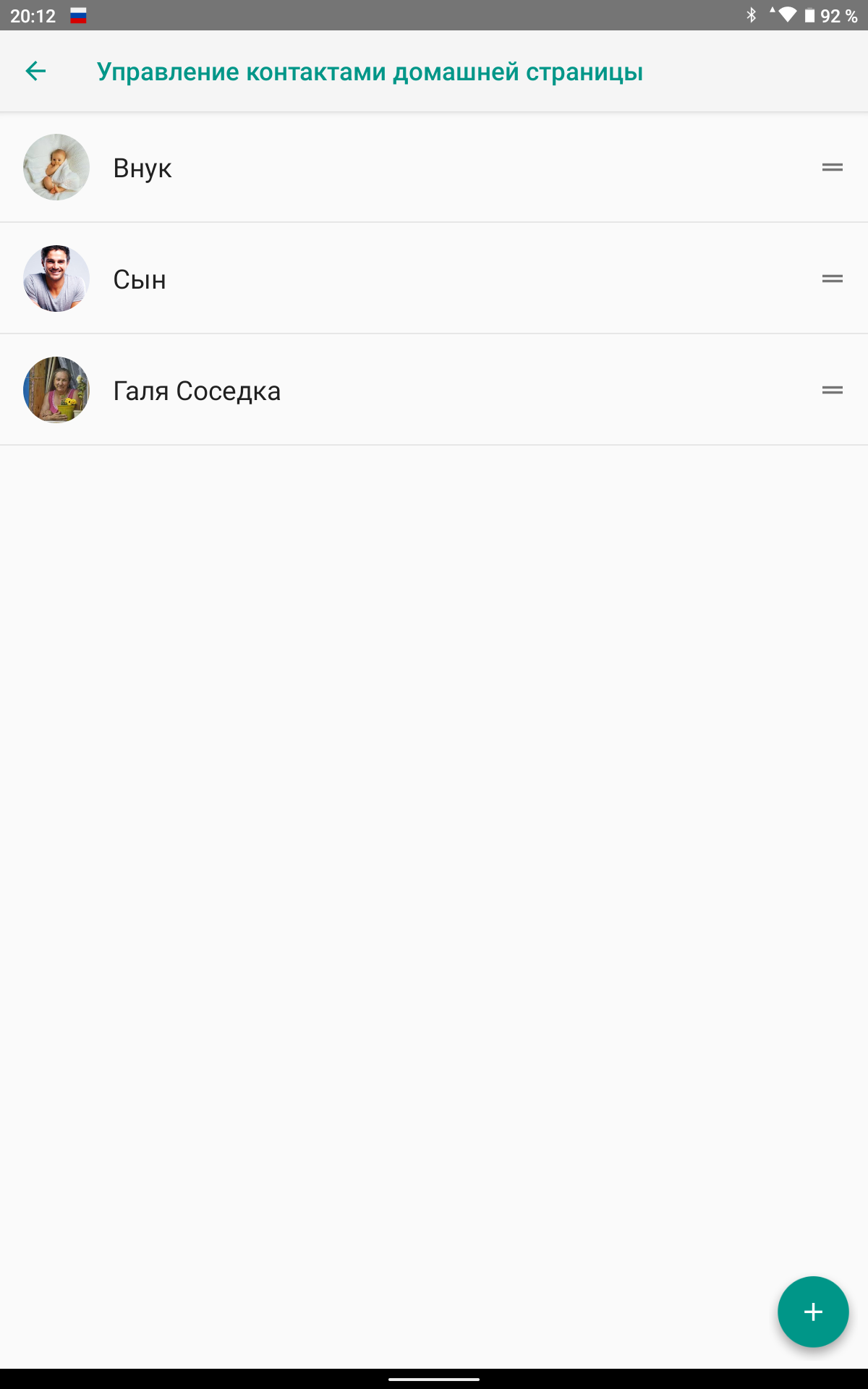
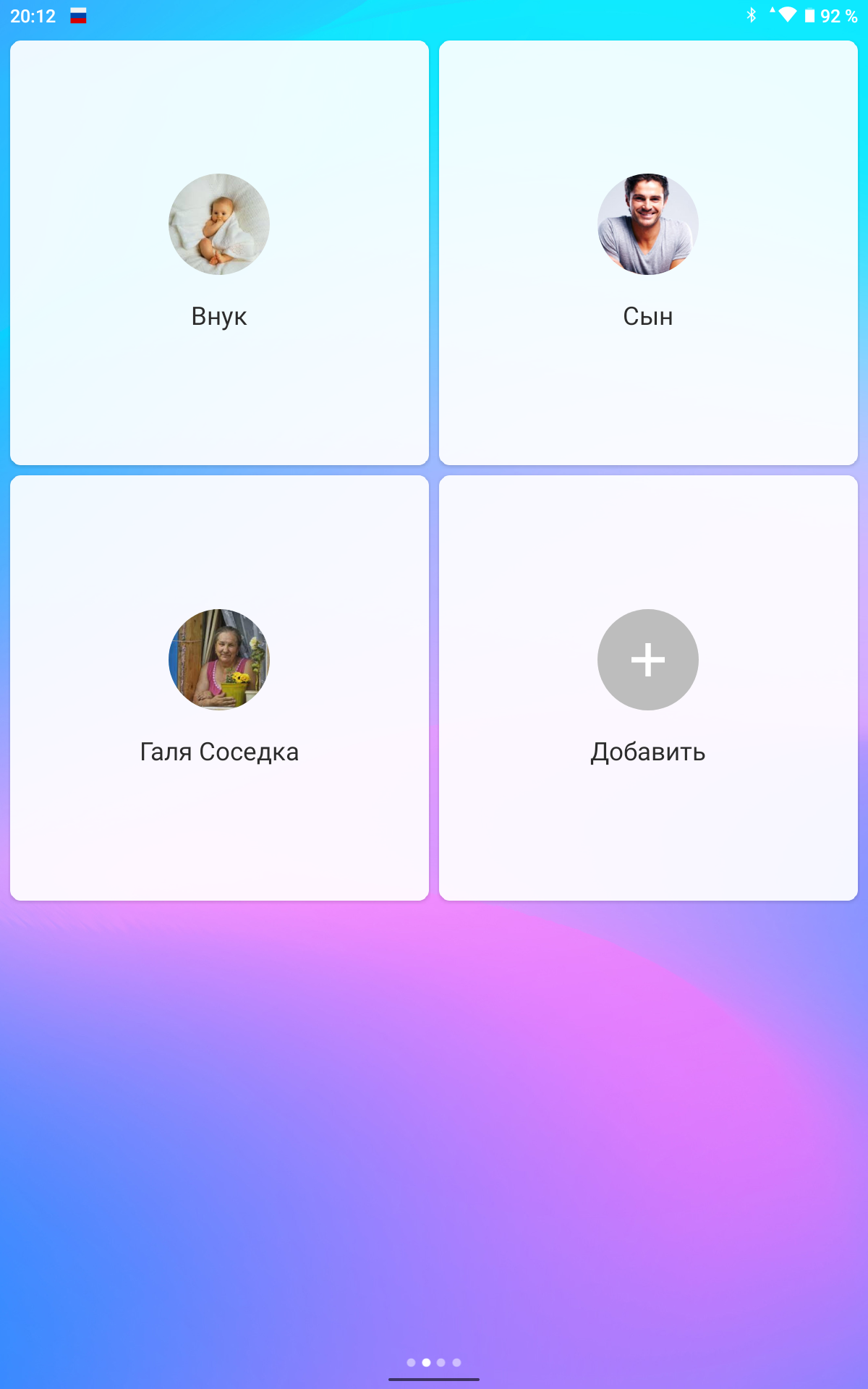

Я всё же остановился на лаунчере Jeejen, единственное чего ему не хватает, это отдельной кнопки "SOS", при нажатии на которую отправляется сообщение с координатами и просьбой помочь на заранее выбранные номера близких людей, как это реализовано в платных версиях похожих программ, например в BIG Launcher. Но никто не мешает скачать отдельно программу и вывести ярлык на нее в меню справа, либо на классический рабочий стол. Я установил первое попавшееся приложение в маркете и оно оказалось вполне работоспособным. В настройках можно поправить шаблон сообщения, выбрать предпочитаемые карты и настроить отправку после многократного нажатия кнопки включения. Во вкладке «Контакты» добавляются люди для рассылки, на главной странице в случае успешного обнаружения местоположения отображается текущая локация
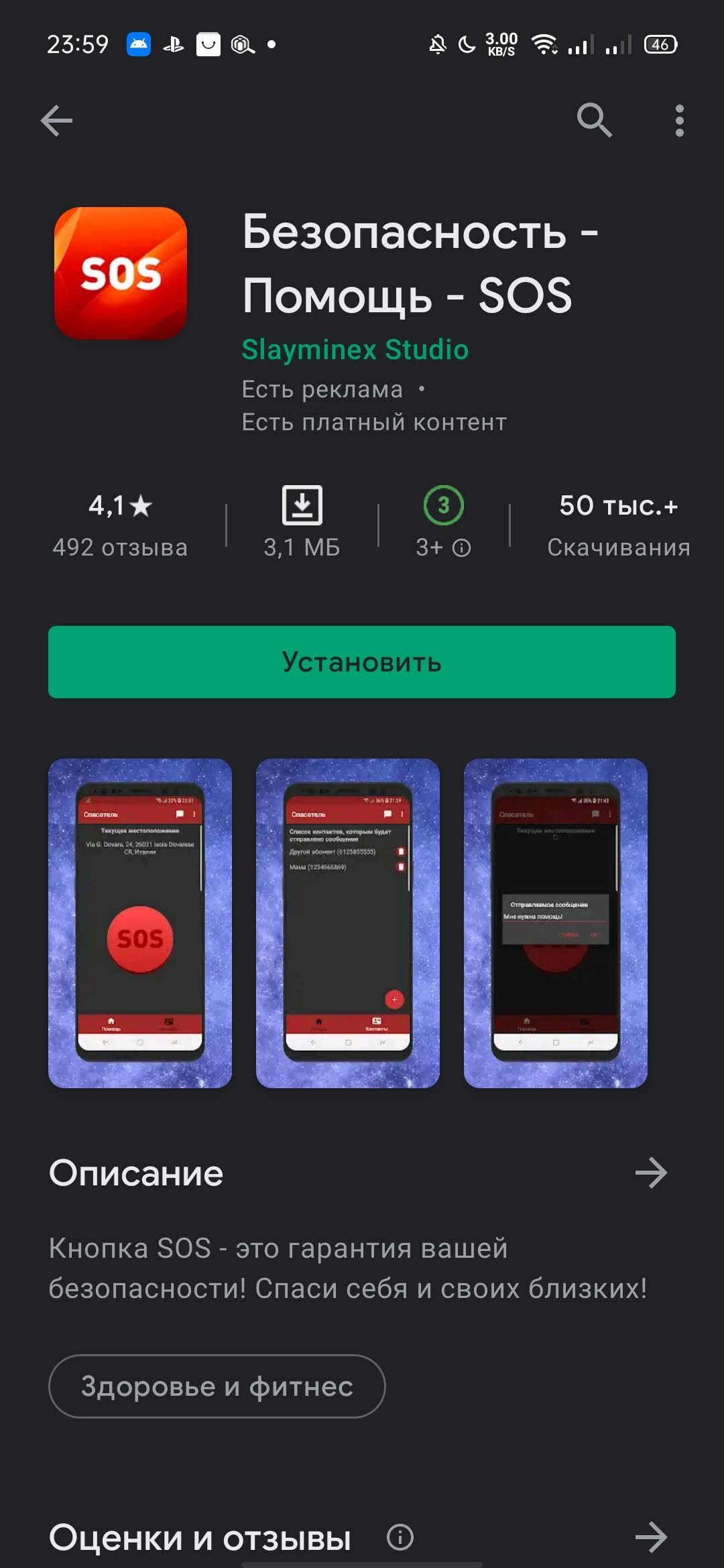
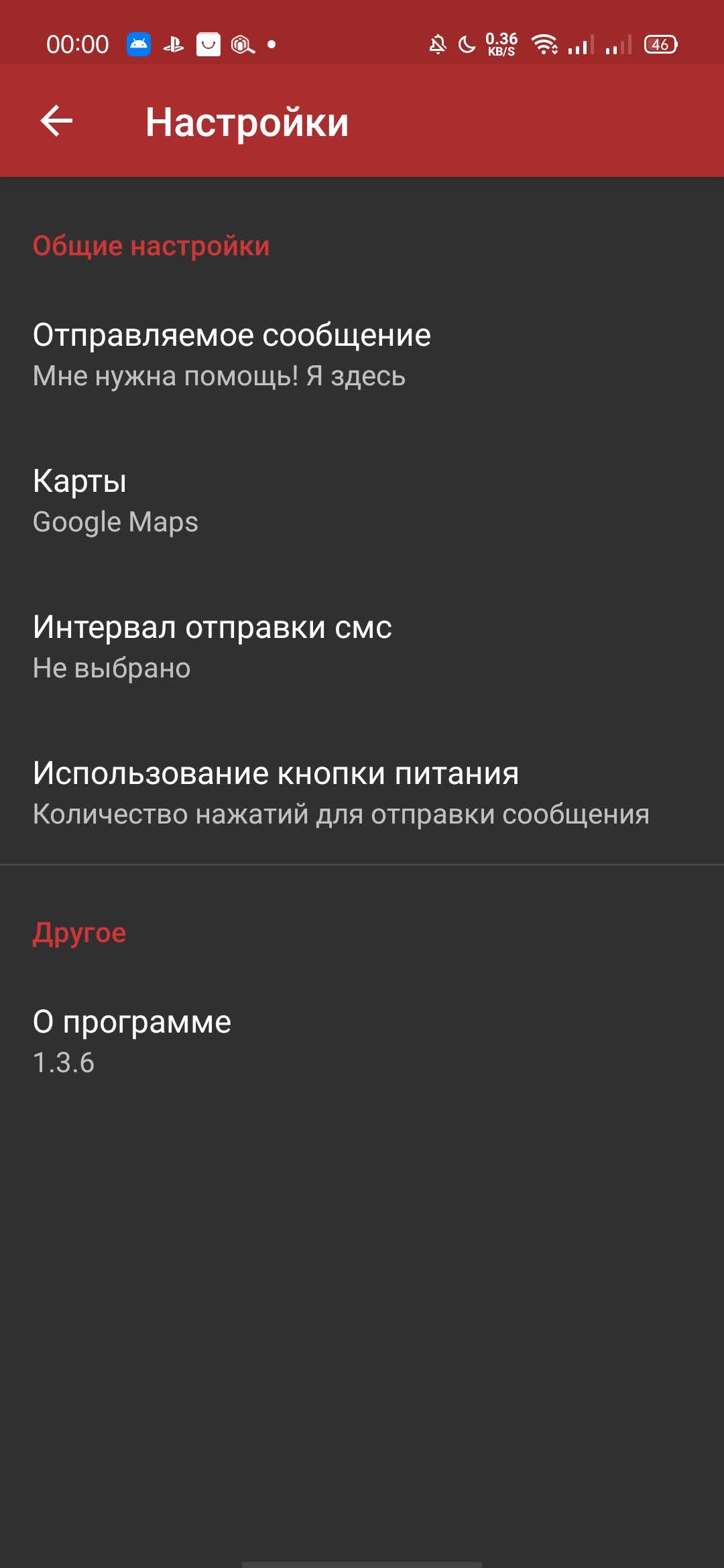
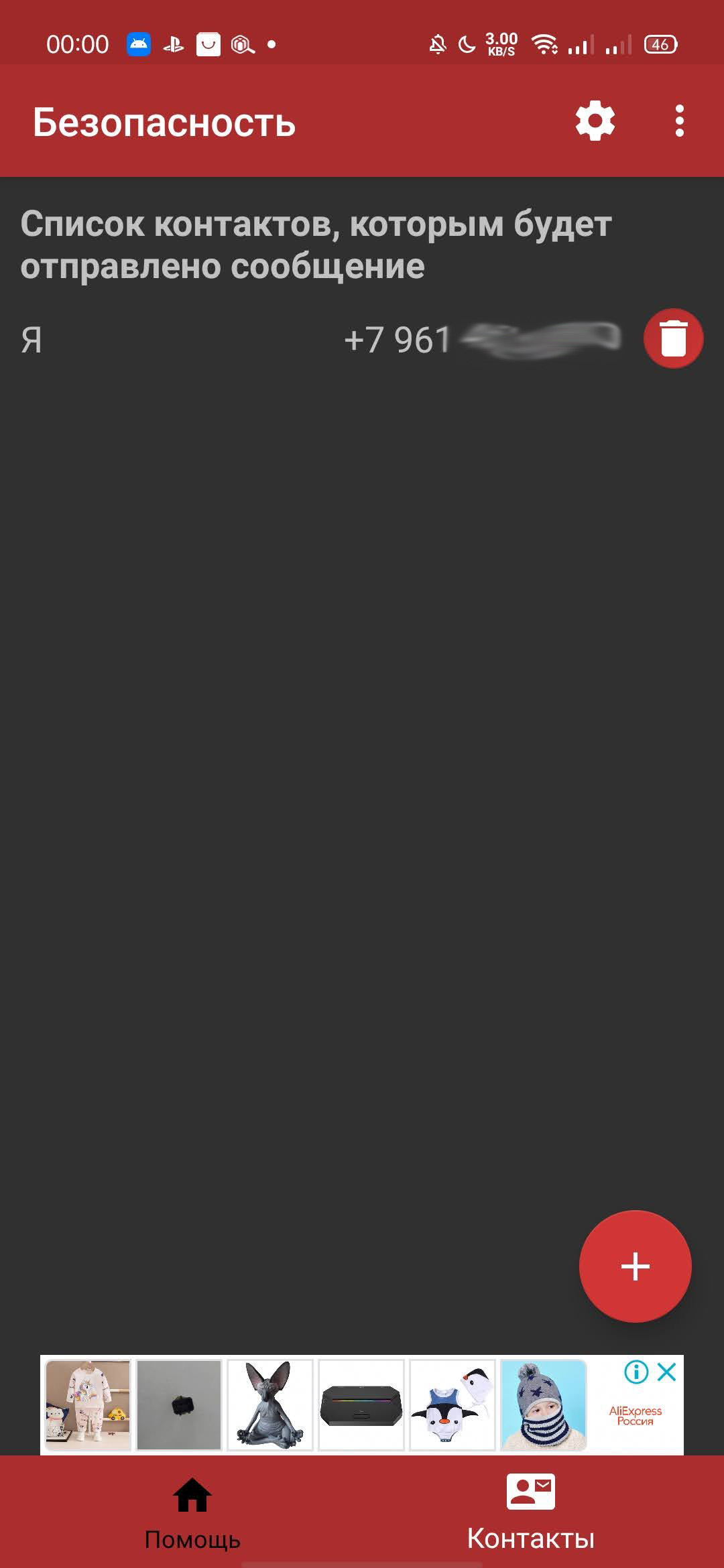
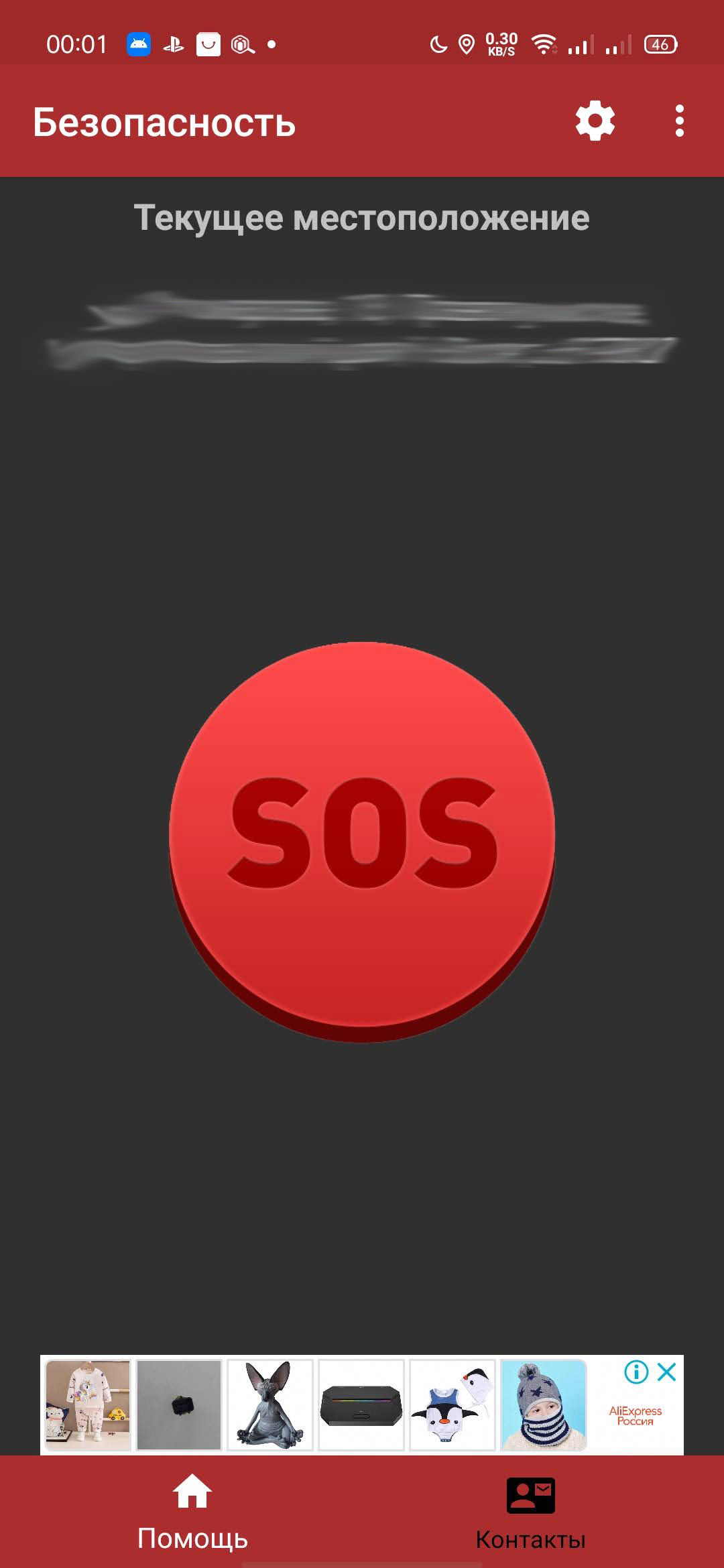
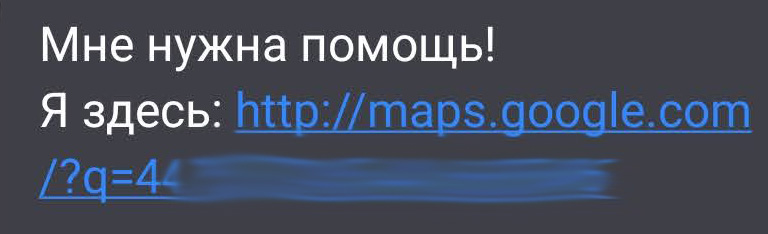
Через несколько секунд получил сообщение со ссылкой, после нажатия на которую открылись гуглокарты и отметили нужную точку
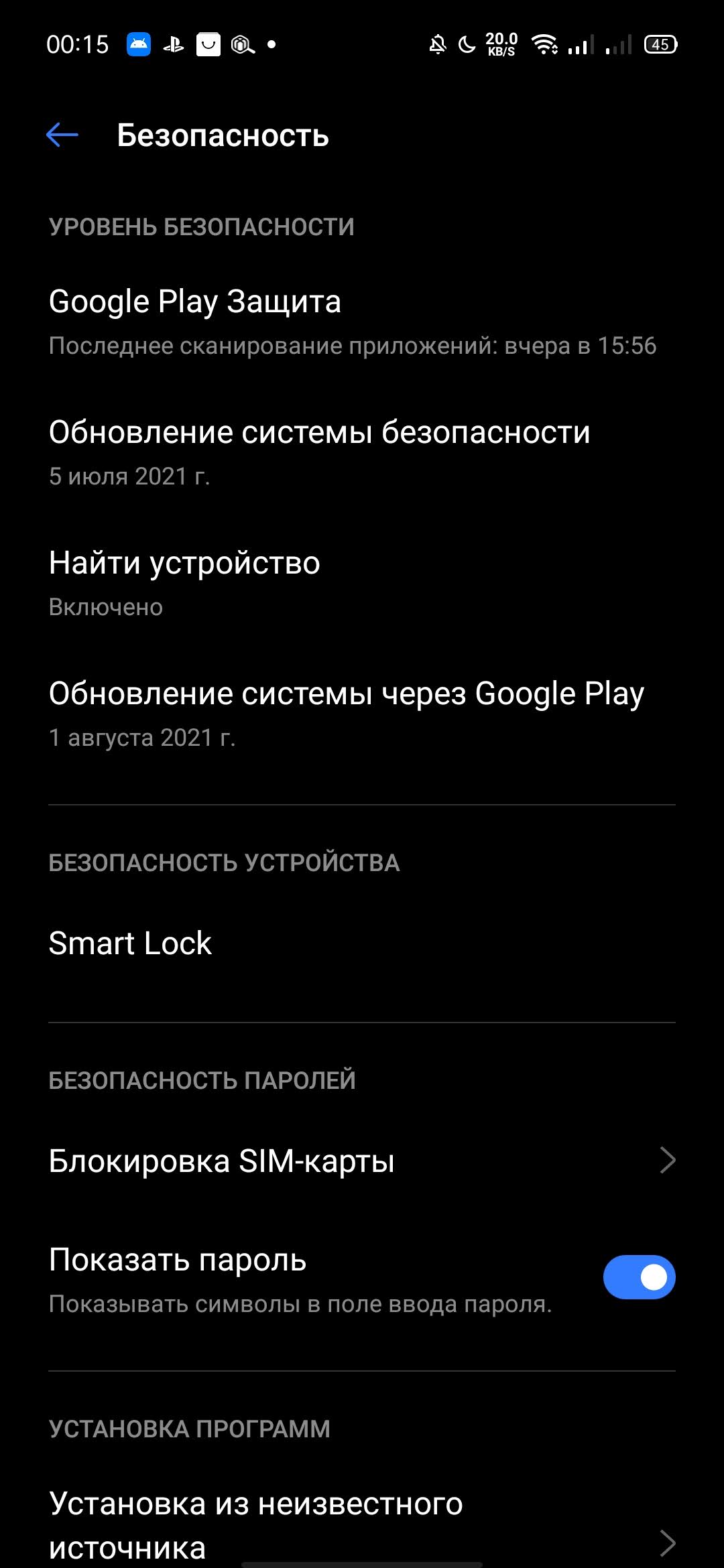
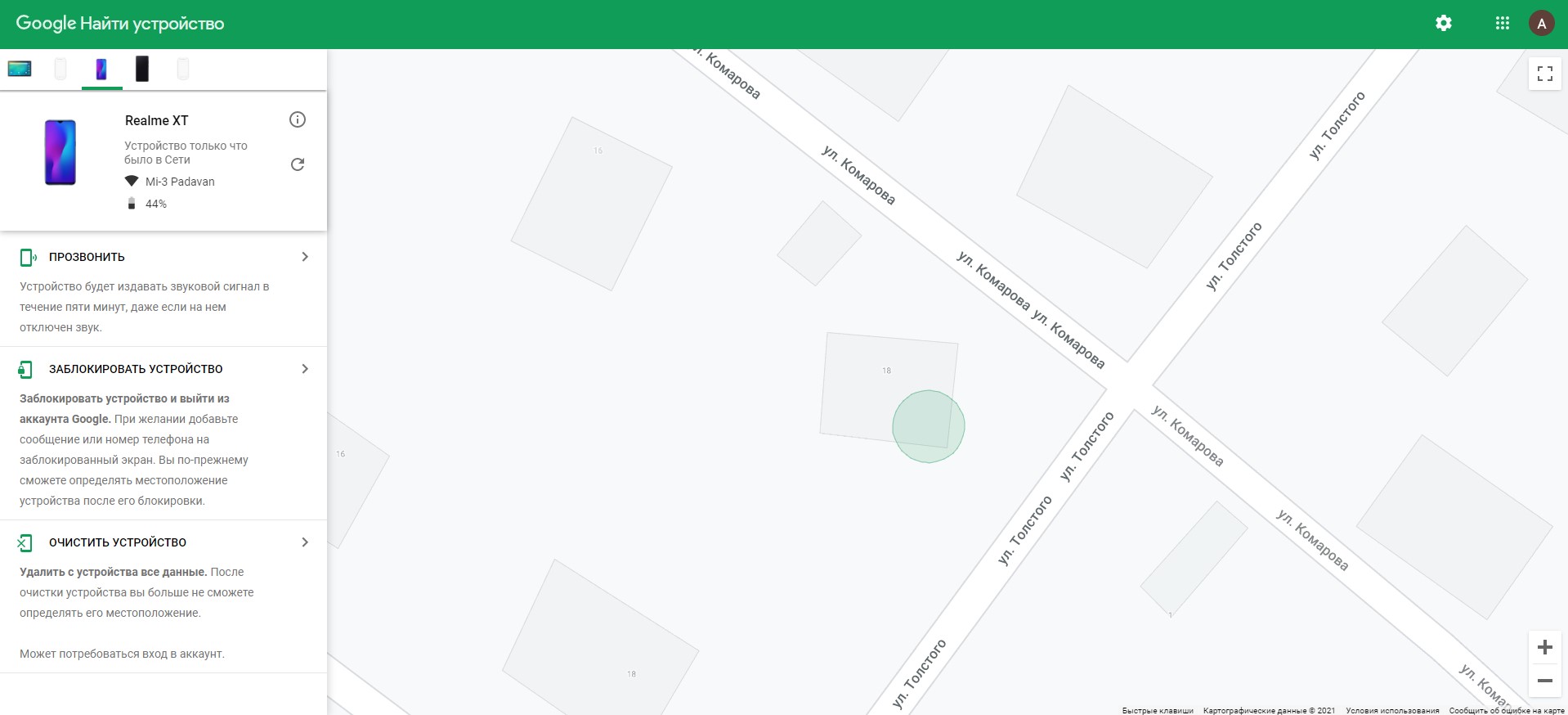
Ну и не лишним будет активировать возможность поиска телефона. Для этого нужно зайти в "Настройки" — "Безопасность" — "Найти устройство". Переводим ползунок в положение "Включено", скачиваем приложение "Find My Device", либо переходим в браузере по этой ссылке. Входим аккаунт, к которому привязано устройство и можем отслеживать его в режиме реального времени, а так же при необходимости активировать звуковой сигнал в нем. Уже несколько раз таким образом находил потерянный телефон, т.к. динамик в этом режиме орет на полной громкости даже если включен беззвучный режим


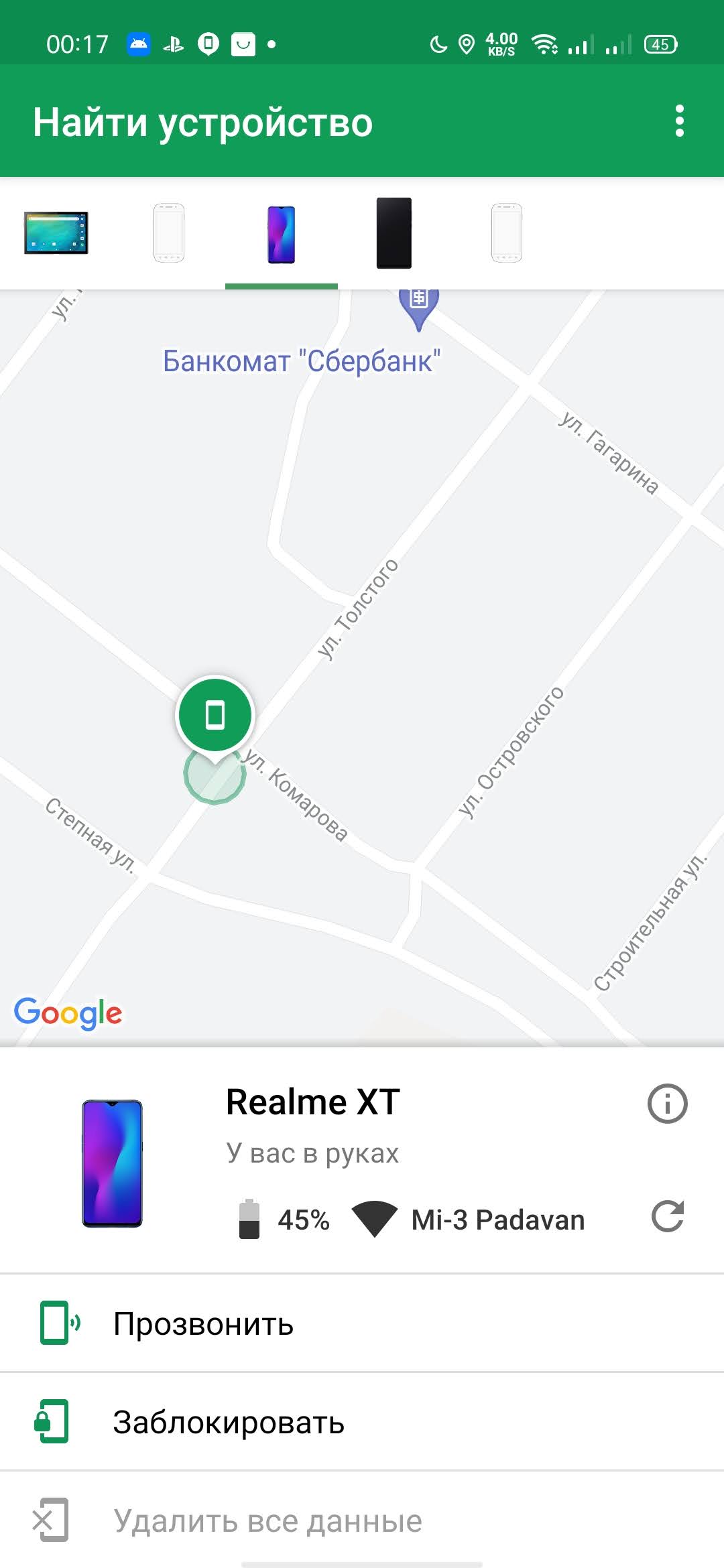
Так выглядит страница в браузере
Ну вот наверное и всё — лишнее убрали, нужное сгруппировали, увеличив в размере, добавили «тревожную кнопку» и активировали трекер на случай если человек внезапно перестанет выходить на связь. Получилось удобно и функционально, один общий альбом в гугл фото чего стоит — только за последний год в нем несколько сотен семейных фотографий накопилось, так что всегда есть чем заняться если заскучаешь.
Если есть другие более простые или удобные решения, которые вам больше понравились — поделитесь ими в комментариях.
Облегчаем пожилым людям знакомство со смартфоном: 7 полезных лайфхаков
Пожилые люди не очень «дружат» с современными технологиями, и смартфоны здесь не исключение. Сегодня мы поделимся несколькими лайфхаками, которые сберегут вам нервы и помогут им быстро освоиться со смартфоном.

Смартфон уже давно стал верным спутником человека. Его используют для общения с семьей, друзьями и коллегами в мессенджерах, делятся историями из своей жизни в социальных сетях, смотрят ролики и слушают музыку, используют для управления умным домом, а иногда и работают. Многие ценят смартфоны за огромный набор возможностей, но эта особенность подобных гаджетов может сыграть против пожилых людей, не привыкших к современным технологиям.
Они могут растеряться в обилии возможностей смартфона, его сложном и разветвленном интерфейсе, банально испугаться сделать что-нибудь не так и сломать дорогую игрушку. И сегодня мы расскажем, как избежать этого, предложив несколько лайфхаков, которые помогут облегчить использование смартфона пожилыми людьми.
Сразу оговоримся, что на рынке уже давно есть целая категория так называемых бабушкофонов. Но их возможности зачастую сильно урезаны, а единственное достоинство таких гаджетов, на наш взгляд, это большие кнопки и, возможно, отдельная клавиша SOS для вызова помощи. При должном подходе любой современный смартфон сможет предложить такие же функции, при этом позволив пожилым общаться в мессенджерах и пользоваться остальными благами цивилизации.

1 Поработайте над шрифтом
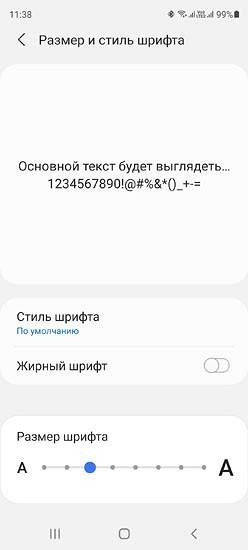
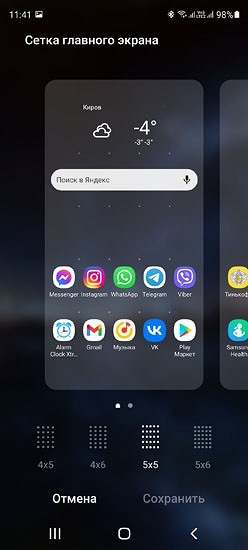
Зрение многих пожилых людей оставляет желать лучшего, а их пальцы не привыкли нажимать маленькие иконки. Поэтому первое, что вам стоит сделать — увеличить шрифт интерфейса и масштаб сетки на домашнем экране смартфона. Так на экране можно будет расположить меньше иконок приложений, но их размеры окажутся больше, а шрифт крупнее.
Настройки шрифта лучше всего найти, вбив это слово в поисковую строку смартфона, но обычно они размещаются в разделе «Дисплей» -> «Размер и стиль шрифта».
Что до масштаба сетки, то его можно изменить в разделе «Главный экран» -> «Сетка главного экрана». Хотя конкретный путь будет зависеть от модели вашего смартфона, поэтому мы, опять же, советуем воспользоваться поиском по слову «сетка».
2 Установите и настройте подходящую клавиатуру
Дефолтные клавиатуры смартфонов часто не отличаются особой эргономичностью, заставляя ошибаться даже молодежь. Чего уж говорит о пожилых людях. Лучшими вариантами здесь станут Gboard или Microsoft SwiftKey. Обе клавиатуры предлагают эффективный алгоритм предугадывания ввода с богатым словарем. Но самое главное в том, что они позволяют регулировать размер клавиатуры, а чем больше клавиши — тем проще и быстрее пожилой человек будет набирать текст.
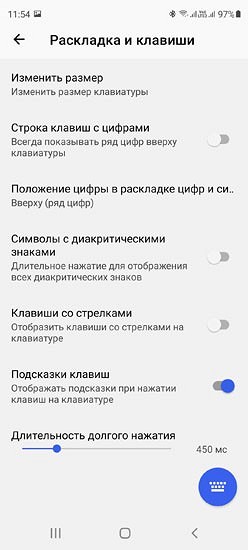
Для этого войдите в настройки клавиатуры и выберите там опцию «Изменить размер». Здесь же, кстати, можно изменить ее раскладку.
3 Избавьтесь от лишних приложений
Удалите со смартфона все лишние приложения или, как минимум, уберите их иконки с рабочего стола. Они не принесут никакой пользы и лишь запутают пожилого человека. Ну а когда он начнет осваиваться с интерфейсом смартфона, вы сможете обучить его работе с новыми программами, постепенно расширяя их арсенал. Главное не форсировать события.
4 Упростите доступ к информации
Это, пожалуй, один из самых важных моментов, который нужно продумать особенно тщательно.
- Сохраните в браузере вкладки с самыми интересными пожилому человеку сайтами для того, чтобы он мог перейти на них всего в два клика: запуск браузера и тап на нужной вкладке
- Перенесите самые важные контакты на домашний экран смартфона. Если человек только начинает осваивать смартфон, у него могут возникнуть сложности даже с запуском меню контактов. Поэтому нужно сделать все, чтобы он смог позвонить близким максимально просто и быстро.
5 Заблокируйте иконки на главном экране
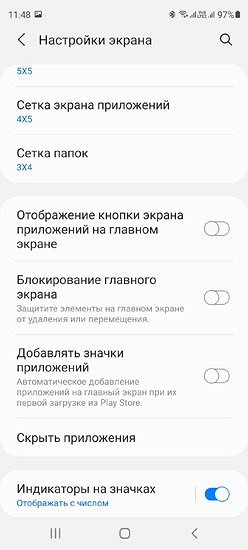
Часто бывает так, что неумелые тапы переносят размещенные на домашнем экране иконки в другое место, на другой экран или вовсе удаляют их с экрана. Чтобы избежать этого подержите палец на экране несколько секунд, выберите в выпадающем меню пункт «Настройки», а в нем переключите ползунок напротив пункта «Блокирование главного экрана» в положение «Вкл». Таким образом, вы заблокируете все размещенные там иконки приложений от удаления или перемещения в другое место.
6 Не злоупотребляйте голосовым помощником
Многочисленные лайфхаки в интернете часто советуют активно использовать голосовой помощник, но это может стать палкой о двух концах. Пожилые люди часто не могут верно сформулировать команду, а современные ассистенты все еще не настолько умны, чтобы понимать обычную разговорную речь.
Впрочем, если это не ваш случай, то голосовой ассистент действительно может оказаться очень полезен. Ведь вместо того, чтобы запускать браузер и переходить по нужной вкладке человеку будет достаточно сказать «Покажи погоду в Москве на завтра», и смартфон сам откроет прогноз погоды. Также просто можно открыть список контактов или сразу позвонить нужному человеку, написать сообщение и запустить любую программу.
7 Научите человека думать
Многие пользователи обучают своих пожилых родственников работе со смартфоном по шаблону: нажми это, потом зайди туда и т.д. Но это в корне неверный подход, который может сработать лишь на первых порах и принесет немало вреда в будущем. В первую очередь, пожилого человека нужно научить думать и читать подсказки, которые дает смартфон. Рассказать ему, что если под иконкой есть надпись «Контакты», нажатие на нее даст их посмотреть, а для того, чтобы пообщаться с близкими, нужно найти мессенджер под названием «Telegram» или «WhatsApp». Нужно читать подсказки в самих программах и следовать им.
Это банальнейший совет, но именно нежелание читать подсказки и думать логически, помноженное на боязнь сломать смартфон одним лишним нажатием, и остается главной причиной тех трудностей, которые испытывают пожилые люди при работе со смартфоном.
Старость со смартфоном в радость. Как настроить Samsung, Honor и Xiaomi для пожилого человека
Хотя кнопочные телефоны и пользуются большой популярностью среди пожилых людей, постепенно Android-смартфоны всё же вытесняют "бабушкофоны" из ниши. Что понятно, ведь с нормальным устройством можно и в Skype по видеосвязи созвониться, и фотографиями внуков обменяться, и сделать ещё много всего, чего простая "звонилка" не умеет. Однако большие возможности могут стать причиной больших проблем. Лайф рассказывает, как подготовить новый Xiaomi, Samsung или Honor для пожилого пользователя.

Когда размер имеет значение
С возрастом многие люди начинают хуже видеть вблизи. Как следствие, мелкий шрифт даже с шестидюймовых экранов читать становится сложнее. Тем более что по умолчанию в большинстве смартфонов он именно что «мелкий». Хотя, как правило, есть ещё «обычный», «крупный», «максимальный» и «огромный».
Чтобы найти нужный пункт меню, открываем настройки и в поисковой строке пишем «Шрифт», если у вас Samsung или Xiaomi, и «Текст», если в руках Honor или Huawei. Вы сразу увидите нужный пункт меню. Выбирайте самый крупный размер.
К слову, по соседству с этой опцией может находиться и настройка отображения основных элементов интерфейса. Их тоже можно увеличить.
Делаем интерфейс приветливее

Если же проблема не только в шрифте, но и в освоении интерфейса, который в китайских оболочках Android весьма перегружен, то лучше запустить специальный режим. Режим, который сокращает количество элементов на одном рабочем столе в разы. У большинства таковой имеется из коробки, но в некоторых случаях его приходится устанавливать самостоятельно. Ниже несколько примеров.
В Huawei и Honor оная функция называется «Простой режим». Она автоматически увеличивает шрифт и размер иконок до максимума. При этом настройки приобретают плиточный дизайн: девять наиболее важных пунктов занимают весь экран. Остальное спрятано от глаз неопытного юзера.
У Samsung искомая опция называется так же. Она тоже увеличивает иконки и шрифт, что позволяет на главном рабочем столе разместить только самые важные приложения и функции.
У Sony такая функция называется «Простой начальный экран». Нам кажется, она лучшая из альтернатив, поскольку включает плиточный дизайн вообще во всех системных приложениях.
Что делать, если у меня другой смартфон?
Уж точно не расстраиваться, поскольку хватает аналогов на стороне. Например, в смартфонах Xiaomi вплоть до MIUI 9 можно было найти опцию «Облегчённый режим», который также увеличивал пиктограммы и прятал большую часть необязательных функций. Позже то ли Xiaomi расхотела пользоваться лаунчером, то ли его разработчики встали в позу. Как бы там ни было, «Облегчённый режим» можно вернуть, скачав лаунчер Jeejen.
Помимо Jeejen можно обратить внимание на лаунчеры Simple Launcher, BIG Launcher, Simple Mode, Senior Safety Phone и не только. Однако при выборе альтернативных решений нужно держать в уме несколько нюансов.
Первый — не все программы русифицированы изначально. Однако некоторые программы переводят энтузиасты. Отсюда вытекает второй нюанс — сторонние разработчики не гарантируют сохранность личных данных. В случае с лаунчером это особенно важно, так как гипотетически он может собирать информацию о каждом действии пользователя. Третий — часть перечисленных приложений изначально предлагает ограниченный набор функций. Полноценные версии стоят денег.
Допустим, с интерфейсом всё решено. На что ещё обратить внимание
Всё лишнее от Xiaomi и Huawei — убрать
Подавляющее большинство современных смартфонов продаётся с фирменными оболочками. Наравне с преимуществами у них есть и недостатки. Самым большим является цифровой хлам в виде ненужных фирменных приложений либо в виде программ от локальных компаний-партнёров («Яндекс», Mail.Ru и т.д.).
Как бы там ни было, верный способ снизить риск дезориентации пожилого пользователя — сразу удалить всё то, что не пригодится. Как минимум с деинсталляцией программ от компаний-партнёров проблем возникнуть не должно. Системные же утилиты удалить без навыков продвинутого пользователя не получится. Поэтому их проще всего скинуть в отдельную папку, которую затем следует убрать на дальний рабочий стол. Задача — оставить на главном экране только необходимое.
Потенциально опасный софт отгородить блоком

Под потенциально опасным софтом мы подразумеваем приложения, через которые до ваших близких могут дотянуться мошенники. В их числе — браузер, Play Market, его аналоги и т.д.
Сделать это, благо, просто. У той же Xiaomi, например, необходимая опция вшита в MIUI. Всё, что нужно сделать, — открыть настройки и вбить в поисковой строке «Защита приложений». Здесь можно выбрать приложения, запуск которых будет защищён PIN-кодом или отпечатком пальцев.
У Samsung эту задачу выполняет опция «Защищённая папка». Она находится в разделе настроек под названием «Биометрия и безопасность». Как можно догадаться по названию, функция позволяет защищать паролем сразу целую папку.
В других случаях можно воспользоваться сторонними приложениями: App Lock, App Locker или Vault.
Скажите рекламе и спаму «нет»!
Реклама в приложениях
Реклама сегодня настолько повсеместна, что для встречи с ней необязательно открывать даже браузер или почтовый клиент. Начинающих пользователей случайные баннеры могут спровоцировать на спонтанные расходы.
В MIUI, оболочке от Xiaomi, например, реклама всплывает даже в системных утилитах. Благо бороться с ней можно. Причём даже встроенными инструментами. Открываем настройки, вбиваем в поиске «Рекомендации» и переключаем соответствующий тумблер в положение «Выкл.» в пунктах «Безопасность», «Очистка», «Проводник», «Загрузки» и «Музыка». Подробнее о настройке смартфонов Xiaomi мы писали здесь.
Убрать рекламу из программ сторонних разработчиков помогут такие приложения, как AdBlock или AdGuard.
Спам и вредные подписки от оператора сотовой связи
Ещё пару-тройку лет назад нежелательные GSM-подписки и СМС-спам были катастрофой. Сегодня операторы одумались и придушили алчных «астрологов» и «гадалок», готовых предсказывать будущее бабушкам и дедушкам всего за 500 рублей в неделю. Однако до конца проблема не решена.
Поэтому перед вручением любого телефона пожилому человеку очень важно убедиться в том, что его не будут заваливать вредными эсэмэсками. Сделать это крайне просто, всего два шага. Первый — позвонить оператору и удостовериться, что к номеру не подключены никакие подписки. А лучше сразу заказать детализацию расходов и запросить у оператора объяснение к каждой подозрительной транзакции, если SIM-карта старая. Второй — позвонить оператору и попросить его включить антиспам и запрет на платные подписки.
В конце концов, не лишним будет рассказать начинающему пользователю и о базовых правилах цифровой гигиены. Например, о том, как не словить вирус через WhatsApp, ради которого, вероятно, смартфон и покупается. Или же объяснить, куда и как жаловаться, если навязчивые спамеры всё же обошли все фильтры и блоки.