Что означает удалить медиа в этом чате в Ватсап?
С приходом очередных обновлений в мессенджере WhatsApp появилось несколько новых опций. Одной из самых непонятных стала галочка «Удалить медиа в этом чате». Данное предложение выскакивает при попытке удалить то или иное сообщение. В статье мы коротко расскажем что это за функция в Ватсап и для чего она используется.

Функция «Удалить медиа в этом чате» в Ватсапе
Что это означает?
Функция «Удалить медиа в этом чате» — это вспомогательная опция, которая позволяет не только стереть сообщение, включающее медиафайлы, но и удалить его кешированные данные из папки чата.
Эта опция активна только при удалении сообщений, которые содержат встроенные медиа (музыка, видео, картинка). При стирании текстового сообщения такой вспомогательной опции не будет.
Наверное многие видели, что у каждого чата в WhatsApp имеется отдельная папка, в которой можно просмотреть все медиафайлы, пересланные между пользователями. Так вот, управлять такими данными можно как через чат, так и через эту папку.
Для чего ввели опцию «Удалить медиа в этом чате»
Стирание медиафайлов позволяет очистить память устройства, увеличить свободное место и ускоряет последующую загрузку чата. Помимо всего прочего, доступ к закешированному файлу могут получить сторонние лица — поэтому Ватсап при запросе на удаление старается стереть все данные.
Чисто технически, снятие галочки должно сохранять медиа в папке чата. По факту же, удаление что с галочкой, что без неё приносит одинаковый результат — файл стирается в любом случае. Видимо опция не доработана, либо имеет более глубокое значение. Возможно читатель поделится своими мыслями.
Медиафайлы в WhatsApp: что это такое?
WhatsApp – это один из самых популярных мессенджеров в мире, который позволяет людям общаться, отправлять сообщения, звонить и делиться разной информацией. Одной из ключевых функций мессенджера является возможность отправлять и получать медиафайлы, такие как фотографии и видео.
Медиафайлы в WhatsApp позволяют пользователям делиться визуальным контентом с другими людьми посредством сообщений или групповых чатов. Вы можете отправлять фотографии с ваших устройств или сделанные непосредственно через камеру WhatsApp. Также вы можете делиться видеозаписями различной продолжительности.
Эти функции медиафайлов делают общение через WhatsApp более интерактивным и позволяют делиться моментами из вашей жизни с вашими друзьями, семьей или коллегами. Благодаря этим возможностям WhatsApp становится удобным способом обмена информацией, помогающим ближе быть друг другу, вне зависимости от расстояний.
Медиафайлы в WhatsApp: функция отправки фото и видео
В WhatsApp есть удобная функция отправки фото и видео файлов, которая позволяет пользователям обмениваться медиафайлами в реальном времени. Отправка медиафайлов в WhatsApp проста и интуитивно понятна.
Чтобы отправить фото или видео, нужно открыть чат с контактом или группой, куда вы хотите отправить файл. Затем нажмите на значок «прикрепить» (иконка скрепки), который находится рядом со строкой ввода сообщения. Это откроет меню «прикрепить».
В меню «прикрепить» вы увидите несколько опций, включая «Фото и видео». Нажмите на эту опцию, чтобы выбрать изображение или видео из вашей галереи или сделать новый снимок прямо в приложении WhatsApp. Вы также можете выбрать несколько файлов, если хотите отправить несколько фотографий или видео одновременно.
После выбора фото или видео, они автоматически загрузятся в чат как медиафайлы. Вы можете добавить комментарий или подпись к файлу, если хотите. Затем просто нажмите на кнопку «отправить», чтобы поделиться медиафайлом с выбранным контактом или группой.
Медиафайлы, отправленные в WhatsApp, могут быть просмотрены и загружены получателем. Они могут сохранить файлы на своем устройстве или просмотреть их прямо в приложении WhatsApp. Если у контакта есть доступ к интернету, он также может загрузить фото или видео, без сохранения на устройстве.
Отправка медиафайлов в WhatsApp — удобный способ делиться фото и видео с друзьями и близкими. Это позволяет создавать истории, делиться моментами и сохранять воспоминания вместе, используя функциональность WhatsApp.
Возможности мессенджера WhatsApp для обмена медиафайлами
Возможности мессенджера WhatsApp для обмена медиафайлами следующие:
Отправка фотографий: Пользователи могут выбрать фотографию из галереи своего устройства и отправить ее в чат. Файлы сжимаются, чтобы уменьшить размер передачи данных. Кроме того, WhatsApp позволяет пользователям редактировать фотографии, добавлять эмодзи и текст к изображению.
Отправка видео: Пользователи могут записывать видео непосредственно в приложении WhatsApp или выбирать видеофайлы из галереи. Как и в случае с фотографиями, фильмы сжимаются, чтобы ускорить процесс передачи.
Мультиплеер: WhatsApp позволяет пользователям отправлять медиафайлы одновременно нескольким контактам. Пользователи могут выбрать несколько чатов или контактов и отправить им один и тот же медиафайл одновременно.
Статусы: Пользователи могут добавлять фото и видео в свои статусы, которые могут видеть их контакты в течение 24 часов. Это позволяет пользователям делиться медиафайлами со своими друзьями и близкими даже без отправки их в личный чат.
WhatsApp предоставляет широкие возможности для обмена медиафайлами и делает этот процесс простым и удобным. Приложение продолжает развиваться, добавляя новые функции и улучшения, чтобы удовлетворить нужды пользователей и делать обмен медиафайлами еще более приятным и интересным.
Простота отправки фото и видео в WhatsApp
WhatsApp предлагает удобные и простые способы для отправки фото и видео файлов. Данная функция позволяет пользователям быстро и легко поделиться своими медиафайлами с друзьями и близкими.
Чтобы отправить фото или видео, пользователю достаточно открыть чат с нужным контактом или группой и нажать на значок прикрепления, расположенный рядом с полем ввода сообщений. После этого откроется меню с доступными опциями.
В меню выберите опцию «Фото и видео» или иконку камеры, для съемки медиафайла прямо с помощью камеры вашего устройства. После выбора опции, откроется галерея с фото и видео файлами, доступными на вашем устройстве.
Выберите нужное фото или видео и нажмите на него. После выбора медиафайла, он будет автоматически загружен и отправлен в выбранный чат. Ваши контакты или участники группы получат уведомление о новом медиафайле, который они смогут просмотреть и скачать на свои устройства.
WhatsApp также позволяет отправлять несколько фото и видео файлов одновременно. Для этого выберите нужные медиафайлы в галерее и нажмите на кнопку «Готово». Все выбранные файлы будут загружены и отправлены сразу, экономя ваше время и упрощая процесс отправки.
Отправка фото и видео в WhatsApp является легкой и интуитивно понятной функцией, которая позволяет быстро и просто поделиться медиафайлами с вашими контактами. С ней вы можете отправлять семейные фото, видео из поездок или просто делиться моментами из вашей жизни.
Что такое медиафайлы в ватсапе
С приходом очередных обновлений в мессенджере WhatsApp появилось несколько новых опций. Одной из самых непонятных стала галочка «Удалить медиа в этом чате». Данное предложение выскакивает при попытке удалить то или иное сообщение. В статье мы коротко расскажем что это за функция в Ватсап и для чего она используется.

Функция «Удалить медиа в этом чате» в Ватсапе
Что это означает?
Функция «Удалить медиа в этом чате» — это вспомогательная опция, которая позволяет не только стереть сообщение, включающее медиафайлы, но и удалить его кешированные данные из папки чата.
Эта опция активна только при удалении сообщений, которые содержат встроенные медиа (музыка, видео, картинка). При стирании текстового сообщения такой вспомогательной опции не будет.
Наверное многие видели, что у каждого чата в WhatsApp имеется отдельная папка, в которой можно просмотреть все медиафайлы, пересланные между пользователями. Так вот, управлять такими данными можно как через чат, так и через эту папку.
Для чего ввели опцию «Удалить медиа в этом чате»
Стирание медиафайлов позволяет очистить память устройства, увеличить свободное место и ускоряет последующую загрузку чата. Помимо всего прочего, доступ к закешированному файлу могут получить сторонние лица — поэтому Ватсап при запросе на удаление старается стереть все данные.
Чисто технически, снятие галочки должно сохранять медиа в папке чата. По факту же, удаление что с галочкой, что без неё приносит одинаковый результат — файл стирается в любом случае. Видимо опция не доработана, либо имеет более глубокое значение. Возможно читатель поделится своими мыслями.
Как очистить данные и файлы в Whatsapp на Android
Ватсап бережно хранит все, что вам присылают. Все медиаданные – картинки, гифки, фотографии,аудиосообщения и другие файлы – заполняют хранилище телефона. И со временем мессенджер раздувается до гигантских размеров. Смартфон начинает зависать, глючить, очень медленно работать, вы не можете открыть нужную информацию. Свободного пространства практически не остается, и приходит пора очистить хранилище в WhatsApp от ненужной информации и неиспользуемых файлов.
Зачем чистить Ватсап
Все полученные сообщения, фотографии, голосовые записи, музыкальные треки хранятся во внутренней памяти мессенджера. Ненужные файлы, которые вам заботливо отправляют абоненты, могут занимать несколько гигабайт. У вас больше не остается свободного пространства и это становится настоящей проблемой.
Забитый смартфон выдает ошибки, не загружает новую информацию. Устранить эту проблему можно чисткой хранилища.
Всю лишнюю информацию можно удалить за несколько минут и освободить пространство Ватсап. Как часто выполнять очистку? Это зависит только от того, насколько быстро заполняется память смартфона.

Очистка чата в WhatsApp
Способы очистки на Андроид
Ваше хранилище Ватсап заполнено фотографиями, файлами, видеоконтентом, все это больше вам не нужно. Потребуется выполнить несколько простых действий, чтобы удалить все, что больше не используется. Нужно выполнить все правильно, чтобы стереть информацию из внутреннего хранилища мессенджера.
Можно использовать инструменты, которые есть в меню Андроид, чтобы вручную удалить неиспользуемые изображения и видео. Также можно очистить или удалить все лишние чаты с медиафайлами прямо из мессенджера.
Рассмотрим доступные опции и порядок очистки подробно.
Через сам мессенджер
Зайдите в меню мессенджера Ватсап и выполните несколько простых действий:
- Откройте меню с настройками.
- Выберите “Данные и хранилище”.
- Найдите пункт “Управление хранилищем” и кликнете.
- Выберите пункт “Просмотр и удаление объектов”, эта функция есть на каждом Андроид.
- Перед вами откроются все данные, которые есть в чате, и их размер. Вы можете сразу очистить все полученные и отправленные файлы и быстро их удалить.
Если скопилось очень много информации, то удаление может занять несколько минут. Дождитесь окончания процесса полного удаления медиафайлов, иначе процесс очищения памяти придется повторить.
Через настройки смартфона
Современные смартфоны под управлением Андроид имеют удобную функцию для удаления ненужных медиафайлов. Получить доступ к файлам можно через встроенный проводник.
Если вы не нашли эту функцию, то скачайте любой файловый менеджер в Google Play. С помощью него у вас появится доступ ко всем файлам системы. Вся информация Ватсап складируется во внутренней памяти смартфона и именно туда вам нужно попасть, чтобы удалить все лишние медиаданные.
- Найдите “Проводник” и выберите внутреннее хранилище.
- Из списка выберите WhatsApp.
- В списке вы увидите несколько разделов, вам нужно выбрать папку Media.
- Вся информация распределена по категориям. Посмотрите файлы и удалите ненужное.
Теперь вы знаете, как почистить Ватсап на Андроид. Смело стирайте все ненужное, так вы разгрузите память и ускорите работу телефона. Вы удивитесь, сколько тут хранится файлов, о которых вы давно забыли. Нужные файлы можно сохранить в облачный сервис или на съемный накопитель.
Порядок очистки
Начать очистку хранилища можно с очистки чатов. Вы можете зайти в чаты и удалить ненужные диалоги и медиафайлы. Почистить можно отдельные чаты или сразу все диалоги. У вас сразу появится свободное пространство после того, как вы уберете с устройства хранящиеся стикеры, гифки, голосовые сообщения, объемные файлы, видео, полученные картинки.
Одним кликом на Андроиде вы может удалить навсегда все неактуальные диалоги и сотни переписок. После того, как все лишнее стерто, надо очистить внутреннее хранилище.
Для этого мы в настройках смартфона выбираем “Данные и хранилища” и стираем всю лишнюю информацию из памяти. Выберите “Освободить место” и вы сразу увидите сколько свободного пространства образовалось на телефоне.
Следующий шаг — очистите все звонки, совершенные из мессенджера. Для этого выберите нужный раздел в WhatsApp и нажмите кнопку “Изменить” или “Править”. Поставьте галочки напротив нужных пунктов и удалите.
И последнее — сразу настройте функцию автосохранения в мессенджере или вовсе уберите автоматическое сохранение всех медиафайлов. В этом случае вам не придется регулярно очищать память смартфона.
Удаление чатов
Рассмотрим подробно, как убрать все ненужные чаты с вашего устройства.
- Выберите чат, который вы больше не используете.
- Нажмите на название чата и дождитесь появления меню.
- Перейдите на строку «Очищение» и удалите ненужный вам чат.
Есть возможность одной кнопкой стереть все переписки: для этого зайдите в Настройки – нажмите три точки – затем “Все чаты” – и “Удалить все”.
Таким вы быстро удалите со смартфона все ненужные переписки. Это очень удобно, когда надо удалить сразу много.

Удаление всех чатов в WhatsApp
Удаление медиафайлов
Ватсап позволяет собрать до 256 человек в одном чате. При таких объемах общения очень быстро у нас скапливается много самых различных медиафайлов, которые занимают слишком много места. Как очистить память Ватсап на Андроид от накопившихся фото, видео, голосовых сообщений и другой информации?
Если нужно удалить только медиафайлы, то удобно сделать это через настройки смартфона. Здесь есть вкладка “Данные и хранилище”. Просмотрите все диалоги и удалите медиафайлы, которые вам не нужны.
Этот способ поможет убрать лишние файлы и сохранить всю нужную переписку. Вы видите текстовую информацию, которая есть в чате, и отдельно хранящиеся файлы.
Очистка истории
После того как вы удалили все чаты и ненужные медиафайлы из WhatsApp, они могут храниться во внутреннем хранилище телефона. Для этого необходимо удалить лишние файлы из вкладки “Данные и хранилище”. После полной очистки обязательно перезагрузите телефон, так как часть информации хранится в кешированном виде.
Со своего смартфона вы можете стереть только принятые медиафайлы и сообщения. Дистанционно удалить уже отправленные файлы можно, только если с момента отправки прошло не более 7 минут. В данном случае кликните “Стереть все” и информация пропадет.
Удаление кэша
Почистить кеш смартфона – это значит убрать с устройства всю неиспользуемую информацию. Видеозаписи, картинки, диалоги, мемы съедают много свободного пространства и очень тормозят работу гаджета. Если файлы не несут для вас никакой ценности, то обязательно сотрите их, освободите место для новых медиафайлов. На наших телефонах быстро скапливается много лишней информации.
После того, как все лишнее стерто из мессенджера и из памяти устройства, перезагрузите телефон. Это необходимо, так как некоторая информация в чатах хранится в кэшированном виде.
Чистка резервной копии
Резервное копирование нужно пользователям, чтобы восстановить необходимую информацию. Запускается резервное копирование с той периодичностью, которую установил владелец смартфона. Это очень полезная функция, но вся копируемая информация занимает много места и часто возникает необходимость ее удалить. Очистить резервное копирование можно самостоятельно.
Схема очистки резервной копии мессенджера:
- Открыть директорию Ватсап в файловом менеджере.
- Найти и нажать строчку Backups.
- Кликнуть “Удалить”.
Вы всегда можете отключить резервное копирование, если хотите сохранить конфиденциальность или эта функция вам просто не нужна. Настроить это можно в настройках мессенджера во вкладке “Чаты”. Кликните по строчке “Резервная копия чатов” и из списка выберите “Никогда”, информация больше не будет дублироваться.
Настройка автосохранения в WhatsApp
Вы можете самостоятельно настраивать, какие файлы будут сохраняться, а какие нет. Это можно сделать в меню телефона. Выберите вкладку “Данные и устройства” и активируйте экономию данных. Если во вкладке “Автозагрузка медиа” убрать все галочки, то файлы больше не станут автоматически сохраняться на устройстве.
Как часто стоит очищать мессенджер? Это зависит от того, насколько активно вы используете WhatsApp. Активным пользователям стоит стирать всю ненужную информацию примерно раз в месяц.
Все, что присылают в WhatsApp, сохраняется в телефоне и занимает много памяти. Как избавиться от ненужного засорения (смена настроек)
WhatsApp активно скачивает с чата тысячи фото, гифок и голосовых сообщений. Все эти файлы занимают половину памяти телефона. Перегруженность внутренней памяти особенно сильно сказывается на производительности, когда свободное место и так ограничено личными файлами, которые некуда переместить. Как почистить внутреннюю память от ненужных загруженных файлов?
Очистка через мессенджер WhatsApp

Весь медиаконтент с чатов в Whats App автоматически сохраняется в телефоне. Такая опция позволяет просматривать файлы без подключения к Интернету, но память гаджета быстро засоряется. Разноплановый контент хранится в WhatsApp в разных папках.
Прежде чем почистить чат непосредственно из мессенджера, сохраните все важные файлы и изображения, переместив их в другую папку вне директории хранения WhatsApp. Для этого отметьте нужные файлы и переместите в другое место на карту памяти, создав новую папку с нужным вам именем.

На главном экране мессенджера следует нажать на три точки и перейти в раздел «Настройки». Далее следует выбрать меню «Данные и хранилище», перейти к подпункту «Хранилище».

Откроется информация по каждому пользователю, с которым вы общались в чате. Самостоятельно нужно выбрать тот контент, который планируете удалить, при этом сама переписка сохранится.
Полная очистка памяти
Освободить место можно с помощью очистки каждого чата вручную, выбрав в его настройках опцию «Очистить чат». Если пользователь общается с множеством контактов, то чистка вручную занимает много времени. Для полного удаления всей информации в WhatsApp нужно перейти в раздел с перечнем всех приложений и выбрать данный мессенджер. Далее очищают или удаляют данные с помощью соответствующей опции. При такой очистке безвозвратно удаляется вся информация, поэтому перед использованием приложения понадобится авторизация.
Отключение автозагрузки медиаконтента
Чтобы WhatsApp автоматически не загружал медиаконтент в память, следует отключить автоматическую загрузку в папке «Данные и хранилище» в режиме мобильной сети, Wi-Fi и в роуминге.

В каждом режиме нужно снять галочки с подпунктов «Фото», «Видео», «Документы» и «Аудио». Текстовые сообщения нужно будет очищать вручную по мере надобности.
Что такое медиафайлы в телефоне в ватсапе
Как очистить WhatsApp и удалить файлы из памяти телефона?
WhatsApp — популярный мессенджер, которым пользуются почти все владельцы смартфонов.
Из-за активной эксплуатации приложения полученные медиафайлы, документы и резервные копии чатов постепенно накапливаются в памяти устройства. По умолчанию WhatsApp устанавливается во внутреннее хранилище, поэтому со временем память телефона забивается гигабайтами лишних данных. В первую очередь, речь идет о видеороликах, которые пользователи WhatsApp любят пересылать друг другу.
Как удалить чаты WhatsApp?
Для удаления чатов из WhatsApp воспользуйтесь следующим алгоритмом действий:
1. Зайдите в приложение и нажмите кнопку опций, расположенную в правом верхнем углу экрана (на ней изображены три точки).
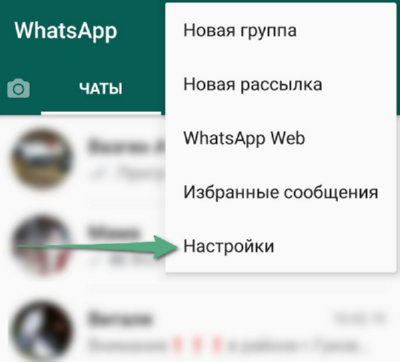
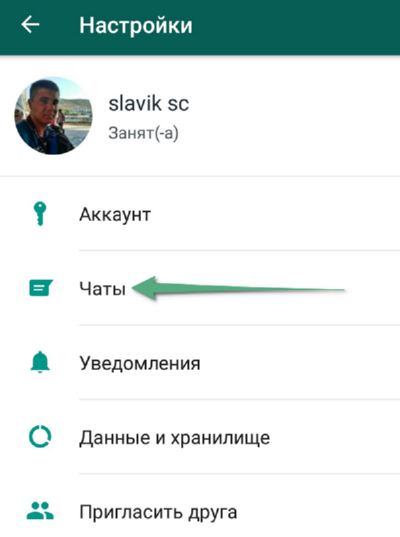
2. В появившемся меню выберите пункт «Настройки» — «Чаты» — «История чатов».
3. Далее нажмите «Удалить все чаты».
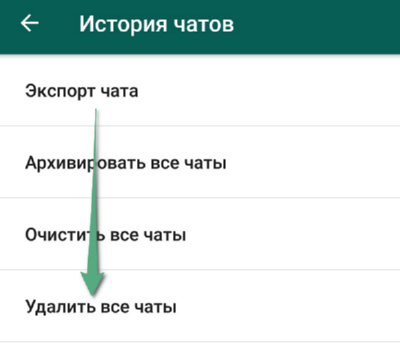
В конце установите флажок возле опции «Удалить медиафайлы с вашего телефона» и нажмите «Удалить». После завершения процесса WhatsApp очистится от ненужных резервных копий переписок.
Как удалить медиафайлы из WhatsApp?
Для удаления видео- и аудиофайлов следуйте инструкции:
1. Зайдите в настройки программы, но вместо опции «Чаты» выберите пункт «Данные и хранилище».
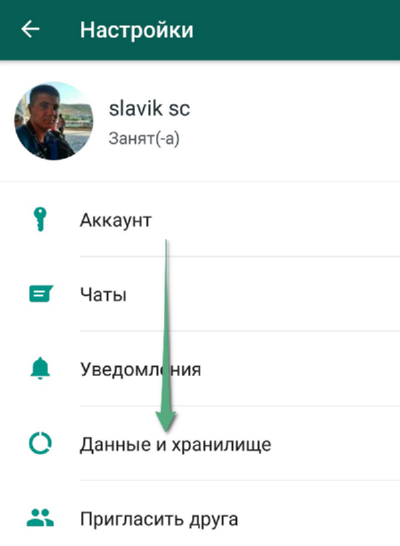
2. В появившемся меню кликните по опции «Хранилище» (этот пункт доступен только в том случае, если в приложении есть медиафайлы, которые можно удалить).
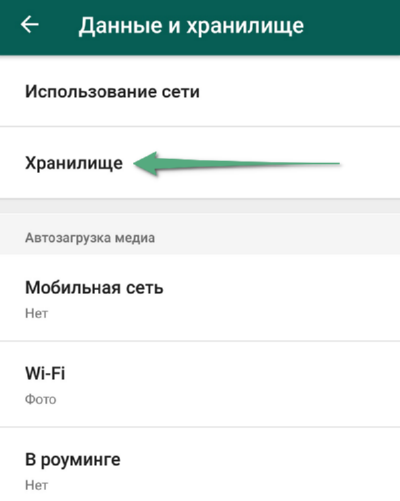
3. В текущей вкладке выберете требующийся чат.
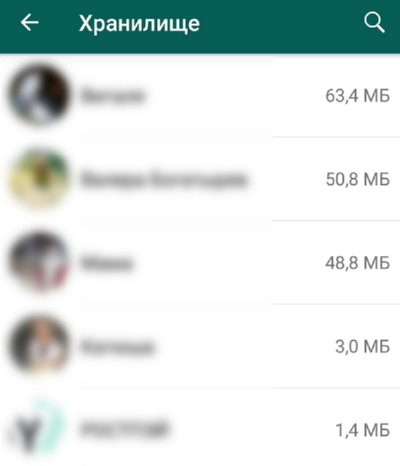
4. Для продолжения операции нажмите пункт «Управлять сообщениями».
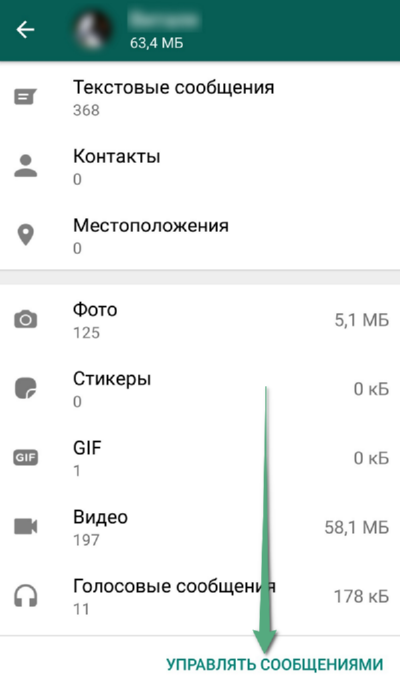
5. Далее поставьте галочку возле желаемой опции, а затем нажмите «Удалить сообщения».
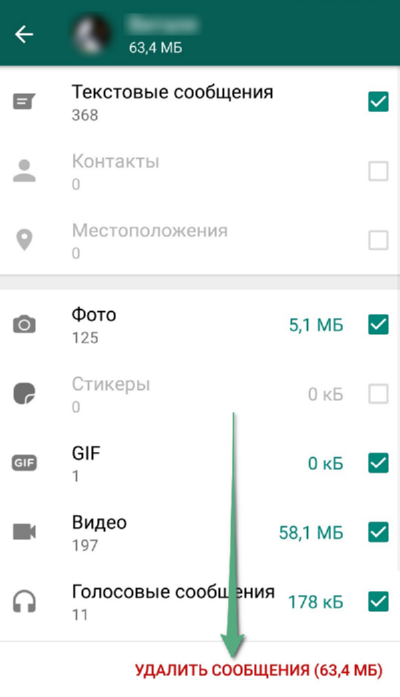
6. В конце подтвердите удаление, кликнув по пункту «Удалить все сообщения». После этого хранилище медиафайлов очистится.
Как заблокировать сохранение в системной памяти файлов из WhatsApp?
Как перенести файлы WhatsApp на карту памяти?
ES-проводник. Для начала нужно сделать пару замечаний по поводу терминологий приложения. Если внутренняя память смартфона разбита на системную и память для приложений, то в некоторых случаях в ES-проводнике внутренний накопитель называется SD Card, а внешний накопитель здесь отмечен как External SD. Также в проводнике присутствует пункт USB storage — так называется флешка, подключенная с помощью OTG-кабеля.
Как перенести файлы WhatsApp или любые другие системные файлы с внутренней памяти на флешку, используя ES-проводник? Для этого проделайте следующие действия:
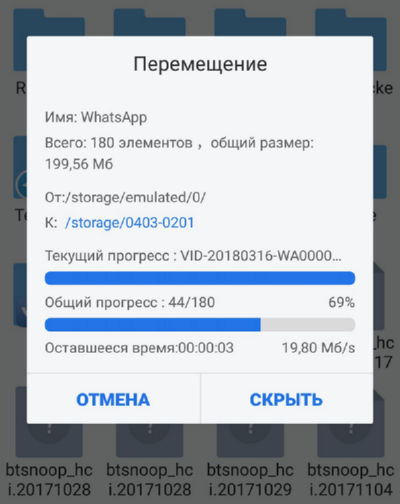
Таким образом, старые файлы перенесутся на внешнюю память.
FolderMount. Для работы с этой программой необходимо получение root-прав. Для переноса корневой папки на флешку при помощи FoldMount проделайте следующие манипуляции:
Заключение
Воспользуйтесь вышеприведенными советами, чтобы освободить внутренний накопитель телефона от различных файлов, загруженных с WhatsApp. Хотя само приложение устанавливается только в системную память и занимает немного места, медиафайлы и резервные копии чатов могут занимать много памяти смартфона.
Постоянным пользователям рекомендуем прочитать нашу статью о скрытых функциях мессенджера.
Папка WhatsApp в телефоне — можно ли удалить или очистить?
Рассказываем, что хранится в папке WhatsApp на телефоне, зачем она нужна, и что можно удалять, чтобы освободить память.
Многие пользователи смартфонов знают, насколько сильно папка WhatsApp может забивать память телефона. Особенно остро это ощущается на мобильных устройствах с небольшим объемом памяти.
Зачем нужна папка WhatsApp на смартфоне?
В папке WhatsApp на телефоне содержатся все данные, которые пользователь получает через мессенджер. Так как приложение автоматически скачивает все изображения, видеофайлы и документы из чатов, память телефона со временем сильно забивается ненужными картинками и видеороликами. Отключить автоматические скачивание можно в настройках, но если память уже забита, необходимо освобождать ее вручную.

Чтобы очистить память, не рекомендуется удалять папку WhatsApp, так как она содержит важные данные. Необходимо удалять только некоторые подпапки внутри папки WhatsApp. Ниже описаны все папки внутри WhatsApp, а также перечислено, какие данные в них содержатся.
Папка WhatsApp Media
В папке Media содержатся все медиафайлы, которые были отправлены или получены с помощью WhatsApp. Разберем подробнее каждую из подпапок в папке Media.
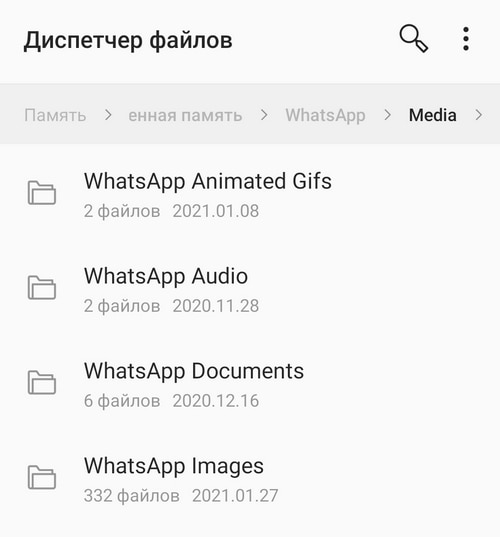
WhatsApp Voice Notes
В этой папке находятся все голосовые сообщения, которые были приняты или отправлены. Даже если сообщение не было прослушано, оно будет храниться в папке Voice Notes. Эту папку можно удалить, но, чтобы избежать неполадок в работе мессенджера, рекомендуется зайти в папку и поочередно удалить ее содержимое. Перед удалением голосовые сообщения можно прослушать через любой встроенный или установленный на телефоне плеер.
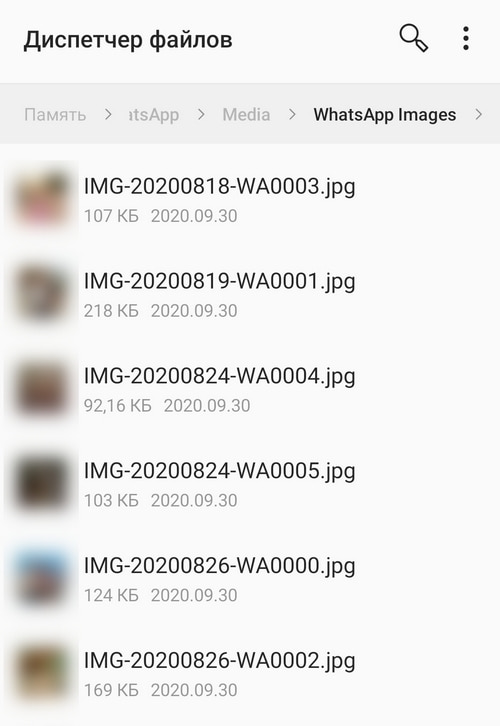
WhatsApp Images
В папке Images содержатся все изображения, фотографии и картинки, отправленные и полученные через WhatsApp. Удалить содержимое папки можно, однако, если не отключить автоматическое сохранение файлов в настройках приложения, со временем папка снова начнет заполняться отправленными изображениями.
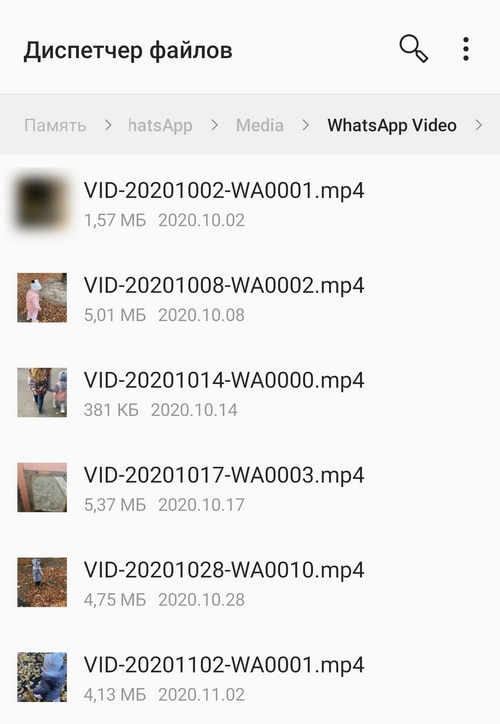
WhatsApp Video
Папка, в которой содержатся отправленные по WhatsApp видеофайлы. Так как мессенджер сохраняет все полученные видеоролики, эта папка в большинстве случаев может весить несколько гигабайт. Ее содержимое можно удалить, тем самым освободив значительное количество места в памяти телефона.
WhatsApp Audio
Папка содержит полученные аудиофайлы (например, песни) и некоторые голосовые сообщения. Поэтому перед удалением содержимого, рекомендуется прослушать записи и убедиться в том, что важная информация на них не хранится.
WhatsApp Documents
WallPaper
Эта папка содержит в себе картинки или фотографии, которые используются в качестве обоев в чате. Например, пользователь выбирает изображение и ставит его на обои, а затем это изображение появляется в папке WallPaper. Содержимое папки можно удалить, обои в чате после этого не исчезнут.
WhatsApp Animated Gifs/Stickers
В папках находятся отправленные GIF-изображения и стикеры из всех чатов в мессенджере. Удалить содержимое папки можно, однако обычно оно не занимает слишком много памяти на устройстве.
WhatsApp Profile Photos
В ней хранятся изображения профилей собеседников. Если пользователь открывал фотографию чьего-то профиля в полноэкранном режиме, то она может храниться в этой папке.
WhatsApp Sent
В папках с этим названием хранятся файлы (изображения, голосовые сообщения, видеоролики), которые отправил сам пользователь. Там могут храниться даже те файлы, которые были удалены из галереи. Удалить содержимое папки можно, однако саму папку рекомендуется оставить, чтобы избежать проблем с работой мессенджера.
WhatsApp Private
Это приватная папка, которая может находиться в Images, Video и других разделах Media. Если в любом чате мессенджера отключить видимость медиа, то все файлы, которые будут получены через чат, отправятся в папку Private. Ее суть заключается в том, что эти данные не отображаются в галерее и просмотреть их можно только в файловом менеджере. Если в папке WhatsApp Private не содержится ничего важного, ее содержимое можно удалить.
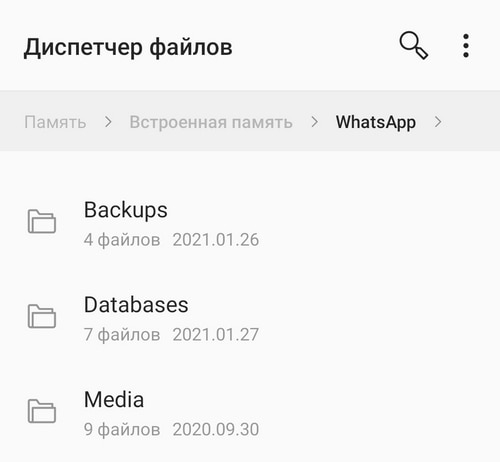
Папка WhatsApp Databases
В ней содержатся резервные копии чатов, которые включают в себя не только сами переписки, но и различные файлы (фотографии, аудиофайлы, видеофайлы и т.д.). В случае, если пользователь захочет восстановить какой-нибудь чат, ему понадобятся данные этой папки. Если же ее удалить, вместе с ней удалятся и все резервные копии, а значит при поломке или потере телефона чаты WhatsApp не получится восстановить. Кроме того, удаление этой папки не освободит много места, так как ее содержимое в совокупности весит всего несколько мегабайт.
WhatsApp Shared
В этой папке хранятся файлы, которые не удалось отправить через мессенджер, например, из-за неполадок с интернет-соединением. Даже если пользователь удалил неудачно отправленный файл в WhatsApp, он остался в папке Shared. Содержимое папки можно безопасно удалять, если оно занимает слишком много памяти.
WhatsApp Trash
Эта папка присутствует не всегда, но если она есть, то в ней хранится зашифрованная информация об удаленных из мессенджера файлах. Ее можно удалить, а в случае необходимости WhatsApp создаст ее заново автоматически.
WhatsApp Backups
Это небольшая папка, которая содержит резервные копии настроек чата и некоторых других данных. Так как она может содержать важные данные и занимает небольшую часть памяти телефона (меньше мегабайта), удалять ее не рекомендуется.
WhatsApp Calls
У большинства эта папка оказывается пуста или вовсе отсутствует. Однако если воспользоваться сторонним приложением для записи звонков в WhatsApp, в этой папке могут появиться данные о звонке. Удалить ее содержимое можно, но саму папку лучше оставить.
Внимание! Подробная инструкция по очистке WhatsApp и памяти телефона есть на нашем сайте.
Как на Андроиде отключить сохранение фото в WhatsApp
Если вы пользуетесь WhatsApp, то наверняка должны знать, что все медиафайлы, которые вы получаете от своих собеседников, сохраняются в памяти вашего смартфона. Возможно, кому-то это кажется удобным, но для активных пользователей мессенджера это большая проблема, поскольку чем больше вы общаетесь с людьми, тем больше фотографий затем появляется в галерее. Понятное дело, что нет никаких проблем с тем, чтобы удалить их. Но, давайте будем честны: во-первых, это неудобно – постоянно следить, сколько фотографий набралось, а, во-вторых, можно запросто забыть об удалении и лишиться гигабайта-другого пространства. Но решение есть.
Надоело, что Ватсап сохраняет медифайлы в Галерею? Запретите ему это делать
Для начала разберёмся, почему WhatsApp сохраняет фотографии в память смартфона, а остальные мессенджеры – нет. На самом деле, сохраняют и те, и другие. Например, тот же Telegram кэширует колоссальные объёмы информации.
Именно поэтому через пару-тройку месяцев использования мессенджер начинает весить уже под 2-3 гигабайта. Это неудобно. А WhatsApp для удобства пользователей просто создаёт в галерее отдельную папку, куда выгружает все фото и видео, которые вы получаете. Так что ничего такого в этом нет.
Как запретить WhatsApp сохранять фото на устройстве
Остановить сохранение медиафайлов WhatsApp в галерее телефона можно легко и просто:
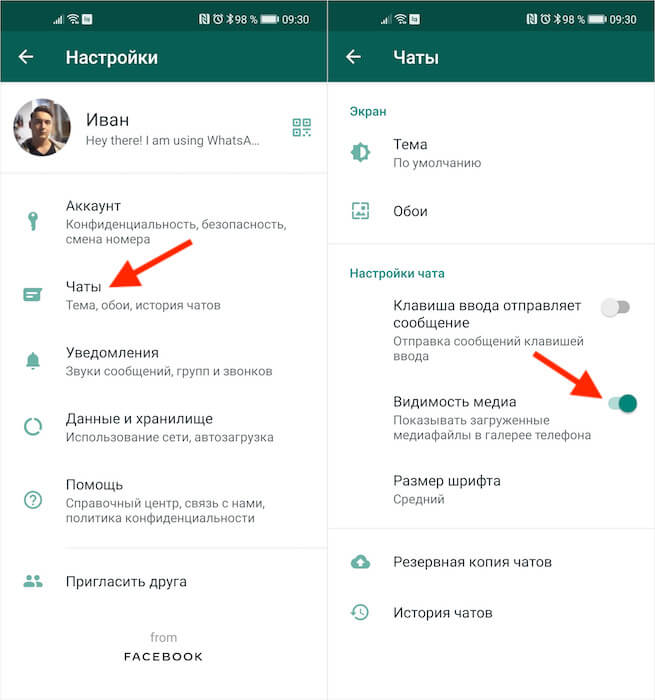
Запретить сохранять фото в WhatsApp можно в настройках чатов
Важно понимать, что отключение этого параметра приведёт к тому, что медиафайлы из ваших чатов WhatsApp перестанут сохраняться в памяти вашего смартфона. Однако это правило касается только всех новых фотографий и видеозаписей, которые вы получите после проведения этих манипуляций.
А старые медифайлы, которые были в галерее до этого, так там и останутся до тех пор, пока вы сами их не удалите. Поэтому вам придётся вручную стереть их, если вы не хотите, чтобы они занимали пространство в памяти вашего аппарата.
Как скрыть фото из WhatsApp
Если вы хотите скрыть все фотографии, полученные из WhatsApp, но не хотите их удалять, для вас есть один хитрый способ:
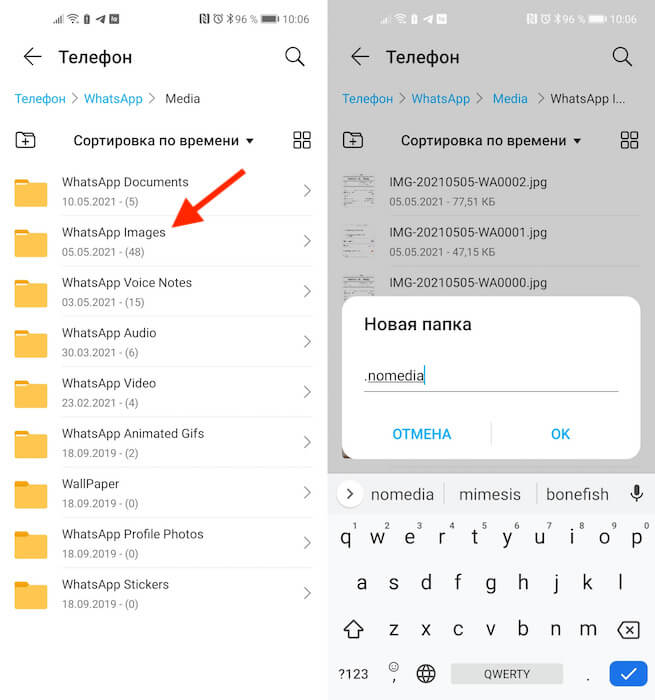
Вы можете скрыть все сохранённые фото из WhatsApp
Методика сокрытия файлов подойдёт на случай, если вам не хочется их удалять, но позарез нужно спрятать от человека, который так же имеет доступ к содержимому вашего смартфона. Это могут быть дети, родители или ваши супруги, которым по понятным нам всем причинам не стоит видеть то, что видели вы и ваши собеседники в WhatsApp.
Новости, статьи и анонсы публикаций
Свободное общение и обсуждение материалов
Существует много мифов о том, как правильно пользоваться смартфонами, чтобы продлить срок их службы. Чего только стоит байка о том, что новый аппарат нужно непременно разрядить в ноль и зарядить до максимума несколько раз подряд, якобы чтобы раскачать аккумулятор. Но одно дело – заниматься глупостями вроде этой и полагать, что они несут какую-то пользу, и совершенно другое – намеренно гробить свой смартфон, даже не подозревая о том, что те или иные ваши привычки наносят ему серьёзный вред.

Социальные сети помогают нам не только общаться друг с другом, но и меняют наше общение. Думаю, вы заметили, насколько сильно все изменилось в элементарном общении между друзьями, родственниками. Все стало намного проще, расстояния сократились и даже малознакомые люди могут раскрепоститься в переписке (иногда даже слишком). Рано говорить о том, что в этом хорошего или плохого: феномен социальных сетей еще не так хорошо изучен, а им на пятки уже наступают мессенджеры, голосовые сообщения и стикеры. В общем всё очень сложно. Но есть отличный повод отметить, как сильно социальные сети повлияли на отношения между людьми. Пропало ли доверие, зачем следить за второй половинкой и чем виртуальное общение лучше реального?
Как очистить данные и файлы в Whatsapp на Android
Ватсап бережно хранит все, что вам присылают. Все медиаданные – картинки, гифки, фотографии,аудиосообщения и другие файлы – заполняют хранилище телефона. И со временем мессенджер раздувается до гигантских размеров. Смартфон начинает зависать, глючить, очень медленно работать, вы не можете открыть нужную информацию. Свободного пространства практически не остается, и приходит пора очистить хранилище в WhatsApp от ненужной информации и неиспользуемых файлов.
Зачем чистить Ватсап
Все полученные сообщения, фотографии, голосовые записи, музыкальные треки хранятся во внутренней памяти мессенджера. Ненужные файлы, которые вам заботливо отправляют абоненты, могут занимать несколько гигабайт. У вас больше не остается свободного пространства и это становится настоящей проблемой.
Забитый смартфон выдает ошибки, не загружает новую информацию. Устранить эту проблему можно чисткой хранилища.
Всю лишнюю информацию можно удалить за несколько минут и освободить пространство Ватсап. Как часто выполнять очистку? Это зависит только от того, насколько быстро заполняется память смартфона.
 Очистка чата в WhatsApp
Способы очистки на Андроид
Ваше хранилище Ватсап заполнено фотографиями, файлами, видеоконтентом, все это больше вам не нужно. Потребуется выполнить несколько простых действий, чтобы удалить все, что больше не используется. Нужно выполнить все правильно, чтобы стереть информацию из внутреннего хранилища мессенджера.
Можно использовать инструменты, которые есть в меню Андроид, чтобы вручную удалить неиспользуемые изображения и видео. Также можно очистить или удалить все лишние чаты с медиафайлами прямо из мессенджера.
Рассмотрим доступные опции и порядок очистки подробно.
Через сам мессенджер
Зайдите в меню мессенджера Ватсап и выполните несколько простых действий:
Если скопилось очень много информации, то удаление может занять несколько минут. Дождитесь окончания процесса полного удаления медиафайлов, иначе процесс очищения памяти придется повторить.
Через настройки смартфона
Современные смартфоны под управлением Андроид имеют удобную функцию для удаления ненужных медиафайлов. Получить доступ к файлам можно через встроенный проводник.
Если вы не нашли эту функцию, то скачайте любой файловый менеджер в Google Play. С помощью него у вас появится доступ ко всем файлам системы. Вся информация Ватсап складируется во внутренней памяти смартфона и именно туда вам нужно попасть, чтобы удалить все лишние медиаданные.
Теперь вы знаете, как почистить Ватсап на Андроид. Смело стирайте все ненужное, так вы разгрузите память и ускорите работу телефона. Вы удивитесь, сколько тут хранится файлов, о которых вы давно забыли. Нужные файлы можно сохранить в облачный сервис или на съемный накопитель.
Порядок очистки
Начать очистку хранилища можно с очистки чатов. Вы можете зайти в чаты и удалить ненужные диалоги и медиафайлы. Почистить можно отдельные чаты или сразу все диалоги. У вас сразу появится свободное пространство после того, как вы уберете с устройства хранящиеся стикеры, гифки, голосовые сообщения, объемные файлы, видео, полученные картинки.
Одним кликом на Андроиде вы может удалить навсегда все неактуальные диалоги и сотни переписок. После того, как все лишнее стерто, надо очистить внутреннее хранилище.
Для этого мы в настройках смартфона выбираем “Данные и хранилища” и стираем всю лишнюю информацию из памяти. Выберите “Освободить место” и вы сразу увидите сколько свободного пространства образовалось на телефоне.
Следующий шаг — очистите все звонки, совершенные из мессенджера. Для этого выберите нужный раздел в WhatsApp и нажмите кнопку “Изменить” или “Править”. Поставьте галочки напротив нужных пунктов и удалите.
И последнее — сразу настройте функцию автосохранения в мессенджере или вовсе уберите автоматическое сохранение всех медиафайлов. В этом случае вам не придется регулярно очищать память смартфона.
Удаление чатов
Рассмотрим подробно, как убрать все ненужные чаты с вашего устройства.
Есть возможность одной кнопкой стереть все переписки: для этого зайдите в Настройки – нажмите три точки – затем “Все чаты” – и “Удалить все”.
Таким вы быстро удалите со смартфона все ненужные переписки. Это очень удобно, когда надо удалить сразу много.
 Удаление всех чатов в WhatsApp
Удаление медиафайлов
Ватсап позволяет собрать до 256 человек в одном чате. При таких объемах общения очень быстро у нас скапливается много самых различных медиафайлов, которые занимают слишком много места. Как очистить память Ватсап на Андроид от накопившихся фото, видео, голосовых сообщений и другой информации?
Если нужно удалить только медиафайлы, то удобно сделать это через настройки смартфона. Здесь есть вкладка “Данные и хранилище”. Просмотрите все диалоги и удалите медиафайлы, которые вам не нужны.
Этот способ поможет убрать лишние файлы и сохранить всю нужную переписку. Вы видите текстовую информацию, которая есть в чате, и отдельно хранящиеся файлы.
Очистка истории
После того как вы удалили все чаты и ненужные медиафайлы из WhatsApp, они могут храниться во внутреннем хранилище телефона. Для этого необходимо удалить лишние файлы из вкладки “Данные и хранилище”. После полной очистки обязательно перезагрузите телефон, так как часть информации хранится в кешированном виде.
Со своего смартфона вы можете стереть только принятые медиафайлы и сообщения. Дистанционно удалить уже отправленные файлы можно, только если с момента отправки прошло не более 7 минут. В данном случае кликните “Стереть все” и информация пропадет.
Удаление кэша
Почистить кеш смартфона – это значит убрать с устройства всю неиспользуемую информацию. Видеозаписи, картинки, диалоги, мемы съедают много свободного пространства и очень тормозят работу гаджета. Если файлы не несут для вас никакой ценности, то обязательно сотрите их, освободите место для новых медиафайлов. На наших телефонах быстро скапливается много лишней информации.
После того, как все лишнее стерто из мессенджера и из памяти устройства, перезагрузите телефон. Это необходимо, так как некоторая информация в чатах хранится в кэшированном виде.
Чистка резервной копии
Резервное копирование нужно пользователям, чтобы восстановить необходимую информацию. Запускается резервное копирование с той периодичностью, которую установил владелец смартфона. Это очень полезная функция, но вся копируемая информация занимает много места и часто возникает необходимость ее удалить. Очистить резервное копирование можно самостоятельно.
Схема очистки резервной копии мессенджера:
Вы всегда можете отключить резервное копирование, если хотите сохранить конфиденциальность или эта функция вам просто не нужна. Настроить это можно в настройках мессенджера во вкладке “Чаты”. Кликните по строчке “Резервная копия чатов” и из списка выберите “Никогда”, информация больше не будет дублироваться.
Настройка автосохранения в WhatsApp
Вы можете самостоятельно настраивать, какие файлы будут сохраняться, а какие нет. Это можно сделать в меню телефона. Выберите вкладку “Данные и устройства” и активируйте экономию данных. Если во вкладке “Автозагрузка медиа” убрать все галочки, то файлы больше не станут автоматически сохраняться на устройстве.
Как часто стоит очищать мессенджер? Это зависит от того, насколько активно вы используете WhatsApp. Активным пользователям стоит стирать всю ненужную информацию примерно раз в месяц.
Что делать, если WhatsApp на Android занимает много места


Содержание
Содержание
Тысячи фоток, голосовых сообщений, гифок — и вот уже WhatsApp занимает половину памяти телефона. Особенно критично, если у вас все свободное пространство забито личными файлами, удалить которые нет возможности. Как почистить память от файлов и хвостов WhatsApp на Android?
Очистка через сам WhatsApp
По умолчанию в WhatsApp активирована автозагрузка всех медиафайлов. Это означает, что картинки, музыка, анимации и многое другое автоматически сохраняются в памяти смартфона. С одной стороны это позволяет получить доступ к контенту даже оффлайн. С другой — масса ненужных файлов засоряют ценное пространство.
Если вам необходимо сохранить нужные файлы перед удалением, перенесите их вручную через проводник на карту памяти. Для этого во внутренней памяти пройдите по пути WhatsApp –> Media. Здесь аудио, документы, картинки, видео и голосовые сообщения будут распределены по отельным папкам с соответствующими названиями на английском. Отметьте нужное и скопируйте на карту памяти.

Как только вся важная информация перенесена, можно приступать к очистке:
1. На главном экране Whatsapp в правой верхней части кликните по изображению с тремя точками. Выберите раздел «Настройки».

2. Перейдите в пункт меню «Данные и хранилище». Далее — в подпункт «Хранилище». Здесь же вы можете посмотреть, сколько всего занимают данные приложения.

3. В списке вы увидите всех пользователей, с которыми когда-либо переписывались. Интерфейс позволяет удалить данные для каждого отдельного контакта. Для этого кликните по нему и нажмите в нижней части кнопку «Освободить место». Далее можно выбрать, что конкретно будет удалено и сколько памяти занимает каждая категория.

4. Таким образом, вы можете стереть все медиафайлы, но при этом оставить переписку с конкретным человеком. Остается только подтвердить действия.
Все ранее сохраненные файлы будут полностью удалены из памяти, поэтому в папке WhatsApp на системной памяти вы их не найдете. Этот способ поможет очистить память от лишнего мусора.
Радикальная чистка содержимого
Если у вас сотни контактов, а проводить для каждого чистку ручным способом нет времени и желания, можно удалить все данные через меню приложений на вашем смартфоне. Недостаток этого метода – он удаляет и всю информацию об аккаунте. Вам придется заново подтверждать номер, придумывать имя, ставить аватарку и так далее. Если для вас это не проблема, то проделайте несколько простых действий:
1. Зайдите в настройки телефона и найдите раздел «Все приложения» или аналогичный.

2. В списке выберите WhatsApp и кликните на «Очистить» или «Удалить данные» в зависимости от версии Android.

3. Подтвердите удаление.
Помните, что этот метод полностью откатывает приложение, поэтому авторизацию придется проходить заново.
Избавляемся от проблемы раз и навсегда
Если не хотите регулярно чистить память смартфона от различного медиаконтента, сохраненного в WhatsApp, то просто отключите автоматическую загрузку. Сделать это также можно через стандартный интерфейс приложения:
1. Перейдите в настройки приложения через иконку троеточия и зайдите в раздел «Данные и хранилище».
2. В блоке «Автозагрузка» отключите подгрузку файлов через мобильную сеть, Wi-Fi и роуминг. Для этого в каждом пункте нужно убрать все галочки, как это показано на изображении ниже.

После этого WhatsApp не будет сохранять в память телефона аудио, фото, видео и документы. Однако переписку придется удалять самостоятельно, если она начнет занимать слишком много места.
Обратите внимание, что перенаправить сохранение контента на карту памяти невозможно. Разработчики заявляют, что проблема в ограничениях ОС Android, поэтому всегда по умолчанию папки с медиа от WhatsApp будут создаваться на встроенной памяти гаджета. Вы можете либо чистить их, либо полностью отключить подгрузку файлов.