Как послушать свой плейлист в Спотифай?
На самом деле это даже лучше, чем слушать вас на YouTube. . Создавайте свои собственные плейлисты на Spotify, регулярно репостите их в соцсети и каждый .
Как зайти в свой плейлист в Спотифай?
Эта настройка доступна только в приложении для компьютера, но применяется для всех устройств.В приложении для компьютера нажмите на значок в верхней части экрана и выберите Настройки.В разделе Приватность включите или отключите параметр Публиковать новые плейлисты в своем профиле.
Почему я не могу слушать музыку в Спотифай?
Убедитесь, что устройство обновлено и поддерживает Spotify. Проверьте, есть ли в хранилище устройства не менее 250 МБ свободного пространства. Если вы используете Spotify для компьютера, убедитесь, что приложение не заблокировано брандмауэром.
Как слушать музыку в Spotify на телефоне?
Управлять воспроизведением музыки можно на панели «Сейчас играет» в нижней части приложения. Подсказка. На мобильных устройствах этот элемент находится над строкой меню. Чтобы развернуть панель, нажмите на нее.
Как слушать одну песню в Спотифай?
Как пригласить или удалить участника в групповом сеансе на колонкеВыберите устройство, которое вы используете для воспроизведения.Коснитесь стрелки или аватара рядом с ним. Примечание. . Нажмите Пригласить. Вы можете отправить QR-код или выбрать Поделиться ссылкой.
Как открыть плейлист в Спотифай на телефоне?
Войдите в аккаунт и откройте его страницу. В меню слева выберите Восстановление плейлистов. Нажмите ВОССТАНОВИТЬ рядом с нужным плейлистом. Восстановленный плейлист появится в Spotify в конце вашей подборки плейлистов.
Как посмотреть какие треки были в Спотифай?
Как просмотреть историю песен на SpotifyМы получаем доступ «Библиотека», значок которого находится в правом нижнем углу.Открываем один из наших плейлистов. . В меню плейлиста нажмите на «Добавить песни». . Когда мы находимся на экране для добавления песен, у нас есть несколько списков.
Как обойти ограничение Spotify?
Как обойти блокировку Спотифай 2022 с использованием подарочных карткупить карту на Авито или другой подобной платформе;включить ВПН;войти в личный профиль, используя веб-версию приложениянайти пункт региона или страны;указать геолокацию гифт-карты;нажав на имя пользователя, выбрать кнопку «учетная запись»;
Почему треки в Спотифай серые?
На рабочем столе выделенные серым цветом Spotify Songs появятся из-за плохого сетевого соединения вашего компьютера, например, из-за недостатка пропускной способности, или из-за внезапного отключения WiFi вашего компьютера.
В чем смысл Спотифай?
Spotify — это сервис для стриминга различного контента (миллионов треков, подкастов и видеороликов) от авторов со всего мира. Пользуйтесь бесплатно основными функциями, например воспроизведением музыки, или оформите подписку на Spotify Premium.
Как правильно пользоваться Spotify?
Зайти в свой аккаунт Spotify на сайте; Выбрать «Изменение профиля»; Выбрать регион «Индия». Как пользоваться Spotify сегодняМожно слушать и выбирать треки из своей библиотеки;Отключена реклама (если не включен VPN);Пропуск треков без ограничений;Доступны новые релизы (в свете последних ограничений).Mar 31, 2022
Моя медиатека
Чтобы быстро находить любимые треки, сохраняйте их в свою медиатеку.
Телефон или планшет
Компьютер или веб-плеер
Любимые треки
Ваши любимые треки появятся в плейлистах медиатеки .
Примечание. Если вы сохраните альбом или исполнителя, треки не появятся в медиатеке автоматически. И наоборот: если вы сохраните трек, связанный с ним альбом или исполнитель не будет добавлен в медиатеку.
Как сортировать и фильтровать плейлисты в разделе «Моя медиатека»
Нужный фильтр можно выбрать вверху экрана или найти в своей подборке.
Узнать, как сортировать и фильтровать плейлисты в разделе Моя медиатека, можно здесь.
Как посмотреть свою музыку в спотифай

Посмотреть сразу все треки исполнителя в мобильном приложении Spotify можно, найдя нужное через поисковую строку. Причем отобразятся максимально подходящие результаты:
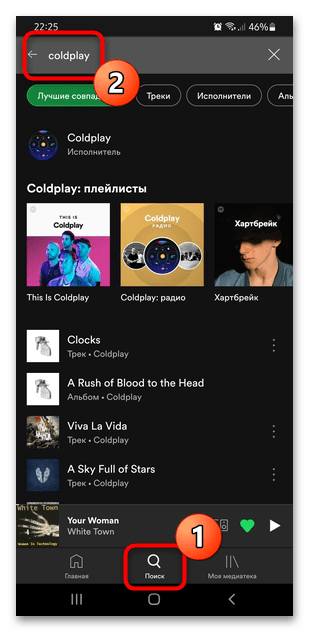
- Запустите приложение на смартфоне, затем тапните по иконке «Поиск» в виде лупы, расположенной на панели внизу. В верхней поисковой строке напишите имя исполнителя или название группы. Автоматически отобразятся результаты, максимально подходящие под запрос.
- Под строкой есть панель с кнопками для удобного поиска, которую можно двигать свайпами влево или вправо. Выберите «Треки». Появится список песен, с которыми связан исполнитель.
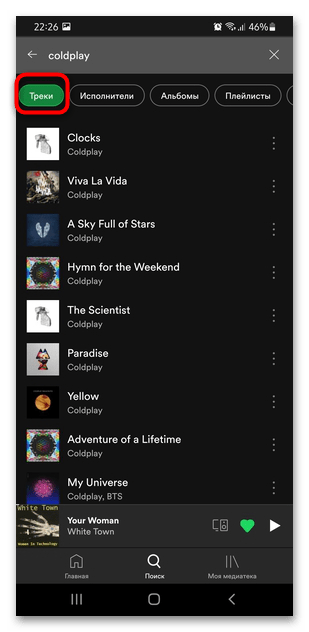
В перечне отображаются не только песни данного исполнителя, но и похожие по запросу результаты, даже те, где встречается в названии песни или группы введенное в поиске слово.
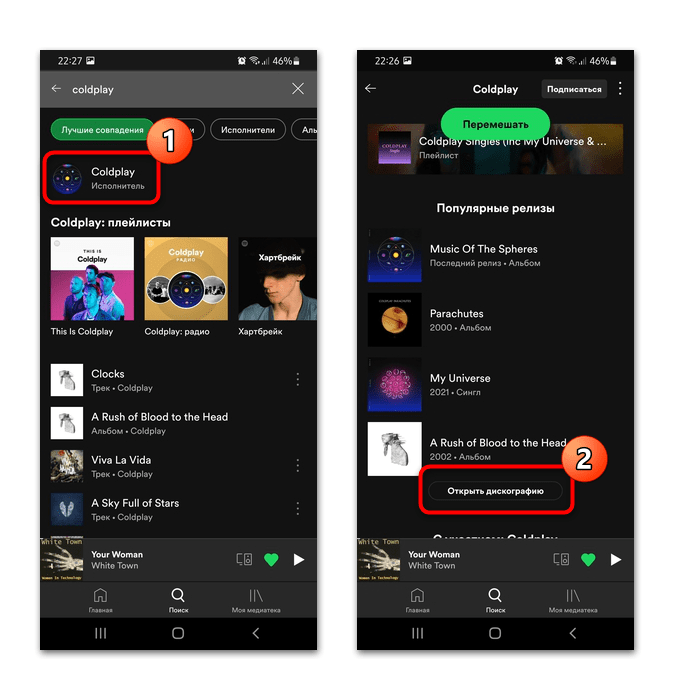
Посмотреть весь список композиций в мобильной версии приложения нет возможности, поэтому придется перейти в раздел со всеми альбомами, выбирать каждый и просматривать треки. После перехода на страницу исполнителя в первую очередь отобразится плейлист с наиболее прослушиваемыми песнями в количестве 5 штук. Чтобы посмотреть альбомы, в блоке «Популярные релизы» нажмите на кнопку «Открыть дискографию».
Отобразится перечень альбомов, синглов и сборников с информацией о годе издания. Чтобы посмотреть треки конкретного альбома, нажмите на него. 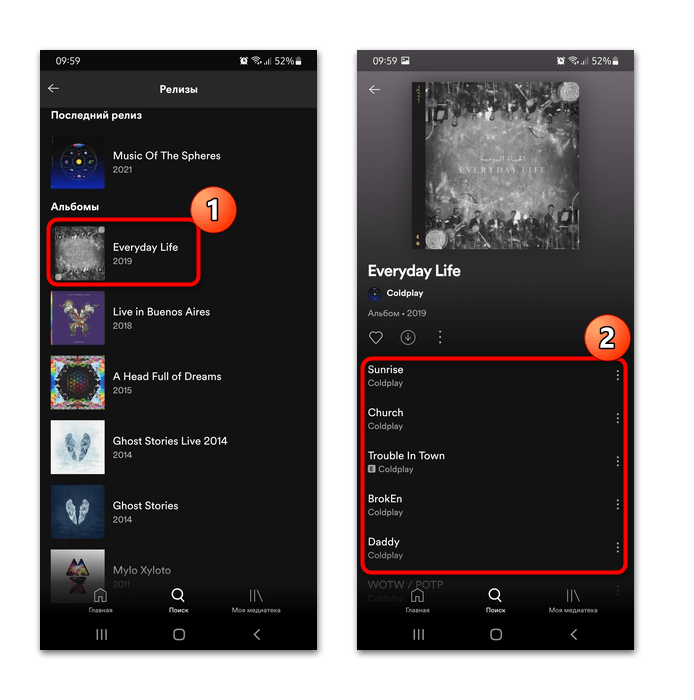
Вариант 2: Компьютер
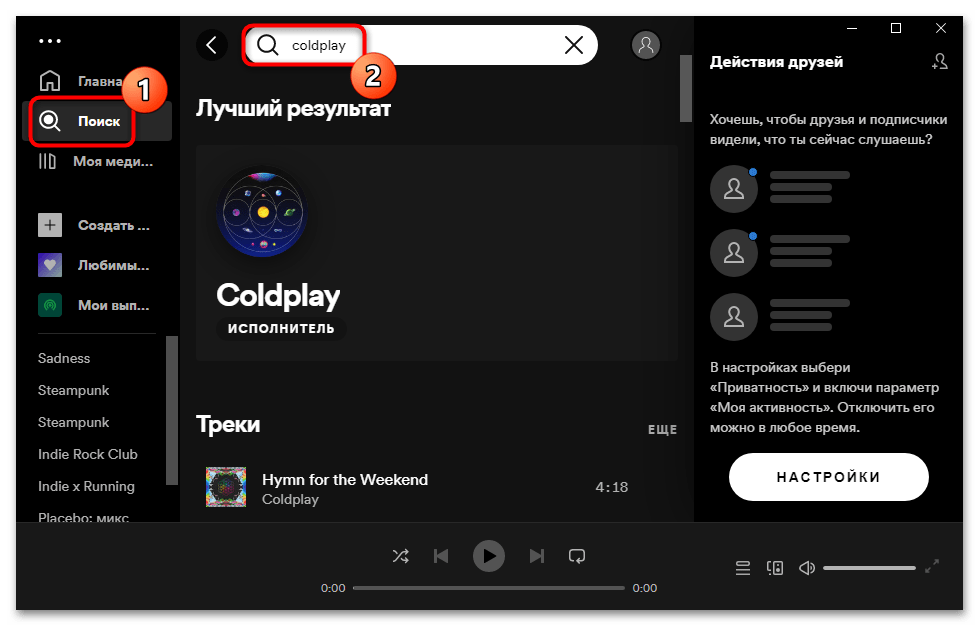
На компьютере посмотреть все песни в Спотифае также можно, предварительно найдя его через поисковую строку:
-
Запустите программу Spotify на компьютере, на панели слева выберите пункт «Поиск» и введите имя исполнителя в строке вверху.
Также можно отобразить все треки исполнителя в хронологическом порядке:
-
Откройте страницу исполнителя в интерфейсе программы. Перейдите к разделу «Альбомы» и нажмите на кнопку «Открыть дискографию».
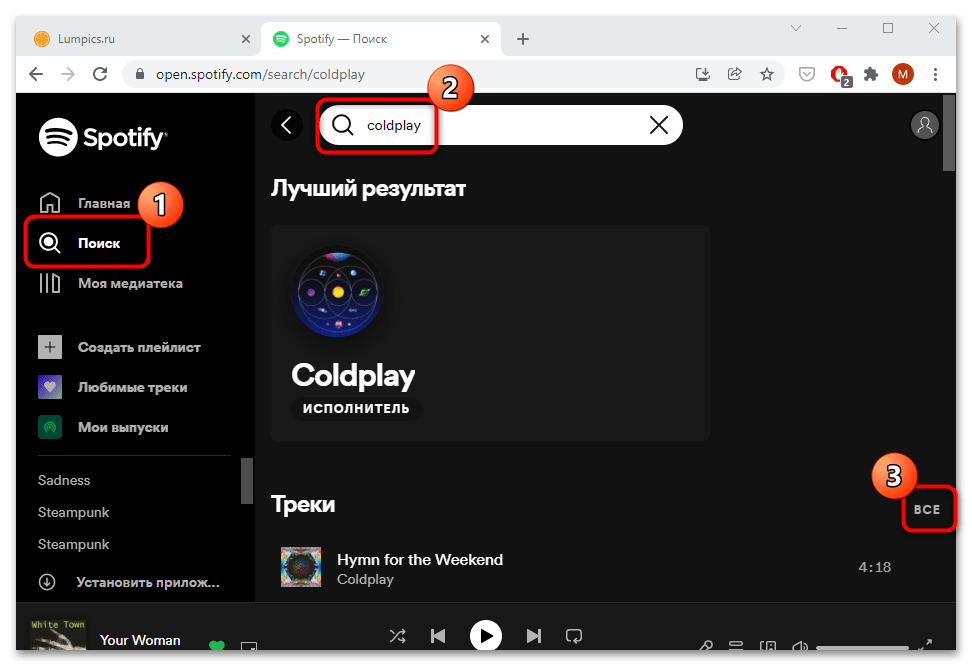
В веб-версии музыкального сервиса Spotify алгоритм действий похож: необходимо перейти в раздел поиска, затем ввести имя исполнителя. В блоке «Треки» нажмите на ссылку «Все», чтобы посмотреть все его песни. Также доступен просмотр песен в хронологическом порядке по той же инструкции, что была показана выше.
Как теперь пользоваться Spotify
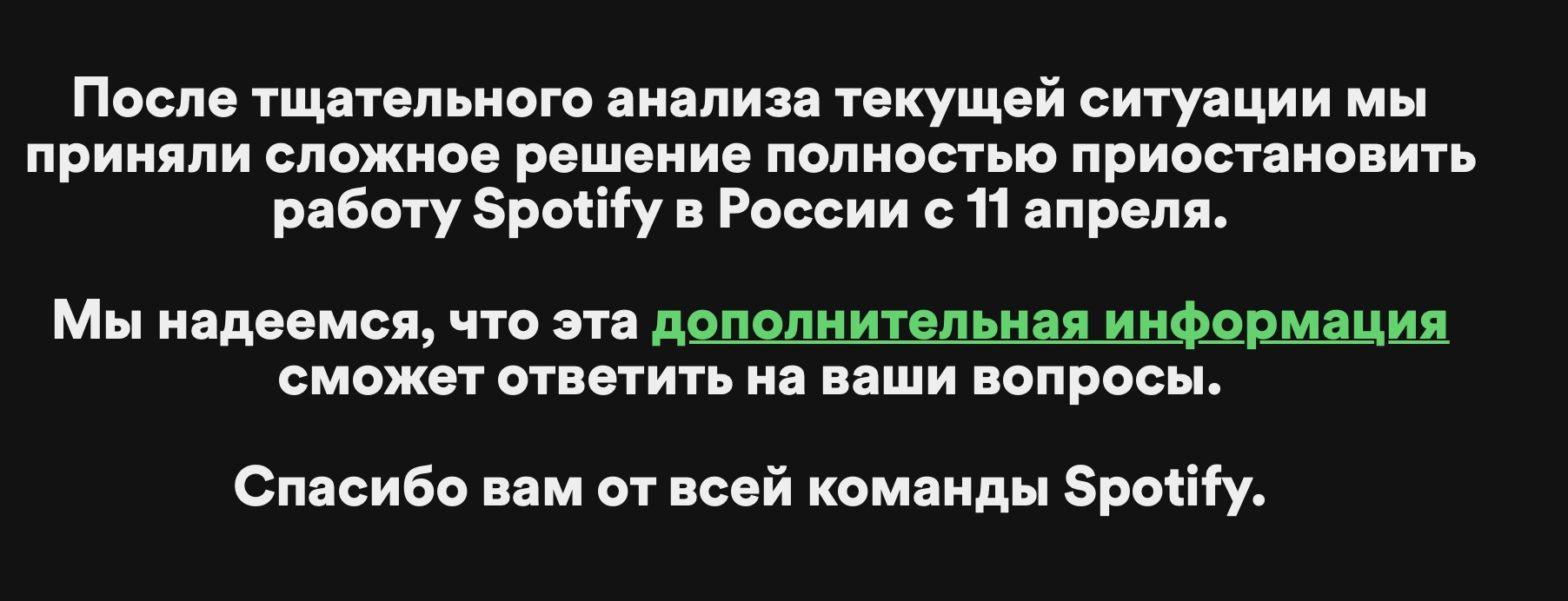
Сервис Spotify официально проработал в России менее двух лет. Напомню, что музыкальное приложение пришло к нам в июле 2020 года, а 11 апреля 2022 года Spotify приостановил работу в России.
Вначале сервис отказался принимать оплату с российских карт и счетов мобильных операторов, потом исключил платежи россиян со счетов иностранных банков. Финальным аккордом стало удаление приложения Spotify из магазинов приложений.
Как установить приложение Spotify?
На момент подготовки текста 12 апреля 2022 года приложение Spotify отсутствовало в российском App Store, не было его и в Google Play. Так что если удалили приложение со своего устройства либо хотите поставить на новое, будут проблемы. В случае с Android можно скачать APK-файл, но вопрос безопасности данных остаётся открытым. Если пользуетесь iOS, то потребуется учётная запись для App Store другого региона.
Музыку можно послушать?
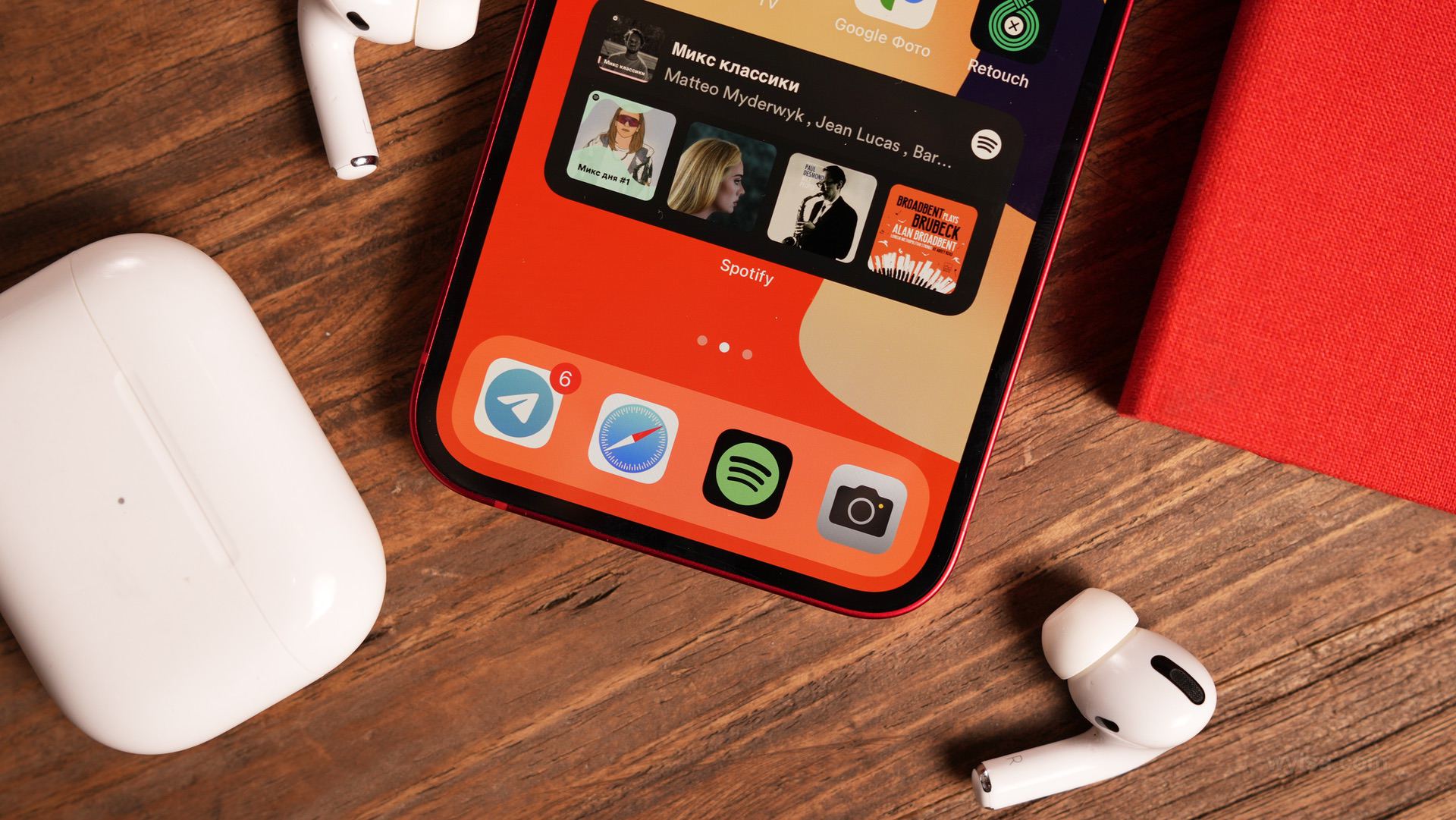
Поскольку российские учётные записи Spotify больше не работают, то нужно менять регион. Для этого потребуется VPN-сервис и поиск подходящей страны. Какой именно — тут вопрос музыкального вкуса и вашего бюджета. Сравнить цены на подписки в разных странах можно на сайте. Пока что самый выгодный вариант за Филиппинами.
Оплачивать подписку в текущей ситуации можно с помощью подарочных gift-карт. Но с вопросом покупки этих самых карт тоже придётся заморочиться.
Процесс получается следующим: запускаете VPN, указав нужный регион → заходите в свой профиль Spotify → меняете профиль → выбираете нужную страну → сохраняете настройки.
В том случае, если пользуетесь бесплатным сервисом без ежемесячной подписки, то Spotify через две недели использования приложения снова потребует авторизоваться в выбранной стране. Такую процедуру придётся повторять каждые две недели. Но для прослушивания музыки VPN не требуется, учтите.
 Иллюстрация: Светлана Чувилёва / Wylsacom Media
Заводите семью
Если же хочется преимуществ Premium-аккаунта, тогда проще вступить в семью единомышленников. В этом случае можно переводить деньги в рублях ответственному лицу, а глава сообщества будет регулярно самостоятельно оплачивать подписку.
К недостаткам такого метода можно отнести вопрос легальности. Но оставлю за рамками текста: как минимум это выгодно с точки зрения расходов на ежемесячную подписку. Другая проблема — это ограничение по вступлениям в семьи. По правилам Spotify вступать в семью можно только раз в год. А бывает так, что из семейства можно «вылететь» по необъяснимым причинам. В таком случае придётся заводить новый аккаунт.
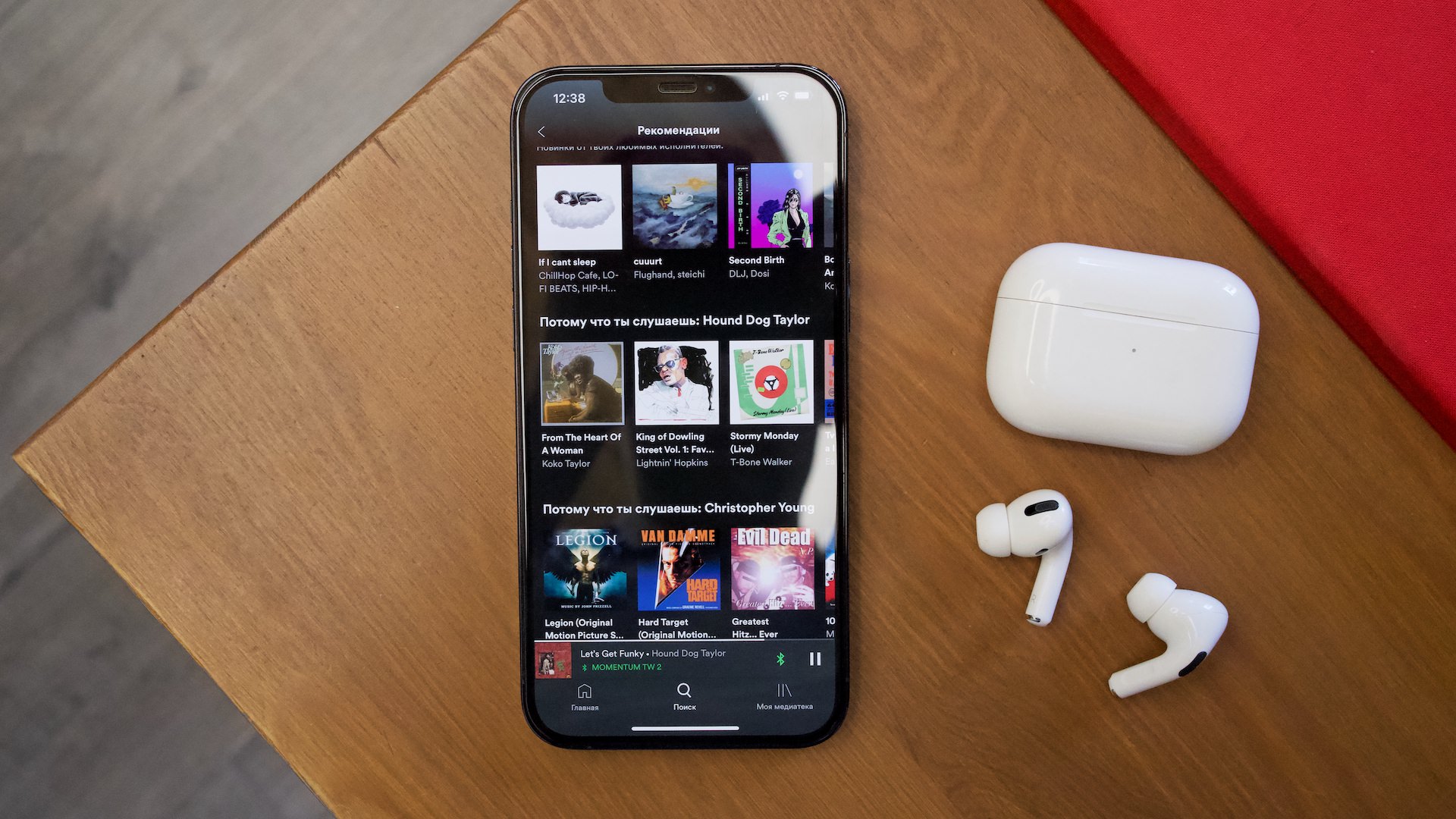
Нет Spotify — нет проблем
Стоит ли так сильно заморачиваться ради использования Spotify? Я пользовался сервисом задолго до его официального появления в России. Параллельно пробовал и другие службы: например, Google Music, который позднее стал YouTube Music — он мне не понравился. Не понял я и прелестей Apple Music, в итоге больше всего полюбил «Яндекс.Музыку».
Мне больше нравится интерфейс приложения Spotify, но это вкусовщина. Зато на стороне «Яндекс.Музыки», как ни странно, более насыщенные рекомендации. Я не знаю, почему Spotify постоянно советует одно и то же и в упор не хочет искать что-то новое. Подборка «Моя волна» работает хорошо и в целом помогает насытить музыкальную библиотеку новыми композициями. Но опять же, тут вопрос вкуса. Я, например, не слежу за новыми релизами и просто люблю свежие музыкальные открытия. А кто-то, наоборот, активно следит за актуальными исполнителями и альбомами.
На всякий случай оставлю ссылку на текст, где я рассказывал, как перенести музыку и плейлисты из Spotify в «Яндекс.Музыку»:
Как просто перенести треки из Spotify в «Яндекс.Музыку»
Ещё у «Яндекса» появился собственный удобный сервис, который максимально упрощает процесс.
Также из альтернатив нужно упомянуть «VK Музыку» и «Сберзвук» — они работают без сбоев, а подписку можно оплачивать без лишних трудностей.
Моя медиатека
Чтобы быстро находить любимые треки, сохраняйте их в свою медиатеку.
Телефон или планшет
Компьютер или веб-плеер
Любимые треки
Ваши любимые треки появятся в плейлистах медиатеки .
Примечание. Если вы сохраните альбом или исполнителя, треки не появятся в медиатеке автоматически. И наоборот: если вы сохраните трек, связанный с ним альбом или исполнитель не будет добавлен в медиатеку.
Как сортировать и фильтровать плейлисты в разделе «Моя медиатека»
Нужный фильтр можно выбрать вверху экрана или найти в своей подборке.
Узнать, как сортировать и фильтровать плейлисты в разделе Моя медиатека, можно здесь.
Как добавить свою музыку в Spotify с компьютера и телефона
В стриминговом сервисе Spotify доступна довольно широкая библиотека для прослушивания. Тем не менее, в силу определённых причин, не вся музыка из этой аудиотеки доступна пользователям из России. Рассмотрим, как можно добавить свою музыку в Спотифай.
Как загрузить свою музыку в Спотифай
Спотифай можно использовать в том числе как музыкальный плеер для сторонних файлов. Загрузка своих аудиофайлов возможна через десктопные клиенты Spotify для операционных систем Windows, macOS и Linux.
Важно помнить! Spotify поддерживает только музыкальные файлы в формате MP3, M4P и MP4 (на ПК с установленным плеером QuickTime. Аудио формата M4A, используемый в программе iTunes компании Apple не поддерживается. Кроме того, треки должны были быть скачаны легально.
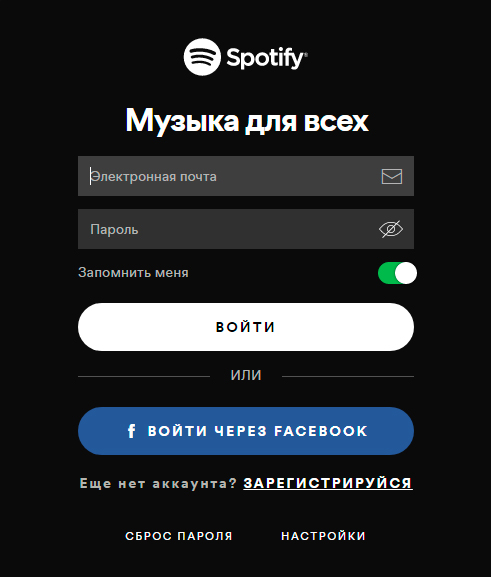
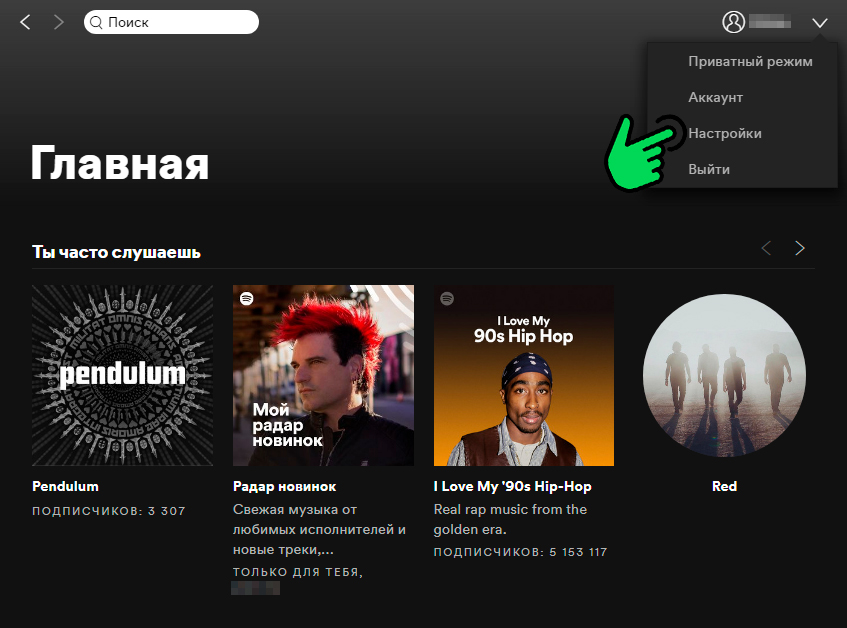

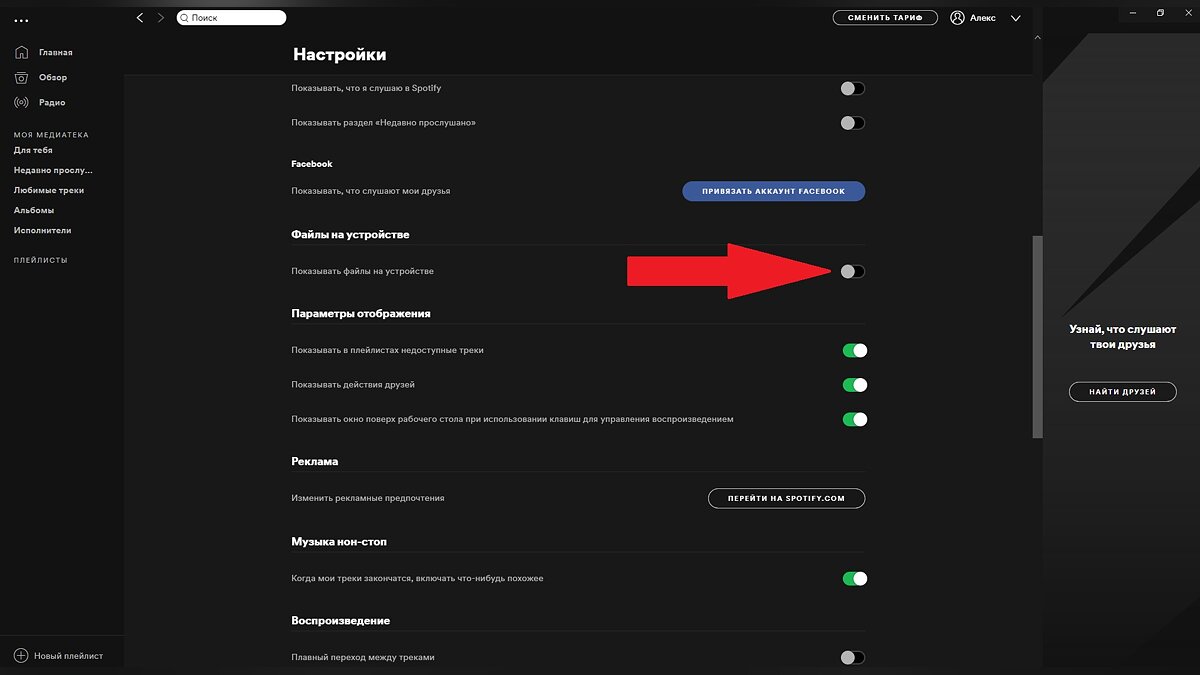
В меню настроек нужно найти секцию “Файлы на устройстве”, там перевести тумблер “Показывать файлы на устройстве” в положение “Включено”.
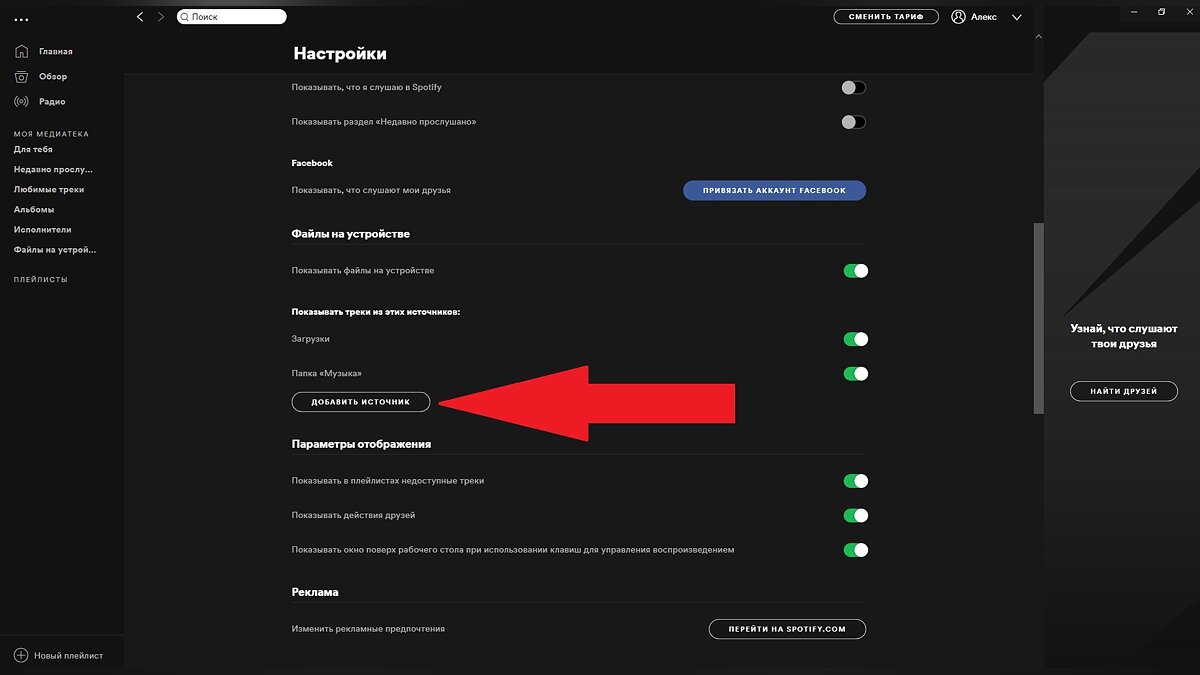
Дополнительно можно указать папки, музыку из которых программа будет подгружать. Сделать это можно нажав на кнопка “Добавить источник” 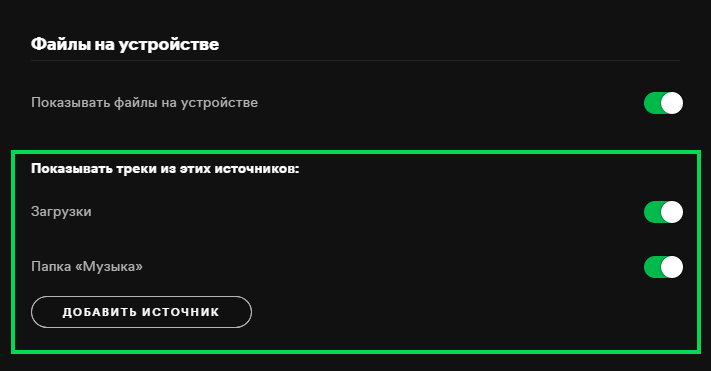
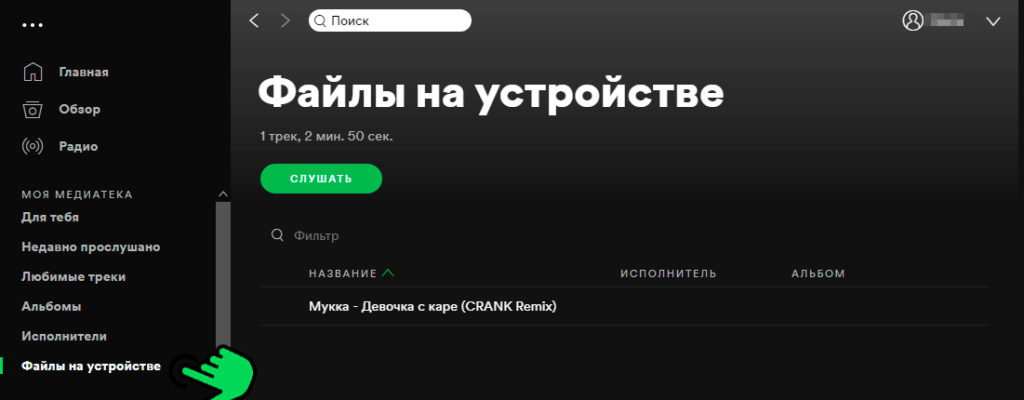
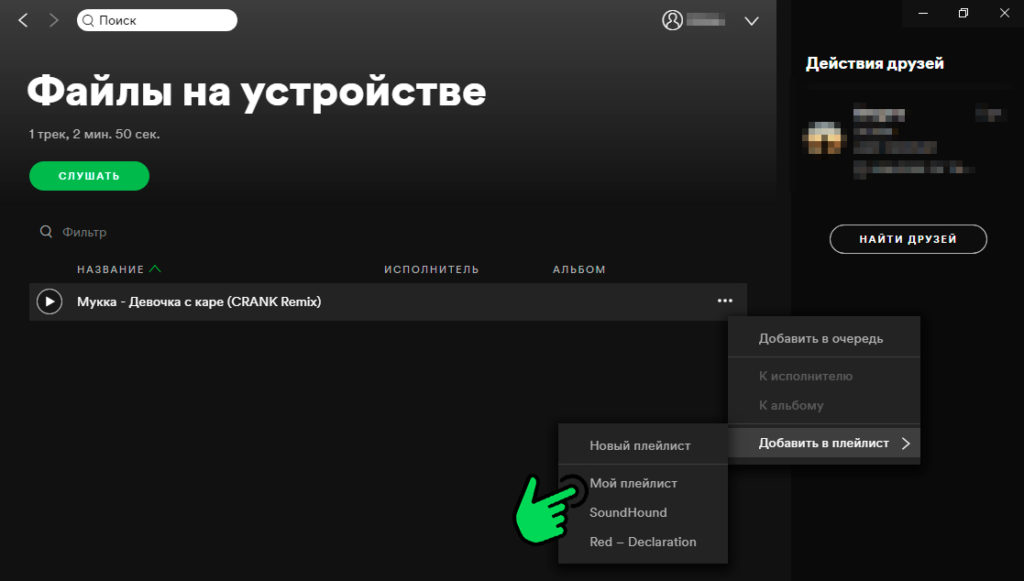
Фактически, на этом этапе процесс добавления своей музыки в медиатеку Spotify можно считать законченным. Тем не менее, если вы хотите перенести свои песни и на мобильные устройства, то это также нужно делать с персонального компьютера, так как возможность добавить собственную музыку непосредственно в приложениях Спотифай для iOS и Android отсутствует.
Как посмотреть свои песни в спотифай
Как найти загруженные песни на Spotify: Вот простой способ
Наблюдения и советы этой статьи мы подготовили на основании опыта команды Spotify Преимущество приложения в том, что оно «может загружать треки для потоковой передачи в автономном режиме», предоставляемое владельцам премиум-аккаунтов. Таким образом, те, кто платит абонентскую плату, не должны беспокоиться о доступе к трекам, даже если они не в сети (нет подключения к Интернету).
Конечно, всегда приятно слушать любимые песни, пока едешь в автобусе в школу или на работу. Поэтому, сохраняя загруженные песни включенными Spotify доступный в любое время будет хорошей вещью. Но что делать, если вы не можете найти песни для скачивания на вашем Spotify заявление? Наверняка, вы также будете спрашивать — «как найти скачанные песни на Spotify? «
Пока вы продолжаете читать этот пост, мы расскажем, как найти загруженные песни на Spotify с помощью персонального компьютера и мобильного устройства (в первой части этой статьи), а также дать представление о том, как сэкономить Spotify песни на вашем устройстве, даже если у вас нет премиум-подписки как на вашем ПК, так и на вашем мобильном устройстве.
Чтобы помочь вам сразу по этому поводу — как найти загруженные песни на Spotify проблема – просто начните читать этот пост прямо сейчас!
Часть 1. Откуда скачивается музыка Spotify Идти?
Одна из удивительных льгот, которые Премиум Spotify владельцы учетных записей могут наслаждаться возможностью скачать песни и получить доступ к этим песням в автономном режиме. Однако, если вы продолжаете скачивать песни, но не можете их найти, что тогда делать?
У нас есть способы представить здесь, чтобы помочь вам ответить на этот вопрос — как найти загруженные песни на Spotify вопрос как на вашем персональном компьютере, так и на мобильном устройстве. Загрузка Spotify треки — это довольно просто, так как вам нужно всего лишь переключить ползунок «Загрузить» и подождать, пока все песни в определенном плейлисте не будут загружены. Однако поиск списка всей сохраненной музыки поначалу может сбивать с толку. На самом деле, многие пользователи бьются над тем, как найти скачанные песни на Spotify.
Где ваши загруженные песни на компьютере?
Если вы используете персональный компьютер, и вы пытаетесь найти, где вы скачали Spotify песни, вы можете проверить их, следуя приведенным ниже инструкциям. Обратите внимание, что нет такого фильтра, который позволит вам видеть загруженные песни на вашем рабочем столе через Spotify заявление. Единственный выход — включить «Автономный режим» найти, где они находятся.
Теперь, чтобы включить этот «автономный режим», вы должны выполнить представленную ниже процедуру.
- Конечно, вам нужно открыть и запустить свой Spotify приложение на вашем ПК.
- Как только вы окажетесь на главном экране, вы увидите «значок из трех точек» в верхней левой части экрана. Нажмите на нее.
- Из представленных новых параметров щелкните меню «Файл», чтобы увидеть новое окно. В новом окне, отображаемом на экране, просто нажмите кнопку «Автономный режим».
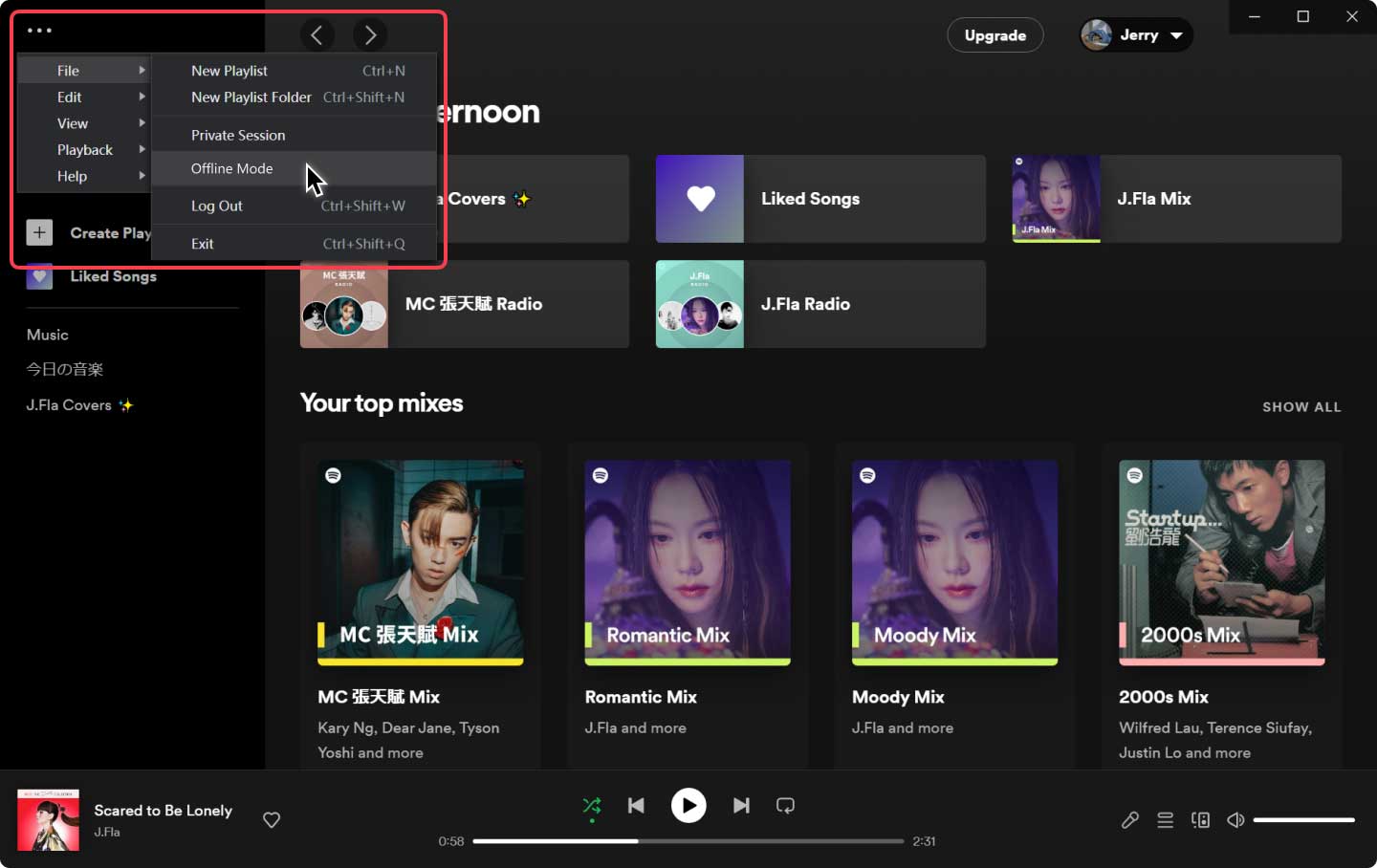
После включения «Автономного режима» вы сможете увидеть эти ранее загруженные песни на вашем Spotify заявление. Теперь, если вы спрашиваете, где хранятся эти загруженные треки, вы можете использовать приведенное ниже в качестве справки.
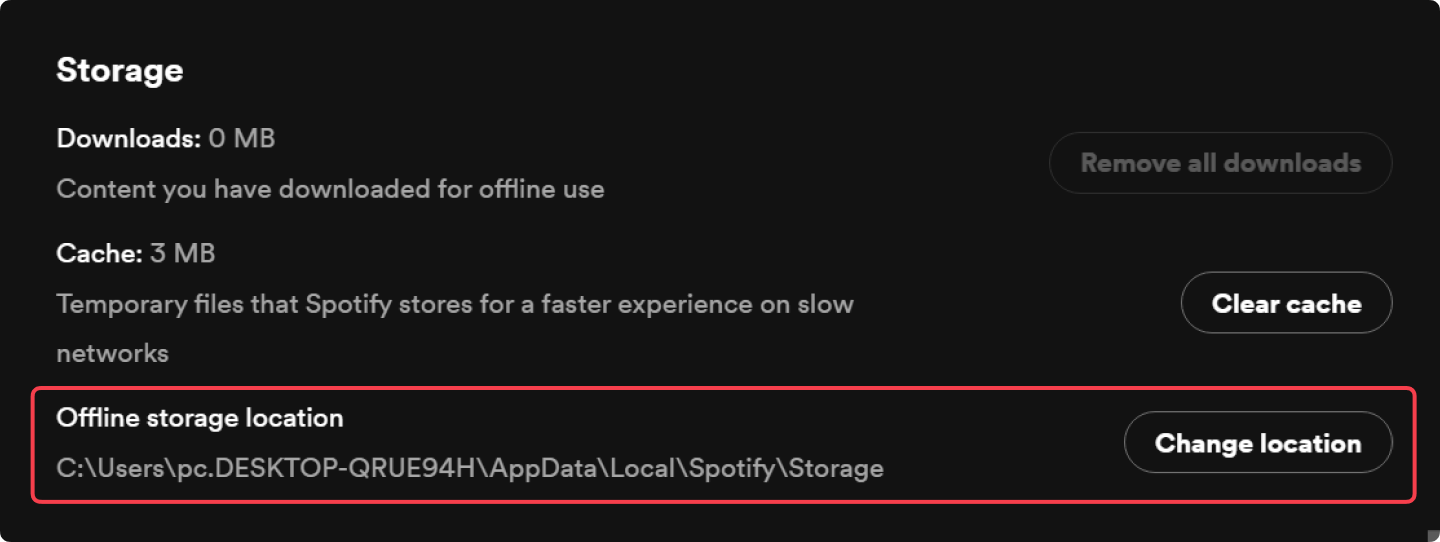
- На вашем Spotify приложение, перейдите в «Настройки».
- Прокрутите вниз, пока не увидите меню «Автономное хранилище песен».
- На экране вы увидите ссылку на место, где они хранятся.
- Вы также можете изменить местоположение (если хотите), нажав кнопку «Изменить местоположение».
Как вы можете сделать это на своем мобильном устройстве?
Где ваши загруженные песни на мобильном устройстве?
Если вы хотите найти загруженные песни на своем мобильном устройстве, вы также можете это сделать. Вы можете использовать ниже, чтобы продолжить. Помните, что это может применяться независимо от того, являетесь ли вы мобильным пользователем iOS или Android.
- Чтобы вы могли отсортировать альбомы, которые вы загрузили на свои мобильные устройства, отметьте вкладку «Альбомы» и найдите строку поиска. Оттуда вы увидите опцию «Фильтры». Просто нажмите на это и выполните фильтрацию по «Загрузки».
- Чтобы увидеть отдельные треки (которые находятся на вкладке «Песни» в опции «Ваша библиотека»), вам нужно нажать на вкладку «Плейлисты». Теперь отметьте плейлист «Понравившиеся песни». Затем, как только вы окажетесь там, щелкните пункт меню в верхней области, чтобы увидеть некоторые настройки. Вы должны отметить опцию «Фильтровать загруженные песни», чтобы отобразить загруженные треки. И, если вы хотите, вы также можете нажать «Воспроизведение в случайном порядке», чтобы эти треки воспроизводились в случайном порядке.
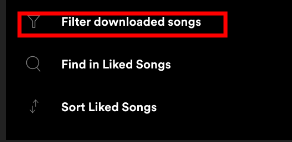
Если вас интересует ссылка на местонахождение Spotify песни на вашем устройстве Android, вы можете увидеть их сохраненными по ссылке ниже:
Android / data / com.spotify.mobile.android.ui/файлы/spotifyкеш/память/
Однако все это будет работать только в том случае, если у вас есть возможность скачать Spotify песни для офлайн-трансляция (это доступно, только если вы платите премия Spotify подписка платеж). Помимо воспроизведения тех, что на вашем Spotify приложение, вы ничего не можете сделать с треками. Вы не можете передать их или даже переместить на другое устройство, потому что Spotify песни зашифрованы с защитой DRM.
Таким образом, если вы хотите воспроизвести их в другом месте, необходимо проверить некоторые другие способы сделать это. Кроме того, чтобы служить напоминанием, вы должны иметь в виду, что все треки, которые вы сохранили из Spotify приложение исчезнет, как только ваша подписка Premium закончится или будет отменена. Если вы просрочили установленный срок, то у вас нет возможности восстановить все это, кроме повторной загрузки (что, как мы знаем, является утомительной задачей).
Теперь, что еще вы можете сделать, особенно если вы не можете заплатить Spotify абонентская плата и хотели бы продолжать пользоваться приложением бесплатно? Прочитайте вторую часть этой статьи.
Часть 2. Как скачать музыку с Spotify Без подписки
Идея возможности скачивать музыку с Spotify будет работать, даже если вы платите ежемесячную абонентскую плату или даже если вы не платите. После применения вам не нужно искать методы поиска загруженных песен на Spotify так как все Spotify песни будут доступны для потоковой передачи в любое время на любом устройстве, которое вы хотите использовать.
Мы будем рады показать вам, насколько хороши DumpMedia Spotify Music Converter является. Это стороннее программное приложение может иметь кучу ваших Spotify треки преобразуются в желаемые форматы и загружаются в четыре раза быстрее, чем другие приложения, сохраняя при этом все теги и информацию ID3. Таким образом, вы можете быть уверены, что преобразованные треки также будут отличного качества (не так далеко от оригинала). Еще одна замечательная вещь заключается в том, что шифрование DRM песен может быть удалено в одно мгновение.
Итак, как вы можете использовать это приложение? Вам просто нужно следовать этим простым шагам.
Шаг 1. Установите и откройте свой DumpMedia Spotify Music Converter
После того, как все требования к установке будут выполнены и установка будет успешно выполнена, вы можете просто запустить приложение на своем ПК и начать импортировать кучу Spotify песни для преобразования.
Шаг 2. Выполните выбор формата вывода
Конечно, вы бы хотели, чтобы треки воспроизводились на любом устройстве и были доступны для всех в любое время. Таким образом, вы можете использовать наиболее часто используемый формат в качестве формата выходного файла для преобразования. Поддерживается несколько форматов, поэтому вы можете выбрать тот, который вам нужен.

Шаг 3. Это займет несколько минут — преобразование будет выполнено
Уже через несколько минут сконвертированные файлы будут доступны для потоковой передачи. Наряду с преобразованием удаление защиты DRM также будет выполняться приложением. Таким образом, после того, как вы станете легкодоступными, вы можете сразу же поделиться этими треками с кем-либо или переместить их на другое устройство (если хотите).

«Как найти загруженные песни на Spotifyпроблема больше не будет для вас проблемой!
Часть 3. Заключение.
Это правда, что даже если вы Премиум Spotify владелец аккаунта, проблемы могут возникнуть, а также дилеммы. Одна из распространенных проблем может заключаться в следующем: как найти загруженные песни на Spotify – особенно если вы плохо разбираетесь в том, что приложение может, а что нет. Итак, просто чтобы все упростить, почему бы не сохранить все треки, которые вы хотите, и транслировать их в автономном режиме с помощью программных приложений, таких как DumpMedia Spotify Конвертер музыки?
Просмотр всех треков исполнителя в Spotify
Посмотреть сразу все треки исполнителя в мобильном приложении Spotify можно, найдя нужное через поисковую строку. Причем отобразятся максимально подходящие результаты:
- Запустите приложение на смартфоне, затем тапните по иконке «Поиск» в виде лупы, расположенной на панели внизу. В верхней поисковой строке напишите имя исполнителя или название группы. Автоматически отобразятся результаты, максимально подходящие под запрос.
- Под строкой есть панель с кнопками для удобного поиска, которую можно двигать свайпами влево или вправо. Выберите «Треки». Появится список песен, с которыми связан исполнитель.
В перечне отображаются не только песни данного исполнителя, но и похожие по запросу результаты, даже те, где встречается в названии песни или группы введенное в поиске слово.
Посмотреть весь список композиций в мобильной версии приложения нет возможности, поэтому придется перейти в раздел со всеми альбомами, выбирать каждый и просматривать треки. После перехода на страницу исполнителя в первую очередь отобразится плейлист с наиболее прослушиваемыми песнями в количестве 5 штук. Чтобы посмотреть альбомы, в блоке «Популярные релизы» нажмите на кнопку «Открыть дискографию».
Отобразится перечень альбомов, синглов и сборников с информацией о годе издания. Чтобы посмотреть треки конкретного альбома, нажмите на него.
Вариант 2: Компьютер
На компьютере посмотреть все песни в Спотифае также можно, предварительно найдя его через поисковую строку:
-
Запустите программу Spotify на компьютере, на панели слева выберите пункт «Поиск» и введите имя исполнителя в строке вверху.
Также можно отобразить все треки исполнителя в хронологическом порядке:
-
Откройте страницу исполнителя в интерфейсе программы. Перейдите к разделу «Альбомы» и нажмите на кнопку «Открыть дискографию».
В веб-версии музыкального сервиса Spotify алгоритм действий похож: необходимо перейти в раздел поиска, затем ввести имя исполнителя. В блоке «Треки» нажмите на ссылку «Все», чтобы посмотреть все его песни. Также доступен просмотр песен в хронологическом порядке по той же инструкции, что была показана выше.
Моя медиатека
Чтобы быстро находить любимые треки, сохраняйте их в свою медиатеку.
Телефон или планшет
Компьютер или веб-плеер
Любимые треки
Ваши любимые треки появятся в плейлистах медиатеки .
Примечание. Если вы сохраните альбом или исполнителя, треки не появятся в медиатеке автоматически. И наоборот: если вы сохраните трек, связанный с ним альбом или исполнитель не будет добавлен в медиатеку.
Как сортировать и фильтровать плейлисты в разделе «Моя медиатека»
Нужный фильтр можно выбрать вверху экрана или найти в своей подборке.
Узнать, как сортировать и фильтровать плейлисты в разделе Моя медиатека, можно здесь.
FAQ по Spotify — как отменить премиум, скачать музыку, удалить аккаунт и многое другое
Spotify — стриминговый сервис, который позволяет слушать музыку, подкасты и аудиокниги на мобильных устройствах и персональных компьютерах. В этой статье мы ответим на многие часто задаваемые вопросы, которые связаны со Spotify.
Где скачать Spotify?
- Версию для ПК скачивайте с официального сайта. Там же можно выбрать тарифный план для Premium-подписки и найти ответы на многие вопросы об этом сервисе.
- Версию для Android можно скачать с Google Play.
- Версию для iOS загружайте с App Store.
Цена Spotify
Существует бесплатный вариант Spotify. В этом случае у вас будет ряд ограничений:
- Присутствие рекламы.
- Возможность слушать трэки только вперемешку.
- Пропускать можно лишь 6 трэков в час.
- Отсутствие оффлайн-режима.
- Стандартное качество звука.
Альтернативный вариант — Spotify Premium. Его особенности:
- Полное отсутствие рекламы.
- Возможность запускать любые трэки.
- Присутствие оффлайн-режима.
- Превосходное качество звука.
Spotify Premium — платный сервис. После окончания бесплатного пробного периода (1 месяц) с вашего счёта будут сниматься деньги ежемесячно. Цена подписки будет зависеть от тарифного плана:
- Для студентов аккредитованных вузов — 85 рублей в месяц (1 аккаунт).
- Индивидуальная подписка — 169 рублей в месяц (1 аккаунт).
- Premium для двоих — 219 рублей в месяц (одновременно можно подключить 2 аккаунта).
- Premium для семьи — 269 рублей в месяц (до 6 подключённых аккаунтов)

Где посмотреть срок подписки в Spotify? Как узнать срок подписки в Spotify?
Получить данные о статусе своей подписке, в том числе и её сроке, можно по этой ссылке.
Как отменить (отключить) премиум-подписку в Spotify?
Зайдите в свой аккаунт через официальный сайт. Выберите пункт «Мой план», а затем — «Сменить план». Если этой кнопки нет, перейдите в раздел «Оплата», который находится там же, и найдите контактные данные оператора или интернет-провайдера. Вам нужно будет связаться с ними, чтобы отменить премиум-подписку.
Как удалить аккаунт в Spotify?
Если у вас бесплатная версия, то алгоритм следующий:
-
на страницу поддержки.
- Выберите пункт «Аккаунт», а затем — «Я хочу удалить аккаунт».
- Дальше просто следуйте инструкции.
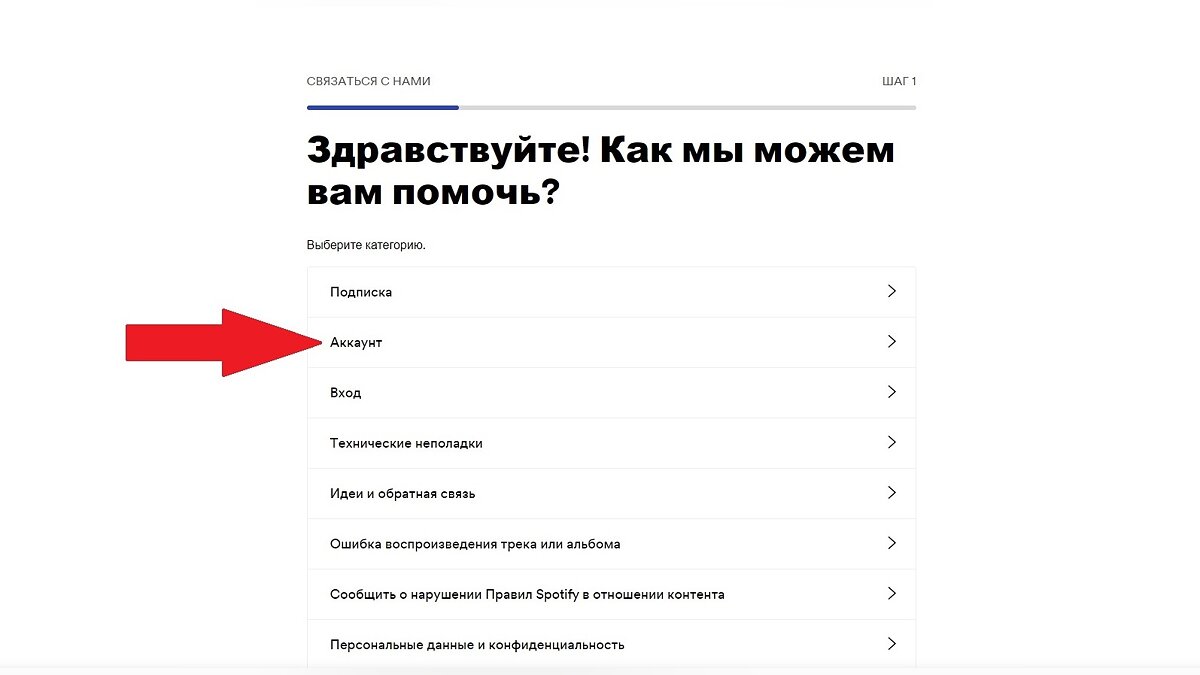
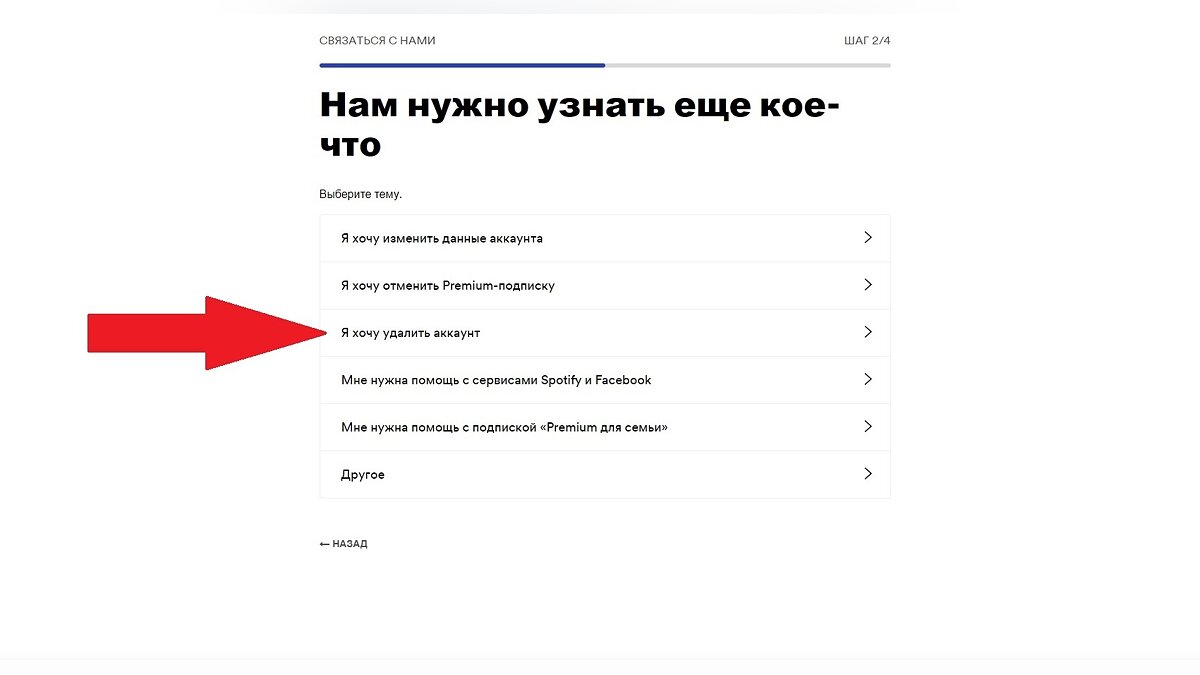
Если же у вас премиум, то сначала нужно убрать подписку. О том, как это сделать, мы написали выше. Затем удалите свой аккаунт так же, как бесплатную версию.
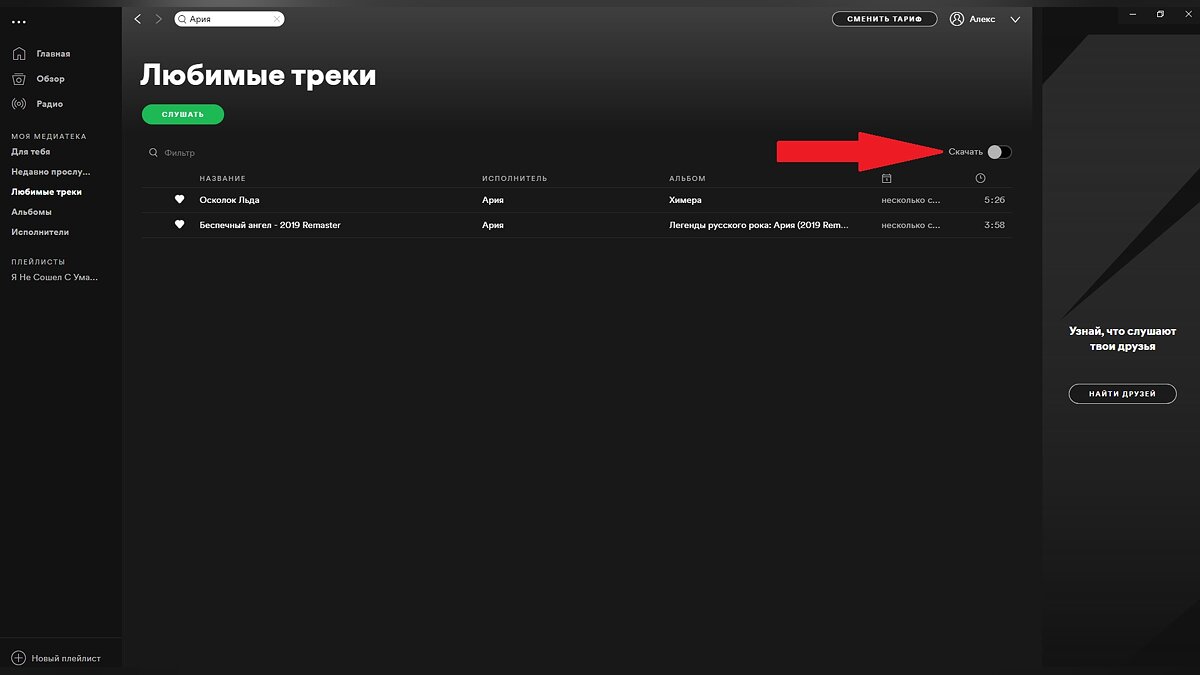
Как скачать музыку из Spotify?
- Запустите приложение.
- Откройте меню «Моя медиатека» и выберите плейлист, который вы хотите.
- Переведите переключатель «Скачать» в правом верхнем углу в активное положение.
Где хранятся треки, скачанные в Spotify?
- Откройте программу или зайдите через её веб-версию в свой аккаунт.
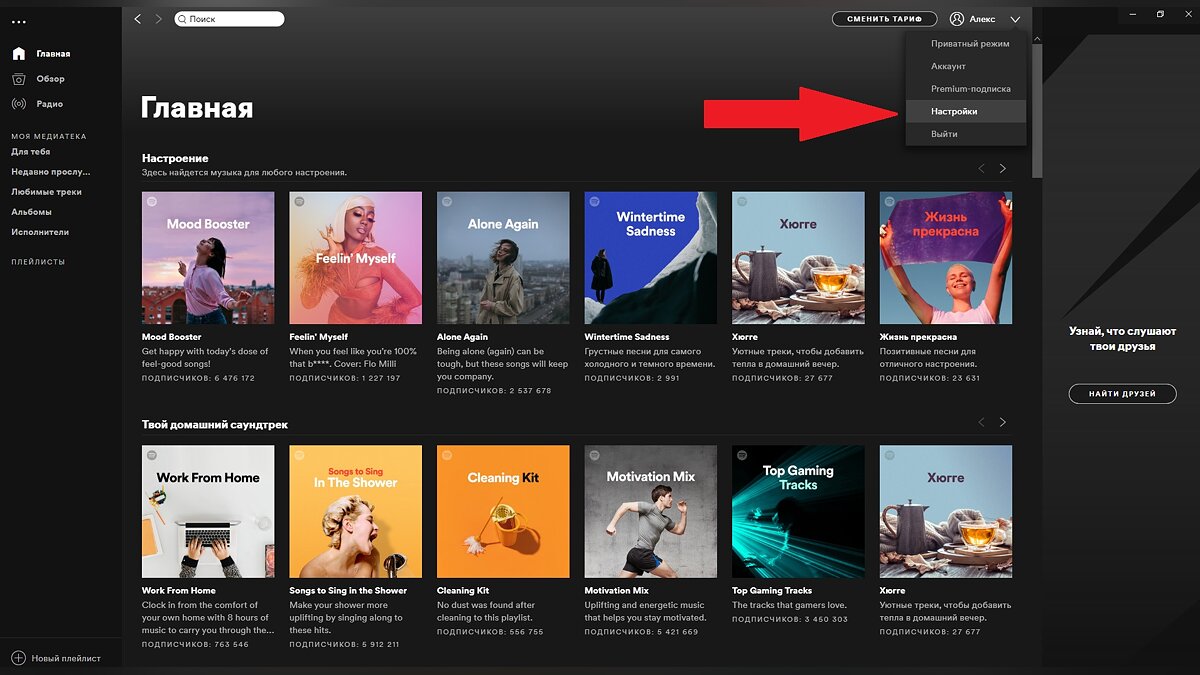
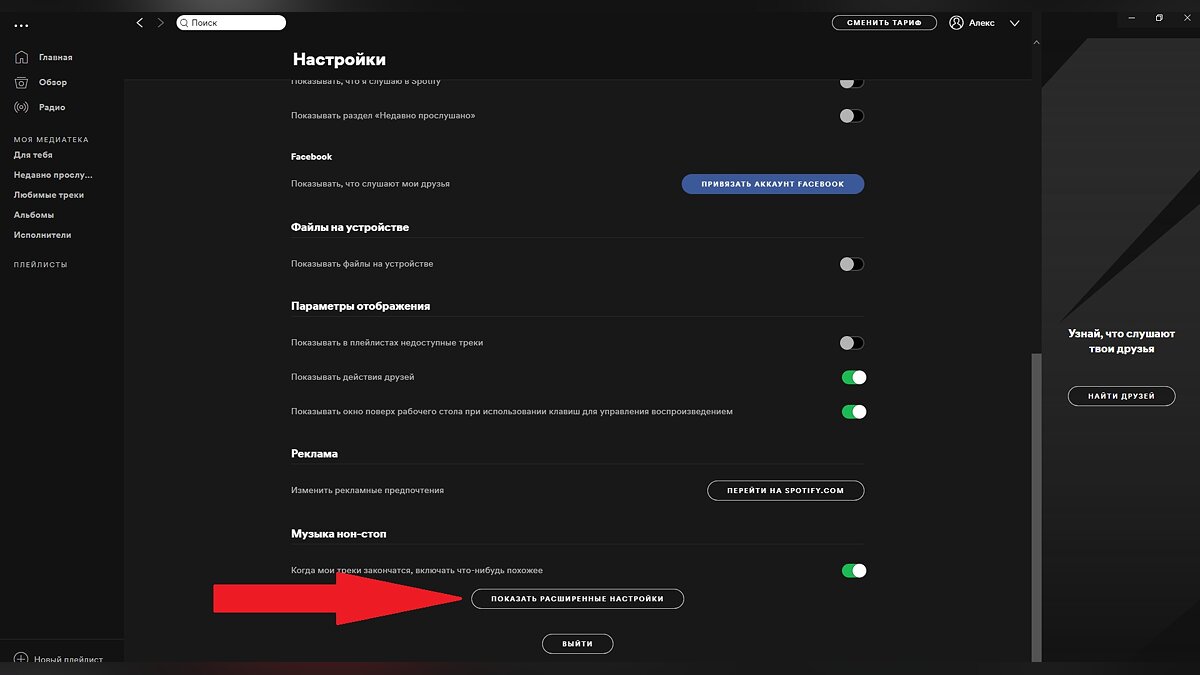
- Выберите пункт «Настройки» в правом верхнем углу экрана, а затем, в самом конце списка — «Показать расширенные настройки».
- Открывайте раздел «Хранилище скачанных треков». Там указана папка, где расположены все скачанные композиции. Здесь же можно будет сменить каталог, куда будет сохраняться ваша музыка.

На устройствах Android:
- Откройте главную страницу программы.
- Нажимайте на шестерёнку в правом верхнем углу экрана.
- Выбирайте пункт «Все остальное», а затем — «Хранилище». Здесь указано место, куда сохраняются все ваши треки. Эту папку можно изменить. Причём в качестве нового каталога вы можете использовать как память телефона, так и SD-карту.
К сожалению, на устройствах iOS нет возможности отобразить каталог, куда сохраняется ваша музыка.
Где эквалайзер в Spotify? Где низкие частоты (басы)? Где высокие частоты?
К сожалению, в компьютерной версии Spotify не предусмотрен эквалайзер. Вам придётся воспользоваться сторонними приложениями, например, Boom 3D.
Если вы используете Spotify на устройствах Android или iOS, алгоритм следующий:
- Нажимайте на шестерёнку в правом верхнем углу экрана.
- Выбирайте пункт «Воспроизведение»
- В списке настроек будет «Эквалайзер». Там вы сможете настроить параметры по своему вкусу, в том числе низкие и высокие частоты.
Как в Spotify загрузить свою музыку? Как добавить свою музыку?
- Войдите в одну и ту же учётную запись на ПК и мобильном устройстве.
- Убедитесь, что они подключены к одному Wi-Fi роутеру.
- Обновите приложение и установите последнюю версию программного обеспечения.
Для компьютерной версии:
- Откройте меню «Настройки».
- Найдите пункт «Показывать файлы на устройстве». Передвиньте ползунок в активное положение.
- Помимо папок «Загрузки» и «Музыка», появится пункт «Добавить источник». Нажимайте на него и переходите в каталог с вашей музыкой. Выберите композиции и нажмите «ОК». Они появятся среди «файлов на устройстве».

Для мобильного устройства на iOS:
- Импортируйте нужные вам песни по принципу, который расписан для компьютерной версии.
- Создайте отдельный плейлист и добавьте в него новые трэки.
- Авторизуйтесь на мобильном устройстве в приложении Spotify.
- Нажмите на шестерёнку в правом верхнем углу экрана.
- Выберите пункт «Файлы на устройстве».
- Найдите строчку «Включить синхронизацию с компьютером» и передвиньте переключатель в активное положение.
- Разрешите программе Spotify находить устройства.
Для мобильного устройства на Android:
- Импортируйте песни на компьютер по алгоритму, который написан для компьютерной версии.
- Создайте отдельный плейлист и добавьте в него новые треки.
- Авторизуйтесь на мобильном устройстве в приложении Spotify.
- Перенесите плейлист в раздел «Файлы на устройстве».
Как добавить друга в Spotify?
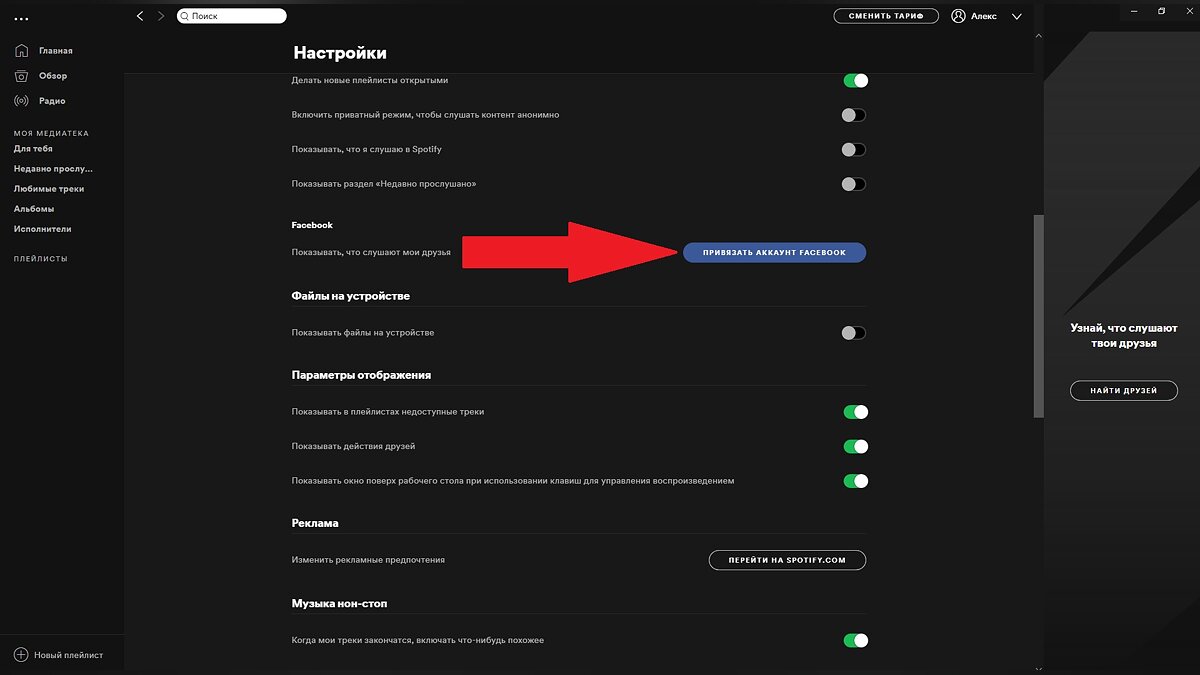
Существует два способа:
- Воспользоваться поисковиком в верхней части экрана. Вам нужно знать ник вашего друга. Найдите его профиль и подпишитесь на него.

Когда Spotify будет в России?
Spotify доступен в нашей стране с 15 июля 2020 года.
Почему некоторые треки в Spotify недоступны?
- Вы добавили альбом, но сами треки не отображаются. В этом случае нужно отдельно добавить каждую композицию.
- Действует ограничение из-за фильтра Spotify.
- Автор удалил композицию из библиотеки. Можете попробовать найти её самому и загрузить как свою музыку.
- Вы превысили лимит в 10 000 треков. Нужно удалить часть музыки или перенести её в другой альбом.
- Вы находитесь в онлайн-режиме и возникли проблемы с интернетом. Придётся подключиться заново или выбрать другой источник сигнала. Альтернативный вариант — приобрести премиум-подписку. которая позволяет слушать музыку оффлайн.
Как изменить имя в Spotify?
Это сделать невозможно. Если вы хотите зайти под другим именем, придётся создавать новую учётную запись.
Как поделиться плейлистом в Spotify? Как поделиться треком в Spotify?
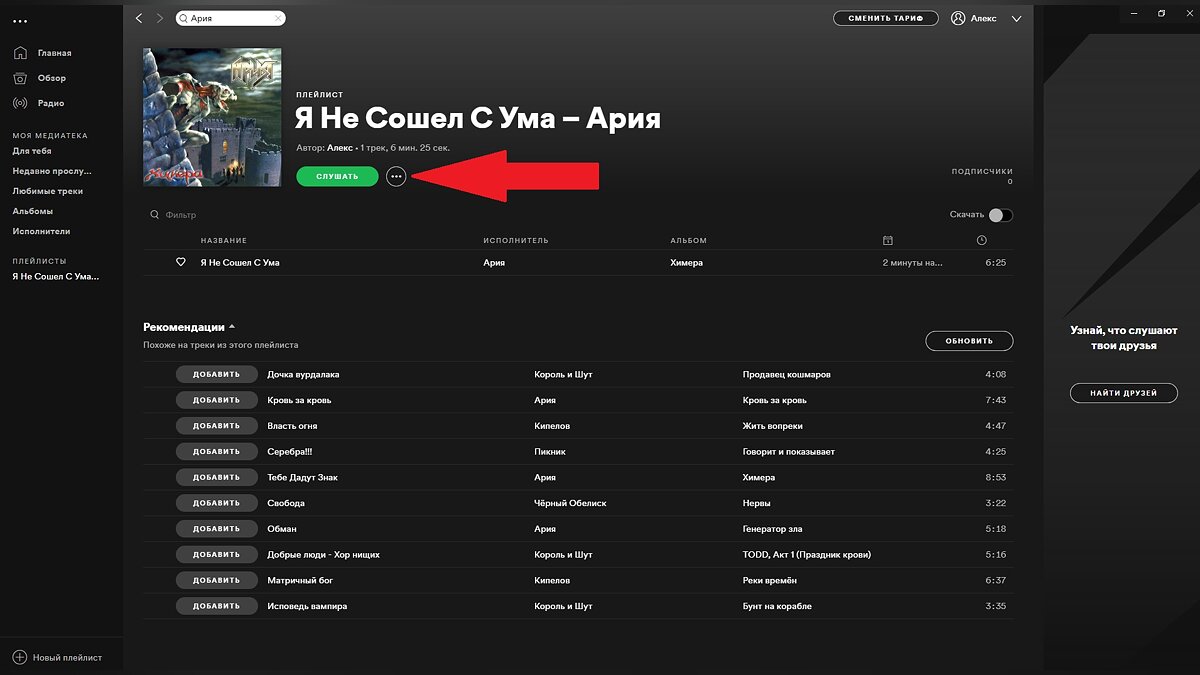
- Выберите композицию или плейлист, которыми вы хотите поделиться.
- Нажмите на кнопку с тремя точками.
- Выберите пункт «Поделиться». Вы можете сделать репост в соцсетях, скопировать ссылку или код для вставки на сторонних сайтах.
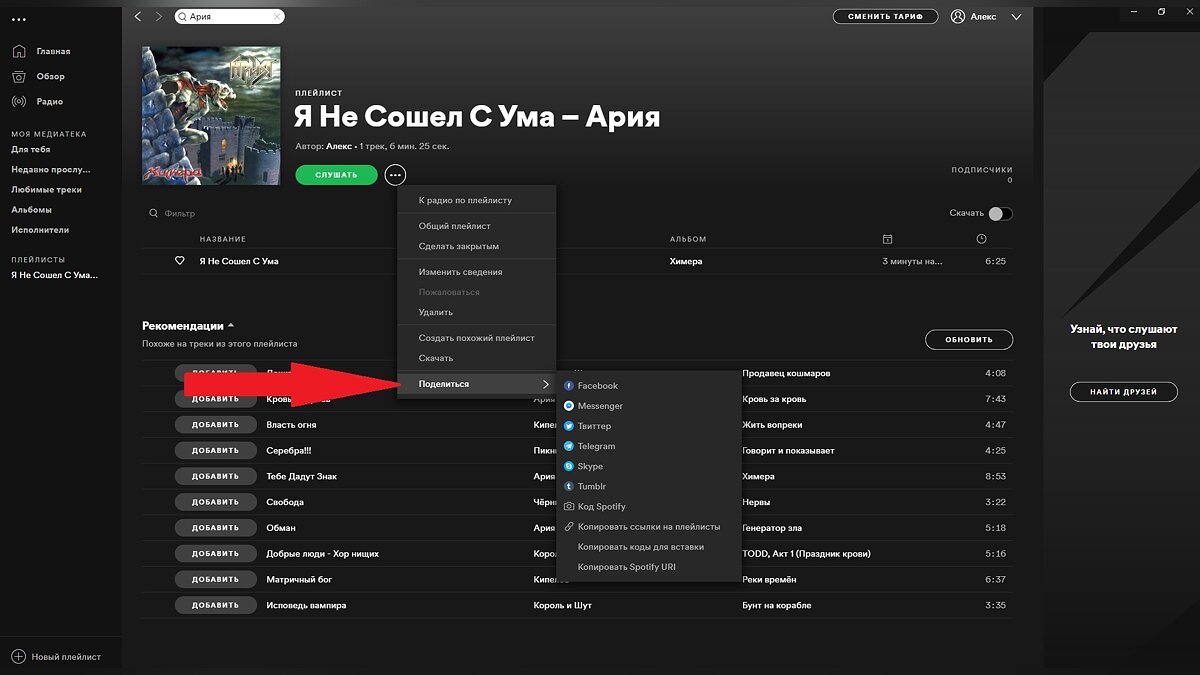
Делиться можно даже закрытым плейлистом.
Почему Spotify так популярен?
- удобный интерфейс;
- поддержка множества платформ;
- большая коллекция треков;
- возможность скачивать песни;
- точные рекомендации при поиске новой музыки;
- радио с большим числом станций;
- ненавязчивая реклама (в бесплатной версии);
- интеграция с другими сервисами — Facebook, Instagram, Telegram и другими.
Код ошибки auth2 в Spotify
Эта ошибка возникает при вводе неверного имени пользователя или пароля. Если вы забыли их, нужно провести процедуру сброса пароля. Если же ошибка возникла снова, рекомендуется переустановить приложение.