Как установить Mir Pay на Wear OS и платить бесконтактно в России
Блокировка Google Pay в России сделало практически бесполезным использование умных часов. Да, Samsung Pay у нас никто не отключал, но Galaxy Watch, в отличие от смартфонов Samsung, у которых проблем нет совсем, почему-то отказываются оплачивать покупки бесконтактным способом даже с картами Мир. А поскольку адаптированной версии Mir Pay для умных часов просто не существует, пользователям не осталось ничего другого, кроме как забыть про платёжную функцию носимого гаджета и начать пользоваться для оплаты покупок на терминалах своими смартфонами. Но выход из ситуации есть.
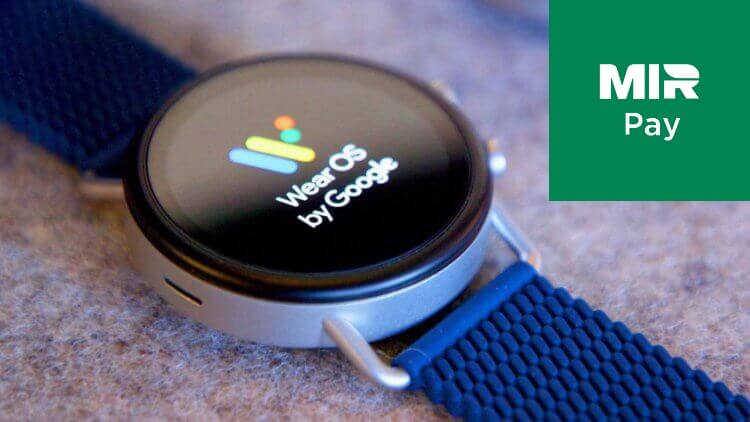
Mir Pay может работать почти на любых часах с Wear OS и NFC
Mir Pay для часов
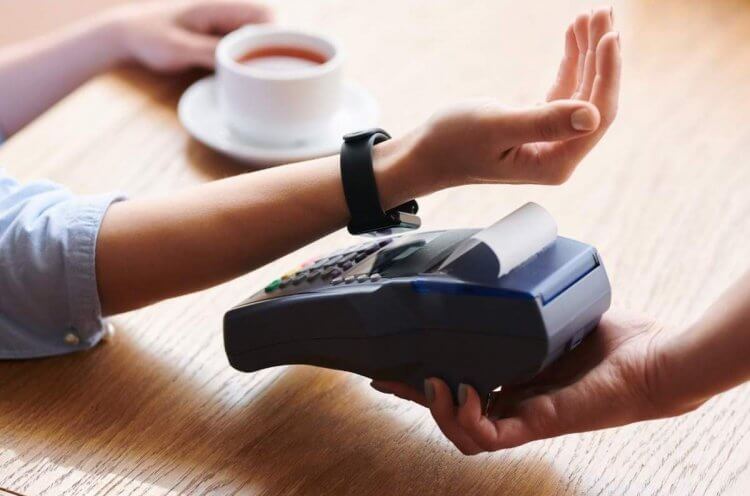
Платить часами в России всё-таки можно, даже несмотря на ограничения
Несмотря на то что Mir Pay для Wear OS в принципе не существует, чисто технически умные часы на базе этой ОС сервис должны поддерживать. Операционка Google для носимых устройств построена на базе обычного Android и так же, как «взрослая» операционка, позволяет устанавливать APK-файлы. Это мы и сделаем. Правда, установкой приложения дело не ограничится. Но ничего непосильного в этом нет. Так что не переживайте.
⚡️ПОДПИСЫВАЙСЯ НА ТЕЛЕГРАМ-КАНАЛ СУНДУК АЛИБАБЫ И ПОКУПАЙ ТОЛЬКО ЛУЧШИЕ ТОВАРЫ С АЛИЭКСПРЕСС
По сути, смарт-часы для Mir Pay могут быть любыми, если у них есть NFC. Единственное условие — чтобы сам модуль не был заблокирован для использования в России самим производителем. На некоторых моделях эта технология отключена с завода или работает только в конкретной стране. Единого списка таких устройств нет, но, как правило, это относится к носимым часам, выпущенным специально для китайского рынка.
Часы с бесконтактной оплатой
Вот вам несколько смарт-часов, у которых есть NFC, работающий в России:
| Бренд | Модель | Цена |
|---|---|---|
| Samsung | Galaxy Watch 4 40мм | 10 790 рублей |
| Samsung | Galaxy Watch 4 46мм | 17 990 рублей |
| Samsung | Galaxy Watch 5 40мм | 16 690 рублей |
| Samsung | Galaxy Watch 5 46мм | 19 990 рублей |
| Mobvoi | TicWatch Pro 3 GPS | 16 990 рублей |
| Mobvoi | Ticwatch Pro 3 Ultra | 20 690 рублей |
| Fitbit | Versa 3 Wi-Fi NFC | 24 190 рублей |
| Pixel Watch | 29 990 рублей | |
| FOSSIL | Gen 5 Smartwatch The Carlyle HR | 19 990 рублей |
| FOSSIL | Sport | 15 990 рублей |
Почти всё это довольно не дешёвые смарт-часы. Да, старые поколения Galaxy Watch стоят сегодня вполне адекватных денег. Но из-за того, что они работают на Tizen OS, Mir Pay на них не установить. Наверняка бывают ещё какие-то часы, но гарантированно NFC в России работает именно у тех, что перечислены выше. А, если вы найдёте подходящую модель от другого производителя, можете использовать её.
Как установить Мир Пей на часы
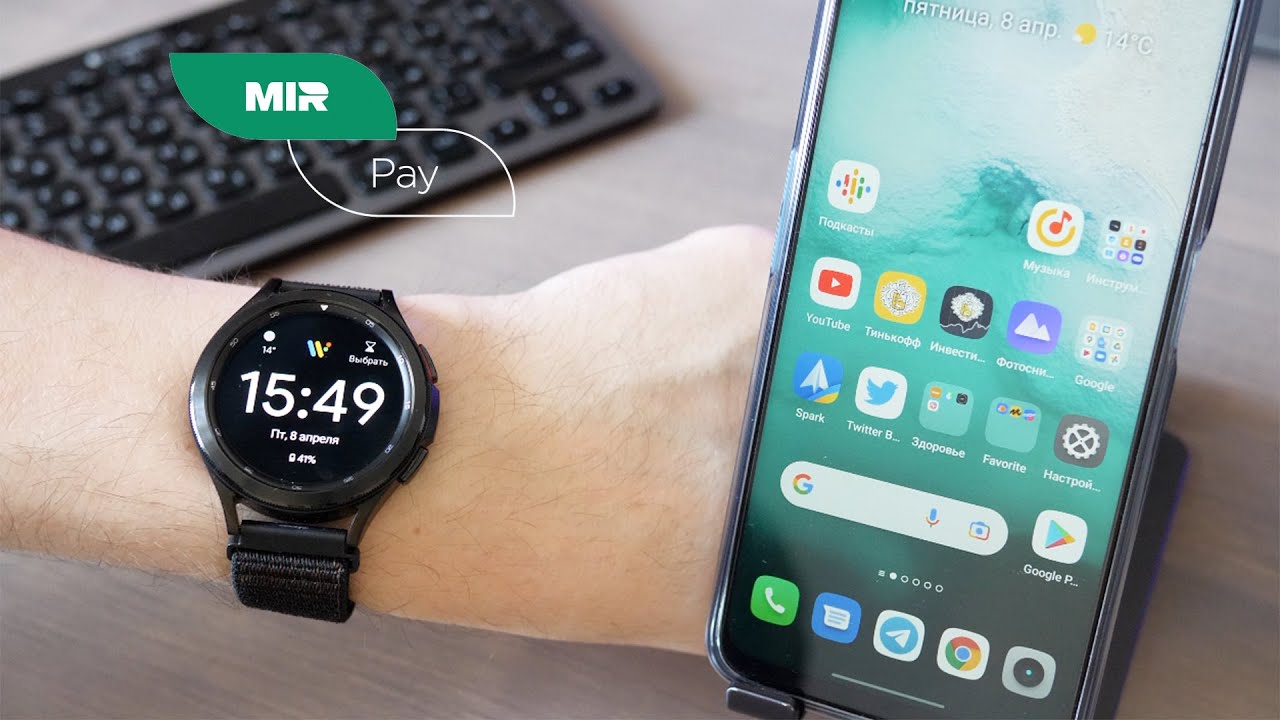
Для начала нам нужно включить отладку с помощью ADB и Wi-Fi. На смартфонах под управлением Android это делается через меню разработчиков. На часах с Wear OS отличий почти нет:
- Активируйте часы и откройте приложение «Настройки»;
- Отсюда перейдите в раздел «Система» — «О системе»;
- Пролистайте вниз и несколько раз подряд нажмите на пункт «Номер сборки»;
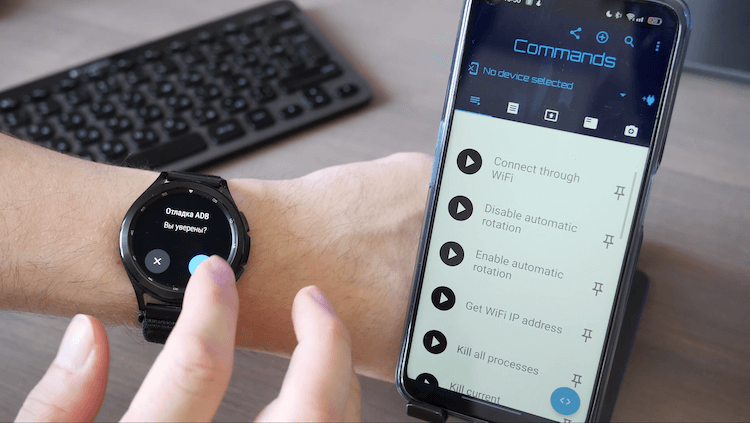
Отладка по ADB и по Wi-Fi включается в параметрах разработчика
- После этого на экране появится уведомление о доступности раздела для разработчиков — откройте его;
- Включите «Отладку с помощью ADB» и «Отладку по Wi-Fi»;
- Перепишите или скопируйте IP-адрес и порт для подключения, которые вам выдаст отладка по Wi-Fi.
⚡️ПОДПИСЫВАЙСЯ НА НАШ КАНАЛ В ДЗЕНЕ И ЧИТАЙ ЛУЧШИЕ СТАТЬИ НАШИХ АВТОРОВ БЕСПЛАТНО
На этом пока всё. Отложите свои часы и возьмите в руки смартфон на базе Android. iPhone в этом деле точно не подойдёт.
- Установите на смартфон APK-версию приложения Bugjaeger; (но не устанавливайте) APK-версию Mir Pay на смартфон;
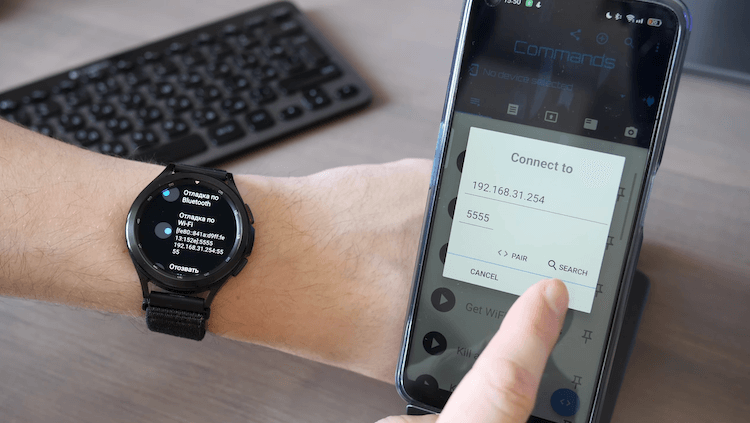
IP и номер порта нужно ввести для сопряжения устройств
- Запустите Bugjaeger, нажмите на кнопку добавления нового устройства (иконка штекера) и введите IP-адрес и порт, которые вы получили на предыдущем этапе;
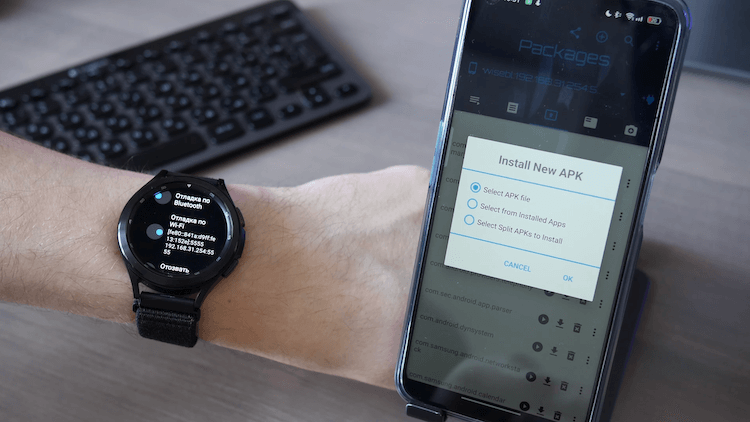
Mir Pay свободно устанавливается на часы с Wear OS
- Откройте третью вкладку в приложении Bugjaeger, нажмите на «+» и выберите Select APK File;
- Отыщите в разделе с загрузками APK-файл Mir Pay и выберите его для установки на часы.
Как платить часами в России
Несмотря на то что приложение Mir Pay устанавливаются почти на любые часы с Wear OS без ограничений, это будет смартфонная версия, не оптимизированная под размеры носимого гаджета. Поэтому интерфейс операционки придётся принудительно уменьшать при помощи той же утилиты Bugjaeger, которую мы устанавливали на предыдущем этапе.
- Снова запустите Bugjaeger у себя на смартфона;
- В первой вкладке нажмите синюю кнопку и введите команду wm density 200, а затем подтвердите применение изменений;
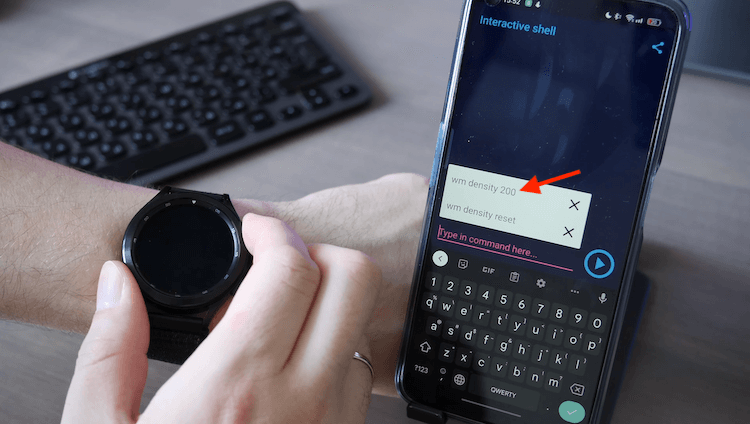
Чтобы экран часов смог вместить интерфейс Mir Pay, нужно изменить размер. Правда, учитывайте, что изменится размер не только Mir Pay, но и всех системных элементов. Не переживайте: так и должно быть. Потом вернём всё назад
- Теперь запустите Mir Pay на часах и зарегистрируйте новую карту (о том, как это сделать, мы писали тут);
- После добавления карты в приложении Bugjaeger введите команду wm density reset, чтобы вернуть размер интерфейса к исходным параметрам;
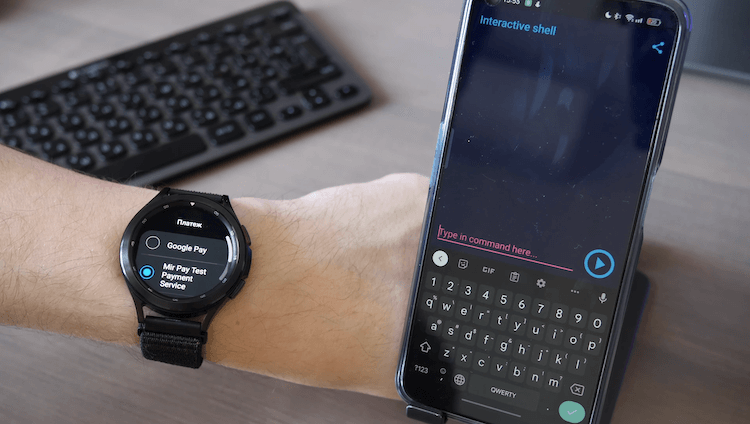
Сделайте Mir Pay платёжным средством по умолчанию, чтобы платить автоматически
- На часах зайдите в «Настройки» — «Подключения» — NFC и установите Mir Pay платёжным средством по умолчанию;
- Если ваши часы гасят экран, если наклонить их от себя (именно так мы касаемся терминала для оплаты), установите утилиту timer-mir-pay, которая не позволяет экрану гаснуть в течение 30 секунд.
Не проходит оплата Мир Пэй
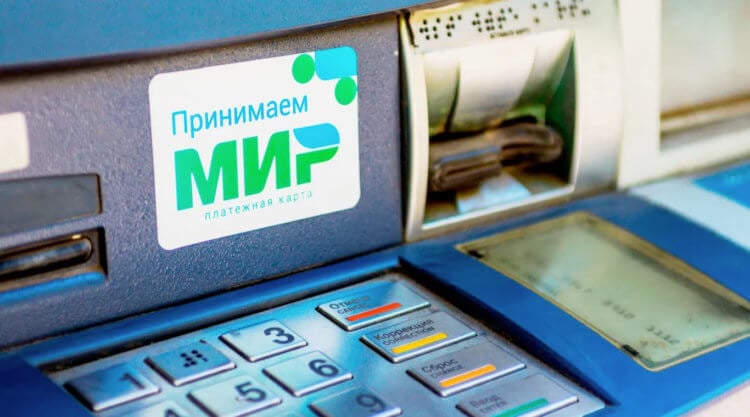
В теории платить Mir Pay при помощи часов можно везде, где принимают карты Мир
После этого Mir Pay на часах должен начать работать. Запускаться сервис будет автоматически при поднесении часов к терминалу оплаты. Правда, на некоторых моделях для этого необходимо дважды нажать на боковую кнопку, но это редкость. Платежи часами принимаются почти на всех тех же терминалах, Однако учитывайте, что из-за отсутствия нативной оптимизации вам придётся каждый раз вводить пароль для подтверждения платежа, если его сумма превышает равна или превышает 1000 рублей.
⚡️ПОДПИШИСЬ НА НАШ ТЕЛЕГРАМ-ЧАТ. ТАМ ТЕБЕ ОТВЕТЯТ НА ЛЮБЫЕ ВОПРОСЫ ОБ АНДРОИД И НЕ ТОЛЬКО
Впрочем, есть и другая проблема: некоторые пользователи, которым удалось установить Mir Pay на Wear OS, жалуются, что оплата с часов проходит не везде. Некоторые терминалы, которые принимают оплату через Mir Pay со смартфона, просто не видят часы. Бывает и так, однако, что оплата просто блокируется на самом устройстве. На экране появляется ошибка, которая требует либо перезагрузить гаджет, либо перепривязать карту заново.
Улучшаем Wear OS: от Mir Pay до удаления системных программ
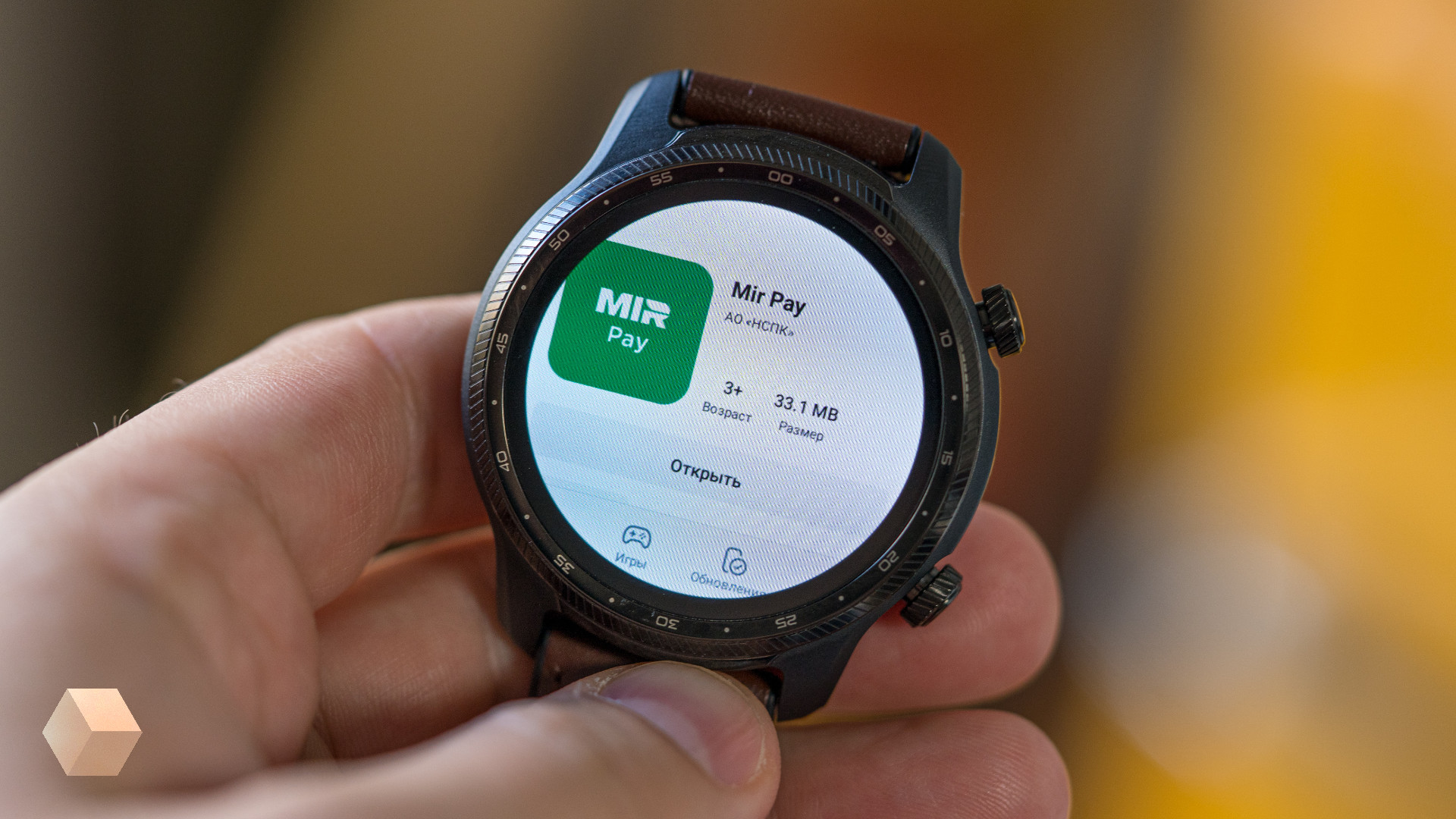
Wear OS от Google далека от идеала. Владельцы часов под её управлением нередко жалуются на медлительность (хотя это проблема в том числе аппаратного обеспечения), слабую функциональность и проблемы с расходом заряда аккумулятора.
Но Wear OS — относительно открытая система, поэтому часть проблем можно исправить при помощи ухищрений, которые выработали участники сообщества.
Подключение Mir Pay
Google Pay в России больше не работает, а Mir Pay официально на часах не присутствует. Но это не проблема: можно установить нужный APK-файл через Android Debug Bridge (ADB). Мы уже рассказывали, что такое ADB, а теперь покажем, как пользоваться инструментом на часах.
Активация ADB
- Перейдите на часах в приложение «Настройки», далее в раздел «Система» → «О системе».
- Найдите пункт «Номер сборки» и нажмите на него несколько раз подряд до получения уведомления о доступе к параметрам для разработчиков.
- Перейдите в раздел «Настройки» → «Для разработчиков».
- Активируйте параметры «Отладка с помощью ADB» и «Отладка по Wi-Fi». Дождитесь, пока под параметром «Отладка по Wi-Fi» появятся IP-адрес и порт для подключения.
Установка Mir Pay на часы
- Установите на смартфон бесплатное приложение Bugjaeger(APK).
- Загрузите в память смартфона APK-файл приложения Mir Pay (может ругаться на устаревшую версию приложения; тогда потребуется найти актуальную в интернете).
- Откройте Bugjaeger, добавьте новое устройство (иконка штекера в верхней части экрана). В открывшемся окне введите IP-адрес и порт, полученные ранее, и нажмите Connect.
- Подтвердите подключение для отладки на экране часов.
- В приложении Bugjaeger перейдите на третью вкладку, нажмите на иконку плюса в верхней части экрана. В появившемся окне выберите Select APK File.
- Найдите через файловый менеджер ранее скачанный APK-файл Mir Pay, выберите его и дождитесь установки на часы.
Настройка Mir Pay
Приложение Mir Pay не оптимизировано под масштабирование экрана часов, поэтому придётся на время изменить параметры отображения.
- В приложении Bugjaeger перейдите на первую вкладку и нажмите на синюю кнопку в нижней правой части экрана.
- Введите в поле команду wm density 200 и подтвердите её. Подождите несколько секунд, пока масштабирование интерфейса часов изменится.
- Зарегистрируйте банковскую карту в приложении Mir Pay как обычно. Полная инструкция есть здесь.
- Чтобы вернуть прежнее масштабирование, введите в том же разделе Bugjaeger команду wm density reset
- Откройте на часах раздел «Настройки» → «Подключения» → NFC → «Платёж» и выберите Mir Pay как основное средство для проведения бесконтактных платежей.
- В некоторых моделях часов экран может гаснуть, если повернуть циферблат от себя для касания с терминалом оплаты. Для предотвращения этого можно поставить через ADB утилиту timer-mir-pay, которая при запуске держит включенным экран в течение 30 секунд.
По этой же инструкции можно установить на часы почти любое Android-приложение. Например, магазин RuStore, где доступен тот же Mir Pay.
Отключение или удаление встроенных приложений
Часы нередко поставляются с набором приложений от производителя. Таким грешит, например, Mobvoi: меню часов TicWatch почти полностью состоит из софта для отслеживания тренировок, физического состояния и даже окружающего шума.
Системные приложения, как правило, просто так удалить не выйдет. Зато их можно отключить: так они не будут попадаться на глаза и занимать оперативную память. Для этого перейдите в приложение «Настройки», а там в раздел «Приложения и уведомления» → «Системные приложения». Далее потребуется найти нужную программу, нажать на неё и выбрать пункт «Отключить».
Удалить системное приложение всё же можно, но намного сложнее. Здесь снова потребуется Android Debug Bridge.
- Повторите шаги из инструкции «Активация ADB» в разделе «Подключение Mir Pay» в начале этого материала.
- Загрузите на компьютер Android SDK Platform Tools для нужной операционной системы. Подробнее об этом можно узнать из этой статьи.
- Распакуйте архив с Android SDK Platform Tools на компьютере и откройте командную строку или терминал по примеру из этой статьи.
- Введите в терминале следующую команду (заменив IP_ADDRESS на IP-адрес, полученный при активации ADB на часах):
- Введите в терминале следующую команду:
- Введите в терминале следующую команду, чтобы получить список всех установленных приложений:
- Для удаления приложения введите в терминале следующую команду (заменив PACKAGE_NAME именем пакета приложения, которое требуется убрать с часов):
Приложение удалится для текущего пользователя Wear OS. Это означает, что оно появится снова после восстановления часов до заводских настроек.
Добрый день! Кто пользуется, подскажите MirPay работает на этих часах?

Как узнать какая версия? Код производителя в характеристиках не указан.
Комментарии 2

Нет, на них Мир поставить не получится. Подробнее на известном форуме про всякие там pda.
Сейчас возможен только один вариант бесконтактной оплаты:
часы на базе Android Wear + установка Mir Pay. Ну и карточка Мир, соответственно.
В наших часах проприетарный Xiaomi Wear, для которого ничего подобного нет и пока не ожидается.
Xiaomi watch s1 как установить mir pay
Xiaomi Watch S1 Active — Обсуждение
 Xiaomi Mi Watch Color 2
Обсуждение »
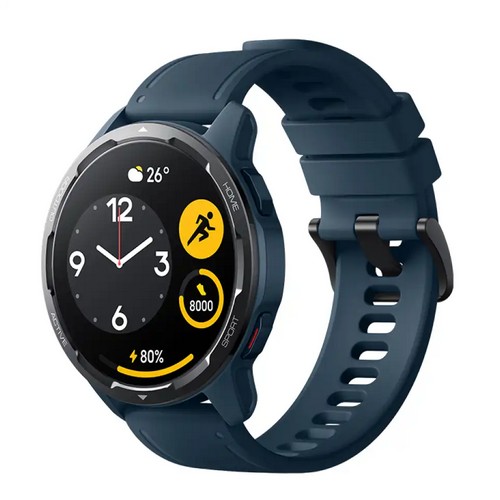
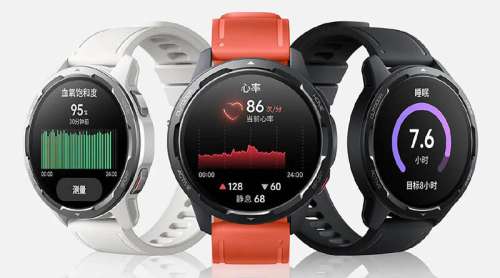
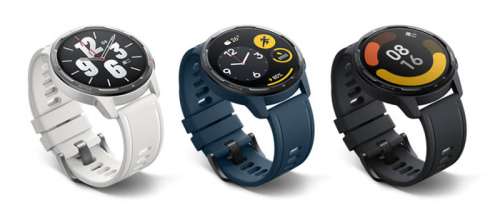
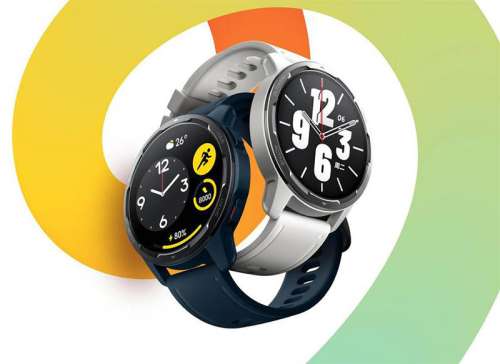
Новинка выпускается в трех расцветках корпуса: белый, синий и черный. Но отдельно можно приобрести один из 6 вариантов ремешков: белый, синий, черный, желтый, оранжевый и зеленый. Вес часов вместе со стандартным ремешком составляет около 36,3 г.
Xiaomi Watch Color 2 получили круглую форму, металлический безель и защиту от попадания воды по стандарту 5АТМ. Часы оснащаются 1,43-дюймовым AMOLED-дисплеем с частотой обновления 60 Гц и плотностью пикселей 326ppi.
Доступно более 200 вариантов циферблатов. Работают часы под управлением собственной ОС Xiaomi. Владельцы часов получат доступ к множеству сторонних приложений, которые устанавливаются на часы с помощью смартфона (например, календарь, калькулятор, карты и т.д.). Также поддерживается весь ожидаемый от смарт-часов функционал:
Уведомления о звонках и сообщениях
Звонки по Bluetooth
Круглосуточный мониторинг ЧСС
Измерение насыщения крови кислородом
Мониторинг 117 видов тренировок
Оценка продолжительности и качества сна
Прогноз погоды
Счетчик шагов, калорий и пройденного расстояния
Двухчастотный GPS в режиме упражнений
Управление устройствами из экосистемы «умный дом»
Кроме модуля GPS присутствует также NFC для бесконтактной оплаты проезда и покупок. Скорее всего, данный функционал не будет доступен за пределами китайского рынка.
Емкость встроенного аккумулятора составляет 470 мАч, что на 50 мАч больше, чем раньше. Тем не менее заряжать часы придется каждые 12 дней, а не 14, как Watch Color первого поколения. В режиме ожидания часы могут работать без зарядки до 24 дней, а с постоянно включенным GPS можно рассчитывать примерно на 30 часов работы.
КРАТКИЕ ХАРАКТЕРИСТИКИ
Аккумулятор емкостью 470 мАч
Встроенные GPS
Сенсор SpO2
Степень защиты: 5 АТМ
117 спортивных режимов
Магнитная зарядная станция
NFC-модуль
Имеются динамик и микрофон
Размеры: 46,5 × 47,3 мм × 11 мм (не включая ремешок и локальные выступы)
Масса: 36,3 г
ДИСПЛЕЙ
1,43 дюйма
Разрешение: 466 × 466
AMOLED-матрица
Частота обновления 60 Гц
Олиофобное покрытие
ДАТЧИКИ
Датчик сердечного ритма
Датчик ускорения
Гироскоп
Геомагнитный датчик
Датчик давления воздуха
Датчик окружающего света
Датчик уровня кислорода в крови
БЕСПРОВОДНАЯ СВЯЗЬ
GPS, ГЛОНАСС, Galileo, Beidou. Wi-fi 2.4, Bluetooth 5.2
По вопросам наполнения шапки обращайтесь в QMS к Модераторам раздела или через кнопку «Жалоба» под сообщениями, на которые необходимо добавить ссылки.