Добавление часов на экран Android-устройства
Пользователи, впервые столкнувшиеся с мобильной ОС Android, задаются многими вопросами касательно нюансов ее использования и настройки. Так, одной из базовых задач, которая может поставить в ступор новичка, является добавление часов на главный экран смартфона или планшета. В нашей сегодняшней статье мы расскажем, как это сделать.
Установка часов на экран Андроид
Виджеты – именно так называются мини-приложения, которые могут быть добавлены на любой из рабочих экранов Android-устройства. Они бывают как предустановленными, то есть интегрированными в состав операционной системы изначально, так и разработанными сторонними разработчиками и устанавливаемыми через Google Play Маркет. Собственно, интересующие нас часы в достаточном количестве представлены как в первой, так и во второй категории.
Способ 1: Стандартные виджеты
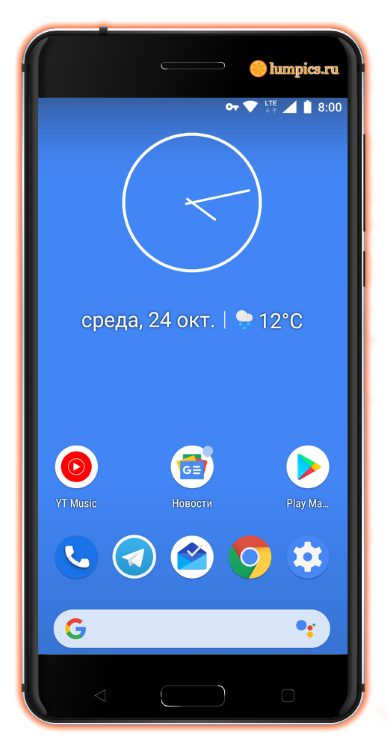
Первым делом рассмотрим то, как установить часы на экран Андроид-девайса, воспользовавшись базовыми возможностями последнего, то есть выбрав один из встроенных в мобильную ОС виджетов.
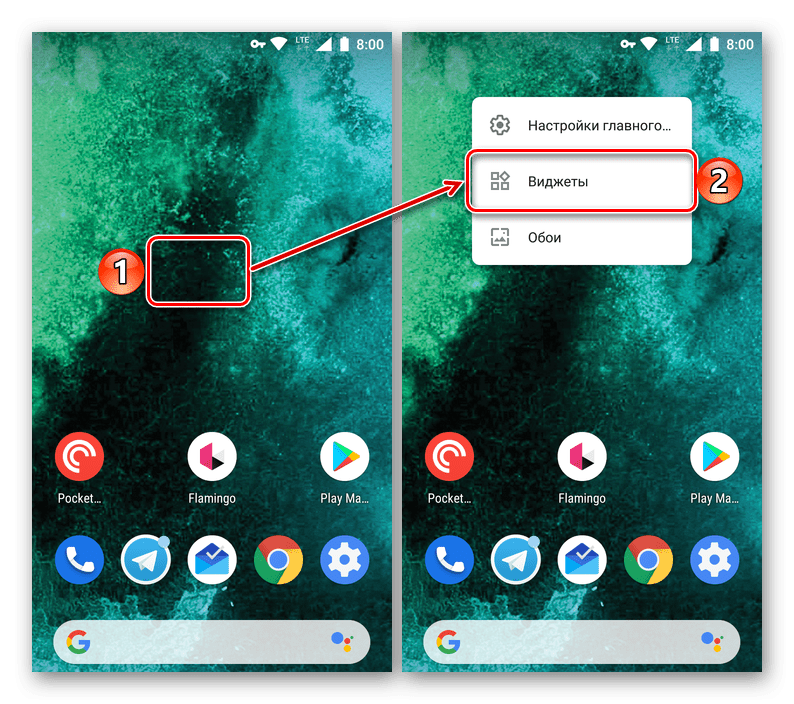
- Перейдите на тот экран, куда хотите добавить часы, и откройте меню лаунчера. Чаще всего это делается долгим тапом (удержанием пальца) по пустой области. В появившемся меню выберите пункт «Виджеты».
Примечание: В разделе «Часы» может быть как всего одно мини-приложение, так и несколько. Это зависит не только от версии операционной системы Android, но и от того, какими дополнительными возможностями наделил свой продукт его непосредственный производитель. Так, на устройстве, используемом нами в качестве примера («чистая» ОС Android 8.1), доступно два виджета часов.
Примечание: Если вы используете отличный от стандартного лаунчер, при первой попытке добавления виджета на главный экран появится небольшое всплывающее окно с запросом на разрешение выполнения этой процедуры. Нажмите в нем «Разрешить» и, если не хотите больше сталкиваться с этим вопросом, предварительно установите отметку напротив пункта «Больше не спрашивать».
Способ 2: Виджеты в Play Маркете
В стандартном магазине приложений, предустановленном на большинстве смартфонов и планшетов с Android, представлен довольно широкий ассортимент виджетов с часами, которые можно установить на главный экран. Особой популярностью пользуются мини-приложения, которые помимо времени показывают еще и погоду. Расскажем, как устанавливать и использовать их, но прежде рекомендуем ознакомиться с нашим кратким обзором нескольких таких решений.
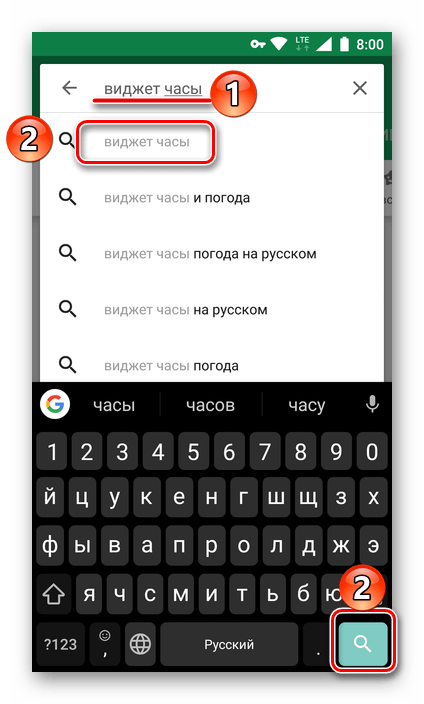
- Запустите Плей Маркет и тапните по строке поиска, расположенной в верхней области окна.
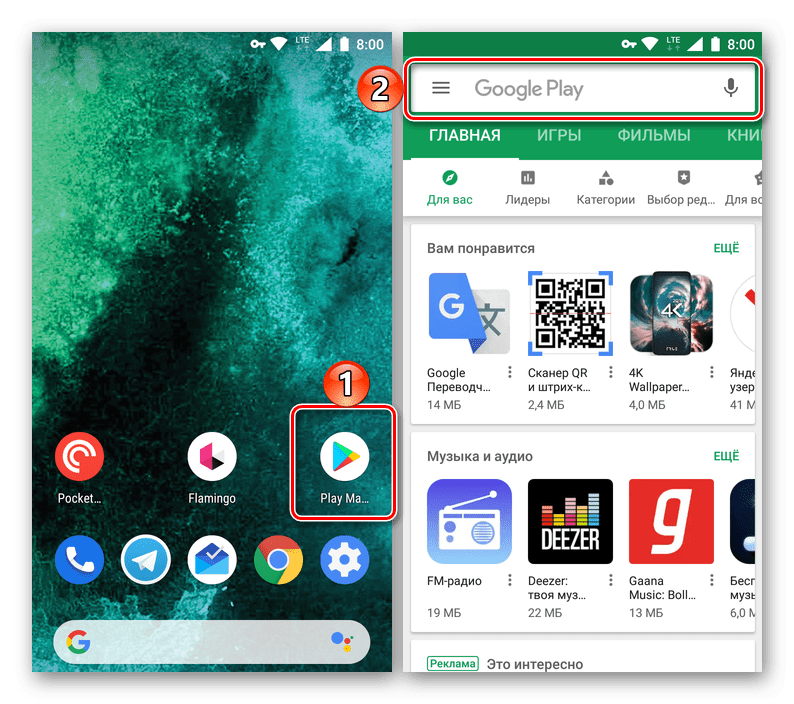
- Введите запрос «виджет часы» и выберите первую подсказку из списка или просто нажмите по кнопке поиска.
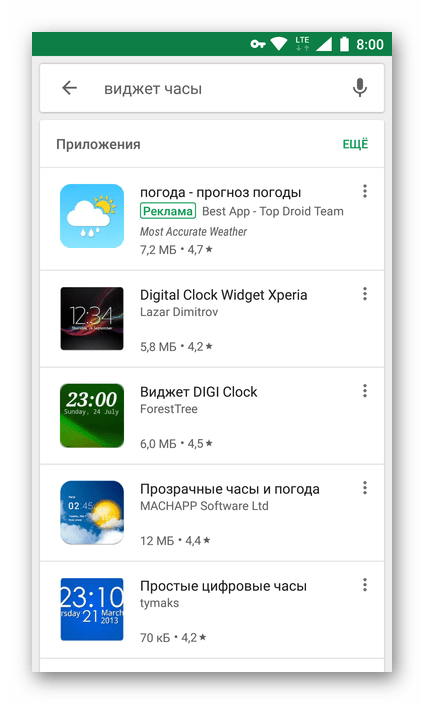
- Ознакомьтесь со списком представленных результатов. При необходимости вы можете перейти на страницу каждого из них, чтобы оценить дизайн и возможности. Для этого просто нажмите по названию приложения.
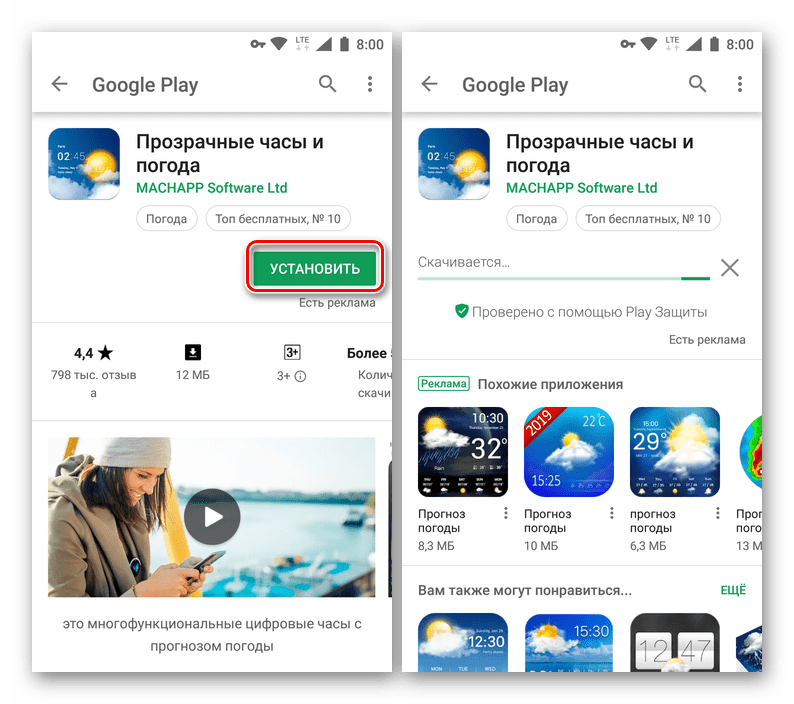
- Определившись с выбором, нажмите «Установить». Мы в качестве примера воспользуемся мини-приложением «Прозрачные часы и погода», которое имеет довольно высокий рейтинг у пользователей Андроид.
Как видите, в использовании сторонних виджетов с целью добавления часов на главный экран Андроид тоже нет ничего сложного. К тому же, в отличие от скудного набора стандартных решений, Play Маркет предлагает практически безграничные возможности для выбора. Вы свободно можете попробовать сразу несколько приложений, установив их на свой девайс и оценив, а затем оставить себе только наиболее приглянувшееся и интересное.
Заключение
Надеемся, эта статья оказалась полезной для вас и дала исчерпывающий ответ на вопрос о том, как установить часы на экран телефона или планшета, работающего на Андроид. Разработчики этой операционной системы, как и непосредственные производители мобильных устройств, не ограничивают своих пользователей в выборе, позволяя использовать как один из стандартных виджетов, так и устанавливать любой другой из Гугл Плей Маркета. Экспериментируйте!
Как установить часы на экран смартфона?

Использование смартфонов является неотъемлемой частью нашей жизни. Эти устройства имеют обширный функционал и помогают нам в решении множества задач. При этом одной из наиболее востребованных функций смартфона является предоставление информации о текущей дате и времени. Именно поэтому большинство людей выводят эти данные на главный экран. И если вы до сих пор этого не сделали (а производитель часов не сделал этого по умолчанию), то рекомендуем исправить ситуацию – установить часы на экран смартфона и получить возможность узнавать время в любой момент, без необходимости уточнения требуемой информации в настройках смартфона.
В данной статье мы рассмотрим различные способы установки часов на экран смартфона (как для Android, так и для iOS устройств), а также предоставим рекомендации по выбору и настройке часов, использованию сторонних приложений и виджетов. Дополнительно поговорим о влиянии использования часов на экране смартфона на производительность смартфона и состояние его аккумулятора.
Содержание
Установка часов на главный экран Android-смартфона
1. Встроенные виджеты часов
Практически все смартфоны на базе Android имеют встроенные виджеты часов. Чтобы добавить виджет на главный экран, выполните следующие шаги:
- Удерживайте палец на свободной области главного экрана, чтобы вызвать меню виджетов.
- Перейдите в раздел «Виджеты» и найдите виджет часов. Обычно он называется «Часы» или «Clock».
- Удерживайте виджет и переместите его на нужное место на главном экране.
2. Сторонние приложения с виджетами часов
В Google Play Store существует множество сторонних приложений, предлагающих разнообразные виджеты часов. После установки такого приложения, виджеты часов становятся доступными для добавления на главный экран, аналогично встроенным виджетам.
3. Установка часов на экран блокировки
Для отображения часов на экране блокировки вам необходимо:
- Перейти в «Настройки» смартфона.
- Найти раздел «Экран блокировки» или «Lock Screen».
- Включить опцию «Отображение часов» или «Clock on Lock Screen» и настроить его внешний вид.
4. Использование живых обоев с часами
Некоторые живые обои для Android включают в себя функцию отображения времени. После установки таких обоев, время будет автоматически отображаться на главном экране.
5. Настройка часов на Always-on Display (постоянно включенном дисплее)
Если ваш смартфон поддерживает функцию Always-on Display, вы можете настроить отображение часов на экране, который постоянно включен. Это особенно полезно для смартфонов с AMOLED-дисплеями, так как они потребляют меньше энергии при отображении черного фона с белым текстом. Чтобы настроить эту функцию:
- Перейдите в «Настройки» смартфона.
- Найдите раздел «Экран» или «Display».
- Включите функцию «Always-on Display» или «Постоянно включенный дисплей» и настройте отображение часов.

Установка часов на экран iPhone (iOS)
1. Встроенные часы на главном экране
В операционной системе iOS часы уже установлены на главном экране по умолчанию. Иконка приложения «Часы» отображает текущее время.
2. Установка часов на экран блокировки
На экране блокировки iPhone часы отображаются автоматически. Настройка внешнего вида часов на экране блокировки не предусмотрена в стандартных настройках iOS.
3. Использование виджетов часов на экране «Сегодня»
С выходом iOS 14 появилась возможность добавлять виджеты на главный экран. Чтобы добавить виджет часов на экран «Сегодня», выполните следующие шаги:
- Перейдите на экран «Сегодня», проведя влево от главного экрана.
- Прокрутите вниз до кнопки «Изменить» и нажмите на нее.
- Найдите виджет «Часы» и нажмите на знак «+» для добавления на экран «Сегодня».
4. Настройка часов на Always-on Display (постоянно включенном дисплее) для iPhone с OLED-дисплеем
На данный момент функция Always-on Display официально не поддерживается на iPhone. Однако пользователи могут использовать сторонние приложения для реализации подобной функции, хотя это может повлиять на автономность аккумулятора.

Рекомендации по выбору и настройке часов на экране смартфона
1. Определение целей использования часов
Прежде чем устанавливать часы на экран смартфона, определите, какие функции вам необходимы. Нужен ли вам простой виджет с текущим временем или же вы ищете приложение с дополнительными функциями, такими как будильник, таймер, секундомер или мировое время.
2. Выбор стиля и дизайна часов
Существует множество виджетов часов и приложений с различными стилями и дизайнами. Выберите тот, который соответствует вашим предпочтениям и внешнему виду вашего смартфона. От аналоговых часов с классическим дизайном до цифровых часов с минималистичным интерфейсом – у вас будет множество вариантов на выбор.
3. Учет энергопотребления и производительности
При выборе часов для экрана смартфона учитывайте их влияние на аккумулятор и производительность устройства. Определенные виджеты, особенно живые обои и часы с частыми обновлениями, могут существенно повлиять на автономность аккумулятора и производительность смартфона.
4. Использование сторонних приложений и виджетов
Если вы хотите расширить функциональность часов на экране смартфона, рассмотрите возможность использования сторонних приложений и виджетов. Однако убедитесь, что вы устанавливаете приложения только из надежных источников, таких как Google Play Store или App Store, чтобы избежать установки вредоносных приложений.

Примечания по безопасности и приватности при использовании сторонних приложений и виджетов
1. Проверка разрешений приложений
Прежде чем установить стороннее приложение или виджет, обратите внимание на разрешения, которые они запрашивают. Некоторые приложения могут требовать доступ к вашему местоположению, контактам или другим личным данным. Убедитесь, что разрешения соответствуют функциональности приложения и не нарушают вашу приватность.
2. Обновление приложений
Чтобы обеспечить безопасность и стабильность работы сторонних приложений и виджетов, регулярно обновляйте их до последних версий. Обновления могут содержать исправления ошибок, улучшения производительности и защиту от новых угроз.
3. Использование антивирусного ПО и настроек безопасности смартфона
Для дополнительной защиты от вредоносных приложений и виджетов используйте антивирусное программное обеспечение и регулярно проверяйте наличие угроз на вашем смартфоне. Кроме того, обратите внимание на настройки безопасности вашего устройства и активируйте функции, такие как защита паролем, блокировка экрана и удаленное управление в случае потери или кражи смартфона.

Заключение
Установка часов на экран смартфона может облегчить уточнение информации о текущем времени и тем самым значительно улучшить вашу продуктивность в течение дня. Однако при выборе приложений и виджетов будьте внимательны. Учитывайте свои предпочтения, функциональные потребности и влияние приложений на производительность смартфона и аккумулятор.
Следуя приведенным рекомендациям и советам по установке и настройке часов на экране смартфона, вы сможете не только оптимизировать своё время, но и сделать ваш смартфон более удобным и функциональным. В конечном итоге, часы на экране смартфона являются лишь одним из множества способов адаптации вашего устройства под свои нужды, и с опытом вы сможете открыть для себя еще больше возможностей для оптимизации работы с смартфоном и улучшения своей продуктивности.
Как установить часы и вывести время на экран телефона Андроид
Смартфон представляет собой многофункциональное устройство, которое позволяет узнавать самую разную информацию, включая время. Для этого используются часы, но, как правило, они располагаются в правом верхнем углу экрана и едва заметны. Было бы намного удобнее, если бы данный элемент интерфейса располагался прямо на рабочем столе. Поэтому предлагаем разобраться, как установить часы на экран телефона с операционной системой Андроид.
Установка приложения часов
Часы могут быть представлены как приложением по умолчанию, так и сторонним софтом. Поскольку стандартный элемент интерфейса выглядит довольно скучно, предлагаем установить одну из множества утилит, доступных для скачивания через Play Маркет:
- Minimal Clock;
- MiClock;
- Always On;
- Analog Clock Live.
При желании вы можете отказаться от сторонних приложений и воспользоваться стандартными часами, пропустив данный этап.

Но, если вы чувствуете необходимость в использовании дополнительных интерфейсов, установите софт по следующей инструкции:
- Запустите Play Маркет.
- Найдите интересующее приложение при помощи поисковой строки или разбивки по категориям.

- Находясь на странице программы, нажмите кнопку «Установить».

- Дождитесь окончания инсталляции.
Разумеется, Play Маркет – далеко не единственный магазин приложений. Кроме того, существуют альтернативные способы установки программ. Но в рамках данного материала мы не будем на них останавливаться и сразу же перейдем к процессу добавления виджета на рабочий стол.
Добавление виджета на главный экран
Итак, установка приложения не активирует отображение часов на главном экране. Поэтому, чтобы добавить их на рабочий стол, понадобится:
- Задержать палец на свободном пространстве экрана.
- Перейти в раздел «Виджета».
- Выбрать понравившийся вариант интерфейса.
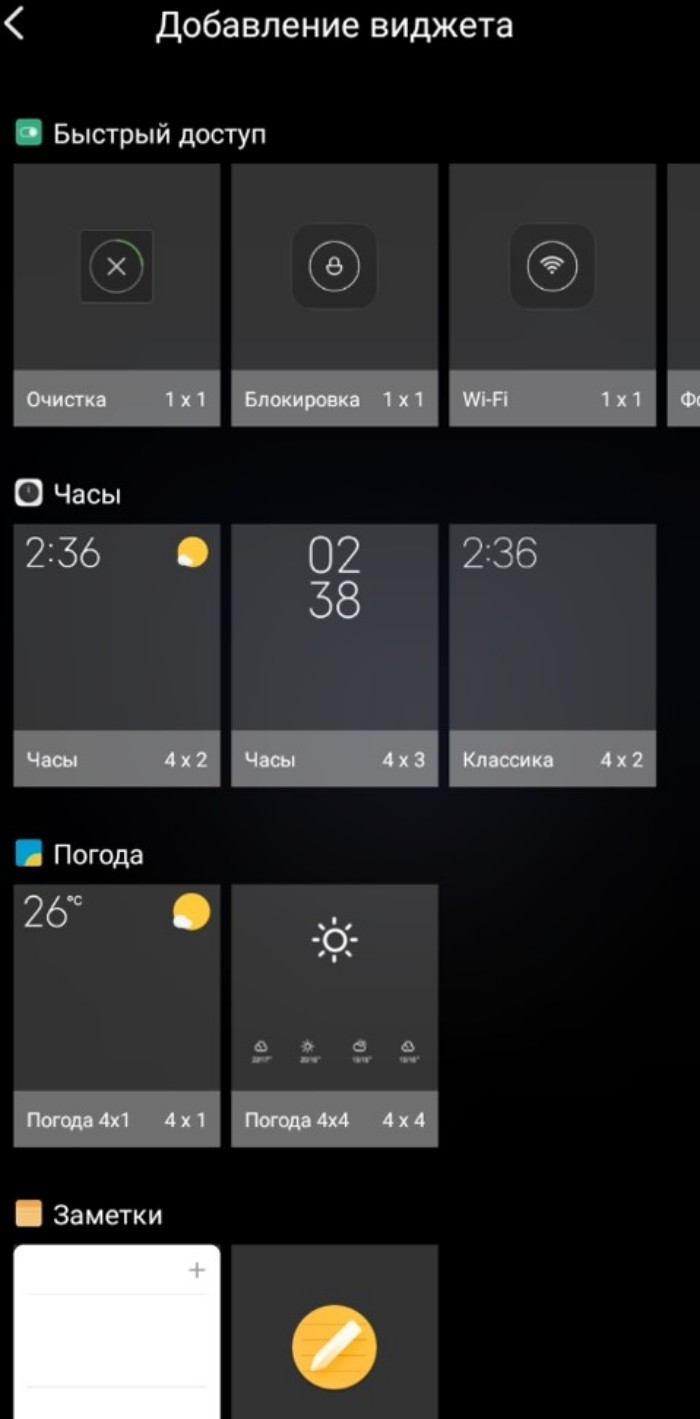
- Разместить виджет по своему усмотрению.
Обращаем внимание, что даже у отдельно взятого приложения может быть несколько виджетов с часами. Они отличаются размером, а также циферблатом. Выбирайте тот вариант, который нравится вам больше всего.
Добавление часов в настройках
На некоторых смартфонах доступна функция добавления виджетов через настройки устройства. Так, если у вас пропал циферблат, вы можете вернуть его по следующей инструкции:
- Откройте настройки телефона.
- Перейдите в раздел «Экран».

- Во вкладке «Заставка» установите значение «Часы».
- Сохраните изменения.
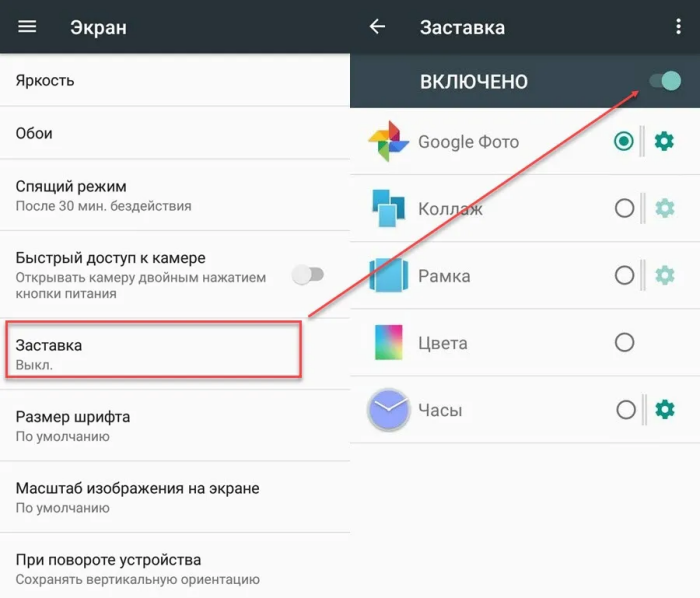
В зависимости от производителя устройства и версии операционной системы названия некоторых пунктов меню могут отличаться. При возникновении сложностей с обнаружением нужного раздела воспользуйтесь поисковой строкой настроек или установите виджет при помощи первого способа, рассмотренного в материале.
Настройка часов на экране блокировки
Что касается экрана блокировки, то вывести на него время через виджет не получится. Кроме того, вам не помогут сторонние приложения. Однако вы можете поступить иначе, обратившись к следующему алгоритму:
- Откройте настройки устройства.

- Перейдите в раздел «Блокировка экрана».
- Откройте вкладку «Стиль часов».
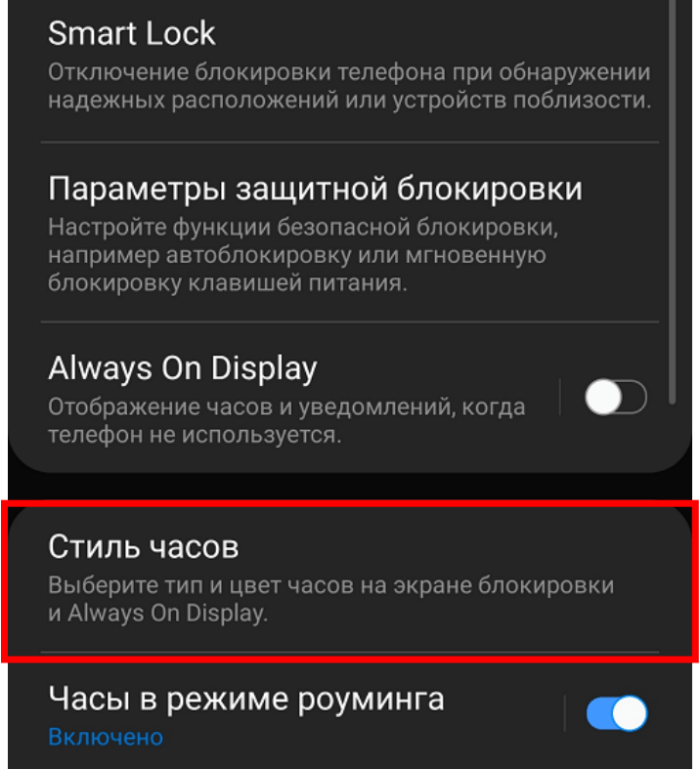
- Выберите интересующий вариант отображения времени.
Как и в случае с установкой виджета на рабочий стол через настройки, названия пунктов меню могут отличаться в зависимости от модели устройства и других факторов.
Как изменить время на часах
Помимо отображения часов важную роль играет то, насколько правильное время они показывают. Если вы заметили какие-либо расхождения, то выполните несколько простых шагов:
- Откройте настройки смартфона.

- Перейдите в раздел «Дата и время».
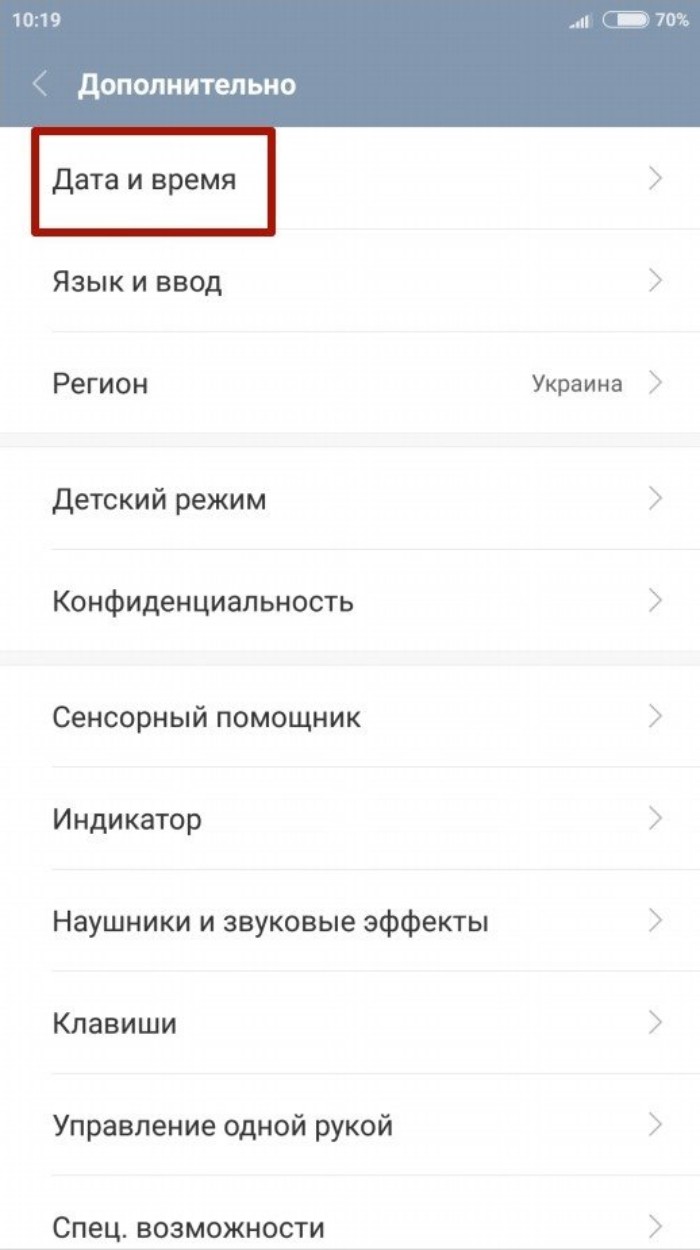
- Установите необходимые значения во вкладках «Дата» и «Время» соответственно.
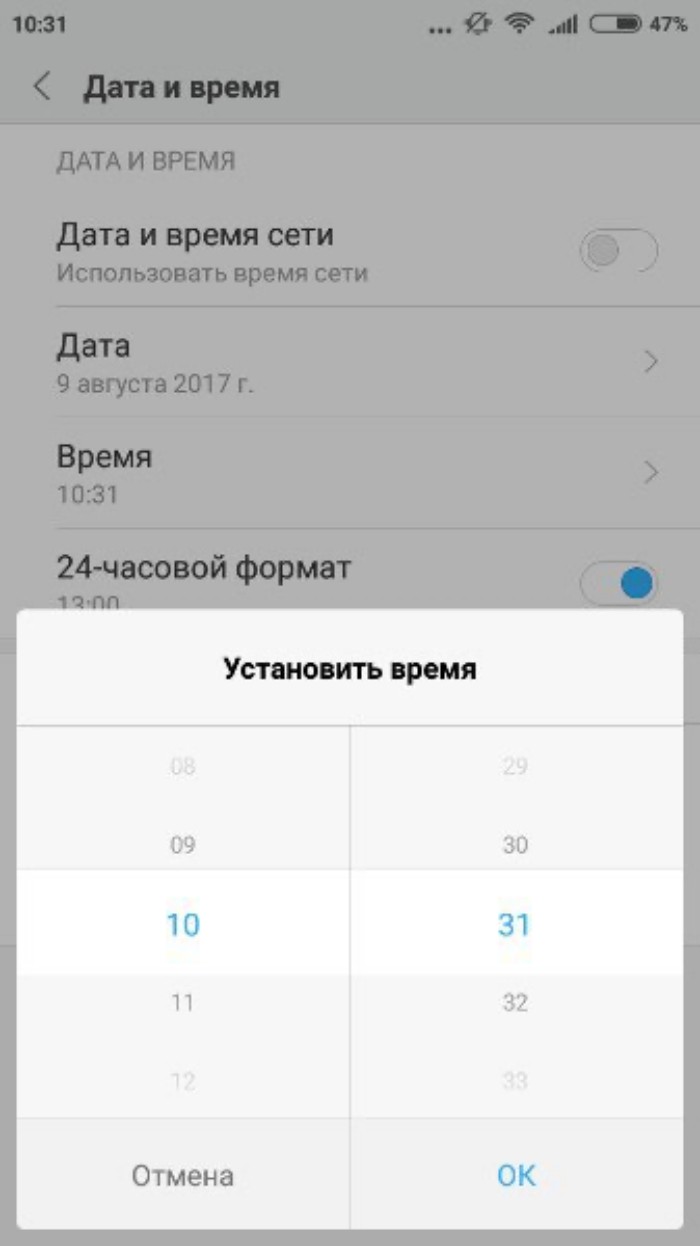
Помимо непосредственных показателей даты и времени вы можете выбрать формат отображения (например, 24-часовой или 12-часовой). Также в указанном разделе настроек доступны другие параметры регулировки времени, но они отличаются в зависимости от конкретной модели смартфона.
Возможные проблемы
В целом, процесс установки времени на главный экран не кажется сложным. В то же время многие пользователи жалуются на то, что у них пропали часы или вовсе не появились на рабочем столе после установки. Ниже рассмотрим наиболее частые проблемы и способы их решения:
- Часов нет в панели виджетов. Если для отображения времени вы устанавливали сторонний софт, то запустите приложение и выдайте ему все запрашиваемые разрешения. Если речь идет о стандартном виджете, то рекомендуется просто внимательнее присмотреться к списку доступных элементов интерфейса.
- Не получается разместить циферблат на главном экране. Помните, что для показа времени на рабочем столе, должно быть свободное место. Также не забывайте об отличии размеров виджетов. Как правило, они указываются в формате 2х2 или 2х4, где каждая цифра означает количество иконок приложений, которые занимает виджет. Следовательно, для решения проблемы необходимо освободить как можно больше пространства.
- Виджет постоянно исчезает. Чаще всего подобная проблема вызвана тем, что пользователь предварительно забыл выдать разрешение приложению, которое предоставляет виджет с часами. Обязательно сделайте это, чтобы не испытывать сложности с отображением интерфейса.
- Часы показывают неправильное время. В данной ситуации рекомендуется посетить раздел настроек «Дата и время», активировав в нем функцию «Автоопределение». Если по умолчанию часы все равно работают со сбоями, установите необходимые значения вручную.
Мы постарались рассмотреть все проблемы, с которыми сталкиваются пользователи при попытке вывода времени на главный экран. Если вам не удалось с ними справиться, свяжитесь с разработчиком софта, часы которого вы используете.
Установка часов на экран Android

Основное преимущество Android (по сравнению с iOS) – возможность гибко настроить систему “под себя”, ведь большинство параметров можно изменять. Пользователи часто спрашивают о модификации ОС. Один из таких вопросов о том, как установить часы на экран телефона Android. Давайте рассмотрим несколько способов.
Встроенный виджет
Виджет – это выносной элемент интерфейса, который можно разместить на главном экране Android. Это может быть:
- погода;
- плеер;
- часы;
- заметки;
- календарь;
- и т.д.
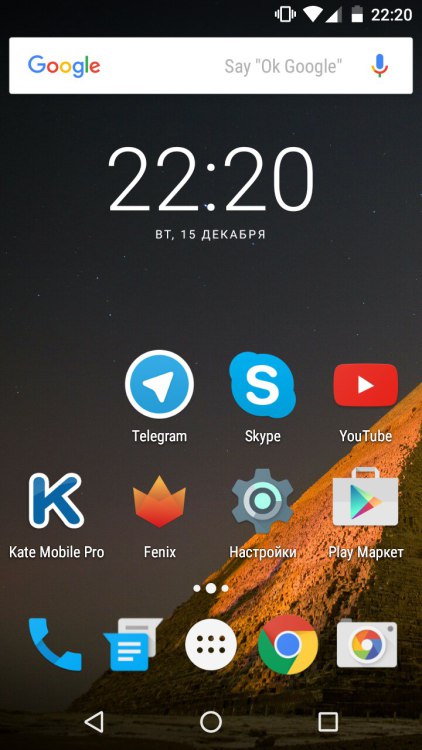
По умолчанию в лаунчере системы предустановлен виджет часов, но скрыт. Для его отображения выполните ряд функций:
- Перейдите на главный экран.
- Зажмите пустую область до появления меню.
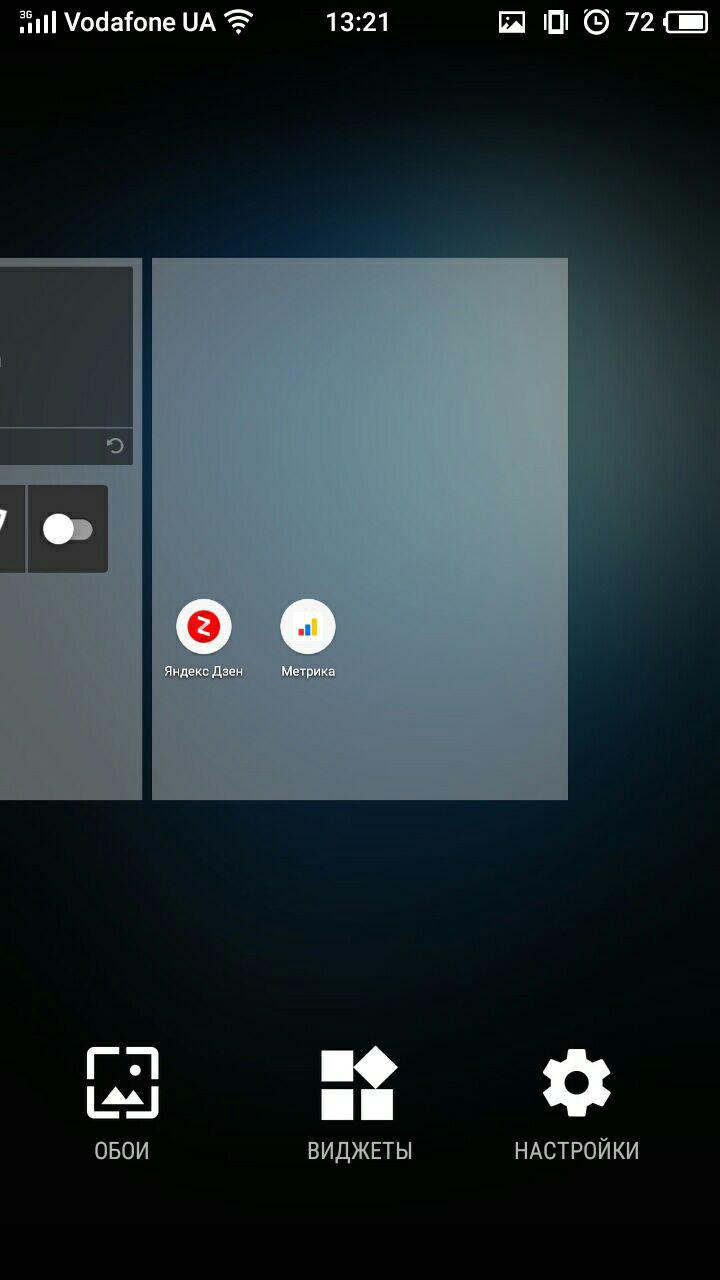
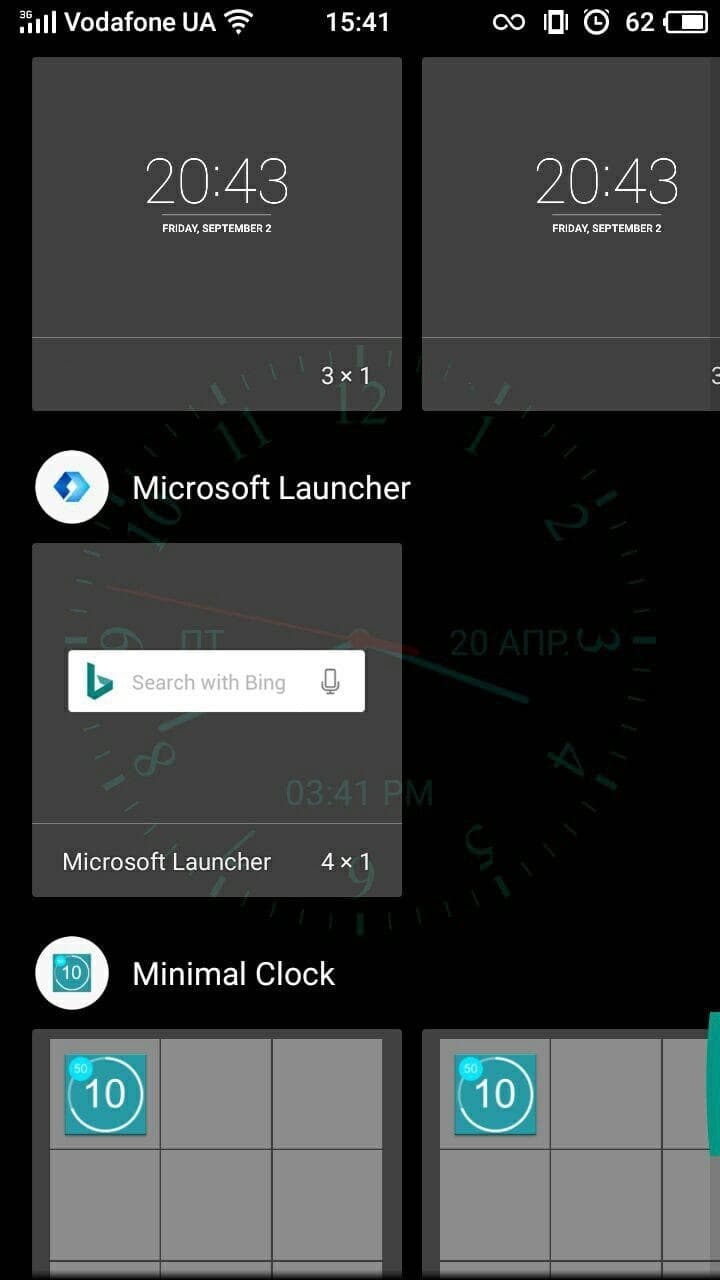
Сторонние приложения
Преимущества отдельных приложений в том, что их можно гибко настраивать. Рассмотрим наиболее интересные из них.
Minimal Clock
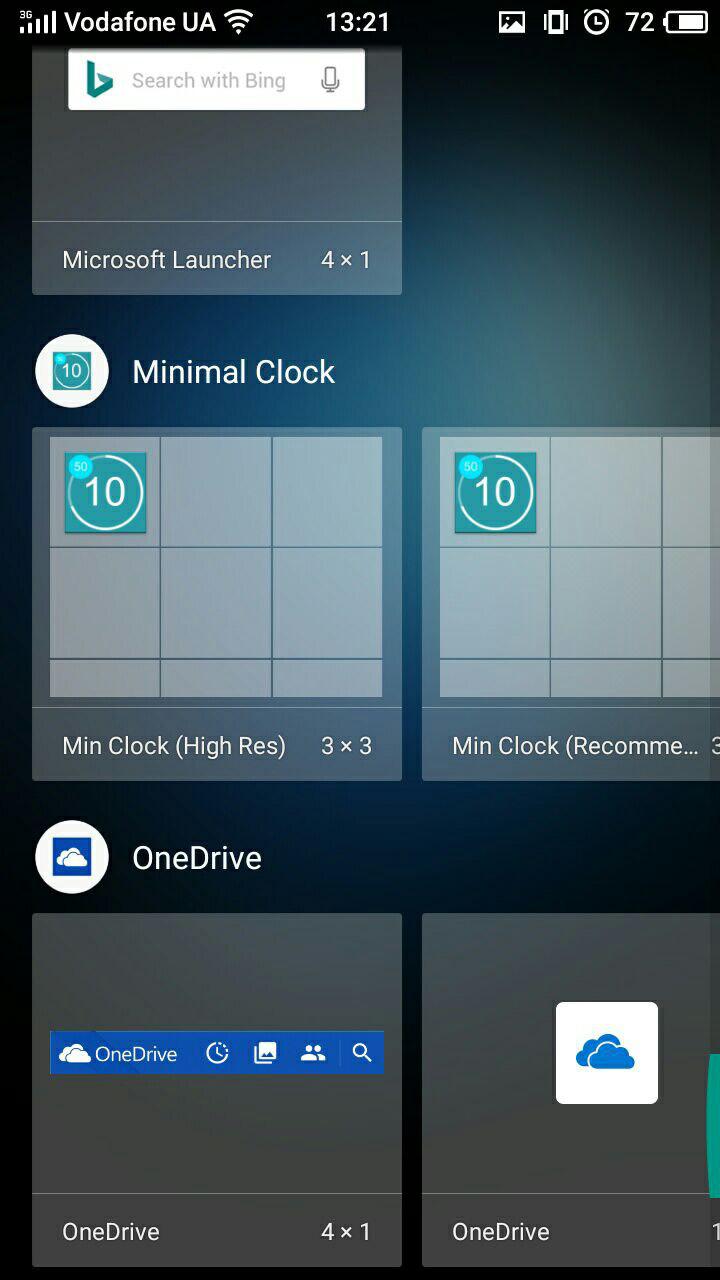
Данный виджет пользуется популярностью среди пользователей, а также имеет множество настроек.
- Скачайте приложение из Play Маркета.[appbox googleplay com.jmt.clockwidget]
- Зажмите пустую область экрана до появления меню → нажмите “Виджеты”.
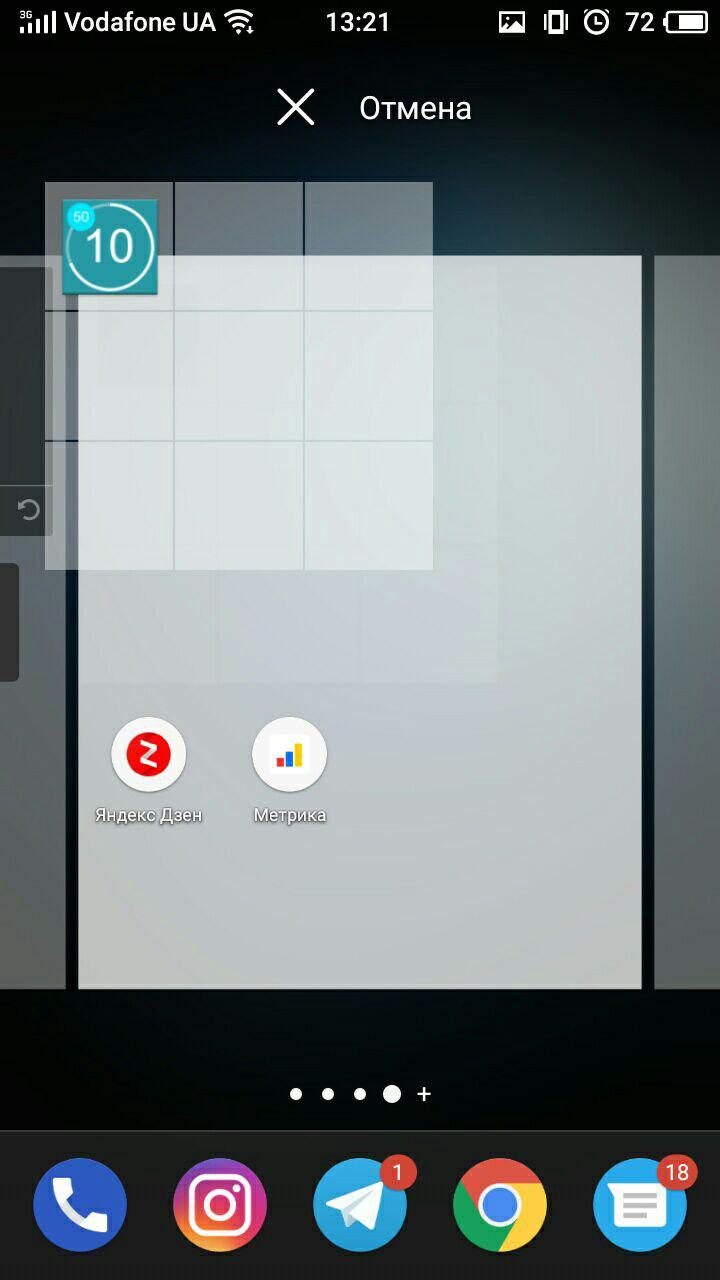
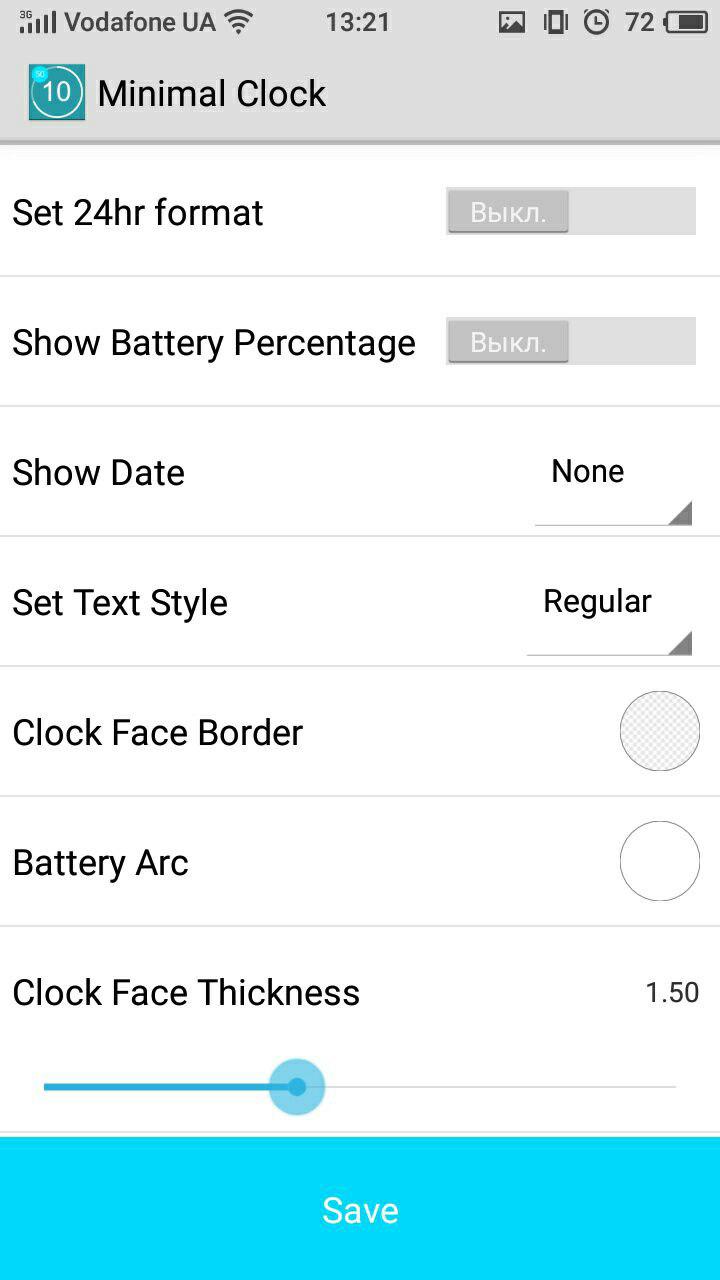
- формат времени;
- отображение заряда батареи;
- формат даты;
- стиль шрифтов;
- цвет фона и аккумулятора;
- и многое другое.
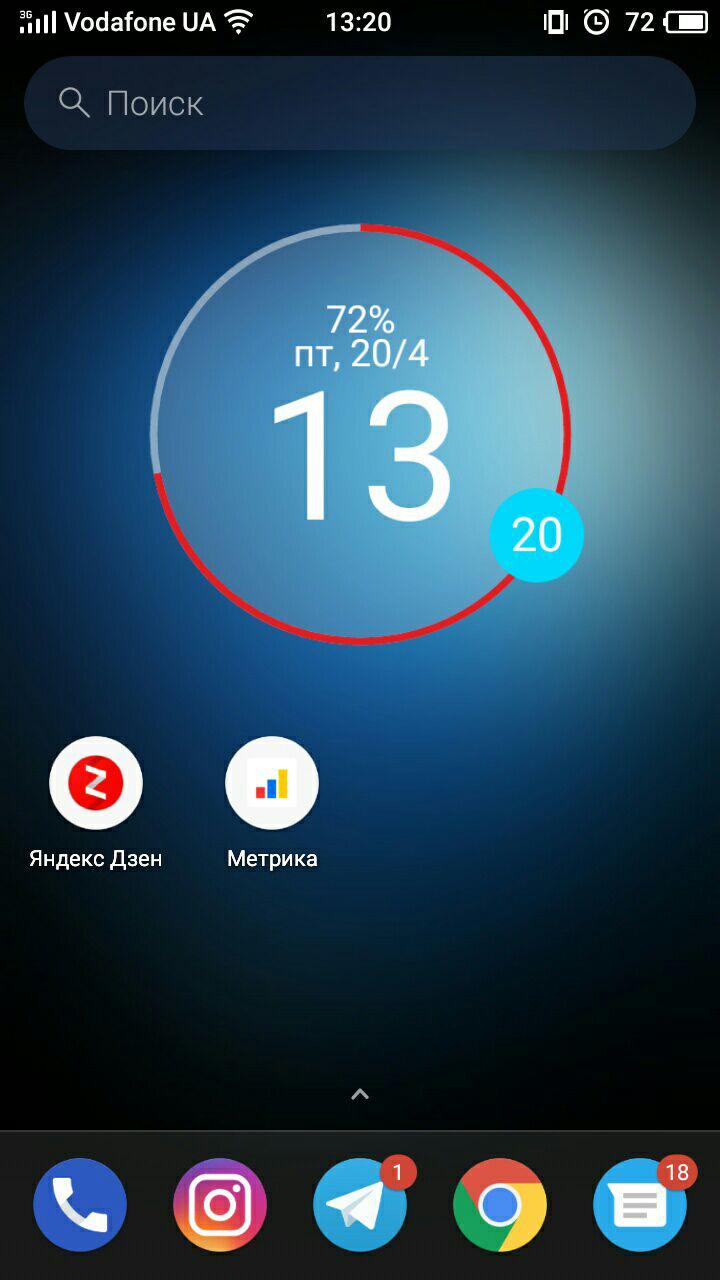
MiClock
Простое приложение с минималистичным дизайном и простыми настройками.
- Загрузите приложение из Play Маркета.[appbox googleplay com.sunspock.miclock]
- Зажмите пустую область до появления меню → нажмите “Виджеты”.
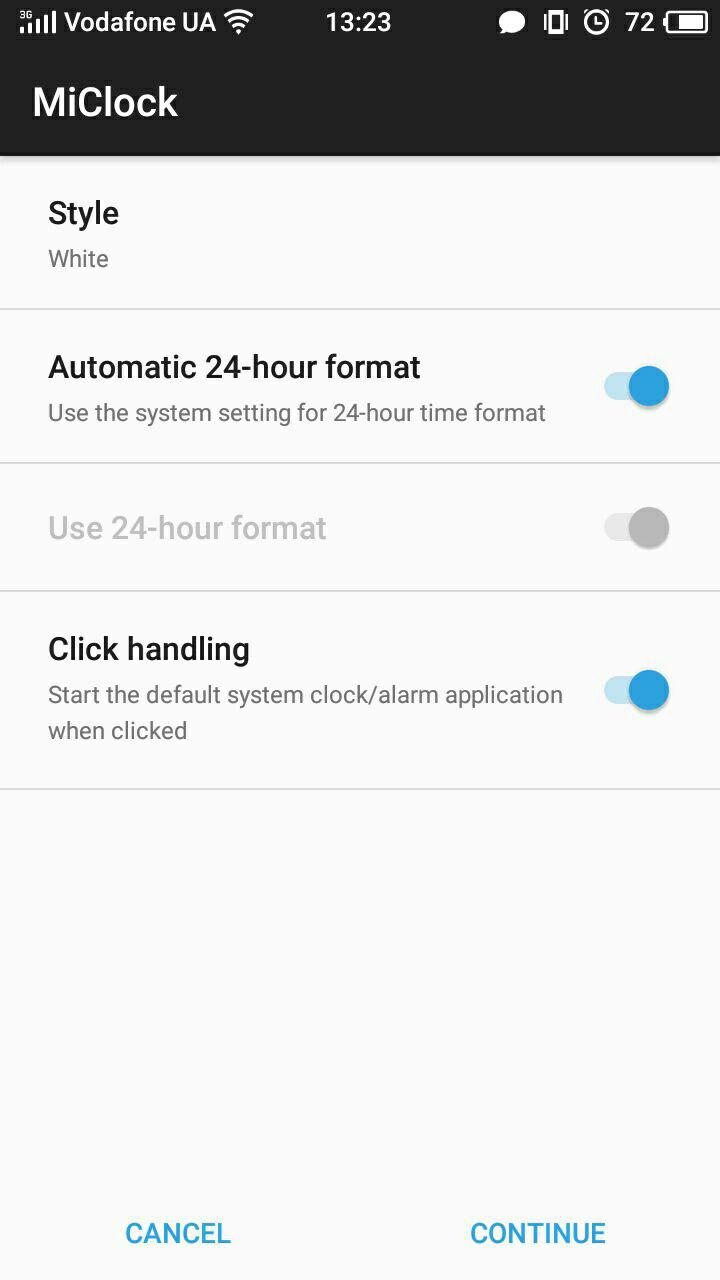
Циферблат отобразится на вашем экране.
Always On
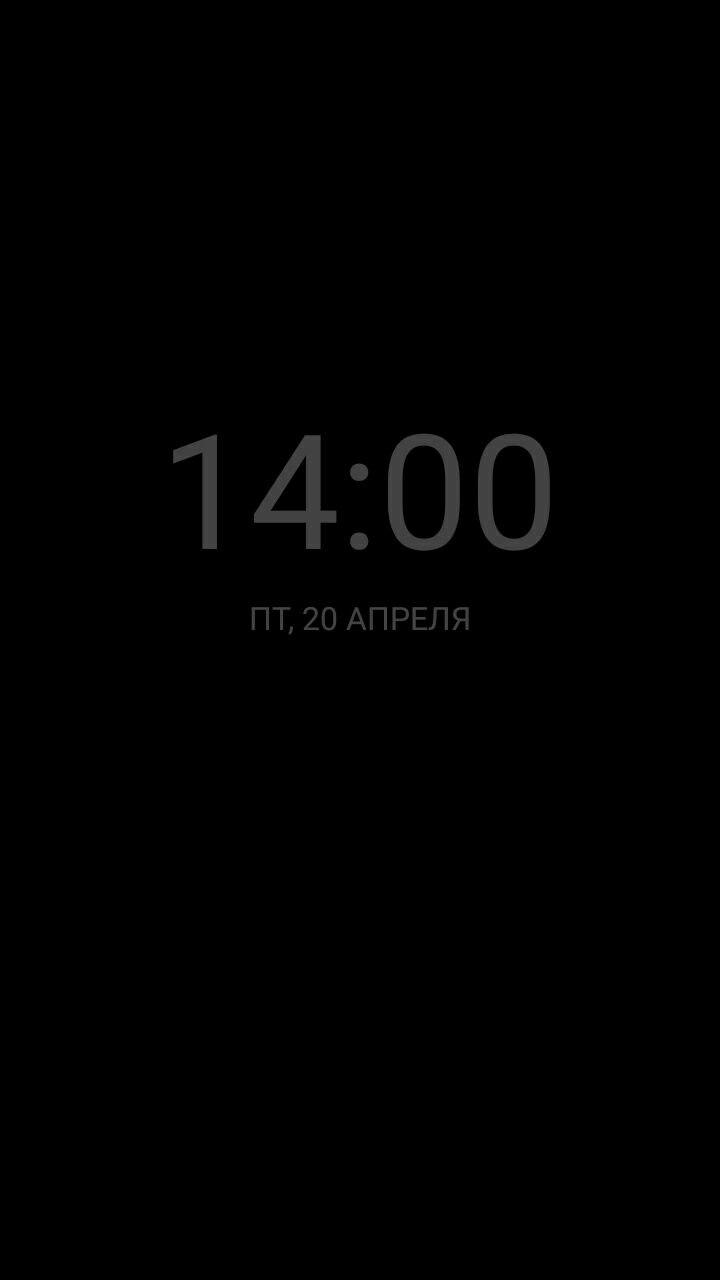
Программа-аналог функции, которая присутствует на устройствах Samsung с OLED-дисплеями. Суть приложения в том, что оно отображает время на заблокированном экране.
- Загрузите приложение из Play Маркета.[appbox googleplay com.tomer.alwayson]
- Зайдите в Always On → следуйте инструкции.
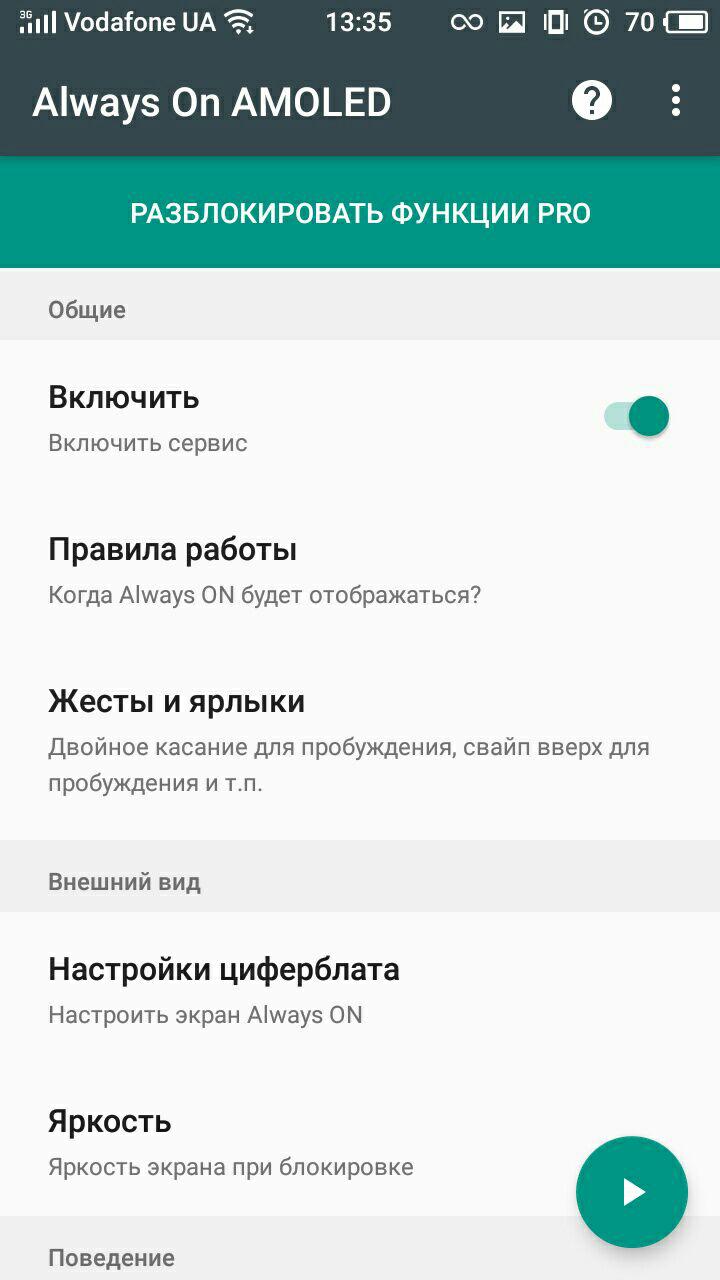
- правила работы (использование аккумулятора, период выключения и т.д.);
- жесты (действия после свайпов и т.д.);
- настройки циферблата (внешний вид);
- режим энергосбережения (защита от перегрева батареи).
Приложение запустится после блокировки экрана и будет работать в энергоэффективном режиме.
Analog Clock Live
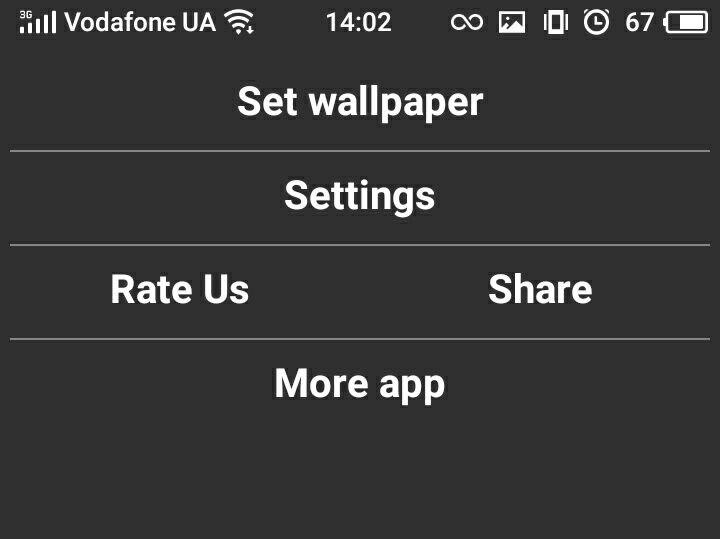
Особенность приложения в том, что оно устанавливает живые обои-часы на экран вашего устройства.
- Скачайте и запустите приложение.[appbox googleplay com.analogclocklivewallpaper.analogclock]
- Нажмите “Setting” → настройте часы, указав:
- циферблат;
- цвет;
- отображение даты, секундной стрелки.