У многих перестал работать будильник на iPhone. Виноват Lossless в Apple Music
 В закладки

Некоторые владельцы iPhone и iPad сообщили, что у них перестал работать будильник после запуска аудио без потерь в Apple Music. Соответствующие жалобы появились на форуме Apple и Reddit.
Пользователи обратили внимание, что если в будильнике установлена песня с поддержкой Lossless, то она не будет играть.
Поэтому приходится выбирать трек без отметки Lossless, чтобы будильник сработал.
Не только мой iPhone, но и iPad не могут воспроизводить музыку с меткой Lossless в будильнике. Если я устанавливаю песню без поддержки Lossless, то будильник работает.
Устройства: iPhone X c iOS 14.6 и iPad Pro (9,7 дюйма) c iOS 14.6
Та же история. Я установил будильник на своем iPad, у которого нет вибрации, поэтому вчера я его пропустил:(
С чем связана проблема, неизвестно. Apple не комментировала жалобы пользователей.
Остается надеяться, что в ближайшее время выйдет обновление, в котором исправят эту ошибку. [iMore]
В закладки
Как изменить мелодию будильника на iPhone: настройка звука будильника
Большинство владельцев iPhone используют стандартную мелодию в качестве звука будильника, даже не подозревая, что ее можно поменять. Эта инструкция призвана им помочь. В ней рассказано, как изменить мелодию будильника на Айфоне, выбрав один из стандартных рингтонов или же добавив трек из медиатеки.
В этой статье рассмотрены не все варианты добавления песен в медиатеку (чтобы в дальнейшем использовать их в качестве сигнала будильника). Доступных способов довольно много, поэтому они будут описаны в отдельном мануале. Здесь же приведены основные из них.
Как поменять рингтон будильника на iPhone
- Откройте приложение «Часы» и перейдите на вкладку «Будильник».
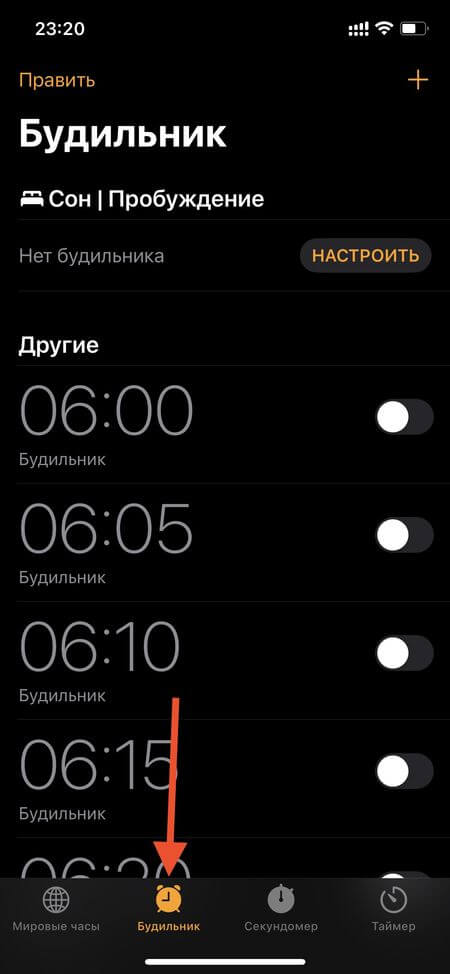
- Выберите один из ранее созданных будильников или добавьте новый, кликнув по значку плюса в правом верхнем углу экрана.
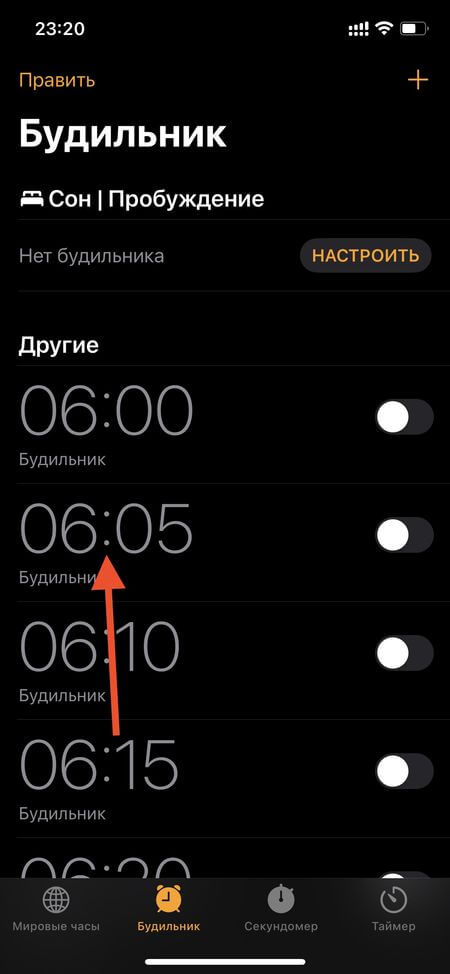
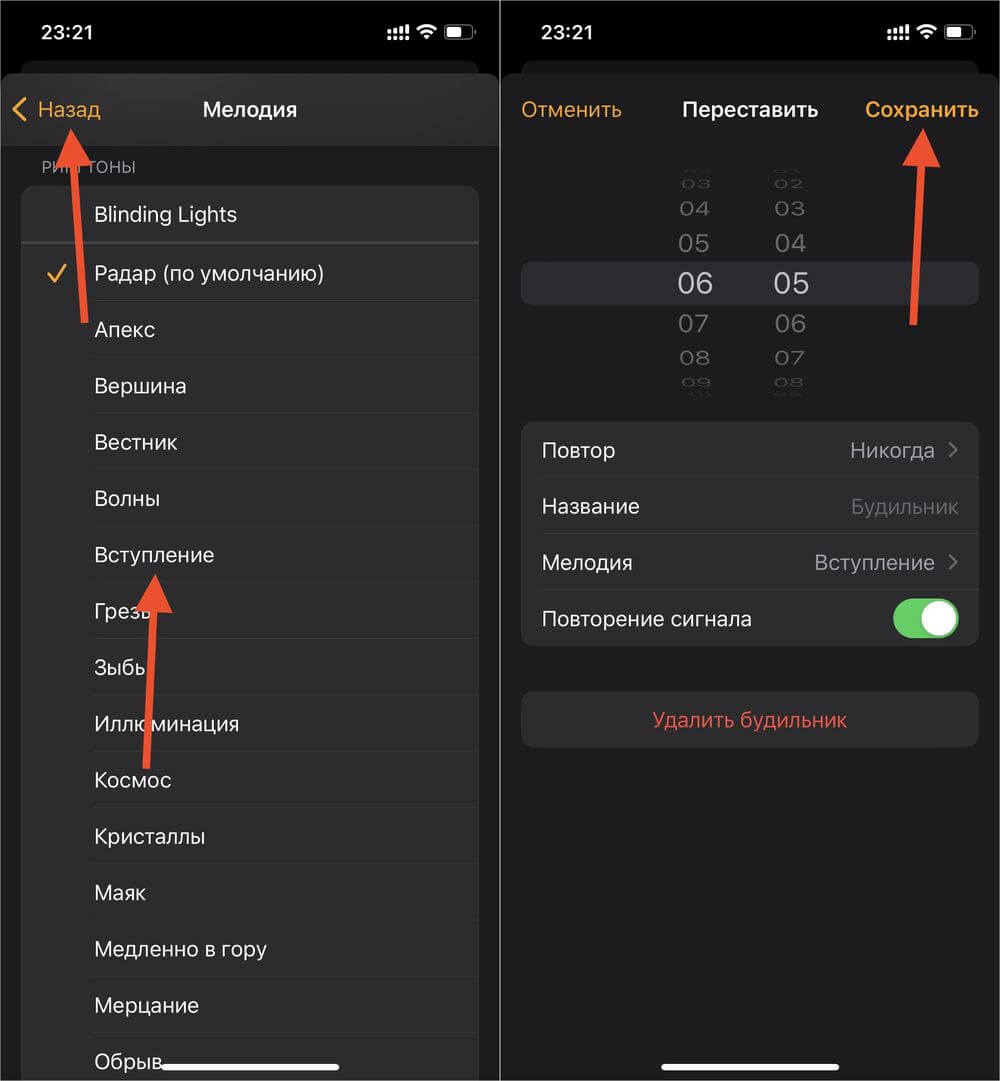
- Тапните пальцем по строке «Мелодия».
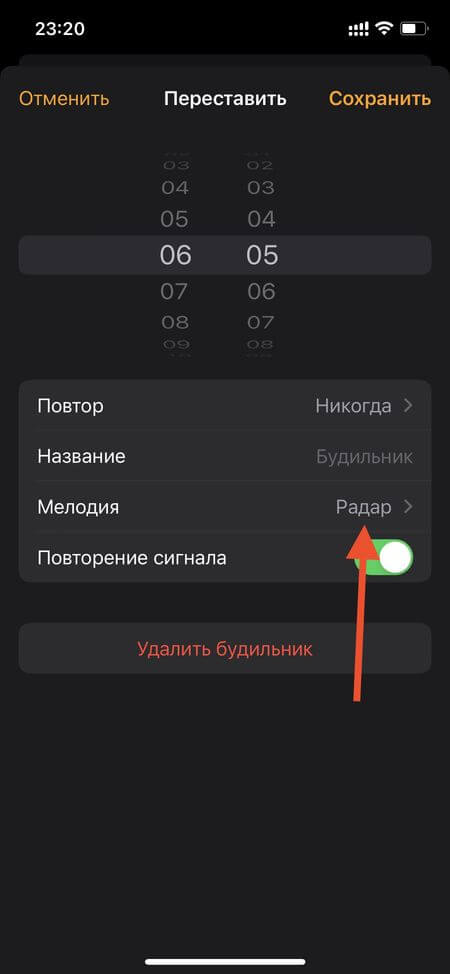
- Откроется страница с настройками звука будильника на iPhone.
- Если вы просто хотите сменить один стандартный рингтон на другой, достаточно выбрать подходящий звуковой сигнал, выйти назад и нажать кнопку «Сохранить».
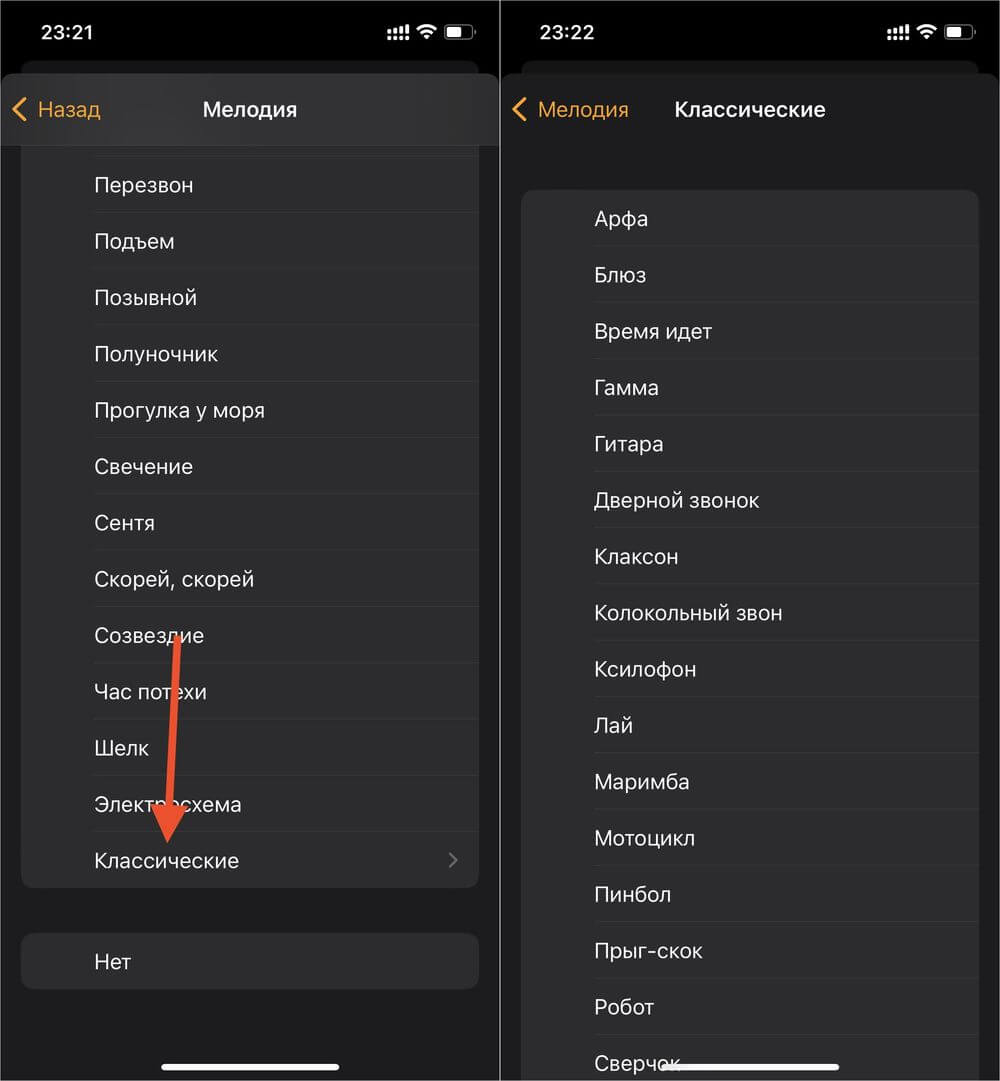
Обратите внимание, что в конце списка предустановленных рингтонов есть папка «Классические», где дополнительно собрано около 20 звуков.
Как поставить песню на мелодию будильника на Айфоне
Чтобы поставить на мелодию будильника в Айфоне определенный трек, а не один из стандартных звуковых сигналов, сначала нужно загрузить данный аудиотрек в медиатеку.
Как уже писалось выше, это можно сделать несколькими способами. Наиболее простой метод – добавить песню из библиотеки Apple Music. Если вы уже пользуетесь сервисом, следуйте инстукции:
- Запустите программу Apple Music.
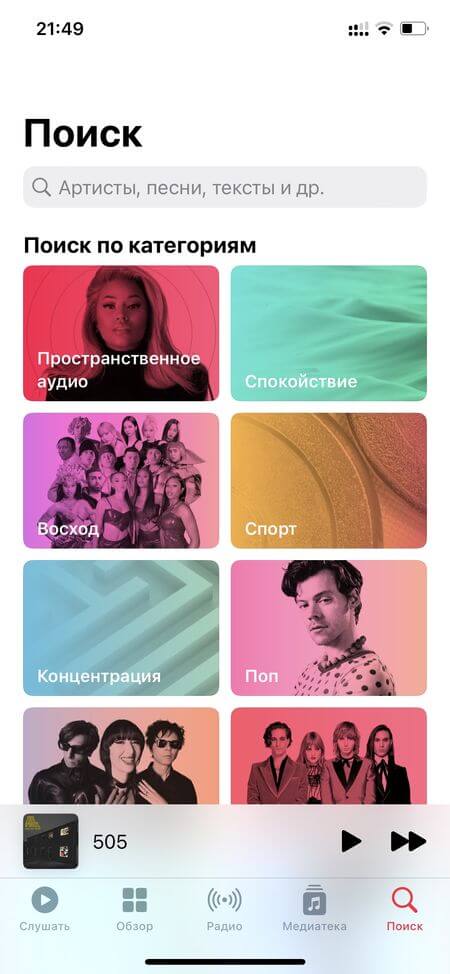
- Найдите интересующий вас трек через поиск либо с помощью навигации по приложению.
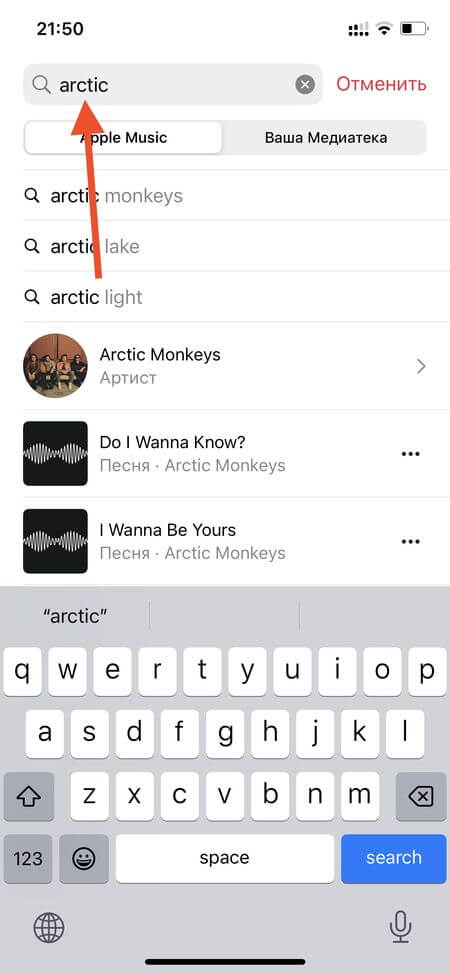
- Раскройте список опций, кликнув по иконке с тремя точками.
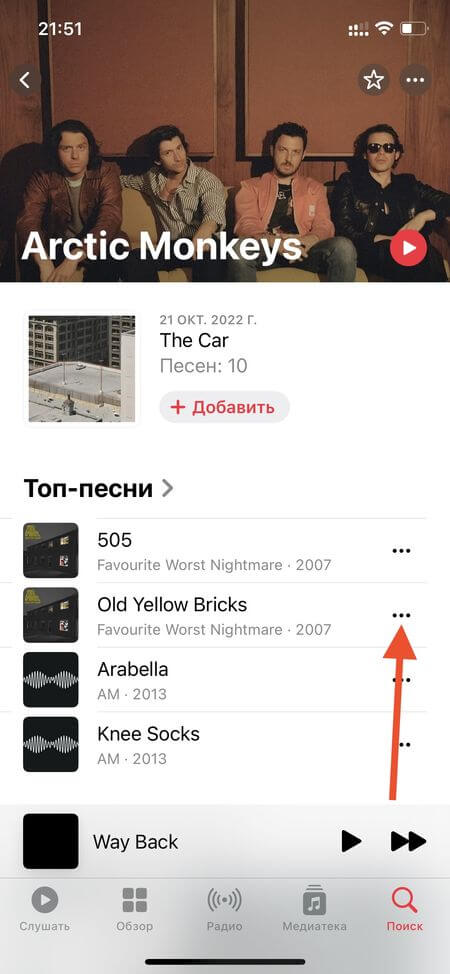
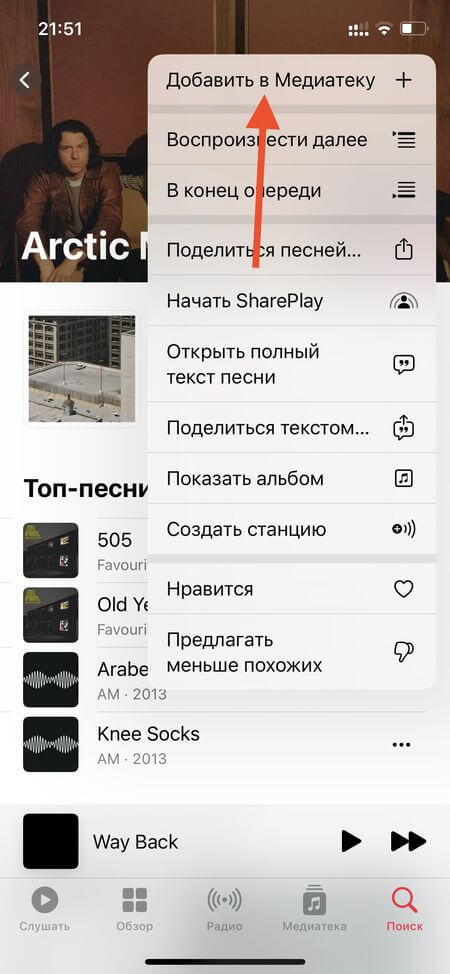
- Выберите пункт «Добавить в Медиатеку».
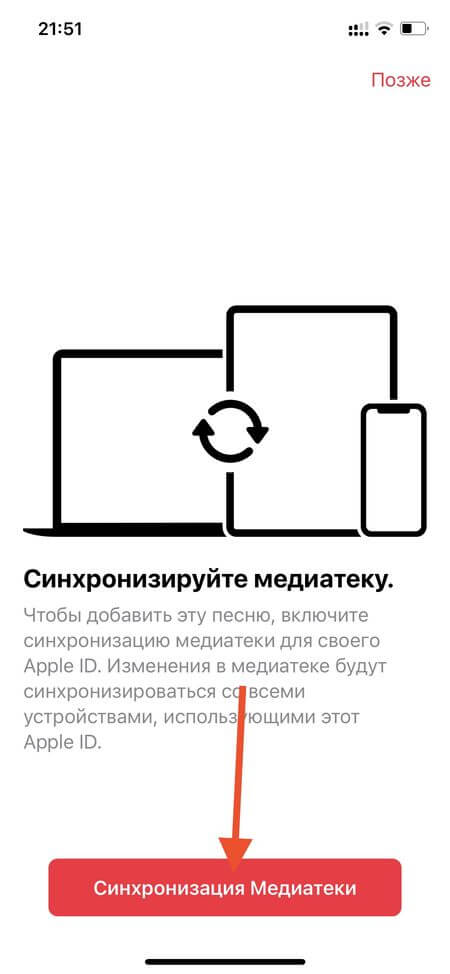
- Включите синхронизацию медиатеки для своего Apple ID, если не делали этого ранее. В дальнейшем повторять данное действие не придется.
После того, как аудиотрек будет добавлен в медиатеку, вы сможете использовать его в качестве рингтона будильника на Айфоне. Чтобы поставить песню на будильник, выполните следующие шаги:
- Выберите время будильника или добавьте новое.
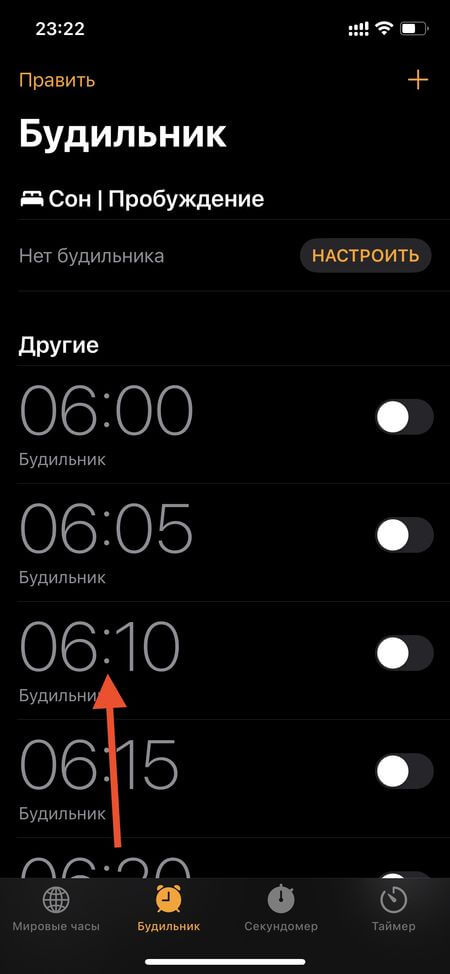
- Перейдите в настройки мелодии.
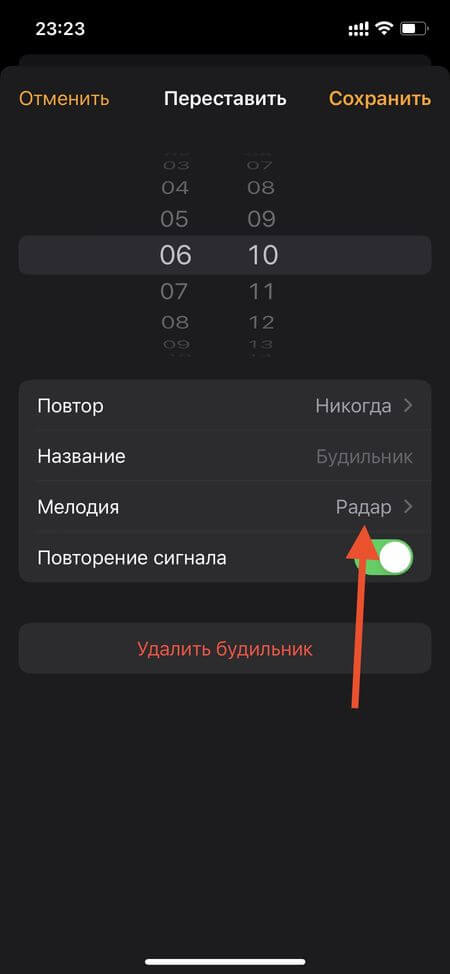
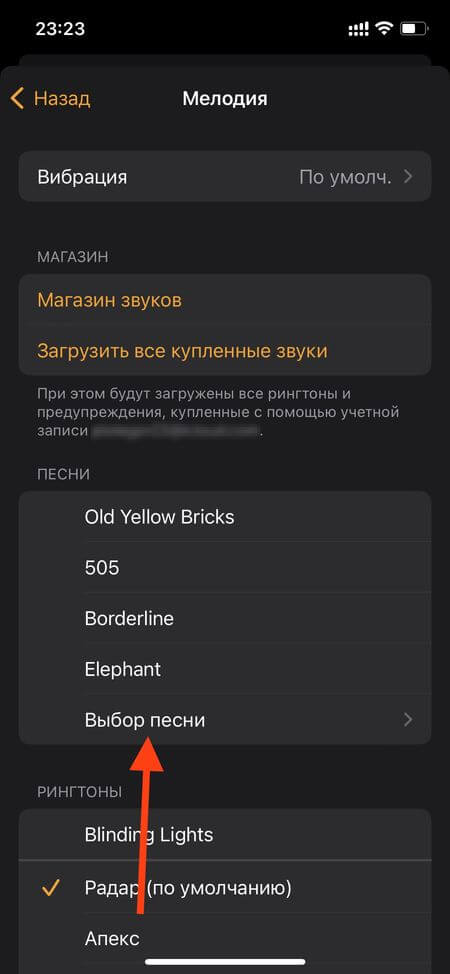
- Кликните по кнопке «Выбор песни», расположенной в разделе «Песни».
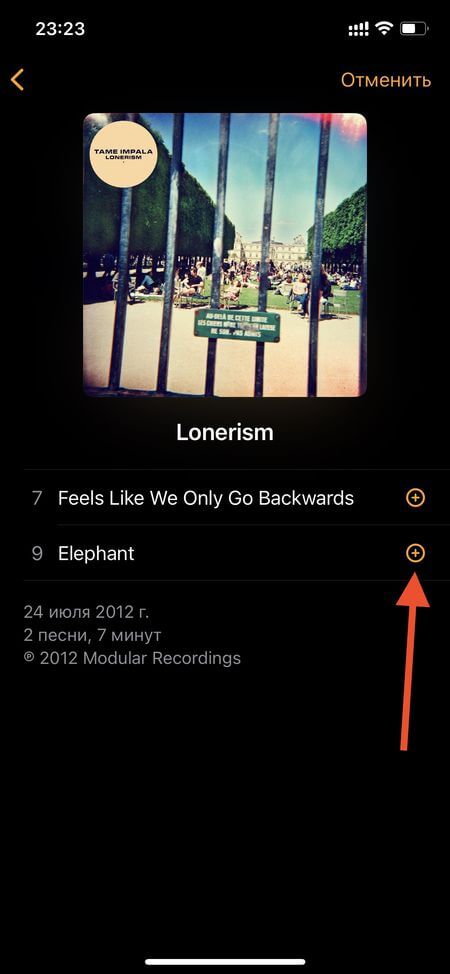
- Откроется медиатека с загруженными треками. Найдите нужный и тапните по иконке плюса.
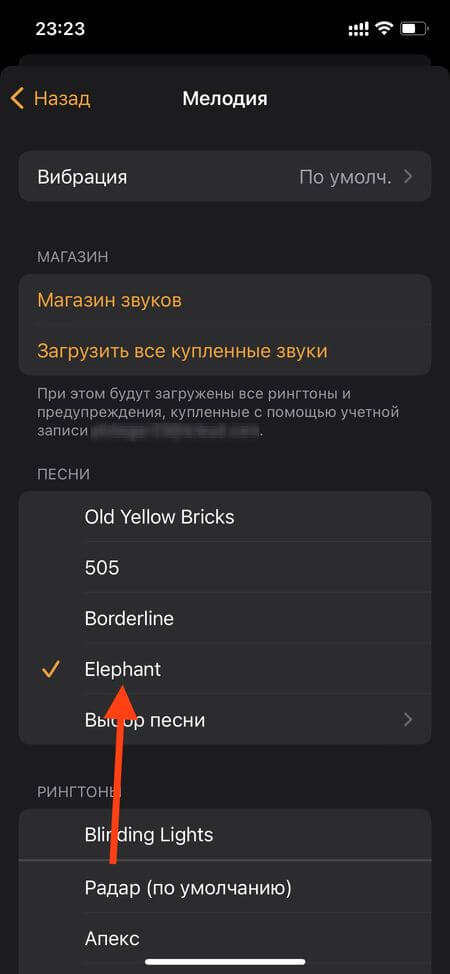
- Песня появится в звуках будильника и автоматически будет выбрана.
- Чтобы изменения вступили в силу, выйдите назад и нажмите кнопку «Сохранить».
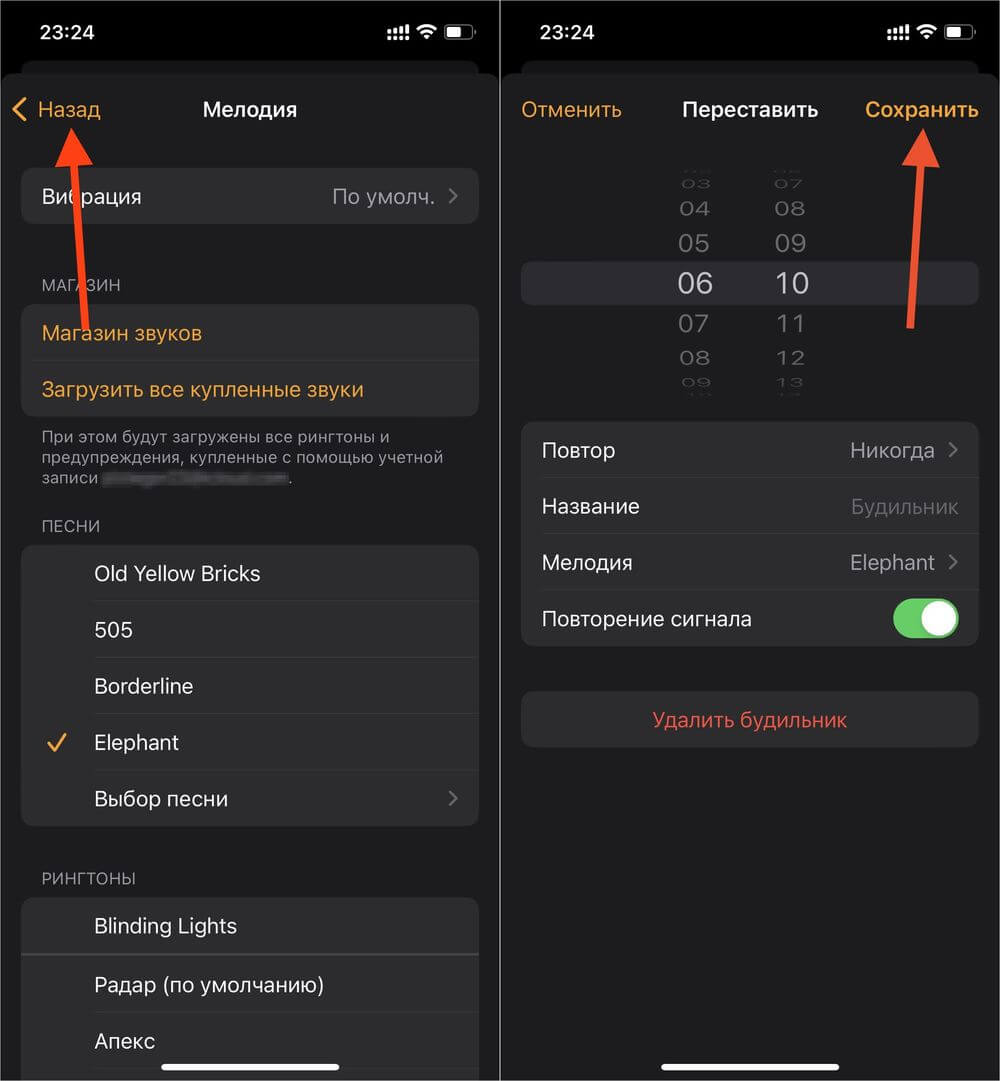
Как поставить купленный трек на будильник в iPhone
Еще один способ поставить песню на сигнал будильника – приобрести ее в iTunes. Для этого:
- Выберите пункт «Магазин звуков» в настройках мелодии будильника.
- Найдите в iTunes желаемый трек.
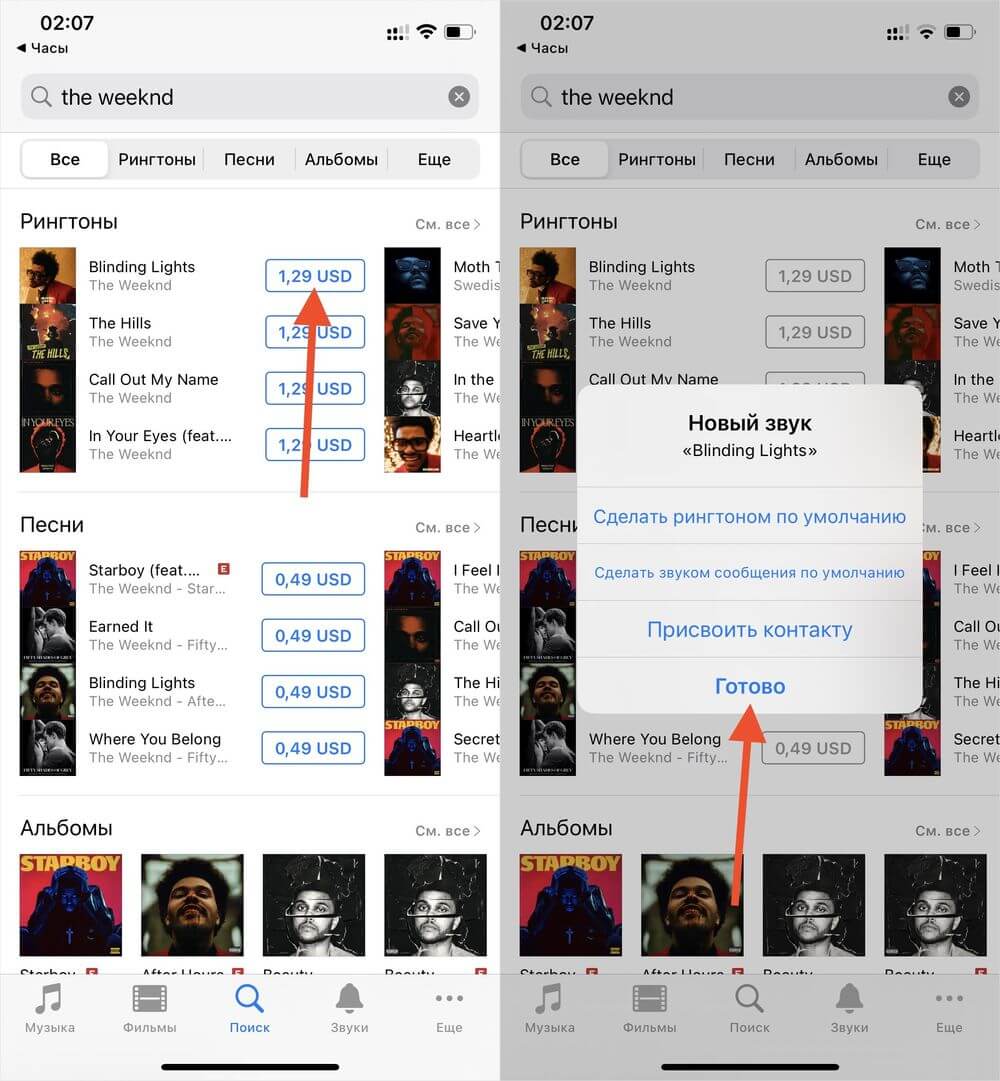
- Купите его.
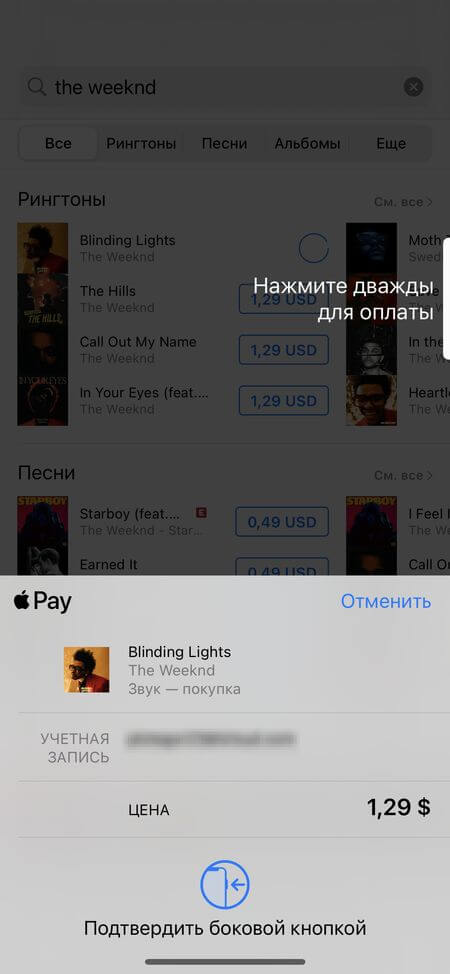
- Вернитесь назад и тапните пальцем по кнопке «Загрузить все купленные звуки».
- Названия всех приобретенных в iTunes песен должны отобразиться в блоке «Рингтоны».
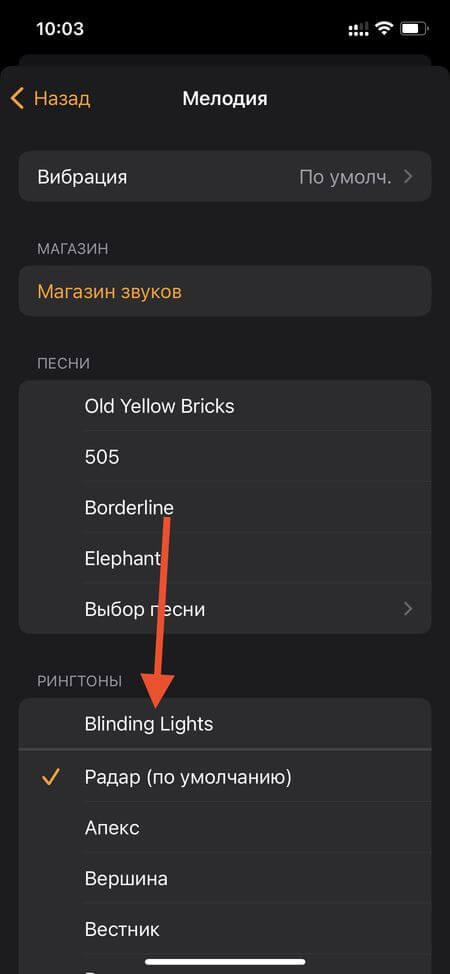
- Выберите трек, выйдите назад и сохраните изменения.
Как поставить на будильник в iPhone любую песню
Для большинства людей процесс пробуждения является мини-стрессом, особенно если это происходит под раздражающие звуки будильника. Несколько скрасить будничное утро поможет любимая песня, установленная в качества сигнала будильника на iPhone и iPad. Сделать это довольно просто.
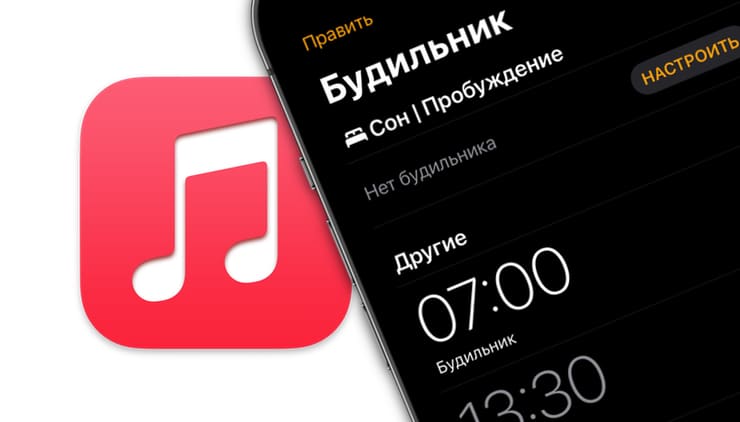
Для начала необходимо загрузить в приложение Музыка любимые треки (использование Apple Music, конечно, удобнее всего), под которые вы хотели бы просыпаться. О том, как это сделать, мы подробно рассказали в этом материале.
Видео:
Как установить любую песню из приложения Музыка на будильник
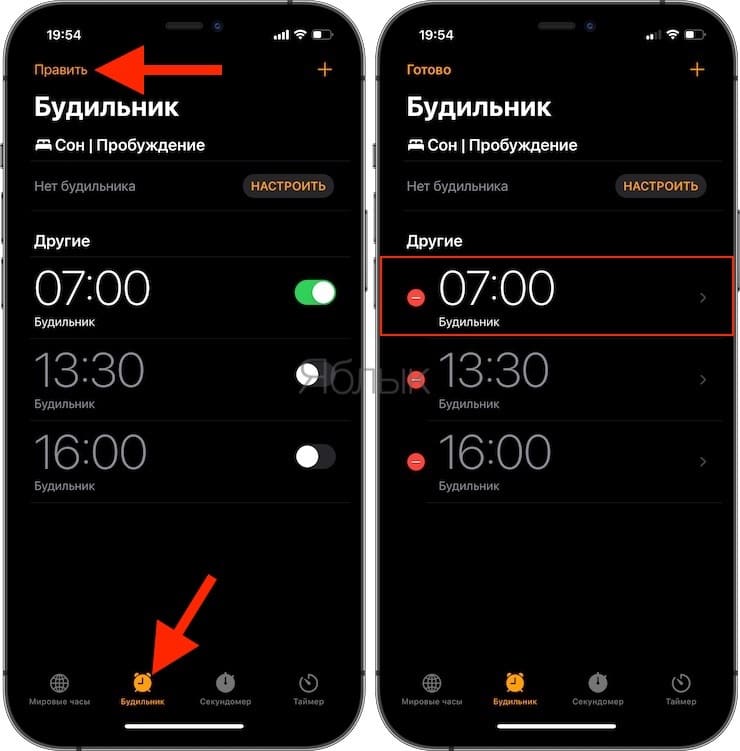
Запустите приложение Часы, перейдите во вкладку Будильник, нажмите кнопку Править в левом верхнем углу и выберите необходимый установленный будильник или создайте новый.
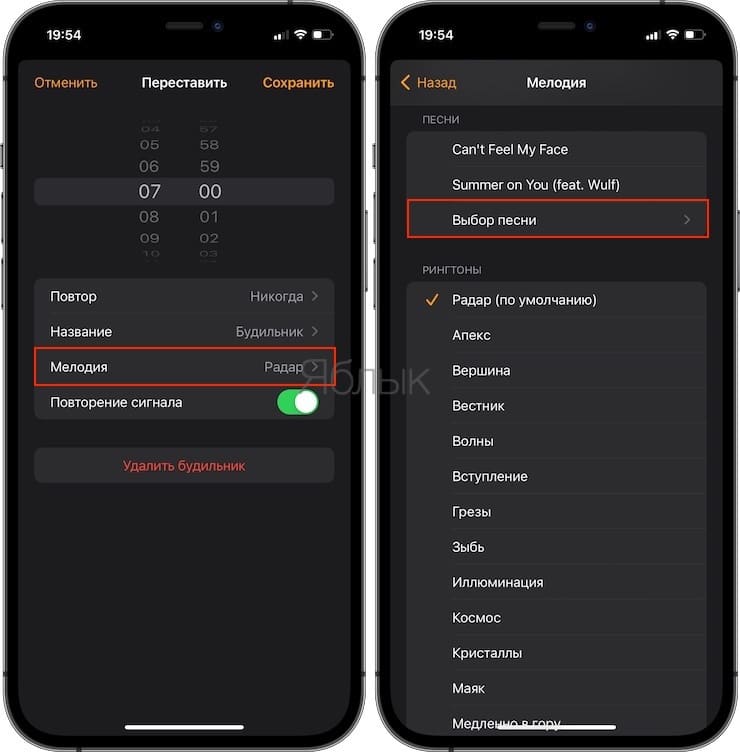
Для поиска нужной композиции следует перейти в раздел Мелодия → Выбор песни.
Далее следует воспользоваться предложенными разделами или поиском, для выбора необходимой композиции:
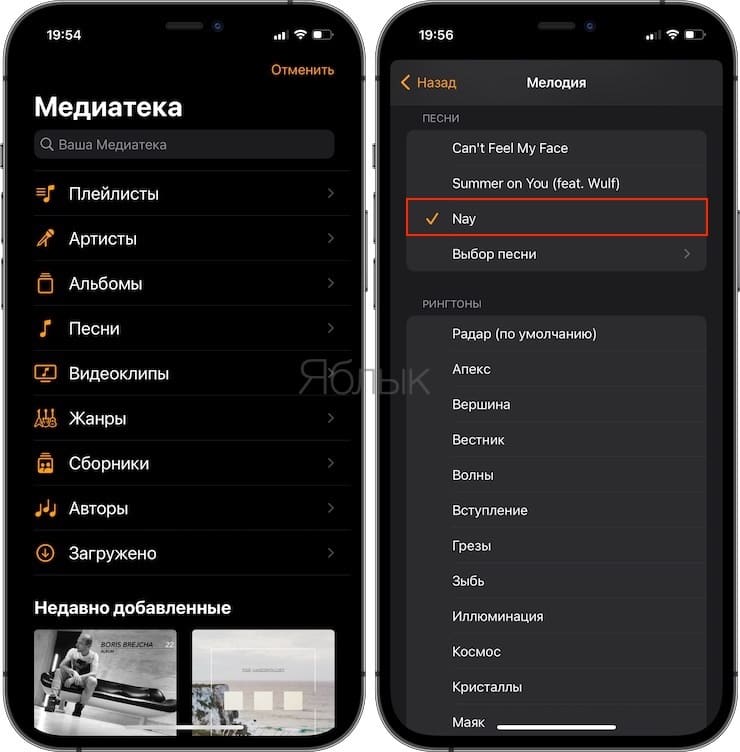
После этого остается нажать «Сохранить» и в следующий раз будильник разбудит вас любимой мелодией.
Не сохраняются настройки будильника на айфоне. Как сменить мелодию и звук (громкость) будильника iPhone. Сработает ли будильник, если выключить телефон
Большинство из нас будут использовать функцию будильника на телефоне вместо реальных часов. Для пользователей iPhone, функция «Будильник» в приложении «Часы» очень удобна, и в iOS 11 Apple даже добавила будильник в режиме ожидания.
Однако некоторые пользователи говорят, что будильник не работает после обновления iOS. Это довольно раздражает, особенно тех, кто должен вставать рано утром. Почему не срабатывает будильник на Айфоне 3, 4, 5, 6, 7, 8, X, SE и Айпаде? Как это исправить?
Чтобы помочь вам, в этом руководстве, мы расскажем вам, как исправить ошибку iOS на iPhone и iPad.
Вот несколько шагов, чтобы убедиться, что ваш будильник достаточно громкий:
Проверьте уровень громкости, чтобы понять почему не срабатывает будильник на Айфоне. iOS имеет два разных вида регулировки: громкость звонка и громкость мультимедиа. Уровень громкости мультимедиа регулирует громкость в приложениях, играх, музыке и видео, в то время как вторая громкость используется для звонка, уведомлений, системных предупреждений и для будильника.
Поэтому, чтобы ваш будильник был достаточно громкой, перейдите на главный экран и используйте кнопку регулировки громкости, увеличив громкость на максимум. Имейте в виду, что если вы увеличили громкость у «Мультимедиа», а не «Звонка», вы настраиваете не ту громкость. Вот почему я прошу вас перейти на главный экран. На нем, вы можете отрегулировать громкость звонка.
Один момент, который вы не должны игнорировать, что на вашем устройстве есть два варианта громкости:
- а. Громкость звонка (для мелодии звонка, оповещений и аварийных сигналов).
- б. Громкость мультимедиа (для музыкальных видеороликов и игр).
Почему не срабатывает будильник на Айфоне, как это исправить?
Проверьте звук. Это первое, что вы должны проверить, когда сталкиваетесь с этой проблемой, перейдите к «Часы»> «Тревога»> «Редактировать»> «Звук».
Убедитесь, что вы уже установили звуковой сигнал будильника. Если вы установите значение «Нет», звуковой сигнал не будет воспроизводиться вообще.

Попробуйте удалить все существующие будильники
Еще один простой, но очень эффективный трюк, который помог мне, когда не срабатывал будильник на Айфоне – это удалить все существующие будильники и установить новые. Просто удалите все и создайте новые. Этот акт может показаться немного сумасшедшим, но иногда это действительно помогает. Поэтому я предлагаю вам попробовать этот отличный способ.
Шаг 1. Откройте приложение «Часы» на вашем iPhone/iPad.
Шаг 2. Теперь коснитесь вкладки «Будильник» внизу → Далее, вам нужно нажать «Изменить» в верхнем левом углу.
Шаг 3. Затем нажмите красную кнопку слева от отдельного сигнала тревоги. Затем нажмите «Удалить»; следуя тому же методу, удалите все будильники.

Шаг 4. Теперь перезагрузите устройство. На iPhone 6s Plus / iPhone SE или раней версии нажмите и удерживайте кнопку «Домой» и кнопку «ВКЛ / ВЫКЛ» сразу, пока на экране не появится логотип Apple.
На iPhone 7/7 Plus вам нужно нажать и удерживать кнопку уменьшения громкости и кнопку ON / OFF одновременно, чтобы принудительно перезапустить устройство.
Чтобы перезагрузить iPhone iPhone X, iPhone 8/8 Plus, нажмите и отпустите кнопку увеличения громкости, нажмите и отпустите кнопку уменьшения громкости и нажмите и удерживайте боковую кнопку.
Шаг 5. Когда устройство перезапустится, открыть приложение часы → будильник и установка новый.

Проверьте, подключено ли ваше устройство к наушникам
Следующая проверка аксессуаров устройства, таких как наушники, проводные или Bluetooth. При использовании устройства вы должны убедиться, что к вашему iPhone не подключен другой аксессуар. Когда ваш телефон подключен к любому из этих наушников, звук воспроизводится через подключенные устройства. Поэтому рекомендуется использовать встроенные динамики, чтобы услышать будильник.

Если ваше устройство подключено к наушникам, будильник будет отключен. Убедитесь, что это не так. «Если вы подключаете проводные наушники, или Bluetooth наушники к вашему iPhone, звуковой сигнал будет воспроизводиться через подключенное устройство», – отметила Apple. «Если вы не слышите звуковой сигнал при подключении к этим устройствам, отключите эти устройства и используйте встроенные динамики на вашем iPhone».
Перезагрузите телефон, если нет звука
Перезагрузите телефон и попробуйте удалить свои сигналы будильника и снова настроить их снова. Обязательно сначала проверьте каждый сигнал, установив его на ближайшую минуту (если вы делаете это в 2 часа дня, установите будильник на 2:01, чтобы вы могли быстро проверить, что все работает) перед установкой окончательного время будильника.
Настройка системы резервного копирования
Вы также можете использовать Siri для настройки будильника. Просто скажите: «Эй, Сири, разбуди меня завтра в 5 утра», и помощник по голосовой команде настроит будильник. Вы также можете задать вопрос Сири: «Какие будильники я установил?» или вы можете использовать сторонний будильник.
Сбросьте и перезапустите свой iPhone или iPad
Если не один из выше перечисленных способов вам не помог, то попробуйте сброс настроек. свой iPhone: при до iOS 11 некоторые настройки могут быть изменены, поэтому будильник не работает. Если это так, вам нужно сбросить iPhone: перейдите в «Настройки»> «Основные»> «Сбросить»> «Сбросить все настройки», что не приведет к потере данных.
Перезагрузите свой iPhone: после перезагрузки выключите iPhone и снова запустите будильник.
У начинающих пользователей iPhone часто появляются различные вопросы по настройкам, сегодня займемся будильником. Специально для читателей мы подготовили список часто задаваемых вопросов и ответов по будильнику в iPhone, для удобства держите содержание:
Где искать будильник в iPhone и как его установить
Найти будильник в iPhone можно как минимум тремя способами:

Чаще всего пользователь просто жмет на приложение «Часы», которое по умолчанию находится на главном экране iPhone и выбирает вкладку «Будильник».
Но даже на заблокированном экране iPhone тянем снизу панель « » и жмем второй слева значок «Часы» и снова получаем доступ к будильнику iPhone.

Если приложение Часы в телефоне не видите (может или ), то можно воспользоваться быстрым поиском. Коснувшись пальцем середины любого рабочего экрана, тянем вниз и в появившейся поисковой строке пишем – Часы, которые появляются в первой строке поисковой выдачи.
Про подробную установку и настройку будильника писалось ранее, поэтому проходите по ссылке сюда – « ».
Как изменить громкость будильника в iPhone
К сожалению, возможности регулировать громкость будильника отдельно от громкости входящего звонка пока в iPhone нет (пример в iOS 10). Громкость входящего рингтона и громкость звука будильника взаимосвязаны.
Поэтому, если вы надумаете регулировать громкость звонка будильника, то это будет выглядеть вот так – перед сном, жмем кнопку громкости со знаком «минус», сбоку телефона, и выставляем необходимую. Утром встаем и снова добавляем громкости, что бы уже нормально слышать входящие звонки абонентов и так каждый рабочий день.

Причем только что описанное будет работать, если в Настройках – Звуки – включен тумблер «Изменение кнопками», что позволяет регулировать кнопками общую громкость в iPhone. Мне, честно говоря, такая затея не очень нравиться, поэтому предлагаю почитать альтернативные решения ниже.
Будильник iPhone без звука – включаем режим вибрации
Если вы не хотите будить по утрам родных, гостей, друзей, то подходящим вариантом будет включение беззвучного вибро-звонка в качестве будильника в iPhone, то есть ни какого звука лишь вибро.

Заходим в наш будильник, ранее настроенный (для тех, кто не знает как это и где, смотреть первый подзаголовок) жмем кнопку Изменить (1), выбираем будильник который будем делать почти бесшумным (2), нажимаем раздел Звук (3)

Пролистаем все звуки в самый низ и выбираем – Не выбран (4), листаем в самый верх и жмем раздел Вибрация (5), здесь вы можете выбрать вид вибрации или создать свою персональную вибрацию в разделе – Создать вибрацию. В левом верхнем углу жмем кнопку Назад (6) и сверху справа жмем Сохранить (7).
Теперь будильник iPhone будет без звука, только вибрация. Если у вас старая iOS, и подобных настроек в вашем iPhone нет, то можно сделать рингтон без звука (ссылка на создание рингтонов в конце поста), который будет воспроизводить тишину. Установив такой рнгтон, у вас тоже останется только вибрация. Рингтон без звука можно сделать в специальной программе или в том же iTunes, отметив в начале или в конце трека пару секунд тишины.
Отключаем вибрацию в будильнике Айфона – только звук
Есть и обратная возможность если вам нужна лишь мелодия будильника без вибры, которая иногда царапает заднюю часть iPhone, ползая по столу, то это тоже сделать можно.
Часы – Будильник – Изменить (1) – щелкаем на настроенный ранее будильник (2) – Звук (3)

Листаем и выбираем мелодию будильника (4), после идем в Вибрация (5), выбираем – Не выбрана, несколько раз выходим кнопкой Назад (7) и Сохраняем (8)
С такой настройкой будильника iPhone не жужжит, катаясь по столу, а только лишь звуковую пробуждающую мелодию.
Сработает ли будильник при выключенном iPhone?
 Знайте, если выключить Айфон, то будильник не сработает. Соответственно, если села батарея то скорей всего вы проспите! Проверено опытным путем на iPhone 5S с прошивкой iOS 10, будильник конечно сработал, но только после включения аппарата и загрузки операционной системы iOS, но было уже поздно! Возможно Apple, когда-нибудь в будущем, выпустит iPhone, будильник которого найдет сил зазвонить даже при полном разряде и отключении аппарата, ведь это могли делать даже старые мобилы-кирпичи.
Как отключить будильник в Айфоне
Если в iPhone включен будильник, то это возле индикатора заряда батареи (который может быть ) мы видим маленький значок часов-будильника. Если хотите выключить будильник, то достаточно зайти в него и отключить зеленый тумблер напротив ненужной настройки. Если будильник выключен, индикатор в строке статус бара пропадает.

Удобство будильника в том, что можно настроить как один, так и несколько будильников. Если какой-то будильник вам не нужен, то его настройку можно удалить, для этого жмем кнопку Изменить, теперь применив жест вычеркивания, либо при помощи круглой красной кнопки, вызываем кнопку – Удалить, и жмем ее. Настройка будильника будет удалена.
Вспышки будильника
Если вы хотите чтобы при срабатывании будильника моргала вспышка камеры, то включите в настройках – . Но года iPhone будет звонить, то вспышки будут тоже.
Как поставить музыку или рингтон на будильник iPhone?
Если из всех стандартных звуков вы не нашли подходящей для себя музыкальной композиции, которая будет будить вас по утрам, то есть два варианта:
- Сделать и закачать свой рингтон, который можно будет выбрать и в качестве мелодии звонка будильника –
- Поставить какую-нибудь песню из приложения Музыка на звонок своего будильника –
Ситуация следующая. Лежу в постели, взял в руки Apple iPhone, и захотел настроить будильник, что бы утром проснуться, и как положено, никуда не опоздать. но, не все так было легко. Заснуть я не смог еще несколько минут. Почему? Не знал как поставить будильник на iPhone . Что же, давайте разбираться с этим вопросом.
Как настроить будильник на Айфоне
Буду краток. Ищем на рабочем столе Айфона значок «Часы». Именно он и поможет нам легко просыпаться каждое утро или будет служить напоминанием в нужное для нас время.
Приступаем к настройке:
1. После того как нажали на иконку «Часы», снизу экрана ищем надпись «Будильник». Как видите на картинке ниже, у меня есть несколько настроенных будильничков, которые не только будят меня утром, но и служат напоминанием. Что бы не забыть о некоторых вещах о время рабочего дня.
2. Учимся добавлять собственный будильник на iPhone. Для этого жмем на плюсик.

3. Теперь перед нами главное меню настройки будильника. Внизу, с помощью удобных колесиков выставляем нужно для нас время.

- «Повторять» — ставим птички на те дни, когда мы хотим заставить наш Айфон нас будить.

Разберемся со всеми пунктами
- «Звук» — выбираем подходящую для нас мелодию
- «Повторение сигнала» — если проснуться утром для Вас сложная задача, включаем этот пункт. Каждые 5 минут, будильник будет давать о себе знать
- «Этикетка» — как мы назовем наш будильник. При срабатывание, iPhone выдаст эту надпись на экран, что бы Вы смогли понять, в чем дело, в случаи использования будильника как программу для напоминания.
Сегодня многие пользователи отказались от классических часов-будильников, заменив их мобильными приложениями. В iOS также имеется встроенный будильник, которым пользуется большинство владельцев яблочных гаджетов. Однако не все знают, где сменить стандартный звонок будильника.
В этой короткой инструкции мы ответим на вопрос – как сменить звонок будильника в iOS?
Впервые данная возможность стала доступна в iOS 6 и существует в яблочной мобильной операционной системе до сих пор. Поэтому наш алгоритм действий справедлив для всех версий системы, начиная с шестой.
1. Запустить приложение Часы.
2. Перейти к вкладке Будильник.
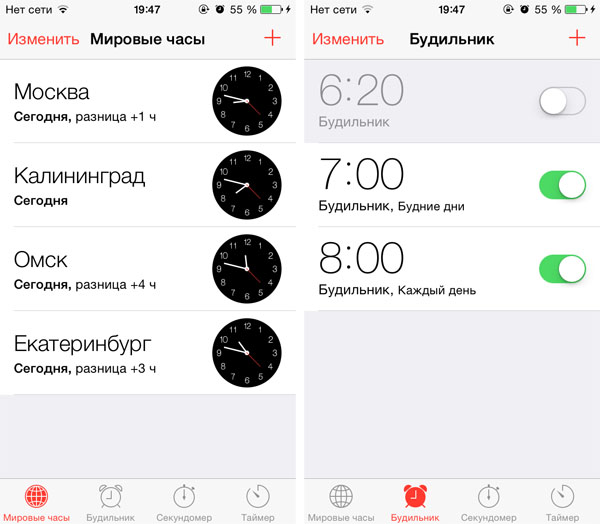
3. Создать новый будильник, нажав на кнопку в правом верхнем углу. Также можно отредактировать уже имеющийся будильник, нажав на кнопку Изменить.
4. Задать необходимые параметры (время, периодичность и так далее).

5. В пункте звук найти раздел Выбор песни.
6. Выбрать понравившуюся композицию из памяти устройства.
7. Применить все изменения.
После сохранения всех изменений будильник будет извещать вас не одним из стандартных сигналов, а той музыкой, которую выбрали вы сами.
С появлением телефонов в прошлое ушли механические будильники, которые много лет будили людей по утрам, чтобы те не опоздали на учёбу или работу. С появлением смартфонов будильники стали умнее, их стало проще настраивать.
Операционная система iOS, которая используется на мобильных устройствах Apple, не стала исключением и получила свой будильник. В целом, будильник на «яблочных» устройствах крайне простой, обладает минимумом самых важных функций и выполняет свою главную функцию — разбудить человека в нужное время. В iOS 10 появилось подобие «умного будильника», которое здесь получило название «Режим сна». Но обо всём по порядку.
Общая информация о будильнике на iPhone
 Раздел «Будильник»
Будильник на iPhone имеет два основных режима работы:
- Классический будильник. Установка активации будильника на определённое время в определённые дни;
- Режим сна. «Умная» система, которая поможет каждому человеку нормализовать свой режим сна: ложиться и просыпаться в определённое время.
Как работать с будильником?
Активация будильника в 9 часов каждый день

Шаг 2. Выбираем нужное время активации. В нашем случае, это 9 часов.

Шаг 3. Переходим в раздел «Повтор» и устанавливаем те дни, в которые будильник должен срабатывать. В нашем случае, нужно выбрать все дни.

Шаг 4. Дополнительно можете указать название будильника, написав туда всё, что угодно. Также можете или просто выбрать любой понравившийся системный звук. В конце нужно просто нажать кнопку «Сохранить», которая находится в правом верхнем углу.
Активация будильника один раз в 6 часов
Шаг 1. Заходим в режим создания будильника.
Шаг 2. Устанавливаем нужное время активации будильника. Для нашего случая — это 6 часов утра.

Шаг 3. Указываем дополнительные настройки, если в этом есть необходимость, и нажимаем кнопку «Сохранить», которая располагается в верхнем правом углу экрана.
Активация будильника с понедельника по пятницу в 9 часов
Шаг 1. Заходим в режим создания будильника.
Шаг 2. Устанавливаем время активации будильника на 9 часов.

Шаг 3. Переходим в раздел «Повтор», чтобы выбрать дни активации будильника. Для нашего случая нужно выбрать все дни с понедельника по пятницу.

Шаг 4. Делаем установку всех необходимых дополнительных настроек, и нажимаем кнопку «Сохранить» в правом верхнем углу экрана.
Настройка «Режим сна»
 Раздел «Режим Сна»
На главной странице нужно указать количество времени, которое вы хотите спать каждый день, а также время отбоя и пробуждения. Делается это простым передвижением иконок по таблоиду часов. Давайте установим, например, следующий интервал:

После этого нужно перейти в раздел «Параметры» для более гибкой настройки данного режима. Кнопка «Параметры» находится в левом верхнем углу экрана.
Здесь можно выбрать дни недели, когда нужно активировать «Режим сна», за какое время до отбоя нужно напоминать о нём, установить мелодию будильника, а также настроить громкость звука. Я решил установить следующие настройки для своего режима сна:
 Настройки «Режима сна»
Как отключить будильник?


Теперь вы знает, как настроить будильник на Айфоне. Как видите, ничего сложного в этом нет, на все настройки уходить 30-60 секунд. Дезактивация будильник происходит так же быстро, как и его активация. Если вы хотите больше функций и настроек, вы можете посмотреть будильники от сторонних разработчиков в App Store.