Не работает кнопка включения на телефоне: причины — как исправить ситуацию?
Несколько способов включить смартфон или планшет с неисправной кнопкой питания.
Достаточно часто владельцы смартфонов и планшетов встречаются с такой неприятностью, когда их гаджет перестает включаться. Как правило, данная проблема связана с неисправностью кнопки питания (вкл/выкл) и чаще всего возникает на бюджетных и китайских моделях устройств. Однако, хоть данная проблема и является весьма неприятной, но это не значит, что необходимо сразу бежать за покупкой нового телефона.
В нашей статье мы рассмотрим основные причины поломки кнопки питания и расскажем, как исправить ее в домашних условиях.
Изображение 1. Почему не работает кнопка включения на телефоне и что делать?
Не работает кнопка включения на телефоне: причины поломки
- Прежде чем приступать к самостоятельной реанимации устройства, необходимо определить, из-за чего кнопка питания могла выйти из строя. Одна из наиболее часто встречающихся причин – мобильный телефон был залит водой или другой жидкостью. Если именно это с ним и произошло, то следует незамедлительно разобрать устройство и тщательно просушить его феном. Однако сушить необходимо исключительно холодным напором воздуха, чтобы избежать сожжения контактов.
- Еще одна популярная причина, которая чаще всего встречается на бюджетных смартфонах китайской сборки – это сбой операционной системы. Вполне возможно, что при некорректном выключении устройства или занесения на него вирусного ПО, в системе произошел ряд критических ошибок и повреждение важных системных файлов, из-за чего устройство отказывается даже начинать загружать операционную систему. В данном случае поможет только перепрошивка устройства. О том, как это сделать, вы можете прочитать в нашей статье.
- И наконец, последняя популярная причина из нашего списка – физическое повреждение кнопки включения благодаря падению на землю или просто временному износу. Данную поломку не рекомендуется исправлять самостоятельно, не имея соответствующих навыков, однако существует возможность включить смартфон и без ее использования. Об этом читайте в следующем разделе нашей статьи.
Не работает кнопка включения на телефоне: как вывести устройство из спящего режима?
Так как решение первых двух проблем с кнопкой питания были описаны выше, рассмотрим вариант включения устройства, когда кнопка физически повреждена. Вариантов включения без кнопки питания существует несколько, однако какой из них следует применять, полностью зависит от текущего состояния устройства. Если оно находится в спящем режиме, тогда решения проблемы могут быть следующими:
- Подключение телефона к компьютеру или зарядному устройству. Почти все мобильные телефоны, независимо от их операционной системы (Android или iOS), автоматически выходят из спящего режима и дальше ими уже можно управлять с помощью сенсора. Однако злоупотреблять данным методом не стоит, так как постоянное подключение и отключение устройства к розетке может отрицательно сказаться на долговечности его аккумулятора.
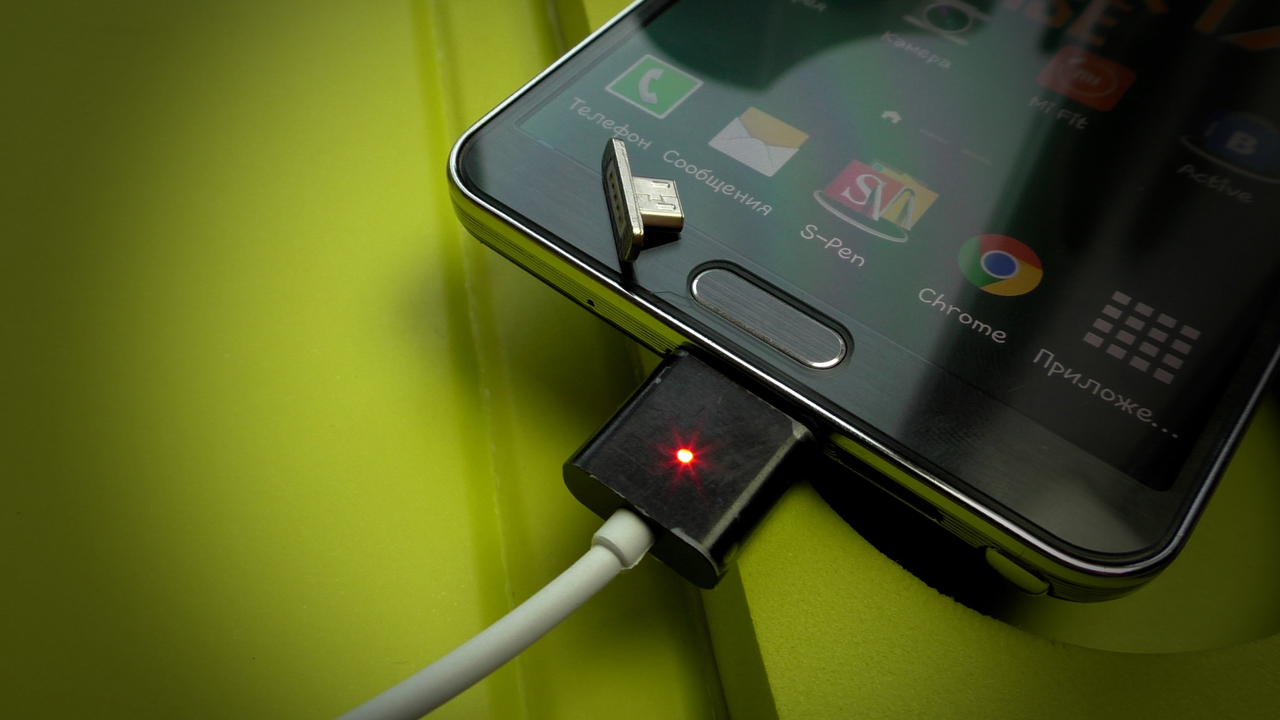
Изображение 2. Подключение смартфона к зарядке для выхода из спящего режима.
- Второй способ вывести телефон из спящего режима без кнопки включения – позвонить на него. При получении входящего вызова любое устройство выходит из спящего режима и данный способ, в отличие от предыдущего, намного безопаснее для аккумулятора. Единственный минус его заключается в том, что под рукой не всегда может оказаться другой телефон для осуществления звонка.
- Третий способ применим не ко всем моделям. Однако если вы владелец устройств от производителя ASUS или LG, то вывести ваше устройство из спящего режима вы сможете методом двойного нажатия на экран. Данную процедуру можно осуществить и на устройствах от других производителей при условии, что они поддерживают такую функцию.
Приложение Power Button to Volume Button
Если все выше перечисленные способы вас по какой-то причине не устроили, то вы можете воспользоваться специальным приложением «Power Button to Volume Button», которое позволяет переназначить кнопку включения на кнопки уменьшения/увеличения громкости.
Скачать его можно по этой ссылке или же загрузить на устройство напрямую из магазина приложений. Сразу стоит отметить, что если ваш телефон полностью выключен, то установить данное приложение без кнопки питания на устройство не получится.
Порядок действий следующий:
- Скачайте и установите программу из Google Play Market, после чего запустите его.
- Тапните по изображению шестеренки рядом с надписью «Enable/Disable Volume Power» и на открывшемся экране отметьте маркером строчку «Boot».
Данное действие поможет сохранить возможность активации дисплея кнопкой громкости после перезагрузки смартфона.
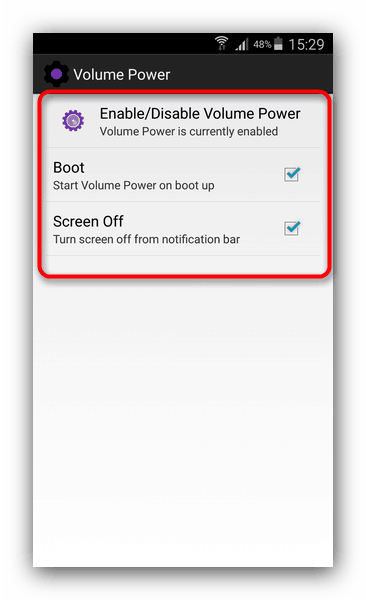
Изображение 3. Переназначение кнопки питания на кнопку громкости.
Шаг 2.
- Перезагрузите свое устройство (ни в коем случае не выключайте его полностью) и проверьте назначенную кнопку на работоспособность. Если все в порядке и экран активируется, то вы сможете полноценно включать и отключать устройство с ее помощью. Единственный минус заключается в том, что кнопка также будет регулировать уровень звука при каждом нажатии.
Активация экрана с помощью датчиков
Если вам вдруг не подошел способ с переназначением кнопки питания на кнопку громкости, то существует приложение, позволяющее активировать экран с помощью встроенных в устройство датчиков. Приложение называется Gravity Screen и скачать его можно по этой ссылке или же на устройство напрямую из магазина приложений. Порядок настройки данной программы следующий:
Шаг 1.
- Скачайте, установите и запустите приложение, после чего согласитесь с условиями лицензионного соглашения.
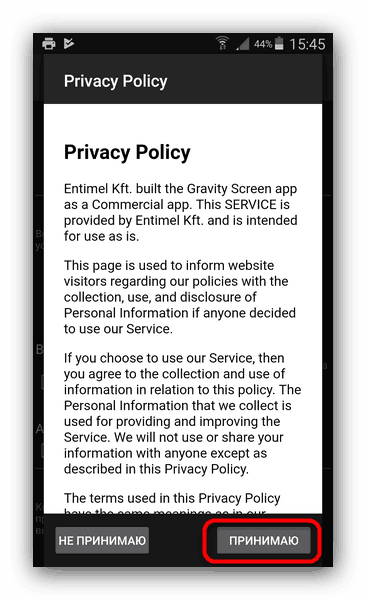
Изображение 4. Установка и первый запуск приложения Gravity Screen.
Шаг 2.
- После запуска приложения его функции должны автоматически активироваться. Если же этого не произошло, тапните по соответствующей кнопке в верхнем левом углу главного экрана, как это показано на изображении ниже.
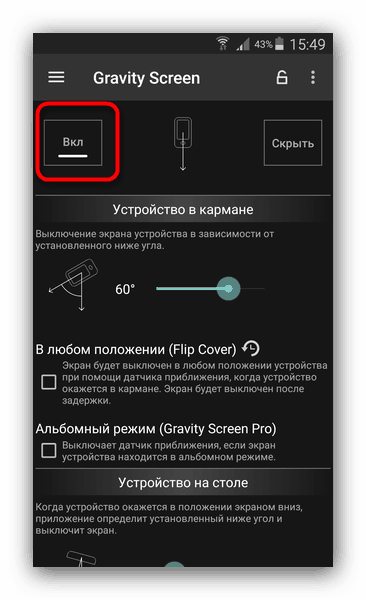
Изображение 5. Ручная активация функций приложения Gravity Screen.
Шаг 3.
- Далее спуститесь по крану чуть ниже и в разделе «Датчики приближения» отметьте маркерами обе имеющиеся там строчки. Это даст вам возможность активировать и дезактивировать ваше устройство методом взмаха руки над датчиком приближения.
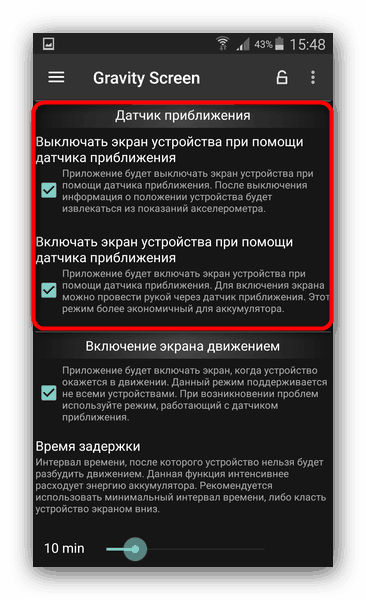
Изображение 6. Активация дисплея с помощью датчика приближения через Gravity Screen.
Шаг 4.
- Если опуститься еще чуть ниже и установить маркер напротив строчки «Включение экрана движением», то вы сможете выходить из спящего режима, просто слегка встряхнув телефон в руке.
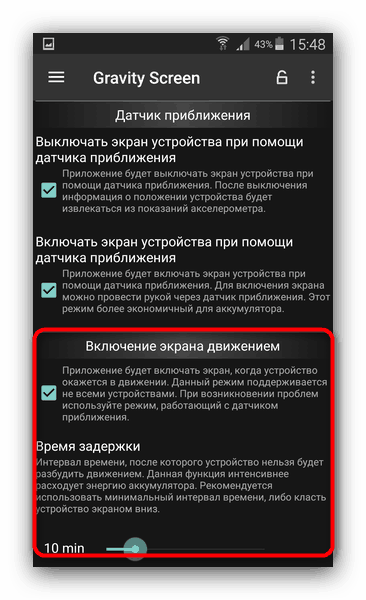
Изображение 7. Активация дисплея с помощью акселерометра через Gravity Screen.
Несмотря на широкий ассортимент возможностей программы, она также имеет некоторые весомые недостатки. Одним из них является наличие платной версии. Бесплатная, или пробная версия, не позволяет использовать все возможности программы.
Также заряд аккумулятора расходуется в разы быстрее за счет постоянной активности датчиков.
И последний недостаток заключается в том, что некоторые функции не поддерживаются на отдельных моделях смартфонов и планшетов, а для использования других требуется наличие root-прав.
Не работает кнопка включения на телефоне: как включить выключенный телефон?
В том случае, если ваше устройство отключилось полностью (например, разрядилась батарея), а кнопка включения вышла из строя, то запустить устройство можно несколькими способами:
Режим Recovery
Шаг 1.
- Подключите зарядное устройство к вашему гаджету и дайте ему подзарядиться минут 10-20. Далее попробуйте зажать одновременно кнопки увеличения и уменьшения громкости и держать их зажатыми до того, пока на экране не отобразится меню Recovery.
- На некоторых моделях, например от производителя Samsung, для входа в данное меню используется комбинация кнопок уменьшения громкости и «Home».
- Если же вашему устройству для входа в меню Recovery требуется кнопка питания, то сразу переходите к следующему разделу статьи.
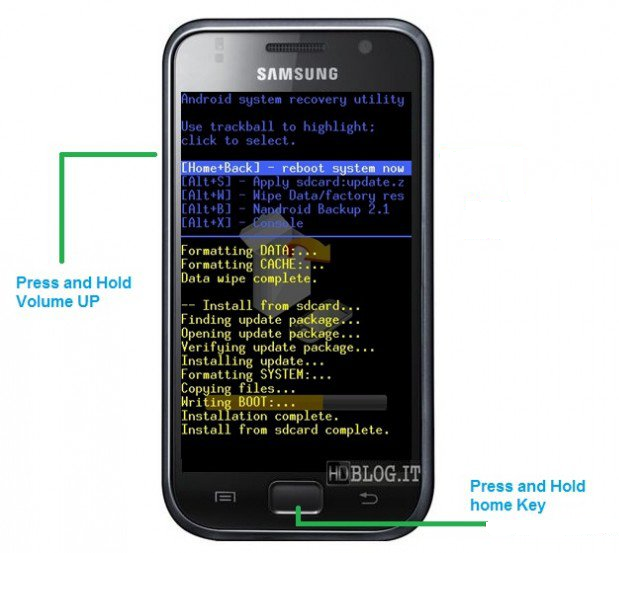
Изображение 8. Один из примеров входа в режиме Recovery.
Шаг 2.
- Как только Вы попадете в меню Recovery, с помощью кнопок уменьшения и увеличения громкости вам необходимо встать на строчку «Reboot System Now». Однако, если ваша кнопка питания неисправна, то активировать эту строчку вы не сможете.
- В таком случае, если у вас на смарфтоне стоит стоковое Recovery, как на изображении ниже, то просто встаньте на выше указанную строчку и подождите несколько минут. Смартфон перезагрузится сам по себе через какое-то время.
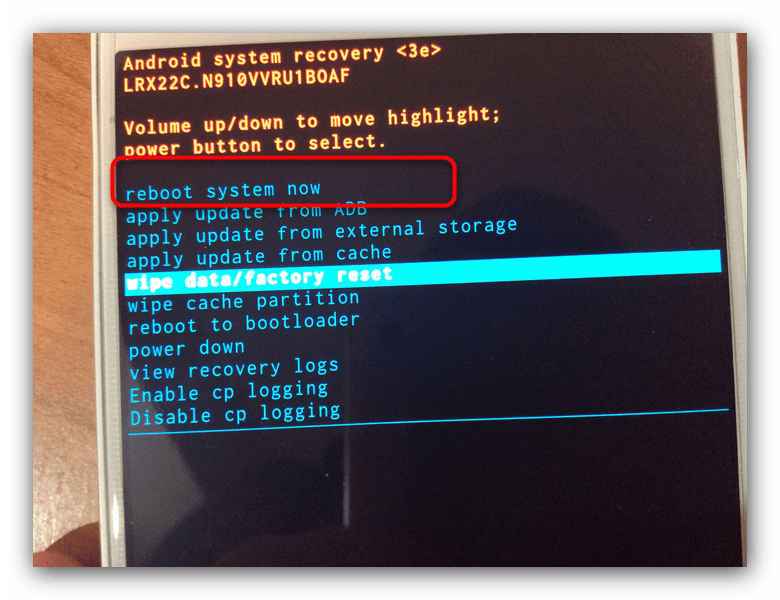
Изображение 9. Перезагрузка устройства через меню Recovery.
- Если же на вашем устройстве стоит Recovery типа TWRP, то он поддерживает сенсорное управление и проблем с перезагрузкой устройства не возникнет.
Программа ADB
Как можно догадаться по названию, программа «Android Debug Brige» предназначена исключительно для устройств на базе операционной системы Android и способна включить смартфон с неисправной кнопкой питания. Единственным условием ее использования является активированная на устройстве функция отладки по USB.
Если отладка неактивна, то попытайтесь запустить устройство через меню Recovery и активировать данную функцию. После этого выключите устройство и проделайте следующие шаги:
Шаг 1.
- Скачайте и установите программу ADB на свой компьютер. Желательно разархивировать скачанный архив на системный диск.
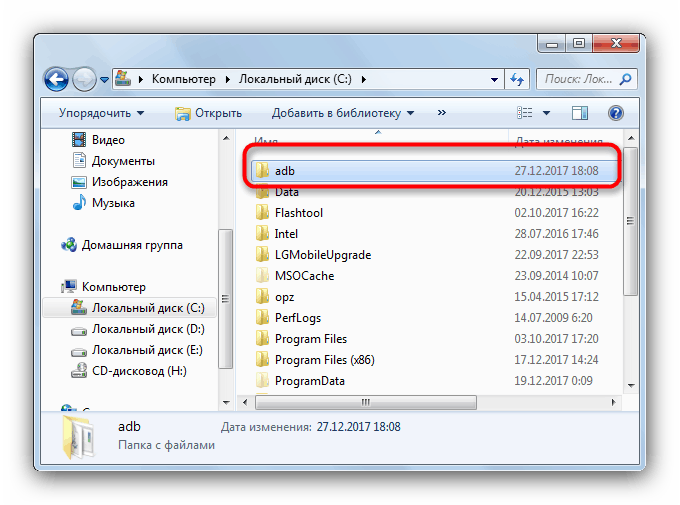
Изображение 10. Установка и распаковка программы ADB.
Шаг 2.
- Подключите ваш смартфон к компьютеру с помощью USB-кабеля и дождитесь автоматической установки драйверов. Если автоматически драйвера не были обнаружены, вы можете отыскать их в интернете и установить вручную.
- В меню «Пуск» откройте «Все программы», отыщите папку «Стандартные», а в ней строчку «Командная строка».
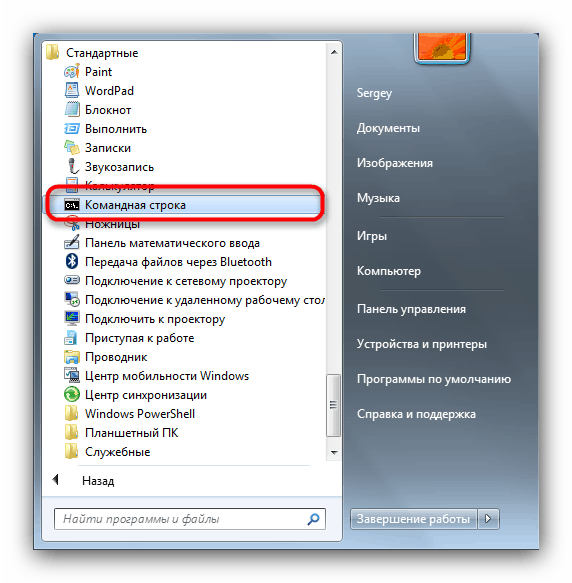
Изображение 11. Поиск командной строки.
Шаг 3.
- Кликните правой кнопкой мышки по названию приложения и в появившемся списке выберите строчку «Запустить от имени администратора».
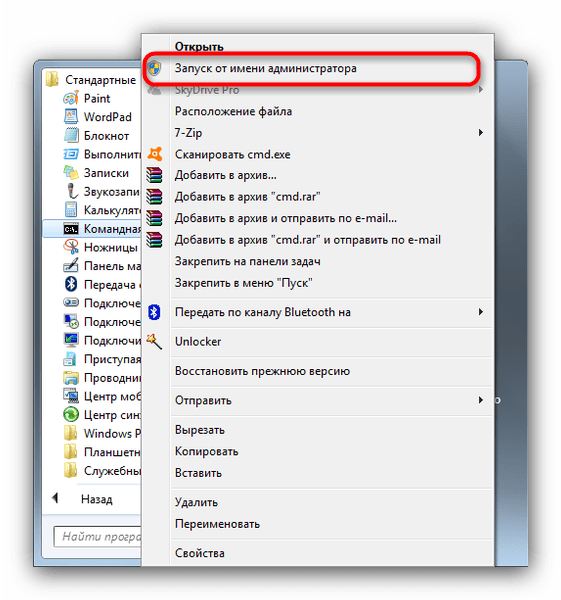
Изображение 12. Запуск командной строки от имени администратора.
Шаг 4.
- В открывшемся окне впишите команду «cd c:\adb» для того, чтобы проверить, определился ли Ваш смартфон в приложении ADB.
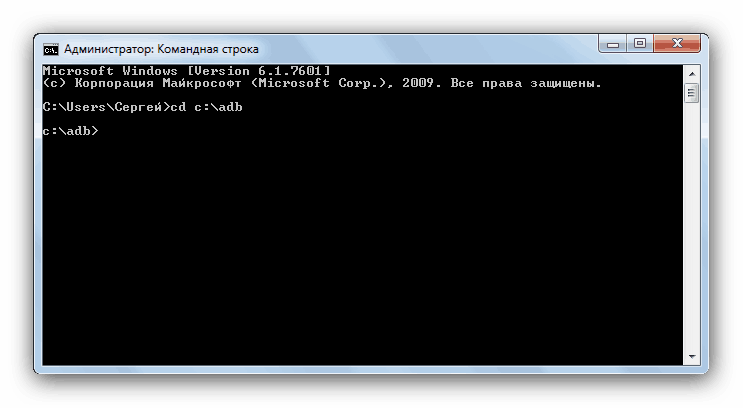
Изображение 13. Ввод команды для проверки подключенного устройства.
Шаг 5.
- Как только вы убедились, что смартфон был распознан программой, впишите в командной строке команду «adb reboot» и нажмите «Enter». Гаджет должен уйти на перезагрузку. В этот момент его следует отключить от компьютера.
Итоги
В заключении стоит сказать, что все приведенные в статье способы активации устройств с неисправной кнопкой питания являются лишь временными мерами и пользоваться одним из них на постоянной основе может показаться достаточно утомительным занятием. Поэтому по возможности рекомендуем собственноручно заменить неисправную кнопку. Если вы не решаетесь сами браться за это дело, обратитесь за помощью к специалисту в сервисный центр. В любом случае, данная услуга обойдется вам значительно дешевле, чем покупка нового смартфона.
Не работает кнопка блокировки на андроиде
Кнопка питания или кнопки регулировки громкости на вашем телефоне Android перестали работать? Попробуйте эти исправления, чтобы исправить или обойти неисправную кнопку смартфона.
Физические кнопки на телефонах — довольно устаревшая технология, но мы все еще полностью полагаемся на них. Мы нажимаем кнопки питания и громкости бесчисленное количество раз каждый день, а это значит, что со временем они могут изнашиваться.
Если у вас не работают кнопки питания или громкости, то пока не спешите в сервисный центр. Есть еще несколько трюков, которые вы можете использовать для управления или перезагрузки телефона даже без кнопок. Давайте взглянем.
1. Убедитесь, что кнопки действительно мертвы
Прежде всего, убедитесь, что вы правильно используете кнопки. Например, в телефонах Samsung есть боковая клавиша, которая выглядит так, будто должна выключить телефон, но на самом деле этого не происходит. По умолчанию он либо выключает дисплей, либо активирует голосового помощника. Для новых пользователей это может выглядеть так, как будто кнопка питания Samsung не работает.
Вам нужно нажать как боковую клавишу, так и клавишу уменьшения громкости, чтобы вызвать меню питания, или вы можете изменить работу боковой клавиши на что-то более подходящее.
Если вам нужно знать, как включить ваш Samsung или другой телефон Android, когда кнопка питания не работает, в большинстве случаев вы можете просто подключить его к зарядке. Большинство телефонов автоматически включаются, когда начинают заряжаться.
С учетом сказанного, если кнопки вашего телефона не работают, есть вероятность, что неисправность могла быть вызвана программным сбоем. Чтобы убедиться, что кнопка действительно сломана, мы рекомендуем выполнить несколько основных шагов по устранению неполадок.
Перезагрузите телефон
Ваш первый вариант — выполнить простую перезагрузку. Это перезапустит все фоновые службы и обновит основные компоненты вашего телефона на случай, если что-то пойдет не так.
На большинстве телефонов, особенно на Android 12 или более поздней версии, вы можете перезагрузить телефон с помощью программной кнопки на панели быстрых настроек.
- Дважды проведите вниз по домашнему экрану, чтобы открыть меню быстрых настроек.
- Коснитесь значка питания . Он находится внизу экрана и вверху на телефоне Samsung.
- Коснитесь «Перезагрузить» .
Если у вас есть телефон Samsung и кнопка питания не работает, вы также можете перезагрузить устройство с помощью функции автоматического перезапуска. Это работает, если экран вашего телефона выключен, а уровень заряда батареи выше 30%.
- Зайдите в настройки телефона и найдите раздел под названием « Уход за аккумулятором и устройством» или аналогичный.
- Перейдите к многоточию в правом верхнем углу экрана и выберите «Автоматизация» .
- Здесь вы найдете возможность автоматического перезапуска в установленное время .
- Включите автоматический перезапуск, а затем выберите сегодняшний день и установите время для перезагрузки телефона.
- Ваш телефон перезагрузится в течение одного часа после установленного вами времени.
Но что, если на вашем устройстве нет ни одной из этих опций? Другой способ перезагрузить телефон Android, кнопка питания которого не работает, — использовать настройки специальных возможностей.
Перейдите в «Настройки» > «Специальные возможности» и включите меню «Специальные возможности» . Теперь вы увидите новый ярлык либо на панели навигации, либо в правом нижнем углу экрана. Коснитесь этого, выберите параметр «Питание » и нажмите «Перезагрузить» в появившемся меню. Если вы не видите эту опцию, загрузите собственное приложение Android Accessibility Suite от Google , чтобы включить ее.
Загрузитесь в безопасном режиме
Еще один способ проверить, не вызывает ли проблема с кнопкой программная ошибка, — загрузиться в безопасном режиме. Это урезанный режим, в котором работает базовая операционная система Android и ничего больше. Ни одна из установленных вами сторонних служб и приложений не будет работать в безопасном режиме.
Если рассматриваемая кнопка нормально функционирует в безопасном режиме, вы точно знаете, что виновником является сторонний сервис.
Обычно вы входите в безопасный режим на большинстве новых устройств Android, нажав и удерживая кнопку питания. Очевидно, что вы не можете сделать это, если кнопка не работает, поэтому обратитесь к шагам выше, чтобы вызвать меню питания. Затем коснитесь и удерживайте параметр «Выключить» и следуйте инструкциям на экране, чтобы перезапустить гаджет в безопасном режиме.
Что делать, если не включается смартфон
Сегодня мы настолько привыкли к своим мобильным помощникам — смартфонам и планшетам, что без них обойтись уже практически не можем. Телефон стал жизненно необходим, и если аппарат неожиданно вышел из строя, неизбежно чувство тревоги, ведь можно пропустить важное сообщение или звонок. И если ваш телефон Wileyfox не включается по непонятным причинам, вам помогут советы из этой статьи.
Итак, что делать, если Wileyfox не включается? Самое главное правило — не нанести своими попытками восстановить работоспособность смартфона еще больше вреда. Поэтому не стоит сразу в панике пытаться разобрать аппарат, так как есть риск навредить смартфону еще больше, случайно сломав или другим образом повредив дорогостоящий элемент. Итак, почему не включается Wileyfox, и что делать в такой ситуации?
Проблема 1: Неисправный аккумулятор
Наиболее распространенной причиной того, что смартфон не включается, является разряженный аккумулятор. Даже если совсем недавно аппарат отлично работал и показывал достаточный объем заряда, это не исключает его внезапного разряда «в ноль». Произойти такое может, если внезапно возросла нагрузка на батарею. Это не такое уж и редкое явление для современных гаджетов, на которых установлено множество приложений. Постоянно включенные модули навигации и беспроводного интернета также расходуют энергию батареи.
И нельзя забывать о том, что операционная система современного смартфона достаточно сложна. Что не исключает вероятность сбоя или «зависания», при котором заряд батареи будет снижаться с огромной скоростью.
Признаки разряда аккумулятора:
- Аппарат включается и через секунду выключается
- Аппарат вовсе не реагирует на нажатие кнопки питания.
Решение
Чтобы решить проблему, достаточно просто зарядить батарею. При этом нужно помнить одну особенность: если аккумулятор был полностью разряжен, смартфон может не включаться некоторое время даже после того, как вы поставили его на зарядку. Чаще всего для этого требуется от 10 минут до часа. Но иногда приходится оставлять телефон на зарядке на несколько часов.
Обратите внимание, что скорость заряда аккумулятора и время его включения будут зависеть от того, какое зарядное устройство вы используете. Мы рекомендуем использовать ЗУ на 2А и выше или ЗУ с функцией Quick charge. Если пытаться зарядить смартфон через USB от компьютера или с ЗУ меньше, чем на 2А, то время зарядки будет более длительным. Если через сутки аппарат так и не включился, нужно обратиться за профессиональной помощью авторизированного сервисного центра.
Проблема 2: Неполадки с зарядным устройством
Если ваш телефон Wileyfox не включается даже после того, как вы поставили его на зарядку, стоит проверить исправность и работоспособность самого зарядного устройства. Возможные проблемы — повреждение провода или отсутствие контакта. Не исключена и вероятность неисправности гнезда самого аппарата.
Решение
Чтобы проверить все версии, вам понадобится заведомо рабочее зарядное устройство. Подключите телефон к нему. Если и это не помогает, то можно попробовать зарядить батарею с помощью универсального зарядного устройства («лягушки», способ доступен только для моделей со съемный аккумулятором).
В зависимости от результата станет понятна причина неисправности. Если смартфон включился после подключения к другому зарядному устройству, причина была в вашей «зарядке». Если работоспособность аппарата восстановилась только после заряда батареи на универсальном приборе, скорей всего неисправность — в гнезде самого смартфона.
Достаточно редко, но бывает так, что при подключении аппарата к зарядному устройству индикатор начинает мигать. Это сигнал того, что идет разрядка батареи. Чаще всего это признак сильного перегрева или использования нестандартного зарядного устройства низкого качества.
Проблема 3: Неисправная кнопка включения
Еще одной причиной, почему не включается Wileyfox, может оказаться неисправность самой кнопки включения питания. Это может быть заводской брак (если смартфон новый) или поломка в процессе эксплуатации. Возможно, телефон перенес падение или другое механическое воздействие, или в него попала влага.
Решение
Независимо от причины поломки кнопки включения, данную проблему лучше всего решать с помощью опытного мастера сервисного центра.
Проблема 4: Карта памяти
Возможно, для многих окажется неожиданным, но самая простая карта памяти может стать причиной того, что смартфон Wileyfox не включается. Зависания в работе и перезапуск устройства могут свидетельствовать о том, что для расширения свободной памяти используется карта, несовместимая с данной моделью телефона.
Решение
Проверить и устранить такую неисправность просто — достаточно извлечь карту памяти и включить аппарат без нее.
Проблема 5: Обновления
Очень редко, но встречаются случаи, когда смартфон перестает стабильно работать после скачивания обновления. Современные аппараты многофункциональны, и пользователи устанавливают в них различные приложения, которые периодически скачивают обновления в автоматическом режиме. Вы даже можете не подозревать о причине того, что аппарат начал самостоятельно выключаться и включаться. Чаще всего виной этому будет скачанное обновление одного из приложений.
Решение
Бороться с такой проблемой нужно следующим образом:
- Отключить устройство, вынув из него батарею на несколько минут
- Включить смартфон и сбросить все настройки. Как это сделать, лучше всего прочитать в инструкции к вашей модели.
После перезагрузки аппарат должен восстановить свою работоспособность.
Проблема 6: Механические повреждения
Даже если ваш смартфон оснащен противоударным защитным стеклом, его аппаратная часть может быть повреждена в результате сильного механического воздействия. Ситуаций, когда после падения телефон не включается, не редки. При этом на аппарате могут отсутствовать видимые повреждения.
Решение
В такой ситуации может помочь извлечение батареи, карты памяти и сим-карт, их установка и перезагрузка устройства. Это поможет, если из-за удара просто отошел один из контактов. Но если телефон не включается и после этого, обратитесь в сервисный центр.
О бренде Wileyfox
Аппараты этого британского бренда появились на рынке в октябре 2015 года. Благодаря своим характеристикам смартфоны Wileyfox сразу привлекли внимание, как потребителей, так и экспертов. Каждая модель компании обладает такими достоинствами:
- Поддержка работы двух сим-карт;
- Работа в сетях передачи данных 4G LTE;
- Стабильная операционная система;
- Мощная аппаратная составляющая;
- Высокое качество материалов и комплектующих;
- Доступная цена;
- Официальная гарантия 1 год и широкая сеть фирменных сервисных центров.
Модели компании были достойно оценены экспертами рынка:
- В декабре 2015 года журнал Forbes отдал первое место в категории «Смартфон года» модели Wileyfox Swift;
- В январе 2016 года лучшим бюджетным смартфоном, по версии издания tdaily.ru, становится Wileyfox Storm;
- В феврале 2016 года компания Wileyfox получила первый приз престижной британской премии Mobile News Awards-2016 в номинации Manufacturer of the year;
- В октябре 2016 года лучшим смартфоном в ценовой категории до 10 тысяч рублей, по версии авторитетного издания Hi-Tech Mail.ru, становится Wileyfox Spark Plus.
Смартфон Wileyfox Swift 2
В качестве примера сделаем короткий обзор смартфона Wileyfox Swift 2. Эта модель получила пятидюймовый IPS 2.5D дисплей HD формата с широкими углами обзора (до 178°). Стильный и современный дизайн дополняется отличной аппаратной частью — сканером отпечатков пальцев, модулем NFC и навигационными модулями.
В основе смартфона — производительный мощный 8-ядерный процессор Qualcomm Snapdragon 430 MSM8937 (1.4 ГГц). Телефон получил 2 ГБ оперативной и 32 ГБ встроенной памяти. Поддерживается работа с картами microSDXC объемом до 64 ГБ. Получение качественных снимков обеспечивает 16-мегапиксельная основная камера. Для видеоконференций предусмотрен 8-мегапиксельный модуль фронтальной камеры.
На официальном сайте Wileyfox Swift 2 можно заказать всего за 9 990 рублей.
Заключение
Если ваш смартфон не включается, главное — не паниковать. Непродуманные поступки могут обернуться непредвиденными расходами. Если телефон новый, и гарантийный срок не истек, лучше всего сразу обратиться в сервисный центр. Предварительно можно попробовать восстановить работоспособность устройства, воспользовавшись рекомендациями этой статьи. Если смартфон так и не включился — не пробуйте разобрать и «отремонтировать» его самостоятельно. Быстрее, проще, и главное — дешевле, воспользоваться помощью опытных специалистов.
Включаем Android-устройство без кнопки включения
В определенный момент может случиться так, что выйдет из строя клавиша питания вашего телефона или планшета под управлением Android. Сегодня мы расскажем вам, что делать, если такой девайс требуется включить.
Способы включения Андроид-устройства без кнопки
Методов запуска девайса без кнопки питания существует несколько, однако они зависят от того, как именно отключен аппарат: выключен полностью или находится в спящем режиме. В первом случае справится с проблемой будет сложнее, во втором, соответственно, легче. Рассмотрим варианты по порядку.
Вариант 1: Полностью выключенный девайс
В случае если ваше устройство выключено, запустить его можно с помощью режима восстановления или ADB.
Recovery
Если ваш смартфон или планшет отключены (например, после разряда батареи), его можно попытаться активировать заходом в режим рекавери. Это делается так.
- Подключите к девайсу зарядное устройство и подождите приблизительно 15 минут.
- Попробуйте зайти в рекавери зажатием кнопок «Громкость вниз» или «Громкость Вверх». Может сработать комбинация этих двух клавиш. На аппаратах с физической кнопкой «Домой» (например, Samsung) можно зажать эту кнопку и нажать/зажать одну из клавиш громкости.
Подождите, пока загрузится система, и либо используйте устройство, либо воспользуйтесь описанными ниже программами для переназначения кнопки включения.
ADB
Android Debug Bridge — универсальный инструмент, который поможет также запустить девайс с неисправной кнопкой питания. Единственное требование — на аппарате должна быть активирована отладка по USB.
Если вам точно известно, что отладка по ЮСБ отключена, то используйте метод с рекавери. В случае если отладка активна, можно приступать к нижеописанным действиям.
- Скачайте и установите АДБ на ваш компьютер и распакуйте его в корневую папку системного диска (чаще всего это диск C).
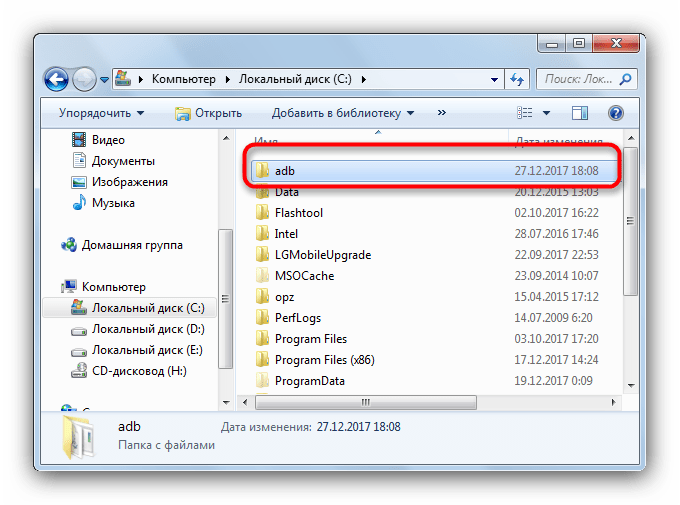
- Подключите ваше устройство к ПК и установите подходящие драйвера — их можно найти в сети.
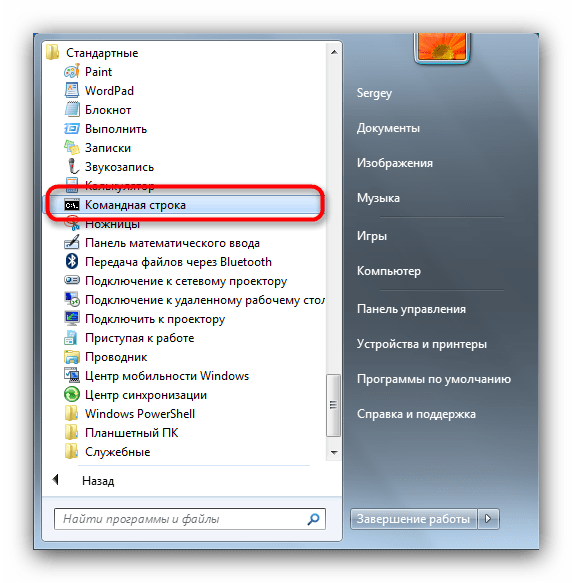
- Воспользуйтесь меню «Пуск». Перейдите по пути «Все программы» – «Стандартные». Найдите внутри «Командная строка».
Кроме управления из командной строки, доступно также приложение ADB Run, которое позволяет автоматизировать процедуры работы с Андроид Дебаг Бридж. С его помощью тоже можно заставить устройство перезагрузиться с неисправной кнопкой питания.
- Повторите шаги 1 и 2 предыдущей процедуры.
- Установите ADB Run и запустите его. Убедившись, что аппарат определился в системе, введите цифру «2», что отвечает пункту «Reboot Android», и нажимайте «Enter».
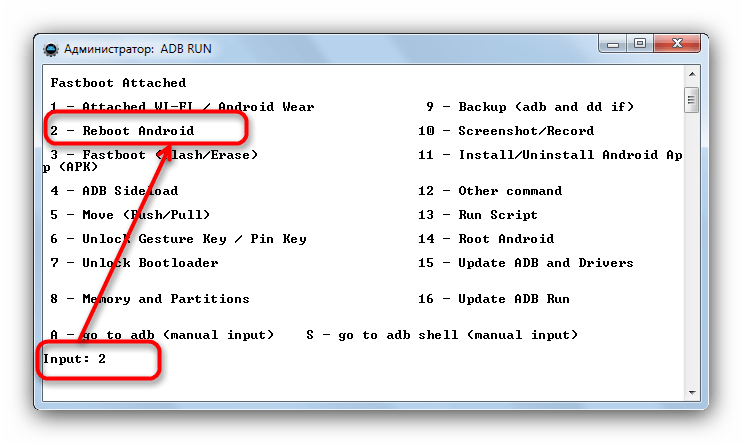
- В следующем окне введите «1», что соответствует «Reboot», то есть обычной перезагрузке, и нажмите «Enter» для подтверждения.

- Устройство начнет перезагрузку. Его можно отключать от ПК.
И рекавери, и АДБ не является полным решением проблемы: эти методы позволяют запустить девайс, однако он может войти в спящий режим. Давайте рассмотрим то, как пробудить аппарат, если такое произошло.
Вариант 2: Девайс в спящем режиме
Если телефон или планшет вошли в спящий режим, а кнопка питания повреждена, запустить аппарат можно следующими путями.
Подключение к зарядке или ПК
Самый универсальный способ. Практически все Android-устройства выходят из режима сна, если подключить их к зарядному блоку. Это утверждение справедливо и для подключения к компьютеру или ноутбуку по USB. Однако злоупотреблять этим методом не стоит: во-первых, гнездо подключения на аппарате может выйти из строя; во-вторых, постоянное подключение/отключение к электросети негативно сказывается на состоянии батареи.
Звонок на аппарат
При получении входящего звонка (обычного или интернет-телефонии) смартфон или планшет выходят из спящего режима. Это способ удобнее предыдущего, однако не слишком изящен, да и не всегда реализуем.
Пробуждение тапом по экрану
В некоторых девайсах (например, от компаний LG, ASUS), реализована функция пробуждения прикосновением к экрану: дважды тапните по нему пальцем и телефон выйдет из режима сна. К сожалению, реализовать подобную опцию на неподдерживаемых устройствах непросто.
Переназначение кнопки питания
Лучшим выходом из ситуации (кроме замены кнопки, естественно) будет перенести её функции на любую другую кнопку. К таковым можно отнести всякого рода программируемые клавиши (вроде вызова голосового ассистента Bixby на новейших Samsung) или кнопки громкости. Вопрос с программируемыми клавишами мы оставим для другой статьи, а сейчас рассмотрим приложение Power Button to Volume Button.

- Загрузите приложение из Google Play Маркета.
- Запустите его. Включите сервис нажатием на кнопку шестеренки рядом с пунктом «Enable/Disable Volume Power». Затем отметьте пункт «Boot» — это нужно для того, чтобы возможность активирования экрана кнопкой громкости оставалась после перезагрузки. Третья опция отвечает за возможность включения экрана нажатием на специальное уведомление в строке состояния, её активировать необязательно.
- Попробуйте функции. Самое интересное, что при этом сохраняется возможность управлять громкостью устройства.
Обратите внимание, что на устройствах Xiaomi может потребоваться зафиксировать приложение в памяти, чтобы его не отключил менеджер процессов.
Пробуждение по датчику
Если описанный выше способ вам по каким-то причинам не подходит, к вашим услугам приложения, которые позволяют управлять девайсом с помощью датчиков: акселерометра, гироскопа или сенсора приближения. Самое популярное решение для этого – Gravity Screen.
- Загрузите Гравити Скрин из Гугл Плей Маркет.
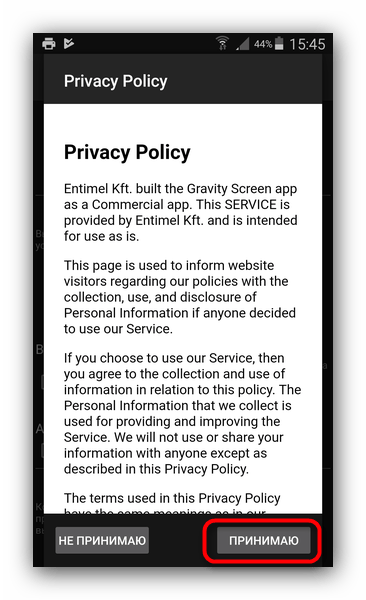
- Запустите приложение. Примите условия политики конфиденциальности.
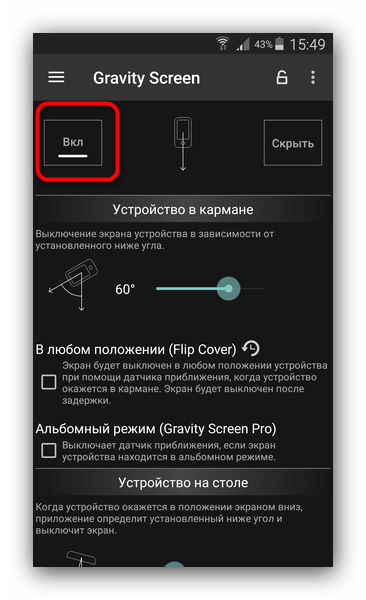
- Если сервис не включился автоматически, активируйте его путем нажатия на соответствующий переключатель.
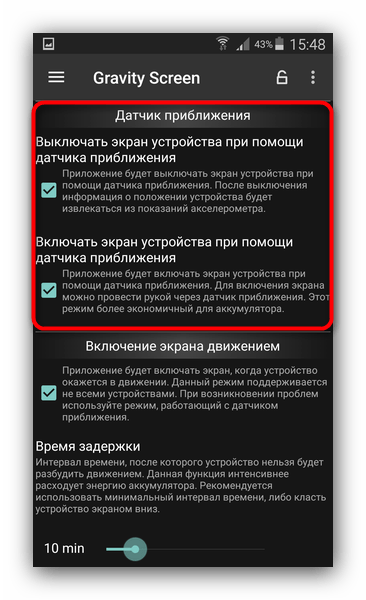
- Прокрутите чуть вниз, дойдя до блока опций «Датчик приближения». Отметив оба пункта, вы сможете включать и выключать ваш девайс, проводя рукой над сенсором приближения.
- Настройка «Включение экрана движением» позволит вам разблокировать аппарат с помощью акселерометра: просто взмахните устройством, и оно включится.
Несмотря на большие возможности, у приложения есть несколько весомых недостатков. Первый – ограничения бесплатной версии. Второй – повышенный расход батареи из-за постоянного задействования датчиков. Третий – часть опций не поддерживается на некоторых устройствах, а для других возможностей может понадобиться наличие рут-доступа.
Заключение
Как видим, устройством с неисправной кнопкой питания все-таки можно продолжать пользоваться. Вместе с этим отметим, что ни одно решение не является идеальным, поэтому рекомендуем вам по возможности все-таки заменить кнопку, самостоятельно или обратившись в сервисный центр.