Как отключить безопасный режим на Android телефоне Samsung
Многим пользователям известно, что на настольных компьютерах с Windows есть безопасный режим, который позволяет загрузиться с минимальным количеством дополнительных программ и компонентов. Но, мало кто знает, что на телефонах с операционной системой Android есть аналогичный режим работы.
В данной статье мы расскажем, как это работает на телефонах от Samsung. Здесь вы узнаете, что это такое безопасный режим, а также как включить и отключить безопасный режим на Android телефонах от Samsung.
Безопасный режим на Samsung
Безопасный режим на Android телефоне – это специальный режим работы устройства, в котором не запускается большинство установленных приложений. При загрузке устройства в безопасном режиме запускается только непосредственно сама операционная система Android и предустановленные приложения, которые были доступны с завода.
Безопасный режим разработан как диагностический инструмент. Он помогает решать проблемы с работой приложений, подключениями к сети, временем автономной работы и многим другим. Например, его можно использовать для того, чтобы проверить, что мешает работе устройства с сетью, установленные приложения или это системная проблема. Если в безопасном режиме проблема не наблюдается, то скорее всего, причина в сторонних приложениях.
На телефонах Samsung безопасный режим включается следующим образом:
- Выключите телефон обычным способом (кнопка питания – Выключить);
- Нажмите и удерживайте кнопки питания и снижения громкости;
- При появлении логотипа Samsung отпустите кнопку питания;
- Продолжайте удерживать кнопку снижения громкости до полного включения телефона;
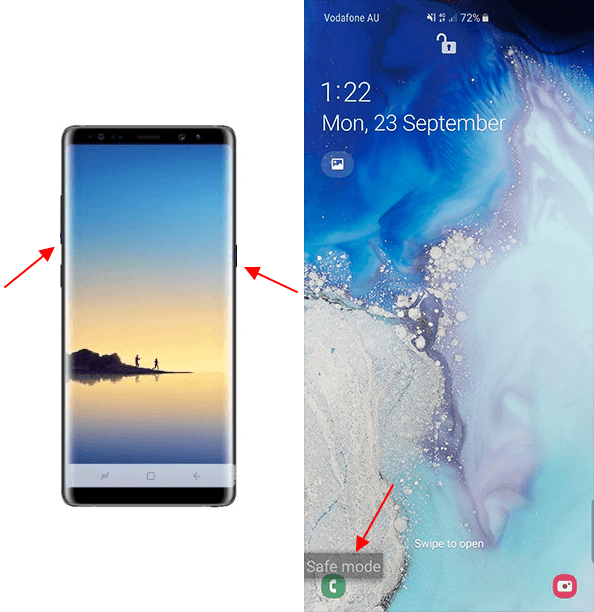
После выполнения данной процедуры ваш телефон должен запуститься в безопасном режиме.
Использование уведомления
Для того чтобы отключить безопасный режим на Android телефоне от Samsung можно использовать разные способы. Самый простой и правильный вариант – это использование специального уведомления, которое появляется при входе в безопасный режим. Для этого нужно выполнить следующие действия:
- Откройте верхнюю шторку с уведомлениями;
- Нажмите на уведомление безопасного режима;
- Подтвердите отключение безопасного режима;
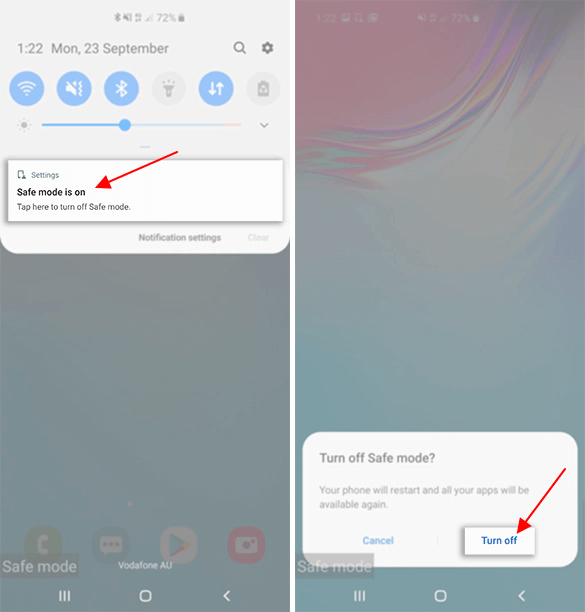
После этого телефон должен перезагрузиться и начать работу в обычном режиме.
Обычная перезагрузка
Также телефон Samsung можно вывести из безопасного режима с помощью обычной перезагрузки. Данный способ стоит использовать в тех случаях, когда уведомление безопасного режима не отображается, либо его использование не приводит к перезагрузке устройства. Для этого нужно выполнить следующие действия:
- Зажмите кнопку питания на корпусе;
- Удерживайте кнопку до появления кнопок выключения и перезагрузки;
- Нажмите на кнопку перезагрузки на экране (Restrart);
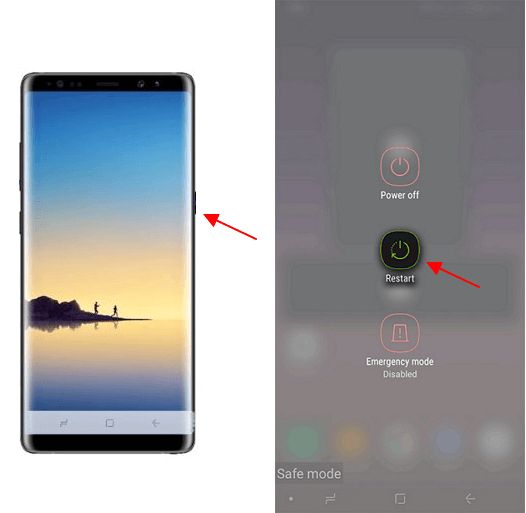
После этих манипуляций телефон Samsung должен перезагрузиться и начать работу штатном режиме. Если этого не происходит, то попробуйте выполнить жесткую перезагрузку.
Жесткая перезагрузка
Если ваш телефон от Samsung завис и не реагирует на кнопку включения (на экране ничего не появляется), то можно попробовать выйти из безопасного режима через жесткую перезагрузку. Для этого нужно выполнить следующие действия:
- Зажмите кнопку питания и кнопку снижения громкости;
- Удерживайте кнопки нажатыми пока телефон не выключится;
- Дождитесь перезагрузки телефона;
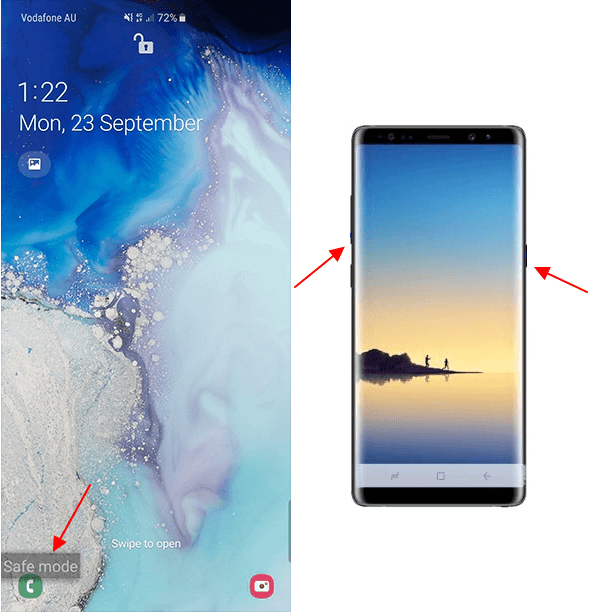
Также можно попробовать просто зажать кнопку включения и удерживать ее до перезагрузки телефона. Данный способ должен работать не только на Samsung, но и на других Android устройствах.
Кроме этого, для жесткой перезагрузки можно просто снять аккумулятор. Но, данный вариант редко когда можно использовать, поскольку большинство телефонов Samsung на данным момент выпускаются с несъемной батареей.
Как отключить безопасный режим на Самсунг?

Если ваш телефон или планшет Samsung доставляет вам проблемы, вы можете загрузиться в безопасный режим, чтобы устранить неполадки. Определив причину проблемы, вы можете вернуть устройство в нормальное состояние и устранить ее.
Но как именно отключить безопасный режим на телефоне или планшете Samsung? Мы собираемся показать вам, как это сделать.
Что такое безопасный режим на устройстве Samsung?
Безопасный режим временно отключает все сторонние приложения, которые вы загрузили на свое устройство. Если ваш телефон или планшет работает неправильно, безопасный режим позволяет точно определить проблему. Например, если батарея телефона быстро разряжается или не удается установить соединение с сетью при обычном использовании, можно загрузиться в безопасный режим и посмотреть, сохраняется ли проблема. Если этого не происходит, можно предположить, что проблема связана с каким-либо приложением.
Большинство инструкций в этой статье ссылаются на физическую кнопку питания вашего устройства. Если ее нет, нажмите комбинацию кнопок, которую вы обычно используете для управления питанием.
Чтобы войти в безопасный режим на устройстве Samsung при включенном питании:
- Нажмите и удерживайте физическую кнопку питания, пока не откроется меню питания.
- Нажмите и удерживайте экранный значок выключения питания.
- Нажмите пункт Безопасный режим.
Чтобы войти в безопасный режим на устройстве Samsung, когда оно выключено:
- Нажмите и удерживайте физическую кнопку питания, чтобы включить устройство.
- Когда появится логотип Samsung, нажмите и удерживайте кнопку уменьшения громкости.
- Продолжайте удерживать кнопку, пока устройство не загрузится в безопасный режим.
Как отключить безопасный режим на устройстве Samsung
После устранения неполадок пришло время отключить безопасный режим и вернуть устройство в нормальное состояние. Для этого необходимо перезагрузить устройство. Это можно сделать различными способами:
- Нажмите и удерживайте физическую кнопку питания, пока не откроется меню питания. Нажмите Перезапустить на экране, затем нажмите еще раз для подтверждения.
- Проведите пальцем сверху вниз, чтобы открыть панель уведомлений. Нажмите Безопасный режим включен, затем нажмите Выключить для подтверждения.
- Нажмите и удерживайте физическую кнопку питания и кнопку уменьшения громкости, чтобы перезагрузить устройство (устройство может сделать снимок экрана — не обращайте на это внимания и продолжайте удерживать).
Используйте безопасный режим для устранения неполадок на других устройствах
Безопасный режим сам по себе не является решением проблем вашего устройства Samsung. Вы не должны использовать его длительное время, а скорее как способ определить, виновато ли приложение, поэтому не забудьте выключить безопасный режим после завершения работы.
Безопасный режим — это не только функция, характерная только для Android. На самом деле, все хорошие операционные системы, такие как iOS, macOS и Windows 11, предлагают свой собственный безопасный режим.
Как включить безопасный режим на смартфоне Samsung

Загрузка телефона Android в безопасном режиме (Safe Mode) — отличный способ выяснить, что именно вызывает проблемы в работе вашего смартфона: чем вызвана медленная работа телефона, когда вы пытаетесь поделиться файлом, или сбой банковского приложения во время транзакции? Дело может быть в стороннем приложении? А может быть и в вашем телефоне? Мы пока не можем определить, в чем причина проблемы.
Вот тут-то и приходит на помощь безопасный режим. Это быстрый и простой способ устранить неполадки на вашем смартфоне Samsung Galaxy.
Что такое безопасный режим на Android-устройствах?
Безопасный режим — это способ загрузки операционной системы Android с минимальным количеством файлов и драйверов. Он работает путем временного отключения всех сторонних приложений; разрешен запуск только системных приложений. Этот режим, помимо ОС Android, также доступен в других популярных операционных системах, таких как Windows, macOS, Linux и многих других.
В безопасном режиме не работают все загруженные приложения – те, которые были установлены после его покупки, а работают только системные приложения – те, которые были установлены ещё на «заводе».
При этом загруженные приложения «пропадают» из меню или становятся неактивными.
Хорошая новость: если ваш телефон заработал без проблем в безопасном режиме, то это свидетельствует о том, что проблема заключается в стороннем приложении, а не в аппаратном обеспечении, что избавит вас от дорогостоящего ремонта или замены. Плохая новость: вам все равно придётся выяснить, какое приложение вызывает проблемы.
Как включить безопасный режим на устройстве Android?
Чтобы загрузить смартфон Samsung Galaxy в безопасном режиме, нужно выполнить очень простые шаги, которые мы опишем ниже, где в качестве примера воспользуемся редакционным смартфоном Samsung Galaxy A50 с ОС Android 11.
На смартфонах Samsung Galaxy безопасный режим можно запустить двумя способами:
А чтобы выйти из безопасного режима достаточно перегрузить смартфон, и телефон после включения будет работать в обычном рабочем режиме.
Инструкция по включению безопасного режима на смартфоне Samsung Galaxy
1 способ: через меню выключения смартфона.
1. Долго жмите на кнопку питания на корпусе вашего смартфона, пока не появится меню выключения телефона.
В открывшемся меню нужно нажать на самую верхнюю красную кнопку — «Выключение».
alt=»1 Вкл Безопасный Режим» width=»330″ height=»711″ />Скрин №1 – нажмите на кнопку питания и удерживайте её до появления меню выключения телефона.
2. После этого на экране останется только одна кнопка — «Выключение». Далее нужно нажать на эту кнопку и удерживать на ней палец 3-4 секунды.
В результате, красная кнопка «Выключение» заменится на зелёную — «Безопасный режим».

Скрин №2 – нажать и удерживать палец на кнопке «Выключение» порядка 3-4 секунд. Скрин №3 – кнопка «Выключение» заменится на кнопку «Безопасный режим». Нажмите на кнопку «Безопасный режим».
3. После этого ваш смартфон перезагрузится, и тут же запустится заново, но уже в безопасном режиме.
О том, что ваш смартфон работает в безопасном режиме, будет свидетельствовать надпись «Безопасный режим» на всех экранах внизу слева.
Ниже приведены скриншоты главного экрана и экрана приложений в двух вариантах:
— левый скриншот в «Безопасном режиме»,
— правый скриншот в обычном рабочем режиме.
Видно, что в безопасном режиме с экрана удалены все виджеты, а значки и иконки вновь установленных приложений либо серого цвета или просто отсутствуют.
 Скрин № 4 – вид главного экрана в режиме безопасности. Скрин №5 – вид главного экрана в обычном рабочем режиме.
  Скрин № 6 – вид экрана приложений в режиме безопасности. Скрин №7 – вид экрана приложений в обычном рабочем режиме.
2 способ: с помощью кнопок смартфона.
1. На работающем смартфоне в обычном режиме нажмите и удерживайте кнопку питания, а затем когда откроется меню выключения питания выберите пункт Выключить, чтобы выключить устройство.
2. Включить телефон. Для этого нажмите и удерживайте кнопку питания до тех пор, пока на экране не появится анимированный логотип Samsung.
3. Отпустите кнопку питания и нажмите и удерживайте кнопку уменьшения громкости.
4. Держите его, пока устройство не загрузится.
5. Вы можете отпустить его, когда увидите слова “Безопасный режим” в левом нижнем углу.
Безопасный режим в Samsung: как его активировать и для чего он нужен

Смартфоны Samsung сегодня одни из самых популярных на рынке.. Одной из менее известных, но очень полезных функций этих устройств является безопасный режим. В этом блоге мы поговорим о том, что Это безопасный режим в Samsung, для чего он нужен и в каких обстоятельствах его использовать, поскольку он может помочь вам в более чем одной ситуации.. Этот безопасный режим не является эксклюзивным режимом Samsung, но в этой статье мы расскажем вам об этом.
Поскольку это очень крупная компания, и ее телефоны с качеством предназначены для людей, которые хотят высокого класса, необходимо знать все ее функции, чтобы получить от них максимальную отдачу.. Это также вызывает борьбу цен, и Samsung не сильно отстает от других на рынке, как в случае с iPhone, его большим конкурентом. Но перед этим вам придется выполнить несколько шагов, чтобы убедиться, что эта функция работает на сто процентов и у вас нет с ней проблем.
Что такое безопасный режим на Samsung?
Безопасный режим доступен на большинстве телефонов Samsung. Когда безопасный режим включен, он временно отключает все сторонние приложения и разрешает доступ только к предустановленным приложениям на вашем устройстве, которые, так сказать, принадлежат Samsung или получили одобрение Samsung для их безопасности.
Это может быть полезно, если у вас возникли проблемы с телефоном, такие как сбои или замедление работы приложения, и вы хотите определить, вызвана ли проблема сторонним приложением.. Поскольку иногда мы загружаем приложения, даже если они есть в нашем Play Store, они не обязательно должны быть полностью безопасными. Так как они добавляют стороннюю рекламу или определенные настройки, которые могут навредить нашему телефону.
Как активировать безопасный режим на самсунге?

Первое, что мы должны сделать, это зайти в настройки нашего телефона Samsung.. Это обязательный шаг, который необходимо выполнить перед входом в безопасный режим Samsung. Так как если ваш телефон не обновлен до последней версии, вы можете быть подвержены риску уязвимости вашего устройства. Или просто перестать работать и получить блокировку именно по этой причине. Вот почему вы должны пойти в настройки, обновление программного обеспечения, загрузка и установка.
Если в вашем случае, при переходе в раздел обновления ПО, единственное, что появляется, это сообщение «у вас последняя версия», это значит вы можете пропустить этот шаг. И именно тогда мы переходим непосредственно к активации нашего безопасного режима в Samsung.
- Удерживайте кнопку питания/выключенный
- Когда появится меню опций, нажмите и удерживайте кнопку «Выключение»
- Появится всплывающее окно с просьбой подтвердить что вы хотите перезагрузиться в безопасном режиме.
- Трогать «Принять» чтобы подтвердить
Ваш телефон автоматически перезагрузится в безопасном режиме. Чтобы выйти из безопасного режима, нам нужно снова перезагрузить телефон, но на этот раз в обычном режиме. Нажимаю кнопку выключения и перезагружаюсь. Там мы найдем наше устройство, как всегда.
Когда следует использовать безопасный режим на Samsung?

Безопасный режим может быть полезен в ряде ситуаций, например, при возникновении проблем с производительностью, таких как медлительность или сбои приложений. Это также может быть полезно, если вы подозреваете, что стороннее приложение вызывает проблемы на вашем устройстве, поскольку безопасный режим временно отключает все сторонние приложения. Таким образом, если при входе в безопасный режим у вас перестают возникать эти проблемы, вы можете знать, что приложение вызывает конфликт.
Это не единственный способ решения проблем, но это может быть еще одна функция для этого.. Так как иногда мы думаем, что проблема с производительностью программная, но это не всегда так. Это также может быть вызвано аппаратным обеспечением нашего устройства, нехваткой памяти или неправильным использованием. Даже иногда экран может вызывать различные проблемы, с помощью которых, если мы заменим его на новый, мы сможем устранить этот сбой в нашей системе.
Заключение
Безопасный режим — очень полезная функция, доступная на большинстве устройств Samsung.. Его легко включить, и он может быть очень полезен для устранения неполадок с производительностью или выявления проблем, вызванных сторонними приложениями. Если у вас возникли проблемы с телефоном Samsung, определенно стоит попробовать активировать безопасный режим. чтобы увидеть, поможет ли это решить проблему.
Если после входа в безопасный режим или выполнения некоторых функций, чтобы сделать ваш мобильный телефон снова плавным, вы по-прежнему ничего не получаете, вы можете напрямую связаться с Samsung.. Либо через веб-чат, либо по телефону. Они смогут сказать вам, что вызывает проблему с вашим телефоном.
Содержание статьи соответствует нашим принципам редакционная этика. Чтобы сообщить об ошибке, нажмите здесь.
Полный путь к статье: Справка Android » Пусковые » Безопасный режим в Samsung: как его активировать и для чего он нужен