Повтор экрана | Screen Mirror 17+
Приложение Screen Mirroring (Повтор экрана) позволяет тебе отобразить экран твоего iPhone на большом экране телевизора в хорошем качестве и без задержек.
Делаешь презентацию?
С нашим приложением этот процесс станет еще проще.
Хочешь посмотреть фото и видео?
Смотри их на большом экране твоего ТВ
IPTV
Получи доступ к любимым каналам и наслаждайся просмотром
Белая доска
Рисуй с с детьми. Делись идеями с коллегами. Делай презентации для студентов. Делай все это на своем iPhone и отображай на экране телевизора
Особенности приложения:
— Работает со всеми моделями популярных ТВ
— Никаких задержек
— Отобрази любую информацию на ТВ-экране
— Просматривай фото и видео из своей библиотеки или из сети
— IPTV
— Смотри Youtube, сериалы и многое другое
Внимание: для того, чтобы активировать режим повтора экрана, убедитесь, что ваш iPhone и ТВ подключены к одной сети. Убедитесь также, что у вас не подключен VPN или прокси.
Политика конфиденциальности: http://appflair.io/privacy-policy.html
Условия использования: http://appflair.io/terms-of-use.html
Что нового
— Performance and stability improvements
— Fixed issued related to DLNA
Оценки и отзывы
Ну красивое приложение
Только бесполезное ,на китайском андройде телек хуавей ,не находит его это приложение . Зато сразу пытаются содрать деньги)) только вот в России больше такие функции не работают и даже при всем вашем или их желании деньги на спишутся) Страна отключена от функции оплаты/покупки онлайн приложений тут) ну дизайн красивый ,спасибо .
iPhone 11 iOS 15.4.1 & Samsung Smart 7 series
Как все происходит: вы подключаете тв и телефон к одной сети, в моем случае домашний WI-FI 50 мб\с, заходите в приложение, все красиво и отлично настройка происходит быстро, без проблем,
далее пару раз (подряд) выскакивает предложение купить подписку, вы её закрываете, смотрите возможности,
это просмотр YouTube, встроенный браузер, просмотр TV каналов (доступно по подписке) и просмотр медиа (фото, видео) в памяти вашего устройства,
единственное что работает нормально, вы можете смотреть фотки (кроме анимированных) и видео (кроме замедленных), вы пробуете найти какой нибудь фильм в браузере, в моем случае пробовал Яндекс Видео, пробовал запускать с ресурсов ВК и YouTube,
вк получается бесконечная загрузка на ТВ хотя на смартфоне время идёт, YouTube работает, но при использовании одного аккаунта на смартфоне и ТВ, то можно и без этого приложения смотреть видео и без задержек, ладно, пробую найти ресурс с фильмами в интернете, нахожу, запускаю, и вот удача оно работает!
Но, 5 сек фильма и время отматывается назад и связь между ТВ и смартфоном обрубается, и так все по новой.
Главная фишка (возможно звучит из названия), повтор экрана у меня не работает, при включении (кстати без подписки доступно только низкое качество) почему то на ТВ отображается песня с Apple Music с картинкой альбома но никакого дублирования экрана нет.
Какие выводы можно сделать ?
Приложение подходит посмотреть фотки и видео с задержкой, при том что перематывать на ТВ у вас не получиться (возможно только у меня).
Приложение не работает
Приложение может показывать только фото и видео сохраненные на телефоне. Всё остальные функции у меня не работают. Видео из браузера, ютуб , трансляция экрана не функционируют. Служба поддержки не отвечает. Деньги за платную подписку не работающего приложения не возвращают.
Как транслировать экран с iPhone или iPad: подробное руководство
Настроить трансляцию экрана с устройств Apple очень просто – через AirPlay. Рассказываем, как все работает.
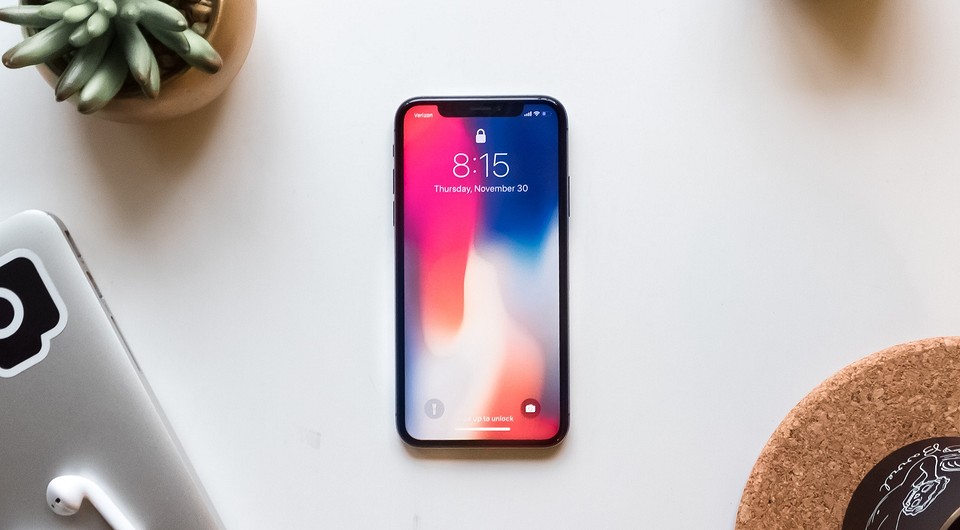
Трансляция экрана — что это такое?
Трансляция экрана — это воспроизведение контента с одного гаджета на другом, а точнее, отображение картинки с его экрана на дисплее подключенного устройства. Эта функция позволяет воспроизводить фотографии или фильмы с вашего iPhone или iPad на телевизоре.
На устройствах Apple трансляция работает с помощью технологии AirPlay. Если вы активируете ее в настройках, ваш iPhone или iPad будет искать другие устройства в локальной сети, чтобы передать на них картинку со своего экрана.
Если вы хотите воспроизводить контент на телевизоре, вам понадобится Smart ТВ, совместимый с AirPlay, или приставка Apple TV. Сегодня AirPlay поддерживают многие производители, в том числе конкуренты — например, технология доступна на умных телевизорах от Samsung.
Как настроить AirPlay
Ваш iPad или iPhone и Apple TV или другой Smart TV должны находиться в одной и той же сети Wi-Fi. Настройки AirPlay можно найти в «Пункте управления» на мобильном гаджете — то есть, в шторке.
«Повтор экрана» на iPhone: что это, как включить и дублировать экран на телевизор и компьютер
Всем привет! Сегодня мы будем разбирать дублирование или повтор экрана iPhone на телевизор, ПК и Apple TV. Сразу давайте отметить две возможности использовать контент смартфона:
- DLNA – это специализированная технология, которая позволяет смотреть любой контент, записанный у вас на смартфоне, через локальную сеть. Это можно сделать с помощью специальных приложений. Но при этом идет не полное дублирование – по сути вы с телефона будете открывать фотографии, видео или музыку на втором устройстве. То есть работает такая штука только с медиаконтентом.
- AirPlay – технология, которая принадлежит сугубо компании Apple. С её помощью можно быстро запустить трансляцию с экрана мобильника на ваш телевизор. Чем-то подобным является Miracast, но работает чаще всего только с яблочной продукцией. В данном случае идет полное проецирование экрана мобильника на второе устройство. Например, на телевизор или компьютер.
Оба этих способа я разберу в статье. Если у вас будут какие-то вопросы, то пишите в комментариях.
AirPlay
У вас есть три способа подключения. Рассмотрим все:
Транслировать экран iPhone на компьютер с операционной системой Windows можно только с помощью специальных приложений. Например, мне очень нравится программа «5KPlayer», которая является полностью бесплатной.
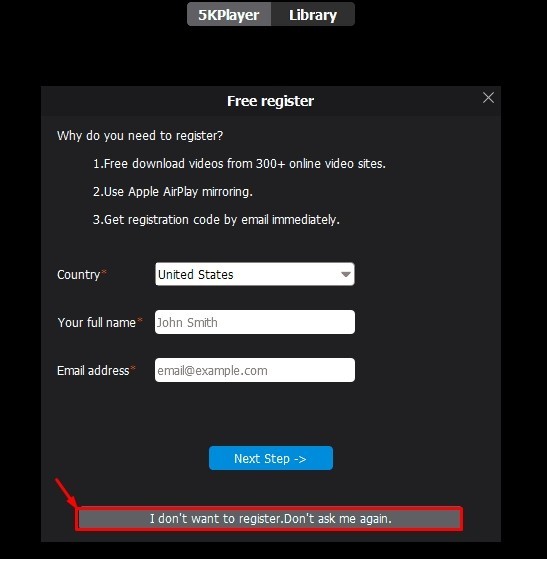
Скачиваем программу с официального сайта . После установки разрешаем утилите доступ к сети. Также вас попросят ввести данные для регистрации, но делать этого не нужно – нажимаем на кнопку в самом низу окна.
Если с данной программой возникли какие-то трудности, то можете воспользоваться утилитой – LetsView. Все делается аналогично – находим это ПО в интернете, скачиваем, установлением, а уже потом запускаем на компе. Также убедитесь, что компьютер и iPhone подключены к одной сети роутера.
ПРИМЕЧАНИЕ! Если ваш маршрутизатор транслирует две частоты (2.4 и 5 ГГц), то убедитесь, что оба устройства подключены к одной сети.
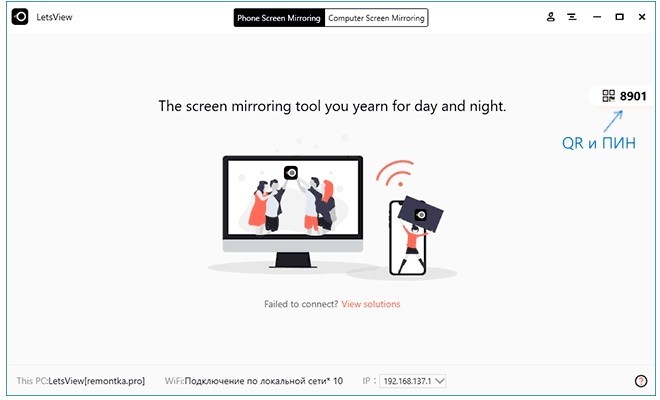
В качестве альтернативы есть ещё такие программы как ApowerMirror, LonelyScreen AirPlay Receiver и Mirroring360. Запускаются и работают они примерно одинаково, поэтому рассказывать про них смысла нет.
Как вы знаете, компания Apple не очень любит делиться технологиями, и ранее AirPlay поддерживалась только продукцией от «Яблока». Но с 2019 года некоторые телевизоры начали получать поддержку AirPlay. При подключении вам не нужен роутер, хотя коннект происходит по виртуальной беспроводной сети.
Вот список телевизоров, которые получили поддержку данной технологии.
| Компания | Серия |
| LG | OLED LG UHD UM (7, 6) UHD UN 8 NanoCell NANO (9,  LG UHD UN 71 |
| Sony | Z8H A9S A8H X95H X90H X85H X80H Z9G A9G X950G X850G Z9F A9F |
| Samsung | 4K (Q6, Q7, Q8, Q9) The Frame FHD/HD (4, 5) QLED 8K Q9 Serif Series UHD 6, 7, 8 |
| VIZIO | OLED P-Quantum P-Quantum M-Quantum P M E V D |
Если ваш телевизор находится в списке или вообще является новым (дата выпуска 2018, 2019, 2020 и новее), то вам нужно сделать следующее:
- Зайдите в настройки ТВ.
- Найдите пункт «Система» – раздел может называться и по-другому.
- Вам нужно найти кнопку, которая запускает обновление ОС – при этом вы должны быть подключены к интернету (по кабелю или по Wi-Fi).
- После обновления перезагрузите телевизор.
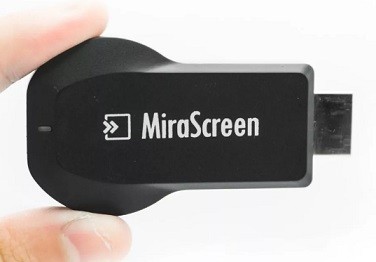
Если вашего телевизора нет в списке, или после обновления наблюдаются проблемы с подключением, то значит ваш ТВ не поддерживает данную технологию. Но отчаиваться рано, есть возможно использовать специальные адаптеры, у которых есть поддержка AirPlay. Их спокойно можно найти на AliExpress. В качестве примера могу посоветовать модели: EasyCast, MiraScreen или AnyCast.
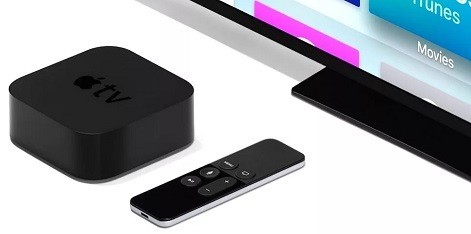
Самый простой способ, чтобы долго не париться, это использовать приставку Apple TV. Тогда вы можете вывести изображение на любой телевизор, у которого есть HDMI вход. При этом приставка выполняет роль SMART модуля и превращает даже самый старый ящик в умное устройство.
Также вы можете дублировать экран на другие устройства от яблочной компании: MacBook (Mac OS), PC, AirPort Express и т.д.
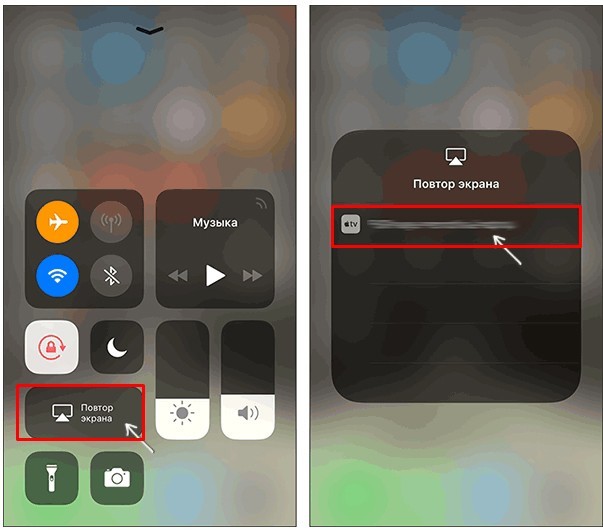
Вывести изображения или видео со звуком достаточно просто – нужно на айфоне вызвать дополнительное меню и нажать на кнопку «Повтор экрана». Далее выбираем наше устройство, на которое мы хотим выполнить дублирование контента. AirPlay на iPad включается аналогично.
Для начала нам нужно подключить iPhone или iPad к одной сети вашего домашнего роутера – с этим я думаю у вас не должно возникнуть трудностей. Аналогично к этой же сети подключаем телевизор – это можно сделать с помощью WiFi или кабеля. Также ваш ТВ должен поддерживать DLNA технологию – об этом можно узнать в документации или в интернете.
Далее нам нужно зайти AppStore, найти и скачать программу:
После запуска нажимаем на кнопку трансляции в правом верхнем углу.
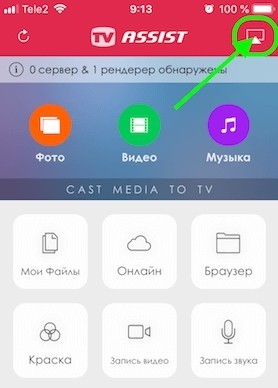
И выбираем наш телевизор.
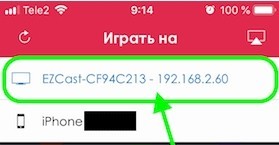
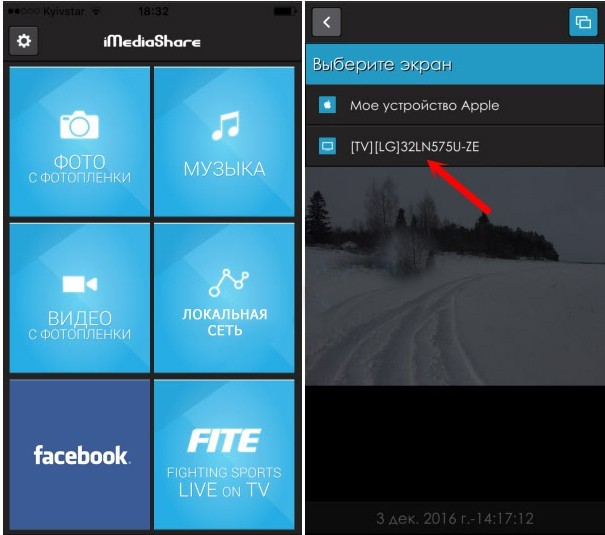
Выбираем файл: фото, видео или музыку. Можно также сделать наоборот – сначала выбрать файл, а потом выполнить дублирование экрана. Программка бесплатная, но имеет рекламу, если вы хотите избавиться от неё, то программу нужно будет купить.
Принцип приложения примерно такой же как у прошлой – выбираем файл и далее его транслируем на телевизор, который должен появиться в списке устройств.
Про данный сервис я думаю знают все – если у вас его нет, то также скачайте его с AppStore. После запуска открываем любое видео и далее нажимаем на кнопку со значком экрана и волны.
ПРИМЕЧАНИЕ! Если данной кнопки нет, то значит телевизор не включен или не поддерживает данную технологию.
4 лучших приложения для iOS и Android с беспроводным дублированием экрана

Благодаря появлению Smart TV мы стали свободны в выборе, что смотреть по телевизору. Большинство людей покупают Smart TV из-за наличия расширенных функций. Рассказываем про функцию Screen Mirroring, которая доступна и для ПК, ноутбука, IPad.
Благодаря функции Screen Mirroring можно смотреть фильмы на большом экране и даже играть в игры, которые установлены на телефоне, участвовать в видеоконференциях, программировать и многое другое. В наши дни смартфоны могут практически все, но самым большим недостатком является их маленький экран. Прекрасное решение этой проблемы — зеркальное отображение экрана. Благодаря этой технологии можно отказаться от проектора.
- Освойте азы современных языков программирования
- Изучите работу с Git и командной строкой
- Выберите себе профессию или улучшите навыки
Screen Mirroring
Приложение премиум класса со всеми расширенными функциями. Позволяет зеркалить свои устройства с Android, iPhone, iPad, Chromebook, Windows или Mac на свой Smart TV, или на любые другие большие экраны. Дублирование экрана происходит через Wi-Fi или удаленное подключение к интернету. С помощью этого приложения вы даже можете создать второй экран на других устройствах. Это приложение объединило все преимущества различных приложений для зеркального отображения экрана, чтобы предложить бесконечные возможности для совместного использования экрана. Конечно, качество и разрешение изображения будут зависеть от вашего устройства и возможностей сети.
В этом приложении доступны следующие параметры зеркального отображения экрана:
- Зеркальное отображение экранов Windows, Mac, Linux и Chromebook
- Используйте интернет для зеркального отображения экрана
- Зеркало между двумя браузерами
- Создание второго экрана на другом устройстве
- Зеркальное отображение iPhone, iPad, Android и Chromebook в Google Chromecast
- Зеркальное отображение Android, iOS и Chromebook на Roku TV, Smart TV, Fire TV и игровых консолях
MirrorGo
Wondershare MirrorGo — это расширенное приложение для зеркального отображения экрана для устройств с Android. Это мощное приложение для дублирования экранов Android на большие экраны телевизоров и ПК, управления смартфоном с помощью ПК и передачи файлов с телефона на компьютер. Вы можете управлять каждым приложением со своего телефона Android с помощью элементов управления. Зеркальное отображение экрана без каких-либо задержек позволяет эффективнее работать или играть в игры на больших экранах. Играя, копируя экран телефона на ПК, вы можете сопоставить каждую клавишу экрана с клавиатурой. Теперь вы можете наслаждаться всеми играми для мобильных телефонов на своем компьютере.
ScreenMo
ScreenMo полезен не только для зеркального отображения экрана, но и для беспроводной записи. Вы сможете одновременно отображать несколько устройств компьютере или телевизоре. Благодаря дублированию экрана вы сможете без проводов подключить свой iPad или iPhone к Mac и ПК с Windows. Экран будет отображаться в разрешении 1080p на ПК и телевизоре.
Castto
Вы можете положиться на Castto, чтобы обеспечить безупречное и бесперебойное дублирование экрана с Android на телевизор. Использовать это приложение довольно просто, настройка устройств там автоматическая. Вам нужно только запустить приложение и подключить к нему телевизор. Все остальное сделает приложение.
Reflector 4
Приложение для потоковой передачи видео. Позволяет подключить несколько устройств одновременно, функция записи с зеркальным отображением всего экрана, для создания учебных пособий и презентаций вместе со звуком.
Заключение
Первое, на чем вы должны сосредоточиться при поиске приложения с беспроводным дублированием экрана — приложение должно быть удобным для пользователя и довольно простым в подключении. Приведенный выше список поможет вам подобрать подходящее приложение именно для вас.