Устранение проблем с подключением Ethernet в Windows
Проводное подключение Ethernet позволяет быстро получить доступ к Интернету: подключите один конец кабеля Ethernet к домашнему маршрутизатору, а другой — к порту Ethernet на компьютере с Windows. (Если на вашем компьютере нет порта Ethernet, но вы хотите попробовать этот вариант, вы можете получить адаптер USB-Ethernet.)
Если вы не можете получить доступ к Интернету через подключение Ethernet, попробуйте выполнить следующие инструкции, чтобы устранить проблему.
На домашнем маршрутизаторе
Чтобы решить проблему или сузить область поиска решения, в первую очередь выполните следующие действия:
Проверьте кабель Ethernet и подключение. Убедитесь, что кабель Ethernet надежно подключен к порту Ethernet на маршрутизаторе и компьютере с Windows 11. Убедитесь, что кабель Ethernet подключен к правильному порту Ethernet маршрутизатора, а не к порту Интернета, который используется для подключения модема и маршрутизатора.
Если один кабель Ethernet не работает и у вас под рукой есть другой, попробуйте подключить этот другой кабель Ethernet. Если он работает, вероятно, проблема заключается в первом кабеле.
Перезагрузите модем и беспроводной маршрутизатор. Это поможет установить новое соединение с поставщиком услуг Интернета. При этом все подключения к вашей сети Wi‑Fi будут временно разорваны. Инструкции по перезагрузке модема и маршрутизатора могут отличаться, но основные действия таковы:
Примечание: Если у вас есть комбинированное устройство с кабельным модемом/маршрутизатором Wi-Fi, вам просто нужно выполнить предлагаемые действия на одном устройстве.
Отсоедините кабель питания маршрутизатора от источника питания.
Отсоедините кабель питания модема от источника питания.
В некоторых модемах есть резервный аккумулятор. Если после отключения модема его индикаторы не гаснут, извлеките аккумулятор.
Подождите не менее 30 секунд.
Если вы вынимали из модема аккумулятор, верните его на место.
Подключите модем к источнику питания. Индикаторы модема замигают. Подождите, пока они перестанут мигать.
Подключите маршрутизатор к источнику питания.
Подождите несколько минут, пока модем и маршрутизатор полностью включатся. Как правило, готовность этих устройств можно проверить по индикаторам состояния.
На компьютере попробуйте снова зайти в Интернет с помощью Ethernet-подключения.
На компьютере
Проверьте состояние сети в разделе “Параметры”. Откройте Параметры > Сеть и Интернет. Проверьте состояние подключения Ethernet в верхней части экрана. Убедитесь, что под именем сетевого подключения указано Подключено. Если возникает ошибка, например выдается сообщение Требуется действие, выберите Ethernet, чтобы просмотреть параметры подключения Ethernet.
Если один кабель Ethernet не работает и у вас под рукой есть другой, попробуйте подключить этот другой кабель Ethernet. Если он работает, вероятно, проблема заключается в первом кабеле.
Подключение к сети Wi-Fi. Если ваш маршрутизатор поддерживает сеть Wi-Fi, попробуйте подключиться к Wi-Fi и посмотрите, удастся ли вам это. Эта рекомендация преследует две цели: помочь вам подключиться к Интернету и ограничить число возможных причин проблемы. Подробнее см. в разделе Подключение к сети Wi-Fi в Windows.
Запуск сетевых команд. Попробуйте запустить эти сетевые команды, чтобы вручную сбросить стек TCP/IP, освободить и обновить IP-адрес, а также очистить и сбросить кэш сопоставителя DNS-клиента.
Выберите Поиск на панели задач и введите Командная строка. Появится кнопка Командная строка. Справа от нее выберите Запуск от имени администратора > Да.
В командной строке выполните в указанном порядке следующие команды, а затем проверьте, помогло ли это решить проблему с подключением:
Введите netsh winsock reset и нажмите клавишу ВВОД.
Введите netsh int ip reset и нажмите клавишу ВВОД.
Введите ipconfig /release и нажмите клавишу ВВОД.
Введите ipconfig /renew и нажмите клавишу ВВОД.
Введите ipconfig /flushdns и нажмите клавишу ВВОД.
Удалите драйвер сетевого адаптера Ethernet и выполните перезапуск Если предыдущие шаги не помогли устранить проблему, попробуйте удалить драйвер сетевого адаптера и перезагрузить компьютер. Windows установит последнюю версию драйвера автоматически. Воспользуйтесь этим способом, если сетевое подключение стало работать неправильно после недавнего обновления.
Сначала убедитесь, что у вас есть резервные копии драйверов. Перейдите на веб-сайт изготовителя компьютера и скачайте последнюю версию драйвера для сетевого адаптера. Если компьютер не подключается к Интернету, скачайте драйвер на другом компьютере, сохраните его на USB-устройстве флэш-памяти, а затем установите на своем компьютере. Вам нужно знать изготовителя компьютера и название или номер модели.
Выберите поиск на панели задач, введите диспетчер устройств, а затем выберите Диспетчер устройств в списке результатов.
Разверните раздел Сетевые адаптеры и найдите сетевой адаптер Ethernet для своего устройства.
Выберите сетевой адаптер, нажмите и удерживайте его (или щелкните правой кнопкой мыши), затем выберите Удалить устройство > Попытка удалить драйвер для этого устройства > Удалить.
После удаления драйвера нажмите кнопку Пуск > Выключение > Перезагрузка.
После перезапуска компьютера операционная система Windows автоматически выполнит поиск драйверов и установит драйвер сетевого адаптера. Проверьте, помогло ли это решить проблему с подключением. Если Windows не устанавливает драйвер автоматически, попробуйте установить резервную копию драйвера, сохраненную перед удалением.
Выполните сброс сети. Сброс сетевых параметров является крайним шагом. Используйте его, только если вышеперечисленные действия не помогли установить подключение.
Возможно, это поможет устранить проблемы с подключением после перехода с Windows 10 на Windows 11, а также проблему, из-за которой вы можете подключиться к Интернету, но не к общим сетевым дискам. Сброс сети позволяет удалить все установленные сетевые адаптеры и их параметры. После перезапуска компьютера все сетевые адаптеры будут переустановлены, а параметрам будут заданы значения по умолчанию.
Нажмите кнопку Пуск и введите слово параметры. Выберите Параметры > Сеть и Интернет > Дополнительные параметры сети > Сброс сети.
В окне Сброс сетевых параметров выберите пункты Сбросить > Да.
Дождитесь завершения перезагрузки компьютера и проверьте, удалось ли решить проблему.
После выполнения сброса сетевых параметров может потребоваться переустановить и настроить другое сетевое программное обеспечение, которое вы можете использовать, например клиент VPN или виртуальные коммутаторы от Hyper‑V (если вы используете то или иное программное обеспечение для виртуализации сети).
При выполнении сброса сетевых параметров все ваши известные сетевые подключения могут быть переведены на профиль общедоступной сети. При использовании профиля общедоступной сети обнаружение вашего компьютера другими компьютерами и устройствами, находящимися в сети, будет недоступно, за счет чего повышается степень безопасности вашего компьютера. Тем не менее, если ваш компьютер используется для общего доступа к файлам или принтеру, вам придется заново включить возможность сетевого обнаружения вашего компьютера, выбрав профиль частной сети. Для этого нажмите кнопку Пуск и введите слово параметры. Выберите Параметры > Сеть и Интернет > Ethernet . На экране Ethernet в разделе Тип сетевого профиля выберите Частная.
На другом компьютере
Попробуйте подключиться к той же сети с другого устройства. Если у вас дома есть другой компьютер с Windows и адаптер USB-Ethernet, попробуйте подключиться с помощью этого компьютера. Если вам это удастся, проблема, скорее всего, возникла из-за вашего первого компьютера. Если вы не можете подключиться к сети Ethernet с любого компьютера, причиной проблемы может быть маршрутизатор, поставщик услуг Интернета или адаптер USB-Ethernet.
На домашнем маршрутизаторе
Чтобы решить проблему или сузить область поиска решения, в первую очередь выполните следующие действия:
Проверьте кабель Ethernet и подключение. Убедитесь, что кабель Ethernet надежно подключен к порту Ethernet на маршрутизаторе и компьютере с Windows 10. Убедитесь, что кабель Ethernet подключен к правильному порту Ethernet маршрутизатора, а не к порту Интернета, который используется для подключения модема и маршрутизатора.
Если один кабель Ethernet не работает и у вас под рукой есть другой, попробуйте подключить этот другой кабель Ethernet. Если он работает, вероятно, проблема заключается в первом кабеле.
Перезагрузите модем и беспроводной маршрутизатор. Это поможет установить новое соединение с поставщиком услуг Интернета. При этом все подключения к вашей сети Wi‑Fi будут временно разорваны. Инструкции по перезагрузке модема и маршрутизатора могут отличаться, но основные действия таковы:
Примечание: Если у вас есть комбинированное устройство с кабельным модемом/маршрутизатором Wi-Fi, вам просто нужно выполнить предлагаемые действия на одном устройстве.
Отсоедините кабель питания маршрутизатора от источника питания.
Отсоедините кабель питания модема от источника питания.
В некоторых модемах есть резервный аккумулятор. Если после отключения модема его индикаторы не гаснут, извлеките аккумулятор.
Подождите не менее 30 секунд.
Если вы вынимали из модема аккумулятор, верните его на место.
Подключите модем к источнику питания. Индикаторы модема замигают. Подождите, пока они перестанут мигать.
Подключите маршрутизатор к источнику питания.
Подождите несколько минут, пока модем и маршрутизатор полностью включатся. Как правило, готовность этих устройств можно проверить по индикаторам состояния.
На компьютере попробуйте снова зайти в Интернет с помощью Ethernet-подключения.
На компьютере
Проверьте состояние сети в разделе “Параметры”. Откройте Параметры > Сеть и Интернет > Состояние. Проверьте состояние подключения Ethernet. Под сетевым подключением Ethernet должно быть указано Вы подключены к Интернету.
Если один кабель Ethernet не работает и у вас под рукой есть другой, попробуйте подключить этот другой кабель Ethernet. Если он работает, вероятно, проблема заключается в первом кабеле.
Подключение к сети Wi-Fi. Если ваш маршрутизатор поддерживает сеть Wi-Fi, попробуйте подключиться к Wi-Fi и посмотрите, удастся ли вам это. Эта рекомендация преследует две цели: помочь вам подключиться к Интернету и ограничить число возможных причин проблемы. Подробнее см. в разделе Подключение к сети Wi-Fi в Windows.
Запуск сетевых команд. Попробуйте запустить эти сетевые команды, чтобы вручную сбросить стек TCP/IP, освободить и обновить IP-адрес, а также очистить и сбросить кэш сопоставителя DNS-клиента.
В поле поиска на панели задач введите Командная строка. Появится кнопка Командная строка. Справа от нее выберите Запуск от имени администратора > Да.
В командной строке выполните в указанном порядке следующие команды, а затем проверьте, помогло ли это решить проблему с подключением:
Введите netsh winsock reset и нажмите клавишу ВВОД.
Введите netsh int ip reset и нажмите клавишу ВВОД.
Введите ipconfig /release и нажмите клавишу ВВОД.
Введите ipconfig /renew и нажмите клавишу ВВОД.
Введите ipconfig /flushdns и нажмите клавишу ВВОД.
Удалите драйвер сетевого адаптера Ethernet и выполните перезапуск Если предыдущие шаги не помогли устранить проблему, попробуйте удалить драйвер сетевого адаптера и перезагрузить компьютер. Windows установит последнюю версию драйвера автоматически. Воспользуйтесь этим способом, если сетевое подключение стало работать неправильно после недавнего обновления.
Сначала убедитесь, что у вас есть резервные копии драйверов. Перейдите на веб-сайт изготовителя компьютера и скачайте последнюю версию драйвера для сетевого адаптера. Если компьютер не подключается к Интернету, скачайте драйвер на другом компьютере, сохраните его на USB-устройстве флэш-памяти, а затем установите на своем компьютере. Вам нужно знать изготовителя компьютера и название или номер модели.
В поле поиска на панели задач введите диспетчер устройств, а затем выберите пункт Диспетчер устройств в списке результатов.
Разверните раздел Сетевые адаптеры и найдите сетевой адаптер Ethernet для своего устройства.
Выберите сетевой адаптер, нажмите и удерживайте его (или щелкните правой кнопкой мыши), затем выберите Удалить устройство > Попытка удалить драйвер для этого устройства > Удалить.
После удаления драйвера нажмите кнопку Пуск > Выключение > Перезагрузка.
После перезапуска компьютера операционная система Windows автоматически выполнит поиск драйверов и установит драйвер сетевого адаптера. Проверьте, помогло ли это решить проблему с подключением. Если Windows не устанавливает драйвер автоматически, попробуйте установить резервную копию драйвера, сохраненную перед удалением.
Выполните сброс сети. Сброс сетевых параметров является крайним шагом. Используйте его, только если вышеперечисленные действия не помогли установить подключение.
Возможно, это поможет устранить проблему, из-за которой вы можете подключиться к Интернету, но не к общим сетевым дискам. Сброс сети позволяет удалить все установленные сетевые адаптеры и их параметры. После перезапуска компьютера все сетевые адаптеры будут переустановлены, а параметрам будут заданы значения по умолчанию.
Нажмите кнопку Пуск и выберите Параметры > Сеть и Интернет > Состояние > Сброс сети.
В окне Сброс сетевых параметров выберите пункты Сбросить > Да.
Дождитесь завершения перезагрузки компьютера и проверьте, удалось ли решить проблему.
После выполнения сброса сетевых параметров может потребоваться переустановить и настроить другое сетевое программное обеспечение, которое вы можете использовать, например клиент VPN или виртуальные коммутаторы от Hyper‑V (если вы используете то или иное программное обеспечение для виртуализации сети).
При выполнении сброса сетевых параметров все ваши известные сетевые подключения могут быть переведены на профиль общедоступной сети. При использовании профиля общедоступной сети обнаружение вашего компьютера другими компьютерами и устройствами, находящимися в сети, будет недоступно, за счет чего повышается степень безопасности вашего компьютера. Тем не менее, если ваш компьютер используется для общего доступа к файлам или принтеру, вам придется заново включить возможность сетевого обнаружения вашего компьютера, выбрав профиль частной сети. Для этого нажмите кнопку Пуск и выберите Параметры > Сеть и Интернет > Ethernet . На экране Ethernet выберите сетевое подключение Ethernet, которое нужно изменить, и нажмите Частная в области Профиль сети.
На другом компьютере
Попробуйте подключиться к той же сети с другого устройства. Если у вас дома есть другой компьютер с Windows и адаптер USB-Ethernet, попробуйте подключиться с помощью этого компьютера. Если вам это удастся, проблема, скорее всего, возникла из-за вашего первого компьютера. Если вы не можете подключиться к сети Ethernet с любого компьютера, причиной проблемы может быть маршрутизатор, поставщик услуг Интернета или адаптер USB-Ethernet.
Не работает Интернет на компьютере по кабелю или через роутер

В этой инструкции — пошагово о том, что делать, если не работает интернет на компьютере с Windows 10, 8 и Windows 7 в различных сценариях: интернет пропал и перестал подключаться ни с того ни с сего по кабелю провайдера или через роутер, перестал работать только в браузере или определенных программах, работает на старом, но не работает на новом компьютере и в других ситуациях.
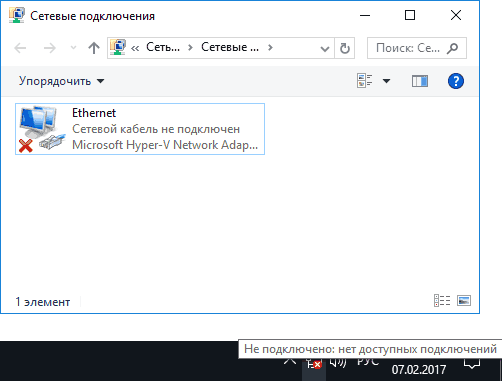
Примечание: мой опыт говорит о том, что примерно в 5 процентах случаев (а это не так мало) причиной того, что Интернет внезапно перестал работать с сообщением «Не подключено. Нет доступных подключений» в области уведомлений и «Сетевой кабель не подключен» в списке подключений говорит о том, что кабель LAN действительно не подключен: проверьте и переподключите (даже если визуально кажется, что проблем нет) кабель как со стороны разъема сетевой карты компьютера, так и со стороны разъема LAN на роутере, если подключение выполняется через него.
Интернет не только в браузере
Начну с одного из самых распространенных случаев: Интернет не работает в браузере, но при этом продолжают соединяться с Интернетом Skype и другие мессенджеры, торрент-клиент, Windows может проверять наличие обновлений.
Обычно в такой ситуации значок соединения в области уведомлений показывает, что доступ в Интернет есть, хотя по факту это не так.
Причинами в данном случае могут быть нежелательные программы на компьютере, изменившиеся настройки сетевых подключений, проблемы с DNS серверами, иногда — неправильно удаленный антивирус или выполненное обновление Windows («большое обновление» в терминологии Windows 10) с установленным антивирусом.
Данную ситуацию я подробно рассматривал в отдельном руководстве: Сайты не открываются, а Skype работает, в нем подробно описаны способы исправить проблему.
Проверка сетевого подключения по локальной сети (Ethernet)
Если первый вариант не подходит к вашей ситуации, то рекомендую выполнить следующие шаги для проверки подключения к Интернету:
- Зайти в список подключений Windows, для этого вы можете нажать клавиши Win+R на клавиатуре, ввести ncpa.cpl и нажать Enter.
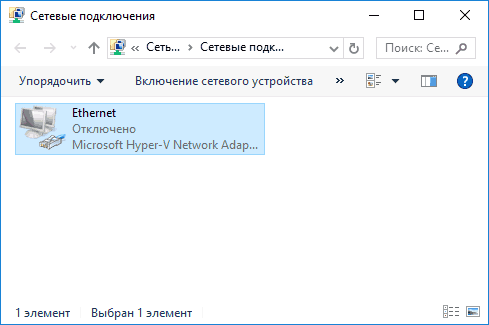
- Если статус подключения «Отключено» (серый значок), нажмите по нему правой кнопкой мыши и выберите пункт «Подключить».
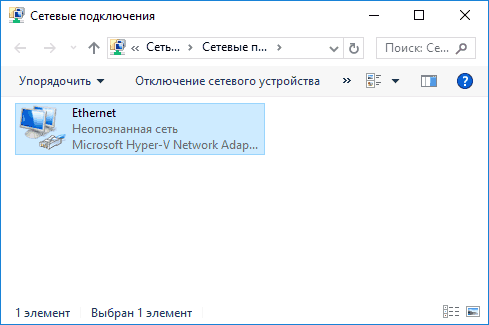
- Если статус соединения «Неопознанная сеть», посмотрите инструкции «Неопознанная сеть Windows 7» и «Неопознанная сеть Windows 10».
- Если вы видите сообщение о том, что Сетевой кабель не подключен — возможно, он действительно не подключен или подключен плохо со стороны сетевой карты или роутера. Также это могут быть проблемы со стороны провайдера (при условии, что роутер не используется) или неисправность роутера.
- Если в списке нет Ethernet подключения (Подключения по локальной сети), с большой вероятностью вам пригодится раздел про установку сетевых драйверов сетевой карты далее в инструкции.
- Если статус подключения «нормальный» и отображается имя сети (Сеть 1, 2 и т.д. или имя сети, заданное на роутере), но Интернет всё равно не работает, пробуем шаги, описанные далее.
Остановимся на пункте 6 — подключение по локальной сети показывает, что всё нормально (включено, есть имя сети), но при этом Интернета нет (этому может сопутствовать сообщение «Без доступа к Интернету» и желтый восклицательный знак рядом со значком соединения в области уведомлений).
Подключение по локальной сети активно, но Интернета нет (без доступа к Интернету)
В ситуации, когда подключение по кабелю работает, но Интернета нет, возможны несколько распространенных причин проблемы:
- Если подключение осуществляется через роутер: что-то не так с кабелем в порте WAN (Internet) на роутере. Проверьте все подключения кабелей.
- Так же, для ситуации с роутером: сбились настройки Интернет-подключения на роутере, проверьте (см. Настройка роутера). Даже если настройки верны, проверьте статус подключения в веб-интерфейсе роутера (если не активно, то по какой-то причине не удается установить соединение, возможно, виной 3-й пункт).
- Временное отсутствие доступа в Интернет со стороны провайдера — такое случается не часто, но случается. В этом случае Интернет будет недоступен и на других устройствах через ту же сеть (проверьте, если есть возможность), обычно проблема исправляется в течение дня.
- Проблемы с параметрами сетевого подключения (доступ к DNS, параметры прокси-сервера, параметры TCP/IP). Способы решения для данного случая описаны в упоминавшейся выше статье Сайты не открываются и в отдельном материале Не работает Интернет в Windows 10.
Для 4-го пункта из тех действий, который можно попробовать в первую очередь:
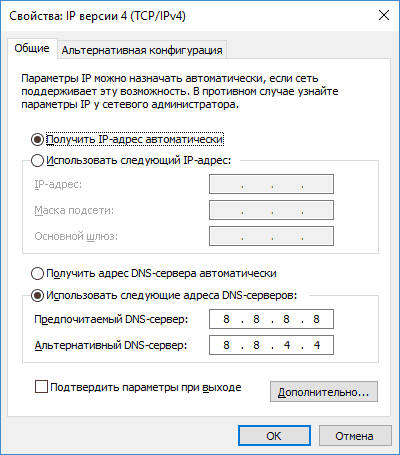
- Зайти в список соединений, нажать правой кнопкой по Интернет-подключению — «Свойства». В списке протоколов выбрать «IP версии 4», нажать «Свойства». Установить «Использовать следующие адреса DNS-серверов» и указать 8.8.8.8 и 8.8.4.4 соответственно (а если, там уже были установлены адреса, то, наоборот, попробовать «Получить адрес DNS-сервера автоматически). После этого желательно очистить кэш DNS.
- Зайти в панель управления (вверху справа, в пункте «Просмотр» поставьте «Значки») — «Свойства браузера». На вкладке «Подключения» нажмите «Настройка сети». Снимите все отметки, если хотя бы одна установлена. Или, если не установлена ни одна — попробуйте включить «Автоматическое определение параметров».
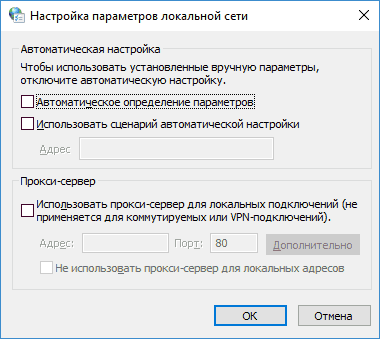
Если эти два способа не помогли, попробуйте более изощренные методы решения проблемы из отдельных инструкций, приведенных выше в 4-м пункте.
Примечание: если вы только что установили роутер, подключили его кабелем к компьютеру и на компьютере нет Интернета, то с большой вероятностью вы просто пока не настроили ваш роутер правильно. Как только это будет сделано, Интернет должен появиться.
Драйверы сетевой карты компьютера и отключение LAN в BIOS
Если проблема с Интернетом появилась после переустановки Windows 10, 8 или Windows 7, а также в тех случаях, когда в списке сетевых подключений отсутствует подключение по локальной сети, проблема с большой вероятностью вызвана тем, что не установлены необходимые драйверы сетевой карты. Реже — тем, что Ethernet адаптер отключен в БИОС (UEFI) компьютера.
В данном случае следует выполнить следующие шаги:
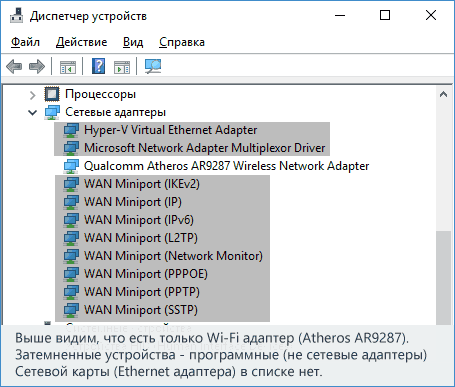
- Зайдите в диспетчер устройств Windows, для этого нажмите клавиши Win+R, введите devmgmt.msc и нажмите Enter.
- В диспетчере устройств в пункте меню «Вид» включите показ скрытых устройств.
- Проверьте, есть ли в списке «Сетевые адаптеры» сетевая карта и есть ли в списке какие-либо неизвестные устройства (если таковые отсутствуют, возможно, сетевая карта отключена в БИОС).
- Зайдите на официальный сайт производителя материнской платы компьютера (см. Как узнать, какая материнская плата на компьютере) или, если это «фирменный» компьютер, то на официальный сайт производителя ПК и в разделе «Поддержка» загрузите драйвер для сетевой карты. Обычно он имеет название, содержащее LAN, Ethernet, Network. Самый простой способ найти нужный сайт и страницу на нем — ввести в поисковике запрос, состоящий из модели ПК или материнской платы и слова «поддержка», обычно первый результат и является официальной страницей.
- Установите этот драйвер и проверьте, заработал ли Интернет.
Возможно, в данном контексте окажется полезным: Как установить драйвер неизвестного устройства (если в списке в диспетчере задач есть неизвестные устройства).
Параметры сетевой карты в БИОС (UEFI)
Иногда может оказаться, что сетевой адаптер отключен в БИОС. В данном случае вы точно не увидите сетевых карт в диспетчере устройств, а подключения по локальной сети — в списке подключений.
Параметры встроенной сетевой карты компьютера могут располагаться в разных разделах BIOS, задача — найти и включить её (установить значение Enabled). Тут может помочь: Как зайти в БИОС/UEFI в Windows 10 (актуально и для других систем).
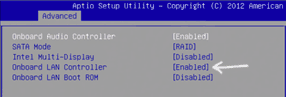
Типичные разделы БИОСа, где может находиться нужный пункт:
- Advanced — Hardware
- Integrated Peripherals
- On-board device configuration
В случае, если в одном из таких или похожих разделов LAN (может называться Ethernet, NIC) адаптер отключен, попробуйте включить его, сохранить настройки и перезагрузить компьютер.
Дополнительная информация
Если к текущему моменту разобраться с тем, почему не работает Интернет не удалось, равно как и заставить его заработать, может оказаться полезной следующая информация:
- В Windows, в Панель управления — Устранение неполадок есть средство для автоматического исправления проблем с подключением к Интернету. Если оно не исправит ситуацию, но сообщит описание проблемы, попробуйте выполнить поиск в интернете по тексту этой проблемы. Один из распространенных случаев: Сетевой адаптер не имеет допустимых параметров настройки IP.
- Если у вас Windows 10, посмотрите следующие два материала, могут сработать: Не работает Интернет в Windows 10, Как сбросить сетевые настройки Windows 10.
- Если у вас новый компьютер или материнская плата, а провайдер ограничивает доступ к интернету по MAC-адресу, то следует сообщить ему новый MAC-адрес.
Надеюсь, какой-то из вариантов решения проблемы с Интернетом на компьютере по кабелю подошел для вашего случая. Если же нет — опишите ситуацию в комментариях, постараюсь помочь.
А вдруг и это будет интересно:
27.02.2020 в 10:57
У меня такая же проблема. Показывает что ошибка 651
28.02.2020 в 08:31
Писал на тему (правда давно уже, стоит обновить статью, но логика та же осталась): https://remontka.pro/error-651-windows/
02.03.2022 в 15:25
Здравствуйте. У меня такая проблема
На компьютере не работает интернет хотя на телефоне через вай-фай работает всё.
Не грузит браузер, стим.
А вот торрент скачивает файлы
И на телефоне интересно то что где значок фай фая показано что нету соединения хотя всё прекрасно работает.
Помогите пожалуйста
03.03.2022 в 19:28
Думаю, вас способ с DNS должен помочь (но не уверен)
23.03.2020 в 17:28
Очень быстро и доступно решил проблему. Подписался. Спасибо!
07.05.2020 в 08:53
Здравствуйте, долго плясал с бубном по этой статье с ссылками — ничего не получалось. Комп принёс от сестры(поменять термопасту и т.д провести ТО) и тут выясняется что нет интернета по шнурку от роутера.
В итоге оказалось, что по шнурку подключенному в 4 слот роутера, интернета нет. А если его воткнуть в 1 или 2, то есть.
Может кому пригодится)
22.07.2022 в 15:58
31.05.2020 в 10:50
у меня виндовс 7 значок интернета белый подключение есть кабель с другим компьютером работает (есть выход в интернет) не работает ни одна программа требующая интернет диагностика сказала нет никаких проблем. Что делать? Заранее спасибо
31.05.2020 в 11:01
То есть один компьютер получает Интернет от другого? Тогда, возможно, порты нужные этим программам закрыты
31.05.2020 в 11:11
нет интернет работает по проводу от модема показывает что интернет есть но ничего что его требует не включается подключался этим же кабелем к другому компьютеру на нём всё работает
01.06.2020 в 09:46
Понял. Никаких антивирусов сторонний файрволлов? Они могут влиять. Параметры интернет-соединения, особенно IPv4 одинаковые на двух компьютерах? Никаких прокси/VPN не используется? Ну и на всякий случай драйверы сетевой вручную оригинальные установите (не через диспетчер устройств, а скачав с сайта производителя материнки под вашу модель).
01.06.2020 в 10:53
Антивирус касперски ни каких больше нет. Ipv4 адрес разный. Прокси/VPN не используется. Драйвера установил вручную с сайта.
26.07.2020 в 14:03
Проблема такая, что интернет то появляеться то исчезает, на задней панели компьютера индикатор подключения (зелёный диод) то погасает, то снова начинает гореть, в чем может быть проблема?
27.07.2020 в 10:18
Странная ситуация. Из идей — что-то с питанием. Для начала попробуйте отключить экономию энергии для сетевой карты в диспетчере устройств (в свойствах устройства).
27.08.2020 в 11:50
Что делать если при попытке подключения к кабельному интернету перенаправляет на настройку VPN?
28.08.2020 в 10:12
Не исключено, что ваш провайдер требует подключения по VPN. Например, у билайна так.
13.12.2020 в 02:23
Здравствуйте, у меня проблема такая
на телефонах и на одном ноутбуке нету интернета, а на другом компьютере он есть
на ноутбуке пишет подключение к интернету отсутствует, прр диагностике выдает что DNS-сервер не отвечает
гуглил, ничего не помогло в интернете
13.12.2020 в 10:22
А после чего произошло такое? Подключение через роутер или как-то иначе? Пробовали DNS прописать?
16.02.2021 в 23:40
На компьютере попал интернет, пишет нет подключения либо провод поврежден либо вставлен провод не правильно, всё проверили не один раз, провода другие пробовали, перезагружали. Интернет на ТВ есть, а компьютере нет. Провод тоже проверили исправлен. что это может быть??
17.02.2021 в 18:25
А простая перезагрузка ничего не меняет? Компьютер кабелем подключен? Если да, то проверьте, а со стороны роутера с подключением все в порядке? Можно в другой разъем на роутере попробовать подключить.
18.08.2021 в 22:18
Отваливается интернет каждые 19 часов +- поляаса, что делал : переустанавливал винду, обновлял до последней версии (ключ нормальный) отключал энергосбережение карты, просто все энергосбережение, обновлял дрова карты, прописал IP вручную и забиндил его в модеме, 8.8.8.8 и 8.8.4.4 и в модеме и в компе, подключал по wifi свистку и подключал сетеву карту через usb, итог один — отключение инета через 19 часов, помогает только перезагрузка.
19.08.2021 в 12:57
А не может быть такого, что на уровне роутера какая-то перезагрузка/переподключение или вообще со стороны провайдера ограничения на время сессии (для каких-то их внутренних целей)?
19.08.2021 в 17:49
А что конкретно в роутере посмотреть? Я продлил время сессии с 1 дня до 7, все тоже самое, подключил второй комп к этому же модему, завтра к обеду будет понятно. Сейчас пробую 3 g модем, пока что 3 часа норм работает, все это началось 1.5 месяца назад. А если в биосе отключить сетевую карту и пробовать через usb модем, какая разница будет. Отключение в биосе как повлияет?
19.08.2021 в 20:16
С точки зрения компа просто сетевая будет отсутствовать. Но вряд ли повлияет. Хотя, чисто в теории, может: бывает при неправильной работе драйверов сетевой постепенно происходит утечка памяти (можно заметить и в диспетчере задач, к примеру, она в «невыгружаемый пул» уходить будет).
20.08.2021 в 11:58
И на 3g модеме тоже отключился через 19 часов 26 минут, мистика, может что то с материнкой?
20.08.2021 в 19:28
У меня нет ответа… не могу объяснить такое поведение, но и с материнкой связать тоже не могу…
23.10.2021 в 12:17
Аналогичная проблема на ноутбуке с Windows 7. По Wifi и LAN подключен, пишет что опознал сеть (пишет её название) но без доступа к интернету. И так с любым роутером, даже через usb от телефона без доступа к интернету. Рядом с этой семёркой стоит резервная семерка, в которую захожу что бы исправить неполадки с основной, но на ней н каких проблем с сетью нет. Появилась эта проблема однажды, когда я включил ноут. С тех пор чего только не перепробовал: ковырялся с настройками, драйвера переустанавливал, и всё что пишут на разных сайтах (2 месяца уже борюсь). Центр устранения неполадок н каких проблем не выявил, восстановление системы к разному состоянию не помогло, зря восстанавливал образы и от 25.05.2021, и от 01.01.2021, и даже от 22.08.2019, хотя проблема появилась в середине августа… В общем, никакие методы не помогают, а перестанавливать винду не вариант, т.к. в ней установлены куча программ, которые в портативном виде не работают и требуют установки, и переустанавливать их займёт кучу времени, которого у меня и так нет… Что можешь посоветовать?
24.10.2021 в 12:48
А нет ли сторонних антивирусов, VPN, прокси и всего такого? (в том числе в образах)?
25.10.2021 в 13:34
Антивирусов раньше на нём не было, как и прочего перечисленного. Вчера весь день пичкал его разными антивирусами, никаких вирусов обнаружено не было, при этом желтый треугольник со значка wifi пропал, было написано «Доступ к интернету», но никакие программы и браузеры не грузились. После удаления антивирусов треугольник возвращался… Пробовал сбросить настройки сети через командную строку, но ничего не происходило, после перезагрузки все настройки были на своём месте, и мне в голову пришла мысль взять файлы настроек из второй винды, на которой всё нормально, но в гугле нет информации, какие файлы за это отвечают…
25.10.2021 в 14:24
Ну там не единственный файл. Это и hosts и параметры DNS/IP и файлы драйверов и записи в реестре…
22.12.2021 в 04:11
Здравствуйте ! Столкнулся со следующей проблемой.
На компьютере при подключении к роутеру через кабель к роутеру подключается , но пишет что нет интернета
При подключении через сетевой адаптер , так же установленном в Компьютер проблема аналогичная
Но
При подключении к роутеру через телефон и планшет — устройства подключаются к нему и ИНТЕРНЕТ ЕСТЬ !(ДОСТУП В СЕТЬ)
22.12.2021 в 16:23
Здравствуйте.
А пробовали способ с прописыванием DNS и автоматическим определением IP, как в статье выше?
23.12.2021 в 20:20
Здравствуйте. Недавно поставил новый роутер Keenetic GIGA SE, всё бы ничего но есть проблема, ноут ASUS K54HR, Windows 10 Домашняя, подключён к роутеру кабелем, после каждой перезагрузки роутера не видит порт, приходится на роутере на несколько минут отключать кабель. В настройках роутера все порты настроены на автосогласование, на ноуте порт Qualcomm Atheros AR8151 PCI-E Gigabit Ethernet Controller (NDIS 6.30) и буквально 2 дня назад обновил драйвер, со старым драйвером тоже так было. Тариф от провайдера 100 мб/с, но спидтест выдаёт при автоопределении сервера обычно 140 мб/с скачивание и 120 загрузка по кабелю, на старом роутере Keenetic Extra KN 1710, больше 95 мб/с не выдавал. В чём может быть проблема и как решить? Спасибо.
24.12.2021 в 15:51
Здравствуйте.
Если честно — не знаю, что в вашем случае может быть.
1. Отключение кабеля со стороны ноутбука не дает эффекта нужного? А если дает, то: а если мы отключить Ethernet подключение в Win+R — ncpa.cpl а затем снова включим? (это по крайней мере помогло бы с кабелями не мучиться).
2. Другой кабель Ethernet есть в наличии? Проверьте на всякий случай с ним.
29.12.2021 в 19:53
Решил я эту проблему, дело в том что я забыл Вам написать что у меня роутер подключён к инету через GPON и мастер когда настраивал мне роутер неправильно прописал в нём IP адрес домашней сети, поэтому они конфликтовали между собой. Я сделал сброс роутера к заводским настройкам заново настроил, оставил адрес по умолчанию 192.168.1.1, теперь всё норм. Хотя в базе знаний написано что при подключении с GPON надо вводить другой адрес чтоб не было конфликта но видимо в GPON прописан какой то другой адрес, отличный от того который в роутере по умолчанию, не знаю, провайдер запретил доступ к интерфейсу терминала поэтому его адрес узнать не могу. В общем как бы там ни было, теперь всё норм.
24.12.2021 в 02:38
Ой спасибо, помог пункт со снятием галочек в свойствах браузера))))
10.02.2022 в 00:11
У меня пропал интернет (проводной) когда подключил проводной через USB телефон, перезагрузка не помогает, вытаскивал и подключал к другим LAN1 — LAN2 ( Интернет Ростелеком ) и т.д
Раньше когда был интернет проводной интернет мигал зелёным , а теперь не мигает. Помогите =)
10.02.2022 в 13:58
Тут похоже на отключенное подключение.
Win+R — ncpa.cpl и смотрим статус подключения по локальной сети (если отключено — правый клик — включить). Ну и проверить, чтобы сетевая карта не была отключена в диспетчере устройств.
10.02.2022 в 16:14
Здравствуйте!
Уточните, пожалуйста, по следующей проблеме:
Перестал открываться в Вай-Фае Ютуб, потом упала скорость Интернета, далее вообще перестали открываться все странички; и появился восклицательный знак возле значка Вай-Фая (проблема всех подключаемых к вай-фай устройств). Тормозило 3 дня, полная остановка произошла на 4-й день. Однако все индикаторы на Вай-Фай-роутере светились при этом зеленым.
При подключении к Интернету компьютера напрямую через кабель провайдера (не через Вай-Фай-роутер) желтый восклицательный знак и «Сеть без доступа в Интернет».
Это значит, что сбились настройки той коробочки от провайдера, которая обеспечивает Интернет? Под коробочкой имею в виду то устройство, к которому присоединен кабель, который потом суем в Вай-Фай-роутер или напрямую в комп. Если проблема сбоя настроек, то через любой кабель Enternet доступа сети в интернет не будет?
Надо ли менять сразу саму коробочку на новую? Или менять только после того, как не получилось восстановить настройки?
И какие основные признаки того, что не настройки сбились, а сама коробочка накрылась медным тазом?
11.02.2022 в 20:34
Здравствуйте.
1. Точно сказать не могу, далее -предположения.
2. Сброс «коробочки» попробовали? (вытащить из розетки, подождать минуту — снова включить)
3. Иногда бывает что проблема у провайдера и тогда они как правило со временем сами ремонтируют.
4. Если сбросились настройки в «коробочке» (вряд ли, но возможно), то по кабелю интернет должен быть, но: иногда для того чтобы он был — на компьютере тоже нужно делать соответствующие настройки, которые зависят от конкретного провайдера.
5. Если сбросились настройки, скорее всего менять «коробочку» не нужно, обычно можно восстановить настройки.
6. Один из признаков работоспособности «коробочки» — возможность зайти в её настройки. Как правило, для этого нужно ввести в браузере (даже несмотря на Wi-Fi с восклицательным знаком) адрес 192.168.1.1 или 192.168.0.1 (зависит от модели). Если просят ввести пароль — судя по всему, «коробочка» пока работает. А вот если не просят — это не обязательно обозначает, что не работает, адрес может и отличаться (можно выяснить командой ipconfig в командной строке — посмотреть адрес основного шлюза для Wi-Fi подключения, когда вы по Wi-Fi подключены)
12.02.2022 в 15:19
Хотел бы выразить огромную благодарность вашему проекту, быстро понятно и без воды решаете множество проблем и спасаете нервных клеток. Конкретно по этой статье у меня часто возникает проблема с тем что при загрузке компьютера может быть неопознанная сеть, при том раньше решал я её очень тупым но рабочим методом: тупо кабель задом наперед подключал то есть конец который в роутере к компьютеру а который к компьютеру был к роутеру. При этом через время приходилось опять производить данную манипуляцию. Звучит безумно тупо, но работало, но вот недавно перевез компьютер на новое место установил Винду 10 новую первый раз всё нормально работало, потом выключил компьютер спустя день включил и опять неопознанная сеть. Но проблема в том что кабель длинный идёт через стены и потолок и я не могу каждый раз по прихоти компа переподключать концы, поэтому начал продавать решать проблему. Ради интереса установил ту же Винду на старый ноутбук подключаю туда кабель всё работает к ПК не работает. Я был в бешенстве. Попробовал сделать сброс сети (не помогло). Потом наткнулся на эту статью: во 2 проблеме сделал 4 пункт, а именно задал вручную dns сервера как описано, очистил кэш dns и отключил автоматическое определение параметров (снял галочку) и О Чудо! Интернет заработал! Ещё раз огромное спасибо.
17.02.2022 в 16:31
Приветствую !
Прочитал Вашу статью , она понравилась. Правда очень много не понял ( не силён ) .
Сегодня тоже пропал интернет на компьютере ( Винда 7 ). Мой «Комп» получает интернет от роутера. Не мудрствуя лукаво быстренько принёс » второй Системник » на то место, где стоит » Комп » с отсутствующим интернетом. Подключил другой «Системник » , всё в порядке с интернетом, кабель и роутер отпали сами собой.
А вот в этом «Компе » нет интернета ( вчера был) . Пробовал нажать правой кнопкой мыши на значок отсутствующего интернета ( чтоб «Винда » устранила неполадки ) — ничего не получилось. Перезагружал » Комп» три раза , не помогло.
Подскажите пожалуйста что делать? В настройках » Компа » имею ОЧЕНЬ слабые познания . В диспетчер устройств войти могу..
Буду очень благодарен за подсказки.
17.02.2022 в 18:10
Здравствуйте.
В первую очередь проверить свойства IPv4 в свойствах подключения, попробовать выставить «автоматически». В статье это есть.
17.02.2022 в 20:20
Благодарю за отклик !
Буду искать в статье про свойства IPv4 .
18.02.2022 в 00:53
Зайти в список соединений, нажать правой кнопкой по Интернет-подключению — «Свойства».
Попробовал это, но списка соединений нет вообще .
Также пробовал выставить «Галочку» ( их там не было ни одной) для авто определения адреса . Но при попытке нажать на кнопку «ОК » никакой реакции нет , лишь визуально видно , что кнопка нажимается ( меняет цвет) , то есть изменения настроек не сохраняются , Наверное «Слетели » драйвера сетевой карты…. Интернет адаптера нет в списке скрытых устройств , остальные в списке устройства проверил , «Комп» показывает » Устройство работает нормально » . Буду изучать Ваши данные о драйверах сетевой карты .
Благодарю Вас за подсказки !
18.02.2022 в 16:26
То есть когда вы заходите в окно Win+R — ncpa.cpl то там пусто? Если да, то драйверы на сетевую карту стоит поставить.
02.03.2022 в 21:37
В квартире у друга подключен интернет 100 мбит/с. Полгода назад я к нему приехал со своим ПК, подключился к интернетовской розетке и инета не было (писало не подключен кабель ethernet, хотя он был подключен и был исправен). Я позвонил в поддержку, мне сказали в доп. параметрах сети «Speed & Duplex» выставить на «Auto Negotiation» (У меня стояло «1.0 Gbps Full Duplex»), после выставления на «Auto Negotiation», у меня сразу показало, что кабель подключен и интернет появился.
Спустя полгода я опять к нему приехал. Помня про это всё, опять выставил «Speed & Duplex» на «Auto Negotiation» и почему-то у меня ничего не заработало в этот раз. Сеть пытается идентифицироваться где-то 1 секунду, но потом опять пишет кабель не подключен и так постоянно, по кругу. Я пробовал выставить «Speed & Duplex» на «100 Mbps Full Duplex», интернета нет. Но когда я выставил на «10 Mbps Full Duplex», интернет появился, но, понятное дело, с ограничением скорости до 10 мбит в секунду. При всём при этом, когда подключаю тот же провод к другу в ноутбук у него всё нормально работает и выставлено «Auto Negotiation», выдаёт 100 мбит в сек. (ну мб чуть меньше, но не суть). Вопрос что можно сделать в таком случае, чтобы у меня тоже на «Auto Negotiation» нормально видело кабель и подключалось и была скорость до 100 мбит/сек. Кабель исправный, сетевая карта тоже, драйвера я пробовал переустанавливать, в чём проблема сам не разберусь.
Материнка: ASRock Z270M Pro4
Контроллер Ethernet: 1000 Мбит/с
Чипсет Ethernet: Intel I219V
Буквально 2 дня до этого, на другой квартире 500мбит норм работал инет.
27.06.2022 в 19:00
битый час я вожусь с этим кабелем: драйвера переустановил, слоты лан менял, вставлял вытаскивал, диагностику запускал. Кабель видит, проблем 0, все подключено… но интернет не работает. Ни один совет в интернете не помог…
28.06.2022 в 15:01
Кабель на роутер идет или кабель провайдера сразу? Если второе, то быть может ограничения по MAC-адресу со стороны провайдера (если ранее так напрямую не подключали к этой сетевой карте).
06.10.2022 в 17:18
Проблема не решилась, что бы я не предпринял. Пробовал вводить вручную IPv4, выключать и включать аж через десять минут роутер, менять на нём гнёзда, в диспетчере устройств, с сетевым оборудованием всё нормально (есть совершенно неизвестное устройство в неизвестном разделе, но оно уже там несколько лет). Другой комп от этого же роутера продолжает стабильно работать. Сбрасывал настройки биоса, убедился что LAN enabled, переустановил винду, толку — ноль.
В обход роутера, кстати, по кабелю то же самое. Могла сломаться материнская плата?
27.11.2022 в 18:16
Добрый день!
Хотелось уточнить ,что делать в моей ситуации. На моем ноутбуке Windows 7 пишет, что у него нет подключения в интернет, именно у самого ноутбука через его кабель. То есть он находит мою сеть подключается ,а потом пишет, что ноутбук не может выйти в интернет, все сети пропадают и появляется крестик на значке сетей. Я пробовала понять в чем проблема, но так и не получилось, выдавало ошибку и говорило ,что что-то не так с проводом для запуска т. к. батареи нет. Но я его проверяла с ним все в порядке.
Очень надеюсь на ваш ответ, если что-то понятно…
Всего хорошего.
28.11.2022 в 11:07
Здравствуйте!
Если честно, не совсем понятно))
Но для начала я бы попробовал установить вручную оригинальные драйверы с сайта производителя ноутбука именно для вашей модели, причем не только на сетевой адаптер, но и на чипсет и другие системные устройства. Возможно, уже это исправит ситуацию (но, с учетом того, что я не до конца её понял, может и нет).
14.12.2022 в 21:58
Здравствуйте. Модем подключён к ПК и раздаёт вай-фай. ПК был на ремонте, меняли жесткий диск. После ремонта на нём перестал нормально работать интернет. Прослеживается закономерность, что как только включается ПК, интернет моментально отваливается на всех остальных устройствах. А когда выключен ПК (либо к нему не подсоединён кабель), то модем без проблем раздает вайфай и интернет есть на всех устройствах.
24.12.2022 в 18:05
Стационарный компьютер перестал выходить в интернет после переустановки железа в новый компьютерный корпус.
Проверил всё по несколько раз:
1. От роутера до компьютера — проверил три интернет-кабеля. Все — рабочие, дают интернет в старый ноутбук (с гнездом для интернет-кабеля) при отключенном в этом ноутбуке вай-фай.
2. Вай-фай роутер раздаёт.
3. Обращался в техподдержку МТС — проверяли роутер, сигнал до роутера. Даже видят, что я в стационарный компьютер подключаю кабели из разных портов роутера.
4. Неоднократно перезапускал компьютер, роутер, в том числе после того, как на МТС дистанционно проводили какие-то операции с роутером.
5. Проверял драйвера сетевого адаптера — все актуальные
6. Устанавливал вручную IP-адрес, маску подсети, основной шлюз
192.168.1.10
255.255.255.0
192.168.1.1
7. Визуально — в компьютере всё нормально, никаких симптомов программного или механического повреждения не наблюдается. Интернет-порт на материнской плате визуально не имеет никаких повреждений. Внутри компьютера всё чисто. Пыли нет: как я уже написал – переустанавливал всё железо в новый корпус. Проблема появилась после переустановки: все программы работают без проблем. Всё работает нормально, кроме интернета. Словно при сборке я забыл подключить к материнской плате какой-нибудь проводок, передающий сигнал интернета от интернет-порта – в материнку. Но какой тут может быть проводок? Сам интернет-порт — интегрирован в материнскую плату и является её частью.
8. Раздача интернета со смартфона на этот стационарный компьютер работает: и с мобильного интернета, и когда смартфон подключен к вай-фай этого же роутера. То есть схема такая: смартфон подключён к вай-фай этого роутера. Смартфон подключен кабелем в стационарный компьютер через USB — порт. И раздаёт интернет на комьпютер. Компьютер входит в интернет. Всё нормально. Отключаю этот проводок, компьютер не принимает интернет, даже не смотря на то, что исправный (проверенный) интернет-кабель с этого же роутера воткнут в интернет-гнездо материнской платы компьютера.
9. С интернет-кабелем или роутером никаких механических воздействий не было. В квартире нет детей, домашних животных, мышей или тараканов, которые могли бы как-то нарушить целостность кабелей, роутера, компьютера…
10. Гнездо интернет-порта на стационарном компьютере – продувал, протирал спиртом. Тонким пинцетом чуть-чуть (аккуратно) подтягивал каждый лепесток.
11. Перетыкал интернет-кабель во все четыре порта роутера
26.12.2022 в 15:19
Здравствуйте. Я бы тут по описанию предположил бы все-таки программную проблему (странно, конечно, что после переноса ПК в другой корпус, но мало ли). Как именно 5-й пункт выполняли? А если старые драйверы с сайта производителя материнки поставить?
Далее: статика или какие-то токи на корпусе могут в теории к такому привести.
23.03.2023 в 22:56
Здравствуйте. Не могу разобраться какой вариант решения проблемы подошел бы мне. Пропал интернет совсем, работает через роутер, подключила на прямую-нет подключения к сети интернет. Была такая проблема недавно, муж созванивался с тех поддержкой, по телефону что то прописывали. Сейчас просто нет ни мужа ни возможности позвонить в техподдержку.
24.03.2023 в 08:06
Здравствуйте.
Если ни по Wi-Fi ни по кабелю нет подключения, то что-то из следующего списка я бы предположил/предложил в первую очередь:
0. Стоит перезагрузить (выключить из розетки и снова включить) роутер — совет стандартный, но часто рабочий.
1. Что-то на стороне провайдера, тогда вы ничего сделать не сможете, кроме как ждать либо все-таки позвонить в их поддержку и уточнить, нет ли проблем с Интернетом по адресу.
2. По какой-то причине сбросились настройки на роутере и соединение с провайдером не устанавливается. В этом случае — заново настраивать.
11.06.2023 в 05:56
Доброго времени суток. При смене провайдера и подключении через роутер, перестали открываться сайты, установлены опера, хром и аваст. Пишут, не могут найти айпи сайта. Предыдущий кабель включался сразу в пэка без роутера. Пэка 12 лет, стоит лицензия винда7. Ставил одновременно с Касперским. Потом Каспера кое-как удалил, скачал халявный антивирусник аваст. Не припомню особых проблем при установке, то есть каких-то расставлений галочек или настройки исключений как у Каспера. Сетевая карта живая, кабель от роутера, разъёмы, настройки роутера в норме, ибо вызванный спец от провайдера прицепил свой ноут вместо моего пэки, а там и доступ нашёлся айпи адреса. Тырнет протоколы настроил 4 и 6 как мне подсказали три разных оператора техподдержки, но доступ к телу тырнета не появился. Кэш чистил ccleaner. Комп уже устал перегружаться после очередной моей экзекуции. Сейчас вот перегружаю по методам, почёрпнутым из этого руководства для алёшек. Но чот не получается пока добыть тырнета животворящего. Отключил антивирусник на всякий случай. В одной из диагностик получил результат. Пробую советы браузеров, сбросил все настройки до умолчания. Хотел открыть настройки прокси и *исп. DNS поверх HTTPS*, но там спрашивают адрес поставщика услуг, а только физический знаю, а для настроек прокси нужен доступ в сеть. Короче, я не понимаю, что я делаю не так, и что я вообще должен сделать, чтобы айпи адреса сайтов браузер нашёл. Одна радость — теперь смарт ТВ подключен к интернету, есть вифи в квартире и по телеку Ютуб показывают. Пишу щас со смартфона без симки) Вифи же есть. В жизни столько изменений не делал в настройках компа. Если удастся победить заговор программистов и провайдеров, то я даже под пытками не скажу какие функции включил, какие отключил. Заранее благодарю за любую попытку пролить свет истины на это тёмное дело. Штош, всего хорошего, пойду дальше пэку пытать.
Что делать, если нет подключения к интернету: советы эксперта
Я думаю с такой проблемой сталкивался каждый. Пугаться не стоит, в этой статье я расскажу все способы и что делать, как быть если нет подключения к домашнему интернету, а вы не можете зайти на любимые сайты. Проблема частенько возникает из-за несколько причин:
- Не работает интернет из-за проблем в операционной системе или драйверами.
- Неполадки с роутером.
- Нет связи в подключении.
- У провайдера технические работы, поломка или за интернет просто никто не заплатил.
Я советую в первую очередь связаться с технической поддержкой провайдера, так как бессмысленно что-то чинить, если интернета нет, а на деле у вас всё в порядке. Если за интернет заплачено, а у тех. поддержка удивляется «что это вы звоните, когда у нас все хорошо» – то будем решать проблему.
Я написал простые инструкции, которыми сможет воспользоваться каждый с картинками и пояснениями. Весь ниже перечисленный инструктаж подойдет под все операционные системы Windows 10, 7, 8.
ПОМОЩЬ! Если что-то пошло не так в процессе починки или пошаговых инструкций, которые я описал ниже – пишите о своих проблемах в комментариях, и я с радостью на них отвечу.
Перезагрузка роутера
Частенько помогает, особенно если интернет идёт по WiFi и он резко пропал. Если у вас большая семья или крупный офис, при большом количестве клиентов, обычные стационарные роутеры могут перегреваться и просто отключаться – это защитная функция, которая не даёт аппарату перегореть.
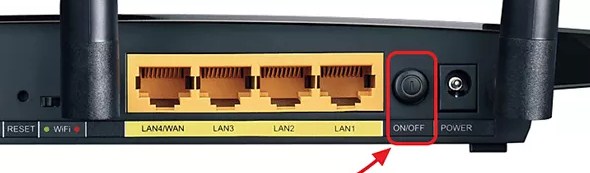
Просто подойдите к маршрутизатору и выключите его кнопкой. Можно также просто выдернуть его из розетки. Не спешите сразу же его включать – подождите хотя бы 5 минут, пока он остынет.
Красный крестик на подключении
Взгляните в правый нижний угол. Если вы лицезрите красный как борщ крест с надписью «Нет доступа в интернет» – то скорее всего есть проблема в физическом подключении или ваша сетевая карта отключена.

В первую очередь проверьте целостность Ethernet-кабеля (тот который идёт к компу), может домашние животные перегрызли или крысы из подвала. Поплотнее воткните провод как в роутер, так и в сам комп. Не забудьте и про кабель от провайдера – может он также отошёл. Если это не помогло, то действуем так:
- Нажимаем на две кнопки + R .
- Вписываем команду ncpa.cpl.
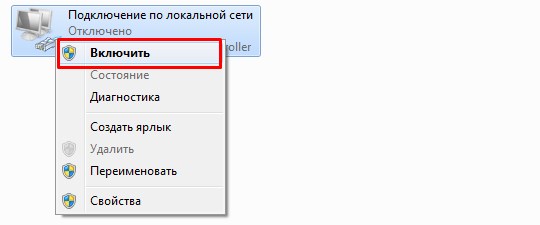
- Если значок серенький, то это обозначает, что карта просто выключена. Включите её. Аналогично если у вас интернет подключен по вай-фай, то выберите беспроводное устройство.
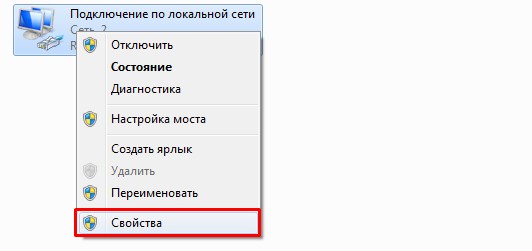
- В случае если карточка активна, перейдите в свойства.
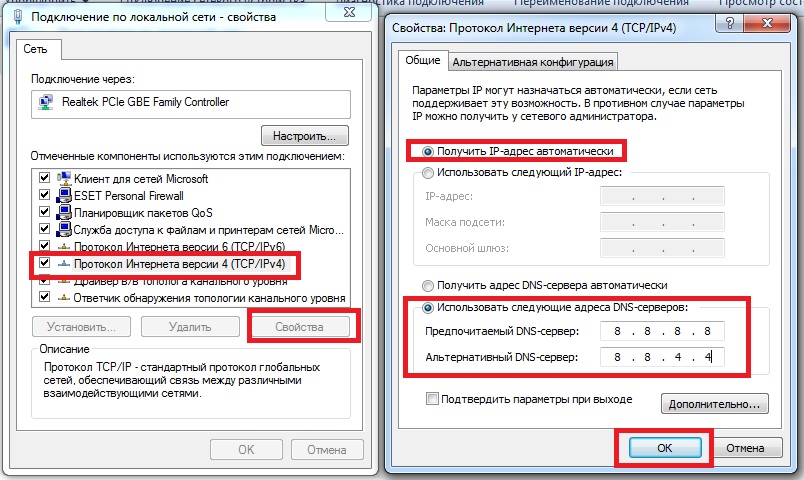
- Выбираем четвертый протокол одним щелчком, далее переходим в “Свойства”.
- Поставьте поиск и получение IP в автономном режиме, выбрав первый флажок.
- А вот ниже использованные DNS мы пропишем вручную.
- Ставим вторую галочку и прописываем первый 8.8.8.8, а второй 8.8.4.4.
- Нажимаем первый раз «ОК» и второй раз также.
Ошибка «без доступа к интернету» должна пропасть, и вы снова сможете бороздить просторы интернетного пространства всемирной глобальной сети. Если проблема осталась – попытаемся решить её другим путём.
Вредоносное ПО и вирусы
От вирусов не застрахован никто, а тем более те люди, у которых нет антивирусных программ. Также к вредоносным программам, можно отнести и то ПО, которое при работе – ломают системные файлы и драйвера. Для начала давайте зайдем и посмотрим, какие программки устанавливались недавно.
- Нажимаем «Пуск» и в поисковой строке (в Windows 10 – это лупа) прописываем «Программы и компоненты» и кликаем по ним.
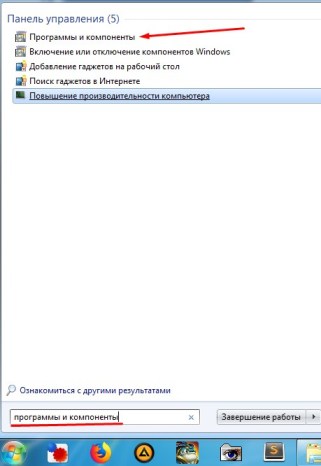
- Теперь вылезет список всех установленных программ. Тыкните по «Установлено», чтобы сделать сортировку по дате установки.
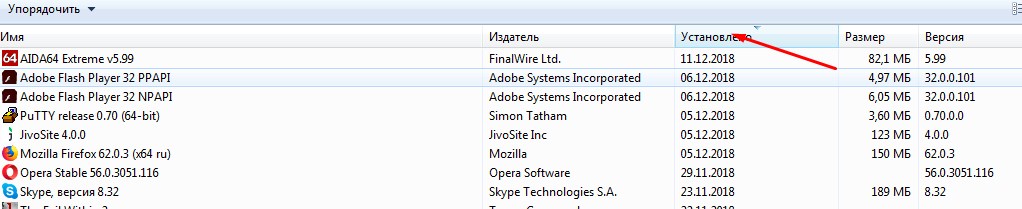
- Если заметите что-то подозрительно или какая-то программка была вот-вот недавно установлена и после этого инет пропал – нажмите по ней и выберите «Удалить».
- Но не все вредные программы могут обитать тут, я бы ещё проверил автозагрузку. Для этого опять жмём + R и вписываем msconfig.
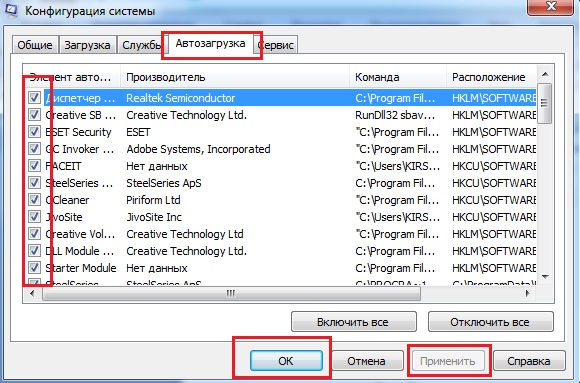
- Некоторые вирусы могут загружаться вместе с загрузкой Windows. Поэтому просто отключите все не знакомые вам программы. Оставьте только антивирус. Нажмите «Применить» и потом «ОК».
- Перезагрузите компьютер.
Если после загрузки интернет заработает – то надо проверить компьютер на наличие вирусов и удалить их. Для этого у вас на машине должна быть установлена антивирусная программа. Скачайте любую, так как все они в первый 30 дней бесплатные и проверьте ваш компьютер.
Восстановление системы
Помогает от многих бед, в особенности, от поломки системных файлов. Ломаться они могут как от работы обычных программ, так и от вирусов.
- Также тыкаем в «Пуск» и вписываем в поиск фразу «Восстановление системы».
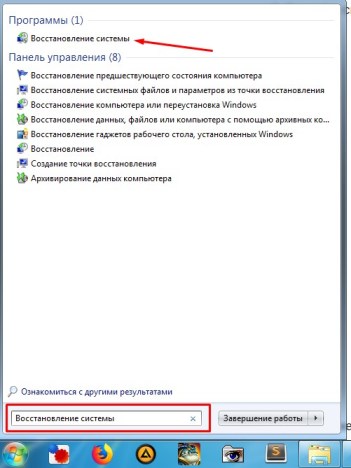
- Дальше ничего сложного, просто нажимаем «Далее».
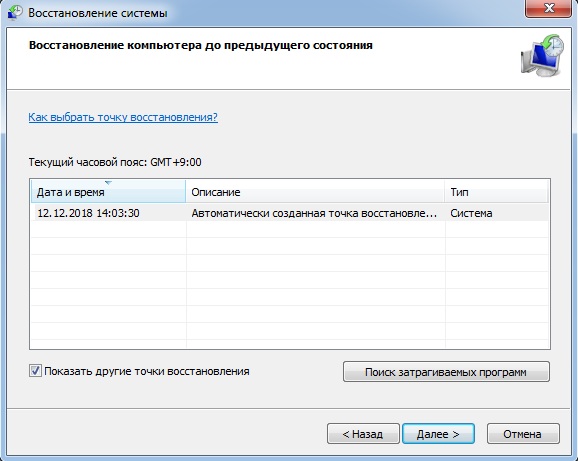
- Поставьте галочку и выберите самую раннюю точку восстановления. Опять «Далее» и «Готово».
- Ждём пока процедура пройдёт успешно. Если в конце система выдаст «ошибку восстановления» после перезагрузки, то опять сделайте тоже самое, но выделите другую точку восстановления.
Проблема с драйверами
Она может возникнуть из-за вирусов или сторонних программ, которые работают с сетевыми устройствами. В итоге может поломаться драйвера так, что даже после удаления вирусов их не восстановить.
- Попробуйте найти диск с драйверами у себя дома. Нужен диск от встроенной сетевой карты. На некоторых современных ноутбуках диск с дровами находится на отдельном разделе жёсткого диска. Зайдите в «Мой компьютер» и посмотрите нет ли диска под название «Drivers».
- Если ничего этого нет, придётся звать друга с интернетом на помощь. Берёте флэшку и идёте к любому знакомому с интернетом.
- Скачивайте пакет «DriverPackOfflineNetwork» с сайта – https://drp.su/ru/foradmin .
- Потом приходим домой и устанавливаем драйвера.
СОВЕТ! Если у вас ноутбук, или вы знаете название своей материнской платы. То просто впишите эти название в поисковую строку любого поисковика. Далее поисковик сразу же должен выдать страницу официального сайта. Я советую скачать полный пак драйверов для материнской платы. Драйвера скаченный с оф. сайта куда надёжнее.
Сброс настроек IP
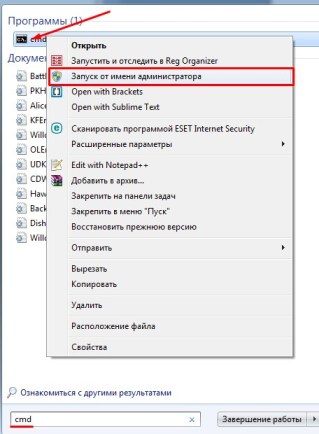
Для этих целей мы будем использовать командную строку, которая запущена от админа. Чтобы её запустить в поисковой строке «Пуск» надо вписать CMD. Но не спешите запускать консоль, надо нажать правой кнопкой мыши и из выпадающего списка выбрать «Запустить от имени администратора». Далее я напишу список команд, которые надо ввести.

- netsh int ip reset c:\resetlog.txt (жмём клавишу Enter ).
- Перезагружаемся.
- Запускаем опять консольку.

- netsh winsock reset (жмём клавишу Enter ).

- ipconfig /flushdns (жмём клавишу Enter ).
- Перезагружаемся.
Проблемы с роутером
Почему Wi-Fi роутер не подключается к интернету? На некоторых моделях, есть очень интересная кнопочка «RESET» или по-русски «СБРОС». Так вот – если её зажать на 15 секунд, то все настройки, операционная система сбросится до заводских. Есть некоторый фирмы, который делают кнопку доступной, и она торчит из корпуса. У моей знакомой так сын, играясь с роутером нечаянно его нажал и сбросил до заводского конфига Wi-Fi аппарат.
Для того чтобы это проверить, надо зайти в админку роутера:
- Подключитесь к сети маршрутизатора по Wi-Fi или по проводу (воткните конец в жёлтый порт).
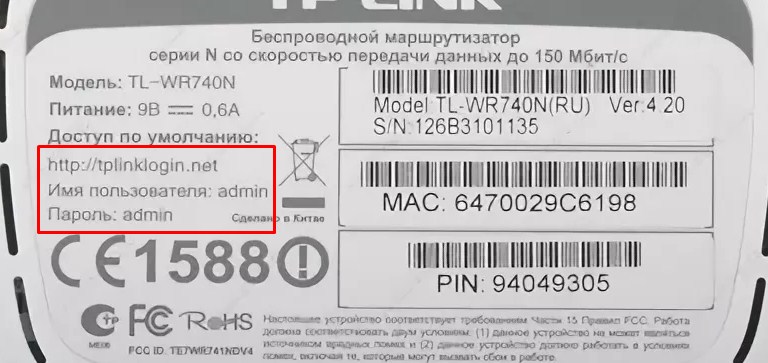
- Разверните к верху пузом аппарат и посмотрите на этикетку. На нем будет адрес, логин и пароль от Веб-интерфейса.
- Открываем браузер, вписываем адрес в адресную строку. Указываем имя пользователя и пароль.
- Если вы увидите, что вам приветствует мастер быстрой настройки, который запускается, только один раз при первичной конфигурации, после покупки или сброса настроек. То вам придётся его настраивать заново.
Но не спешите расстраиваться, у нас на сайте есть все инструкции по настройкам любого роутера. Просто впишите полное название (фирма и модель) маршрутизатора в поисковое поле в правом верхнем углу на нашем сайте. Далее останется просто прочесть, простую лёгкую инструкцию.

Пропал интернет после покупки нового компьютера, сетевой карты, ноутбука
Некоторые провайдеры делают привязку MAC-адреса, для того, чтобы другие пользователи не смогли воспользоваться интернетом. Так что если вы купили новый комп, ноут или ротуер – то надо позвонить в техническую поддержку и сообщит новый MAC-адрес, купленного аппарат. Они всё расскажут вам – откуда его брать и как сообщать.
Как исправить ошибку «Без доступа к интернету»
Многие пользователи компьютеров с операционной системой Windows сталкивались с тем, что подключение к интернету пропадало. При этом в нижнем правом углу экрана появлялись восклицательный знак в желтом треугольнике и надпись «Без доступа к интернету». Подобная проблема может возникать и на мобильных устройствах, подключенных к домашней, офисной или общественной сети Wi-Fi: можно пользоваться ресурсами локальной сети, но нет возможности выйти в интернет. Почему возникает эта проблема? И как ее исправить?
Почему возникает ошибка
Операционные системы, установленные на современных компьютерах, ноутбуках и мобильных девайсах, постоянно проверяют статус сетевого подключения. Если интернет недоступен, устройство сразу сообщает об этом пользователю. Есть множество причин, по которым возникает эта проблема.
Самый простой вариант — закончился оплаченный период. Многие провайдеры в этом случае дают возможность зайти в личный кабинет, чтобы вы могли положить деньги на счет и продолжить пользоваться интернетом.
Другие варианты — неполадки на стороне провайдера, проблемы с кабелем или с оборудованием.
Неполадки у провайдера
Возможно, что-то случилось с линией передачи данных, или провайдер ведет технические работы по обслуживанию и модернизации, а вы не заметили предупреждение. Свяжитесь с техподдержкой и уточните, все ли в порядке. Если ведутся запланированные работы, вам скажут, когда они закончатся. Если устраняются неполадки на линии, оператор тоже скажет примерное время окончания работ. Если же, по мнению провайдера, с линией передачи данных все в порядке, а у вас на счету достаточно денег, значит, причина отсутствия доступа в интернет на вашей стороне.
Проблема с физическим подключением
Компьютер обычно подключается к интернету с помощью кабеля, подсоединенного напрямую или через роутер. Этот кабель может оказаться поврежденным — например, его погрызли домашние животные. Также кто-то мог случайно задеть его, и он частично вышел из разъема или разъем из-за длительной эксплуатации разболтался, коннектор плохо в нем держится, и контакты отходят.
Убедитесь, что коннекторы вставлены в нужные разъемы и хорошо в них держатся. Проверьте кабель: нет ли где-то сильных перегибов или заметных повреждений.
При подключении через роутер
Убедитесь, что маршрутизатор подключен к розетке. Вне зависимости от модели, на его корпусе должен быть светодиодный индикатор, который горит, когда устройство получает питание. Если с соединением с розеткой все в порядке, а лампочка не горит, попробуйте подключить интернет-кабель к компьютеру. Если при этом подключение к интернету восстановилось, значит, роутер вышел из строя и нужно покупать новый.
Но возможны и другие варианты.
Перезагрузка оборудования
Зависание роутера может привести к появлению ошибки «Без доступа в сеть». Поэтому техподдержка обычно рекомендует начать диагностику с его перезагрузки. У одних моделей для этого на корпусе есть специальная кнопка, другие надо отключить от розетки и через 10-20 секунд включить снова. Можно при этом перезагрузить компьютер.
Если после перезагрузки проблема исчезла, спокойно продолжайте работать. Но бывает так, что маршрутизатор зависает с определенной периодичностью. В этом случае следует задуматься о покупке нового устройства.
Все, о чем говорилось выше, может помочь решить проблему вне зависимости от того, какая операционная система установлена на вашем компьютере — Windows или MacOS. Советы, которые мы даем дальше, адресованы владельцам устройств с ОС Windows.
Проверка настроек компьютера
Наведите мышь на значок сети в правом нижнем углу экрана и нажмите на правую кнопку. В открывшемся меню выберите пункт «Диагностика неполадок». Система предложит выбрать сетевой адаптер для диагностики. Выберите «Все сетевые адаптеры» и нажмите «Далее».
Мелкие ошибки исправляются автоматически. Если исправить ошибку в автоматическом режиме не получается, система предложит перезагрузить роутер и компьютер или предпринять какие-либо другие действия.
Если ничего не помогает, проверьте IP-адрес компьютера. Для этого:
- одновременно нажмите на клавиатуре кнопки Win и R;
- в открывшемся окне «Выполнить» наберите ncpa.cpl и нажмите на OK;
- появится окно сетевых подключений — если их несколько, выберите то, где написано «Подключение по локальной сети» или «Беспроводное подключение»;
- на выбранном подключении щелкните правой кнопкой мыши.
Откроется список свойств, в котором нужно убедиться, что рядом с пунктом IPv6 стоит галочка — если галочки нет, поставьте ее, — и дважды нажать на пункт IPv4. После этого поставьте галочки рядом с пунктами«Получать IP-адрес автоматически» и «Получать адрес DNS-сервера автоматически» и нажмите OK, чтобы внесенные изменения сохранились. Если после этого доступ к интернету не восстановился, необходимо проверить настройки роутера.
Проверка и изменение настроек роутера
Сначала нужно узнать его IP-адрес. Обычно он имеет вид 192.168.Х.Х и указывается в документации к маршрутизатору или на корпусе устройства. Если этой информации нет, опять откройте окно сетевых подключений на компьютере и щелкните правой кнопкой мыши на том, которое вам нужно. В открывшемся меню выберите «Состояние», а потом «Сведения».
Найдите пункт IPv4 и запомните или запишите IP-адрес, указанный рядом с ним.
Откройте браузер и введите в адресной строке этот IP-адрес. Если вы все сделали правильно, на экране появится запрос на ввод логина и пароля для роутера. Их тоже можно найти на корпусе устройства, но чаще всего производители используют следующие варианты:
- имя пользователя — admin;
- пароль — admin.
Введите их, чтобы войти в панель управления роутером.
Ваши дальнейшие действия зависят от конкретной модели маршрутизатора и его прошивки. В меню нужно найти пункты, отвечающие за управление DHCP-сервером. Его функция — автоматическое получение IP-адресов и других параметров, которые нужны для нормальной бесперебойной работы сети. В разделах, которые вам требуются, должно быть написано «DHCP settings», «DHCP-сервер» или что-нибудь еще в этом роде. Возможно, они находятся в разделе «LAN (Сеть)».
Если рядом с нужным вам пунктом переключатель установлен на Disable («Отключить»), переведите его в состояние Enable («Включить», «Активировать»).
Сохраните изменения, выйдите из панели управления и перезагрузите маршрутизатор.
Проверка настроек подключения к провайдеру
Если доступ к интернету все еще отсутствует, вернитесь в панель управления маршрутизатором. Вам необходим пункт, который называется «Тип подключения к интернету». Он может находиться в разделах «Дополнительные настройки», WAN или Internet («Интернет»).
В панели управления доступно несколько типов подключения к интернету. В меню надо указать именно тот, который использует ваш провайдер. Информацию о том, какой тип подключения необходим, вы найдете в договоре на оказание услуг доступа в интернет. Если договора под рукой нет, обратитесь в службу техподдержки.
Переустановка драйверов сетевой карты
Устаревшие драйверы тоже могут стать причиной того, что компьютер не подключается к интернету. Их надо обновить. Но для этого требуется доступ в интернет, поэтому, возможно, придется обратиться к соседу или другу. Также можно попробовать найти драйверы для сетевой карты с помощью устройства, на котором доступен мобильный интернет — смартфона. Драйверы нужно искать на сайте компании-производителя сетевой карты.
После установки новых драйверов надо перезагрузить компьютер.
Проверка файервола
Еще одна проблема, которая может возникнуть — сбой драйверов, вызванный работой некоторых программ, которые вносят изменения в работу установленных на компьютере сетевых протоколов. Чаще всего причиной таких конфликтов являются антивирусы и сетевые экраны. Если у вас установлено такое программное обеспечение, на время отключите его и попробуйте выйти в интернет. Если доступ восстановлен, измените настройки антивируса или файервола либо удалите эти программы и установите вместо них другие.
Замена MAC-адреса сетевой карты
MAC-адрес — это уникальный идентификатор сетевого оборудования. Если изменить его, возможно, проблема с доступом в интернет исчезнет.
В разных версиях операционной системы Windows замена выполняется немного разными способами. Но в любом случае, надо открыть список свойств сетевого адаптера. Это можно сделать через «Диспетчер устройств», а в более свежих версиях Windows — через приложение «Параметры».
- Откройте «Изменение параметров адаптера».
- Выберите пункт Ethernet и нажмите «Свойства».
- Нажмите «Настроить».
- Откройте вкладку «Дополнительно» и найдите пункт Network address.
- Впишите любой MAC-адрес вместо того, который сейчас указан. Желательно, чтобы первой цифрой был не 0.
- Подтвердите изменения, нажав OK.
Очистка DNS-кэша и сброс настроек TCP/IP
После сброса настроек сетевых протоколов TCP/IP их нужно будет заново ввести вручную. Этот способ подходит для опытных пользователей, и лучше пользоваться им только в крайнем случае, когда не удалось решить проблему другими способами. Просмотрите актуальные настройки и сохраните их, например, перепишите в блокнот.
Нажмите на клавиатуре одновременно Win и R. В открывшейся строке указывайте следующие команды:
- ipconfig /flushdns
- netsh winsock reset
- netsh int ip reset c:\resetlog.txt
После ввода каждой команды перезагружайте компьютер. Последняя из них удалит настройки сетевых протоколов TCP/IP, поэтому после перезагрузки откройте меню сетевого адаптера и снова пропишите в нем сохраненные параметры.
При прямом подключении к провайдеру
Если интернет-кабель подключен к компьютеру напрямую, часть способов, перечисленных выше, вам не подойдет. Но можно:
- перезагрузить компьютер;
- проверить его сетевые настройки;
- обновить драйверы сетевой карты.
Свяжитесь с техподдержкой. Специалисты скажут, что можно сделать в этой ситуации, или предложат вызвать мастера.
Доступ в интернет восстановлен, но отображается сообщение об ошибке
Ситуация, при которой на экране все еще есть сообщение об ошибке, но при этом есть доступ в интернет, тоже возможна. Если хотите убрать сообщение, это можно сделать следующим образом:
- одновременно нажмите на клавиатуре Win и R;
- в открывшемся окне «Выполнить» введите gpedit.msc.
Откроется редактор локальных групповых политик, в котором нужно последовательно открыть следующие пункты: «Политика» — «Локальный Компьютер» — «Конфигурация компьютера» — «Административные шаблоны» — «Система» — «Управление связью через Интернет» — «Параметры связи через Интернет». Активируйте пункт, который называется «Отключить активное зондирование для индикатора состояние сетевого подключения» или «Отключить активные проверки работоспособности сетевых подключений».
Но имейте в виду, что теперь сообщение не будет появляться даже при отсутствующем доступе в интернет.
Решить проблему с ошибкой «Без доступа в интернет» можно разными способами. Но не всегда это удается сделать самостоятельно, поэтому обращайтесь в техподдержку, следуйте ее рекомендациям и, если проблема не решается, вызывайте мастера на дом.