Получение кода Google Authenticator
Мобильное приложение Authenticator для устройств на платформе Android и iOS используется для подтверждения тех или иных действий в учетной записи Google и во многих других сервисах, что, в частности, относится к авторизации. Если вам потребовался временный код, следует воспользоваться Аутентификатором.
-
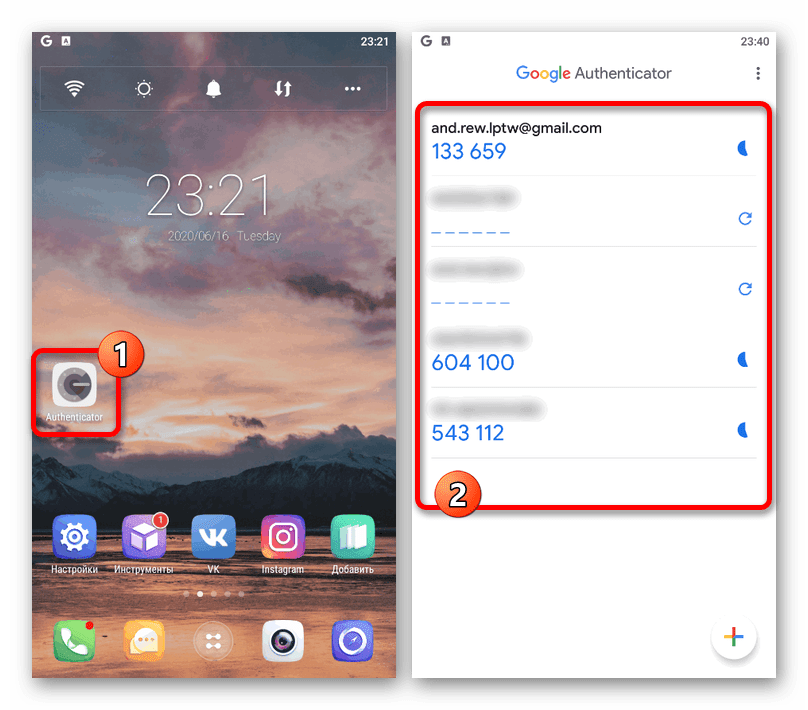
Запустите рассматриваемое мобильное приложение, используя соответствующий значок. Возможно, для этого придется перейти к полному списку ПО.
Если по каким-то причинам вы не можете найти Аутентификатор среди установленных программ, но сервис требует подтверждения с помощью кода именно из этого приложения, скорее всего, потребуется выполнить восстановление. Об этом можете узнать отдельно.
Следуя данной инструкции, вы сможете с легкостью получить код подтверждения для любого аккаунта, привязанного к Аутентификатору. Но не забывайте, что в случае удаления приложение перестанет предоставлять коды, так как информация хранится только в памяти программы.
Вариант 2: Аккаунт Google
Если вы хотите настроить новый Аутентификатор на другом устройстве, можно воспользоваться специальным кодом. Обратите внимание, что для выполнения действий из инструкции потребуется доступ к учетной записи Google на компьютере.

-
Откройте страницу по представленной выше ссылке, перейдите на вкладку «Безопасность» и в блоке «Вход в аккаунт Google» кликните по строке «Двухэтапная аутентификация».
В результате приложение будет предоставлять временные коды точно так же, как это было показано в первом варианте. При этом не забудьте завершить привязку через веб-сайт, нажав «Далее», указав шестизначный код из приложения и подтвердив настройки с помощью кнопки «Готово».
Где взять код из приложения Google Authenticator
Когда вы меняете телефон или у вас возникают проблемы с доступом к приложению Google Authenticator, вам может потребоваться получить доступ к своим кодам. В этой статье мы рассмотрим подробные инструкции о том, как восстановить доступ к Google Authenticator и как получить коды для использования в другом приложении.
Как восстановить доступ к Google Authenticator
Если у вас возникли проблемы с доступом к приложению Google Authenticator, вы можете восстановить его, используя личную учетную запись Microsoft, которую вы использовали при создании резервной копии. Вот пошаговая инструкция:
- Откройте приложение Google Authenticator на своем мобильном устройстве.
- Нажмите на «Начать восстановление».
- Введите свои данные учетной записи Майкрософт, которую вы использовали для создания резервной копии.
- Ваши данные будут восстановлены на новом устройстве.
Как восстановить Google Authenticator на другом телефоне
Если у вас возникла необходимость перенести Google Authenticator на другой телефон, процесс может быть немного сложнее. У вас будет только одна возможность перенести информацию с приложения на другое устройство, и вы можете использовать приложение только на одном устройстве в данный момент. Вот как это сделать:
- Установите приложение Google Authenticator на свой новый телефон.
- Откройте приложение на вашем старом телефоне.
- Нажмите на значок меню и выберите «Перенести аккаунты».
- Выберите опцию «Импортировать аккаунты».
- Создайте QR-код на своем старом устройстве.
- Отсканируйте QR-код на своем новом телефоне.
Теперь вы можете использовать Google Authenticator на своем новом телефоне.
Где взять 2FA код
Когда вы включаете двухфакторную аутентификацию (2FA) для своей учетной записи, приложение Google Authenticator создает коды, которые можно использовать для проверки подлинности при входе в учетную запись. Если вам нужен 2FA код, чтобы войти в свою учетную запись, вот что вам нужно сделать:
- Откройте приложение Google Authenticator на своем мобильном устройстве.
- Посмотрите на шестизначный код внутри приложения.
- Введите этот код в нужное поле, чтобы получить доступ к своей учетной записи.
Почему не подходит код Google Authenticator
Иногда бывает так, что коды из приложения Google Authenticator не работают. Это может произойти, если время на вашем устройстве не синхронизировано с мировым временем. Восстановить работу приложения можно, запустив синхронизацию времени. Вот как это сделать:
- Откройте приложение Google Authenticator на своем устройстве.
- Перейдите в раздел «Настройки».
- Выберите «Коррекция времени для кодов».
- Нажмите на «Синхронизировать».
- Время на вашем устройстве синхронизируется со временем сервера Google.
Полезные советы и выводы
- Лучше всего создавать резервные копии Google Authenticator и хранить их в безопасном месте.
- Если у вас есть несколько учетных записей, используйте функцию перемещения, чтобы перенести их на новое устройство.
- Если у вас возникла проблема с работой приложения, синхронизируйте время на своем устройстве.
- Google Authenticator — это одно из лучших приложений для обеспечения безопасности персональных данных, но используйте его в сочетании с другими безопасными методами.
Как подтвердить код пароль на айфоне
Если вам необходимо подтвердить код пароль на устройстве iPhone, iPad или iPod touch, это можно сделать очень просто. Для этого нужно выбрать раздел «Настройки» и перейти в свою учетную запись, нажав на свое имя. Затем следует нажать на раздел «Пароль и безопасность». Если устройство попросит ввести пароль, нужно его ввести. После этого на экране появится сообщение «Информация об учетной записи недоступна». Нажмите на кнопку «Получить код проверки», и устройство отправит вам код. После того как вы введете этот код на экране устройства, пароль будет успешно подтвержден. Это большая помощь для тех, у кого есть смартфон Apple и нужно защитить свои личные данные.
Где взять УИН для оплаты штрафа
Для того чтобы оплатить штраф, необходимо иметь уникальный идентификационный номер начисления (УИН), который состоит из 25 цифр. Его можно найти на первом листе документа, где указан номер Постановления. УИН находится справа от номера Постановления и имеет вид 0000000000000000000000000. Этот номер нужен для того, чтобы система смогла идентифицировать платеж и начислить его на правильный счет. Получить УИН можно несколькими способами: на сайте Федеральной службы судебных приставов, через личный кабинет Единой кассы, в банковских отделениях и терминалах самообслуживания, а также у сотрудников ГИБДД и на Почте России. Важно не путать УИН со штрафом, так как УИН — это только индивидуальный номер платежа, а штраф — это уже сумма, которую нужно оплатить.
Как узнать код инспекции ФНС
Далее появится окно, где нужно ввести название населенного пункта, по которому хотите узнать код ИФНС. После выбора населенного пункта, введите номер улицы и номер дома, к которому относится предприятие или организация. Сервис выведет информацию о выбранной инспекции ФНС, включая ее наименование и адрес, а также реквизиты, необходимые для внесения платежей. Онлайн сервис ФНС России «Адрес и платежные реквизиты Вашей инспекции» позволяет быстро и удобно получить информацию о коде ИФНС в любом населенном пункте России без необходимости обращения в офис ФНС.
Где увидеть код плательщика
Код плательщика — важная информация для оплаты коммунальных услуг. Его можно найти на едином платежном документе, который высылается каждому собственнику. Этот номер позволяет совершать оплату через различные каналы, например, интернет-банкинг, терминалы самообслуживания или банковские отделения. Если же у жителя нет квитанции, то код можно узнать по адресу проживания в жилищной организации. Это очень удобно, так как не нужно запоминать длинные номера или искать их в других документах. Благодаря коду плательщика, каждый житель может быстро и легко оплатить все свои обязательные платежи и не беспокоиться о задолженностях перед ЖКХ.

Для того чтобы перенести аккаунты из приложения Google Authenticator на новый телефон, необходимо выполнить несколько простых шагов. Сначала на новый телефон нужно установить приложение Google Authenticator, после чего запустить его и нажать на кнопку «Начать». Затем необходимо войти в свой аккаунт и нажать на значок меню, где выбрать опцию «Перенести аккаунты» и «Импортировать аккаунты». Далее, на прежнем телефоне нужно создать QR-код, который затем можно отсканировать на новом телефоне. Это позволит передать все аккаунты и коды доступа в новое приложение и использовать их на новом телефоне без необходимости создания новых аккаунтов. Все это можно сделать быстро и легко, просто следуя указанным инструкциям.
Google Authenticator: установка, настройка, как пользоваться – полный гайд
Google Authenticator — это приложение для двухфакторной (или двухэтапной) аутентификации, которое генерирует одноразовые коды для более надежной защиты аккаунта. В статье расскажем, как подключить Google Authenticator и как им пользоваться, рассмотрим настройки приложения и подскажем, как решить типичные проблемы. Но сначала о том, какие плюсы дает приложение владельцам смартфонов и других мобильных устройств.
Как устроена двухфакторная аутентификация Google Authenticator
Главное удобство Google Authenticator в том, что он работает без стороннего оборудования (например, GSM-модемов для рассылки SMS или аппаратных токенов). Через определенное время (каждые 30 секунд) Authenticator генерирует новый цифровой код, который пользователь должен ввести в дополнение к обычным логину и паролю. Такой способ аутентификации надежнее, чем рассылка дополнительных цифровых кодов на электронную почту, поскольку Google Authenticator установлен на самом устройстве, и доступ к приложению имеет только владелец устройства. Это делаем взлом аккаунта практически невозможным.
Добавим, что Google Authenticator может использоваться не только для авторизации в аккаунтах, но и, например, для подтверждения перевода денежных средств. Таким образом, приложение значительно повышает и финансовую безопасность владельца мобильного устройства.
Теперь перейдем к установке и настройке Google Authenticator.
Что вам понадобится
Чтобы установить Google Authenticator, вам потребуется:
- действующий аккаунт Google;
- установленная ОС Android версии не ниже 4.4 или iOS версии не ниже 13.0;
- подключенная двухфакторная аутентификация.
Для подключения этой функции перейдите на страницу своего аккаунта в Гугле и выберите вкладку «Безопасность». В открывшемся меню тапните по кнопке «Вход в аккаунт» и найдите соответствующий пункт для подключения двухфакторной аутентификации.
Как скачать Google Authenticator
Чтобы добавить Google Authenticator (далее — GA) на свое мобильное устройство на Android, перейдите по этой ссылке в Google Play и установите его таким же способом, как и любое другое приложение. Пользователи iOS могут скачать и установить GA отсюда .
Как настроить Google Authenticator QR на телефоне
Для настройки снова зайдите в свой аккаунт и перейдите в пункт меню «Двухэтапная аутентификация». Если потребуется, авторизуйтесь, а затем в меню добавления дополнительных вариантов для 2-го этапа аутентификации выберите установленное приложение и тапните по кнопке «Создать». После выполнения всех инструкций GA должен начать работать.
Как перенести Google Authenticator на другой телефон
Смена телефона — явление частое, ведь срок службы современных смартфонов ограничен. Поэтому через некоторое время может потребоваться перенести систему аутентификации на новое устройство, и в Гугл предусмотрели такую возможность. Для переноса вам понадобится старый смартфон с установленным GA последней версии и новое устройство, на которое тоже нужно предварительно установить GA. Далее следуйте этой инструкции:
- На новом телефоне тапните по кнопке «Начать» в GA.
- В нижнем меню нажмите на кнопку импорта имеющихся аккаунтов.
- На старом телефоне сформируйте QR-код и тапните на кнопку «Ещё» в GA.
- Теперь последовательно выберите в меню пункты переноса и экспорта аккаунтов.
- Выберите нужные аккаунты для переноса и запустите процедуру, тапнув по кнопке «Далее».
- Возьмите новый телефон и отсканируйте сгенерированный QR-код.
- Вот и всё, теперь система должна вывести на экран подтверждение об успешном переносе аккаунтов GA.
Устранение проблем
Здесь рассмотрим наиболее распространенные проблемы и предложим их решение.
- При переносе нескольких аккаунтов количество сгенерированных кодов может быть и больше одного — это будет зависеть от того, сколько аккаунтов переносится. И если какой-то код не сканируется, это скорее всего свидетельствует о том, что он перегружен информацией. В этом случае переносите аккаунты не сразу, а последовательно, один за другим, следуя инструкции выше.
- Проблема недействительных кодов решается следующим образом. Для начала проверьте, что код введен до истечения срока его действия, а часы настроены правильно, то есть указано реальное время того часового пояса, в котором вы находитесь. Это важно потому, что срок действия каждого кода составляет всего 30 секунд, после чего автоматически генерируется новый. Если проблема осталась, откройте GA, тапните по кнопке «Ещё» и выберите пункт «Коррекция времени», а затем «Синхронизация». После успешной синхронизации генерируемые коды должны стать действующими.
Как использовать Google Authenticator на нескольких устройствах и в разных аккаунтах
Что пользоваться приложением на двух и более устройствах, сначала нужно проверить, установлен ли GA на каждом из этих устройств. Если GA в аккаунте уже настроен, то аккаунт из приложения необходимо удалить, но перед удалением не забудьте проверить, что у вас имеются резервные коды, позволяющие входить в GA. Теперь в меню GA перейдите в настройки двухфакторной аутентификации и следуйте инструкциям приложения. Если всё настроено правильно, QR-код для входа, генерируемый на все устройства, будет одинаковым.
При использовании GA на одном телефоне, но для разных аккаунтов, для каждого аккаунта должна быть включена двухфакторная аутентификация. После этого, если вы используете одну и ту же копию приложения, GA будет генерировать уникальные QR-коды для каждого аккаунта.
Дополнительная информация
Кроме Android и iOS, можно установить GA и на устройства, работающие под управлением Windows Phone. Правда, для этого придется использовать сторонний софт: например, Authenticator+. Однако использовать GA на устройствах Windows Phone не обязательно, поскольку для них Microsoft разработал собственное решение под названием Microsoft Authenticator.
Также есть возможность установки GA в браузеры при помощи специальных приложений и эмуляторов. Это такие программы, как Authenticator for Windows, Nox App Player, WinAuth, а для пользователей Linux был разработан libpam-google-authenticator. Все эти приложения бесплатны, а скачать их можно с официальных сайтов разработчиков.
Sorry, you have been blocked
This website is using a security service to protect itself from online attacks. The action you just performed triggered the security solution. There are several actions that could trigger this block including submitting a certain word or phrase, a SQL command or malformed data.
What can I do to resolve this?
You can email the site owner to let them know you were blocked. Please include what you were doing when this page came up and the Cloudflare Ray ID found at the bottom of this page.
Cloudflare Ray ID: 811811dfdebd5a3c • Your IP: Click to reveal 45.84.122.39 • Performance & security by Cloudflare