Активация карты памяти на Android-телефоне
Как правило, на телефонах под управлением Android не требуется отдельная активация карты памяти – дело в том, что система самостоятельно определяет её наличие, и после корректного завершения процедуры либо берёт в работу, либо сообщает об ошибке. Отдельная активация нужна только в случаях, когда наблюдаются проблемы с распознаванием накопителя, чему и будет посвящена статья далее.
Вариант 1: Первая активация
Процесс задействования карты памяти, которая исправна, не представляет собой ничего сложного.
- Установите microSD в соответствующий разъём устройства.
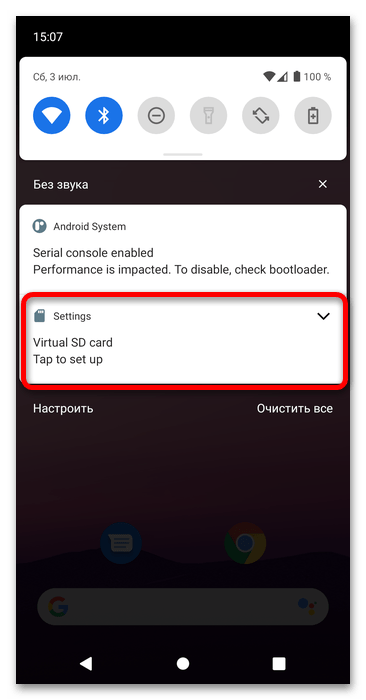
- После добавления накопителя в шторке девайса появится уведомление, которое на «чистом» Android 11 выглядит следующим образом:
Вариант 2: Повторная активация
В Андроиде присутствует и функциональность программного извлечения microSD для её безопасного изъятия из устройства. Порой пользователь случайно либо по невнимательности использует эту функцию, и в результате получает неработоспособный носитель. К счастью, это действие обратимо – в Android 11 нужно сделать следующее:
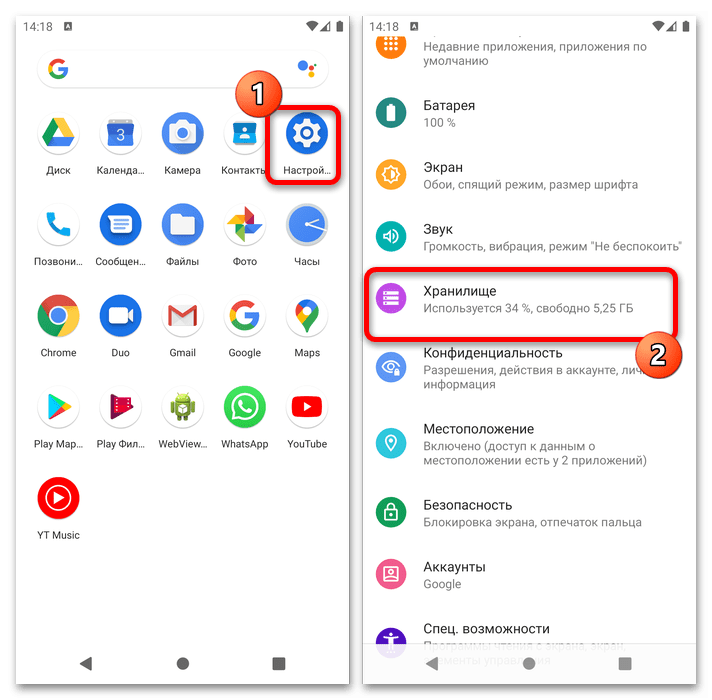
- Откройте «Настройки» и перейдите к разделу «Хранилище».
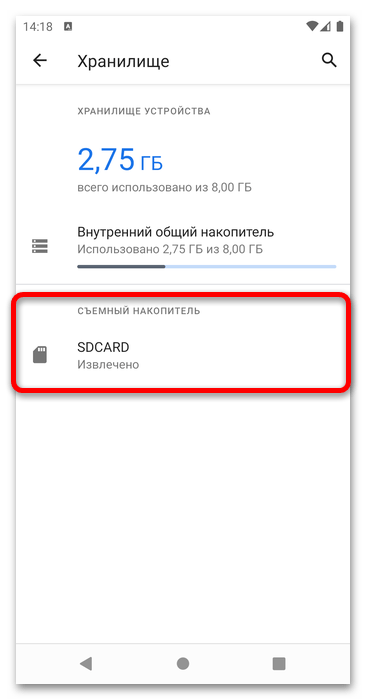
- Здесь должны отображаться все накопители, распознанные телефоном, в том числе и карта памяти. Обычно она соответствующим образом названа, а под её именем будет находиться пометка «Извлечено».
- Тапните по названию карты, а затем во всплывающем окне воспользуйтесь кнопкой «Подключить».

Что делать, если карта памяти не активируется
Иногда бывает так, что целевой накопитель попросту не распознаётся устройством либо не активируется рассмотренными выше методами. В большинстве случаев это означает, что проблемная microSD тем или иным образом вышла из строя и нуждается в восстановлении. Мы уже рассматривали методы возвращения работоспособности таких носителей, поэтому при столкновении с проблемами воспользуйтесь материалом по ссылке далее.
Как активировать карту памяти в телефоне
Карты памяти необходимы для дополнительного объема хранения данных на наших мобильных устройствах. Они позволяют расширить доступное место для хранения, а также переносить файлы между устройствами. В этой статье мы рассмотрим, как правильно активировать карту памяти в телефоне и как использовать ее эффективно.
Как активировать карту памяти
Для начала, необходимо проверить, активирована ли карта памяти в устройстве. Если нет, то следуйте этим шагам:
- Откройте настройки устройства и найдите раздел «Хранилище».
- Если на карте памяти не было установлено пароля/шифрования, то нажмите «Активировать карту памяти», чтобы разрешить ее использование.
- Если на карте было установлено защитное ПО, то необходимо ввести пароль или снять шифрование, чтобы получить доступ к карте.
Как использовать USB-накопители
Помимо карт памяти, наши мобильные устройства также могут использовать USB-накопители. Чтобы подключить и использовать их, следуйте этим шагам:
- Подключите USB-накопитель к устройству Android.
- Откройте приложение Google Files на устройстве Android.
- В нижней части экрана нажмите «Просмотр».
- Выберите хранилище и нажмите «Разрешить».
- Чтобы найти файлы, прокрутите страницу вниз до раздела «Хранилища» и выберите нужный USB-накопитель.
Как сохранять файлы на SD-карте
Чтобы все файлы шли автоматически на карту памяти, нужно также внести изменения в настройки устройства:
- Откройте приложение Google Files на устройстве Android.
- В левом верхнем углу экрана нажмите на значок «Меню» и выберите настройки.
- Включите функцию «Сохранять на SD-карте».
- Когда появится запрос нужных разрешений, нажмите «Разрешить».
Что делать, если устройство не видит карту памяти
Возможно, что ваше устройство не видит карту памяти, в таком случае можно попробовать несколько действий:
- Обновите драйвер SD-карты.
- Выполните команду CHKDSK в командной строке, чтобы исправить ошибку файловой системы SD-карты.
- Восстановите данные SD-карты и отформатируйте ее в FAT32 (до 32 ГБ) или exFAT (больше 32 ГБ).
Почему телефон не видит карту памяти
Иногда бывает так, что ваше мобильное устройство не видит карту памяти, хотя она установлена и активирована. Есть множество причин, почему это происходит: от сбоев файловых систем до поломки флешки или порта. Часто мобильный телефон отказывается работать с носителем из-за того, что он израсходовал возможности по перезаписи информации и у него оказалось слишком много битых секторов.
Как открыть доступ к карте памяти в Андроид
Если устройство все-таки не видит карту памяти и ее необходимо переподключить, вы можете:
- Зайти в настройки устройства.
- Найти раздел «О телефоне» и перейти в «Хранилище».
- Выбрать пункт «Извлечь SD-карту».
- Подождать несколько секунд и снова подключить карту.
- Если все выбранные действия не помогут, обратитесь за помощью к специалистам.
Советы и выводы
- Заводите резервную копию на случай если случится сбой в работе карты памяти.
- Покупайте производителей карты памяти проверенных временем и качеством.
- Следите за температурными условиями эксплуатации карты памяти.
- Не используйте несколько устройств для считывания одной карты памяти, так как это может привести к ее износу.
Как вы можете видеть, карты памяти на мобильных устройствах являются отличным способом расширения доступного объема хранилища. При правильном использовании и настройке они могут долго служить и выполнять свои функции, не вызывая проблем. Помните, что настройка и активация карты памяти может отличаться в зависимости от производителя и модели устройства, но, в целом, эти советы помогут в использовании карт памяти.
Почему не отображается карта памяти на телефоне
Если при вставке карты памяти в телефон не отображается ее содержимое, это может быть связано со многими причинами. Но одной из наиболее распространенных может являться неподдерживаемая файловая система Android или отсутствие файловой системы вообще. К примеру, если на компьютере была проведена манипуляция с картой памяти, которая могла привести к ее форматированию или переформатированию, это может повлиять на работу карты в телефоне. Другими возможными причинами могут быть неисправности аппаратной части устройства, вредоносное ПО, испорченные файлы на карте памяти, а также неправильное совместное использование телефона и карты памяти. В таком случае, следует обратиться к специалисту или выполнить некоторые манипуляции самостоятельно, чтобы устранить проблему.
Почему не показывает карту осадков
На карте осадков нередко бывают ошибки в отображении осадков и силы сигнала. Это связано с количеством капель воды, находящихся в атмосфере. В некоторых случаях радар может принять за осадки низкую облачность или капли, которые не доходят до поверхности земли. Эти ошибки могут влиять на точность предсказания погоды и усложняют работу метеорологов. Чтобы предотвратить неточности в отображении осадков на картах, необходимо использовать более точные радары и обновлять данные по погоде чаще. Только в таком случае можно обеспечить более точное прогнозирование погоды и предупредить население о возможных неблагоприятных погодных явлениях.
Как привязать карту в Хоум Кредит
Для привязки карты Банка Хоум Кредит к телефону необходимо открыть приложение «Мой кредит» в веб- или мобильной версии. Далее нужно выбрать нужную карту Банка и нажать на кнопку «Привязать». После этого на мобильный телефон придёт смс-код с подтверждением операции. После ввода кода привязка карты будет завершена. Процесс привязки карты быстрый и удобный, что позволяет осуществлять платежи и переводы через телефон в режиме онлайн. Банк Хоум Кредит заботится о своих клиентах и предоставляет им возможность делать разнообразные финансовые операции удаленно с помощью мобильного приложения и привязанной карты.
Как можно оживить сим-карту
Для восстановления работоспособности sim-карты необходимо выполнять несколько простых действий. В первую очередь, нужно предъявить документ, удостоверяющий личность, и докладывать информацию о номере sim-карты и мобильного телефона, к которому она привязана. Если вы не можете лично обратиться в офис оператора связи, то можете передать доверенность доверенному лицу. Доверенность нужно заверить нотариально, в которой указывается полномочия этого лица или ранее оформленную доверенность от владельца. Полученная sim-карта будет пассивной, поэтому нужно убедиться в ее активации, позвонив по номеру телефона, который указывался в заявке на восстановление. После этих действий sim-карта будет готова к использованию.

Для активации карты памяти в телефоне необходимо выполнить следующие действия. Вставьте карту памяти в отведенный слот и включите телефон. Далее, зайдите в меню настроек телефона и выберите раздел «Хранилище». Выберите «Карта памяти» и нажмите на кнопку «Активировать». После этого карта памяти будет готова к использованию.
Для использования USB-накопителей на устройстве Android необходимо подключить накопитель и открыть приложение «Google Files». В нижней части экрана необходимо нажать на кнопку «Просмотр» и разрешить доступ. Для поиска файлов необходимо прокрутить страницу вниз до раздела «Хранилища» и выбрать нужный USB-накопитель. Теперь можно легко работать с файлами на накопителе, копировать и перемещать их в другие папки телефона. С использованием USB-накопителей удобно передавать данные с устройства на устройство.
Как подключить СД-карту и пользоваться ею на Андроиде
При выборе мобильного телефона покупатели в первую очередь задумываются о технических характеристиках устройства. Разбираться с мегапикселями, типами ОЗУ и названиями процессоров довольно проблематично неопытным новичкам. Потому чаще всего учитывается именно размер внутренней памяти. Но, по закону подлости, эта память порой заканчивается. Проблема исправляется использованием SD-карты. Мы расскажем, как подключить СД-карту на телефоне с Андроид.
Зачем нужна карта памяти
Существование внешних устройств для хранения данных вызывает удивление у начинающих пользователей. Они уверены, что память, которая указана в технических характеристиках устройства, никак не расширяется. SD-карты разрушают это впечатление, увеличивая общий объем памяти на 4, 8, 16 и порой даже 512 ГБ (половина терабайта). К тому же, расширение памяти – не единственное преимущество.
Все SD-карты универсальны, делятся только на microSD и обычные. Следственно, если вытащить карту памяти из одного телефона, то ее легко подключить к другому либо к компьютеру (через специальный адаптер). Такая особенность позволяет использовать внешний накопитель в качестве места хранения фотографий. Сломался телефон, а нужно достать фотографии? Не проблема, вытаскиваете накопитель и вставляете в другое устройство. Этот процесс займет не более 10 минут.
Однако у SD-карт есть и свои недостатки. Во-первых, они чаще подвержены сбоям. Иногда эти сбои решаются перезапуском, а иногда приходится форматировать внешний накопитель. Кстати, при второй ситуации лучше не стоит использовать эту же SD повторно, ибо она может снова выйти из строя. Второй недостаток – это скорость записи. При копировании на внешний накопитель скорость записи обычно ниже. Также, если фотографии находятся на SD, то они дольше будут загружаться при открытии галереи.

Как ее подключить
Алгоритм физического подключения может отличаться в зависимости от модели вашего устройства. Однако существуют два основных способа:
- Через слот, расположенный в правой или левой части корпуса. Он извлекается с помощью ключа (обычная твердая иголка), который необходимо протолкнуть в отверстие рядом со слотом.
- Через слот под аккумулятором. Такие слоты уже не используются в современных устройствах. Потому рассматривать его не будем.
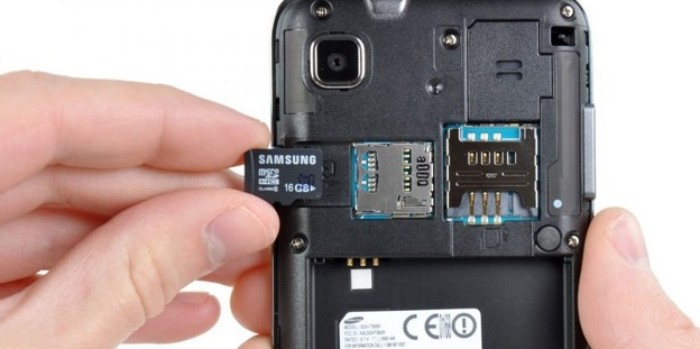
После извлечения слота необходимо поместить SD в нужный отсек. Не перепутайте с отсеками для SIM-карт (они подписаны). Обычно у карт есть угол, который показывает, как правильно вставить их. Завершающим этапом станет вставка слота обратно. Для этого ключ не нужен, достаточно протолкнуть слот обратно до щелчка.
Дальнейшая настройка
После включения телефона внешний накопитель сразу определится в системе. Первое, что может предложить гаджет – это отформатировать флешку для решения проблем совместимости. Учтите, что если на флешке есть данные, то они удалятся безвозвратно.
Второй этап настройки – это выбор файлов, которые будут храниться на SD. Да, вы можете вручную перемещать файлы, но этот процесс можно настроить и автоматизировать. На нашем сайте есть множество решений для оптимизации SD. Вот некоторые из них:
- Как указать SD в качестве основного места расположения для фотографий читать здесь. по переносу приложений на SD.
- Слияние внутренней и внешней памяти здесь.

Выполнять эти действия не обязательно, они просто повышают пользу от карты.
Возможные проблемы
Как мы сказали выше, карты памяти капризнее внутреннего накопителя, потому с ними могут возникнуть следующие проблемы:
Как активировать флешку на телефоне
Встроенной в смартфоны памяти не всегда бывает достаточно для использования, что особенно актуально у владельцев недорогих моделей с хранилищами, имеющими объёмы по 8, 16 и 32 гигабайта. Во многих устройствах присутствует возможность расширения свободного места посредством MicroSD-карты, которую можно приобрести отдельно. Мы ранее уже рассказывали, как устанавливать приложения сразу на СД карту, а в этом материале мы описываем, как активировать карту памяти на телефоне, и что для этого необходимо.
Если на момент прочтения этой статьи карта памяти ещё не приобретена, стоит сразу заострить внимание на том, что некоторые производители телефонов внедряют одинаковый слот под память и SIM-карты. Это значит, что определённые девайсы могут работать с двумя SIM либо только с одной, но вместе с картой памяти. Примером такой модели служит ZTE Blade 20 Smart, однако список всех подобных устройств не ограничивается одним продуктом.
Как активировать карту памяти на «Андроиде»
Что значит активировать?
После вставки карты памяти в соответствующий разъём (под крышкой или в специальном месте на боковой части) понадобится её активировать. Это необходимо для того, чтобы в дальнейшем смартфон смог взаимодействовать с подключённым хранилищем. Процедура является разовой и отнимает буквально несколько секунд. Пройти её нужно обязательно, что несложно – соответствующая функциональность появилась уже в ранних версиях Android.
Суть практически та же, что при подключении нового SSD/HDD к компьютеру: нужно его отформатировать и обозначить для системы. И если в случае с жёсткими дисками процедура длится довольно долго, то обладателям карт памяти нет смысла волноваться по этому поводу.
Процесс активации SD-карты на телефоне
Уведомления
Активация проводится после того, как карта MicroSD будет вставлена в смартфон. Подключать её нужно, когда девайс выключен. Далее понадобится его включить и последовать инструкции, представленной ниже.
- После обнаружения карты возникнет системное уведомление. В нём тапните кнопку «Настроить»;

- Выберите тип «Внутренняя память» и нажмите «Далее». Можно использовать и вариант «Портативный носитель», но в таком случае некоторые функции, такие как перемещение приложений, будут недоступны;

- Тапните «Очистить и отформатировать»;

- Подождите завершения процесса;

- По окончании форматирования будет предложено перенести имеющуюся во внутреннем хранилище информацию на внешний носитель. Так делать необязательно, но если это покажется важным, следует нажать «Перенести сейчас» и «Далее»;

- Подтвердите действия, ознакомившись с описанием операции и воспользовавшись кнопкой «Перенести»;

- Подождите, пока выполняется перенос информации;

- Закройте «Мастер настройки», тапнув «Готово». Больше здесь ничего сделать нельзя.

Настройки
Если оповещение не пришло или было случайно закрыто – ничего страшного: можно запустить «Мастер настройки» через панель управления телефоном.
- Найдите в списке приложений программу «Настройки» и тапните по её иконке. Перейдите в раздел «Хранилище»;

- Найдите подключённую память в списке, нажмите по её названию («SD-карта»);

- Тапните кнопку с тремя точками, находящуюся в правом верхнем углу;

- Выберите пункт «Настройки хранилища»;

- Тапните «Внутренняя память». Дальнейший порядок действий идентичен тому, что представлен в предыдущем разделе текста.

Android Debug Bridge
Этот способ ощутимо сложнее двух предыдущих. Кроме того, он требует подключения к компьютеру по USB, поддерживающим не только зарядку, но и передачу данных. Если есть возможность задействовать другие методы, описанные в статье, лучше отказаться от варианта с ADB. Зато он поможет в случае поломки тачскрина смартфона и может использоваться для массы целей.
-
. Извлеките содержимое архива;
- Если отладка поUSB не включалась ранее, понадобится разрешить её использование самостоятельно. Чтобы сделать это, сперва откройте раздел «Система» в настройках.

- Перейдите во вкладку «О телефоне»;

- Быстро нажимайте по пункту «Номер сборки». Обычно достаточно сделать это семь раз. Когда скрытый раздел настроек станет доступным, в нижней части экрана появится соответствующая toast-нотификация;

- Вернитесь к вкладке «Система» и нажмите «Для разработчиков»;

- Переведите тумблер «Отладка по USB» вправо;

- Подтвердите действие, нажав «ОК» в появившемся окне-предупреждении, и подключите смартфон к ПК;

- Вернитесь к компьютеру. Используйте сочетание клавиш Win+X и нажмите «Диспетчер устройств». Здесь раскройте категорию «Переносные устройства» и найдите телефон. Кликните по его названию правой кнопкой мыши, выберите «Обновить драйвер»;

- Отметьте вариант «Выполнить поиск драйверов на этом компьютере» и укажите к ним путь;

- Вернитесь в папку platform-tools, где находится ADB, и откройте это приложение. Делается это несколько нетипично – используйте правую кнопку мыши, после чего кликните «Открыть окно PowerShell здесь»;

- Тем временем, ещё в момент подключения девайса по USB, на его экране возникнет окно подтверждения. В нём тапните «ОК»;

- Введите ./adbshell. Теперь перед каждой командой будет автоматически добавляться знак доллара – так и должно быть;

- Используйте команду ./smlist-disks. В результате можно будет увидеть ID карты памяти в системе. Скопируйте его, выделив и воспользовавшись правой кнопкой мыши;

- Напишите sm partition disk:000,00 private. Вместо 000,00 подставьте цифры, которые были получены в результате использования предыдущей команды.


Карта памяти отформатируется. Перенести данные можно будет через ADB или описанным в методе, связанном с использованием панели уведомлений, способе.
Вместо Windows PowerShell подойдёт обычная командная строка (cmd). В случае с ней добавлять ./ в начало команд не нужно.
Перенос приложений
По умолчанию смартфон предлагает переместить только аудио, фото и видео на MicroSD, однако можно также разместить на внешней карте приложения: софт и игры.
- Запустите настройки смартфона и перейдите в раздел «Приложения и уведомления»;

- Найдите программу в списке недавно запущенных. Если её здесь нет, тапните «Показать все приложения»;

- Нажмите по названию софта в списке;

- Тапните пункт «Хранилище»;

- Нажмите «Изменить»;

- Выберите вариант «SD-карта»;

- Используйте кнопку «Переместить».

Проблемы и способы их решения
Не переносятся приложения
Как видно, Android обладает достаточным набором функций для переноса приложений. Если по каким-то причинам провести эти действия не получается, следует убедиться, что при форматировании был выбран тип «Внутренняя память», а не «Портативный носитель». Этот режим открывает возможность переноса информации, однако при сбросе устройства до заводских настроек содержимое карты очистится (что неактуально при использовании вида «Портативный носитель»).
Полезным также покажется использование программы AppMgr III, которая доступна бесплатно в «Гугл Плей».
SD-карты нет в настройках
Проверьте, правильно ли вставлена карта памяти физически. Возможно, она повёрнута не той стороной или неплотно вошла в разъём (в зависимости от конструкции устройства). Нетрудно и по ошибке разместить MicroSD в слоте для SIM, что актуально, если в смартфоне они разделены.
Кроме того, MicroSD обладают разными стандартами (MicroSDXC, MicroSDHC и прочими). Возможно, смартфон не совместим с каким-либо из них.
Инициализация MicroSD в системе проводится несложно, подходящий способ можно выбрать самостоятельно между тремя вариантами, рассмотренными здесь.