Как сделать скриншот на iPhone
Скриншот или снимок экрана — это файл с картинкой, которая полностью копирует состояние экрана устройства в определённый момент времени. Скриншот можно сделать на любом смарт-устройстве. Так, в предыдущих статьях мы уже рассказывали о том, как сделать скриншот на Андроиде и смартфоне от Samsung. В этой же статье речь пойдет об Айфоне. Здесь вы сможете узнать, как сделать скриншот на iPhone. Инструкция будет универсальной и подойдет для большинства моделей iPhone, будь то Айфон 4, 4s, 5, 5s, 6, 6s, 7, 8 или iPhone X/XS/XR. Наверняка, данная инструкция останется актуальной и после выхода следующего поколения Айфона.
Скриншот на старых iPhone с кнопкой «Домой»
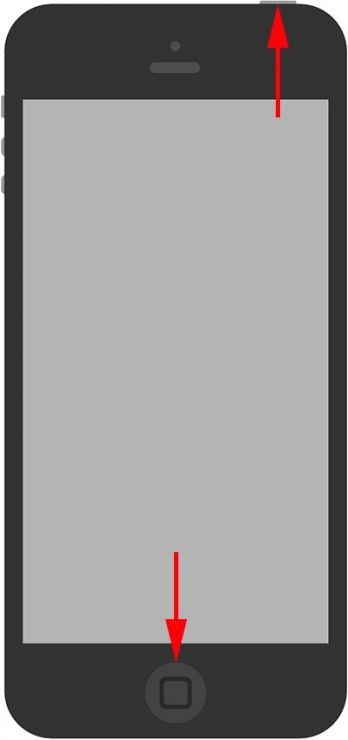
Способ создания скриншотов на iPhone отличается в зависимости от модели. Если вы пользуетесь моделью, которая оснащена кнопкой «Домой» под экраном, то для того чтобы сделать скриншот вам нужно одновременно нажать и отпустить две клавиши: клавишу включения и клавишу Домой.
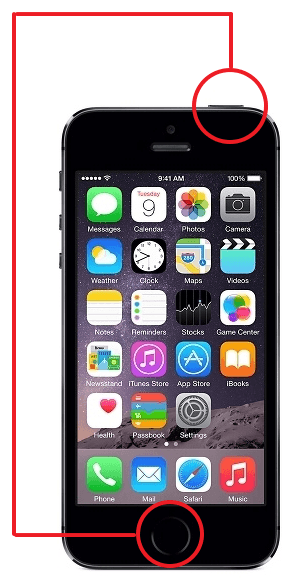
Кнопка включения может находится как не верхней, так и на боковой грани устройства. Это никак не меняет комбинацию клавиш, в обоих случаях для того чтобы сделать скриншот нужно зажать клавиши включения и «Домой».
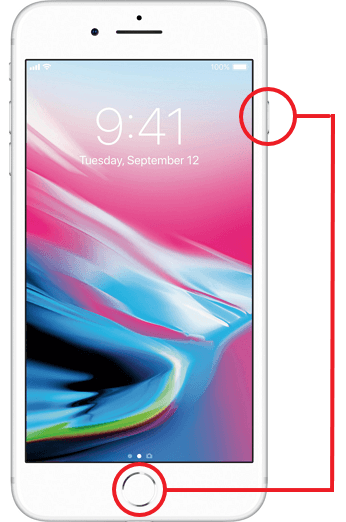
В тот момент, как вы отпустите эти клавиши будет сделан снимок экрана и сохранен в приложении «Фото». В дальнейшем вы сможете работать с данным снимком как с любым другим изображением. Например, его можно отправить по почте.
Нужно отметить, что при создании скриншота iPhone издает характерный звук, похожий на звук сработавшего фотоаппарата, если вы делаете много скриншотов и этот звук вас раздражает, то вы можете отключить звук звонка и снимки будут создаваться беззвучно.
Скриншот на новых iPhone X
iPhone X (а также XS и XR) не получил кнопку «Домой», которая ранее всегда располагать под экраном устройства. В связи с этим в данных моделях изменились многие комбинации клавиш. В частности, изменилась и комбинация клавиш для получения снимков экрана.
Если вас одна из описанных моделей iPhone, то для того чтобы сделать скриншот вам нужно одновременно нажать на боковую кнопку, которая располагается на правой грани устройства, и кнопку увеличения громкости, которая расположена на левой грани устройства. После нажатия обе кнопки нужно сразу отпустить.
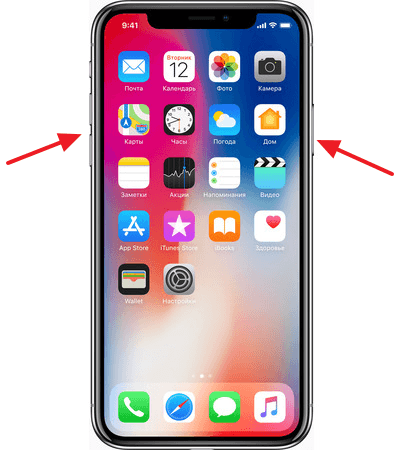
После нажатия на эти клавиши снимок экрана будет получен и сохранен в приложение «Фото».
Как сделать снимок без использования клавиш
Также на iPhone можно сделать скриншот, не используя аппаратные клавиши. Этот способ будет вам удобен в том случае, если у вас не работает одна из кнопок или вам просто сложно нажимать эти две кнопки одновременно.
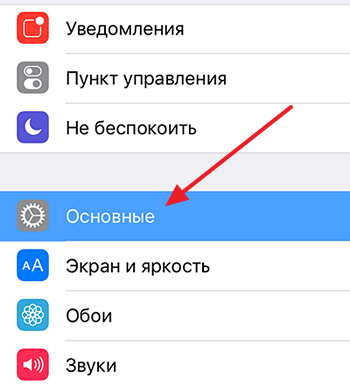
Для того чтобы сделать скриншот на Айфоне без использования клавиш нужно включить функцию, которая называется AssistiveTouch. Для этого зайдите в настройки устройства и перейдите в раздел «Основные».
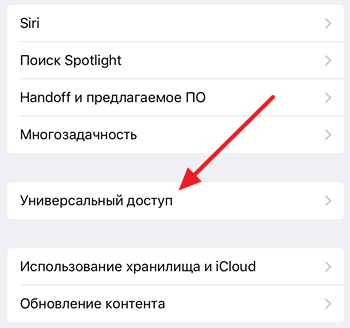
Потом откройте раздел «Универсальный доступ».
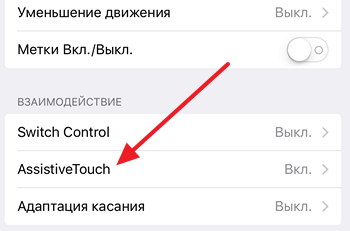
Дальше перейдите к настройкам AssistiveTouch.
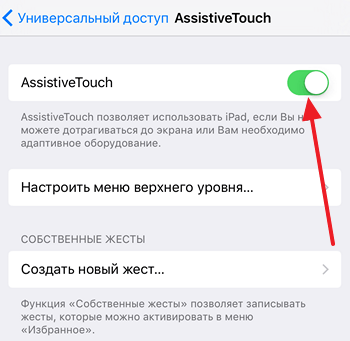
И включите данную функцию.
В результате на экране появится небольшая круглая кнопка, которую можно передвигать по экрану куда угодно. Для того чтобы сделать скриншот без использования аппаратных кнопок, нужно нажать на эту круглую кнопку и выбрать «Аппарат – Еще – Снимок экрана». Нужно отметить, что при создании скриншота таким способом меню AssistiveTouch не попадет в кадр.
Где искать сделанные скриншоты
После того как вы нажали нужную комбинацию клавиш и сделали скриншот, он сохраняется в стандартное приложение «Фото». Иконку данного приложения вы сможете найти на рабочем столе iPhone.
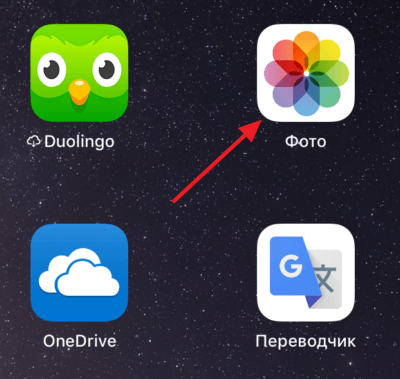
Для того чтобы найти сделанный ранее скрин откройте приложение «Фото» и перейдите на вкладку «Альбомы». Здесь в альбоме «Снимки экрана» будут хранится все скриншоты, которые вы сделали.
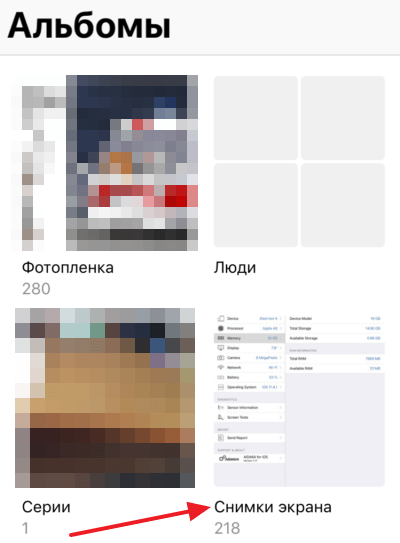
В приложении «Фото» можно отправить скриншот в другое приложение или отредактировать прямо здесь (кнопка «Изменить»).
Как сделать скриншот на iPhone 6?

Скриншот (снимок) экрана на всех моделях iPhone делается одинаково: одновременным зажатием на несколько секунд двух клавиш:
- "Домой" (круглая кнопка в центре внизу под экраном)
- "Выключения/включения/блокировки" (на iPhone6 эта клавиша в боковом торце справа, в отличие от предыдущих моделей, на которых она в верхнем торце).

Клавиши нужно держать зажматыми до тех пор, пока не услышите звук "снимка", а если iPhone находится в беззвучном режиме, пока не мигнёт экран.
Сделанный снимок экрана сохраняется в папке "Фото" (альбом "Фотопленка").
Как сделать скриншот экрана на айфоне 4, 4s, 5s, 6, 6s, 7 plus, 8, 10, se, x, на айпаде мини, air
Любой современный гаджет наделен функцией фотографирования экрана. Фото экрана на планшете или смартфоне может иметь любое содержание: веб-страница, рабочий стол, полноэкранное приложение. Владельцам iPhone производители предлагают множество способов создания скринов экрана.
Скриншот нажатием двух кнопок
Самый простой метод – комбинация управляющих кнопок телефона. Современные и морально устаревшие аппараты поддерживают данный способ фотографирования дисплея. Сочетание клавиш зависит от модели смартфона.
Для iPhone 4, 4S, 5S, 5SE
Сделать скриншот на Айфоне можно следующим образом:
- Подготовить экран гаджета.
- Отключить посторонние программы.
- Убрать ярлыки, затрудняющие чтение будущего изображения.
- Зажать сочетание клавиш «Home» + «Power».
- Удерживать кнопки 1-2 секунды.
- Информации о том, что скрин создан, будет достаточно – моргающий экран, звук затвора камеры.
Для iPhone 6, 6s, 7, 8 plus
Обновленные и более актуальные модели способны сделать скриншот экрана на Айфоне аналогичным образом. Необходимая комбинация кнопок – «Домой» + «Питание».
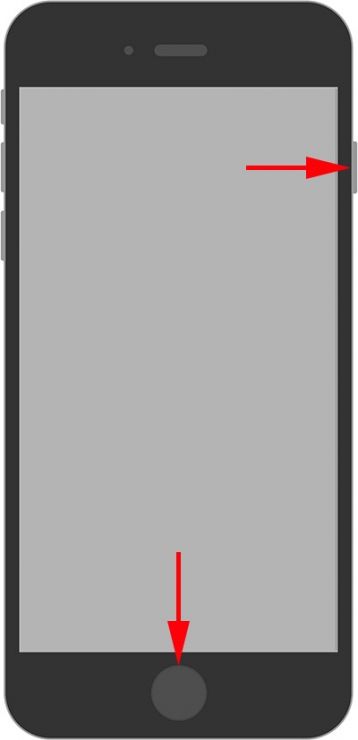
Различие заключается в расположении последней клавиши – в данном случае кнопка блокировки дисплея установлена на правой боковине телефона.
Для iPhone X
Версия Икс предполагает снятие фото иной комбинацией. Для этого нужно:
- Подготовить дисплей.
- Открыть требуемую веб-страницу или приложение, которое работает в полноэкранном режиме.
- После нажать и удерживать «Повышение громкости», «Power».
Кнопки установлены на боковых гранях.
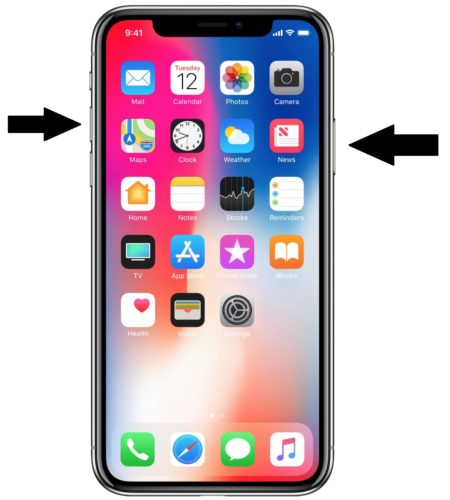
- Успешно созданный при помощи средств ОС iOS скриншот сопровождается вспышкой экрана, звуковым сигналом.
Снимок через экранное меню
Актуальные модели iPhone (8 плюс, SE, 7, модификации Pro) оснащаются дополнительной функцией для быстрого фотографирования дисплея. При первом использовании необходимо произвести настройку программы. Алгоритм работы выглядит так:
- Открыть настройки Айфона.
- Перейти по категории «основные».
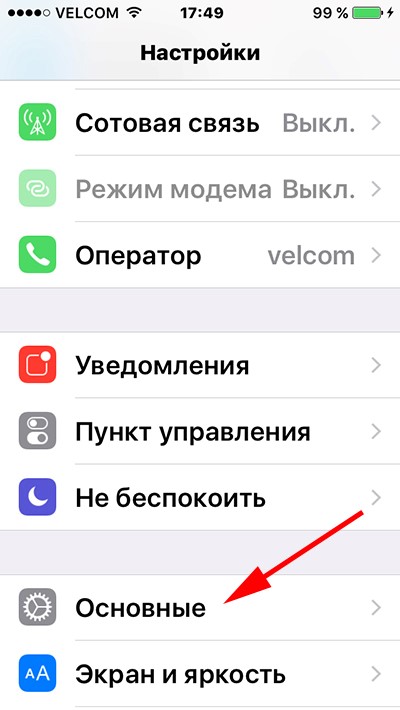
- Выбрать «Универсальный доступ».

- Войти в меню «Assistive Touch». Изначально функция отключена. Открыв требуемый раздел, необходимо перевести ползунок интерфейса в положение «Включить».
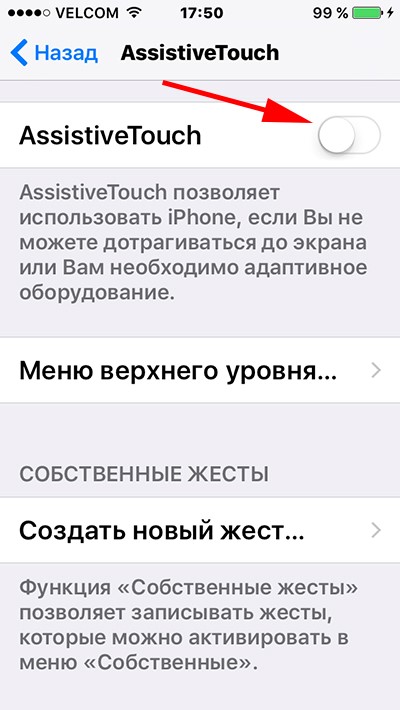
Данный раздел также позволяет настроить жесты для любых нужд пользователей. Используя представленные параметры, можно задать движение, соответствующее записи скриншота. Нижняя область экрана обновится появлением иконки в виде серого квадрата.
Описанным методом пользователи активируют «Экранное меню», позволяющее сделать скриншот на iPhone. Скрин делается следующим образом:
- Вывести на дисплей изображение, которое требуется запечатлеть.
- Нажать кнопку экранного меню, расположенную внизу рабочего стола телефона.
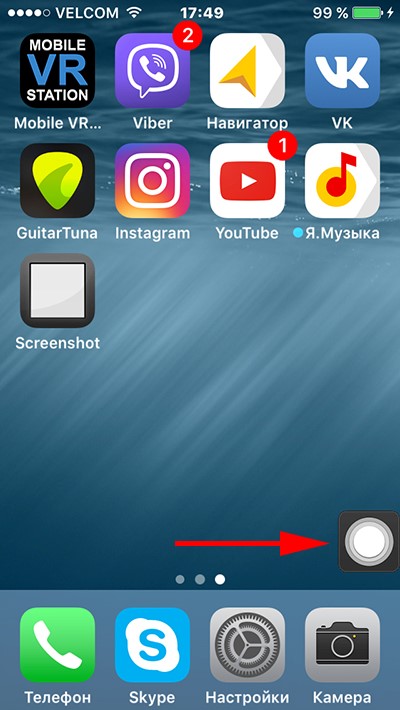
- Откроется дополнительное окно, где предлагается ряд быстрых функций. Выбрать «Аппарат».
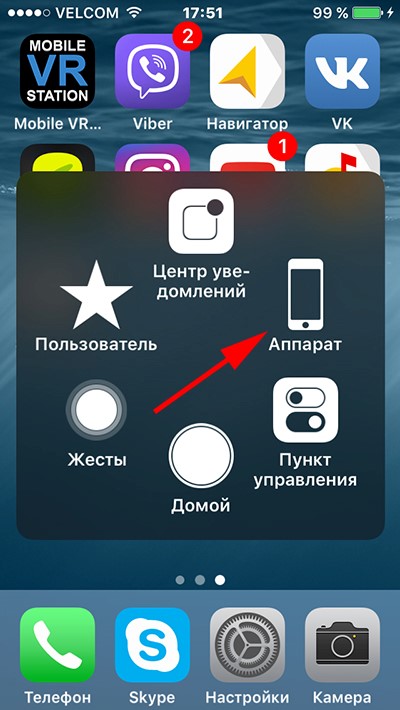
- Обновленный экран предоставит основные аппаратные функции. Опция, позволяющая сделать скриншот экрана на iPhone, доступна в разделе «Еще». Необходимо нажать на эту кнопку для перехода в следующее меню.

- Выбрать ярлык, выполненный в форме Айфона с камерой.
- Успешный захват картинки будет сопровождаться визуальным и звуковым оповещением.
Снимок части экрана
Владельцам техники Apple иногда требуется запечатлеть часть рабочего дисплея на Айпаде. Подобные нужды возникают из-за больших экранов, а также в случаях, когда масштабирование полноэкранного приложения невозможно (сообщения об ошибках, состояние рабочего стола). Производители предлагают сделать скриншот на iPad, затем «обрезать» границы, используя базовый редактор изображений. Последовательность действий:
- Вывести желаемую картинку или «Индикатор состояния» на дисплей.
Сделать скриншот всего экрана.
- Открыть вновь созданный снимок посредством стандартной программы-просмотрщика.
- Выбрать опцию «Изменить», расположенную под верхней панелью гаджета.
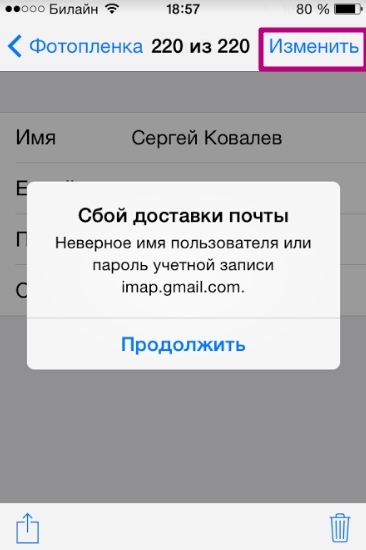
- Откроется главное окно фоторедактора. Активировать функцию «Обрезка», значок которой находится внизу дисплея.
- По окончании масштабирования в редакторе выбрать «Сохранение».
Обычно телефон сохраняет два изображения – исходное и отредактированное.
Создание длинного скриншота
Удлиненные снимки представляют собой скрины страниц сайта, длинного списка, личных переписок. Подобные изображения не всегда удается вместить в формат обычного фото. Реализовать создание снимков с прокруткой можно через бесплатное приложение Tailor. Для этого требуется:
- Скачать программу через AppStore.
- Сделать несколько обычных скриншотов требуемой страницы на Айфоне 5 или других моделях устройства. Изображения необходимо снять внахлест: нижняя часть предыдущей картинки должна дублировать верхнюю последующей.
- Далее нужно запустить приложение, разрешив доступ программы к графическим файлам, сохранным в памяти Айфона.
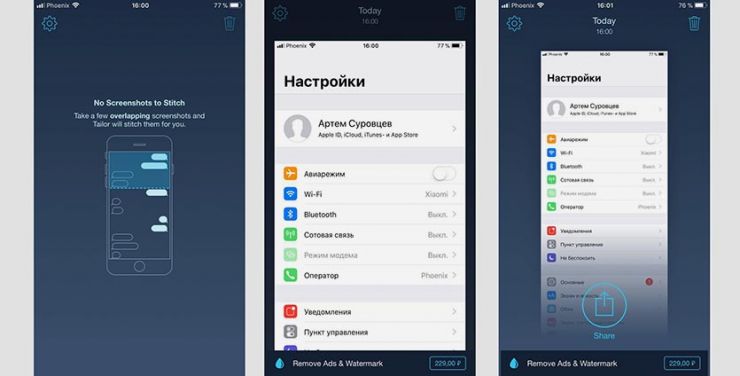
- Программа сама распознает схожие фото, затем выполнит «склеивание» картинок.
Пути сохранения снимков
По умолчанию сохраненные скрины помещаются в отдельную папку Screenshots, расположенную в файловой системе iOS. Для комфорта пользователя все картинки, фото, скриншоты, анимации отображаются через «Галерею». Открыть действующий каталог с изображениями возможно через «Файловый менеджер».
Делать скриншоты на Айфоне – несложная задача. На помощь приходят комбинации кнопок, варьирующиеся в зависимости от модели гаджета, а также возможности операционной системы.
Как сделать скриншот на Iphone 6 / 6s

Скриншоты — это неотъемлемая часть жизни пользователя смартфонов. Есть несколько способов как сделать скриншот на Айфоне 6, в том числе и способ, как сделать скриншот , если какая-то кнопка не работает.
Способ 1: Кнопки «Домой» и «Блокировка»
Итак, «зажатие двух кнопок» — это классический метод создать снимок экрана на iPhone.
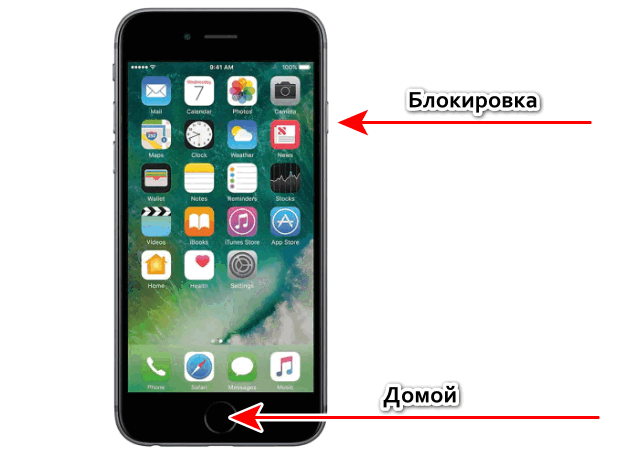
- Одновременно зажмите кнопки «Домой» и «Блокировка». «Домой» находится внизу экрана телефона в форме круга. «Блокировка» находится на боковой панели телефона слева;
- После нажатия, должен раздаться звук съемки, а на дисплее на секунду появится скрин экрана, который можно сразу же отредактировать. Данное фото автоматически сохраняется в фотопленке телефона.
Обратите внимание, что данный способ работает только для iPhone, которые имеют кнопку «Home». Для iPhone X такой способ не актуален
Способ 2: Скриншот с помощью AssistiveTouch
Как сделать скрин на Айфоне 6s без помощи кнопок?
Для этого понадобится всего лишь активировать специальное меню управления с помощью настроек, которое уже есть на iPhone.
- Для начала откройте «Настройки», нажмите на «Основные».
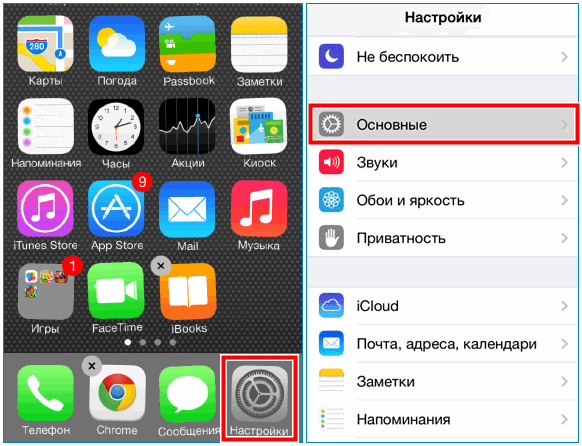
- Прокрутите меню выбора вниз и нажмите на «Универсальный доступ».
- После, найдите раздел «Взаимодействие», нажмите на «AssistiveTouch».
- Далее откроется режим настройки данной функции. Активируйте самую верхнюю кнопку «AssistiveTouch» касанием пальца вправо.
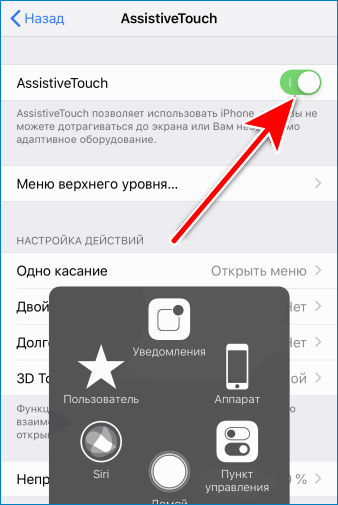
Таким образом, функция для управления при неисправности кнопок на телефоне активирована
Настройка функции Assistive Touch
Для того, чтобы комфортно использовать специальную функцию, ее необходимо настроить.
- Для начала нажмите на «Меню верхнего уровня». Далее откроется меню, с помощью которого можно управлять телефоном без помощи кнопок. Оно состоит из шести пунктов, которые изображены в виде иконок.
- Чуть ниже иконок, находятся специальные функции «Минус» и «Плюс», которые регулируют количество возможных функций, выводимых на экране. Около кнопок «Минус» и «Плюс» отображается количество значков «6 значков», которое может достигать до восьми одновременно. Нажав на «Плюс» открываются позиции, которые можно выбрать для вставки в панель управления. Обратите внимание, что одновременно два значка с одинаковой функцией вставить невозможно.
- Нажмите на любой значок, который был задан автоматически. Далее также, как и в предыдущем пункте откроются разные позиции, которые можно выбрать. Тем самым заменяя значок, который был автоматически задан телефоном. Выберите «Снимок экрана».
- После настройки «Меню верхнего уровня», рекомендуется сделать «Настройку действий». Нажмите на кнопки «Одно касание», «Двойное касание», «Долгое нажатие», «3D Touch» и таким же образом, как описано выше, выберите необходимую команду действия.
Итак, после всех выполненных действий, на экране появится меню управления. Для создания скриншота, нажмите на иконку «Снимок экрана»
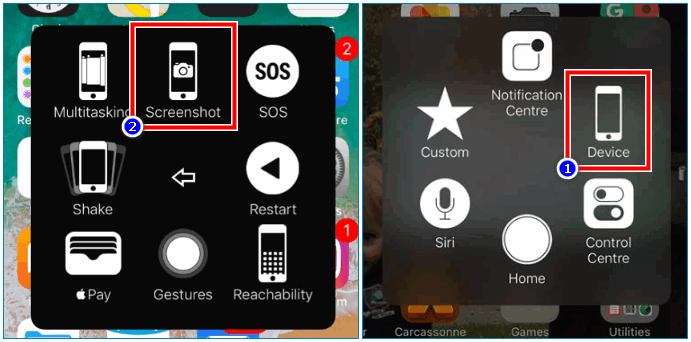
Надеемся, теперь стало понятно, как скринить на Айфоне 6. Для создания снимка экрана, совсем не имеет значения работают кнопки или нет. Но если все работает исправно, сделать скрин можно за считанные секунды.