Используйте «Apple Pay» с картой «Visa»
Пользуйтесь всеми преимуществами карты «Visa» с «Apple Pay». Это простой и безопасный способ оплаты ваших покупок, который всегда у вас под рукой.
Свяжите вашу карту «Visa» с «Apple Pay» и оплачивайте любые покупки с помощью вашего «iPhone» или «Apple Watch» одним касанием.
Оплата с «Apple Pay» доступна во всех местах, обозначенных этим символом:
Быстрые, удобные и безопасные платежи
Быстро
Привязка карты «Visa» к «Apple Pay» займет всего минуту, а расплачиваться сможете мгновенно.
Удобно
Платежи будут подтверждены с помощью биометрической аутентификации «Touch ID» или «Face ID» — удобно и без контактов.
Безопасно
Данные вашей карты никогда не хранятся на устройстве или на серверах «Apple», а также не передаются третьим сторонам при оплате.
Как связать карту «Visa» с «Apple Pay»?
Привязать карту к «Apple Pay» очень просто — ниже мы подробно описываем все необходимые шаги.
Через мобильное приложение Paysera:
Откройте приложение, перейдите в раздел «Карты», и вы увидите кнопку «Добавить в Wallet» для карт, которые еще не подключены к «Apple Pay».
Если у вас все еще нет мобильного приложения Paysera на вашем «iPhone», скачайте его бесплатно в «App Store».
Через «Apple Wallet»:
«iPhone»
Откройте приложение «Wallet» на своем «iPhone» и нажмите на «+», чтобы добавить карту.
«Apple Watch»
Откройте приложение «Apple Watch» на вашем «iPhone» и выберите «Wallet и Apple Pay», затем нажмите «Добавить карту».
«iPad»
Зайдите в настройки, откройте «Wallet и Apple Pay» и выберите «Добавить карту».
«MacBook Pro»
На «MacBook Pro» с «Touch ID» откройте системные настройки, выберите «Wallet & Apple Pay», затем нажмитe знак «+», чтобы добавить карту.
Часто задаваемые вопросы
«Apple Pay» — это простой и безопасный способ оплаты в магазинах и мобильных приложениях на «iPhone», «Apple Watch» и других устройствах «Apple».
Чтобы расплачиваться в приложениях и на веб-сайтах в «Safari» на вашем «iPhone» и «iPad», выберите «Apple Pay» при оформлении заказа и осуществите платеж с помощью «Face ID» или «Touch ID».
Чтобы оплатить покупки на веб-сайтах в «Safari» на «iMac», выберите «Apple Pay» и осуществите оплату с помощью «iPhone» или «Apple Watch». На «MacBook Pro» платите с помощью «Touch ID» на сенсорной панели.
Чтобы подтвердить оплату покупки через «Apple Pay» с помощью «Face ID», дважды нажмите боковую кнопку и посмотрите на экран «iPhone», затем приложите ваш телефон к устройству бесконтактной оплаты. Для подтверждения оплаты с помощью «Touch ID» приложите палец к сенсору «Touch ID» и поднесите «iPhone» к устройству бесконтактной оплаты. На «Apple Watch» дважды нажмите боковую кнопку и приложите «Apple Watch» к устройству бесконтактной оплаты.
Как расплатиться в магазине:
Вы можете добавить вашу карту в «Wallet» совершенно бесплатно. За использование «Apple Pay» для оплаты картой «Visa» комиссионная плата тоже не взимается. Это работает так же, как и платежная карта.
В течение 10 дней после привязки карты «Visa» к «Apple Pay» действует лимит на операции в размере 50 EUR. После истечения этого срока «Apple Pay» не применяет никаких лимитов на операции, однако у некоторых продавцов могут быть установлены собственные ограничения на бесконтактные платежи. Между тем при оплате онлайн в приложениях или браузере «Safari» никаких ограничений на операции через «Apple Pay» нет.
Важно помнить, что для платежей по карте «Visa» через «Apple Pay» действуют стандартные лимиты на операции по карте.
Оплата с помощью «Apple Pay» безопаснее, чем платежи наличными или картой. Даже в случае потери вашего телефона никто не сможет воспользоваться вашими средствами, поскольку для этого необходимо выполнить аутентификацию с «Touch ID» или «Face ID», используя ваши уникальные данные!
К тому же номер вашей карты не хранится на устройстве или на серверах «Apple» и не передается продавцам.
Несмотря на это, всегда храните свое устройство «Apple» и карту «Visa» в безопасном месте — в случае потери карты немедленно ее заблокируйте.
В случае потери или кражи вашего телефона используйте функцию «Найти iPhone» и заблокируйте его. Вы можете защитить ваш телефон новым паролем или удалить свои личные данные дистанционно.
Также вы всегда можете заморозить карту на компьютере или позвонив в нашу службу поддержки клиентов.
>В случае потери вашей карты «Visa» немедленно заблокируйте ее. Вы можете сделать это через мобильное приложение, интернет-банк Paysera или позвонив в службу поддержки клиентов Paysera.
Заблокировав карту, вы более не сможете использовать ее в «Apple Pay». Если вы найдете свою карту и разблокируете ее, оплата с «Apple Pay» снова будет возможна.
Вы можете использовать «Apple Pay» везде, где принимаются бесконтактные платежи.
Как оплачивать телефоном вместо карты Сбербанка на Айфоне
 Система бесконтактных платежей постоянно развивается. Обычными картами, которые нужно прикладывать к терминалам оплаты вместо того, чтобы вставлять, уже мало кого можно удивить. Но это лишь часть возможностей такого бесконтактного сервиса. Сбербанк первым на территории РФ предоставил всем своим клиентам возможность привязывать карты к сервису Apple Pay и использовать для всевозможных платежей аппараты под управлением операционной системы iOS (умные часы и смартфоны).
Что такое Apple Pay?
Apple Pay – это специальный сервис для совершения оплаты посредством мобильной техники производства компании Apple. Он отличается простой системой управления, гарантированной безопасностью и надежностью. С его помощью можно как совершать покупки в интернет-магазинах, так и расплачиваться в обычных торговых точках. Примечательно, что информация о картах клиента хранится только на устройстве. Она никуда не отправляется и нигде, кроме смартфона или смарт-часов не сохраняется. Единственное, о чем нужно беспокоиться – это о сохранности своих устройств. Apple Pay работает с большинством современных моделей техники производства Apple, но имеет свои требования и особенности, которые нужно учитывать.
Требования
С Apple Pay могут работать модели iPhone от 6 и выше, а также Apple Watch. Главное, чтобы была в наличии функция Face ID и Touch ID. Последняя в некоторых устройствах не требуется. Уточнить, поддерживает ли устройство данный сервис или нет можно на специальной странице сайта Apple или посмотреть в списке ниже. Кроме того, должны выполняться следующие требования:
- Клиент выполнил вход в iCloud.
- Установлено приложение Apple Pay.
- У клиента есть карты MasterCard или Visa.
- На смартфоне есть приложение Сбербанка.
- У клиента есть регистрация в системе Сбербанк онлайн.
Последние два пункта могут не выполняться в зависимости от того, какой вариант подключения к сервису выбирает человек. Также, как легко заметить, система МИР не поддерживается. Это нужно учитывать еще на этапе оформления платежного средства. Кроме того, рекомендуется использовать карты типа Standard/Classic или уровнем выше (Gold, Platinum и так далее).
Какие устройства можно использовать с Apple Pay?
Apple Pay поддерживается на следующих смартфонах от рассматриваемого производителя:
- iPhone XS, XS Max, XR и
- iPhone 8 и 8 Plus.
- iPhone 7 и 7 Plus.
- iPhone 6 Plus, 6s Plus, 6 и
- iPhone SE.
Аппараты, которые работают под управлением Windows Phone или Android не поддерживаются. Впрочем, у них есть свой аналогичный сервис.
Какие карты Сбербанка можно подключить к телефону?
Сбербанк, как эмитент карты, предлагает своим клиентам обширный выбор платежных средств, которые могут работать с данным сервисом:
- Mastercard Black Edition, Gold и World Elitе.
- Visa Classic, Gold, Platinum и
- Mastercard Standard, Gold и
Как подключить карту на Айфоне?
Для того, чтобы привязать карту Сбербанка к айфону существует два основных способа: непосредственно через программу Сбербанка для смартфонов или же в сервисе Apple Wallet. Процедура подключения несколько отличается, однако результат в обоих случаях будет одинаковым.
Через Сбербанк Онлайн
Для подключения сервиса Apple Pay через мобильную программу Сбербанк Онлайн, нужно:
- Перейти на официальный сайт банка.
- Загрузить и установить соответствующее приложение (подключение производится только на смартфоне). Найти требуемое программное обеспечение можно в нижней части основной страницы сайта банка.


Через Wallet
Второй способ подключения – через Wallet:
- Открыть приложение на мобильном устройстве.
- Выбрать пункт «Добавить карту».


Как платить телефоном Айфон вместо карты?
Платить айфоном как картой Сбербанка очень просто:
- Зайти в приложение Сбербанка.
- Перейти к управлению Apple Wallet.


Есть и альтернативный вариант. Можно открыть приложение Apple Wallet и уже в нем выбрать нужную карту. Общий принцип и функции не изменяются вне зависимости от понравившегося способа активации карты для оплаты. Следует лишь отметить тот факт, что пользоваться Apple Wallet несколько удобнее за счет его узкой специализации, но это скорее дело привычки, чем действительно реальное преимущество.
Преимущества и недостатки системы
У системы только один недостаток – при утере телефона, если кто-то сможет получить к нему доступ (взломать), он автоматически получит доступ и ко всем платежным картам клиента. Правда, для этого ему еще придется взламывать само приложение, что очень непросто. Других недостатков нет. Из преимуществ следует выделить следующее:
Какие карты работают с Apple Pay в России в 2023?
Для владельцев устройств на iOs Apple Pay был удобным способом оплаты. Этот способ поддерживается в большинстве мест, не нужно носить с собой карту, оплачивать можно даже если забыть её дома, потерять или сломать, достаточно иметь с собой телефон или другое устройство. Но все изменилось с вводом санкций весной 2023 года.
Как компания из США, Apple поддержала санкции против России и во многом ограничила свой бизнес в этой стране. Теперь россиянам недоступны фирменные магазины Apple, официальная поддержка, а также были заблокирован и Apple Pay. В этой статье рассмотрим, какие карты работают с Apple Pay в России в 2023 году, и разберёмся, можно ли привязывать к этому сервису карты платёжной системы Мир.
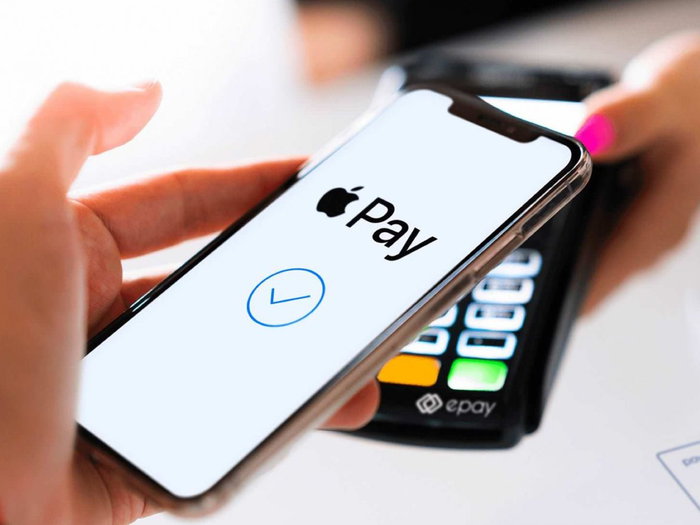
Какие карты работают с Apple Pay
Официально поддержка Apple в России прекращена. На сайте компании этой страны больше нет в списке поддерживаемых. Поэтому нет способа, предусмотренного разработчиками Apple, который позволял бы привязать любую карту, выпущенную российским банком, к Apple Pay. Но есть лазейки, об этом будет ниже.
В течение весны 2022 года к Apple Pay стало невозможно привязать карту Visa и MasterCard, выпущенную в российском банке. Ранее привязанные к профилю карты были удалены. Однако осталась возможность привязывать карты Мир. Это можно было сделать точно так же, как привязывались и любые другие карты, то есть способом, предусмотренным разработчиками.
Возможность официально привязывать карту Мир к Apple Pay просуществовала 1-2 недели, а затем также была устранена. И на данный момент никакие карты, выпущенные в России, к Apple Pay официально привязать нельзя, это касается и карт системы Мир.
Как подключить карту Мир к Apple Pay
Санкции значительно ухудшают пользование некоторыми сервисами, но почти всегда есть возможность найти лазейки и обойти ограничения. Однако, как правило, это стоит больше времени и приходится прикладывать больше усилий. Так и с привязкой карт к Эппл Пэй — пользователи нашли способ указать там карту Мир, чтобы дальше оплачивать со смартфона. Но, как обычно, есть несколько «но».
- О способе стало известно 11 апреля 2022 года. Он в любой момент перестанет работать.
- Даже если способ сейчас работает, то скорее всего скоро он перестанет быть рабочим, потому что это явно баг в системе, который разработчики Apple скоро исправят. Вероятность того, что это останется навсегда, минимальная.
- Привязать к Apple Pay можно только карты системы Мир, и только те, которые ранее уже были привязаны именно к этому устройству. Использовать карты Мир, которые никогда не привязывались к Apple Pay или которые привязывались, но на других устройствах, нельзя.
- Это не официальный способ, он, как это называется, является «костылями».
Для того чтобы попробовать подключить к Apple Pay карту Мир, сделайте следующее:
- Для привязки карты, как это ни странно, используйте сервис поиска потерянного устройства. Перейдите на страницу локатора в iCloud https://www.apple.com/ru/icloud/find-my/, авторизуйтесь там в своём профиле Apple ID. Сделайте это с компьютера.
- Выберите устройство, к которому привязываете карту, и нажмите на нём на кнопку «Режим пропажи».
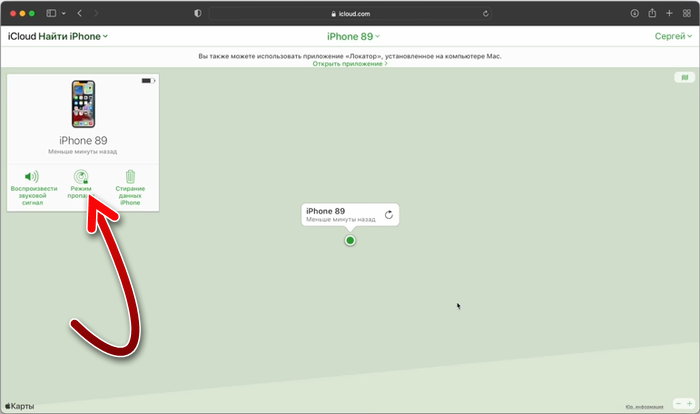
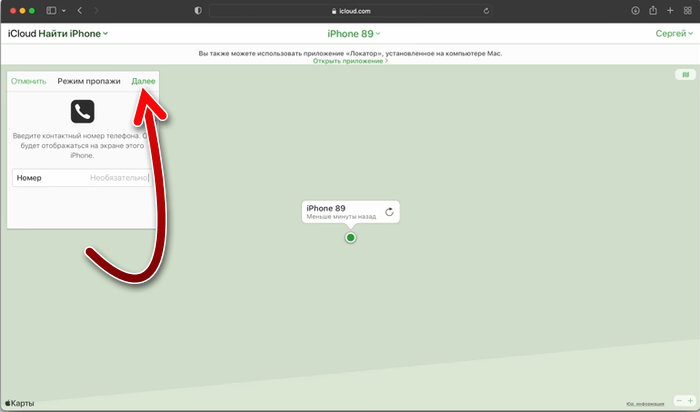
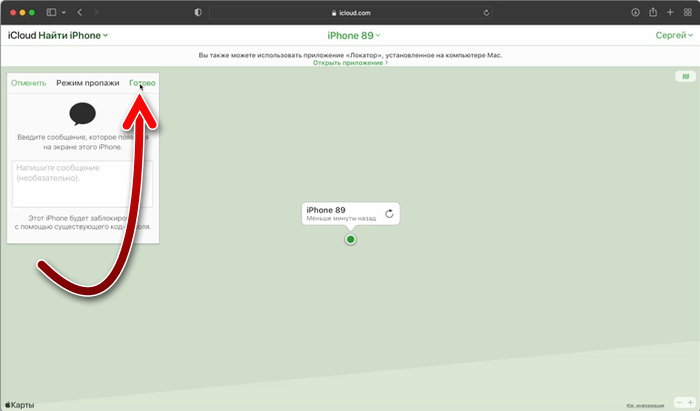
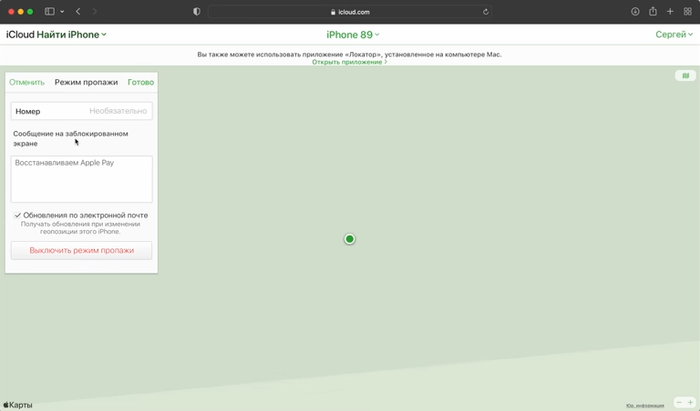
Возможность привязать карту после перевода устройства в режим пропажи, вероятно, появляется из-за того, что система перезагружается и отключает все платёжные сведения, которые ранее были введены, чтобы на потерянном устройстве нельзя было ими воспользоваться. А после вывода из режима пропажи, платёжные сведения снова восстанавливаются. Как было уже сказано, это просто ошибка системы, поэтому она будет исправлена разработчиками.
Привязка к Apple Pay иностранной карты
Некоторые пользователи советуют указывать в Apple Pay в качестве средства оплаты иностранные карты. Перед этим ознакомьтесь со списком стран https://support.apple.com/ru-ru/HT207957, где этот сервис работает. Карты, выпущенные банками только этих стран, можно привязать к Эппл Пэй.
Если у вас есть родственники и знакомые в этих странах, то привяжите их карту или попросите открыть на своё имя отдельную карту специально для вас и привяжите её к Apple Pay. Пополняйте эту карту из России (в зависимости от страны и банка это можно сделать с электронного кошелька или денежным переводом), и пользуйтесь.
Также, если вы будете в другой стране, то можете открыть карту на своё имя. В большинстве государств для этого требуется только ИНН в местном налоговом органе, заграничный паспорт и SIM-карта местного оператора. Карта открывается в течение 1-3 рабочих дней, реже — в течение недели.
На данный способ тоже нет никаких гарантий. Возможно, на территории России с некоторыми странами и банками это не сработает. Поэтому это тоже «костыли».
Есть ли у россиян альтернатив Apple Pay и что теперь делать
Переходить на Android и пользоваться для оплаты Goole Play, самой главной альтернативой Apple Pay — не вариант, потому что с весны 2022 года этот сервис тоже не работает в России.
Некоторые российские банки выпускают приложение для мобильного банка, в котором есть возможность делать оплаты с помощью смартфона. Поэтому поищите альтернативу в приложении вашего банка.
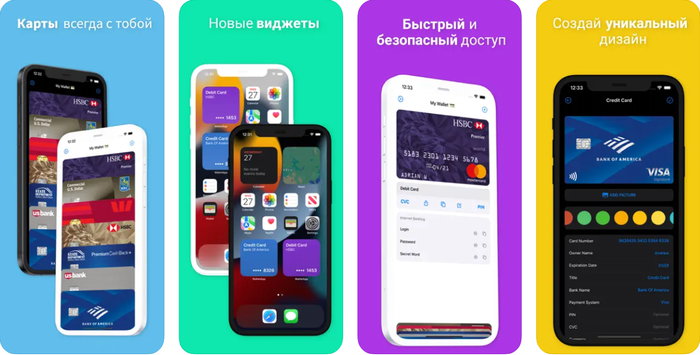
Также пользователи делятся приложением «Кошелёк», в котором можно привязывать карты российских банков и оплачивать с помощью устройств Apple. Отзывов и оценок у приложения пока мало. Какие у него перспективы — не известно.
Если альтернативные варианты не подходят, то оплачивайте пластиковой картой, а не смартфоном. Карта не занимает много места и помещается в любой бумажник или карман. Главное не забывать брать её с собой.
Как добавить карту visa в apple pay

Оплата в магазинах:
- Для оплаты поднесите iPhone к терминалу, приложив палец к Touch ID.
- Для оплаты дважды нажмите боковую кнопку и поверните Apple Watch дисплеем к терминалу.
В приложениях и в Интернете:
- Для оплаты покупок в приложениях и в интернете на iPhone и iPad в качестве способа оплаты выберите Apple Pay, приложив палец к Touch ID.
- На Mac в Safari выберите Apple Pay, а затем завершите оформление покупки на iPhone или на Apple Watch.
- Для MacBook Pro с функцией Touch ID – вы можете оплачивать покупки одним прикосновением
Apple Pay работает везде, где есть один из этих значков: 
