Как настроить Яндекс Диск на телефоне Android
Яндекс Диск — один из самых популярных облачных сервисов в России. Он позволяет не только освободить место на внутреннем накопителе смартфона, но и держать в безопасности огромный массив данных, доступ к которым может получить только владелец учетной записи. Также Яндекс Диск будет полезен тем, кто хочет передать файл с телефона на телефон. Словом, это чрезвычайно важный сервис, однако пользоваться им умеет далеко не каждый обладатель смартфона на Android. Поэтому стоит отдельно проговорить, как настроить Яндекс Диск, загрузить на него файлы и защитить их.

Расскажем, как правильно пользоваться Яндекс Диском
Скачать Яндекс Диск на Андроид
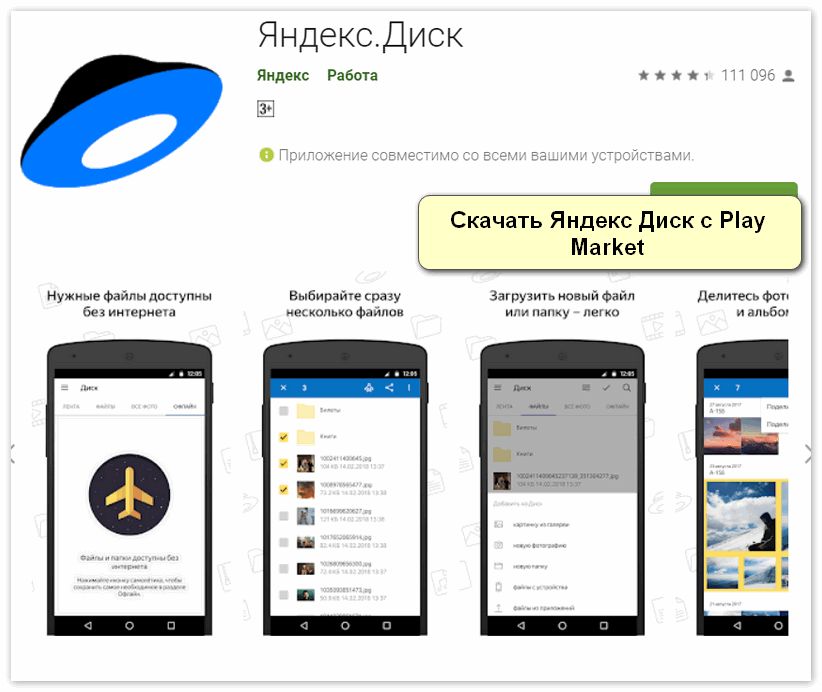
Чтобы начать пользоваться облачным хранилищем, вам не обязательно устанавливать дополнительный софт на телефон. Яндекс Диск доступен на странице сервиса. Вы можете посетить ее через любой веб-браузер вашего смартфона. Но все-таки хранилищем удобнее пользоваться при помощи приложения Яндекс Диск. Скачать его можно через Google Play или AppGallery, если вы пользуетесь устройством HUAWEI без Гугл-сервисов.
⚡ Подпишись на Androidinsider в Дзене, где мы публикуем эксклюзивные материалы
Как пользоваться Яндекс Диском
Облачное хранилище Yandex Disk обладает огромным количеством функций, многие из которых не нужны среднестатистическому пользователю. Поэтому далее мы остановимся только на основных возможностях сервиса, а также узнаем, как зарегистрироваться в Яндекс Диске.
Яндекс Диск — регистрация
К сожалению, Яндекс Диск без регистрации недоступен пользователям. Вам в любом случае придется создать учетную запись. Впрочем, для выхода используется единый аккаунт Yandex, доступный во всех сервисах российской компании. Если его нет, действуйте по инструкции:
- Запустите приложение сервиса или откройте его страницу в браузере.
- Если ранее вы были авторизованы в одном из сервисов Yandex, программа предложит выбрать уже существующую учетную запись. Если нужной нет в списке — нажмите «Добавить аккаунт».
- На следующей странице нажмите «Создать ID».
- Укажите свой номер телефона и подтвердите его при помощи кода, который придет в ответном сообщении.
- Следуйте дальнейшим инструкциям, которые будут появляться на экране.
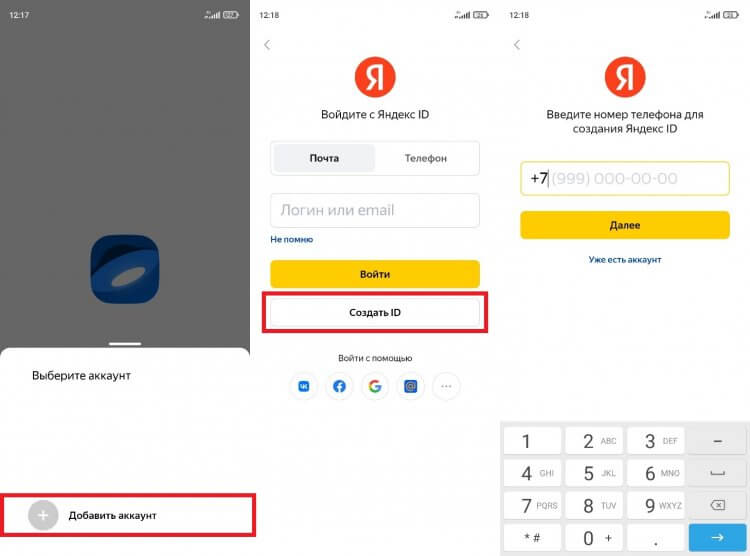
Вы можете сразу войти в учетную запись, выбрав один из предложенных аккаунтов
Теперь о том, как войти в Яндекс Диск, если у вас уже есть учетная запись. Вы можете либо выбрать один из предложенных профилей, автоматически распознанных системой, либо нажать кнопку «Добавить аккаунт» и авторизоваться, используя логин и пароль. Также для использования всех возможностей Yandex Disk вы можете войти через профиль других соцсетей и сервисов, включая VK, Google и Mail.ru.
❗ Поделись своим мнением или задай вопрос в нашем телеграм-чате
Как загрузить файл в Яндекс Диск
После входа в учетную запись вам будут доступны все функции хранилища, главная из которых — загрузка файлов. Так, если вы хотите загрузить фото на Яндекс Диск, сделайте следующее:
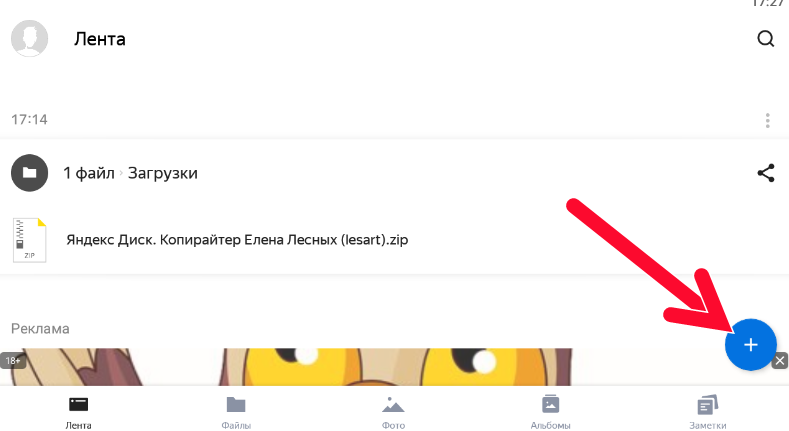
- Нажмите кнопку «+», расположенную на главной странице приложения.
- Выберите тип загружаемых данных.
- Подтвердите загрузку файла.
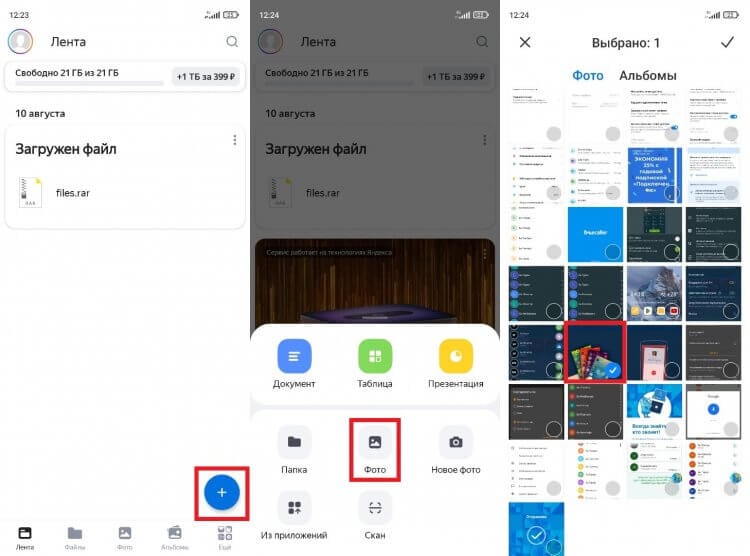
Файлы можно загружать не по отдельности, а целыми папками
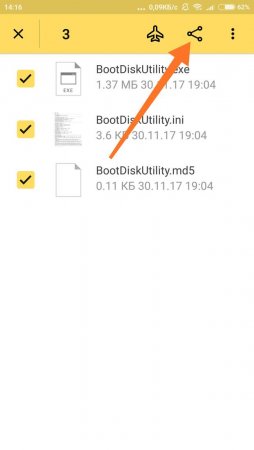
Если все сделано верно, то в приложении вы увидите сообщение «Файл ожидает загрузки», после чего информация отобразится на главной странице Яндекс Диска и во вкладке «Файлы». Кроме того, загрузить данные можно через «Проводник», воспользовавшись опцией «Поделиться» после выделения интересующего файла.
Как скачать файл с Яндекс Диска
Помимо загрузки файлов вас наверняка будет интересовать скачивание данных, размещенных в облачном хранилище, на свой смартфон. Это важно, например, в том случае, когда Yandex Disk используется для передачи информации с одного устройства на другое. Итак, чтобы скачать файл с Яндекс Диска, нужно:
- Запустить приложение.
- Перейти во вкладку «Файлы».
- Указать нужный файл.
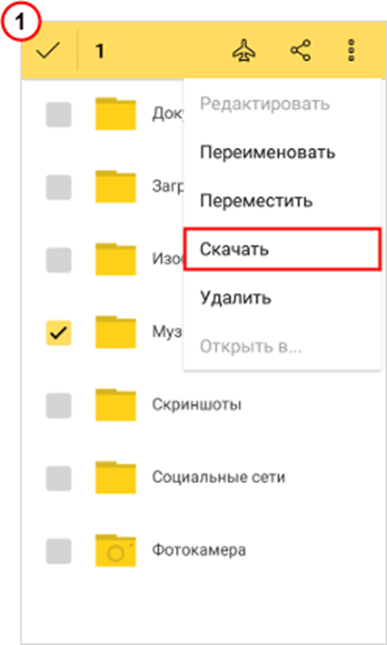
- Нажать кнопку в виде трех точек.
- Выбрать опцию «Скачать».
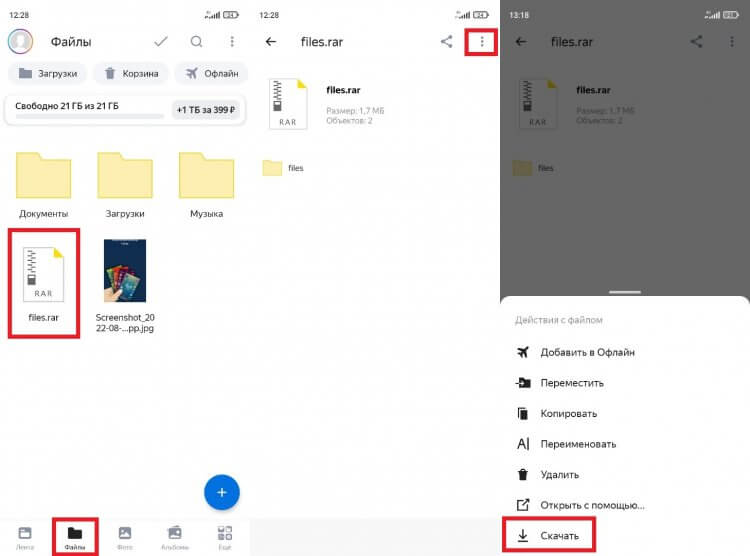
Скачивание файла займет некоторое время
По окончании скачивания файл автоматически отобразится в папке «Download», которую можно открыть через встроенный «Проводник». Если вы хотите загрузить информацию на устройство, но оставить ее доступной только через приложение Яндекс Диск, то среди предложенных опций в контекстном меню выберите не «Скачать», а «Добавить в Офлайн». Тогда файл будет виден внутри программы даже без подключения к интернету.
�� Загляни в телеграм-канал Сундук Али-Бабы, где мы собрали лучшие товары с АлиЭкспресс
Настройки Яндекс Диска
Разобравшись с основными функциями облачного хранилища, нужно поговорить о дополнительных настройках, которые обязательно пригодятся вам в процессе взаимодействия с Yandex Disk. Ниже рассматриваются главные опции, напрямую влияющие на функциональные возможности приложения.
Хранилище Яндекс Диск
По умолчанию пользователю доступно лишь 10 ГБ на Яндекс Диске. Это тот объем хранилища, который можно заполнить, просто создав учетную запись. Но при желании вы можете увеличить место на Яндекс Диске бесплатно, воспользовавшись одним из нескольких способов:
- дождаться своего дня рождения и получить дополнительные 9 ГБ;
- получить подарок от Яндекса по другому поводу;
- воспользоваться специальным предложением от партнера сервиса.
Единственным способом значительно увеличить пространство на Yandex Disk остается оформление подписки. Нажмите на значок учетной записи, а затем – на кнопку «Купить место». Далее останется выбрать подходящий вариант подписки. Есть предложение на 200 ГБ за 199 р/мес, 1 ТБ за 399 р/мес и 3 ТБ за 799 р/мес.
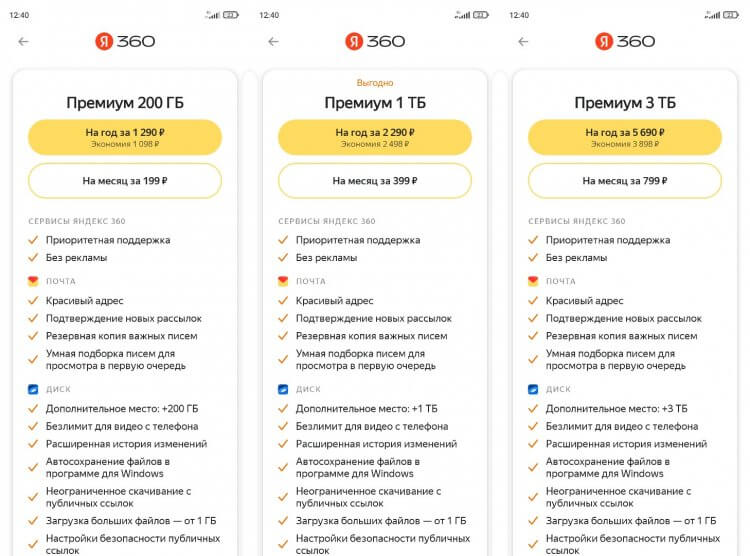
Актуальные тарифы в Яндекс Диске
Яндекс Диск — автозагрузка
Одна из причин, заставляющих пользователей устанавливать Yandex Disk на телефон, заключается в резервировании данных на случай, если с устройством что-то произойдет. Поэтому вам пригодится функция автозагрузки. Она автоматически заливает файлы с вашего смартфона на облако, чтобы они оставались доступны на любом другом гаджете, где установлен Яндекс Диск:
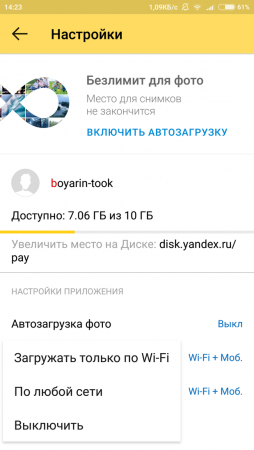
- Откройте настройки приложения.
- Перейдите в раздел «Автозагрузка фото и видео».
- Выберите вариант использования опции.
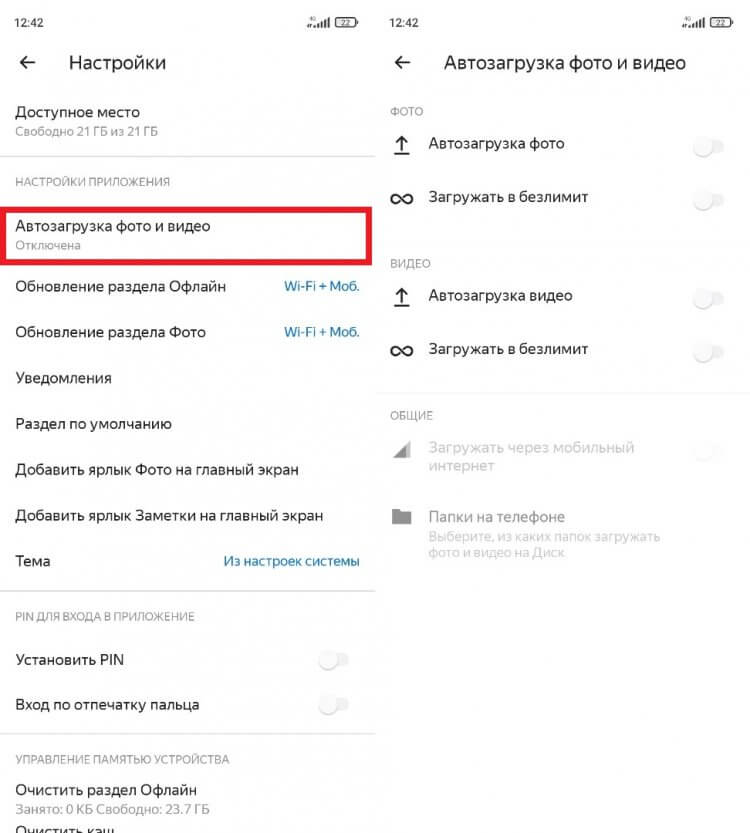
Настраивая автозагрузку, важно учитывать доступный объем хранилища
Вы можете выбрать автозагрузку фото или видео как по отдельности, так и вместе. При этом по умолчанию файлы будут заливаться только при подключении к Wi-Fi в целях экономии мобильного трафика. Чтобы загружать неограниченное количество данных, необходимо оформить подписку.
Как защитить Яндекс Диск
В настройках Yandex Disk также доступно несколько опций, защищающих данные, загруженные в облако. Например, вы можете установить PIN-код для входа в Яндекс Диск или активировать авторизацию по отпечатку пальца. Тогда никто из посторонних людей, сумевших разблокировать ваш смартфон, не сможет получить доступ к данным облачного хранилища.
⚡ Подпишись на Androidinsider в Пульс Mail.ru, чтобы получать новости из мира Андроид первым
Не загружаются файлы на Яндекс Диск
В заключение остановимся на проблемах, которые могут возникнуть в процессе использования сервиса. Самая частая из них заключается в том, что у вас не загружаются файлы на Яндекс Диск. Вот основные причины ее возникновения:
- отсутствие подключения к интернету;
- ошибка авторизации;
- недостаточное количество свободного места в облаке;
- слишком большой размер файла.
Для решения проблемы необходимо проверить наличие подключения к сети, а также попытаться заново авторизоваться в своей учетной записи. Наконец, помните, что бесплатно на Яндекс Диск можно загрузить только файл, чей размер не превышает 1 ГБ. Для снятия ограничений придется оформить подписку.
Как открыть Яндекс диск на телефоне Андроид
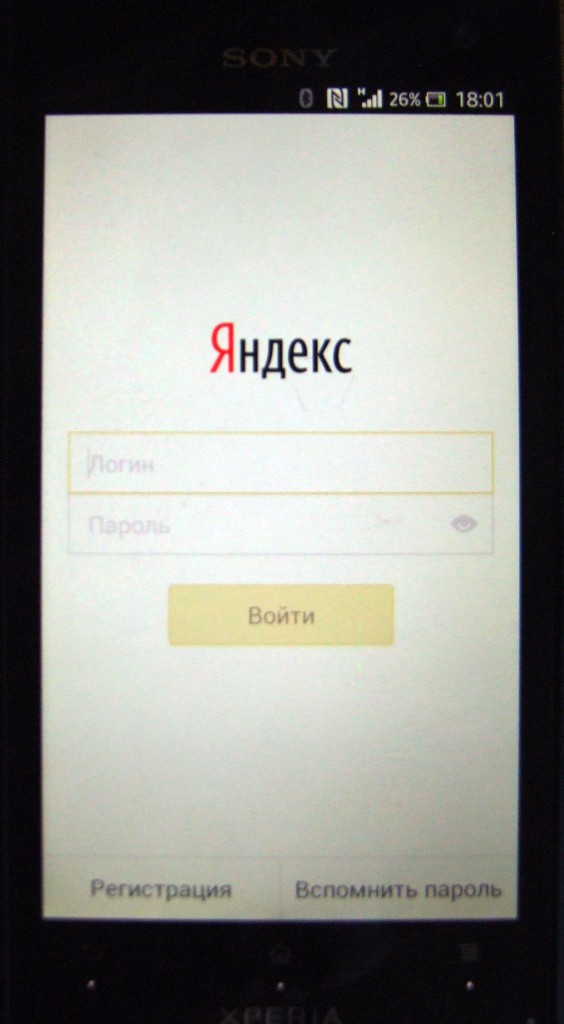
1.Ваша рекомендация, основанная на » И вдруг, однажды вы обнаруживаете на экране телефона иконку Яндекс.Диска. Все просто: произошла синхронизация Яндекс.Диска с Android.», просто восхитительна.
А если этого «и вдруг» само не происходит, то что тогда делать? Ну, нет иконки.
Прикосновение к иконке «гамбургер-меню» даст возможность перейти в настройки диска. Здесь есть подпункты:
- Коснитесь иконки «Диск». Представляется окно с предписанием ввести логин и пароль, или зарегистрироваться, или припомнить пароль (о входе в Яндекс.Диск с различных устройств читайте тут).
- После идентификации поступит предложение «Начать пользоваться».
- В начале использования диска, будет рекомендовано выполнить автозагрузку ваших фото и видеоматериалов, а также выбрать сеть, которую вы в настоящее время используете. Прикосновение к надписи «Включить» приводит в упрощенное окно Яндекс.Диска. Оно выглядит аналогично окну, открывающемуся при входе в сервис с компьютера.
- В представшем взору окне допускается производить все опции, которые доступны на данном сервисе. При прикосновении к папкам они отрываются, и можно ознакомиться с их содержимым. Стандартно предустановлены одинаковые картинки и музыкальные файлы.
- Прикосновение к желтому кругу с плюсом в центре позволит вам добавить на диск: картинку из галереи, новый фотоматериал, папку, файлы с вашего устройства.
В подкаталогах поиск не производится.
Ссылку на скачивание приложения для айфона смотрите в начале этой статьи.
Выполнение входа в систему осуществляется аналогичным образом, посредством написания логина и пароля. После авторизации зайдите в приложение или на веб-страницу сервиса.
Поиск по диску непосредственно со смартфона
Чтобы скачать через Яндекс Диск компоненты, потребуется обозначить документ галочкой. В верхнем правом углу находится значок точек. По нажатию открываются «Свойства». В них находится список возможностей, закачка.
Через смартфон можно проводить поиск. Во вкладке кликните на увеличительное стекло. Укажите название документа, рисунка, видео или папки.
Изначально рекомендуется скачать приложение, которое обеспечивает простую эксплуатацию и постоянный доступ к своему облаку непосредственно со смартфона. Ниже, для Вашего удобства, мы приводим прямую бесплатную ссылку на скачивание соответствующего приложения из Google Play:
Чтобы открыть документ, следует кликнуть на него, зажать «Открыть в».
Если совсем нет места в смартфоне, можно настроить автоматическую загрузку отснятых фото и видео сразу в облако. Создавайте папки, предоставляя общий доступ к ним, устанавливайте пароль, если вам необходимо ограничить доступ, от детей, например, любящих поиграть в ваш телефон. Надеюсь, смог доступно объяснить, как скачать и установить Яндекс Диск на телефон абсолютно бесплатно.
- Зайдите в PLAY market, в строке поиска наберите Яндекс Диск, из выпавшего списка выберите программу;
- Нажимайте установить и приложение начнет загрузку на ваш смартфон, потребуется около шестнадцати мегабайт свободного места;
- Если у вас есть учетная запись в Yandex, ее можно привязать к Ядиску, если нет, надо зарегистрироваться через привязку к электронной почте;
- Нужно будет придумать логин и пароль для работы в облаке;
- После регистрации можно начинать осваивать приложение, никакого подтверждения через почту не потребуется.
- Заходите в APP store, найдите через поиск программу, нажимайте установить;
- Установка не займет много времени, после установки предложит вам выбрать учетную запись почтового сервиса или социальной сети, если найдет их у вас в телефоне;
- Предложит вам придумать логин и пароль;
- Хотите, выбирайте из списка предложенных, а хотите, привязывайте Я Диск к почтовому ящику;
- Заходите в программу и пользуйтесь десятью гигабайтами свободного места бесплатно.
Порядок установки на устройство
Согласитесь удобно, когда есть возможность в любом месте с интернетом быстро загрузить важные и нужные файлы на диск Яндекс Диска.
Для увеличения места на диске можно купить его дополнительно. Яндекс предлагает его разными пакетами на год или на месяц. Цена за пользование дополнительно ста гигабайтами обойдется около 1000 рублей, оплатить можно картой или Я деньгами. Тут же можно настроить автоматический платеж за дополнительное место.
Мобильная версия этого приложения очень удобна в работе не зависимо от того на какой платформе она используется. Рассмотрим варианты установки и использования на Android и IOS.
Установка программы, как и у любого другой, заключается в скачивании ее с плаймаркета и установки. Если есть проблемы с работой плеймаркета, нужно найти апэкашник и установить через него, не забудьте в меню настроек установить галочку на разрешение установки с неизвестного источника.
После этой процедуры вам по умолчанию выделят 10ГБ облачного пространства (для сравнения, в Dropbox дают только 2ГБ после установки). Но вы можете увеличить объем, выполнив определенные условия, например, пригласить друга использовать Яндекс диск. Вы сможете получить в сумме максимально 20 ГБ — за каждого приглашенного по 0.5 ГБ.
Также советую посмотреть официальный ролик Яндекса, как пользоваться яндекс диск.
Яндекс диск – наиболее популярное облачное хранилище данных. Из этой статьи Вы узнаете, как пользоваться яндекс диск и какие у него преимущества.
Как скачивать с яндекс диска
Приложение Яндекс диск для андроид дает возможность управлять файлами в облачном хранилище.
В этой рубрике мы уже писали про облачные хранилища данных, и для чего они нужны, а также про самые популярные сервисы хранения файлов.
На мой взгляд, Яндекс Диск — это самый распространенный сервис хранения файлов, который дает много возможностей.
Итак, мы разобрали, как пользоваться Яндекс диск, а теперь подведём итоги:
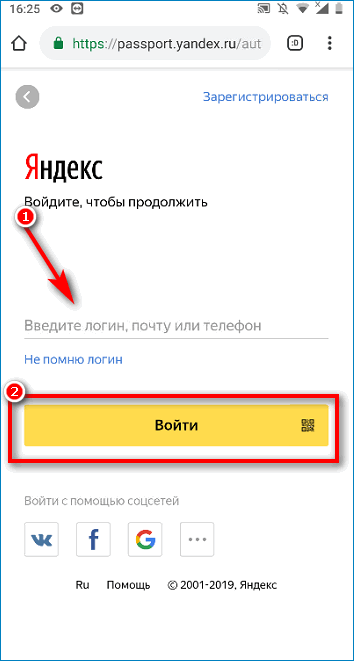
В том случае, если человеку облачное хранилище требуется достаточно редко, то можно не устанавливать приложение, а обойтись официальным сайтом. Для этого требуется сделать следующее:
- Запустить браузер и перейти на сайт Яндекса.
- В правом верхнем углу нажать на кнопку «Войти».
- Ввести логин, а затем коснуться кнопки «Войти».
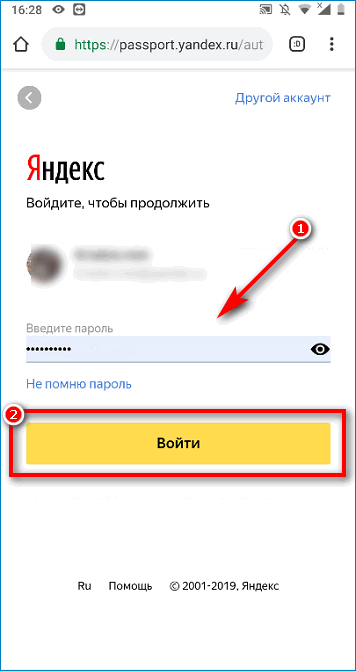
- Ввести пароль от аккаунта и еще раз тапнуть «Войти».
- Нажать на три черточки в верхнем левом углу.
- Найти в списке «Другие сервисы».
- Пролистать страницу немного вниз и найти там «Диск».
- Нажать на кнопку «Перейти на сайт».
Способ 1. Вход через приложение
Включить автоматическую и безлимитную загрузку можно и через настройки, если пользователь не сделал этого при первом входе. Для этого требуется:
Установить приложение Яндекс.Диск можно абсолютно на любой современный смартфон с операционными системами Android или iOS. Если человек не хочет занимать память телефона, то пользоваться облачным хранилищем можно через мобильную версию сайта. Для просмотра можно также использовать абсолютно любое устройство.
- При регистрации пользователь получает бесплатных 10 Гб для хранения файлов. Дополнительное место нужно покупать отдельно. За 200 рублей в месяц можно купить 1Тб дополнительно.
- Пользователь может завести несколько аккаунтов и на каждом у него будет 10 Гб бесплатно.
- С помощью облачного диска можно синхронизировать различные устройства и просматривать одни и те же документы, авторизовавшись под одним логином.
На картинке мы наблюдаем, как фотография сделанная нами на телефоне, сразу отправляется на сервер яндекс почты, и хранится в папке яндекс диска почты. Далее вы пришли домой, и включили свой компьютер. И с яндекс почты(сервера) вам сразу же загрузится фотография на ваш яндекс диск, который установлен у вас в компьютере. Красота! Как же теперь все это осуществить?
Я был очень удивлён, узнав о том, что много пользователей не знают и не пользуются яндекс диском По этому решил написать небольшой обзор на эту тему. И так давайте разберем, что же такое этот самый яндекс диск, для чего он нужен и как пользоватьься яндекс диском
А для этого надо иметь зарегистрированный почтовый ящик на яндекс почте, установить на телефон андроид с плей маркета приложение яндекс диск и установить программу яндекс диск на компьютер.
У каждого файла на есть «меню» — кнопка с тремя точками. Тапаем по ней и выбираем «Сохранить на устройстве».
Приложение Яндекс Диск на Андроид умеет работать с файлами и папками и позволяет:
- Нажимаем на аватарку.
- Выбираем «Настройки».
- Включаем «Автозагрузка фото и видео».
Скачивания файлов с диска на устройство
- Вводим номер телефона.
- Подтверждаем одним из способов: входящий звонок — ввести четыре последние цифры этого номера или СМС с шестизначным кодом подтверждения.
- Заполняем информацию профиля — имя и фамилию.
- Придумываем данные для входа и записываем их в блокнот, чтобы не потерять.
- Ищем значок в приложениях или в папке Google.
- В поиске набираем «Яндекс Диск».
- Жмем «Установить» — полоска на кружке уведомляет нас о динамике процесса.
- в Play Маркете появляется прямоугольник с надписью «Открыть», а на главном экране устройства появится новый значок.
Скачать из Play Market
В правом нижнем углу круг с плюсом при нажатии открывает меню «Загрузить» и предлагает:
Яндекс.Диск является удобным облачным хранилищем для Андроид. Благодаря предоставленной памяти, а также простому интерфейсу программа идеально подходит для тех, кто хочет надежно хранить важные фото и документы.
Яндекс.Диск — «облачное» хранилище данных, благодаря которому можно закачать файлы на сервер и получать к ним доступ с любого смартфона, включая Андроид, или компьютера. Каждый пользователь бесплатно получает 10 гигабайт дисковой памяти.
Чтобы другие пользователи могли видеть определенные файлы и папки, к ним можно открыть общий доступ. Если в общей папке сделаны какие-либо изменения (например, переименование или добавлен комментарий), то другие участники тоже их увидят.
Основные возможности программы
Приложение дает возможность загружать файлы на сервис и затем скачивать их с любого другого устройства. Даже в случае утери или поломки телефона все загруженные фото и документы будут сохранены в облаке. Для удобства пользования можно объединять документы в папки. Загрузить фото можно двумя способами — добавить из файловой системы либо сделать фотографию прямо с приложения.
Функция «Офлайн» позволяет скачивать файлы с сервиса и пользоваться ими при отсутствии интернета. Скачанные изображения можно редактировать:
В программу встроен собственный плеер, через который можно послушать музыку или смотреть видео, не закачивая их в смартфон. Плеер поддерживает популярные аудио и видеоформаты (MP3, MP4 и другие).
Помимо загрузки и хранения данных в облаке, приложение Яндекс.Диск обладает другими полезными функциями:
Меню «Настройки» выглядит по-спартански и не указывает свободное место в хранилище. Приложение работает плавно, без глюков, простое и понятное.
Итак, перво-наперво приложение просит ввести свои учётные данные или создать новый аккаунт.
Для систематизации файлов можно создавать папки.

Ранее функционал смартфонной версии Яндекс.Диска был реализован путём включения одноимённой вкладки в Яндекс.Почте. Не так много людей пользуются Яндекс.Почтой и чатом Я.Онлайн, поэтому выделение Яндекс.Диска в отдельное, не перегруженное приложение считаю хорошим ходом. Собственно, перейдём к его обзору.
Сначала доступно лишь 3 ГБ, но стоит лишь установить Windows/Mac клиент сервиса, загрузить хотя бы один файл и порекомендовать Яндекс.Диск в одной из сеточек, как объём хранилища достигнет полновесных 10 ГБ.
В общем, получить 10 ГБ никаких проблем не составляет, а далее нужно рекламировать сервис. Причём, на мой взгляд, отсылка таких приглашений не будет в глазах знакомых выглядеть как рассылка спама (если, конечно, люди разберутся, что это такое и какие плюшки получат).
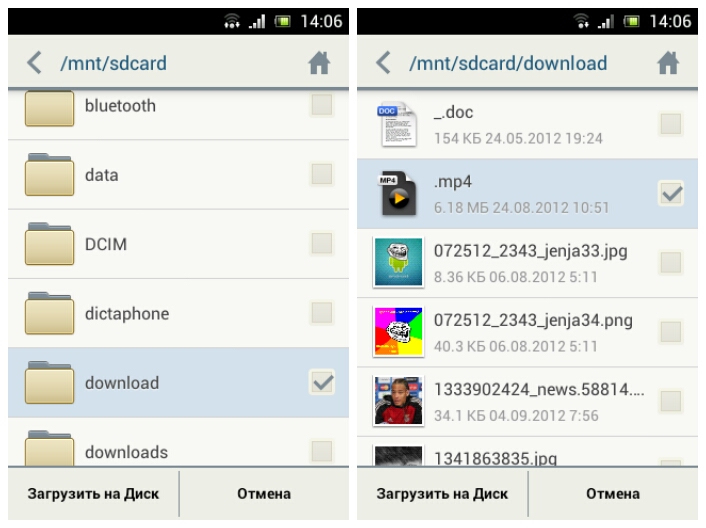
При тапе по «Файлы из телефона» можно удобно искать по карте памяти необходимые для загрузки в «облако» папки и файлы.
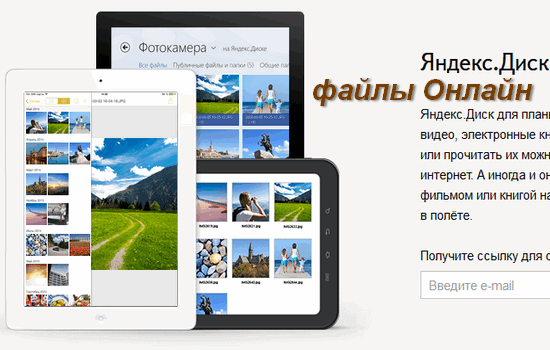
Пользователи включают режим файлов offline для того, чтобы иметь доступ к этим файлам (картинкам, видео и пр.) даже тогда, когда отключен интернет! То есть файлы будут доступны ВНЕ СЕТИ интернета!
Работая с файлами Оффлайн, опции для которых есть в приложении Яндекс Диск для мобильных телефонов, непременно нужно знать о некоторых нюансах: к примеру, о том, где хранятся эти синхронизированные файлы в папках телефона и пр.
Однако следует знать, что все файлы Офлайн в этом случае будут храниться в памяти телефона! Т.е. будут занимать некоторое полезное место. Но это и ничего. Главное удобство в том, когда мы бываем вне сети, либо файл слишком большой и тратить дорогой трафик мобильного интернета нецелесообразно — эти файлы всегда для просмотра под рукой. Да мало ли…
Чтобы включить требуемые файлы Офлайн в приложении Яндекс Диска для телефонов, нужно выполнить несколько простых шагов, о которых подробнее ниже (есть видео).
Вот с этими нюансами Я.диска подробно разберемся… (будут ссылки на сопутствующие инструкции):
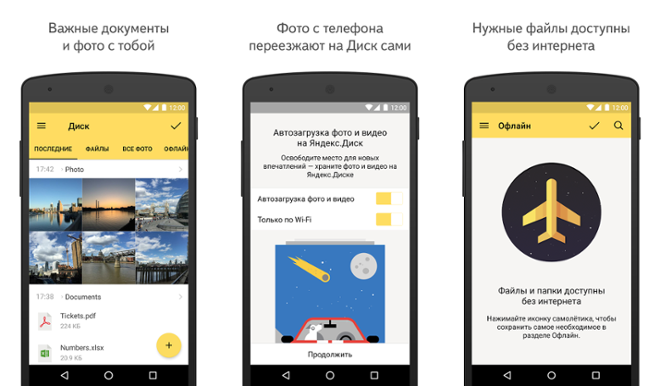
Хранение файлов и мгновенный перенос данных любого типа на разные устройства в нашем цифровом мире – необходимая опция. Сервисы, которые предоставляют такую услугу, называются облачные хранилища. Один из вариантов облачных хранилищ предлагает Яндекс.Диск на Андроид. Эту программу удастся скачать без оплаты и без регистрации. С ней удастся освободить карту памяти и при этом файлы будут всегда под рукой.
Обратите внимание! Установить приложение нужно еще и потому что при потере или поломке телефона, доступ к информации на облачном диске останется, так как вход осуществляется по логину и паролю, как на электронную почту или в соцсеть. То есть, файлы хранятся в интернете, и не зависят от телефона.
Удобство использования
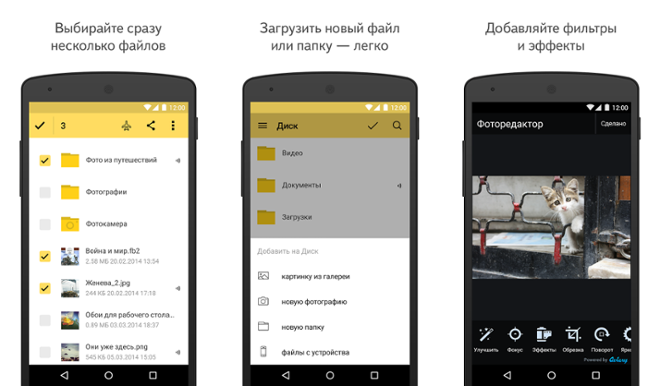
Облачное хранилище Yandex Disk – это удобство, ведь пользователи современных гаджетов в огромном количестве качают контент, места на который часто не хватает. Эта программа для Android дает много дополнительных возможностей для владельца устройства. Можно скачать какой-либо файл в облако, а если он понадобится на вашем телефоне — скачать его из облака на телефон, поработать, и снова перенести в облако.
Кроме того, что уже указано, есть дополнительные опции, а именно:
Многие хранят свои данные по старинке, в памяти телефона, на карте памяти, так как не знают как пользоваться Яндек.Диском, на самом деле тут нет ничего сложного. Среди ключевых возможностей:
Открытие Яндекс Диска на Андроид-телефоне через почту: подробная инструкция
В современном мире важно иметь доступ к своим файлам в любое время и в любом месте. Яндекс Диск — один из ведущих облачных сервисов, который позволяет сохранять, синхронизировать и открывать файлы на разных устройствах. Если у вас есть Андроид-телефон и учетная запись на Яндексе, вы можете открывать свои файлы на Яндекс Диске через почту. В этой статье мы расскажем вам, как это сделать подробно.
Шаг 1: Установите официальное приложение Яндекс Диск на ваш Андроид-телефон. Вы можете найти его в Google Play Store и скачать бесплатно.
Шаг 2: Запустите приложение Яндекс Диск и войдите в свою учетную запись яндекса, используя свою почту и пароль. Если у вас нет аккаунта, вам необходимо создать его на сайте Яндекса.
Шаг 3: После входа в приложение, вы должны найти кнопку «Почта» в нижнем меню и нажать на нее. Это откроет вашу почту на Яндексе внутри приложения.
Шаг 4: Откройте письмо, содержащее ссылку на файл или папку на Яндекс Диске. Письмо может быть отправлено вам или вам может быть предоставлен доступ к общей папке через почту.
Примечание: Если вы не можете найти письмо с ссылкой, проверьте папку «Спам» или воспользуйтесь поиском в почте, чтобы найти письмо.
Шаг 5: После открытия письма, вы увидите ссылку на файл или папку на Яндекс Диске. Нажмите на ссылку и она откроется в вашем приложении Яндекс Диск.
Теперь вы можете просматривать, редактировать и загружать файлы на Яндекс Диске прямо через вашу почту на Андроид-телефоне. Это удобно, когда вы не хотите открывать дополнительное приложение или искать файлы в облаке.
Внимательно следуйте этим инструкциям, чтобы открыть Яндекс Диск на вашем Андроид-телефоне через почту и наслаждайтесь своими файлами везде и всегда.
Как открыть Яндекс Диск на Андроид-телефоне через почту
- Откройте почтовый клиент на своем Андроид-телефоне. Для этого нажмите на иконку почты на рабочем столе или найдите ее в списке ваших приложений.
- Войдите в свою почту, используя вашу учетную запись Яндекс или любую другую почтовую службу.
- Находясь в почтовом ящике, нажмите на кнопку «Написать» или «+» для создания нового сообщения.
- В разделе «Кому» введите адрес вашего Яндекс Диска. Обычно адрес Яндекс Диска имеет вид «disk@yandex.ru».
- Введите тему письма и текст, если необходимо.
- Прикрепите файлы или документы, которые хотите сохранить на Яндекс Диске. Для этого нажмите на кнопку «Прикрепить файл» или «+» и выберите нужные файлы.
- Отправьте письмо.
Ваши файлы и документы будут сохранены на Яндекс Диске, и вы сможете получить к ним доступ через любое устройство, подключенное к интернету. Удобно, правда?
Шаг 1: Переходите в почту на своём Андроид-телефоне
- На главном экране вашего Андроид-телефона найдите иконку «Почта». Нажмите на неё.
- После открытия почтового клиента вы увидите список всех почтовых аккаунтов, которые вы добавили на ваше устройство. Найдите почтовый аккаунт, связанный с Яндексом. Обычно вы увидите его название или адрес электронной почты.
- Нажмите на название или адрес электронной почты вашего почтового аккаунта, чтобы открыть его.
После выполнения этих шагов вы будете входить в вашу почту, готовы к переходу к следующему шагу.
Шаг 2: Вводите логин и пароль от своего Яндекс аккаунта
После установки приложения Яндекс.Диск на вашем Андроид-телефоне, откройте приложение и введите логин и пароль от своего Яндекс аккаунта.
Если у вас еще нет аккаунта на Яндексе, вам необходимо создать его. Для этого нажмите на кнопку «Создать аккаунт» и следуйте указанным инструкциям.
Если у вас уже есть аккаунт, введите свой логин и пароль в соответствующие поля в приложении. Логин может быть вашей почтовым адресом на Яндексе или вашим телефоном номером. Пароль должен содержать не менее 8 символов и быть достаточно надежным.
После ввода логина и пароля, нажмите кнопку «Войти» или «Войти через Яндекс». Приложение проверит верность введенных данных и, в случае успешной авторизации, откроет ваш аккаунт на Яндекс.Диске.
Шаг 3: Находите письмо от Яндекса с ссылкой на Яндекс Диск
После отправки письма с просьбой о доступе к Яндекс Диску через почту, проверьте почтовый ящик, указанный в запросе.
Вам должно прийти сообщение от Яндекса с темой «Доступ к Яндекс Диску» или схожей темой. Откройте это письмо и прочтите его содержимое.
Внутри сообщения вы найдете ссылку, при помощи которой вы сможете получить доступ к Яндекс Диску. Ссылка будет выделена особым шрифтом или цветом и обычно будет содержать слова «Получить доступ» или что-то похожее.
Важно: Ссылка будет действительна определенное время. Поэтому благодаря ей можно получить доступ к Яндекс Диску только в течение определенного периода.
После нахождения письма и ссылки на Яндекс Диск, переходите по ссылке, чтобы активировать доступ к Яндекс Диску через почту.
Примечание: Если вы не находите письмо от Яндекса с ссылкой на Яндекс Диск, проверьте папку «Спам» или «Нежелательные сообщения» в вашем почтовом ящике. Иногда письма от Яндекса могут попадать в эти папки.
Шаг 4: Нажимайте на ссылку и работайте с Яндекс Диском на своём Андроид-телефоне
После того, как вы отправите письмо с ссылкой на Яндекс Диск через почту, откройте почтовый клиент на своём Андроид-телефоне.
Находите письмо с ссылкой на Яндекс Диск во входящих письмах и открывайте его.
Нажимайте на ссылку в письме, чтобы перейти на страницу Яндекс Диска.
После того, как вы перейдёте на страницу Яндекс Диска, вы сможете работать с файлами и папками, загружать и скачивать файлы, просматривать фотографии и документы, создавать новые папки и многое другое.
Теперь вы можете использовать все функции Яндекс Диска на своём Андроид-телефоне и иметь доступ к своим файлам в любое время и из любого места!
Как открыть Яндекс Диск на Андроид через почту: подробная инструкция
Яндекс Диск — это удобный сервис для хранения и обмена файлами, который может быть полезен в каждой ситуации. Часто, чтобы открыть свой аккаунт на Яндекс Диске, необходимо зайти в браузер и ввести свои логин и пароль. Но есть способ гораздо быстрее и удобнее, и мы расскажем о нем в этой статье: открыть Яндекс Диск на телефоне андроид через почту.
Для этого вам необходимо зайти на свою почту, которая привязана к Яндекс Диску. После того, как вы войдете в свой почтовый ящик, найдите письмо от Яндекс Диска со ссылкой на ваш аккаунт. Нажмите на ссылку и вы сразу попадете на свой Яндекс Диск без необходимости вводить логин и пароль.
Это способ позволяет вам экономить время и использовать Яндекс Диск гораздо удобнее на мобильном устройстве. Также вы можете сохранить ссылку на свой Яндекс Диск в закладках браузера, чтобы быстро открывать его в любой момент времени.
Как зайти на Яндекс Диск с другого телефона
Через браузер
Для того чтобы зайти на Яндекс Диск с другого телефона, необходимо открыть браузер и перейти на сайт disk.yandex.ru. В верхнем правом углу сайта будет кнопка «Войти». Нажмите на нее и введите свой логин и пароль от Яндекс аккаунта. После успешного входа, вы попадете на свою страницу Яндекс Диск.
Через приложение
Если у вас установлено мобильное приложение Яндекс Диск, то вы можете войти в свой аккаунт на другом телефоне. Для этого необходимо скачать приложение и зарегистрироваться с указанием своего номера телефона или адреса электронной почты. После регистрации, войдите в приложение, используя свой логин и пароль от Яндекс аккаунта. После входа вы сможете использовать все функции Яндекс Диска на другом телефоне.
Что делать, если забыл логин или пароль
Если вы забыли свой логин или пароль от Яндекс аккаунта, то необходимо воспользоваться функцией восстановления. Для этого перейдите на сайт passport.yandex.ru, нажмите на кнопку «Забыли пароль?» и следуйте инструкциям на экране. Если вы не помните свой логин, то воспользуйтесь адресом электронной почты, указанной при регистрации. После восстановления логина или пароля, вы сможете воспользоваться Яндекс Диском на другом телефоне.
Как синхронизировать Яндекс Диск с телефоном
1. Установите приложение Яндекс Диск на свой телефон
Для начала работы с Яндекс Диск на своем мобильном устройстве, необходимо скачать и установить приложение Яндекс Диск с официального магазина приложений Google Play или App Store.
2. Авторизуйтесь в приложении
После установки приложения откройте его и введите свой логин и пароль от Яндекс аккаунта. Если у вас еще нет аккаунта, зарегистрируйтесь на официальном сайте Яндекса.
3. Создайте папку для синхронизации
В приложении Яндекс Диск создайте новую папку или выберите уже существующую в корне диска для синхронизации с вашим телефоном.
4. Настройте автоматическую синхронизацию
Перейдите в настройки приложения и установите автоматическую синхронизацию папки, которую вы выбрали на шаге 3. Теперь все файлы, которые вы загрузите в эту папку в вашем Яндекс Диске, будут автоматически загружаться на ваш телефон.
Также вы можете настроить синхронизацию между вашим телефоном и компьютером, что позволит вам легко передавать файлы между устройствами.
Синхронизирование Яндекс Диска с вашим телефоном позволит вам всегда иметь доступ к вашим файлам в любое время и в любом месте.
Как открыть доступ на Яндекс Диск
Шаг 1: Создайте аккаунт в Яндекс.Диске
Если у вас еще нет аккаунта, перейдите на сайт Яндекса и зарегистрируйтесь. После успешной регистрации заполните необходимые данные и создайте логин и пароль для входа.
Шаг 2: Загрузите нужные файлы на Яндекс.Диск через компьютер
Чтобы открыть доступ к файлам на Яндекс.Диске, сначала необходимо загрузить файлы на диск. Подключите компьютер к интернету и перейдите на сайт Яндекс.Диска. Загрузите необходимые файлы на диск. После загрузки файлов убедитесь, что они отображаются на странице Яндекс.Диска.
Шаг 3: Откройте доступ к файлам
Чтобы открыть доступ к файлам на Яндекс.Диске, выберите нужный файл и нажмите на кнопку «Поделиться». В открывшемся окне выберите «Получить ссылку». После этого скопируйте полученную ссылку и отправьте ее на нужный email адрес.
Шаг 4: Доступ к файлам через email
Получатель email-адреса открывает письмо, где находится ссылка на файл. Нажав на ссылку, он перейдет на страницу Яндекс.Диска, где сможет просмотреть и скачать файлы без необходимости авторизации.
Открыть доступ к файлам на Яндекс.Диске очень просто. Доступ к файлам можно давать неограниченному количеству пользователей.
Как настроить Яндекс Диск на андроид
Шаг 1: Установка приложения
Первым шагом для настройки Яндекс Диска на андроид является установка приложения Яндекс Диск с Google Play Маркет. После того как приложение установлено, необходимо его запустить.
Шаг 2: Вход в приложение
Для входа в приложение Яндекс Диск необходимо использовать свой аккаунт в Яндексе. Для этого нажмите на кнопку «Войти», введите свой логин и пароль в соответствующие поля и нажмите на кнопку «Войти» еще раз.
Шаг 3: Настройка архивации
Для сохранения места на вашем андроид-устройстве мы рекомендуем включить функцию архивации. Для этого нажмите на значок настроек в верхнем правом углу экрана, затем выберите «Настройки», после чего включите опцию «Автоматическое архивирование».
Шаг 4: Загрузка файлов
Для загрузки файлов в Яндекс Диск на андроид-устройстве необходимо выбрать файлы, которые нужно загрузить, затем нажать на значок «Загрузить» в правом нижнем углу экрана. Выберите ту папку, в которую вы хотите загрузить файлы, затем нажмите «Загрузить» еще раз.
Шаг 5: Доступ к файлам других пользователей
Если вам необходимо получить доступ к файлам других пользователей Яндекс Диска, то вам следует запросить доступ у владельца этих файлов. Для этого нажмите на значок «Пригласить» в правом нижнем углу экрана, затем введите адрес электронной почты владельца файлов и нажмите «Отправить». После того, как владелец одобрит ваш запрос, вы сможете получить доступ к этим файлам.
- Установите приложение Яндекс Диск на свое андроид-устройство.
- Войдите в приложение, используя свой аккаунт в Яндексе.
- Настройте функцию архивации, чтобы сохранять место на своем устройстве.
- Загружайте файлы в свою учетную запись Яндекс Диска.
- Запрашивайте доступ у владельца файлов, если нужно получить доступ к их содержимому.
Почему я не могу зайти на Яндекс Диск?
Неправильный пароль
Одна из самых распространенных причин невозможности зайти на Яндекс Диск – неправильный пароль. Проверьте, правильно ли вы его вводите и не использовали ли вы неверный язык ввода.
Проблемы со связью
Если у вас возникают проблемы со связью, то возможно, что проблема не в вашем пароле, а в качестве сети. Проверьте подключение к интернету и попробуйте перезагрузить роутер.
Несоответствие имени пользователя
Если вы не можете зайти на Яндекс Диск, убедитесь, что вы используете правильное имя пользователя. Оно должно совпадать с тем, которое вы указывали при регистрации.
Заблокированный аккаунт
Если вы не можете зайти на Яндекс Диск, возможно, ваш аккаунт был заблокирован. Это может произойти, если вы были замечены в нарушении пользовательского соглашения Яндекса.
Технические проблемы
Иногда проблема может быть связана с техническими неполадками на стороне Яндекс Диска. В таких случаях рекомендуется подождать некоторое время и попробовать зайти на Диск позже.
Как войти в свой аккаунт на Яндексе
1. Перейдите на страницу входа
Чтобы войти в свой аккаунт на Яндексе, необходимо открыть страницу входа, пройдя по ссылке: https://passport.yandex.ru/auth/
2. Введите логин и пароль
На странице входа вам необходимо ввести логин и пароль своего аккаунта на Яндексе. Логин может быть вашим электронным адресом или номером телефона.
Если вы не помните свой логин или пароль, то пройдите по ссылке «Забыли пароль?» и следуйте инструкциям для его восстановления.
3. Нажмите кнопку «Войти»
После ввода логина и пароля необходимо нажать на кнопку «Войти». Если введенные данные верны, вы попадете в свой аккаунт на Яндексе.
Также возможен вход в аккаунт через социальную сеть или почтовый сервис, связанный с Яндексом.
Пользуясь аккаунтом на Яндексе, вы можете использовать различные сервисы компании, такие как почтовый ящик, Яндекс Диск, карты, транспорт и прочее.
Как восстановить доступ в Яндекс Диск без номера телефона
Шаг 1: Перейдите на страницу входа в Яндекс Диск
Для того чтобы восстановить доступ в Яндекс Диск без номера телефона, необходимо перейти на страницу входа в сервис. Для этого в адресной строке браузера наберите адрес https://disk.yandex.ru и нажмите клавишу Enter.
Шаг 2: Нажмите на ссылку «Забыли пароль?»
На странице входа в Яндекс Диск необходимо нажать на ссылку «Забыли пароль?». Она находится под кнопкой «Войти».
Шаг 3: Введите адрес электронной почты
На следующей странице необходимо ввести адрес электронной почты, который вы использовали при регистрации Яндекс аккаунта и нажать «Далее».
Шаг 4: Пройдите проверку, используя альтернативный способ
Если вы не хотите использовать номер телефона для восстановления доступа к Яндекс Диску, вы можете выбрать альтернативный способ проверки. Например, вы можете указать вашу дату рождения, серию и номер паспорта или ответить на контрольный вопрос. Выберите подходящий вариант и следуйте инструкциям на странице.
Шаг 5: Получите код восстановления и введите его на сайте Яндекс Диска
После того как вы пройдете проверку, Яндекс отправит вам на указанный при регистрации адрес электронной почты код восстановления. Введите его на странице восстановления доступа в Яндекс Диск и нажмите «Далее».
После этого вы сможете войти в свой аккаунт на Яндекс Диске без использования номера телефона.
Как перекинуть Яндекс диск на другой телефон?
Настройка Яндекс Диска на другом телефоне займет не более 5 минут. Для начала нужно установить приложение Яндекс.Диск на новый мобильный телефон. Новый телефон должен быть зарегистрирован на тот же номер мобильного телефона, который был использован при первоначальной установке Яндекс Диска.
Чтобы перенести данные с Яндекс Диска с одного телефона на другой, нужно авторизоваться через аккаунты, используемые при установке. Оба телефона должны быть подключены к интернету для синхронизации данных.
1. Активация Яндекс Диска на новом телефоне
Для активации Яндекс Диска на новом телефоне следуйте этим шагам:
- Скачайте Яндекс.Диск с Google Play Market или App Store и установите его на новый телефон.
- Нажмите на иконку Яндекс Диск на главном экране и авторизуйтесь под своим логином и паролем.
- Подтвердите свою личность введя код-подтверждения, которые вы получите на свой мобильный телефон.
2. Синхронизация данных Яндекс Диска
Чтобы синхронизировать данные между двумя мобильными телефонами, следуйте этим инструкциям:
- На первом мобильном телефоне перейдите в настройки Яндекс Диска и выберите «Синхронизировать данные».
- Дождитесь завершения синхронизации данных с сервером.
- На новом мобильном телефоне войдите в Яндекс Диск и дождитесь окончания синхронизации данных.
После выполнения этих шагов Яндекс Диск будет успешно перенесен на новый телефон и все ваши данные будут сохранены на Яндекс сервере.
Почему не синхронизируется Яндекс диск
Проблемы с интернет соединением
Одной из причин того, что Яндекс диск не синхронизируется, может быть проблема с интернет соединением на устройстве. Если на телефоне нет доступа к интернету, то файлы не будут обновляться и синхронизироваться с облаком.
Недостаточно свободного места на устройстве или в облаке
В случае, когда на устройстве или в Яндекс диске заканчивается свободное место, файлы могут перестать синхронизироваться. Необходимо очистить устройство или удалить ненужные файлы с облака.
Проблемы с настройками синхронизации
Если настройки синхронизации не настроены правильно, то файлы не будут синхронизироваться. Необходимо убедиться, что в настройках синхронизации установлено правильное время обновления, а также перепроверить параметры синхронизации в приложении Яндекс диск на телефоне.
Появления ошибок в приложении
Иногда приложение Яндекс диск может столкнуться с ошибками, которые могут привести к тому, что файлы не будут синхронизироваться. Необходимо убедиться, что приложение обновлено до последней версии, а также перезагрузить устройство или переустановить приложение.
Как работает Автозагрузка Яндекс диск
Что такое Автозагрузка Яндекс диск
Автозагрузка Яндекс диск – это функция, которая позволяет автоматически загружать на Яндекс Диск файлы с различных устройств. Например, вы можете настроить автоматическую загрузку фото и видео с вашего телефона на диск. Это очень удобно, так как вы не забудете сохранить важные данные.
Как настроить Автозагрузку Яндекс диск
Для того чтобы настроить автозагрузку данных на Яндекс Диск, необходимо выполнить несколько шагов:
- Открыть приложение Яндекс Диск на вашем устройстве;
- Войти в свой аккаунт и перейти в раздел настроек;
- Найти пункт «Автозагрузка» и включить его;
- Выбрать тип файлов, которые хотите автоматически загружать на диск. Например, фото и видео;
- Настроить параметры загрузки, например, выбрать папку, в которую будут загружаться файлы.
Как работает Автозагрузка Яндекс диск на Android
Настройка Автозагрузки Яндекс Диск на телефоне Android немного отличается от настройки на ПК. Для этого нужно:
- Зайти в приложение и перейти в настройки;
- Найти пункт «Автозагрузка» и включить его;
- Выбрать типы файлов, которые хотите загружать, и указать папку для загрузки;
- Нажать на кнопку «Ок», чтобы сохранить настройки.
Теперь, все файлы, которые соответствуют вашим настройкам, будут автоматически загружаться на Яндекс Диск.
Как перенести данные с гугл аккаунта на Яндекс
Перенос данных с гугл аккаунта на Яндекс возможен благодаря тому, что оба сервиса поддерживают функцию экспорта и импорта данных. Чтобы перенести данные с гугл аккаунта на Яндекс, нужно выполнить несколько простых шагов.
Шаг 1: Экспорт данных из гугл аккаунта
Перед переносом данных, необходимо сначала скачать их из гугл аккаунта. Чтобы это сделать, нужно зайти в свой аккаунт гугл и выбрать нужный сервис, например, Google Контакты или Google Календарь. Потом нужно нажать на настройки и выбрать пункт «Экспорт». Затем следуйте инструкциям на экране, чтобы скачать данные в нужном формате (например, vCard для контактов или iCal для календаря).
Шаг 2: Импорт данных в Яндекс
После того, как данные будут скачаны с гугл аккаунта, их можно импортировать в Яндекс. Для этого нужно зайти в свой аккаунт Яндекс и выбрать нужный сервис, например, Яндекс Контакты или Яндекс.Календарь. Затем нужно нажать на настройки и выбрать пункт «Импорт». Затем следуйте инструкциям на экране, чтобы загрузить ранее скачанные данные.
Таким образом, перенос данных с гугл аккаунта на Яндекс является довольно простой процедурой, которую можно выполнить в несколько простых шагов. Это позволит вам быстро и безболезненно перенести все ваши данные на Яндекс, чтобы использовать их с удобством и комфортом.
Как на Яндекс Диске сделать доступ по ссылке
Создание ссылки
Для того чтобы создать ссылку на файл или папку, нужно открыть Яндекс Диск в браузере и нажать на нужный элемент. В выпадающем меню выбрать “Поделиться”. Затем выбрать “Получить ссылку”.
Теперь этот файл или папка будет доступна по ссылке для всех пользователей, которые получили ее.
Отмена доступа по ссылке
Если нужно отменить доступ по ссылке, то нужно зайти на Яндекс Диск в браузере, найти нужный элемент и выбрать “Поделиться”. Затем выбрать “Ссылка с доступом – отключить”.
После этого, ссылка перестанет работать и доступ к файлу или папке по ней будет закрыт.
Кто имеет доступ к моему Яндекс диску
Конфиденциальность данных
Яндекс Диск является облачным хранилищем, где вы можете сохранить свои файлы и документы. Каждый пользователь имеет свой собственный аккаунт, который защищен паролем и логином. Ваш диск и все файлы, хранящиеся на нем, являются конфиденциальными и доступны только вам. Компания Яндекс гарантирует безопасность ваших данных, а также защищает их от несанкционированного доступа.
Доступ к файлам других пользователей
В случае, если вы разрешите доступ к своему Яндекс диску, другие пользователи, которым вы предоставили права доступа, смогут просматривать и редактировать файлы, которые вы разместили на своем диске. Также, если вы знаете логин и пароль другого пользователя, то вы можете получить доступ к его файлам. В данном случае, доступ осуществляется с использованием учетных данных конкретного пользователя, а не с помощью слабого шифрования Яндекс Диска.
Совместный доступ к файлам
Чтобы дать другим пользователям доступ к вашим файлам, вам необходимо предоставить им специальные права доступа. Вы можете предоставить следующие виды доступа к файлам: просмотр, загрузка, редактирование и удаление. Также вы можете создавать общие папки, которые будут доступны нескольким пользователям. В данном случае, вы сможете устанавливать права доступа для каждого пользователя и контролировать доступ к своим файлам.
Как открыть доступ к папке на гугл диске с телефона
Шаг 1: Открыть приложение Google Диск
Для начала, нужно скачать и установить приложение Google Диск на телефон, если вы еще не сделали этого. Это можно сделать через Google Play Store на вашем устройстве. После установки, откройте приложение.
Шаг 2: Выберите нужную папку
Найдите нужную папку на главной странице приложения Google Диск. Если по какой-то причине папка не отображается на главной странице, нажмите на иконку «Переключить вид» и перейдите к нужной папке.
Шаг 3: Откройте настройки доступа
Нажмите на знак трех точек в правом верхнем углу экрана и выберите «Настройки» в меню.
Шаг 4: Добавьте пользователей
Выберите «Доступ к папке». Нажмите на плюс, чтобы добавить пользователей, с которыми вы хотите поделиться папкой. Вы можете выбрать, куда вы хотите разрешить доступ к папке — только просмотр или редактирование. Введите адрес электронной почты тех пользователей, которым вы хотите открыть доступ и сохраните изменения.
Шаг 5: Открыть доступ со смартфона
Теперь выбранные пользователи могут открыть папку на своих устройствах, используя свои учетные записи Google. Для этого нужно скачать и установить приложение Google Диск на своем телефоне. После установки, нужно перейти в закладку «Общий доступ» для просмотра папок, к которым пользователь имеет доступ. Свайпните влево или вправо, чтобы найти нужную папку, и откройте ее.
Как можно посмотреть Диск на телефоне
1. Установите приложение Яндекс Диск
Для просмотра Диска на телефоне с Android нужно скачать и установить официальное приложение Яндекс Диск из Google Play Store. По завершении загрузки установки откройте приложение.
2. Введите свои данные для входа
Если вы уже зарегистрированы на Яндексе, то введите свои учетные данные, включая логин и пароль, чтобы войти в свой аккаунт Диска.
3. Просмотрите файлы на Диске
После того, как вы войдете в свой аккаунт Диска на телефоне, вы сможете просмотреть все файлы и папки, которые хранятся в облаке.
4. Используйте поиск для нахождения нужных файлов
Если в списке файлов на Диске много позиций, вы можете воспользоваться функцией поиска, чтобы быстро найти нужный файл или папку.
5. Сортируйте файлы по типу и дате
В приложении Яндекс Диск на телефоне можно сортировать файлы и папки по типу, дате или названию. Это удобно для быстрого нахождения нужной информации.
- Вывод: Чтобы посмотреть Диск на своем телефоне, нужно установить официальное приложение Яндекс Диска и войти в свой аккаунт. Затем можно просматривать файлы, искать нужную информацию и сортировать файлы по различным параметрам.
Как посмотреть фото с Яндекс Диска
1. Откройте приложение Яндекс Диск
Чтобы посмотреть фото с Яндекс Диска, вам нужно открыть приложение на своем телефоне. Найдите иконку приложения на главном экране смартфона и нажмите на нее.
2. Выберите нужное фото
После того, как вы открыли приложение Яндекс Диск, пролистайте список файлов и найдите нужные фотографии. Если вы не можете найти нужное фото, воспользуйтесь поиском, который находится в верхнем углу экрана.
3. Нажмите на фото
Когда вы нашли нужное фото на Яндекс Диске, нажмите на него, чтобы открыть его в полном размере. Вы можете увеличить или уменьшить фото при помощи жестов пальцами на экране. Если у вас есть много фото, которые нужно посмотреть, используйте функцию просмотра в режиме слайд-шоу.
4. Скачайте фото или откройте в другом приложении
Если вы хотите скачать фото с Яндекс Диска на свой телефон, нажмите на кнопку с изображением стрелки вверх и выберите папку, куда нужно сохранить фото. Также вы можете открыть фото в другом приложении, нажав на кнопку «Открыть в…» и выбрав подходящий редактор фотографий или просмотрщик изображений.
Как узнать логин и пароль от Яндекс Диска
1. Востановление пароля
Если вы не помните пароль от своего аккаунта Яндекс Диска, вы можете восстановить его по электронной почте. Перейдите на сайт Яндекса и нажмите на кнопку «Войти» в верхнем правом углу. Далее выберите «Забыли пароль?» и введите свой e-mail или телефон, указанные при регистрации. Следуйте инструкциям на странице, чтобы сменить пароль.
2. Поиск логина в e-mail
Если вы не помните логин от своего аккаунта Яндекс Диска, попробуйте найти его в своем почтовом ящике. От Яндекса приходят уведомления на почту с информацией об активности в вашем аккаунте, которые включают ваш логин пользователя. Ищите письма от Яндекса или поиск по своим сообщениям с помощью ключевых слов «Яндекс», «Диск» или «логин».
3. Обратитесь в службу поддержки
Если вы не можете восстановить пароль и найти логин в своем e-mail, свяжитесь со службой поддержки Яндекс Диска. Для контакта с ними перейдите на сайт Яндекса, зайдите на страницу помощи и выберите соответствующую тему. Там вы найдете различные способы связаться с техподдержкой, например онлайн-чат или телефонную линию.
Важно помнить, что логин и пароль от Яндекс Диска нужны для доступа к своим файлам как с компьютера, так и через мобильное приложение Яндекс Диск. Сохраняйте их в надежном месте и не передавайте третьим лицам.
Как скачать фото с телефона на Яндекс Диск
1. Установите приложение Яндекс Диск на мобильный телефон
Для загрузки фото на Яндекс Диск, необходимо иметь приложение Яндекс Диск на телефоне. Вы можете скачать его бесплатно в Google Play или в App Store.
2. Откройте приложение и авторизуйтесь
После установки приложения Яндекс Диск, откройте его на телефоне и введите данные своего аккаунта. Если у вас еще нет аккаунта, зарегистрируйтесь.
3. Нажмите на кнопку «Загрузить»
Чтобы загрузить фото на Яндекс Диск, нажмите на кнопку «Загрузить» внизу экрана. Выберите фото, которое хотите загрузить, и нажмите на кнопку «Готово».
4. Выберите место для загрузки фото
После выбора фото для загрузки, выберите место на Яндекс Диске, куда хотите его сохранить. Для этого нажмите на кнопку «Папки» и выберите нужную папку. Если нужной папки нет, создайте ее.
5. Нажмите на кнопку «Загрузить»
После выбора места для загрузки фото, нажмите на кнопку «Загрузить». Яндекс Диск начнет загрузку фото на выбранное место. После завершения загрузки, вы увидите сообщение об успешной загрузке.
- Установите Яндекс Диск на мобильный телефон
- Откройте приложение и авторизуйтесь
- Нажмите на кнопку «Загрузить»
- Выберите место для загрузки фото
- Нажмите на кнопку «Загрузить»
Как синхронизировать фото и Яндекс диск
1. Установить приложение Яндекс Диск на телефон
Для того, чтобы синхронизировать фото с Яндекс диском, необходимо установить мобильное приложение на телефон. Заходим в Google Play или App Store, находим приложение Яндекс Диск, скачиваем и устанавливаем.
2. Разрешить приложению доступ к фото галерее
Первый запуск приложения потребует разрешения на доступ к фото галерее телефона. Нужно разрешить приложению Яндекс Диск доступ к галерее, чтобы синхронизация была успешной.
3. Создать папку на Яндекс диске
Для синхронизации фото нужно создать папку на Яндекс диске. Лучше всего создавать отдельные папки на каждый год или события, к примеру, «Отпуск 2019» или «Рождество 2020».
4. Выбрать фото и отправить на Яндекс диск
Чтобы перенести фото на Яндекс диск, нужно выбрать файлы в галерее телефона и отправить их на созданную папку на Яндекс диске. Для этого, жмем на «Отправить», выбираем «Яндекс Диск», указываем папку на диске и нажимаем «Отправить».
5. Автоматическая синхронизация фото
Если вы включили автоматическую синхронизацию фото в настройках приложения Яндекс Диск, то все новые фото из галереи телефона будут автоматически переноситься в созданную на Яндекс диске папку.
- Не забывайте проверять наличие свободного места на Яндекс диске, чтобы не потерять данные!
- Синхронизированные фото сохраняются не только на телефоне, но и на Яндекс диске, что полезно при случайном удалении файлов на телефоне.
Почему не работает Автозагрузка Яндекс диск
Проблемы с интернет-соединением
Одна из причин, почему Автозагрузка на Яндекс диске не работает, может быть связана с неполадками в интернет-соединении. Если у вас возникли какие-то проблемы с подключением к интернету, то загрузка файлов может просто не начаться или прерваться. В этом случае, следует проверить скорость интернет-соединения, убедиться в правильности введенного логина и пароля в Яндекс аккаунте.
Ограничения по размеру загружаемых файлов
Автозагрузка на Яндекс диске может не работать, если вы пытаетесь загрузить файл размером больше максимально разрешенного для загрузки размера. Если файл превышает разрешенные ограничения, то загрузка может не начаться или прерваться. В таком случае, следует сократить размер файла, либо загрузить его вручную через форму загрузки файлов.
Проблемы с настройками браузера
При использовании браузера, могут возникать различные проблемы связанные с настройками, которые не позволяют корректно работать с Яндекс диском. Например, если в браузере установлены какие-либо блокировщики рекламы, скриптов или всплывающих окон, то возможно блокирование Автозагрузки на Яндекс диске. В этом случае, следует проверить настройки браузера, убедиться что все необходимые разрешения выданы для работы с Яндекс диском.
Ошибки на стороне Яндекс диска
Системные ошибки или проблемы на сервере Яндекс диска, могут привести к невозможности загрузки файлов через Автозагрузку. В таком случае, возможно стоит попробовать повторить попытку загрузки файлов позже или воспользоваться альтернативными способами загрузки файлов на Яндекс диск.
- Суть проблемы с Автозагрузкой на Яндекс диске может быть связана с различными причинами.
- Если файл превышает допустимые размеры, то загрузка может не начаться или прерваться.
- Проблемы с интернет-соединением и настройками браузера также могут вызвать проблемы с Автозагрузкой.
- В случае возникновения ошибок на сервере Яндекс диска, возможно стоит повторить попытку загрузки позже или использовать альтернативные методы загрузки файлов.
Как восстановить доступ к Яндекс Диск
Шаг 1: Восстановление по номеру телефона или email
Если вы забыли пароль от Яндекс Диска, то первым шагом можете попробовать восстановить доступ по номеру телефона или email, который использовали при регистрации. Для этого необходимо перейти на страницу входа в Яндекс Диск и нажать на ссылку «Забыли пароль?».
Затем следуйте инструкциям и введите свой номер телефона или email. На указанный контактный адрес будет выслана ссылка для восстановления пароля. Далее следуйте инструкциям в письме и восстановите доступ к своему аккаунту.
Шаг 2: Восстановление по номеру паспорта Яндекс
Если вы не можете восстановить доступ через номер телефона или email, попробуйте восстановить через номер паспорта Яндекс. Это может быть полезным в том случае, если вы изменили свой контактный email или номер телефона, указанный при регистрации.
Для того чтобы восстановить доступ к Яндекс Диску через номер паспорта Яндекс, необходимо перейти на страницу входа в Яндекс Диск и нажать на ссылку «Забыли пароль?». Затем выбрать восстановление через номер паспорта Яндекс и следовать инструкциям, которые будут отправлены на ваш email.
Шаг 3: Обратитесь в службу поддержки
Если ни один из вышеперечисленных методов не помог восстановить доступ к Яндекс Диску, то свяжитесь со службой поддержки пользователей Яндекса. Чтобы обратиться в службу поддержки, перейдите по ссылке https://yandex.ru/support/disk/ и выберете ту категорию вопроса, который соответствует проблеме, которую вы испытываете.
Опишите проблему, которая у вас возникла, а служба поддержки предоставит инструкции по восстановлению доступа к Яндекс Диску.
Как зайти в Яндекс Диск фото
Яндекс Диск — это удобный и популярный сервис, который используют многие пользователи для хранения и обмена файлами. Чтобы зайти в Яндекс Диск фото, нужно следовать нескольким простым шагам.
Шаг 1: Авторизация в Яндекс Диске
Для начала нужно зайти в свой аккаунт на Яндексе. Для этого необходимо ввести свои данные (логин и пароль) на специальной странице авторизации на сайте Яндекса. Если у вас еще нет аккаунта, то можно зарегистрироваться на этой же странице.
Шаг 2: Открытие Яндекс Диска
После авторизации вам нужно нажать на значок Яндекс Диска, который находится в правом верхнем углу экрана. После этого вы попадете на страницу сервиса.
Шаг 3: Доступ к фотографиям
В Яндекс Диске вы увидите все папки и файлы, которые вы загрузили на сервис. Для того, чтобы зайти в папку с фотографиями, нужно найти ее в списке и щелкнуть на название. После этого вы попадете внутрь папки и сможете увидеть все фотографии, которые находятся в ней.
Таким образом, зайти в Яндекс Диск фото довольно просто и можно сделать это всего за несколько минут.
Как найти информацию на Яндекс диске
1. Использование поиска
Один из самых простых и удобных способов найти нужный файл на Яндекс диске — это использование поиска. Для этого вам нужно нажать на иконку «Поиск» в левом верхнем углу экрана и ввести ключевое слово или фразу, которую вы ищете.
Кроме того, вы можете использовать расширенный поиск, который поможет вам более точно определить параметры поиска, такие как название файла, дата создания, тип файла и т.д.
2. Использование папок
Другой способ организовать файлы на Яндекс диске — это использование папок. Это позволяет быстро найти нужный файл и легко организовать хранимые на диске данные.
Вы можете создавать новые папки, переносить файлы из одной папки в другую и помещать папки в другие папки. Для этого вам нужно нажать на иконку «Добавить» и выбрать «Папка».
3. Использование меток
Метки — это еще один инструмент, который поможет организовать сохраненные на Яндекс диске файлы. Метки помогают быстро отделить файлы, которые вы собираетесь использовать вместе.
Кроме того, метки могут помочь лучше найти файлы в поиске Яндекс диска. Вы можете создавать новые метки, добавлять их к файлам и использовать их в вашем поиске.
Использование поиска, папок и меток — это три способа найти информацию на Яндекс диске быстро и легко. Каждый из этих методов имеет свои преимущества, и лучший способ найти нужный файл зависит от индивидуальных потребностей пользователя.
Вопрос-ответ:
Как привязать свою почту к Яндекс Диску на телефоне андроид?
Для этого необходимо скачать приложение Яндекс Диск на свой телефон, зарегистрироваться в нем или войти в свой аккаунт, затем перейти в настройки приложения, выбрать раздел «Облако», нажать на кнопку «Подключить другое облако», выбрать «Google» и ввести логин и пароль от своей почты. После этого почта будет связана с Яндекс Диском и вы сможете загружать и скачивать файлы через почту на свой телефон.
Как открыть файлы с Яндекс Диска на телефоне андроид через почту?
Чтобы открыть файлы с Яндекс Диска на телефоне через почту, необходимо открыть приложение почты на своем телефоне, найти нужное письмо с файлом, нажать на него и выбрать опцию «Открыть с Яндекс Диск». После этого файл будет загружен на ваш телефон и открыт в приложении Яндекс Диск.
Могу ли я открыть Яндекс Диск на телефоне андроид без скачивания приложения?
Да, можно открыть Яндекс Диск на телефоне через браузер, выполнив следующие шаги: открыть любой браузер на своем телефоне, перейти на сайт Яндекса, ввести логин и пароль от своего аккаунта Яндекса, зайти в сервис «Диск». После этого вы сможете работать с вашими файлами на Яндекс Диске через браузер на телефоне.