Простейший способ получения полного списка приложений, установленных на iPhone или iPad

Хотите узнать, какие программы установлены на попавшем к вам в руки iOS-устройстве? Для этого совсем не обязательно листать экраны и заглядывать во все папки. Есть два простых и более удобных метода.
Более традиционный метод получения полного списка программ, установленных на iPhone или iPad, подразумевает заход в «Настройки», выбора там пункта «Основные», а затем «Статистика». Однако существует и более простой способ.
Все что для этого нужно — воспользоваться Spotlight, для вызова которого необходимо сделать свайп вниз по экрану устройства (для iOS 7, у ранних версий под Spotlight выделялся отдельный экран, крайний слева). Просто поставьте в строке поиска точку, запятую, слэш, скобку, точку с запятой или двоеточие. Первым будет отображён именно список программ.
Впрочем, второй метод срабатывает при условии, что пользователь ничего не менял в настройках Spotlight: «Настройки» — «Основные» — «Поиск Spotlight». Там можно, например, вообще отключить поиск по программам или сделать так, чтобы результаты по ним отображались не первыми, а после «Контактов».
Добавить комментарий Отменить ответ
Этот сайт использует Akismet для борьбы со спамом. Узнайте, как обрабатываются ваши данные комментариев.
См. Список всех приложений, установленных на iPhone / iPad с помощью Spotlight
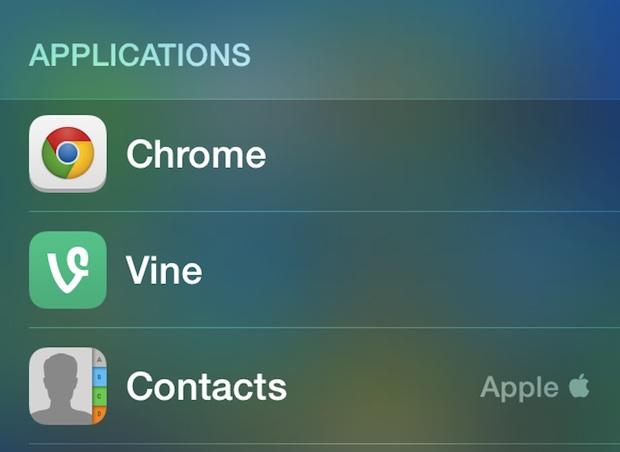
Легко завершить работу с множеством приложений, установленных на наших iPhone и iPad, и если вы когда-нибудь хотели увидеть каждое приложение на устройстве iOS, вы, вероятно, заметили, что нет очевидного способа сделать это без подключения к iTunes или просмотрите список использования хранилища в настройках.
Что ж, здесь ключевое слово очевидно, потому что оказывается, что очень простой трюк, чтобы вывести список всех приложений, установленных на любом устройстве iOS с помощью Spotlight.
Программы для Windows, мобильные приложения, игры — ВСЁ БЕСПЛАТНО, в нашем закрытом телеграмм канале — Подписывайтесь:)
Список приложений будет включать как сторонние приложения, загруженные из App Store, так и настройки Apple по умолчанию, которые предустановлены на всех устройствах iOS.
Как вывести список всех приложений, установленных на iPhone или iPad с помощью Spotlight
Этот Spotlight работает на устройствах до iOS 11:
- Вызовите Spotlight, нажав и удерживая главный экран iOS и потянув вниз
- Введите любой одиночный символ, например косую черту (/), тире (-) или точку (.), Чтобы просмотреть список приложений.
Снимок экрана демонстрирует это с помощью косой черты /, но вы можете использовать практически любой из специальных символов, доступных с помощью клавиши ‘123’, чтобы отобразить то же самое:
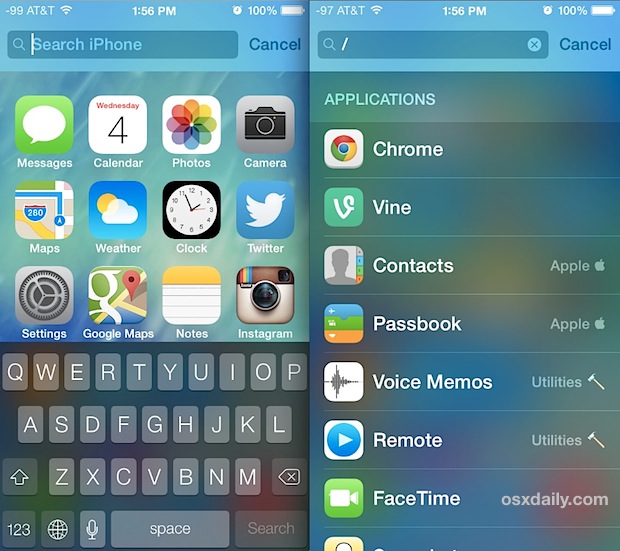
Это покажет полный список каждого приложения, установленного на любом устройстве iOS, и, если приложение находится в папке, оно даже включает имя папки справа от имени приложения. Они не отображаются каким-либо определенным образом, и они, конечно, не в алфавитном порядке или в порядке, размещенном на домашних экранах, но, тем не менее, это полный список.
Нажатие на любое из приложений запустит его мгновенно, что делает поиск Spotlight довольно эффективным способом открытия приложений, скрытых в папках iOS. Вне запуска приложений этот список не требует действий, что означает, что если вы ищете способ управления приложениями, вам нужно обратиться к iTunes на компьютере или к экрану «Настройки»> «Использование», который предлагает возможность удаления приложений. сюда.
Если по какой-то причине вы ничего не видите, используя этот трюк, возможно, вы изменили настройки и приоритеты поиска Spotlight, чтобы не отображать приложения. Если это так, вернитесь в настройки Spotlight и снова коснитесь параметра «Приложение», чтобы оно снова стало видимым.
Этот трюк на самом деле работает и в более старых версиях iOS, но с изменением доступа к Spotlight с iOS 7 и далее об этом стоит упомянуть еще раз. Благодаря недавнему посту на iDownloadблог для напоминания об этой полезной подсказке.
Программы для Windows, мобильные приложения, игры — ВСЁ БЕСПЛАТНО, в нашем закрытом телеграмм канале — Подписывайтесь:)
Как в Аппсторе посмотреть все загруженные приложения
Получение максимальной пользы от своего мобильного устройства — это не только о том, какие приложения вы загрузили, но и о том, как быстро и легко вы можете найти все свои загрузки. В этой статье мы рассмотрим несколько методов для поиска и просмотра всех приложений, которые вы когда-либо загрузили на свой iPhone, iPad или устройство Android.
Как найти загруженные файлы на iPhone или iPad
Чтобы найти все файлы, которые вы загрузили на свое устройство iOS, просто выполните следующие действия:
- Откройте приложение «Файлы» на своем устройстве. Если вы не видите значок приложения на домашнем экране, выполните поиск по имени приложения в поисковой строке.
- Перейдите на вкладку «Обзор». Вы увидите различные вкладки, такие как «Отечественные файлы», «Облако», «Файлы резервных копий».
- Выберите iCloud Drive. Если вы используете другой облачный сервис хранения (например, Google Drive), выберите соответствующую опцию вместо iCloud Drive.
- Нажмите на папку «Загрузки», чтобы просмотреть все загруженные файлы.
Теперь вы можете легко найти все загруженные файлы, включая приложения и другие файлы, на своем устройстве.
Как посмотреть все загруженные приложения на iPhone или iPad
Чтобы просмотреть список всех приложений, которые вы когда-либо загружали на свое устройство iPhone или iPad, выполните следующие шаги:
- На вашем iPhone или iPad откройте «Настройки».
- Нажмите на свое имя, затем нажмите «Медиаматериалы и покупки».
- Нажмите «Просмотреть».
- Может потребоваться выполнить вход. Если потребуется, введите свой пароль.
- Нажмите «История покупок».
Теперь вы можете просмотреть список всех загруженных приложений на своем iPhone или iPad.
Как посмотреть загруженные и удаленные приложения в App Store
Чтобы просмотреть все приложения, которые вы когда-либо загружали с помощью App Store, включая удаленные приложения, выполните следующие шаги:
- Запустите приложение App Store на вашем устройстве.
- Нажмите на значок своего профиля в правом верхнем углу экрана и выберите «Приобретено».
- Если вы выберете вкладку «Все», вы увидите список всех приложений, которые вы когда-либо загружали на свое устройство.
- У установленных приложений справа от названия находится кнопка «Открыть», а у удаленных — небольшой значок облака. Чтобы снова загрузить удаленное приложение, нажмите на значок облака рядом с названием приложения.
Теперь вы можете легко найти и управлять всеми приложениями, которые когда-либо загружали на свое устройство.
Как найти все загруженные приложения на Android
Если вы используете устройство Android, вы можете использовать приложение Google Play для поиска и просмотра всех приложений, которые вы когда-либо загружали на свое устройство:
- Откройте приложение Google Play в меню приложений на вашем устройстве Android.
- Нажмите на значок с тремя полосами, который находится в верхнем левом углу экрана.
- Выберите опцию «Мои приложения и игры».
- Вы увидите список всех приложений, которые вы когда-либо загружали на свое устройство Android.
Теперь вы можете легко найти и управлять всеми приложениями, которые когда-либо загружали на свое устройство Android.
Полезные советы
- Чтобы найти приложения быстрее, используйте поиск по имени приложения.
- Если вы не видите нужного приложения в списке, попробуйте переключиться на другое устройство, если вы используете несколько устройств.
- Не забывайте его поддерживать свое устройство в чистоте и удалять неиспользуемые приложения и файлы, чтобы улучшить производительность.
Вывод
Управление и поиском загруженных приложений на мобильном устройстве может быть сложным процессом, но с помощью наших советов вы можете легко найти и управлять всеми приложениями, которые когда-либо загружали на свое устройство iPhone, iPad или Android. Не забывайте, что чистота вашего устройства может значительно повлиять на его производительность, поэтому периодически очищайте его от неиспользуемых файлов и приложений.
Где найти скрытые на айфон
Айфон имеет функцию скрытых фотографий, которые могут быть перемещены в альбом «Скрытые». Эти фотографии невозможно увидеть где-либо еще. Если вы хотите, чтобы этот альбом был выключен и не отображался в разделе «Альбомы», тогда нужно открыть «Настройки» > «Фото», затем выключить параметр «Альбом «Скрытые»». Это может быть полезно, если вы хотите хранить свои личные фотографии в безопасности. Однако не забудьте, что в любое время вы можете вернуться к настройкам и включить альбом «Скрытые», чтобы просмотреть или переместить свои скрытые фотографии.
Как посмотреть есть ли скрытые приложения на айфоне
Если вы хотите узнать, есть ли на вашем iPhone скрытые приложения, вам нужно выполнить несколько простых действий. Сперва откройте App Store на своем устройстве и перейдите в раздел своей учетной записи, нажав на кнопку своей фотографии или инициалов. Затем выберите свое имя или идентификатор Apple ID и прокрутите страницу вниз, чтобы найти раздел «Скрытые покупки». Там вы увидите список всех скрытых приложений, которые вы когда-либо загружали из App Store. Если вы хотите увидеть конкретное приложение, достаточно найти его в списке и нажать на кнопку «Показать». Теперь вы знаете, как легко проверить наличие скрытых приложений на своем iPhone.
Где находятся скрытые приложения на самсунг
На смартфонах Samsung существует возможность скрывать приложения от посторонних глаз. Однако, возникает вопрос, где их искать в случае необходимости. Найти скрытые приложения на Samsung можно довольно легко. Для этого нужно зайти в меню приложений и нажать на три точки в правом верхнем углу. Затем выбрать «Домашняя страница», где уже будет видна вкладка «Показать скрытые приложения». При нажатии на нее будут отображены все скрытые приложения, которые были установлены на устройстве. Это может быть полезно, например, если вы случайно скрыли необходимое приложение или же хотите проверить наличие скрытых приложений на устройстве. В целом, поиск скрытых приложений на Samsung совсем не сложен и может быть осуществлен в несколько кликов.
Как называется приложение для скрытия приложений
Существуют различные приложения для сокрытия конфиденциальных данных на телефоне. Среди них AppLock, App Hider и Hide It Pro. Они позволяют скрыть приложения, папки и файлы на устройстве, а также отключить уведомления и дублировать программы в закрытое пространство. После импорта нужного приложения, его можно удалить из системы, оно при этом сохранится внутри данного приложения. Такие приложения могут быть полезны, если вы хотите скрыть от посторонних глаз некоторые конфиденциальные данные или приложения. Однако, следует помнить, что использование данных приложений может привести к нарушению безопасности данных и системы в целом, поэтому необходимо быть внимательными и осторожными.

Для того, чтобы посмотреть все загруженные приложения в Аппсторе, необходимо выполнить несколько шагов на своем устройстве iPhone или iPad. Сначала нужно нажать на свое имя, которое расположено сверху в правом углу экрана. После этого появится меню, где нужно выбрать раздел «Медиаматериалы и покупки». Затем следует нажать на кнопку «Просмотреть», чтобы просмотреть все свои покупки в Аппсторе. Если потребуется, необходимо выполнить вход на аккаунт Apple. После этого в меню нужно выбрать «История покупок», где можно увидеть полный список всех скачанных приложений. Таким образом, просмотреть все загруженные приложения в Аппсторе достаточно просто и быстро.
Как найти список приложений на айфоне
В App Store суммарно уже представлено более двух миллионов приложений для iPhone и iPad. Если вы активно пользуетесь этими устройствами под управлением iOS или iPadOS, то на ваших гаджетах наверняка установлены десятки приложений. Обычно пользователи не тратят времени на их организацию. В итоге на нескольких рабочих столах хаотично раскиданы иконки и папки – легко потерять нужный значок.

К счастью, iPhone и iPad позволяют легко найти и запустить нужное приложение. Вот как это можно сделать.
Поиск приложений на iPhone или iPad с помощью поиска Spotlight
Коснитесь одним пальцем экрана рядом с серединой главного экрана и проведите вниз. Это запустит инструмент поиска Spotlight. Появятся экранная клавиатура и панель поиска. Этот инструмент может быть довольно мощным, нелишним будет ознакомиться со всеми его возможностями.
Если вы увидели клавиатуру и панель для поиска, то введите туда несколько букв названия приложения, которое вы ищете.
Spotlight предложит наилучшее совпадение в разделе «В топ-результатах» и несколько других вариантов. Когда вы увидите нужный значок приложения, просто нажмите на него для запуска.

Как найти и запустить приложения с помощью Siri
Если вы предпочитаете использовать голосовые команды, легко можно запустить любое приложение и без поиска его значка. Просто попросите Siri о помощи.
На старых iPhone и iPad нажмите и удерживайте кнопку «Домой» под экраном. На новых устройствах, лишенных такой кнопки, удерживайте кнопку питания, пока не появится экран Siri.
Если же у вас включена функция «Привет, Siri», вы можете просто произнести эту фразу, чтобы запустить голосового помощника.
После активации Siri произнесите: «Открой приложение» и укажите наименование приложения, которое вы хотите запустить.
В данном случае мы решили использовать приложение Yablyk в качестве примера, поэтому необходимо произнести Siri: «Открой приложение Yablyk (Яблык)».
Как использовать библиотеку приложений в iOS 14

Еще одна крутая фишка новой ОС от Apple.
В операционной системе iOS 14 много новых полезных функций. И так называемая библиотека приложений — одна из самых-самых. Рассказываем, что она из себя представляет и как ей пользоваться.
Библиотека приложений — своего рода структурированный список с программами. Она расположена в самом конце домашнего экрана айфона. С ее помощью вы можете избавиться от бесконечных ненужных экранов с неиспользуемым ПО.
Приятный бонус — абсолютно все программы группируются по алфавиту и категориям (игры, социальные сети, здоровье и фитнес и так далее).
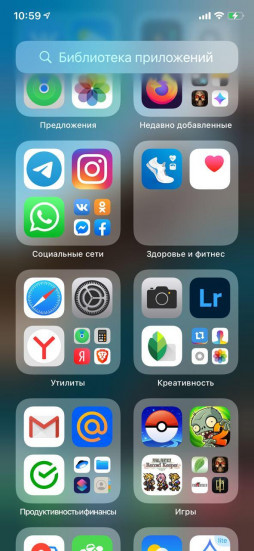
Кроме того, сверху находится поисковая строка. В ней легко и быстро пользователь найдет нужное.
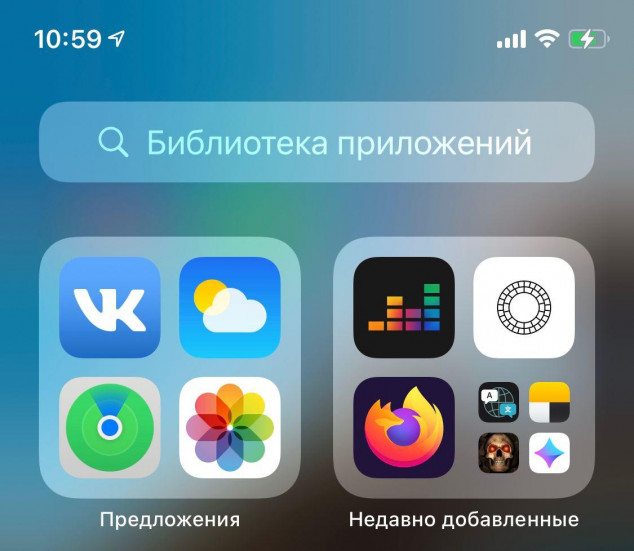
Мы также видим сверху экрана «библиотеки» 2 папки — «предложения» и «недавно добавленные». В первую папку попадает то ПО, которым вы пользуетесь чаще всего, а во вторую — те программы, которые вы скачали недавно.
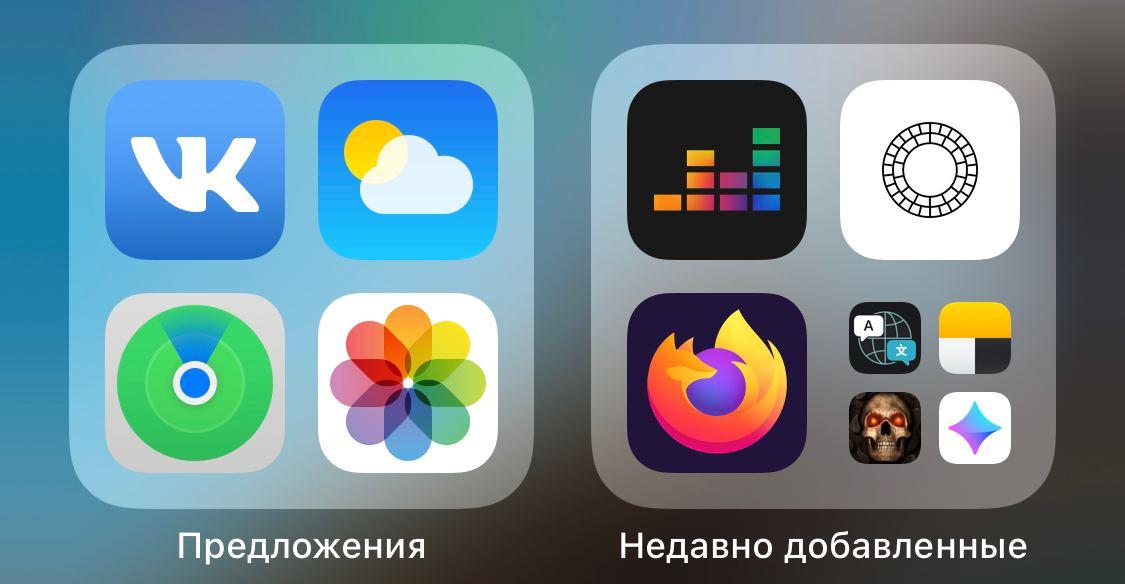
В каждой категории иконки часто используемых приложений имеют большие размеры, чем те, которыми вы не пользуетесь.
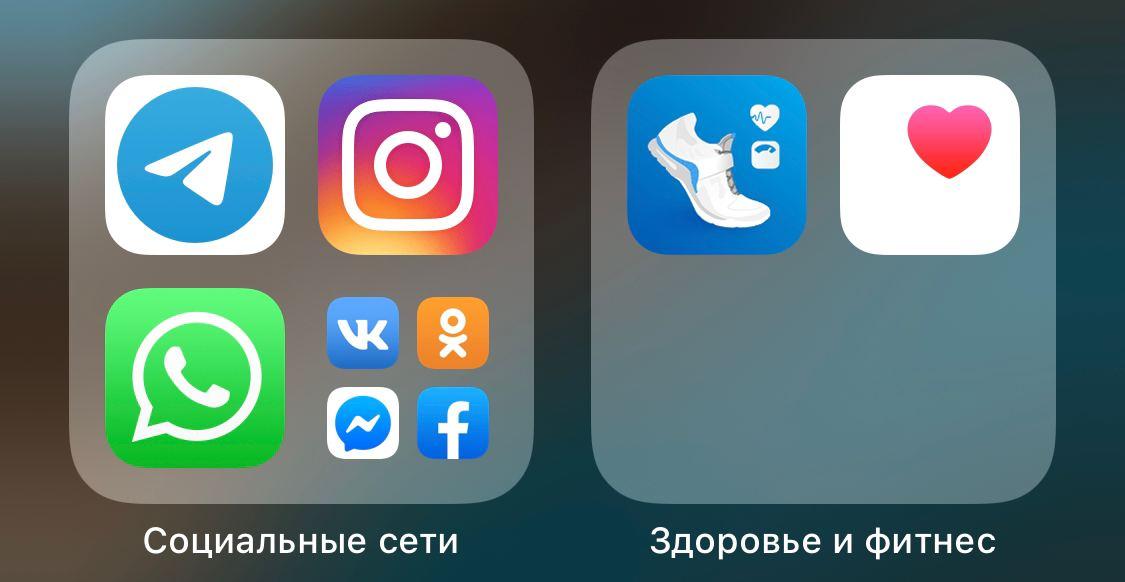
Кликните на ту или иную папку — откроются иконки сразу всех приложений из этой категории. Вот так:
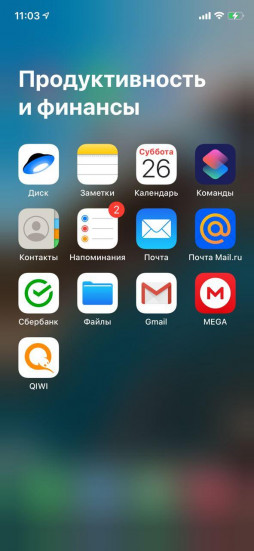
Менять положение блоков в библиотеке, к сожалению, нельзя. Вы также не можете избавиться от самой библиотеки. Это перманентная фишка по умолчанию. Возможно, что это изменится в будущих обновлениях iOS 14 (или уже в новой iOS 15 в 2021 году).
Где находится библиотека приложений на вашем айфоне
Просто пролистайте экран с помощью свайпа справа налево до самого конца. Вот она:
Скрываем иконки программ с рабочего стола, добавляя их в библиотеку
Скрыть иконку с рабочего стола в библиотеку приложений очень легко. Достаточно зажать палец на программе, а затем нажать «удалить приложение». Появится опция «переместить в библиотеку приложений». Как раз это нам и требуется.
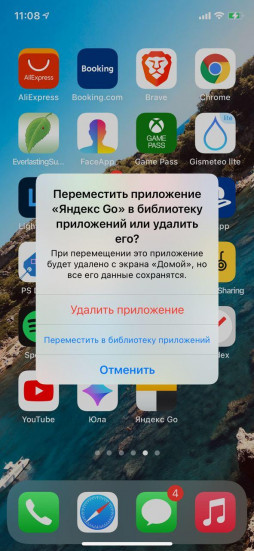
Как устанавливать ПО в библиотеку по умолчанию
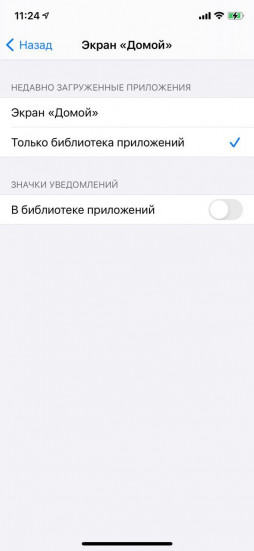
Вы можете сами решить, где будут находиться новые программы из App Store.
Простой зайдите в «Настройки», выберете «Экран домой» и поставьте галочку.
Как отключить значки уведомлений в библиотеке
Снова проходим по пути «Настройки» и «Экран Домой», ставим галочку здесь:
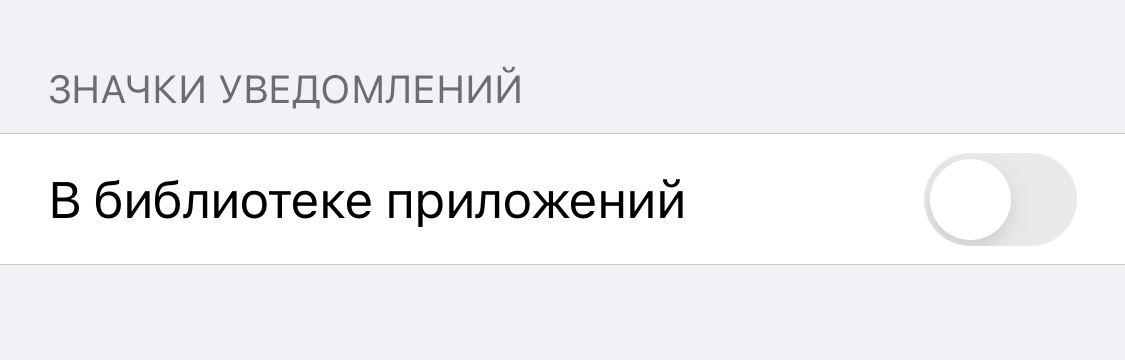
Теперь вас не будут раздражать счетчики сообщений в библиотеке.
Пользуюсь библиотекой еще с момента установки бета-версии iOS 14. Она и правда помогает справиться с хаосом и мусором на главном экране айфона. Кроме того, смартфон прекрасно справляется с задачей самостоятельно группировать приложения тематически по папкам.
Другие наши полезные инструкции и материалы, посвященные операционной системе iOS 14:
Как найти список приложений на айфоне

В iOS 14 Apple представила библиотеку приложений для поиска и систематизации всех приложений на вашем iPhone. Это очень полезно и удобно, особенно для людей, которым нужны все приложения и одно место, а не загромождение домашнего экрана. Вот несколько полезных советов, приемов и скрытых функций библиотеки приложений iOS 14 , которые вы, возможно, еще не обнаружили.
Советы, приемы и скрытые функции для библиотеки приложений на iOS 14
- Советы, приемы и скрытые функции для библиотеки приложений на iOS 14
- 1. Найдите приложения
- 2. Просмотрите полный список приложений.
- 3. Используйте предложения и недавно добавленные папки
- 4. Разверните папки библиотеки приложений.
- 5. Используйте тактильное сенсорное меню.
- 6. Включите точки уведомлений.
- 7. Скрыть приложения с помощью библиотеки приложений
- 8. Добавьте приложения из библиотеки приложений на главный экран.
- 9. Добавляйте новые приложения только в библиотеку приложений.
- 10. Более быстрый способ открытия библиотеки приложений
- Хотите скрыть библиотеку приложений?
- Некоторые другие полезные советы и рекомендации для вас
Помимо новых виджетов, компактной Siri и других визуальных изменений, iOS 14 также поставлялась со специальным экраном приложения, о котором люди мечтали годами. Используя его, вы можете уйти от постоянно расширяющихся страниц и папок домашнего экрана, которые у вас, возможно, были раньше.
Чтобы получить доступ к библиотеке приложения, все, что вам нужно сделать, это провести до последней страницы главного экрана. После этого вы найдете все установленные приложения, автоматически распределенные по разным папкам, например «Социальные сети», «Работа», «Утилиты», «Путешествия», «Развлечения», «Игры», «Здоровье и фитнес» и т. Д.
Предлагается | Не удается удалить приложения на iPhone в iOS 14? Вот исправление
К счастью, библиотека приложений — это не просто ящик для приложений — в ней есть кое-какие удобные особенности. Ниже приведены несколько полезных советов, приемов и скрытых функций, которые вы можете использовать в Библиотеке приложений на iOS 14.
1. Найдите приложения
Не можете найти приложение? Помимо поиска в центре внимания, вы также можете находить приложения непосредственно в библиотеке приложений. Находясь в библиотеке приложений, коснитесь строки поиска вверху и найдите приложение, которое вы ищете. Это поможет вам найти приложения, которых нет на главном экране.
2. Просмотрите полный список приложений.


Библиотека приложений также позволяет просматривать полный список приложений, установленных на вашем iPhone. Для этого откройте библиотеку приложений, проведя пальцем до последней страницы домашнего экрана. Оказавшись на странице библиотеки приложений, проведите пальцем вниз от верхнего края экрана — откроется полный список приложений, расположенный в алфавитном порядке.
3. Используйте предложения и недавно добавленные папки

Находясь в библиотеке приложений, вы увидите две разумно организованные папки вверху: Предложения и Недавно добавленные .
В папке «Предложения» находятся приложения, которые, по мнению Siri, вы можете открывать в зависимости от вашего использования, времени дня и местоположения. «Недавно добавленные» — это приложения, которые вы недавно установили на свой iPhone.
4. Разверните папки библиотеки приложений.


Ящики для категорий в библиотеке приложений очень похожи на папки на главном экране. Нажатие на значок приложения откроет это конкретное приложение. В то время как нажатие на группу значков меньшего размера в правом нижнем углу папки откроет другие приложения в категории. Обратите внимание, что кластер будет виден только для категорий с более чем четырьмя приложениями.
5. Используйте тактильное сенсорное меню.


Как и на главном экране, вы можете удерживать значок приложения в библиотеке приложений, чтобы открыть параметры контекстного меню. Кроме того, вы также сможете поделиться и удалить приложение.
Вы можете использовать жест долгого нажатия, чтобы удалять приложения и напрямую открывать определенные функции приложений, например, открывать вкладку «Подписки» на YouTube, делать селфи для приложения камеры, напрямую открывать плейлист на Spotify.
6. Включите точки уведомлений.


По умолчанию iOS 14 показывает значки уведомлений для приложений только на главном экране. Библиотека приложений относительно чище и не показывает никаких точек уведомлений. Однако, если вам нужны точки уведомлений для приложений в библиотеке, вы можете сделать это следующим образом:
- Откройте Настройки на вашем iPhone.
- Прокрутите вниз и выберите Главный экран .
- Здесь включите переключатель Показать в библиотеке приложений в разделе «Доступ к уведомлениям».
7. Скрыть приложения с помощью библиотеки приложений


Библиотека приложений предлагает удобный способ скрыть приложения на вашем iPhone. Все, что вам нужно сделать, это нажать и удерживать значок приложения на главном экране, нажать Удалить приложение , а затем нажать Удалить с главного экрана.
Приложение будет удалено с главного экрана, но по-прежнему будет доступно в библиотеке. Вы можете найти его в категориях или на вкладке поиска в библиотеке приложений. Таким образом, вы можете скрыть менее важные приложения и убрать беспорядок на главном экране вашего iPhone.
8. Добавьте приложения из библиотеки приложений на главный экран.
Доступ к приложениям, которые вы удаляете с главного экрана, можно получить из библиотеки приложений. Однако, если вы чувствуете необходимость добавить его обратно на главный экран, перейдите в библиотеку приложений, нажмите и удерживайте значок приложения и перетащите его на главный экран влево. Это также работает в виде списка.
9. Добавляйте новые приложения только в библиотеку приложений.


По умолчанию приложения, которые вы загружаете из App Store, автоматически добавляются на главный экран. Однако, если вы не хотите загромождать домашний экран, вы можете запретить отображение новых добавленных приложений на главном экране следующим образом:
- Откройте Настройки на вашем iPhone.
- Прокрутите вниз и нажмите Главный экран .
- Здесь выберите Только библиотека приложений в разделе «Недавно загруженные приложения».
10. Более быстрый способ открытия библиотеки приложений


Вы когда-нибудь чувствовали необходимость быстрее открывать библиотеку приложений вместо того, чтобы пролистывать несколько страниц? Что ж, простое решение — скрыть неважные страницы.
Нажмите и удерживайте в любом месте на главном экране, чтобы войти в режим покачивания. Затем нажмите полосу с точками внизу, чтобы открыть меню Редактировать страницы . Здесь снимите отметки со страниц, которые вы хотите скрыть, кроме главного домашнего экрана. Это упростит и ускорит доступ к библиотеке приложений.
Страницы не будут удалены. Так что, если вам когда-нибудь понадобится их вернуть, вы можете сделать это, снова отметив страницу в меню «Редактировать страницы».
Хотите скрыть библиотеку приложений?
Некоторых людей может раздражать библиотека приложений, и они хотят полностью ее скрыть. Однако на данный момент нет возможности скрыть библиотеку приложения. Но, в качестве альтернативы, вы можете сделать его менее раздражающим, разместив его на нескольких страницах домашнего экрана.
Заключение
Это были несколько полезных советов, приемов и скрытых функций библиотеки приложений, которые вы можете использовать на своем iPhone под управлением iOS 14. Я лично использую библиотеку приложений, чтобы скрыть неважные приложения с главного экрана iPhone. Дайте мне знать ваши любимые в комментариях ниже. Следите за новостями, чтобы узнать больше советов и рекомендаций для iOS.
Также прочтите- Запретить другим удалять приложения на вашем iPhone- iOS 14
Вы также можете следить за нами, чтобы получать мгновенные технические новости в Google News , а также получать советы и рекомендации, обзоры смартфонов и гаджетов, присоединяйтесь к GadgetsForYou Telegram Group или для получения последних обзорных видеороликов подпишитесь на канал GadgetsForYou на YouTube.
Комментарии в Facebook
Некоторые другие полезные советы и рекомендации для вас
2 способа пометить все текстовые сообщения как прочитанные на iPhone 2 способа заблокировать доступ в Интернет для определенных приложений на AndroidКак удалить красные номера уведомлений из значков приложений на iPhoneКак включить автоматическую запись звонков для неизвестных номеров на Android
Как проверить скачанные приложения на iPhone: полезные инструкции
iPhone — это современный и многофункциональный смартфон, который имеет множество возможностей. Одна из таких возможностей — это загрузка приложений из App Store. В App Store представлены миллионы приложений, которые можно скачать на свой iPhone.
Однако многие пользователи могут задаться вопросом: «Как узнать, какие приложения были скачаны на мой iPhone?» На самом деле, существует несколько способов для того, чтобы узнать, какие приложения были загружены на устройство.
В этой статье мы рассмотрим несколько методов, которые могут помочь вам узнать, какие приложения были скачаны на ваш iPhone. Мы также расскажем о некоторых функциях, которые позволяют управлять загруженными приложениями.
Как узнать какие приложения были удалены с айфона
Нередко пользователи айфона случайно удаляют приложения, которые им нужны. В таком случае они хотят узнать, какие именно приложения были удалены и нужно ли их восстанавливать.
Если вы не знаете, какие приложения были удалены, то для начала просто проверьте свою библиотеку приложений, которая объединяет все скачанные и установленные приложения, включая те, что уже были удалены.
Вы также можете обратиться к своему аккаунту в App Store и проверить историю загрузок. Там будут отображены все приложения, которые вы когда-либо установили, даже если они были удалены.
- Откройте App Store и нажмите на свою иконку профиля сверху в правом углу экрана.
- Выберите пункт «Мои покупки».
- Здесь вы увидите список всех приложений, которые вы когда-либо установили, независимо от того, были они удалены или нет.
Если вы не можете найти удаленное приложение в библиотеке или в истории загрузок, вероятно, вы удалили его очень давно. В таком случае вам придется обратиться к бэкапу вашего устройства в iCloud или на компьютере.
Зайдите в «Настройки» на вашем айфоне, выберите «Общие», затем «Сброс» и нажмите на «Стереть контент и настройки». Затем восстановите устройство из бэкапа iCloud или компьютера, который был создан до удаления приложения. Это вернет все данные на ваш айфон, будьте осторожны, так как это перезапишет всю вашу текущую информацию.
Как узнать, какие приложения были скачаны на айфон
Как посмотреть историю загрузок на айфоне
На айфоне можно легко узнать историю загрузок приложений. Для этого необходимо открыть приложение App Store.
Далее нужно нажать на свой профиль в правом верхнем углу экрана. В открывшемся меню выберите «Загруженные приложения».
Здесь вы увидите список всех приложений, которые были скачаны на ваш айфон. Список упорядочен по дате загрузки, начиная с самых последних.
Вы также можете просмотреть приложения, которые были когда-либо загружены в вашу учетную запись, нажав на кнопку «Не на этом айфоне» в верхней части экрана.
Как удалить историю загрузок на айфоне
Если вам нужно удалить историю загрузок на айфоне, для этого есть несколько способов.
- Первый способ — удаление приложений из истории. Для этого нужно найти приложение в списке загруженных приложений и провести по нему пальцем влево. Появится кнопка «Удалить», нажав на которую вы удалите приложение из истории.
- Второй способ — удаление всей истории. Для этого нужно открыть приложение App Store, перейти в раздел «Загруженные приложения» и нажать на кнопку «Изменить» в правом верхнем углу экрана. После этого вы можете выбрать нужные вам приложения и удалить их из истории, нажав на кнопку «Удалить».
Как узнать, какие приложения были использованы на iPhone
На iPhone можно легко узнать, какие приложения были использованы. Для этого необходимо зайти в раздел настроек, найти раздел «Батарея» и выбрать «Использование приложений».
В этом разделе можно увидеть все приложения, которые были запущены на устройстве, уровень их использования и количество времени, которое они были открыты.
Также можно отсортировать приложения по времени использования или по уровню потребления батареи, чтобы узнать, какие приложения занимают больше всего ресурсов устройства.
Если же нужно узнать, какие приложения были загружены на iPhone, можно зайти в App Store, найти раздел «Купленное» и выбрать «Мои покупки». В этом разделе будут отображаться все приложения, которые были загружены на устройство, включая их названия и даты загрузки.
Как посмотреть ранее установленные приложения App Store
Если вы хотите посмотреть, какие приложения были установлены на ваш iPhone в прошлом, вы можете использовать App Store и историю покупок. Следующие шаги помогут вам просмотреть список ранее установленных приложений:
- Откройте приложение App Store на своем iPhone.
- Нажмите на значок своей учетной записи в правом верхнем углу экрана.
- Выберите вкладку «Куплено».
- В этом разделе можно просмотреть список всех приложений, которые вы когда-либо устанавливали на своем iPhone или iPad.
Эта функция особенно полезна для тех, кто переключает свой iPhone на новую модель или устраивает сброс настроек. Она также может помочь вспомнить название приложения, которое вы использовали раньше.
Как узнать какие приложения были удалены
Когда вы удаляете приложение с вашего iPhone, оно пропадает с экрана и больше не доступно для использования. Но что, если вы хотите вернуть это приложение обратно? Как узнать, какие приложения были удалены?
Ваше iPhone хранит историю всех приложений, которые вы когда-либо устанавливали, и вы можете использовать эту информацию, чтобы узнать, какие приложения были удалены.
Для того чтобы узнать, какие приложения были удалены, следуйте этим простым шагам:
- Откройте приложение App Store на вашем iPhone.
- Нажмите на значок профиля в правом верхнем углу экрана.
- Нажмите на «Покупки».
- Вы увидите список всех приложений, которые вы когда-либо устанавливали, в том числе и удаленные приложения.
Вы можете перейти к списку удаленных приложений, нажав на «Не установленные» в верхней части экрана.
В списке вы увидите все удаленные приложения, которые вы когда-либо устанавливали на свой iPhone. Если вы хотите вернуть какое-то приложение, просто нажмите на него и нажмите на кнопку «Установить».
Теперь вы знаете, как узнать, какие приложения были удалены, и можете легко вернуть их обратно, если захотите.
Какие приложения были удалены из App Store
App Store — это официальный магазин приложений для iPhone и iPad. В нем вы можете скачивать приложения, которые удовлетворяют вашим потребностям. Однако, иногда приложения могут быть удалены из App Store по различным причинам.
Такие приложения могут быть удалены по просьбе разработчика, если они решат больше не поддерживать свое приложение и хотят его снять с продажи. Или же приложение может быть удалено по решению App Store из-за нарушения правил использования.
Хотя удаленные приложения больше не доступны для загрузки из App Store, вы по-прежнему можете увидеть их на своем устройстве, если вы ранее их скачали. Однако, не рекомендуется использовать эти приложения, так как они могут содержать ошибки, являться уязвимыми для безопасности или не совместимыми с последней версией iOS.
- Если вы захотите повторно загрузить удаленное приложение из App Store, вам не удастся это сделать. В этом случае рекомендуется найти альтернативу для этого приложения.
- Если вы хотите узнать, было ли удалено приложение из App Store, вы можете использовать поиск в интернете или связаться с разработчиком этого приложения.
Зная о том, какие приложения были удалены из App Store, вы сможете принимать осознанные решения о том, какие приложения использовать и какие нет. Для максимальной безопасности и качества использования приложений на своем iPhone или iPad, рекомендуется использовать только те, которые доступны в App Store и обновлять их до последней версии.
Как узнать какие приложения были скачаны на айфон
1. Используйте историю покупок в App Store
Если вы скачали приложение из App Store, то вы можете проверить историю своих покупок в приложении App Store на своем айфоне. Для этого откройте App Store, нажмите на свой профиль в правом верхнем углу экрана и выберите вкладку «Мои покупки». Здесь вы увидите список всех приложений, которые вы когда-либо загружали в App Store, включая те, которые вы уже удалены. Если вы хотите отсортировать их по дате, просто нажмите на кнопку «Дата».
2. Проверьте свои папки с приложениями
Возможно, вы создали папки на своем айфоне для хранения приложений определенной категории. Например, вы можете создать папку «Игры» и поместить в нее все игры, которые вы загрузили. Если у вас есть такая папка или несколько, проверьте каждую из них, чтобы найти нужные приложения.
3. Откройте список приложений в настройках
Для того чтобы просмотреть все приложения, которые установлены на вашем айфоне, откройте приложение «Настройки». Прокрутите вниз, пока не увидите раздел «Общее». Нажмите на «Общее» и затем на «Управление хранилищем». Здесь вы увидите список всех приложений, которые установлены на устройстве, в порядке убывания использования хранилища. Если вы хотите удалить какое-то приложение, просто нажмите на него и выберите «Удалить приложение».
- Важно: если вы хотите узнать о приложениях, которые были удалены, вы можете проверить свою историю покупок в App Store (см. пункт 1).
- Совет: если вы не можете найти нужное приложение, попробуйте использовать функцию поиска на своем айфоне.
Как найти историю загрузок на iPhone
Если вы хотите узнать, какие приложения были скачаны на ваш iPhone, то вам нужно найти историю загрузок. Это можно сделать с помощью следующих шагов:
- Откройте App Store. Это приложение можно найти на главном экране вашего iPhone.
- Нажмите на свой профиль. В правом верхнем углу экрана вы увидите иконку профиля. Нажмите на нее.
- Выберите «Загрузки». В этом разделе вы увидите список всех приложений, которые вы когда-либо загружали на свое устройство.
Теперь у вас есть возможность увидеть, какие приложения были скачаны на ваш iPhone. Если вы хотите удалить какие-либо приложения из списка загрузок, можно воспользоваться функцией очистки кэша приложения.
Тем не менее, помните, что некоторые приложения могут сохранять данные на вашем устройстве. Если вы хотите полностью удалить приложение, вам нужно будет удалить его не только из списка загрузок, но и с вашего устройства.
Поиск Истории на айфоне
Если вы хотите найти историю веб-сайтов, которые вы посетили на своем айфоне, то есть несколько способов для этого.
Способ 1: Использовать историю Safari
Откройте приложение Safari на своем устройстве и нажмите на значок «Книжки» в правом нижнем углу экрана. Это откроет вашу историю посещенных сайтов. Вы можете открыть любой из веб-сайтов, которые вы посетили недавно, или воспользоваться поиском для поиска конкретного сайта.
Способ 2: Использовать функцию Spotlight
Другой способ найти историю на вашем айфоне — это воспользоваться функцией Spotlight. Просто свайпните вниз по любой странице на вашем главном экране и введите ключевые слова, связанные с веб-сайтом, который вы хотите найти. Spotlight отобразит результаты поиска, включая любые веб-сайты, которые вы посещали на вашем устройстве.
Способ 3: Использовать приложения сторонних сторонних разработчиков
Если вы используете сторонние приложения для поиска веб-сайтов на своем айфоне, то вы должны проверить их на наличие функции «История посещения». Такие приложения могут собирать информацию о посещенных страницах и отображать их в легко доступном формате для вас.
- В целом, найти историю веб-сайтов на вашем айфоне — это достаточно просто.
- Если вы используете функцию Safari, функцию Spotlight или сторонние приложения, вы можете легко находить веб-сайты, которые вы посетили ранее.
- Проверьте функции приложений, которые вы используете, чтобы убедиться, что они также могут отслеживать вашу историю посещений.
Как посмотреть историю действий на телефоне
Каждый раз, когда вы используете свой телефон, он сохраняет историю ваших действий. Иногда может потребоваться просмотреть эту историю, чтобы узнать, какие приложения были запущены, какую информацию вы искали и какие сайты посещали.
Некоторые модели телефонов имеют функцию «История» или «Журнал активности», что позволяет легко просматривать данные. Вы можете найти эту функцию в настройках телефона или в отдельном приложении, предназначенном для анализа истории действий.
Если у вас iPhone, то вы можете найти историю действий в приложении «Health». Оно позволяет просмотреть информацию об активности исходя из ваших шагов, пройденного расстояния, сожженных калорий и других показателей.
Кроме того, многие приложения сохраняют историю внутри самого приложения. Например, браузер Safari сохраняет историю посещенных сайтов, а мессенджеры сохраняют историю переписки. Для просмотра такой истории, нужно перейти в соответствующее приложение и найти соответствующую функцию.
Если вам нужно узнать, какие приложения были скачаны на iPhone, вы можете перейти в App Store и просмотреть список всех загруженных приложений. Кроме того, можно использовать специальные приложения-менеджеры, которые позволяют просмотреть информацию о всех приложениях на вашем телефоне и их использовании.
В целом, просмотр истории действий на вашем телефоне может помочь вам лучше понимать, как вы используете свое устройство, что может помочь вам оптимизировать свое время и повысить продуктивность.
Как посмотреть всю историю на айфоне
Владельцы айфонов могут быть уверены, что их устройства безопасны и надежны, но иногда может возникнуть необходимость проверить, какие действия производились с телефоном в прошлом. Как же узнать всю историю на айфоне?
Один из простых способов — использовать логи.
Нажмите на «Настройки», затем «Основные», и далее на «Об Айфоне». Вы найдете дату последнего обновления программного обеспечения, а также объем используемой и доступной памяти. Далее прокрутите страницу вниз, нажмите на «Диагностика и использование», далее на «Данные использования». Здесь можно увидеть всю информацию об использовании приложений, включая активность и потребление ресурсов.
Еще один способ — использовать функцию «История использования». Для этого нажмите на «Настройки», затем «Экран и яркость», и далее на «История использования». Здесь вы можете увидеть список всех приложений, которые использовались на вашем айфоне, включая время использования каждого приложения.
Итак, если вы хотите получить доступ к информации об использовании приложений и посмотреть всю историю на айфоне, эти способы помогут вам сделать это просто и быстро.
Как узнать скрытые приложения на iPhone
Приложения на iPhone могут быть скрытыми по различным причинам. Однако, иногда необходимо узнать какие приложения были скрыты. Вот несколько способов, которые могут помочь.
- Использование поиска: Нажмите на экране главной страницы и проскролльте его вниз до тех пор, пока не появится строка поиска. Введите название скрытого приложения в поисковой строке. Если приложение было только скрыто, оно появится в результатах поиска. Нажмите на приложение и оно снова появится на экране.
- Поиск в настройках: Зайдите в «Настройки» и проскролльте страницу вниз. Нажмите на «iTunes Store и App Store». Нажмите на свою учетную запись Apple ID. В открывшемся меню выберите «Скрытые покупки». Здесь вы увидите все скрытые приложения.
- Использование Siri: Если вы используете Siri, попросите ее открыть скрытое приложение. Запустите Siri и спросите ее: «Открой [название скрытого приложения]».
Независимо от того, какой способ вы выберете, вы сможете легко найти скрытое приложение на вашем iPhone и просмотреть его.
Где хранятся приложения на айфоне
Приложения, скачанные из App Store или других источников, хранятся в специальной папке на вашем айфоне. Она называется «Домашняя страница» и находится на основном экране устройства.
Внутри этой папки находятся все ваши установленные приложения, они могут быть расположены в нескольких страницах, которые можно прокручивать вправо и влево. Вы можете легко найти нужное приложение, просто пролистав все страницы в поисках нужного значка.
Если же вы хотите найти конкретное приложение быстрее и проще, используйте функцию поиска. На основном экране свайпните вниз от центра экрана и появится строка поиска. Введите название приложения, которое вы ищете, и оно будет найдено вам мгновенно.
Также вы можете просмотреть все свои скачанные приложения в App Store. Зайдите в приложение, нажмите на свой профиль в правом верхнем углу и выберите «Закупки». Там будут отображены все приложения, которые вы когда-либо скачивали на свой айфон.
Как установить ранее скачанные приложения на айфон
Способ №1: Через App Store
Если вы скачали приложение через App Store на предыдущем устройстве, оно может быть легко установлено на ваш новый айфон:
- Откройте App Store на вашем новом айфоне;
- Перейдите во вкладку «Куплено»;
- Выберите приложение, которое вы хотите установить;
- Нажмите кнопку «Установить».
Способ №2: Через iCloud
Если вы включили функцию автоматической загрузки приложений на предыдущем айфоне, они будут легко установлены на ваш новый айфон:
- Перейдите на вашем новом айфоне в «Настройки»;
- Выберите «iTunes Store и App Store»;
- Включите функцию «Автоматические загрузки», если она не включена;
- Приложения будут автоматически загружены на ваш новый айфон.
Важно: если вы хотите установить приложение, которое не было загружено через App Store или iCloud, вы должны обратиться к разработчику приложения за инструкциями по установке.
Как скачать удаленные приложения на айфон
Если вы случайно удалили приложение на своем айфоне, не беспокойтесь — вы можете восстановить его без проблем. Существует несколько способов, как скачать удаленные приложения обратно на свой айфон.
Способ 1: Используйте App Store
Первый способ — использовать App Store. Для этого откройте App Store на своем айфоне и нажмите на значок «Обновления». Затем нажмите на кнопку «Приобретенное» и найдите удаленное приложение в списке. Нажмите на значок облака, чтобы скачать приложение обратно на свой айфон.
Способ 2: Используйте iTunes на своем компьютере
Второй способ — использовать iTunes на своем компьютере. Подключите свой айфон к компьютеру и откройте iTunes. Нажмите на значок «Магазин» в верхней части приложения и найдите раздел «Приобретенное». Найдите удаленное приложение в списке и нажмите на кнопку «Скачать» рядом с ним.
Способ 3: Используйте iCloud
Третий способ — использовать iCloud. Включите iCloud на своем айфоне и откройте «Настройки». Найдите раздел «Общий» и выберите «Хранилище и резервирование». Нажмите на «Хранилище iCloud» и найдите удаленное приложение в списке «Другие приложения». Нажмите на кнопку «Скачать» рядом с ним.
Эти три способа позволяют скачать удаленные приложения обратно на ваш айфон без труда. Выберите подходящий вариант и наслаждайтесь использованием ваших любимых приложений!
Как восстановить удаленные сообщения в Ватсапе на айфоне?
В приложении Ватсап на айфоне удаленные сообщения обычно нельзя восстановить напрямую. Однако Вы можете воспользоваться Google Drive или iCloud, чтобы сохранить бэкап Ваших сообщений, и в случае потери данных Вам будет легко их восстановить.
Для этого Вам нужно перейти в настройки Ватсап и выбрать опцию «Чаты». Далее нажмите на «Резервное копирование чатов» и выберите нужную опцию: Google Drive или iCloud. Обычно резервное копирование чатов происходит ежедневно, чтобы минимизировать потерю данных.
Если Вам нужно восстановить удаленные сообщения, Вам нужно удалить приложение Ватсап и переустановить его заново. При первом запуске приложения восстановите бэкап сообщений из Google Drive или iCloud и Вы сможете увидеть все свои сообщения, также те, которые были удалены.
Обратите внимание, что после удаления приложения Ватсап все последующие сообщения будут потеряны, если Вы не включили резервное копирование чатов.
Важно помнить, что Ваши бэкапы сообщений в облачных сервисах могут быть удалены через определенный период времени, поэтому периодически проверяйте настройки Ватсап и облачных сервисов, чтобы не потерять свои данные.
Как восстановить удаленное приложение Сбербанк на айфоне
Иногда случается так, что мы случайно удаляем нужное нам приложение с нашего айфона. Одним из таких приложений может быть и Сбербанк. Итак, как же восстановить удаленное приложение Сбербанк на айфоне?
- Первым шагом необходимо открыть App Store на устройстве.
- Затем нужно в поисковике ввести название приложения «Сбербанк».
- Появится окно с названием и значком Сбербанка. Нажмите на кнопку «Загрузить».
- Приложение начнет скачиваться и установится на ваше устройство.
Теперь вы знаете как восстановить удаленное приложение Сбербанк на айфоне. Следуя простым инструкциям, вы сможете быстро и легко вернуть приложение на свой телефон.
Как посмотреть сохраненные на айфоне
Сохраненные на айфоне файлы могут занимать много места на устройстве и мешать его работе. Как определить, какие файлы занимают больше всего места и удалить ненужные?
Шаг 1: Открыть настройки
В настройках айфона доступна возможность просмотра информации о используемом месте на устройстве. Нажмите на кнопку «Настройки» на главном экране и выберите «Общие».
Шаг 2: Открыть раздел «Хранилище iPhone»
В разделе «Общие» выберите «Хранилище iPhone». Вы увидите список всех приложений, которые установлены на вашем устройстве, а также информацию о том, сколько места каждое из них занимает.
Шаг 3: Удалить ненужные файлы
Чтобы удалить ненужные файлы, нажмите на приложение, которое вы хотите проверить. Вы увидите список всех сохраненных файлов. Выберите файлы, которые вы хотите удалить, и нажмите на кнопку «Удалить».
Теперь вы знаете, как проверить и удалить ненужные файлы на айфоне. Это поможет освободить место на устройстве и ускорить его работу.
Как получить доступ к информации о приложениях на айфоне
Смотрим в настройках
Для того, чтобы узнать, какие приложения установлены на вашем айфоне, перейдите в раздел «Настройки» и выберите пункт «Общие». В этом разделе вы сможете найти список всех приложений, установленных на вашем устройстве, а также дополнительную информацию об их использовании.
Используем iTunes
Чтобы получить более подробную информацию о приложениях, можно использовать программу iTunes. Подключите свой айфон к компьютеру с помощью USB-кабеля и откройте iTunes. В разделе «Мобильное устройство» выберите пункт «Приложения». В этом разделе вы сможете увидеть полный список установленных приложений, а также получить дополнительную информацию о каждом из них.
Используем iCloud
Если вы хотите получить доступ к информации о приложениях на вашем айфоне удаленно, то можно воспользоваться iCloud. Для этого в разделе «Настройки» выберите «iCloud». В этом разделе вы сможете найти список всех приложений, которые установлены на вашем устройстве, а также получить доступ к другим функциям iCloud, таким как резервное копирование данных и синхронизация контактов и календарей.
- Для получения списка установленных приложений на айфоне можно использовать различные методы: смотреть в настройках устройства, использовать iTunes или iCloud.
- Каждый из этих методов позволяет получить дополнительную информацию об установленных приложениях, такую как дата установки и использования.
- Независимо от того, какой метод вы выберете, важно помнить о том, что информация об установленных приложениях на айфоне может быть полезной при восстановлении данных или переустановке устройства.
Как посмотреть историю загрузок в Safari
Интернет-браузер Safari может сохранять историю загрузок, чтобы помочь пользователям отслеживать, какие файлы они скачали из Интернета. Это может оказаться полезным, если вы хотите найти файл, скачанный недавно, но не можете вспомнить его название.
Если вам нужно просмотреть свою историю загрузок в Safari, вам нужно открыть меню «История» и выбрать «Показать все истории». В открывшемся окне вы увидите вкладку «Загрузки».
Здесь вы найдете список всех файлов, которые вы загружали в браузере, включая название файла, его размер, дату и время загрузки, а также место, где вы сохранили его на своем компьютере.
Вы также можете открыть любой файл из истории загрузок, нажав на его название. Если файл не существует на вашем компьютере, Safari попросит вас указать место, где вы хотите его сохранить.
Чтобы удалить файл из истории загрузок, выберите его и нажмите кнопку «Удалить» или перетащите его в корзину.
Как посмотреть свою активность на айфоне
Как пользователь айфона вы можете легко посмотреть свою активность в приложениях и других действиях на вашем устройстве. Например, вы можете узнать, какие приложения были недавно открыты, какие уведомления были получены и какие действия были выполнены в приложениях.
Для начала откройте приложение «Настройки». Затем нажмите на пункт «Аккумулятор». Здесь вы можете увидеть список приложений, которые использовали больше всего энергии на вашем устройстве. Нажмите на любое приложение, чтобы увидеть подробную информацию о его использовании.
Также вы можете посмотреть список всех приложений, установленных на вашем устройстве. Для этого откройте приложение «App Store» и нажмите на иконку «Аккаунт» в правом верхнем углу. Затем нажмите на «Покупки» и вы увидите список всех приложений, которые вы когда-либо установили на своем устройстве. Здесь вы можете узнать, какие приложения были удалены и сколько денег было потрачено на покупку различных приложений.
Для более подробной информации о своей активности, зайдите в приложение «Health». Здесь вы можете увидеть информацию о том, сколько шагов вы сделали, сколько времени провели на тренировках и соне, а также другие данные о вашем здоровье и активности на протяжении дня, недели или месяца.
В целом, айфон предоставляет множество способов для пользователей, чтобы посмотреть свою активность на устройстве. Открыть приложение «Настройки», «App Store» и «Health» — это простые способы, которые позволяют получить большую часть необходимой информации, чтобы быть в курсе своей активности на своем айфоне.
Как можно следить за человеком через айфон
Современные технологии позволяют нам быть на связи со своими близкими и друзьями в любое время и в любом месте. Однако, иногда появляется необходимость следить за человеком, который использует айфон.
Один из способов контроля за пользователем iPhone — использовать функцию «Найти мой iPhone». Это позволяет узнать местоположение телефона в режиме реального времени. Для этого необходимо, чтобы на телефоне была включена функция геолокации.
Другой метод — установка приложений-шпионов. Эти приложения позволяют получить доступ к текстовым сообщениям, звонкам и геопозиции телефона в режиме реального времени. Однако, использование таких приложений может быть незаконным и нарушать права личной жизни человека.
Также можно следить за действиями пользователя, использовав функцию «История местоположений» на телефоне. Она сохраняет местоположения, где находился телефон, и может быть использована для отслеживания перемещений.
Но важно помнить, что следить за пользователем iPhone без его согласия незаконно и нарушает право на личную жизнь. Лучше всего доверять близким и не использовать подобные методы контроля без их согласия.
Как удалить историю покупок в App Store на iPhone
Иногда пользователю может потребоваться удалить историю покупок в App Store на своем iPhone. Например, если он хочет скрыть какие-то покупки от других пользователей устройства или просто очистить историю для повышения безопасности.
Для того чтобы удалить историю покупок, нужно:
- Открыть приложение App Store на iPhone
- Нажать на кнопку профиля в правом верхнем углу экрана
- Выбрать «Покупки» в меню, открывшемся после нажатия на кнопку профиля
- Нажать на кнопку «Мои покупки»
- Выбрать определенную покупку, которую нужно удалить, и свайпнуть влево
- Нажать на кнопку «Скрыть»
Также можно удалить историю покупок целиком, нажав на кнопку «Изменить» в верхнем правом углу экрана и выбрав «Скрыть покупки».
Важно отметить, что удаленные покупки не будут отображаться в списке «Покупок», однако они все еще будут доступны для загрузки из App Store.
Что делать, если удалена иконка приложения на iPhone?
Удаление иконки приложения на айфоне может оказаться непреднамеренным действием, и в этом случае есть несколько способов ее восстановления.
- Первым делом проверьте, не было ли приложение перемещено в папку. Для этого вы можете использовать поиск, чтобы найти его по названию, а затем перетащить его обратно на главный экран.
- Если приложение было удалено без синхронизации с iTunes, вы можете скачать его снова из App Store. Для этого перейдите в раздел «Покупки» в App Store и найдите приложение, которое вы хотите восстановить.
- Если приложение было удалено после синхронизации с iTunes, вы можете восстановить его из бэкапа iCloud или iTunes. Перейдите в настройки устройства, затем в раздел «Общие» и выберите «Сбросить». Выберите опцию «Стереть все содержимое и настройки», а затем укажите, что вы хотите восстановить из бэкапа. Выберите нужный бэкап и следуйте инструкциям на экране.
В любом случае, не стоит паниковать, потому что на айфоне сохраняются данные приложений, и вы сможете продолжить использовать приложение без утраты сохраненной информации.