Быстрый переход с одного смартфона на другой
 Меня нередко спрашивают: как это я ухитряюсь все время перескакивать со смартфона на смартфон? Ведь это процесс достаточно долгий: пока восстановишь все контакты, пока поставишь и настроишь все нужные приложения, пока расставишь как нужно пиктограммы на десктопе — в общем, это целое дело. А ты еще, пишут мне, и какие-то тестовые смартфоны настраиваешь и некоторое время носишь в качестве основного — как тебе удается это делать быстро?
Ну, поскольку такие вопросы задают, значит, далеко не все себе представляют, каким образом можно быстро настроить под себя новый смартфон. Между тем у меня этот процесс обычно занимает максимум минут двадцать (один из читателей мне говорил, что ему приходится тратить несколько дней на то, чтобы настроить под себя новый смартфон), поэтому давайте расскажу, как я это делаю и как это вообще нужно делать.
Разумеется, речь идет не о рутованных (c доступом root) смартфонах, потому что если у вас на старом телефоне был рут и на новом есть рут — тогда это все автоматом переносится с помощью Titanium Backup. Однако рутовый доступ на своих смартфонах делает ничтожный процент пользователей, у остальных нет никакого желания морочиться с этим делом (да и с обновлениями после этого будут всякие проблемы), поэтому давайте рассмотрим, как переносить данные без всякого рута.
Также мы не будем рассматривать вопрос переноса данных между смартфонами одного производителя — большинство топовых разработчиков (Samsung, Huawei, LG, Sony и так далее) предоставляют свои собственные утилиты бекапа, с помощью которых вы можете быстро восстановить все свои данные на новом смартфоне того же производителя.
А что делать в том случае, если вы переходите с одной марки на другую — ну, например, с Samsung на Huawei? Или на Sony? Или на LG? В этом случае приходится использовать универсальный способ восстановления, который подходит для любых марок андроидных смартфонов.
Итак. Задача переноса своих данных на новый смартфон делится на четыре категории. Первая — перенос контактов и календаря (расписания). Вторая — установка нужных вам приложений. Третья — настройка нужных вам приложений. Четвертая — настройка десктопов. Давайте рассмотрим все эти категории.
Перенос контактов и календаря (расписания)
Тут все просто — учетная запись Google. Нужно с самого начала приучить себя к тому, что контакты и расписание (также по желанию книги, фильмы, музыка, данные Google Fit, документы, презентации и таблицы) хранятся только в учетной записи Google. Не в смартфоне, не, упаси господи, на сим-карте, а строго — в учетке Google. Если вы этого не сделали и контакты у вас хранятся в телефоне — перенесите все контакты в учетную запись Google и с этого момента все храните только там. Вам даже вручную не придется их вбивать — существует несколько возможностей скопировать эти контакты в учетку Google. Такие возможности может предоставлять сам смартфон (зависит от производителя), также это можно делать с помощью различных утилит.
Если вы используете почту Google, то для безопасности под контакты-расписание и прочие данные можно завести отдельную учетную запись, которая нигде не будет фигурировать. У меня именно так и сделано. Не то чтобы меня волновало, что кто-то может получить доступ к моим контактам (посмотрел — там их на данный момент ровно 1048) или к списку того, что жена поручила купить в магазине, но просто для самодисциплины: я использую пять учетных записей Google для различных целей, а та запись, в которой хранятся контакты и расписание, в Интернете не светилась нигде и никак.
И добавляя первый раз новый контакт в смартфон, обязательно проверяйте, в какую именно учетную запись это будет добавлено (вам всегда это показывают). Один раз выберите учетку Google — и все, на эту тему больше можно и не думать.
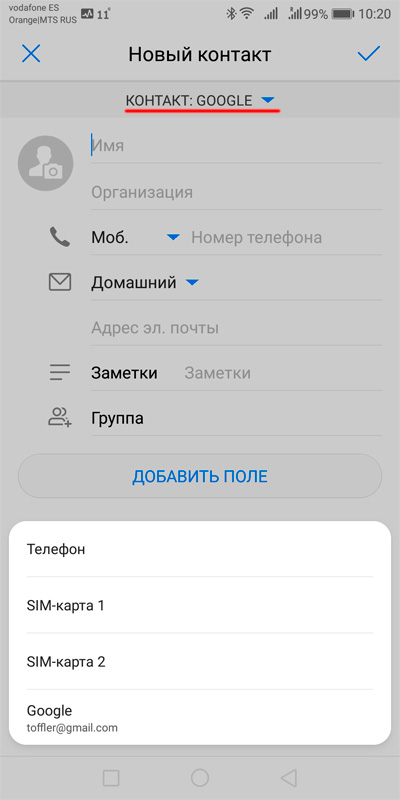
Ну и после этого процесс восстановления контактов, расписания и прочих данных, привязанных к учетке Google, станет совершенно элементарным: вам просто в новом телефоне нужно ввести данные соответствующей учетной записи, после чего все восстановится автоматом (при наличии подключения к Интернету, разумеется).
Установка нужных приложений
С этим немного сложнее (особенно на старых версиях Android), но тоже все решается довольно просто. Список всех приложений, которые вы когда-либо устанавливали, хранится в той же вашей учетной записи. Заходите в Google Play, в меню выбираете «Мои приложения» — там полный список. Лишнее (например, приложения, которые вы устанавливали, но они вам не понравилось) оттуда можно удалять, а можно и не удалять. Вам достаточно просто ткнуть пальцем в кнопку «Установить» тех приложений, которые нужны в настоящий момент, вот и все.
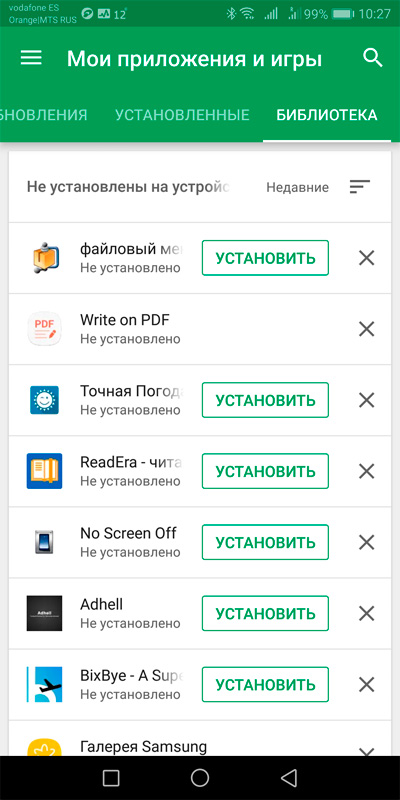
При этом не нужно дожидаться, когда установится каждое из выбранных приложений: нажали кнопку «Установить», приложение начало скачиваться, вы нажимаете кнопку «Возврат» и тыкаете в следующее приложение. У меня на восстановление приложений обычно уходит минут пять-семь. (Сами они будут восстанавливаться дольше, это зависит от интернет-канала, но своего времени я на это трачу не больше пяти-семи минут.)
Однако с новыми версиями Android и это делать не нужно: система сама предложит восстановить приложения с вашего предыдущего смартфона (или более старого).
Настройка нужных приложений
Подавляющее большинство используемых вами приложений не требуют настроек. А те приложения, которые настроек требуют, или умеют сохранять настройки под вашей учетной записью, или умеют сохранять и восстанавливать свои настройки. Поэтому единственное, что вам тут требуется, — на старом смартфоне сохранить настройки соответствующих программ и поместить их в облачный сервис (я использую Dropbox).
Мне приходится сохранять настройки программы прослушивания подкастов и настройки читалки. Для восстановления достаточно в приложении Dropbox щелкнуть на соответствующие файлы бекапов и разрешить соответствующим программам эти данные восстановить — и все.
Ну а во всяких облачных сервисах типа заметок Evernote и программы для чтения RSS-потоков Feedly достаточно просто залогиниться — и они сами восстановят ваши данные.
Ну и если вам вдруг нужно перенести все SMS, это также делается с помощью соответствующего приложения (например, SMS Backup and Restore).
Настройка десктопов
Обычно это самый утомительный момент перехода на новый смартфон: нужно в окне приложений выбирать нужные пиктограммки и переносить их на соответствующие десктопы.
Но и это можно полностью автоматизировать — это же Android! Лично я давно уже не использую предустановленные оболочки — не вижу смысла. Эти оболочки всегда достаточно негибкие, под себя их не настроить. Куда проще использовать какую-нибудь очень мощную и гибко настраиваемую оболочку (у меня самые любимые — Nova Launcher и Apex Launcher: они, кстати, умеют импортировать настройки друг из друга), которая умеет сохранять свои настройки и десктопы. Файл с бекапом данных сохраняете в облачный сервис, на новом смартфоне после установки лончера просто открываете файл бекапа из облака — лончер сам загрузит настройки.
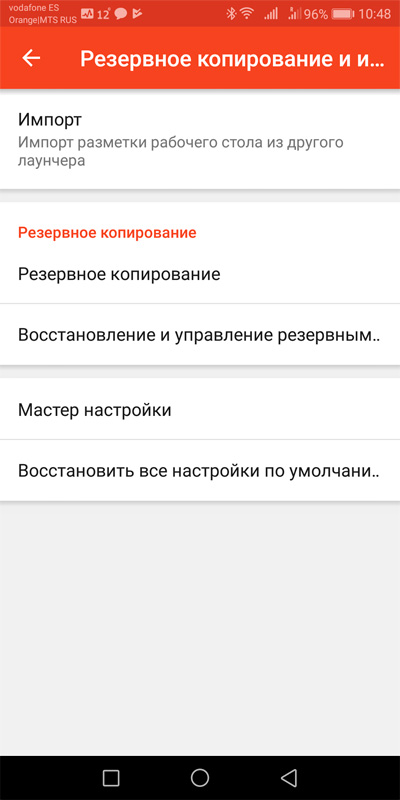
Вот, например, мой основной десктоп на Nova Launcher.
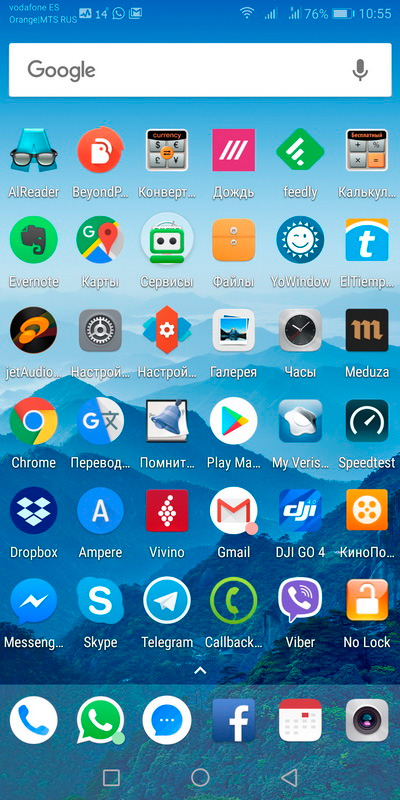
Единственное — если вы на старом смартфоне на десктоп выводили пиктограммы системных приложений, то в новом смартфоне вам придется заново их установить, потому что они не восстановятся. Однако я и системные приложения вроде телефона, SMS и так далее давно не использую, заменяю их сторонними приложениями, которые намного более функциональны, так что мне вообще почти ничего вручную устанавливать не приходится при переходе со смартфона на смартфон (ну, кроме пиктограмм «Настройки», «Галерея» и «Часы»).
Ну и все — контакты и расписание восстановились из учетки Google, приложения вы восстановили из той же учетки в Google Play, настройки пары приложений и лончера восстановили из бекапок, хранящихся в облаке.
Сколько времени это все занимает? В моем случае — минут двадцать максимум. И так как это все хранится в Интернете, мне для настройки нового смартфона не нужно ничего, кроме доступа в Интернет. А его можно получить или по Wi-Fi в любой кафешке, ну или по мобильной связи почти в любой точке земного шара с помощью сим-карты Drimsim (я на нее не нарадуюсь: очень удобно и дешево).
И если где-то в поездке я вдруг останусь без смартфона (это на самом деле очень маловероятно, потому что я с собой всегда вожу еще два настроенных смартфона — один как раз с Drimsim, а второй просто про запас с испанской симкой), то покупаю любой андроидный смартфон и минут через двадцать он полностью под меня настроен и в нем восстановлены все мои данные.
Перенос данных с Андроида на Андроид: ТОП-7 простых способов перенести ваши сведения и файлы
Телефоны давно не просто средство для разговоров. Мы храним на смартфонах контакты и адреса, фотографируем, делаем заметки и пишем статьи, контролируем вес и выбираем меню. Неудивительно, что с покупкой нового телефона возникает вопрос синхронизации данных. Перенос информации между Apple не сложен, ведь компания с самого начала выстраивала систему с единым центром. А вот Android напоминает мозаику из разных приложений. Поэтому у многих возникают сложности с переносом данных между андроидами.

Синхронизация через Гугл
Этот вариант переноса данных потребует минимальных усилий от пользователя:
- Войдите в раздел «Настройки»-«Аккаунты» на старом телефоне.
- Выберите гугловский профиль (будет указан e-mail в Google), затем «Синхронизация». Проверьте, чтобы напротив нужных Вам данных стояли галочки. Иначе информация не перенесется.
- Если стоит отметка, что копирование включено для всех элементов, просто добавьте профиль Google на новом смартфоне.
- Нажмите «еще», затем «синхронизировать». Данные со старого смартфона за перенесены на новый девайс.
Время копирования зависит от объема данных, но обычно занимает 5-10 минут. Однако, если версии андроида на телефонах отличается – возможно «переедут» не все. Проблемы возникают с очень старыми или наоборот, недавно вышедшими операционками. Например, сейчас еще не все приложения адаптированы под 10 версию.
Кроме того, учитывайте, что на смартфоне должно быть достаточно места, чтобы туда влезли все приложения и программы, которые вы переносите.
Как быть, если нет аккаунта гугл? Его можно быстро создать через сервисы Google или Play Market, который по умолчанию есть на каждом смартфоне с Android. Когда Вы впервые входите в магазин, вам предложат зарегистрироваться в гугле. Для этого:
- Указываете свое имя и фамилию.
- Придумываете название почтового ящика и пароль.
- Регистрация пройдена.
Что можно перенести через сервисы Гугл?
- Список контактов. Они будут автоматически храниться на сервере. Список можно просмотреть на любом устройстве, в том числе ПК. С компьютера можно добавить новые номера или отредактировать старые.
- Фото и видео. Они хранятся на Google фото.
- Сообщения. Однако, Google будет их хранить, только если вы дали свое согласие и используете их фирменное приложение и дали на это согласие. Причем речь идет только об СМС. Сохранность переписки в WhatsApp, телеграмм, и т.д. зависит от возможностей этих мессенджеров. Например, секретные часты Telegram не переносятся на другие устройства.
- Приложения. При первой настройке телефона вам предложат установить программы, которые вы использовали ранее. Так с android на android можно перенести календарь.
- Любые файлы в памяти телефона. Бывает, там хранятся пароли или другая важная информация. Достаточно скопировать ее на гугл диск, где каждому клиенту бесплатно предоставляется 15 Гб пространства. Потом просто загрузите данные на новый смартфон или просматривайте через сервисы Google.
- История поиска. Если вы пользуетесь мобильной версией браузера Хром – вся информация автоматически сохраняется в облаке, в вашей учетной записи.

Как перебросить данные через сторонние приложения?
Если по какой-то причине Вы не хотите пользоваться сервисами Гугл – установите другие программы. Они не менее эффективно перенесут данные с андроида на андроид. Есть десятки приложений. Но чаще всего используют три:
Перенос данных InShare достаточно прост
- Скачиваете утилиту через Play Market.
- Устанавливаете на обоих устройствах.
- Запускаете программу на старом телефоне и нажимаете «отправить». С этого устройства создается беспроводная точка доступа.
- Включаем программу на новом смартфоне. Выбираете, что он будет получателем.
- Дожидаетесь, пока телефоны обнаружат друг друга, отдаем команду «Подключиться».
- Выбираем, что нужно перенести
- Жмем «Пуск». Синхронизация началась, данные передаются.
Smart Transfer: File Sharing второе приложение с аналогичным функционалом от немецких разработчиков
Работает на прямую с устройствами. При этом есть возможность копирования на ПК. Для копирования данных:
- Загружаете программу через Play Market. Не скачивайте эти приложения с других неофициальных сайтов, иначе рискуете установить какой-нибудь вирус.
- Программа должна быть установленная на обоих устройствах.
- Принимаете пользовательское соглашение, и даете доступ к данным (иначе программа не сможет их скопировать)
- Затем надо подключить телефоны между собой. Для этого используется QR- коды. Сканируете и получаете подтверждение что связь установлена.
- Затем система начнет сканирование аппарата и покажет все имеющиеся данные.
- На старом гаджете выбираете информацию, которую нужно скопировать;
- Запускаете процесс переноса. Спустя 5-10 минут данные появятся на новом устройстве.
ShareMe пойдет для владельцев смартфонов от Xiaomi
Как и в случае с сервисами гугл синхронизация происходит через аккаунт в Mi Cloud. Если у вас нет аккаунта в приложении, нужно его создать. Для этого:
- Загружаете программу через Play Market. Не скачивайте эти приложения с других неофициальных сайтов, иначе рискуете установить какой-нибудь вирус.
- Указываете свои данные
- Принимаете пользовательское соглашение
- Придумываете пароль.
- Устанавливаете Mi Cloud на второй телефон.
Затем начинайте переносить данные:
- Входите в свой Mi аккаунт с обоих смартфонов;
- На старом гаджете выбираете информацию, которую нужно скопировать;
- Запускаете процесс переноса. Спустя 5-10 минут данные появятся на новом устройстве.
Фактически процедура аналогична синхронизации через Google. Однако Mi Cloud предлагает лишь 5 Гб облачного хранилища.

Как синхронизировать данные с андроида на андроид вручную
Если нужно перенести данные со старых моделей телефонов, то Google и другие облачные приложения могут не подойти. Ваш телефон будет попросту неспособен их установить. Поэтому придется перекидывать информацию по старинке.
Через MicroSD
- Открываете на смартфоне Проводник;
- Выбираете нужные файлы
- Нажимаете «копирование на кару памяти»
- Извлекаете MicroSD и вставляете в новый телефон.
Через NFC/Bluetooth
- На обоих гаджетах включаете NFC или Bluetooth в разделе «Беспроводные сети».
- Активируете Android Beam.
- Подносите устройства друг к другу.
- На старом телефоне выбираете файлы, которые требуется перенести.
- Нажимаете «Передать».

Через USB-кабель
Этот вариант для тех, кто опасается, что его данные утекут в сеть.
- Подключаете старый телефон к компьютеру.
- Выбираете «Передача файлов». Теперь у вас не смартфон, а большая флешка, подключенная к ПК
- Копируете нужную информацию
- Отсоединяете телефон
- Подключаете новый
- Переносите на него скопированные сведения.
Так можно создать полный клон смартфона, даже скопировать операционную систему.

Развитие технологий движется в сторону облачных решений. Почти вся информация формируется или дублируется на серверах компаний. Времена, когда из-за потери телефона вы могли потерять многодневный труд, коллекцию фото или песен – ушли навсегда. Достаточно подключить резервное копирование и перенос данных будет осуществляться автоматически.
Как перенести данные с Android на Android
Современные смартфоны уже давно не являются исключительно средством для разговоров. Данные устройства используются для хранения контактов, адресов, фотографий, выполнения заметок, контроля веса, покупок и т.д. Учитывая важность современных смартфонов, в процессе смены этого устройства понадобится перенос данных на новый телефон.
Чтобы выполнить успешный перенос фотографий, контактов, адресов и приложений на другой телефон на ОС Андроид, можно использовать стандартные инструменты или сторонние сервисы. Также возможен перенос основных сведений вручную. У каждого из перечисленных вариантов есть свои плюсы и минусы. Поэтому к выбору подходящего способа стоит подходить с максимальной ответственностью. В противном случае существует риск того, что понадобится ремонт телефонов в Уфе . Чтобы избежать такой ситуации, стоит придерживаться указанных ниже рекомендаций.

Стандартные способы переноса данных с Андроида на Андроид
Стандартный способ переноса важных сведений с одного телефона на другой предусматривает использование сервисов Google. При помощи этих сервисов можно перенести:
- список контактов;
- фото и видео;
- сообщения;
- приложения;
- любые файлы, хранящиеся в памяти смартфона;
- историю поиска в мобильной версии браузера Chrome.
Возможность переноса зависит от типа смартфона и версии операционной системы Android. Перенос данных с Андроида на Андроид не может быть выполнен, если они копируются с более поздней версии на раннюю. Чтобы воспользоваться данной возможностью, необходимо иметь учетную запись Google. Наличие «учетки» позволяет перенести в облачное хранилище на Google Диске 15 Гб мультимедийных файлов.
Если у пользователя еще нет учетной записи, он может ее довольно-таки быстро создать. Для этого необходимо перейти в раздел «Аккаунты» в настройках своего смартфона. Далее нужно выбрать пункт «Добавить учетную запись Google». После этого необходимо четко придерживаться инструкций мастера создания учетных записей.
Далее понадобится активация резервного копирования. В большинстве устройств на ОС Андроид необходимый раздел называется «Восстановление и сброс». В этом разделе необходимо активировать опцию резервного копирования и выбрать учетную запись. Чтобы восстановить копированные сведения на новом смартфоне, нужно дополнительно активировать опцию «автовосстановления».
Чтобы перенести мультимедийные файлы, нужно перейти в хранилище Google Диск и нажать на кнопку «Добавить». После этого остается только лишь указать точный путь расположения фотографий и видеозаписей. Загрузка мультимедийного контента в облачное хранилище начнется автоматически.
Сторонние сервисы для переноса данных с Андроида на Андроид
Перенос данных с телефона на телефон может быть выполнен и при помощи сторонних сервисов. Для этого могут быть использованы такие приложения, как CLONEit или X-Transfer.
Программа переноса данных CLONEit
Программа переноса данных с Андроида на Андроид CLONEit востребована за счет своей простоты. Ее можно бесплатно скачать в магазине приложений PlayMarket. Данная программа предназначена для установки на обоих смартфонах. Сначала ее необходимо запустить на старом устройстве и нажать на кнопку «отправить». В результате этого действия происходит создание беспроводной точки доступа. Далее CLONEit необходимо включить на новом телефоне. При этом нужно указать, что данный смартфон будет использоваться, как получатель. После того, как устройства обнаружат друг друга, необходимо нажать на кнопку «Подключиться». Теперь остается только лишь выбрать файлы, подлежащие переносу и нажать кнопку «Пуск».

Программа переноса данных X-Transfer
После этого нужно подключить смартфоны между собой посредством QR-кодов. Далее будет выполнено сканирование старого устройства, в результате которого приложение продемонстрирует все данные, подлежащие переносу на новый смартфон. Пользователю остается выбрать нужные данные и выполнить копирование. Перенос длится не больше 10 минут.

Как перенести данные вручную с Андроида на Андроид
Остается добавить, что времена, когда перенос данных на другой телефон вызывал огромные проблемы, ушли навсегда. Сегодня существует достаточное количество способов, чтобы сохранить все необходимые личные и контактные данные, несмотря на покупку нового смартфона.
Как перенести данные с Android на Android

Рано или поздно у всех возникает необходимость перейти на другой смартфон. Однако вновь добавлять контакты и переносить ценные файлы — занятие утомительное. К счастью, существует несколько способов для переноса данных с одного устройства на другое. В этом руководстве мы затронем основные варианты для систем Android.
Перенос данных с Android на Android при помощи Google One
Облачный сервис от Google идеально подходит для переноса больших объемов данных с одного устройства на другое. Таким образом перенести можно данные приложений, журнал звонков, контакты, настройки, фото и видео, и даже SMS и MMS-сообщения. Для данного способа потребуется интернет-соединение, а также официальное приложение от Google. Интерфейс у него крайне удобный, русифицированный и интуитивно понятный.

В разделе « Хранилище » потребуется создать резервную копию (« Резервное копирование данных с устройства »). Ее впоследствии можно загрузить на другом девайсе по нажатию на пункт « Восстановить из резервной копии ».
Обратите внимание, что резервные копии будут удалены при выключении функции « Резервное копирование Android » или при отсутствии активности на устройстве в течение 57 дней.
Перенос данных с Android на Android при помощи SIM-карты
Практически «дедовский» метод переноса данных, который все еще может оказаться полезным в определенных ситуациях. Таким способом можно перенести на новое устройство список контактов с именами и телефонными номерами абонентов. При этом существует ограничение: перенести одновременно можно не более 200 записей.
Экспортировать список контактов можно через системное приложение « Контакты ». Как правило, пункт « Импорт/экспорт контактов » находится либо меню настроек программы, либо в разделе « Управление контактами ». Для загрузки уже сохраненных данных достаточно использовать опцию «Импорт».
Перенос данных с Android на Android вручную
Часто бывает, что с одного устройства на другое необходимо перенести не все, а лишь некоторые данные, например, связанные с определенной программой. В этом случае лучше убедиться, не имеет ли приложение уже встроенных функций « Backup/Export » (« Резервное копирование/Экспорт ») и « Restore/Import » (« Восстановить/Импорт »).
Однако когда остальные варианты не подходят, всегда остается способ с ручным переносом необходимых данных. Удобнее всего для этого использовать компьютер:
- Разблокируйте экран смартфона;
- Подключите устройство к компьютеру, используя USB-кабель;
- Нажмите на появившееся уведомление « Зарядка устройства через USB… »;
- В диалоговом окне « Режим работы USB » выберите пункт « Передача файлов ».
В случае с Windows , для переноса файлов достаточно будет использовать обычный проводник, в котором можно открыть смартфон как диск. При системе macOS потребуется приложение Android File Transfer .
Как только вы завершите копирование, провод можно отсоединить. Алгоритм остается неизменным и для копирования данных с устройства, и для передачи файлов на смартфон.
Кроме того, для передачи файлов можно использовать и Bluetooth :