Как перенести контакты из iPhone в Android
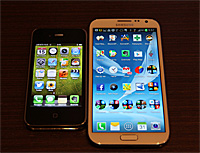 Как известно, операционная система Android активно развивается и в настоящий момент представляет собой нечто вполне интересное — как для телефонов, так и для планшетов. Кроме того, под Android выпускается большое количество продвинутых смартфонов, определенная часть которых по некоторым параметрам спокойно может заткнуть за пояс айфон — например, тот же Samsung Galaxy Note II с его здоровенным экраном. Так что нет ничего удивительного в том, что часть пользователей, которых манят новые горизонты и которых достали идиотские ограничения продукции компании Apple, мигрируют в сторону телефонов на Android.
Ну, мигрируют и мигрируют — имеют полное право. Однако у многих таких пользователей возникает вопрос: каким образом можно быстро и без потерь перенести контакты из iPhone в Android? Вот как это сделать, мы и рассмотрим в данной статье.
У пользователей айфонов есть пять вариантов хранения и синхронизации контактов в аппарате.
1. Контакты хранятся на SIM-карте
Это самый дикий вариант. Потому что телефон могут украсть, его можно потерять, SIM-карта может сдохнуть по разным причинам — и все, контакты потеряны.
2. Контакты хранятся просто в телефоне и не синхронизируются
Тоже очень плохой вариант, по тем же причинам: телефон утратили (да хоть в воду его случайно уронили) — контакты потерялись навсегда.
3. Контакты хранятся в телефоне и синхронизируются с iCloud
Вполне разумный вариант: если что, контакты можно будет восстановить из iCloud. Но этот вариант не универсальный, а кроме того, в iCloud не слишком удобно обрабатывать контакты. (До недавнего времени их там вообще нельзя было редактировать.)
4. Контакты хранятся в телефоне и синхронизируются с контактами Google
Вот это самый удобный и полностью универсальный вариант.
5. Контакты хранятся в телефоне и синхронизируются с Outlook на компьютере
Более или менее надежный способ, но не слишком предпочтительный. Потому что эти контакты в любом случае нужно синхронизировать с iCloud.
Первый и второй варианты мы рассматривать не будем — понятно, что хранить контакты подобным образом просто нельзя. Если они хранятся на SIM-карте, их надо скопировать в телефон, удалить с SIM-карты и в телефоне включить синхронизацию контактов с iCloud.
С четвертым вариантом можно даже ничего и не обсуждать: синхронизацию с контактами Google поддерживают практически все мобильные системы, так что пользователю остается только приобрести телефон, в настройках привязанных аккаунтов задать свой аккаунт Google и включить опцию синхронизации контактов.
Поэтому будем рассматривать третий вариант — контакты хранятся в телефоне и синхронизируются с iCloud. И вот тут, чтобы их перенести в аккаунт Google, нужно будет совершить пару телодвижений.
Некоторые пользователи считают, что если в iTunes включить синхронизацию с контактами Google, то все айфонные контакты туда тут же переползут. Это, к сожалению, не так. Уже имеющиеся контакты не переползут.
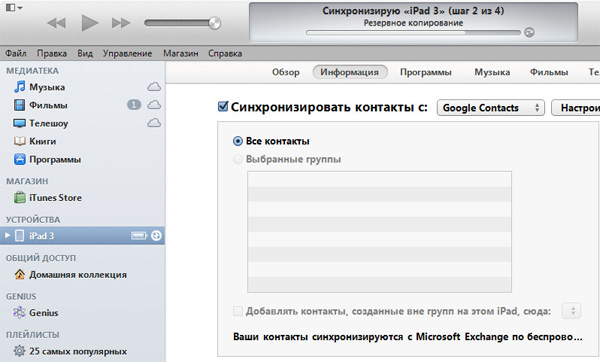
Поэтому контакты нужно сначала перенести. Процедура эта довольно простая. Заходим на сайт iCloud.com, вводим наш Apple ID и пароль. Заходим в раздел «Контакты» — там наш список абонентов. Выделяем все контакты (Ctrl+A).
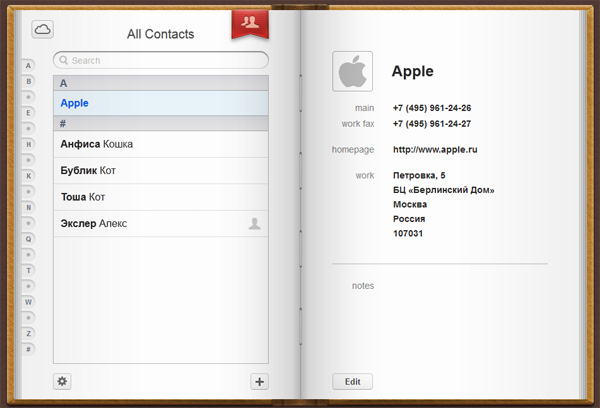
Нажимаем на пиктограмму настроек и там выбираем Export vCard — это экспорт контактов в формате электронных визитных карточек.
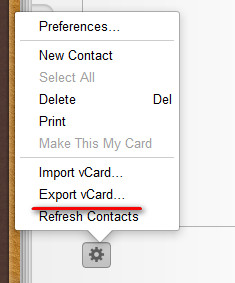
При экспорте нужно просто задать имя файла, причем iCloud запихнет все выбранные контакты в один файл vCard (многие другие программы при экспорте для каждого контакта делают отдельный файл vCard, что очень неудобно).
Все, экспорт мы сделали. Этот файл, на всякий случай, сохраните где-нибудь в архивах — мало ли что.
Теперь заходим в свой аккаунт Google, в котором мы хотим хранить контакты. Если аккаунта нет, его нужно просто завести — это адрес почты GMail. Для безопасности имя ящика нужно задавать не по имени-фамилии, а как-то обезличенно вроде s986y364@gmail.com.
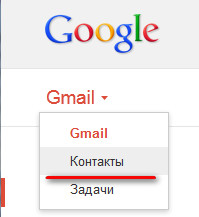
Заходим в свой Gmail, выбираем по кнопке Gmail слева сверху пункт «Контакты».
По кнопке «Дополнительно» выбираем пункт «Импорт».
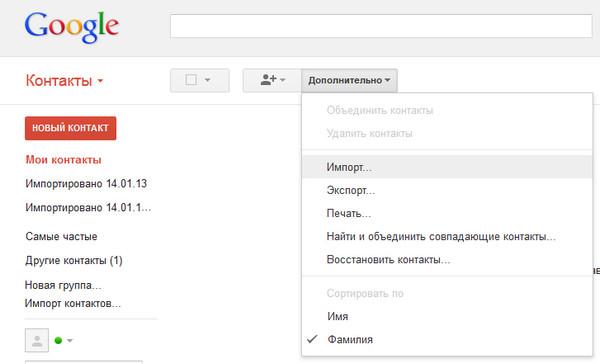
Там указываем имя файла vCard, в который мы сохранили контакты из iCloud, и нажимаем кнопку «Импорт». Ну и все, контакты оказались в Gmail.
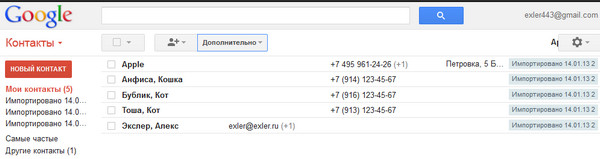
У этого способа есть только один недостаток: формат vCard не поддерживает хранение изображений, поэтому если у контактов были фото — они не перенесутся. Но это вряд ли является очень серьезной проблемой, потому что фото можно будет подключить непосредственно в контактах Google.
Ну и также после переноса имеет смысл подредактировать информацию в контактах: на компьютере это делать намного удобнее, чем в телефоне. Тем более что там можно хранить массу всякой дополнительной информации: дни рождения, годовщины свадеб, адреса, места работы и должности, электронную почту и так далее и тому подобное.
Кстати, в Google также очень удобно хранить расписание («Календарь»), фотографии, закладки браузера (Google Chrome) и почту (GMail). Все это автоматом может синхронизироваться со всеми вашими мобильными устройствами — телефонами, планшетами. При покупке нового телефона достаточно просто в настройках добавить учетную запись Google (указать e-mail и пароль), после чего отметить, что именно нужно синхронизировать, — и все, за несколько минут все ваши персональные данные окажутся в телефоне.
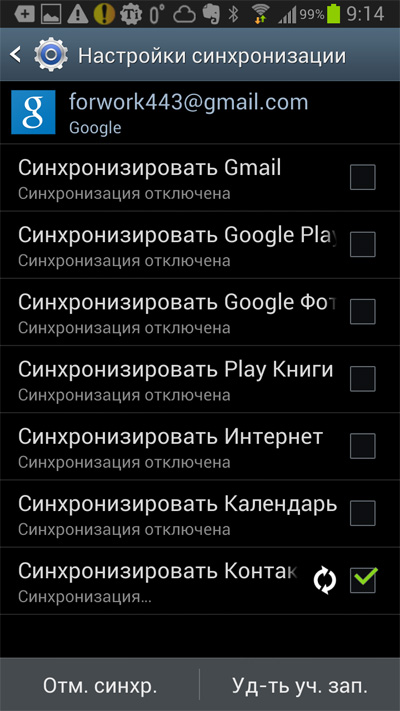
Подчеркиваю — синхронизацию с гугловским аккаунтом поддерживают практически все мобильные системы, не только Android и iOS. Так что это полностью универсальное решение — хранить свои данные в Google.
На вопрос, а безопасно ли это — хранить персональные данные «у дяди», я отвечу просто. Во-первых, вы там храните не данные банковских счетов, кредиток и паролей. Вы там храните список абонентов с их данными и, может быть, расписание из серии «что купить в магазине». Хранятся они там достаточно безопасно (особенно если вы напряглись и задали более или менее стойкий пароль, а также внесли информацию по восстановлению пароля), просто так посторонние люди к этим данным доступ никак не получат. Во-вторых, это американский дядя (что немаловажно), которому вот эти ваши данные — глубоко до фонаря. Так что, на мой взгляд, хранить эту информацию в Google значительно безопаснее, чем, например, хранить ее в вашем ноутбуке или на флешке, которую вы можете потерять.
Ну и очень важный плюс — почти мгновенный перенос этих данных на любые устройства, возможность доступа к этим данным с любого компьютера (планшета, телефона), имеющего выход в Интернет. Где-нибудь за границей, не дай бог, потеряли телефон — не проблема: купили новый, ввели данные аккаунта, все ваши контакты и прочая информация туда тут же закачалась. Очень удобно.
Перенос контактов с iPhone на Android: 5 способов
Рассказываем, как перенести контакты с iPhone на Android: все сразу, по отдельности или вместе с другими данными при переходе на новую систему.
Недавно мы писали о том, как перенести контакты с Android-смартфона на iPhone, и большинство методов из этой статьи подойдут также для обратного переноса: с айфона на Android.

1 Как скопировать контакты с айфона на андроид через Google
Начнем с самого универсального способа, который не требует установки сторонних программ — разве что у вас должен быть аккаунт Google, а он наверняка есть. Кроме того, этот метод поможет не только перенести контакты с iPhone на Android, но и наоборот.
С помощью учетной записи Гугл вы можете синхронизировать данные на всех ваших устройствах. Это относится не только к смартфонам с разными системами, но и к персональным компьютерам, планшетам и ноутбукам. С помощью этого метода можно скопировать на новый гаджет также записи из календаря и некоторых приложений, например, Google Fit.
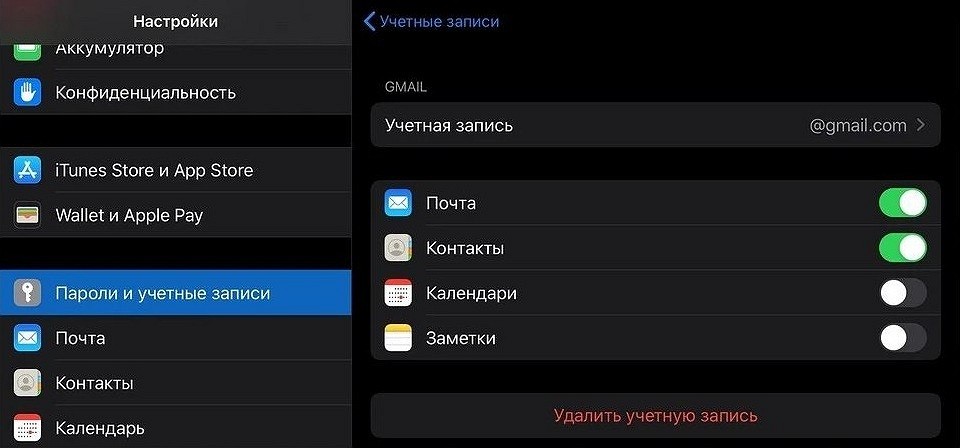
- Для синхронизации контактов перейдите в настройки iPhone (или iPad).
- В разделе «Пароли и учетные записи» откройте запись Gmail. Или добавьте ее, если такой нет.
- Переведите ползунок напротив пункта «Контакты» в активное положение. Они будут скопированы в вашу учетную запись Google.
На Android-смартфоне надо сделать то же самое, только названия пунктов меню будут отличаться:
- Откройте настройки и зайдите в раздел «Пользователи и аккаунты».
- Выберите ту же учетку Google, которую использовали на iPhone.
- Активируйте данные для синхронизации (в нашем случае — контакты).
2 Как перекинуть контакты с айфона на андроид по одному
Предположим, вам не надо, чтобы на смартфонах была одинаковая база контактов. Например, если вы хотите поделиться каким-то номером по отдельности, а не скидывать сразу всю свою записную книжку. В этом случае можно использовать встроенные инструменты системы и переслать номер, почту и всю информацию о контакте в виде одного файла формата vcf.
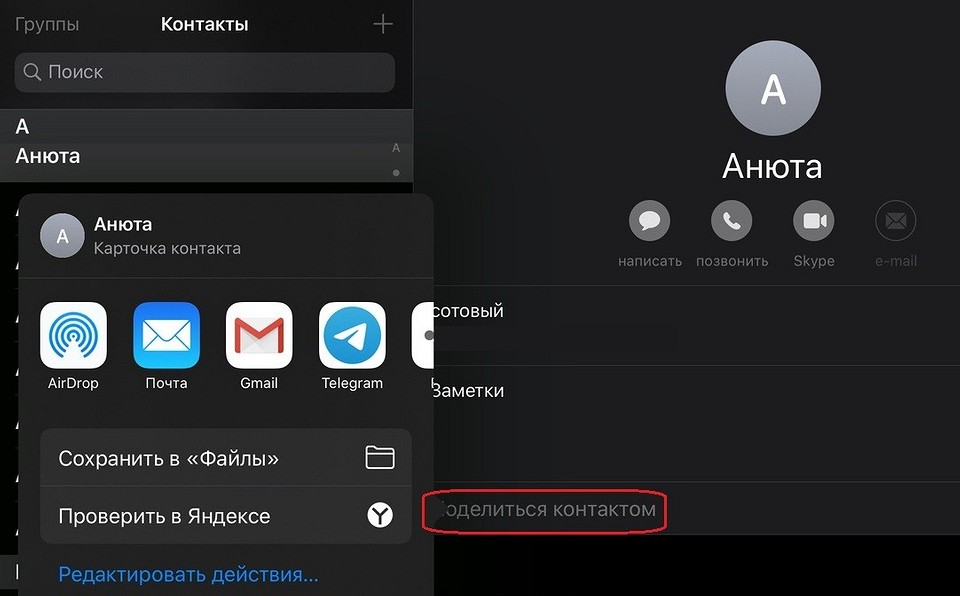
- Откройте на iPhone или iPad приложение «Контакты» и выберите нужный контакт из списка.
- Нажмите «Поделиться контактом».
- Вы можете сохранить информацию о карточке в «Файлы», а потом переслать ее любым удобным вам способом. Или сразу выбрать один из предложенных вариантов отправки: например, по почте или через мессенджер.
- На Android-смартфоне вам понадобится только открыть полученный файл и сохранить данные о контакте.
3 Как работает передача контактов через iCloud
Как и другие данные, вы можете сохранить в iCloud свои контакты. Для этого надо настроить синхронизацию телефонной книги на смартфоне и облаке.
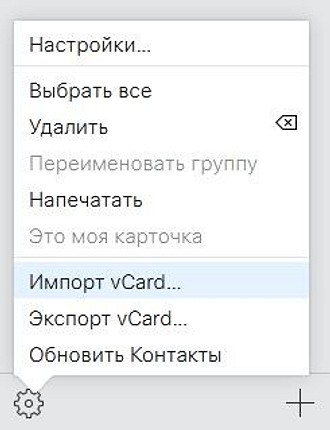
- Зайдите в свой Apple ID на айфоне или айпаде, перейдите в раздел iCloud и активируйте ползунок напротив пункта «Контакты».
- Чтобы скинуть все файлы на андроид-смартфон, откройте iCoud в браузере и зайдите с помощью своего Apple ID.
- Перейдите в раздел с контактами и выберите необходимые номера или сразу все записи. Чтобы выделить карточки, зажмите Ctrl+А (выделить все) либо Ctrl+ПКМ (выделить несколько по отдельности).
- Кликните по шестеренке в левом нижнем углу окна iCloud и выберите «Экспорт vCard».
Вы можете скачать документ с карточками контактов на свой компьютер, а потом отправить его на смартфон: через облако, почту или просто перебросив на microSD-карту. Перемещать контакты таким образом — не самый быстрый способ, но он позволяет передать на Android-смартфон сразу все номера из вашей записной книги.
4 Как перекинуть все контакты на новый смартфон через My Contacts Backup
Есть специальные приложения для переноса контактов, одно из них — My Contacts Backup. Также, как и iCloud, он создает файл vCard с вашим списком номеров, который потом можно отправить на почту, а потом скачать на Android-смартфон.
Как перенести данные с iPhone на Android: обзор возможных способов
Как перенести данные с iPhone на Android без компьютера? Перенести данные сможете с помощью кабеля и через профиль Google, Google Drive, Samsung Smart Switch для телефонов Samsung и бесплатных приложений.
Перенос на Android с помощью кабеля и через профиль Google
На сайте Google пишут, что перед переносом нужно подготовить устройства. Как перенести данные с iPhone на Android через кабель? Чтобы данной переход произошел, Android должен быть 12 или более поздней версии. Оба устройства должны быть заряжены и должен быть доступ к Wi-Fi. Процесс переноса данных следующий:
- Включите новое устройство Android.
- Подключите его к Wi-Fi или мобильному интернету.
- Отключите iMessage на iPhone.
- Воспользуйтесь кабелем, чтобы перенести данные. Для подключения устройств понадобится кабель USB-C — Lightning. Либо воспользуйтесь адаптером USB-A — USB-C с кабелем Lightning из комплекта iPhone.
- При появлении запроса на подключение нажмите «Доверять».
- Войдите в аккаунт Google или создайте новый.
- На новом устройстве выберите типы данных, которые нужно скопировать.
- Нажмите «Копировать».
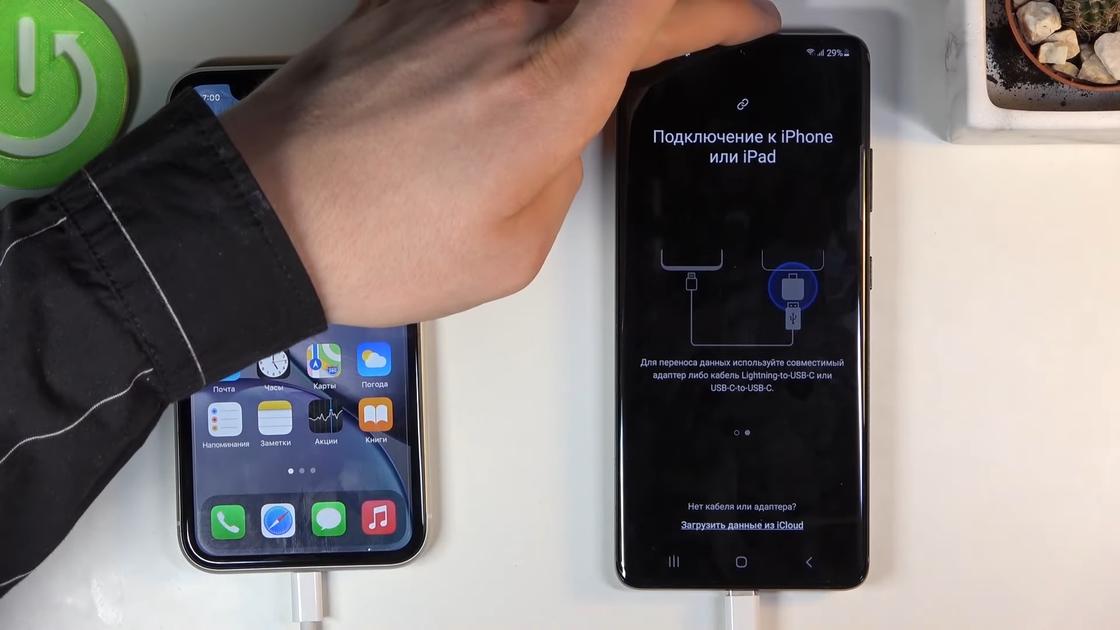
Сопряжение телефонов по кабелю: YouTube/HardReset_info Россия
По кабелю перенесете такие данные:
- контакты, фото и видео не из iCloud;
- мероприятия из календаря;
- бесплатные приложения из Google Play;
- музыку, SMS и сообщения iMessage, заметки;
- обои, в которых используются ваши фото, хранящиеся на устройстве;
- журнал звонков, чаты и данные из приложения WhatsApp.
Как пишет автор портала CNET Патрик Холланд, такой адаптер для кабеля включают в комплект поставки телефонов Samsung и Google Pixel.
Можно ли перенести приложения с iPhone на Android? Можно, если использовать кабель. Так перенесете только бесплатные приложения из Google Play Market. Также для их переноса можно использовать вспомогательные приложения, например Shareit.
Если под рукой нет такого кабеля, то перенесите данные без него так:
- После того как новое устройство Android подключили к интернету, выберите копирование приложений и данных со старого устройства.
- Внизу нажмите «Нет кабеля?» или «Кабель не подходит».
- Тапните по «Переходите с iPhone на iPad?».
- Войдите в профиль Google или создайте новый.
- Когда появится запрос, на старом телефоне iPhone при помощи камеры отсканируйте QR-код на экране Android.
- Скачайте приложение «Переход на Android» и запустите его.
- Следуйте инструкции на экране.
Если используете интернет для переноса, то сможете перебросить только музыку, контакты, фото и видео. Перед переносом обязательно проверьте хранилище на обоих устройства. Если свободного места будет недостаточно, то перенесутся не все данные.
Обоими способами нельзя перекинуть фото и видео из iCloud, платные приложения и покупки в них, данные приложений, учетные данные, закладки в Safari, будильники, контакты, которые синхронизированны с аккаунтами, данные о здоровье, голосовые заметки, eSIM и файлы.
Перенос с помощью Google Drive
Google Drive — это облачное хранилище. Оно доступно как на Android, так и iOS. Поэтому сможете воспользоваться им, что перенести данные с одного устройства на другое. Действия такие:
- Установите Google Диск с App Store на iPhone и войдите в профиль Google. Если его нет, то создайте новый. Используйте ту учетную запись Google, которой пользуетесь на Android.
- Войдите в Google Диск и нажмите на кнопку меню, а затем на значок в виде шестеренки.
- В настройках выберите «Резервное копирование».
- Включите те элементы, которые хотите скопировать на Google Диск для переноса на Android.
- Внизу нажмите «Начать резервное копирование».
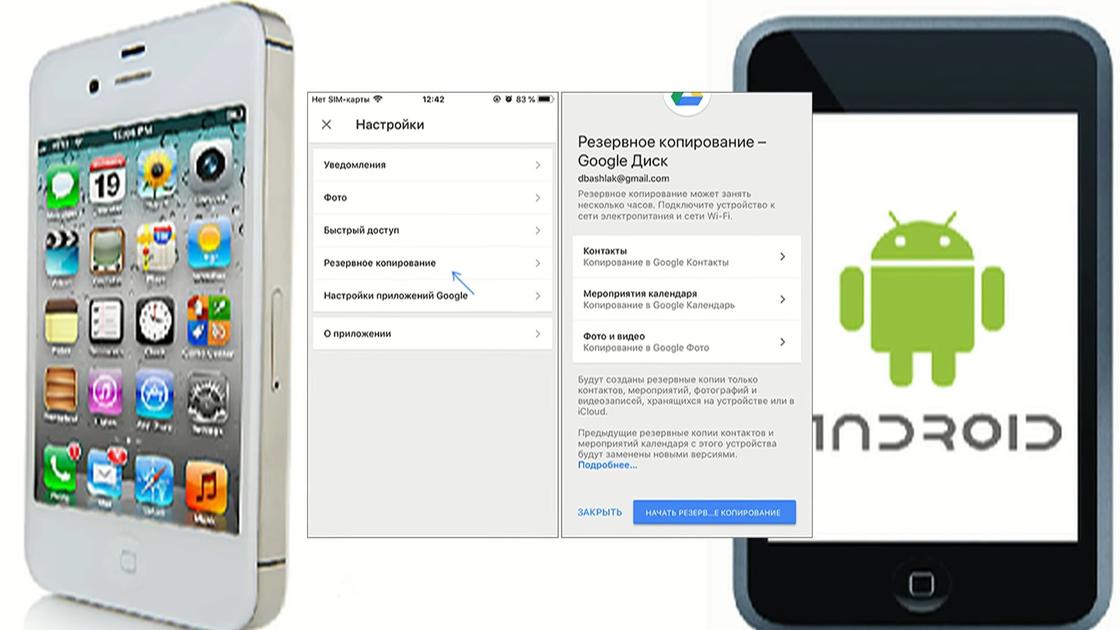
Создание резервного копирования на Google Диск: YouTube/КОМПЬЮТЕРНАЯ АКАДЕМИЯ
На этом процесс переноса завершен. Когда войдете в Google Диск на Android в ту же учетную запись, то все данные будут автоматически синхронизированы и доступны для использования.
Перенос на Samsung с помощью специального сервиса
Хоть телефоны Samsung и находятся под управлением Android, но перенос у них выполняется при помощи Samsung Smart Switch. Это позволит перенести больше данных, в том числе и те, которые другими способами крайне сложно сделать, например, заметки iPhone. Действия по переносу такие:
- Откройте Smart Switch на Samsung.
- Выберите, как будете переносить данные — по Wi-Fi (перенос с учетной записи iCloud, где должна быть резервная копия iPhone) или по USB-кабелю (так скорость переноса будет выше, а также будет доступно больше данных для переноса).
- Нажмите «Получить», а потом выберите «iPhone / iPad».
- При переносе с iCloud через Wi-Fi необходимо ввести данные для входа в учетную запись облачного хранилища.
- При переносе по USB необходимо подключить кабель, как показано на экране телефона. После подключения на iPhone необходимо подтвердить доверие к устройству.
- Выберите те данные, которые хотите перенести и запустите процесс кнопкой «Передать».
- Дождитесь окончания переноса.
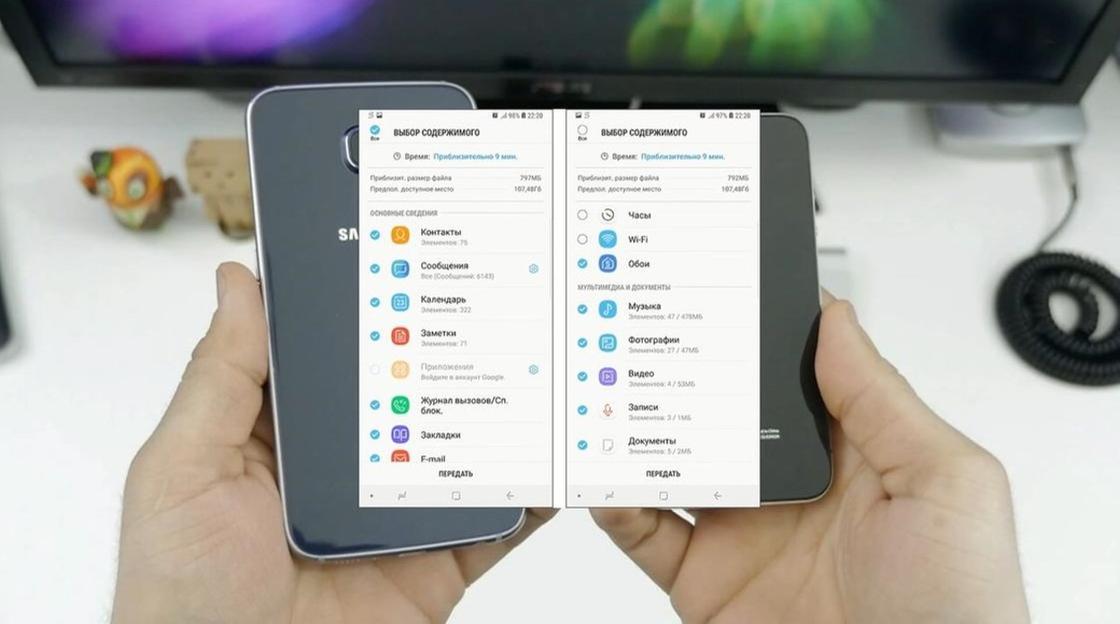
Перенос данных при помощи Samsung Smart Switch: YouTube/КОМПЬЮТЕРНАЯ АКАДЕМИЯ
При использовании кабеля доступны для переноса такие данные: контакты, сообщения, календарь, заметки, закладки и настройки электронной почты, сохраненные будильники, настройки Wi-Fi, обои, музыка, фото, видео и прочие документы. Если на Android уже был выполнен вход в учетную запись Google, то перенести можно будет те приложения, которые доступны как на iPhone, так и Android.
Перенос на Android с помощью приложений
В одном из предыдущих способом использовался Google Drive. Это уже можно считать приложением для переноса данных, хотя его основная функция не заключается в этом. Есть приложения, которые нацелены на перенос данных между разными устройствами. Одно из таких — Shareit. С его помощью перенесете данные так:
- Установите приложение на обоих устройствах с Google Play Market и App Store и запустите. Оба устройства должны быть подключены к Wi-Fi.
- На устройстве-отправителе нажмите на «Отправить» и выберите файлы, которые хотите передать.
- Нажмите «ОК» или «Далее».
- На устройстве-получателе нажмите «Получить» и подождите, пока устройство-отправитель обнаружит профиль получателя.
- Нажмите на значок / аватар профиля на экране, и начнется процесс переноса.
Во время процесса держите оба устройства рядом, чтобы перенос не оборвался. Одновременно сможете передать столько файлов, сколько захотите. Расположение данных задается в настройках приложения.
Еще одно такое приложение — Send Anywhere (File Transfer). С ним действия следующие:
- Установите приложение на обоих устройствах с Google Play Market и App Store и запустите.
- Нажмите кнопку «Отправить» на iPhone.
- В списке файлов выберите тип, который хотите отправить, и выберите соответствующие файлы. Затем нажмите кнопку «Отправить».
- Приложение сгенерирует QR-код или PIN-код для получателя. Теперь возьмите устройство Android и выберите опцию «Получить».
- Отсканируйте QR-код или введите PIN-код на устройстве Android, и начнется процесс переноса.
Через некоторое время данные окажутся на Android. Учтите, что сгенерированный QR-код или PIN действителен только 10 минут с момента создания.
Теперь знаете, как перенести данные с iPhone на Android. Главное — следуйте инструкциям, изложенным в статье. Некоторые способы, в частности приложения, позволяют переносить данные не только с iPhone на Android, но и наоборот.
Как перекинуть контакты с iPhone на Android
В прошлом смена мобильного телефона могла вызвать множество проблем с передачей данных. Как скопировать контакты? Приходилось вручную переписывать их, не так ли? В случае со смартфонами таких проблем нет, особенно когда новая модель имеет ту же операционную систему, что и предыдущая.
Пользователю iPhone нужен только сервис iCloud, который будет передавать фотографии и другие данные на новое устройство. На Android-устройствах одним щелчком мыши можно запустить автоматическую загрузку ранее использованных приложений из магазина, причем большая часть данных загружается из учетной записи Google. В Windows Phone в облаке сохраняются не только контакты – после входа в учетную запись смартфона сразу появляются копии SMS-сообщений и подключенных сайтов социальных сетей.
Apple, Google и Microsoft сосредотачиваются на своих услугах и функциях, чтобы привязать пользователя к определенной платформе. Более того, большинство из них недоступно в других системах. В результате замена смартфона с переходом на другую ОС может вызвать определенные затруднения.
В кратком руководстве будут описаны действия, которые облегчат передачу данных со старого смартфона на новый.
Перенос с помощью Google Диска
Google Диск – это простой способ перенести контакты, а также большинство других данных на Android. Можно создавать резервные копии адресной книги, событий календаря, фотографий и видео на своем Google Диске и просто повторно загружать их прямо на новый телефон. С планшетом нужно выполнить те же действия.
- Загрузить и установить приложение Google Drive на iPhone с маркета.
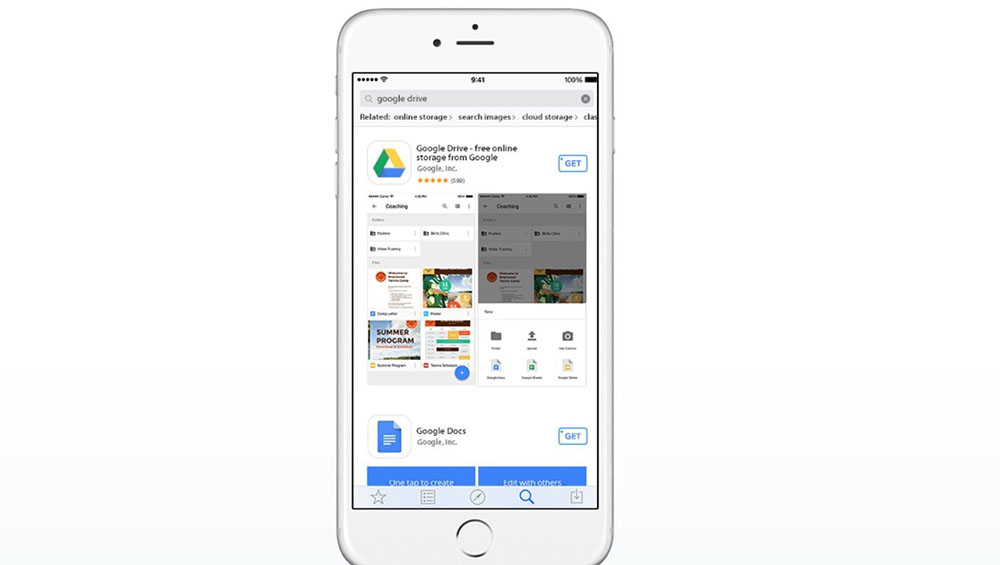
- Войти в свою учетную запись Google.
- Перейти в меню – «Настройки» – «Резервное копирование», чтобы создать резервную копию данных.
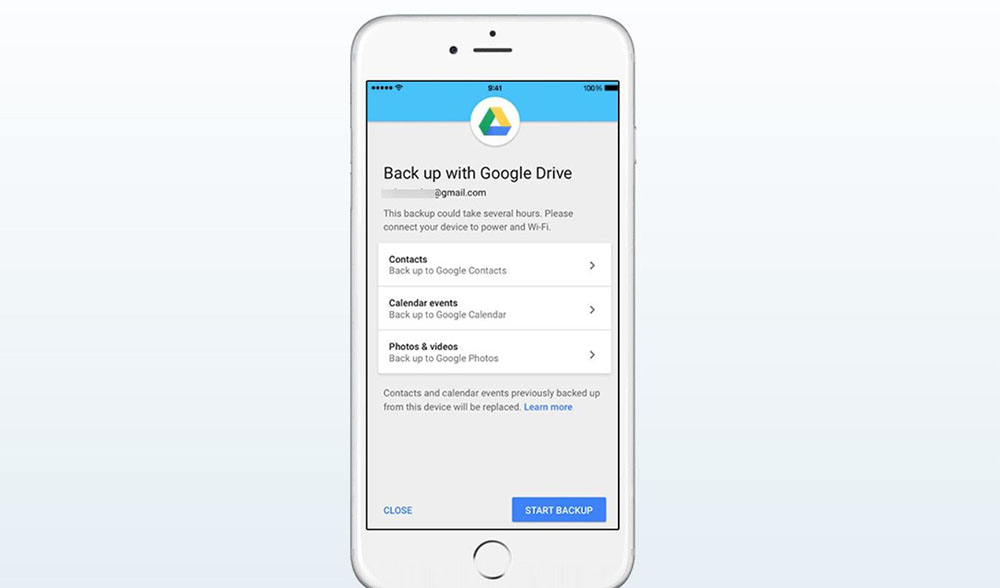
- Выбрать контент, для которого нужно создать резервную копию, и нажать «Начать…».
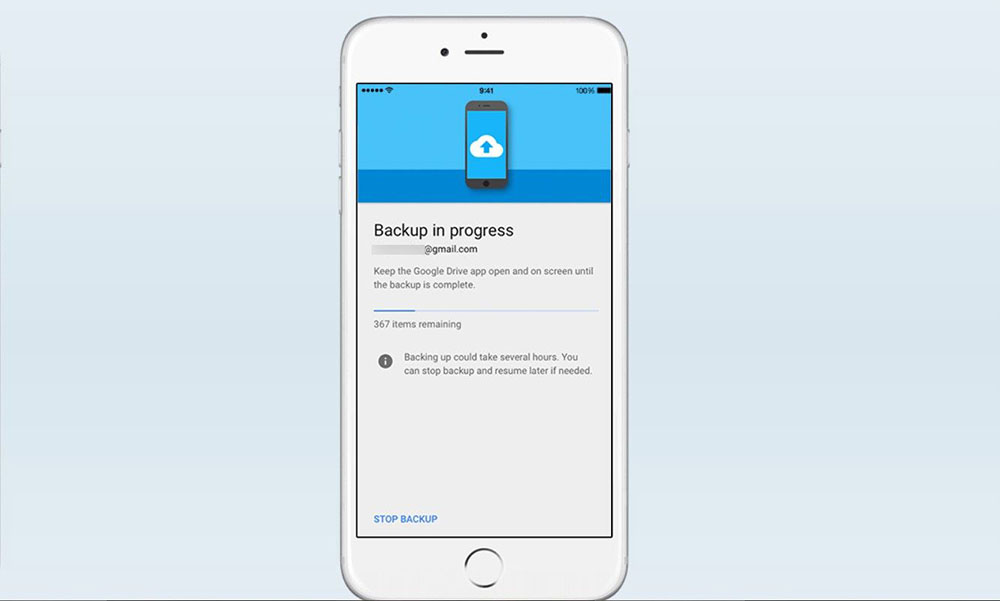
- Резервное копирование может занять несколько часов, поэтому рекомендуется подключиться к Wi-Fi и зарядному устройству.
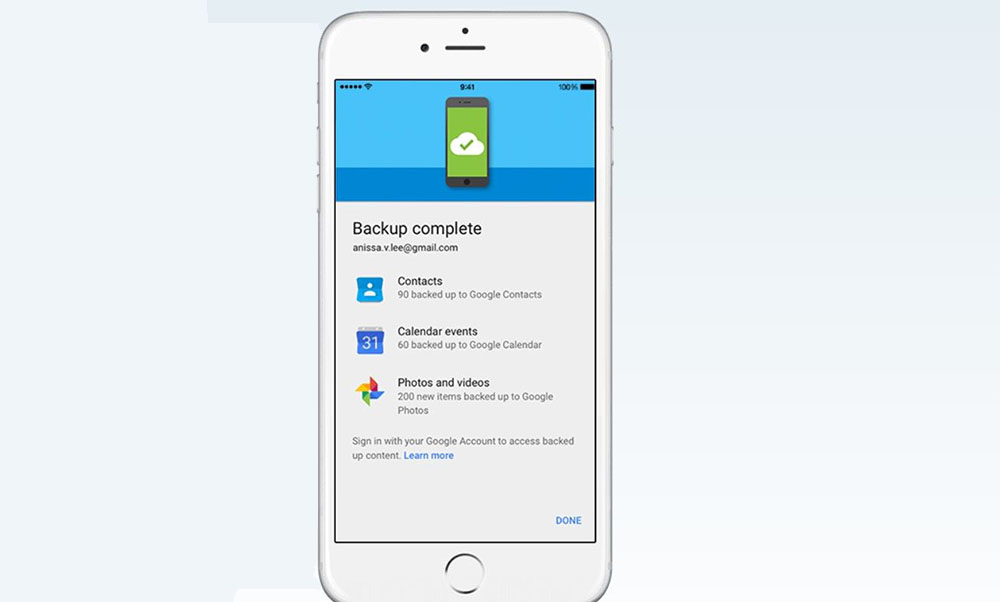
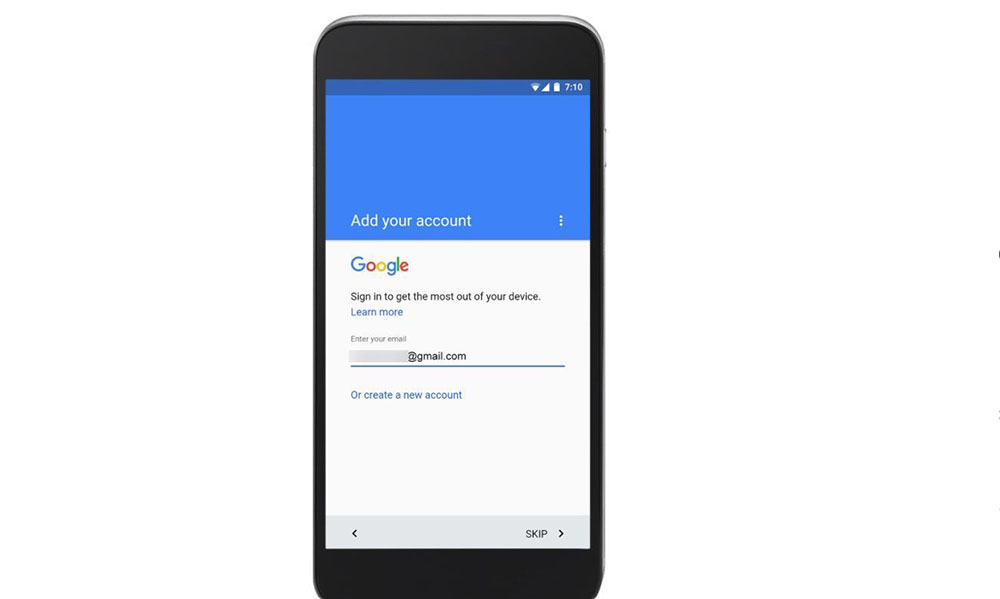
На новом смартфоне необходимо войти в систему, используя ту же учетную запись Google, которая была использована для резервного копирования данных.
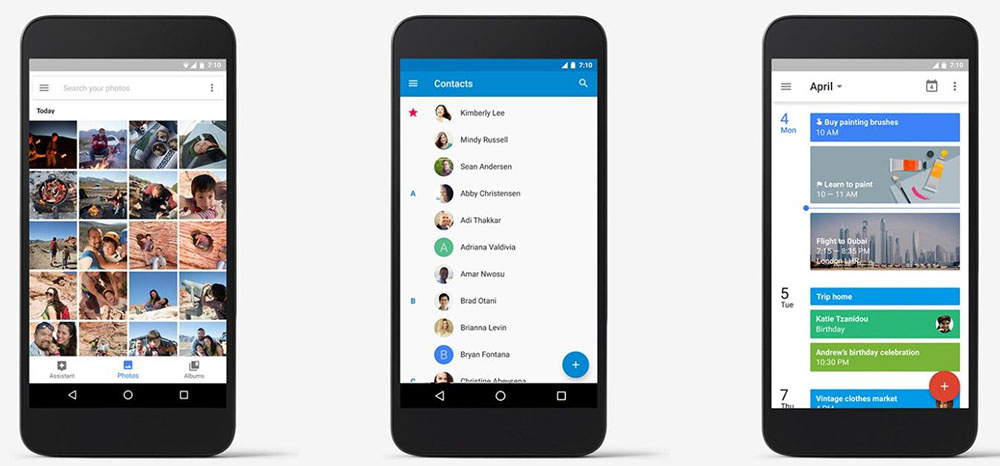
Все файлы будут доступны через Google Фото, Google Календарь и приложение «Контакты».
Перенос с помощью Gmail
Для копирования адресной книги на другое устройство можно использовать учетные записи электронной почты, которые хранят ее в облаке. Это решение не только удобно, но и безопасно, потому что даже если пользователь потеряет SIM-карту или телефон, ценный список с номерами сохранится.
В этом случае отлично подходят такие сервисы, как Gmail, Hotmail/Outlook.com.
Как синхронизировать контакты:
- В зависимости от системы, на которой основан новый телефон, выбрать почтовый сервис.
- Если пользователь ранее не использовал эти ящики, он должен создать в одном из них учетную запись (на компьютере это займет несколько минут).
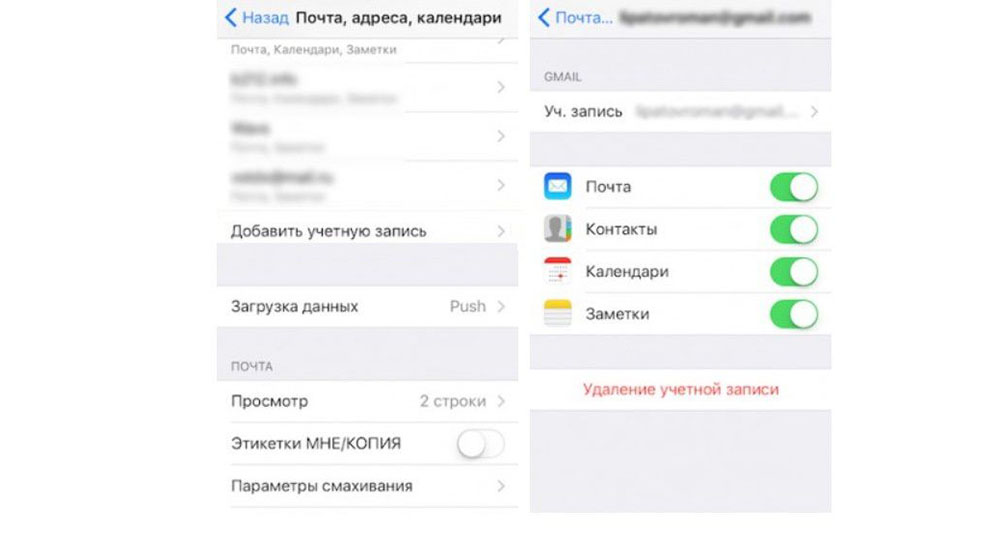
- При использовании Gmail или Hotmail важно убедиться, что старые контакты смартфона синхронизированы с облаком. Это можно сделать на вкладке контактов в браузере компьютера.
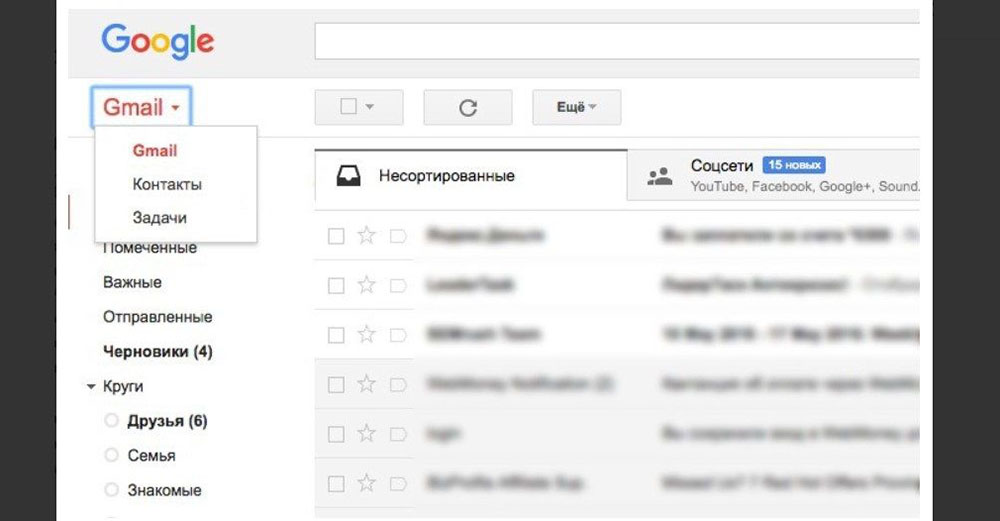
- Если нет, перейти в настройки данного приложения на телефоне. Затем найти настройки своей учетной записи, отметить контакты как элементы для синхронизации и нажать «Синхронизировать».
- После синхронизации еще раз проверить, отправлены ли данные на сервер.
Наконец, нужно войти в выбранную службу на новом телефоне. Обычно достаточно найти среди новых почтовых ящиков Gmail/Hotmail и ввести логин и пароль к аккаунту. Через некоторое время данные будут загружены и сохранены в адресной книге.
Таким образом можно быстро перенести на новый смартфон не только номера, но и записи календаря. Для этого необходимо дополнительно выбрать календарь при выборе элементов для синхронизации.
Перенос на Samsung
Устройства Samsung не обязательно отличаются от других телефонов Android, но производитель рекомендует передавать данные с помощью Smart Switch.
Smart Switch перенесет все данные, включая номера, фотографии, музыку. Можно использовать Wi-Fi, USB напрямую между обоими телефонами, ПК или внешнее хранилище. Нужно просто выбрать наиболее удобный вариант.
- Отключить двухэтапную проверку Apple ID.
- Открыть Smart Switch на Samsung, нажать «Пуск» и «Принять».
- Выбрать «Wireless» – «Receive» – «iOS».
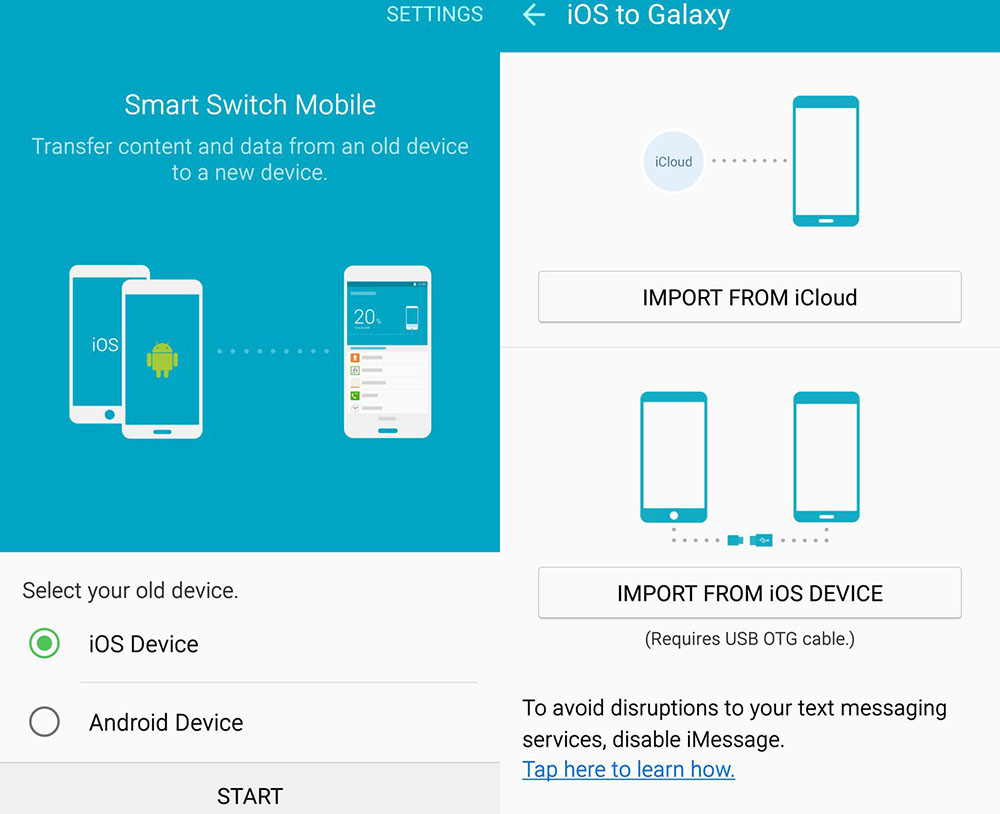
- Ввести пароль iCloud и нажать «Войти».
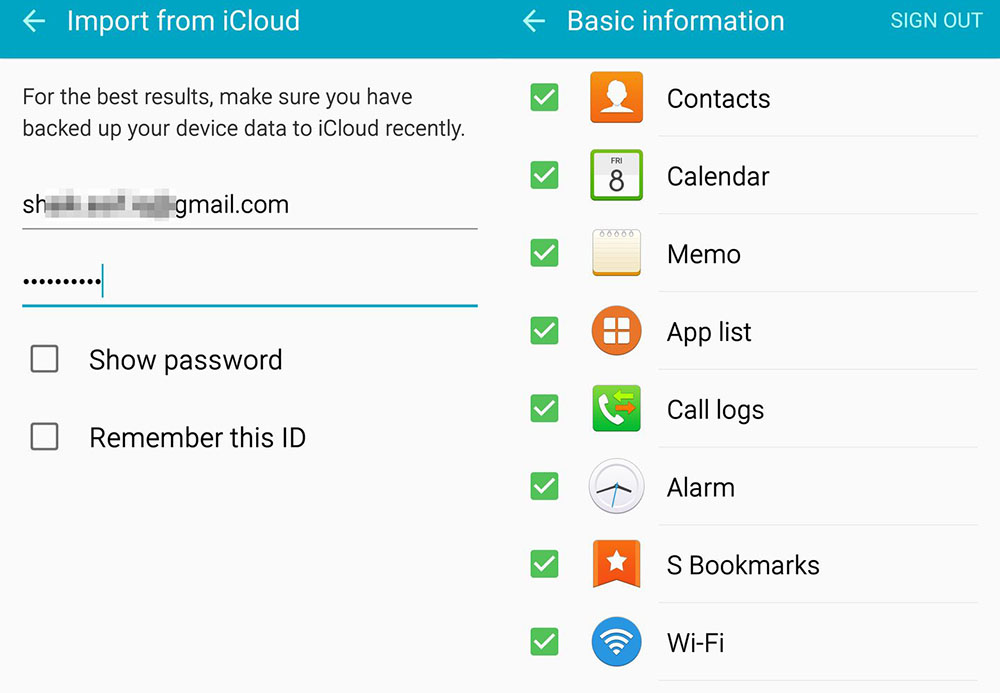
- Выбрать все, что нужно скопировать.
- Кликнуть по кнопке «Импорт».
- Таким способом все файлы будут быстро перенесены.