Как перезагрузить iPhone или iPad без использования кнопок Power и Home
Каждый пользователь iPhone, iPad и iPod touch рано или поздно сталкивается с необходимостью принудительной перезагрузки своего гаджета. Естественно, если аппарат подвис, то поможет только жесткая перезагрузка по этому методу. Однако, если одна из кнопок не работает и Вы заменяете ее виртуальным аналогом при помощи Assistive Touch, осуществить плановую перезагрузку можно и вовсе без использования физических кнопок.

Метод 1: Перезагрузка при помощи активации жирных шрифтов
Кроме того, что функция повышения жирности шрифта улучшает читабельность текста, она еще и инициирует полную перезагрузку системы при включении и отключении. Сделать это можно следующим образом:
- Откройте приложение «Настройки» и выберите в меню «Основные» вкладку «Универсальный доступ».
- Далее найдите переключатель «Жирный текст» и измените его положение.
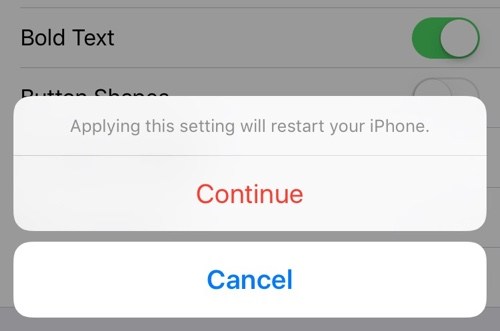
- После того, как отобразится предупреждение о том, что «применяя изменения в данной настройке, вы перезагрузите устройство», нажмите «Продолжить».
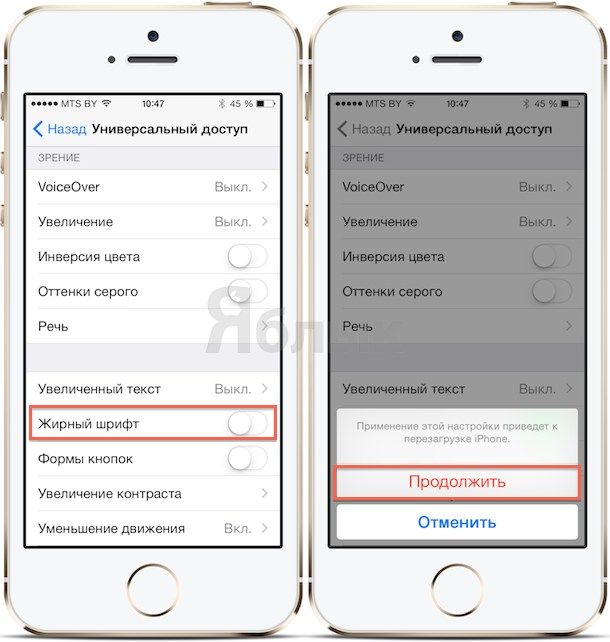
Наибольшее удобство этого метода заключается в том, что владелец устройства не теряет сетевые или пользовательские настройки, а внесенные изменения касаются исключительно шрифтов.
Стоит также отметить, что данная уловка не сработает на моделях, которые используют устаревшие версии iOS (ниже iOS 7). Однако для этих устройств существует другой легкий трюк.
Метод 2: Перезагрузка при помощи сброса параметров беспроводной сети
Во всех версиях iOS существует еще один способ косвенно инициировать перезагрузку операционной системы – сброс параметров беспроводной сети. Да, та же уловка, которая нередко спасает от неполадок при настройке сети, может помочь и с необходимостью перезагрузить устройство без использования кнопок:
- Откройте приложение «Настройки» и выберите в меню «Основные» вкладку «Сброс».
- Найдите функцию «Сброс настроек сети» и выберите ее, подтвердив тем самым запуск перезагрузки.
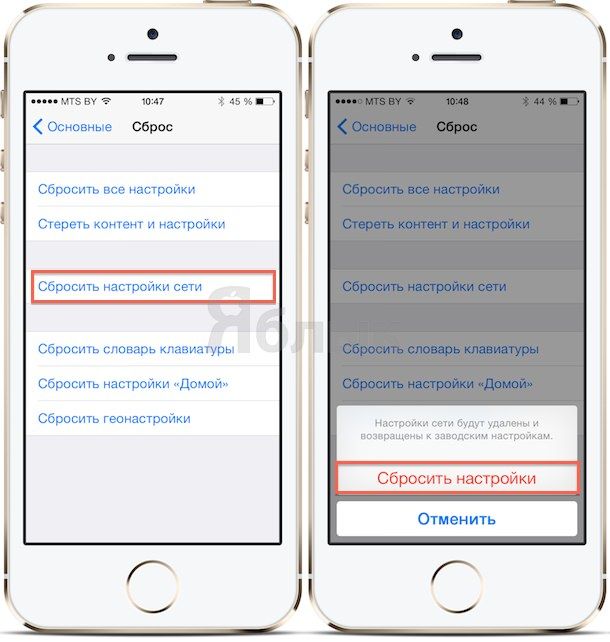
Устройство мгновенно перезапустит операционную систему, очистив оперативную память. Очевидный недостаток этого метода заключается в утрате всех имеющихся настроек беспроводной сети. Другими словами пользователь теряет все сохраненные ранее пароли Wi-Fi, а также данные о VPN и Bluetooth-соединениях.
Как перезагрузить iPad без кнопок
iPad — это мощное устройство, которое позволяет вам наслаждаться различными функциями, но иногда возникают проблемы, которые могут помешать его использованию. Одной из наиболее распространенных проблем является технический сбой, который не позволяет вам перезагрузить устройство с помощью кнопок. Однако существуют несколько способов, которые помогут вам решить эту проблему.
Как перезагрузить айпад если не работает кнопка выключения
- Путь через настройки
Для перезагрузки iPad без использования кнопок, вам нужно открыть раздел «Настройки», перейти к вкладке «Общее» и открыть раздел «Универсальный доступ». Здесь включите использование жирного шрифта и дождитесь перезагрузки устройства.
- Использование AssistiveTouch
Еще один способ перезагрузки айпада без использования кнопок — это функция AssistiveTouch. Эта функция предоставляет доступ к основным кнопкам на экране. Чтобы перезагрузить устройство, перейдите в раздел AssistiveTouch, выберите пункт «Меню верхнего уровня», а затем нажмите на «+». Выберите опцию «Перезагрузить» или «Перезапустить», в зависимости от версии iPad.
Как перезагрузить айпад если он не реагирует
Если технический сбой не позволяет iPad реагировать на кнопки, вы можете выполнить полную перезагрузку устройства.
- Нажмите и удерживайте кнопку увеличения или уменьшения громкости и верхнюю кнопку, пока не появится ползунок «Выключить».
- Передвиньте ползунок, а затем подождите 30 секунд, чтобы устройство выключилось.
Как перезагрузить айпад если не реагирует сенсор
Если сенсор не работает, вы можете выполнить полную перезагрузку устройства, следуя простым инструкциям ниже:
- Разблокируйте устройство.
- Зажмите на 10 секунд кнопку Power и кнопку «Домой».
- Одновременно отпустите кнопки после появления логотипа.
Как выключить айпад если не работает кнопка
С выходом операционной системы iOS 11 и следующей iOS 12 стало возможным отключить iPhone или iPad без использования клавиши. Достаточно перейти в меню «Настройки», выбрать «Основные» и спуститься в самый низ. Здесь вы найдете функцию «Выключить», которая позволит отключить устройство. Появится знакомый слайдер выключения.
Полезные советы и выводы
- Перед попыткой перезагрузить iPad, попробуйте выключить и включить его.
- Если ни один из указанных способов не работает, попробуйте подключить устройство к компьютеру и выполнить перезагрузку через iTunes.
- Регулярно обновляйте программное обеспечение iPad, чтобы избежать технических проблем.
- В случае наличия гарантии на устройство, обратитесь к авторизованному сервисному центру, который проведет ремонт бесплатно.
Как перезагрузить телефон если он завис айфон
Если ваш iPhone завис и экран темный, не стоит паниковать. Есть несколько простых способов, как перезагрузить телефон. Первым шагом нужно нажать и быстро отпустить кнопку увеличения громкости, затем — уменьшения громкости. После этого необходимо нажать и удерживать боковую кнопку, пока на экране не появится логотип Apple. Если ваш телефон не включается, можно провести ряд дополнительных проверок, которые помогут выяснить, возможно, проблема в зарядке или оборудовании. В любом случае, попробуйте произвести перезагрузку iPhone по вышеупомянутому алгоритму, чтобы избежать более серьезных проблем.
Какие кнопки надо нажать чтобы перезагрузить компьютер
Чтобы перезагрузить компьютер, необходимо открыть меню «Пуск» на клавиатуре. Для этого можно использовать клавишу Win или комбинацию клавиш Ctrl+Esc. Затем нужно выбрать пункт «Завершение работы» и нажать на одну из клавиш со стрелками на клавиатуре. После этого появится выпадающее меню, из которого необходимо выбрать пункт «Перезагрузка». После нажатия на этот пункт компьютер выключится и автоматически перезагрузится. Это может быть необходимо в случае, если компьютер начал работать неустойчиво или если требуется установить обновления. Но нужно помнить, что при перезагрузке компьютера могут быть потеряны не сохраненные данные, поэтому перед этим следует сохранить все необходимые файлы.
Как перезагрузить айфон на новый
Если вы хотите сбросить настройки своего iPhone на заводские, вы можете воспользоваться специальной процедурой. Вначале необходимо создать резервную копию вашего устройства, чтобы избежать потери важных данных. Затем выберите пункт «Настройки» на экране главного меню iPhone, затем подпункт «Основные» и найдите там пункты «Перенос» или «Сбросить [устройство]». Когда появится запрос на ввод вашего кода-пароля или пароля идентификатора Apple ID, введите его. Подтвердите, что вы хотите стереть все данные на устройстве, а затем дождитесь, пока это произойдет. После этого ваш iPhone будет иметь заводские настройки, как если бы вы только что купили его в магазине. Использование этого способа может быть полезно, если устройство работает медленно или у вас возникли проблемы с программным обеспечением.
Что делать если не работает один наушник Аирподс про
Если один из наушников AirPods не работает, первым делом необходимо проверить состояние зарядки iPhone или iPad и убедиться, что каждый наушник заряжается. Далее, необходимо надеть оба наушника и воспроизвести звук, чтобы проверить функциональность обоих наушников. Если проблема всё ещё существует, можно попробовать переподключить наушники к устройству или сбросить их настройки. Также возможно, что причина неисправности может заключаться в плохом контакте или грязи в наушниках. В этом случае следует очистить наушники и проверить их работоспособность снова. Если же все эти шаги не помогли, то необходимо обратиться за помощью к специалистам сервисного центра.

Если вам необходимо перезагрузить iPad, но вы не можете найти кнопку питания или джойстик, то есть другой способ сделать это. Для этого нужно перейти в настройки вашего устройства и открыть вкладку «Общее». Затем выберите «Универсальный доступ» и включите функцию жирного шрифта. После этого iPad автоматически перезагрузится, появится диалоговое окно, в котором нужно выбрать «Продолжить» и дождаться окончания перезагрузки. Этот метод может не работать на всех устройствах, но в большинстве случаев он является эффективным способом перезагрузки устройства без необходимости использования кнопок. Если вы все еще не можете перезагрузить устройство, обратитесь за помощью к профессионалам.
Как перезагрузить iPad (даже без использования кнопки питания)
Мы часто используем iPad для просмотра видео, создания заметок и игр, все, что нам нужно, — это не только большой экран и экран высокой четкости, но и удобство использования.
Представьте, что экран iPad зависает, когда вы просматриваете веб-страницу или пытаетесь использовать приложение, а также когда играете в игру. Я считаю, что эти ситуации могут быть очень неприятными для вас. Когда вы сталкиваетесь с этой проблемой, перезагрузка вашего iPad может быть выбором.
Наша статья покажет вам, как перезагрузить ваш iPad, даже если кнопка питания не работает. Давайте сначала рассмотрим причины перезагрузки вашего iPad.
- IPad часто зависает на секунды, когда вы пытаетесь запустить приложение.
- Приложение продолжает падать, когда вы смотрите видео.
- IPad не может подключиться к Wi-Fi.
- IPad не может подключиться к другому устройству через Bluetooth, пока вы хотите передавать файлы.
- Аккумулятор iPad разряжается слишком быстро.
Причины, которые мы перечислили выше, являются общими для перезагрузки iPad. Если вы столкнулись с одной или несколькими ситуациями, описанными выше, продолжайте читать нашу статью, и мы покажем вам, как перезагрузить iPad, чтобы устранить эти проблемы.
Часть 1. Перезагрузите iPad с помощью аппаратных кнопок
1. Перезагрузите iPad с помощью верхней / боковой кнопки.
Шаг 1 Нажмите и удерживайте верхнюю / боковую кнопку сверху (или сбоку), пока не увидите слайдер.
Шаг 2 Перетащите ползунок слева направо, чтобы выключить iPad.
Шаг 3 После того, как ваш iPad полностью выключится, снова нажмите и удерживайте верхнюю/боковую кнопку сверху (или сбоку), пока не появится логотип Apple.
2. Перезагрузите iPad с помощью кнопок «Домой» и «Верх / Боковая сторона».
Шаг 1 Нажмите и удерживайте кнопку «Домой» и верхнюю / боковую кнопку сверху (или сбоку) одновременно.
Шаг 2 Когда экран станет черным, нажимайте и удерживайте кнопки, пока не появится логотип Apple.
Иногда мы просто хотим освободить память iPad, прекратить работу приложений, поэтому ниже приведен этот трюк.
- Нажмите и удерживайте верхнюю / боковую кнопку сверху (или сбоку), пока не появится слайдер.
- Отпустите кнопку Top / Side и нажимайте кнопку Home, пока она не вернется к начальному экрану.
Три метода, описанные выше, настолько просты, не так ли?
Эти методы, с другой стороны, также показывают нам, насколько важна кнопка питания. Мы используем его для перезагрузки / принудительной перезагрузки iPad все время.
Подумайте о том, что произойдет, если кнопка питания не работает. Большинство людей будут беспокоиться о том, как перезагрузить iPad без кнопки питания. Что ж, здесь мы нашли некоторые решения для вас, просто перейдите к части 3 нашей статьи.
Часть 2. Перезагрузите iPad без использования кнопок
1. Перезагрузите iPad через AssistiveTouch
Как пользователь iPad, вы можете использовать AssistiveTouch для управления вашим iPad, как использовать Siri, записывать экран iPad или делать любые другие вещи.
Теперь давайте покажем вам, как перезагрузить ваш iPad через AssistiveTouch.
Шаг 1 Запустите приложение «Настройки» на своем iPad.
Шаг 2 Нажмите «Основные»> «Специальные возможности»> «AssistiveTouch», затем включите «AssistiveTouch».
Шаг 3 Нажмите «Настроить меню верхнего уровня», теперь вы можете нажать значок, чтобы изменить его на «Перезапуск», или просто добавить «Перезапуск», коснувшись значка «плюс».
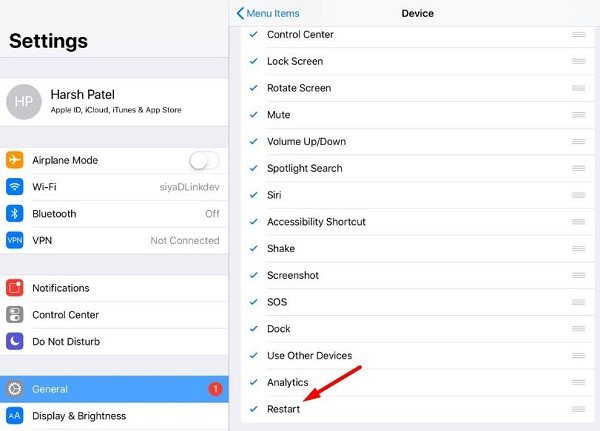
Обратите внимание, что в iOS 11 вы также можете настроить пользовательские действия, такие как Double-Tap AssistiveTouch, чтобы перезагрузить iPad.
Шаг 4 Теперь, если вы хотите перезагрузить iPad, просто нажмите AssistiveTouch и нажмите «Перезагрузить». Затем ваш iPad будет перезагружен через некоторое время.
2. Перезагрузите iPad, сбросив настройки сети
Позвольте мне догадаться, это должно быть очень мало людей — сброс настроек сети.
И это еще один бесплатный способ перезагрузить iPad, когда кнопка питания не работает.
Теперь просто следуйте инструкциям ниже, чтобы перезагрузить iPad.
Шаг 1 Запустите приложение «Настройки» на своем iPad.
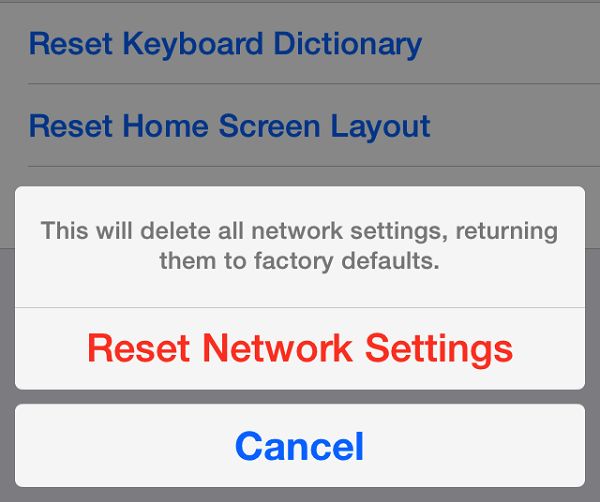
Шаг 2 Прокрутите вниз, пока не найдете Общие, нажмите Общие> Сброс> Сбросить настройки сети.
Шаг 3 Появится всплывающее окно с просьбой ввести пароль iPad. Просто введите свой пароль.
Шаг 4 Появится всплывающее окно с просьбой ввести пароль iPad. Просто введите свой пароль.
Это удалит все настройки сети и вернет их к заводским настройкам.
3. Перезагрузите iPad, включив полужирный текст
Я полагаю, что этот метод удивит большинство людей, некоторые из вас раньше не пытались изменить текст на жирный, верно?
Если кнопка питания вашего iPad перестает работать и требуется перезагрузка, это один из самых простых способов для вас.
Шаг 1 Запустите приложение «Настройки» на своем iPad.
Шаг 2 Прокрутите вниз, пока не найдете Общие, нажмите Общие> Специальные возможности.
Шаг 3 Найдите жирный текст и включите его.
Шаг 4 Появится всплывающее окно с просьбой продолжить. Нажмите «Продолжить» и дождитесь, пока ваш iPad перезагрузится самостоятельно.
Без кнопки питания вы не сможете перезагрузить iPad как обычно, вы можете попробовать методы, которые мы предоставили выше, чтобы решить эту проблему. Но что, если ваш iPad выключен? Что касается этой ситуации, регулярное резервное копирование данных на вашем iPad становится критическим.
Когда дело доходит до резервного копирования данных, мы настоятельно рекомендуем Aiseesoft iOS Data Backup & Restore. Как профессиональное программное обеспечение для резервного копирования, Aiseesoft iOS Data Backup & Restore позволяет создавать резервные копии всех видов данных в один клик.
Теперь мы вкратце покажем вам, как выполнять резервное копирование наших данных через iOS Data Backup & Restore.
Часть 3. Сделайте резервную копию данных на iPad с помощью iOS Backup и восстановления данных перед перезагрузкой
Шаг 1 Запустить Aiseesoft Резервное копирование и восстановление данных iOS на вашем компьютере, и подключите iPad к компьютеру.
Шаг 2 Выберите iOS Data Backup & Restore.
Шаг 3 Выберите «Резервное копирование данных iOS». Существует два способа резервного копирования данных — «Стандартное» и «Зашифрованное» — просто выберите тот, который вам нравится.
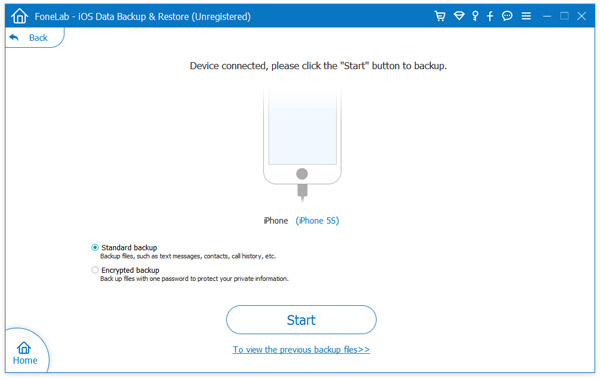
Шаг 4 Выберите файлы, которые вы хотите сделать резервную копию, и нажмите «Далее», и он создаст резервную копию ваших файлов через минуту.

Вы находитесь в конце нашей статьи здесь, наша статья полезна для вас? Вы пробовали методы выше? Не забывайте регулярно делать резервные копии ваших данных.
Что вы думаете об этом посте.
Рейтинг: 4.8 / 5 (на основе рейтингов 70)

iPhone застрять? Не беспокойтесь, перезагрузите iPhone. Все еще нет реакции? Перейти к сбросу iPhone. Пролистайте этот пост, чтобы перезагрузить или сбросить настройки iPhone4 / 4S / 5 / 5S / 5C / 6/7/8 / X и т. Д.
Ваш телефон постоянно перезагружается? Как это исправить? Прочтите эту статью, чтобы решить проблему с Samsung и другими телефонами.
Иногда вам нужно перезагрузить iPad. Из этого поста вы можете узнать, как восстановить iPad Pro / Air 2 / mini 4 до заводских настроек с / без iTunes.
Как правильно перезагрузить айпад
iPad – это надежный и функциональный планшет от Apple. Однако, как и любой другой гаджет, он полностью не застрахован от багов, зависаний и иных неисправностей. Во многих случаях вернуть работоспособность девайса можно если знать, как перезагрузить айпад.
Зачем перезагружать
В процессе перезагрузки происходит очистка оперативной памяти устройства. Это особенно видно при активном использовании множества приложений. Большое количество процессов приводит к нагрузке системы – причине появления зависаний. Из-за этого гаджет перестает нормально работать, замедляется, выдает ошибки.
За счет полной выгрузки отдельной программы из памяти перезагрузка нормализует работу устройства. Такая процедура избавляет от внезапных отключений планшета и неправильных отображений памяти.

Перезапуск iPad с кнопкой «Домой»
Старые модели планшета, например, iPad Pro имеют клавишу «Домой», с помощью которой их можно принудительно перезапустить.
Для перезагрузки Айпад с кнопкой «Домой» нужно сделать следующее:
- Зажать одновременно клавиши «Home» и «Питание».
- Удерживать их на протяжении нескольких секунд до появления «яблочного» значка.
- Отпустить клавиши и подождать, пока не загрузится операционная система iOS.
Перезагрузка устройства обычно помогает, даже если экран не реагирует на прикосновения.

Перезагрузка iPad без кнопки «Домой»
Новые модели девайса не имеют клавишу «Домой», например, Айпады мини и Эйр. Инструкция, как перезагрузить iPad без кнопки «Домой»:
- Зажать и резко отпустить клавишу повышения громкости.
- Повторить аналогичные действия с клавишей понижения громкости.
- Нажать на клавишу, расположенную вверху устройства, и удерживать в течение нескольких секунд до появления логотипа Apple на экране.
Как перезапустить, если планшет не реагирует сенсор или завис
Если девайс сильно завис и не работает сенсор, а указанные выше способы не помогли, то можно перезапустить его кнопкой Reset. Она есть в некоторых моделях Айпада рядом с кнопками включения или разъемом для наушников. Reset представляет собой небольшое отверстие.
Она используется только в самых крайних случаях. После ее использования данные пользователя полностью удаляются и не подлежат возврату. Но гаджет будет нормально функционировать. Клавишу нажимают зубочисткой и удерживают примерно 10 сек.

Как перезагрузить, если сломались кнопки
Перезапустить устройство, если не работают кнопки, можно с помощью функции «Assistive Touch». Чтобы ее включить, нужно:
- Перейти в настройки гаджета и выбрать основные.
- Щелкнуть на кнопку «Универсальный доступ».
- Активировать функцию и ждать появления программы на дисплее.
- Нажать на появившуюся клавишу и выбрать пункт «Аппарат».
- Зажать клавишу «Блокировка экрана» и держать до появления обычной клавиши выключения.
- Смахнуть вправо и ждать, пока планшетный компьютер отключится. В конце поставить девайс на зарядку.
Перезагрузку гаджета можно выполнить разными способами. Если она не помогла, то рекомендуется сдать устройство в сервисный центр.
Подпишись на Техносовет в социальных сетях: ▶️ ВКонтакте ▶️ Телеграм ▶️ Дзен