Как подключить Meizu к телевизору
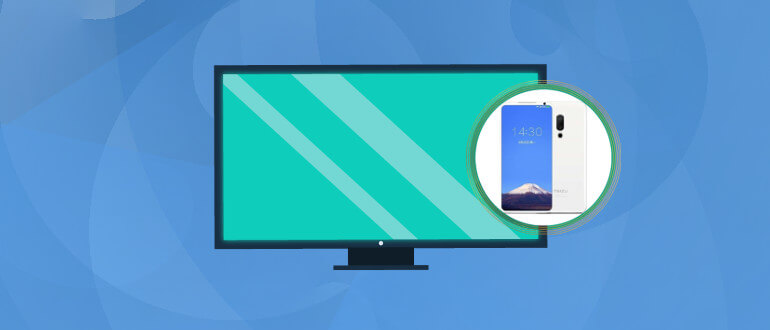
К современным телевизорам есть возможность подключения дополнительных внешних устройств. Делают это для того, чтобы смотреть видео ролики или фильмы из интернета, если ТВ не обладает функцией smart. Также, игры и фотографии на большом экране красочнее и масштабнее. Многие сайты не поддерживают мобильную версию, поэтому удобнее их просматривать на дисплее телевизора. Узнать, как подключить Meizu к телевизору можно в данной статье.
Почему нельзя подключить через HDMI
Интерфейс Mobile High-Definition Link позволяет соединять мобильные устройства с телевизором для того, чтобы вывести картинку в хорошем качестве. К сожалению, смартфоны Meizu не поддерживают стандарт MHL, объединяющего в себе функциональность разъема microUSB и HDMI.
4 способа, как подключить Мейзу к телевизору
Если смартфон не оснащен MHL, то есть альтернативные способы сопряжения устройств. Существует проводная синхронизация, а также беспроводная. Преимущество первого заключается в отсутствии необходимости заряжать девайс во время длительного просмотра кино. Такой вариант подойдет для дома или дачи. Подключить Meizu возможно и без проводов, чему с легкостью сможет научиться любой пользователь.
Способ 1: Через USB

Синхронизация через кабель USB превращает смартфон в обычный накопитель памяти, телевизор в этом случае не используется как второй экран. Устройства оснащены специальными интерфейсами для такого подключения, поэтому синхронизацию осуществить максимально просто. Для этого понадобится USB-кабель:
- На задней или боковой панели ТВ находим нужный разъем и вставляем шнур.
- Второй конец провода подключаем к Мейзу.
- Дальнейшие действия аналогичны спряжению телефона с компьютером. Выбираем параметр «Использовать в качестве накопителя памяти».
- В меню телевизора выбираем USB в списке источников сигнала.
К преимуществам такой синхронизации можно отнести то, что способ простой и доступный, а также нет необходимости покупать специальные шнуры.
Как правило, стандартный кабель USB поставляется в комплекте с телефоном. Но воспроизводится, будут только те файлы, которые поддерживаются самим телевизором.
Способ 2: Через Wi-Fi

Беспроводное соединение используется в современных смарт-ТВ, которые имеют встроенный модуль Wi-Fi. Если технология не поддерживается, то возможно купить специальный адаптер беспроводной связи для телевизора. К Мейзу также есть требование: важно, чтобы версия Андроид была не ниже 4. Синхронизация осуществляется следующим образом:
- Оба устройства необходимо подключить к одной беспроводной точке.
- Затем на смартфоне включаем функцию «Wi-FiDirect» в меню настроек в соответствующем разделе.
- Ту же опцию активируем в Smart-TV. Обычно она находится в настройках в разделе «Сеть».
- Должен отобразиться список устройств, доступных для синхронизации. Здесь находим свой смартфон, выбираем его и подтверждаем подключение.
Для соединения требуется лишь несколько секунд. Изображение будет дублироваться на большой экран.
Можно использовать специальное программное обеспечение, помогающее организовать синхронизацию. Софт есть возможность скачать в магазине приложений. В этом случае не требуется тянуть провода, все разъемы остаются свободными.
Способ 3: Через Bluetooth

Настройка беспроводной связи схожа с предыдущим способом синхронизации. Только телефон под управлением Андроид должен находиться в одной комнате с телевизором. Если в ТВ нет встроенного Bluetooth-модуля, то следует купить для него специальный адаптер, который подключаться к выходу USB. Такой способ также требует специального софта на Мейзу:
- Включаем BT на обоих устройствах.
- В скаченном приложении находим телевизор и выполняем подключение.
Теперь возможно управлять телевидением без пульта ДУ, а также просматривать медиафайлы, находящиеся в памяти Мейзу, на большом экране.
Способ 4: Через Miracast

Некоторые модели Smart TV оснащены новой технологией потокового вещания Miracast. Ей не нужен доступ к сети, синхронизация с Мейзу происходит напрямую. Ее основными плюсами является то, что потери качества транслируемых данных нет, а аккумулятор телефона разряжается медленно по сравнению с другими способами.
Важно убедиться, что ваша модель Мейзу также поддерживает Miracast. Версия Android не должна быть ниже версии 5.0.
Узнать это можно в настройках экрана в пункте «Беспроводной дисплей» или «Трансляция» в зависимости от версии Flyme.
Для начала необходимо активировать функцию на смарт-ТВ. Как правило, она находится в настройках в пункте «Сети». Синхронизацию можно сделать двумя способами.
- Через меню настроек. Затем переходим в кладку функции беспроводной передачи изображений и звука на Meizu. Здесь отобразится название телевизора, нажимаем на него и ждем окончания соединения.
- Через область быстрых уведомлений. Найдем соответствующий значок и выберем его. Затем снова выбираем модель ТВ и подключаемся.
Сопряжение устройств через новую технологию не должна вызвать трудностей. Экран телефона дублируется на большой дисплей.
Но процесс может не увенчаться успехом с первого раза, поэтому стоит повторить алгоритм действий еще раз.
Видео-инструкция
Ответы на популярные вопросы
Современные технологии позволяют обеспечить синхронизацию различных устройств без дополнительных покупок кабелей или переходников. Практически в каждом доме есть Wi-Fi, который послужит не только для выхода в Интернет, он предлагает широкие возможности для владельцев современной техники. Но перед тем как выполнить подключение телефона к телевизору, необходимо убедиться в наличии нужных разъемов и функций на них обоих.
Занимаюсь простым ремонтом электроники (в основном телефонов), провожу консультации по правильной настройке и дальнейшей эксплуатации Meizu, и других Android-смартфонов.


Только, как флэшку, USB смартфона USB телевизора. Ну или через WiFi если есть в телевизоре, а если нету, то организовать через стороннее устройство.
Необходима тема «Как подключить к Meizu 16th (и пр. модели — с USB Type C) внешние устройства» (камера, эндоскоп, память и пр).
У меня usb-эндоскоп (микро-usb) работает на Xiaomi Redmi 4x, (но не работает на Huawei P7 Acsend, хоть и указано в спецификации «поддержка OTG»).
Пытаюсь подключить эндоскоп к Meizu-16th (через переходник usb-C/micro-usb) — не получается! Перепробовал все варианты подключения USB (в Настройках-Память….). В Характеристиках тоже указано — «поддерживается функция OTG». Это меня и смущает: что значит — «поддерживается», вместо — «полноценная рабочая» ?
PS. Может, проблема в переходнике? Так, он должен полноценно передавать функции, имхо. (определяется работоспособность просто: если после соединения — механического — горят светодиоды на камере, значит есть OTG и работать будет, надо лишь установить на смартфон соответствующее приложение и включить в настройках соответствующую функцию USB. Если же светодиоды не горят — танцы с настройками и приложениями не помогут) 

Насчет конкретно вашей модели не подскажу, но для работы по OTG не нужно сторонних приложений, телефон видит его как накопитель (SD-карту, например). То есть воткнул переходник в телефон — после флешку в переходник — и через проводник пользуемся. Возможно ваш переходник действительно нерабочий, а может проблемы с телефонами.
Несколько способов подключения телефона Meizu к телевизору
Современные телевизоры умеют многие вещи. Отныне подключение к ним мобильных устройств не стало проблемой, а способов подобной синхронизации стало еще больше. Смартфоны от компании Meizu умеют также подсоединяться к современным телевизорам. Но предварительно придется научиться тому, как подключить мейзу к телевизору.

Что даст подключение Meizu 15 к телевизору?
Meizu 15 является полноценным мультимедийным устройством, которое в стандартных сценариях использования не требует синхронизации с домашней техники. Но иногда смартфон требуется подключить к ТВ, чтобы получить доступ к следующим возможностям:
- просмотр видео на большом экране;
- прослушивание музыки через динамики телевизора;
- гейминг на экране ТВ-приемника;
- вывод рабочего стола смартфона на ТВ;
- беспроводное управление телевизором.
Владелец Meizu 15 может дополнить представленный список, проявив собственную фантазию. Но фактом остается то, что подключение телефона к телевизору — функция, которая заложена разработчиками в Meizu 15.
Для настройки соединения между двумя устройствами можно воспользоваться несколькими способами синхронизации. Рассматриваются как проводные, так и беспроводные варианты. Выбор конкретного метода зависит от различных причин, включая техническое оснащение дома, а также функционал ТВ. Поэтому перед подключением рекомендуется рассмотреть все возможные способы.


Что такое «беспроводной дисплей» в настройках MIUI
В оболочку MIUI встроена технология WiDi (расшифровывается как Wireless Display, буквально «беспроводной дисплей»), которая разработана . Ее можно сравнить с Bluetooth и Wi-Fi, поскольку она позволяет передавать изображение на другое, более габаритное устройство.
Более того, синхронизируется не только картинка, но и звук, так что с помощью WiDi можно транслировать видео, фильмы, и даже игры.
- смартфон с ОС Android выше 4.2 и поддержкой Wireless Display;
- ПК или телевизор с поддержкой WiDi;
- подключение устройств к одной сети Wi-Fi.
Чтобы активировать эту опцию на телефоне, необходимо:
- Зайти в настройки и найти раздел «Беспроводные сети».
- Выбрать строку «Дополнительные функции».
- Откроется меню, где нужно нажать пункт «Беспроводной дисплей».
- Остается всего лишь нажать галочку, чтобы она стала активной.
Варианты подключения через провод
Проводные способы подключения Meizu 15 к телевизору являются не самыми удобными в виду использования кабелей, но в то же время такие варианты не требуют продвинутого технического оснащения ТВ-приемника.
По USB
Это самый простой способ, позволяющий подключить телефон к домашнему экрану. Для его реализации владельцу Meizu 15 понадобится USB-кабель, который идет в комплекте с устройством.
Далее необходимо одну часть кабеля вставить в смартфон, а другую — в ТВ-приемник. После этого останется открыть меню TV, используя пульт дистанционного управления, и в меню подключения выбрать задействованный USB-порт.
В то же время на самом смартфоне подтверждается обмен данными с телевизором, выбрав подключение в качестве медиа-устройства. Если все сделано правильно, ТВ-приемник определит Meizu 15, как внешний накопитель, и с помощью пульта дистанционного управления вы воспроизведете фото, аудио и видео на экране TV.
По HDMI
Этот метод является более сложным, но в то же время и более функциональным. Если при подключении по USB перед владельцем устройств открывается базовый набор возможностей, позволяющих воспринимать Meizu 15 в качестве внешнего накопителя, то при сопряжении через HDMI на экране приемника высветится рабочий стол смартфона, а также будут отображаться действия, выполненные на телефоне. В частности, запуск тех или иных программ.
Сложность способа заключается в том, что Meizu 15 не оснащен портом HDMI для подключения к ТВ. Но этот недостаток можно обойти при помощи адаптера MHL или SlimPort. Приобрести соответствующий аксессуар можно в магазине электроники по цене 200-300 рублей.
Подключение будет происходить следующим образом:
- Штекер USB от MHL-адаптера или SlimPort вставляется в смартфон.
- При помощи кабеля HDMI соединяются аналогичные разъемы адаптера и приемника.
- Открываются настройки ТВ, а затем — список доступных подключений.
- Выбирается задействованный HDMI-разъем.
Если все сделано верно, то рабочий стол Meizu 15 будет выведен на экран телевизионного приемника. После этого можно производить манипуляции со смартфоном, и перемещения отобразятся на ТВ-приемнике.


Через USB
Самый простой способ подключения телефона как флешки, но он менее функциональный. Как уже говорилось, можно подключить к смартфону переходник с USB на HDMI для демонстрации экрана телефона на телевизоре.
Делается это так:
- Один конец USB кабеля подсоединяем к смартфону, а второй вставляем в USB порт телевизора;
- На ТВ выбираем «Источник сигнала» (Source) → USB. Такие же действия проделываем на гаджете (окно всплывет автоматически).

- Затем на ТВ запустится проводник с помощью которого можно искать файлы в памяти телефона и запускать их для просмотра или прослушивания на ТВ. Некоторые модели телевизор могут автоматически искать на гаджете мультимедийные файлы, после чего предлагать их воспроизвести.
Могут подключаться практически все смартфоны.
Не нужно дополнительно приобретать шнур (кабель идет в комплектации аппарата).
Телефон подзаряжается в процессе подключения.
Можно воспроизвести только поддерживаемые телевизором файлы (данная информация указывается в его паспорте), поэтому часто приходится конвертировать видео для просмотра на ТВ.
Нельзя использовать телевизор как второй монитор.
Для подключения нужно использовать оригинальный USB шнур производителя, потому что часто телефоны не удается подключать к другому устройству с помощью кабелей других производителей. Эта проблема особо остро стоит в процессе прошивки смартфона.
Беспроводные варианты подключения
Способы настройки соединения между устройствами без использования проводов являются наиболее удобными и востребованными. Но, чтобы подключить Meizu 15 к телевизору по беспроводу, последний должен поддерживать технологию Smart TV. В противном случае подключиться удастся только через кабель.
Через Wi-Fi Direct
Wi-Fi Direct — это функция, которая поддерживается большинством моделей на Smart TV. Она позволяет вывести на ТВ-приемник изображение с экрана Meizu 15. Чтобы выполнить подключение таким способом, необходимо:
- Активировать Wi-Fi Direct в разделе «Сеть» настроек телевизора.
- На телефоне открыть настройки и перейти в раздел Wi-Fi.
- Нажать кнопку с тремя точками и выбрать Wi-Fi Direct.
- В меню доступных устройств выбрать свой телевизионный приемник.
После выполнения этих манипуляций понадобится открыть файловый менеджер или галерею, выбрать необходимый файл, нажать кнопку «Поделиться» и в качестве способа отправки выбрать Wi-Fi Direct.


Существующие способы подключения
Все способы можно разделить на две категории:
- Проводные.
- Беспроводные.
Проводной вариант более доступен, и подойдет практически для всех моделей телевизоров. Для синхронизации используются кабели USB и HDMI.
Беспроводной вариант более удобен, но для этого нужно чтобы телевизор мог подключаться к беспроводной сети (например, большинство моделей Samsung) и подключался к тому же Wi-Fi маршрутизатору, что и смартфон. Отсутствие кабелей предоставит пользователю максимальную свободу (в пределах подключения к сети), и позволит в это время, к примеру, поставить смартфон на зарядку.
На персональном компьютере
Чтобы вывести изображение на монитор персонального компьютера, также нужно провести предварительную подготовку. Настроить трансляцию на ПК под «Виндовс 10», к примеру, можно следующим образом:
- Нажать на пиктограмму уведомлений в нижнем правом углу экрана.
- Выбрать пункт «Соединиться».
- В открывшемся меню нажать на «Проецирование на этот компьютер» (кнопка находится в списке, размещенном в левой части экрана).
Далее пользователь самостоятельно выбирает параметры работы опции. При желании, есть возможность указать специальный код, который придется вводить при подключении (обеспечит большую безопасность).

Если все сделано правильно, на телефоне (в разделе «Безпроводной дисплей») появится название персонального компьютера/ноутбука. Достаточно выбрать его для начала трансляции. Понять, что операция успешно завершена, можно по началу передачи изображения на монитор телевизора/ПК.
Для чего можно пользоваться беспроводным дисплеем
Многие пользователи задаются вопросом, в чем заключается польза данной технологии. На самом деле она вполне очевидна:
- можно с удобством посещать сайты и социальные сети;
- читать книги или рабочие текстовые файлы с большого экрана, не напрягая глаза;
- в подробностях рассматривать фотографии и видео;
- вывести игру, где будет намного удобнее и нагляднее ориентироваться (телефон станет чем-то вроде приставки).
По сути, все это спокойно можно сделать на самом ПК, но он не всегда имеется под рукой. К тому же, огромный экран телевизора явно выигрывает перед 15-дюймовым дисплеем ноутбука, так что смотреть видео или фото становится намного комфортнее. Таким образом, беспроводной дисплей скорее подойдет для вывода изображения на ТВ, поскольку в случае с компьютером вы получите не очень логичное дублирование действий.

Несмотря на тенденцию к увеличению диагоналей мониторов современных телефонов, они все еще слишком малы для комфортного выполнения некоторых действий (к примеру, для просмотра фильмов).
Владельцы смартфонов «Xiaomi» могут решить проблему, подключив свое устройство к компьютеру, ноутбуку или телевизору. Чтобы сделать это, нужно разобраться, что такое беспроводной дисплей на смартфоне «Xiaomi», и как он работает.
Возможные проблемы
«Miracast» «Xiaomi» – открытый стандарт. В теории, это должно обеспечивать хорошую работу технологии на разных устройствах. Однако на практике в процессе установки связи возникают проблемы. Часто устройства отказываются соединяться, либо попросту не «видят» друг друга. Решение проблемы зависит от ее причины:
- Если во время установки соединения произошел программный сбой, рекомендуется повторить процедуру. В некоторых случаях может потребоваться несколько попыток.
- Возможна неправильная работа технологии на конкретном устройстве. Один из типичных примеров – телефон просто не «видит» другое устройство. Исправить эту проблему сложнее. Придется перезагрузить смартфон и другое устройство, после чего произвести повторную настройку.
- Устройства могут не видеть друг друга также и в том случае, если они находятся на большом расстоянии. Решение проблемы – поднести телефон ближе к телевизору/ПК.
Внимание! Очевидно, что воспользоваться опцией не удастся, если одно из устройств не соответствует требованиям, обязательным для нормальной работы технологии.
В таком случае придется либо воспользоваться более традиционными способами трансляции изображения, либо купить новую электронную технику.

Настройка на телефоне
Настраивать придется как смартфон, вне зависимости от модели и линейки («Redmi», «Mi» и другие), так и то устройство, на которое будет транслироваться изображение.

Порядок действий для подключения опции на телефоне зависит от того, под управлением какой операционной системы он работает. На устройствах с оболочкой «MIUI» нужно проделать следующие манипуляции:
- Войти в настройки, нажав на соответствующую пиктограмму на рабочем столе.
- Выбрать пункт «Дополнительные функции».
- В открывшемся меню нажать на «Беспроводной дисплей».
- В новом окне активировать функцию. Для этого достаточно передвинуть ползунок. После активации он будет окрашен в синий цвет.
- Выбрать устройство, которое пользователь планирует подключать.
Если гражданин пользуется смартфоном на основании чистой операционной системы «Андроид», порядок действий будет иным. Подключаться нужно следующим образом:
- Как и в предыдущем случае, необходимо сначала войти в меню настроек.
- После этого, следует найти пункт «Экран».
- В нижней части открывшегося меню расположена кнопка «Трансляция». Необходимо выбрать ее.
- Откроется новое меню. Первоначально пользователь увидит в центре экрана надпись «Устройства не найдены». Это связано с тем, что по умолчанию опция отключения. Для ее включения следует нажать на троеточие, размещенное в верхней правой части экрана, после чего поставить галочку напротив пункта «Включить».
Через несколько секунд телефон обновит информацию. Если все сделано правильно, появится перечень с устройствами, к которым можно подключиться.
Осталось только выбрать подходящий телевизор (или компьютер). К слову, подобная процедура настройки «Миракаст» и на планшетах под управлением «Андроид», поддерживающих эту технологию.
Как подключить Meizu Note 9 к телевизору
Современные технологии позволяют выполнять самые разные операции, связанные со смартфонами. Многие из них заметно упрощают процесс взаимодействия с устройством и позволяют расширить его функционал. В частности, можно подключить Meizu Note 9 к телевизору. Зачем необходимо подобное подключение, и как его выполнить?
Что даст подключение Meizu Note 9 к телевизору?
Meizu Note 9 является полноценным мультимедийным устройством, которое в стандартных сценариях использования не требует синхронизации с домашней техники. Но иногда смартфон требуется подключить к ТВ, чтобы получить доступ к следующим возможностям:
- просмотр видео на большом экране;
- прослушивание музыки через динамики телевизора;
- гейминг на экране ТВ-приемника;
- вывод рабочего стола смартфона на ТВ;
- беспроводное управление телевизором.
Владелец Meizu Note 9 может дополнить представленный список, проявив собственную фантазию. Но фактом остается то, что подключение телефона к телевизору – функция, которая заложена разработчиками в Meizu Note 9.
Для настройки соединения между двумя устройствами можно воспользоваться несколькими способами синхронизации. Рассматриваются как проводные, так и беспроводные варианты. Выбор конкретного метода зависит от различных причин, включая техническое оснащение дома, а также функционал ТВ. Поэтому перед подключением рекомендуется рассмотреть все возможные способы.
Варианты подключения через провод
Проводные способы подключения Meizu Note 9 к телевизору являются не самыми удобными в виду использования кабелей, но в то же время такие варианты не требуют продвинутого технического оснащения ТВ-приемника.
По USB
Это самый простой способ, позволяющий подключить телефон к домашнему экрану. Для его реализации владельцу Meizu Note 9 понадобится USB-кабель, который идет в комплекте с устройством.
Далее необходимо одну часть кабеля вставить в смартфон, а другую – в ТВ-приемник. После этого останется открыть меню TV, используя пульт дистанционного управления, и в меню подключения выбрать задействованный USB-порт.
В то же время на самом смартфоне подтверждается обмен данными с телевизором, выбрав подключение в качестве медиа-устройства. Если все сделано правильно, ТВ-приемник определит Meizu Note 9, как внешний накопитель, и с помощью пульта дистанционного управления вы воспроизведете фото, аудио и видео на экране TV.
По HDMI
Этот метод является более сложным, но в то же время и более функциональным. Если при подключении по USB перед владельцем устройств открывается базовый набор возможностей, позволяющих воспринимать Meizu Note 9 в качестве внешнего накопителя, то при сопряжении через HDMI на экране приемника высветится рабочий стол смартфона, а также будут отображаться действия, выполненные на телефоне. В частности, запуск тех или иных программ.
Сложность способа заключается в том, что Meizu Note 9 не оснащен портом HDMI для подключения к ТВ. Но этот недостаток можно обойти при помощи адаптера MHL или SlimPort. Приобрести соответствующий аксессуар можно в магазине электроники по цене 200-300 рублей.
Подключение будет происходить следующим образом:
- Штекер USB от MHL-адаптера или SlimPort вставляется в смартфон.
- При помощи кабеля HDMI соединяются аналогичные разъемы адаптера и приемника.
- Открываются настройки ТВ, а затем – список доступных подключений.
- Выбирается задействованный HDMI-разъем.
Если все сделано верно, то рабочий стол Meizu Note 9 будет выведен на экран телевизионного приемника. После этого можно производить манипуляции со смартфоном, и перемещения отобразятся на ТВ-приемнике.
Беспроводные варианты подключения
Способы настройки соединения между устройствами без использования проводов являются наиболее удобными и востребованными. Но, чтобы подключить Meizu Note 9 к телевизору по беспроводу, последний должен поддерживать технологию Smart TV. В противном случае подключиться удастся только через кабель.
Через Wi-Fi Direct
Wi-Fi Direct – это функция, которая поддерживается большинством моделей на Smart TV. Она позволяет вывести на ТВ-приемник изображение с экрана Meizu Note 9. Чтобы выполнить подключение таким способом, необходимо:
- Активировать Wi-Fi Direct в разделе «Сеть» настроек телевизора.
- На телефоне открыть настройки и перейти в раздел Wi-Fi.
- Нажать кнопку с тремя точками и выбрать Wi-Fi Direct.
- В меню доступных устройств выбрать свой телевизионный приемник.
После выполнения этих манипуляций понадобится открыть файловый менеджер или галерею, выбрать необходимый файл, нажать кнопку «Поделиться» и в качестве способа отправки выбрать Wi-Fi Direct.
Через Miracast
Миракаст – еще одна беспроводная технология подключения, которая имеет более широкий функционал в сравнении с Wi-Fi Direct. К примеру, на экране телевизора в таком случае удается вывести не только отдельный файл, но и все перемещения по меню телефона.
Для настройки соединения нужно:
- В настройках TV активировать Miracast.
- На телефоне перейти в раздел настроек «Screen Mirroring», «Дублирование экрана» или «Беспроводной дисплей» (название может отличаться в зависимости от прошивки).
- Среди доступных устройств выбрать свой телевизор.
Затем изображение с экрана смартфона будет перенесено на ТВ-приемник. На крупном экране воспроизведутся любые перемещения пользователя, включая запуск отдельных игр или программ.
Если в настройках телевизора со Smart TV не удалось найти функцию Миракаст, то отчаиваться не стоит. Технологию поддерживают все модели со встроенным модулем Wi-Fi. Вам просто понадобится подключить к одной сети вайфай телевизор и смартфон, после чего в настройках Meizu Note 9 активировать беспроводной дисплей.
Также для выполнения операции можно использовать сторонние приложения из Google Play. Например, AirScreen или «Зеркальное отображение экрана». Подобных программ существует огромное множество, так что найти подходящую не составит труда.
Как вывести экран телефона на телевизор
Мы собрали самые простые способы, которые помогут вывести видео с телефона на телевизор со Smart TV или без.
Недавно мы рассказывали о 10 способах как подключить смартфон к телевизору. Среди них были как проводные методы, для которых требуются различные переходники и приставки, так и беспроводные — через Wi-Fi. В этой статье мы поговорим о том, как вывести изображение с телефона на большой экран.
Как вывести видео с телефона на телевизор с помощью приложения Смарт ТВ
Проще всего разобраться, как со смартфона вывести изображение на телевизор с поддержкой Smart TV. Большинство производителей позволяют транслировать экран гаджета без дополнительных проводов и настроек — достаточно загрузить на смартфон приложение Смарт ТВ для вашего телевизора. У Самсунг это AllShare, у Philips — Philips MyRemote, Sony предлагает свой Media Server, а LG — Smart Share. Айфоны подключаются к телевизорам через приставку Apple TV и приложение AirPlay.
С помощью Miracast — Wifi Display
Если ваш телевизор оснащен модулем Wi-Fi, вы сможете подключить к нему смартфон через Miracast. Его поддержка есть у большинства смартфонов со свежими версиями Android, поэтому вам не понадобится устанавливать никаких дополнительных приложений.
В зависимости от того, какой у вас смартфон, Miracast можно включить в меню Настройки -> Дисплей -> Беспроводной дисплей (Трансляция) или Беспроводные сети -> Дополнительно -> Беспроводной дисплей. Но, чтобы не мучиться с поиском нужно пункта меню, проще вбить «Беспроводной дисплей» в строке поиска настроек смартфона.
Через трансляцию на Android
Современные Андроид-смартфоны поддерживают функцию «Трансляция» («Проекция»), которая позволяет быстро выводить контент с гаджета на экран телевизора со Smart TV. При этом также важно, чтобы ТВ и телефон были подключены к одному и тому же Wi-Fi, иначе ничего не получится.
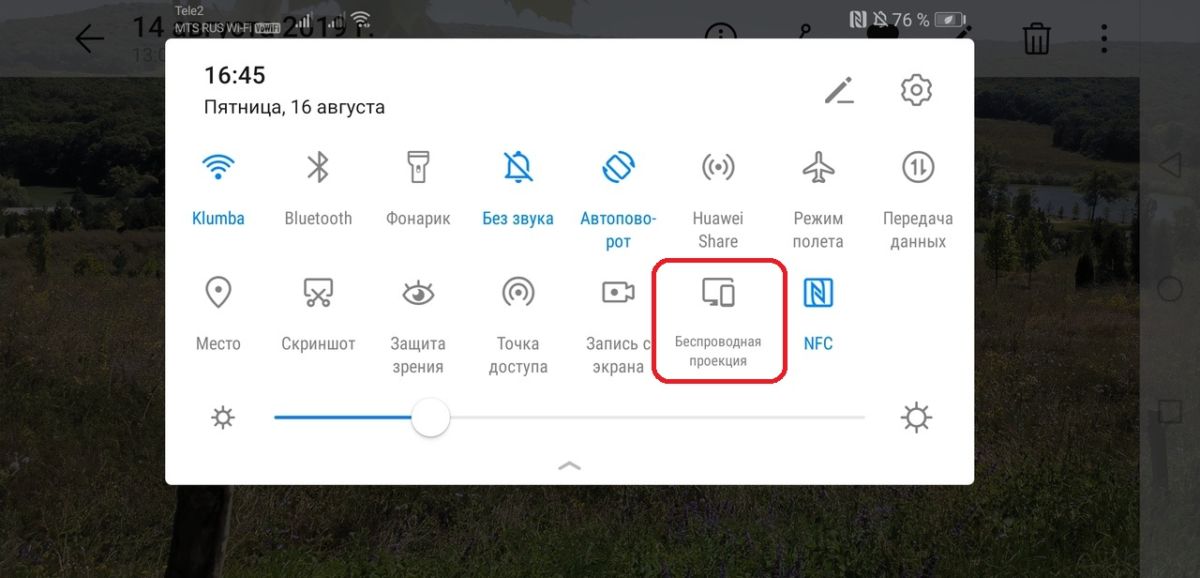
Чтобы вывести экран смартфона на телевизор, используйте один из двух методов:
- Зайдите в настройки вашего смартфона. Найдите пункт «Подключенные устройства» — «Трансляции».
- Откройте шторку и кликните по иконке с квадратом (на ней также может быть нарисован телефон или волны, как у значка Wi-Fi). В зависимости от оболочки, она может иметь разные имена. К примеру, в смартфонах Samsung она называется Smart View.
Далее смартфон начнет поиск внешних дисплеев. Выберите в списке ваш телевизор — после этого на нем появится уведомление о запросе подключения. Согласитесь на сопряжение и готово — можете смотреть кино или ютуб со смартфона на экране телевизора.
Если телевизор без Wi-Fi
В этом случае придется использовать проводное подключение. Удобнее всего, если ваш смартфон оснащен USB-C — достаточно будет приобрести переходник на HDMI или VGA (зависит от доступных разъемов на ТВ) и подключить через него телефон. Как правило, современные телевизоры оснащены HDMI. Этот интерфейс позволяет транслировать картинку и цифровой звук и хорошо подходит для вывода на большой экран игр и кино.
Также в продаже можно найти переходники microUSB на HDMI, но они встречаются уже реже, чем с USB-C.
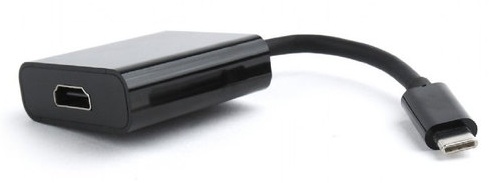
После того, как вы физически соедините устройства кабелем, зайдите в настройки телевизора и поменяйте источник сигнала на нужный HDMI-порт — тогда картинка с телефона будет отображаться на большом экране.
Chromecast, Apple TV и другие приставки Smart TV
Если ваш телевизор не оснащен Смарт ТВ и Wi-Fi, вы можете подключить к нему умную приставку, а уже через нее выводить экран смартфона на телек. Один из недорогих вариантов — медиаплеер Google Chromecast, с помощью которого вы сможете смотреть фильмы из интернета и потоковых сервисов. Для соединения приставка использует HDMI, поэтому не подойдет для старых телевизоров.
Для настройки трансляции экрана смартфона через Chromecast понадобится установить на гаджет приложение Google Home.
Добавьте в список устройств хромкаст и выберите его в качестве видеоплеера. Гаджет автоматически начнет транслировать видео с телефона на подключенный телевизор.
Впрочем, даже тут покупать Google Chromecast вовсе не обязательно. Дело в том, что многие даже недорогие Смарт-ТВ имеют встроенную поддержку Chromecast. И в этом случае вам останется лишь объединить смартфон с телевизором с помощью приложения Google Home, как мы и писали выше.
По такому же принципу можно подключать к телевизору и смартфоны от Apple. Правда, тут вам придется купить не Google Chromecast, а Apple TV, потратив около 20 000 рублей.
Соединив приставку и телевизор, вы сможете использовать для вывода изображения с телефона функцию AirPlay. Как это работает на практике, мы рассказывали в этой статье.