WhatsApp Web: как установить WhatsApp на компьютер или Mac
Хотите использовать WhatsApp через компьютер? Использование WhatsApp Web позволяет переписываться в WhatsApp на любом устройстве с веб-браузером.

WhatsApp одно из самых популярных приложений для мгновенных сообщений в мире, и, хотя этот месенджер изначально разработан для смартфонов – iPhone и Android, им можно пользоваться на любом устройстве с веб-браузером в том числе с персональных компьютеров и ноутбуков. Из этой статьи вы узнаете, как использовать WhatsApp Web через ПК для общения в веб-браузере.
Хотите настроить и использовать веб-версию WhatsApp на своем компьютере, планшете, Chromebook или другом устройстве с веб-браузером? Тогда эта инструкция вам поможет.
Ранее веб-клиент WhatsApp не был доступен для iPhone из-за “ограничений платформы”. Пользователи iPhone использовали джейлбрейк твик, чтобы пользоваться WhatsApp на компьютере через iPhone.
Но теперь WhatsApp официально доступен и для iPhone. Узнайте, как настроить и использовать WhatsApp Web на компьютере с помощью iPhone.
- Ваш iPhone или Android-устройство подключено к сети Интернет, приложение WhatsApp установлено и в нем активна функция WhatsApp Web.
- Установлена последняя версия WhatsApp.
- Вы используете последнюю версию Chrome, Firefox, Opera или Safari.
Как установить WhatsApp на компьютер с помощью iPhone

- Зайдите на web.whatsapp.com с вашего компьютера. Вы увидите QR код.
- Запустите WhatsApp на iPhone.
- Откройте вкладку Настройки, а затем нажмите на WhatsAppWeb [Если вы не видите WhatsApp Web, убедитесь, что у вас установлена последняя версия WhatsApp].


- Отсканируйте QR-код с экрана вашего компьютера на iPhone.
Теперь вы можете начать использовать WhatsApp на компьютере.
Как включить уведомления WhatsApp на компьютере
Если вы хотите получать уведомления о новых сообщениях в WhatsApp на компьютере, выполните следующие действия:
- Нажмите “Получать уведомления о новых сообщениях” в верхнем левом углу.

- Нажмите “Разрешить” в диалоговом окне, чтобы включить уведомления WhatsApp на рабочем столе.

Как отключить уведомления WhatsApp на компьютере
У вас есть возможность отключить уведомления в течение 1 часа, 1 дня или недели.
- Нажмите на значок меню в верхнем левом углу.
- В меню нажмите “Оповещения”.

- В диалоговом окне Оповещения нажмите на стрелку вниз.

- Нажмите на “Отключите предупреждения и звуки на…” и выберите нужный период времени.
Выйти со всех компьютеров
После того как вы создали WhatsApp Web на компьютере, вы увидите этот компьютер в разделе Настройки> WhatsApp Web в приложении WhatsApp на iPhone.

Если вы хотите прекратить использовать WhatsApp Web на вашем компьютере, нажмите на Выйти со всех устройств, а затем Выход.
Наконец-то появилась возможность использовать WhatsApp на компьютере. Обратите внимание, что веб-клиент подключается к iPhone, чтобы синхронизировать сообщения, так что iPhone должен постоянно иметь доступ к интернету, иначе вы не сможете переписываться. К сожалению использовать WhatsApp без подключения к смартфону невозможно, будем надеяться что это станет возможным в будущем.
WhatsApp Web будет полезен для передачи фото друзьям с цифрового фотоаппарата, достаточно просто перетащить фотографии в нужный чат, тем самым вы сократите время.
Также существуют и десктопные версии приложения WhatsApp, просто скачайте на компьютер WhatsApp Desktop для Mac или для Windows. Настройка и использование проходит также, как и в Web-версии WhatsApp, но вам не нужно открывать ваш браузер. Тем не менее это приложение также требует наличия смартфона с установленным WhatsApp.
Если вы часто используете WhatsApp для общения по работе, то рекомендуем настроить создание резервного копирования чатов WhatsApp в iCloud, чтобы не потерять все переписки из-за удаления или повреждения приложения.
Надеемся, что у вас получилось настроить WhatsApp Web на вашем компьютере или iPad. Пользуетесь ли вы WhatsApp Web или приложением для ПК, пишите в комментарии ниже.
Как открыть Ватсап на компьютере через айфон
В наше время WhatsApp — один из наиболее популярных мессенджеров, который обеспечивает быструю и простую связь с друзьями и близкими. Если вы ищете способ общаться с помощью WhatsApp на своем компьютере, у вас есть отличная возможность — веб-версия мессенджера, которую можно использовать с помощью телефона iPhone.
Существует несколько способов открыть WhatsApp на компьютере через iPhone. Рассмотрим каждый из них.
Способ 1: Открыть WhatsApp на компьютере с телефона
Перед тем, как начать использование веб-версии мессенджера, убедитесь, что ваш iPhone подключен к интернету через мобильное соединение или Wi-Fi. Затем выполните следующие действия:
- Откройте браузер на компьютере и перейдите на веб-страницу web.whatsapp.com.
- Запустите приложение WhatsApp на своем iPhone.
- В главном меню мессенджера выберите «WhatsApp Web».
- Наведите камеру вашего телефона на QR-код, который отображается на веб-странице.
После того, как QR-код отсканирован, вы будете автоматически перенаправлены на веб-версию мессенджера, где вы можете отправлять сообщения, прикреплять файлы и фотографии.
Способ 2: Открыть свой WhatsApp на компьютере
Чтобы наслаждаться полноценным функционалом мессенджера на компьютере необходимо установить на него специальное приложение. Выполните следующие шаги:
- Откройте браузер на вашем компьютере и перейдите на страницу загрузки WhatsApp по ссылке https://www.whatsapp.com/download/.
- Выберите операционную систему вашего компьютера и загрузите файл с расширением .exe или .dmg.
- После окончания загрузки откройте файл и следуйте инструкциям, чтобы установить приложение.
Теперь, когда приложение установлено, откройте его и введите номер телефона, который вы используете для входа в WhatsApp. Затем вы получите код подтверждения на свой телефон, который нужно ввести в приложение на компьютере. После этого вы получите доступ к своим контактам, чатам и другим функциям мессенджера.
Способ 3: Зайти в свой WhatsApp с компьютера
Существует несколько быстрых и простых способов зайти в свой WhatsApp со своего компьютера. Для этого вам нужен только ноутбук или компьютер с интернет-браузером. Для доступа к своим чатам выполните следующие шаги:
- Откройте браузер на вашем компьютере и перейдите на сайт https://whatsapponline.ru/.
- Нажмите на кнопку «Вход», чтобы перейти на страницу авторизации.
- Отсканируйте QR-код, который отображается на экране компьютера, с помощью камеры вашего iPhone.
- На этой странице вы можете наслаждаться своими чатами без каких-либо дополнительных действий.
Способ 4: Вход в WhatsApp на компьютере без телефона
В настоящее время существует способ использования WhatsApp на компьютере без телефона. Для этого вы должны установить клиент на свой компьютер и один раз привязать аккаунт к приложению. Сделать это можно выполнив следующие шаги:
- Установите клиент для компьютера из Microsoft Store.
- Отсканируйте QR-код, который отображается на экране вашего компьютера, с помощью камеры вашего iPhone.
- Теперь вы можете пользоваться своими чатами без телефона!
Советы и выводы
Открыть WhatsApp на компьютере через iPhone легко и просто. Вы можете использовать веб-версию мессенджера со своего телефона, установить приложение на свой компьютер или использовать специальный клиент на компьютере. Какой бы способ вы ни выбрали, вы получите доступ ко всем функциям WhatsApp на своем компьютере.
Кроме того, существует несколько быстрых способов зайти в свой WhatsApp со своего компьютера. Однако, для использования любого из этих способов необходимо подключение вашего iPhone к интернету. В любом случае, получить доступ к WhatsApp на своем компьютере через iPhone — это легко и удобно!
Почему не устанавливается Вотсап на айфон
WhatsApp — один из самых популярных мессенджеров, который используют миллионы людей по всему миру. Но некоторые пользователи, которые обладают смартфонами Apple с устаревшими версиями iOS 10 и iOS 11, больше не могут установить приложение, так как оно перестало поддерживаться на таких гаджетах. Для корректной работы социального сервиса требуется операционная система, не ниже iOS 12. Разработчики рекомендуют пользователям обновлять свои устройства до более новых версий, чтобы быть на шаг впереди современных технологий и не оставаться без любимого мессенджера. В свою очередь, это говорит о том, что WhatsApp постоянно работает над улучшением и модернизацией своего сервиса, чтобы предоставлять пользователям лучшие условия для общения и коммуникации.
Как скачать ватсап на айфон в 2023 году
Для того чтобы скачать WhatsApp на свой iPhone в 2023 году, нужно выполнить несколько простых шагов. Вначале необходимо найти приложение в Apple App Store и нажать на кнопку «Загрузить». После того как приложение скачается на телефон, следующим шагом будет принять условия предоставления услуг и зарегистрировать свой номер телефона. Если у пользователя уже есть резервная копия всех его чатов, то после регистрации номера телефона можно восстановить все свои чаты. Скачивание WhatsApp на iPhone не занимает много времени и является достаточно простой процедурой, которую может осуществить любой пользователь. Советуем всегда проверять версию приложения и ее совместимость с телефоном перед загрузкой.
Как запустить Ватсап с экрана домой на айфоне
Если вы хотите запустить приложение WhatsApp с экрана домой на своем iPhone, вам нужно переместить значок приложения на главный экран. Для этого необходимо коснуться значка приложения и удерживать его. Затем коснитесь «Изменить экран “Домой”». Перетащите значок приложения и поместите его на главном экране. После завершения этого действия нажмите на кнопку «Домой» на iPhone с кнопкой «Домой», или на «Готово» на других моделях iPhone, чтобы сохранить перемещение значка приложения. Теперь вы можете запускать WhatsApp с экрана домой вашего iPhone. Это удобно и быстро, без необходимости искать приложение среди множества других на экране.
Почему не получается зарегистрироваться в Ватсап на айфоне
Чтобы зарегистрироваться в WhatsApp на iPhone, нужен действующий номер телефона. Если у вас не получается потвердить номер, убедитесь, что установлена последняя версия приложения из App Store и что вы ввели свой номер телефона в полном международном формате, включая код страны (либо выберите свою страну из списка). Важно также убедиться, что у вас есть достаточное количество средств на счету вашего телефона для отправки SMS-сообщения для подтверждения номера. Если вы все же не можете зарегистрироваться или подтвердить номер, попробуйте перезагрузить устройство или связаться с поддержкой WhatsApp. В некоторых случаях проблема может быть связана с ненадежной сетью Интернет или превышением лимитов на счете телефона.

Чтобы открыть WhatsApp на компьютере через iPhone, необходимо запустить приложение на своем телефоне и войти в настройки. Включите режим сканирования QR-кода и перейдите на веб-версию WhatsApp в браузере на компьютере. С помощью камеры вашего телефона отсканируйте QR-код на странице сайта WhatsApp. После этого вы перейдете на страницу, где будет отображаться ваш аккаунт WhatsApp на компьютере. Таким образом, вы сможете пользоваться мессенджером на большом экране вашего компьютера. Важно помнить, что для работы с веб-версией WhatsApp на компьютере необходимо иметь хорошее подключение к Интернету на обоих устройствах.
Как подключить ватсап к компьютеру через телефон айфон
Хотите использовать WhatsApp через компьютер? Использование WhatsApp Web позволяет переписываться в WhatsApp на любом устройстве с веб-браузером.
Хотите настроить и использовать веб-версию WhatsApp на своем компьютере, планшете, Chromebook или другом устройстве с веб-браузером? Тогда эта инструкция вам поможет.
Но теперь WhatsApp официально доступен и для iPhone. Узнайте, как настроить и использовать WhatsApp Web на компьютере с помощью iPhone.
- Ваш iPhone или Android-устройство подключено к сети Интернет, приложение WhatsApp установлено и в нем активна функция WhatsApp Web.
- Установлена последняя версия WhatsApp.
- Вы используете последнюю версию Chrome, Firefox, Opera или Safari.
Как установить WhatsApp на компьютер с помощью iPhone

Теперь вы можете начать использовать WhatsApp на компьютере.
Как включить уведомления WhatsApp на компьютере


Как отключить уведомления WhatsApp на компьютере
У вас есть возможность отключить уведомления в течение 1 часа, 1 дня или недели.

Выйти со всех компьютеров
После того как вы создали WhatsApp Web на компьютере, вы увидите этот компьютер в разделе Настройки> WhatsApp Web в приложении WhatsApp на iPhone.

Если вы хотите прекратить использовать WhatsApp Web на вашем компьютере, нажмите на Выйти со всех устройств, а затем Выход.
WhatsApp Web будет полезен для передачи фото друзьям с цифрового фотоаппарата, достаточно просто перетащить фотографии в нужный чат, тем самым вы сократите время.
Также существуют и десктопные версии приложения WhatsApp, просто скачайте на компьютер WhatsApp Desktop для Mac или для Windows. Настройка и использование проходит также, как и в Web-версии WhatsApp, но вам не нужно открывать ваш браузер. Тем не менее это приложение также требует наличия смартфона с установленным WhatsApp.
Если вы часто используете WhatsApp для общения по работе, то рекомендуем настроить создание резервного копирования чатов WhatsApp в iCloud, чтобы не потерять все переписки из-за удаления или повреждения приложения.
Надеемся, что у вас получилось настроить WhatsApp Web на вашем компьютере или iPad. Пользуетесь ли вы WhatsApp Web или приложением для ПК, пишите в комментарии ниже.

Пошаговые инструкции
Переходим к самому главному – подключению веб-сервиса Ватсап Веб. Включите компьютер или ноутбук, приготовьте смартфон. Подключение займет не более минуты, оно проводится всего один раз – при следующем запуске Ватсап подключится самостоятельно.
Ничто не мешает подключить сервис сразу на нескольких компьютерах. Но переписка при этом может вестись только на одном ПК – с переключением, которое запрашивается при открытии сервиса в окне браузера.

Подключить WhatsApp через браузер
Инструкция по подключению включает четыре простых шага.
- Перейдите на официальный сайт Вацап по прямой ссылке.
- Дождитесь загрузки главной страницы – в правой части экрана появится QR-код.
- Запустите на смартфоне приложение WhatsApp, коснитесь трех точек на странице с чатами.
- Выберите пункт WhatsApp Web – на экране появится зеленое окошко камеры, которое необходимо навести на QR-код.
При подключении Ватсап Веб на публичном компьютере (рабочем, в интернет-кафе, антикафе или у друзей), снимите галочку Оставаться в системе перед сканированием QR-кода. Как только вы закроете вкладку, синхронизация оборвется, ваши диалоги никто не увидит.
Как подключить WhatsApp через приложение на компьютере?
Особенности подключения
Почти все мессенджеры для компьютеров могут работать отдельно от собственных мобильных приложений. Ватсап является исключением – он требует непрерывной синхронизации со смартфоном. Стоит отключить смартфон от интернета, как связь прервется.
Смартфон и компьютер могут быть подключены как к одной сети, так и к разным. Ничто не мешает подключить ПК к домашнему роутеру по кабелю или Wi-Fi, а смартфон – к сотовой сети. При этом смартфон и компьютер могут находиться на любом удалении друг от друга – главное, настроить синхронизацию.
Никакие логины и пароли для подключения не нужны. Пользователю необходимо отсканировать мобильным приложением QR-код, демонстрируемый на мониторе. Сразу же после этого на экране появятся те же диалоги, что и в мобильном приложении.
Не так давно разработчик выпустил десктопную версию популярного мессенджера. Она доступна практически всем владельцам разных смартфонов за исключением пользователей яблочных гаджетов. Сервис Whatsapp web iPhone просто так не открывается, как во время применения других мобильных устройств. При этом людям с телефонами, выпущенными с эмблемой в виде надкусанного яблока, не стоит расстраиваться, так как проблема довольно легко решается. Для этого им нужно воспользоваться джейлбрейком.

Веб-версия приложения открывается практически в любом браузере. При этом нужно знать и помнить, что это всего лишь клиент популярного мессенджера. Поэтому для ее запуска на персональном компьютере необходимо, чтобы имелось активное и стабильное интернет-соединение между ним и смартфоном. Кроме того, нужно выполнить синхронизацию данных аккаунта человека, пользующегося кросс-платформенным приложением, а для этого осуществляется сканирование на мониторе ПК QR-кода.
Как открыть на персональном компьютере Web-версию Whatsapp при использовании iPhone?
Запуск программы на ПК осуществляется без труда.
Пользователь всегда в итоге добьется положительного результата, если выполнит следующее:
- Скачает из App Store мобильное приложение. При этом его версия должна быть самой последней.
- Установит на телефоне джейлбрейк. Для этого ему необходимо воспользоваться Cydia, представляющий собой неофициальной аналог магазина, где можно бесплатно скачивать разные твики. Именно отсюда загружается jailbreak WhatsApp Web Enabler. После этого в настройках iOS выполняется его активация. Если с текущей веб-версией в Cydia возникнут какие-либо проблемы, то рекомендуется выполнить установку обновленного пакета через iFile, являющегося файловым менеджером для гаджетов с джейлбрейком.

- Запустит мессенджер и осуществит переход в его настройки, где необходимо открыть появившийся новый раздел Ватсап Веб. Потом в меню выберет пункт Scan QR Code. Нажав его, происходит активация камеры телефона.
- Отсканирует QR-код непосредственно на экране персонального компьютера, предварительно перейдя к web-версии мессенджера. Для этого нужно камеру мобильного устройства близко поднести к монитору ПК.
Как видно открыть Whatsapp Web iPhone очень легко. Лучше всего для поучения и сканирования кода пользоваться браузерами, которые созданы на движке Blink. Среди них самые популярные: Яндекс, Chrome, Опера, Chromium.
Несмотря на то что все мы пользуемся WhatsApp в основном на смартфоне, время от времени у нас возникает необходимость запустить мессенджер на компьютере. Для этого всего-то и нужно, что запустить приложение на iPhone, включить режим сканирования QR-кода, открыть веб-версию WhatsApp в браузере и пройти авторизацию. Возможно, это не так удобно, как у Telegram, но в целом ничего сложного. Единственное неудобно – это необходимость держать телефон постоянно включенным. Но теперь и это в прошлом.
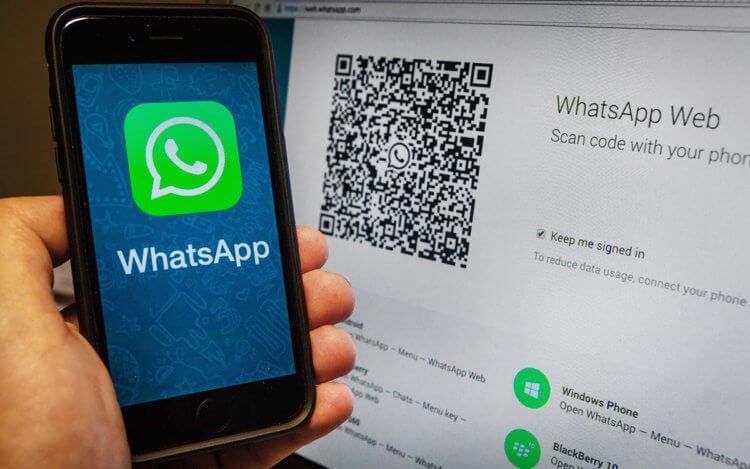
WhatsApp на компьютере теперь может работать даже без iPhone. Ну, почти
С одним из последних обновлений в WhatsApp появилась возможность использовать мессенджера на четырёх устройствах сразу. Нет, запустить его на двух или более iPhone по-прежнему нельзя. Однако на компьютерах Mac, Windows и iPad – вполне возможно, притом без обязательного поддержания соединения с iPhone. Рассказываем, как тут всё устроено и какие подводные камни есть у этого нововведения.
Как пользоваться WhatsApp без iPhone
На самом деле суть нововведения состоит в том, что теперь для работы десктопной версии WhatsApp не нужен iPhone. То есть вы можете запустить Ватсап на компьютере без телефона. Вот как это сделать:
- Запустите на компьютере WhatsApp Web (или нативное приложение);

Сначала нужно присоединиться к тестированию новой функции
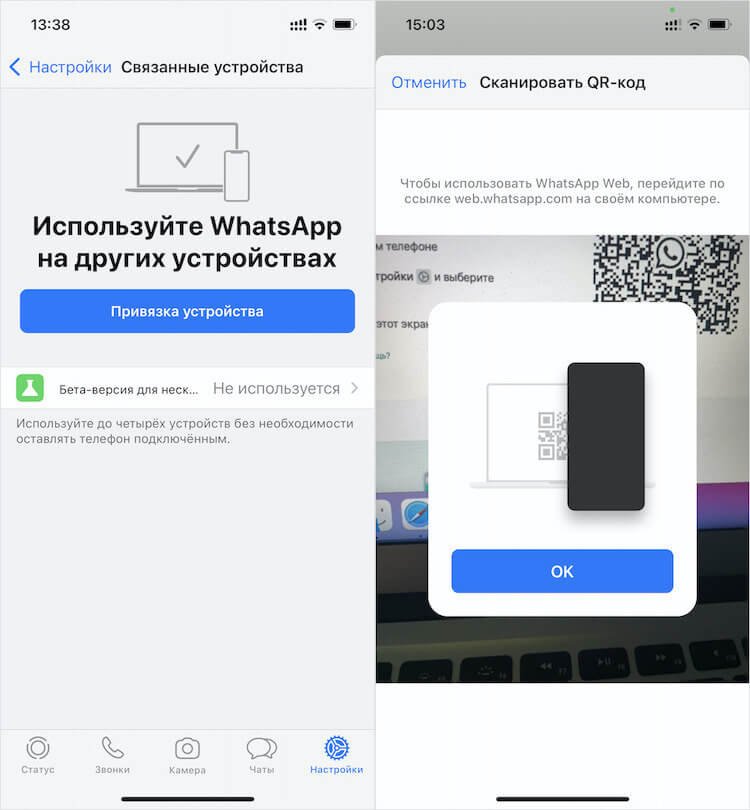
Подключаться к WhatsApp Web нужно, как и раньше, путём сканирования QR-кода
- Потом нажмите «Привязка устройства» и отсканируйте QR-код на экране компьютера.
Какие плюсы это даёт:
- Во-первых, теперь можно убрать и даже выключить iPhone, а WhatsApp Web будет продолжать работать;
- Во-вторых, WhatsApp на iPhone не отключится, как раньше, а будет продолжать работать самостоятельно;
- В-третьих, WhatsApp на компьютере не будет расходовать мобильный трафик, используя подключение к Wi-Fi.
Как запустить WhatsApp на iPad
Поскольку WhatsApp теперь может работать на 4 устройствах сразу, вы можете использовать Ватсап на iPad одновременно с Mac и iPhone. Лично я так и сделал:
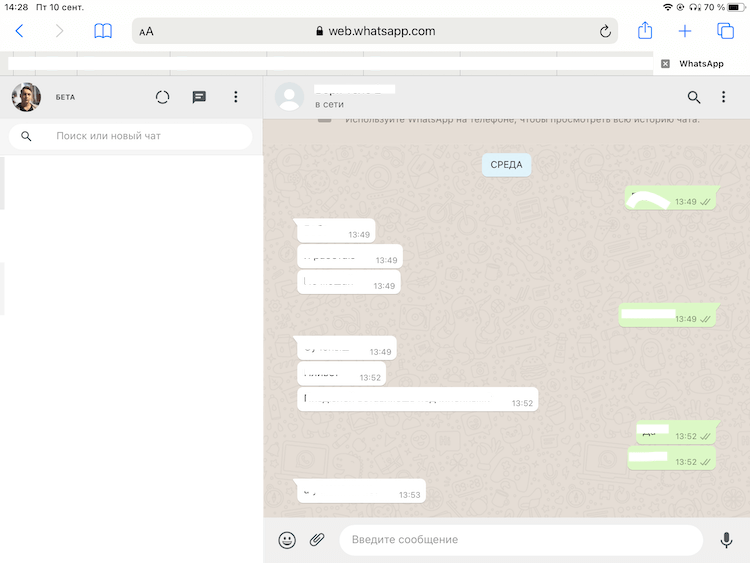
WhatsApp Web отлично работает на iPad, не ограничивая мобильную версию
- Отсканируйте QR-код на экране планшета, подтвердив действие биометрией;
- Подтвердите подключение и пользуйтесь веб-версией WhatsApp на iPad.
Использовать профиль WhatsApp можно не только на одном устройстве. Дополнительно можно подключиться к компьютеру, ноутбуку, другому смартфону или планшету. В инструкции разберемся, как синхронизировать Ватсап с другими устройствами, безопасно ли такое подключение и как посмотреть список подключений.
Что такое синхронизация в WhatsApp

- ПК или ноутбук;
- другой телефон или планшет.
Важно. Официально подключаться к другому мобильнику или планшету нельзя. Для выполнения операции придется открыть браузер и переключиться в режим просмотра страниц для компьютера.
Как подключить WhatsApp к другому устройству
К компьютеру или ноутбуку
Соединить Вотсап на телефоне и ПК можно двумя способами:
- установив официальный клиент;
- открыв мессенджер через браузер.
Оба способа являются официальными. Перекинуть переписку в WhatsApp на компьютер можно бесплатно. Данные будут загружаться автоматически, отключиться от профиля можно в любое время.
Как совместить Ватсап на телефоне и ПК с помощью официального клиента:
Синхронизировать WhatsApp с компьютером можно и другим способом – через веб-браузер. В этом случае не придется скачивать и устанавливать официальный клиент.
Инструкция, как скопировать профиль Ватсап с телефона на ПК:
Синхронизация Ватсапа с компьютером доступна в любое время бесплатно. Для работы требуется постоянное подключение к интернету. Если не получается просканировать QR, очистите камеру смартфона, убедитесь, что код не выходит за рамки, отмеченные на экране.
К телефону или планшету
Как синхронизировать Ватсап на компьютере и телефоне, теперь понятно. Разберемся, как использовать один профиль на двух разных мобильниках или планшетах.
Как синхронизировать переписку в Ватсапе на другом телефоне или планшете:
Совет. Если меню мессенджера слишком мелкое, измените масштаб страницы в браузере.
Безопасно ли синхронизировать свой профиль
Синхронизировать WhatsApp с компьютером или телефоном можно бесплатно. Для этого используется QR, который генерируется автоматически.
Проверка подключенных устройств
Инструкция, как посмотреть и отключить синхронизацию в Ватсапе:
Как синхронизировать контакты и СМС с телефона на Ватсап в ПК или другом смартфоне? Воспользуйтесь официальным клиентом или веб-версией мессенджера. Сканирование QR можно выполнять только через меню WhatsApp, ввод номера не потребуется.
Как подключить WhatsApp к компьютеру через телефон iPhone
WhatsApp — одно из самых популярных приложений для обмена сообщениями. Его удобство и функциональность сделали его незаменимым инструментом для миллионов пользователей. Однако, иногда бывает необходимо получить доступ к своим сообщениям и чатам WhatsApp на компьютере, чтобы иметь возможность удобно работать и общаться в связке с другими программами на ПК.
К счастью, для владельцев iPhone есть простой способ подключить WhatsApp к компьютеру и синхронизировать свои сообщения. Для этого требуется всего несколько простых шагов и несколько минут вашего времени.
Первым шагом необходимо установить на компьютер специальное приложение WhatsApp Desktop. Оно доступно для Windows и macOS и позволяет синхронизировать данные с вашим iPhone. После установки приложения, вам нужно открыть WhatsApp на вашем iPhone и перейти в настройки. Там выберите раздел «WhatsApp Web» и отсканируйте QR-код на экране компьютера с помощью камеры вашего iPhone.
Подключение WhatsApp к компьютеру через iPhone с помощью официального приложения
WhatsApp — одно из самых популярных мессенджеров в мире, который позволяет обмениваться сообщениями, звонить и делиться файлами. Большинство людей используют WhatsApp на своих мобильных устройствах, но иногда бывает удобно иметь доступ к WhatsApp на компьютере. В этой статье мы рассмотрим, как подключить WhatsApp к компьютеру через iPhone с помощью официального приложения WhatsApp Desktop.
Шаг 1: Установите WhatsApp Desktop на свой компьютер.
- Откройте официальный сайт WhatsApp по адресу https://www.whatsapp.com/download.
- Нажмите на кнопку «Download for Mac OS X» или «Download for Windows», в зависимости от операционной системы вашего компьютера.
- Скачайте файл установки и запустите его.
- Следуйте инструкциям мастера установки для установки WhatsApp Desktop на ваш компьютер.
Шаг 2: Откройте WhatsApp на своем iPhone и подключите его к компьютеру.
- Откройте приложение WhatsApp на вашем iPhone.
- Перейдите во вкладку «Настройки» внизу экрана.
- Выберите пункт «WhatsApp Web/Desktop».
- Нажмите на кнопку «Сканировать QR-код» вверху экрана.
- Откройте WhatsApp Desktop на своем компьютере и отсканируйте QR-код, отображаемый на экране.
Шаг 3: Начните использовать WhatsApp на компьютере.
- После успешного сканирования QR-кода ваш аккаунт WhatsApp будет подключен к компьютеру.
- Теперь вы можете общаться через WhatsApp, используя компьютер. Все ваши чаты и контакты будут синхронизированы между вашим iPhone и компьютером.
Теперь вы знаете, как подключить WhatsApp к компьютеру через iPhone с помощью официального приложения WhatsApp Desktop. Наслаждайтесь удобством общения через WhatsApp на большом экране вашего компьютера!
Установка WhatsApp на компьютер и синхронизация с iPhone
WhatsApp является одним из самых популярных мессенджеров, который позволяет обмениваться сообщениями, звонить и делиться файлами с другими пользователями. Возможность синхронизации с iPhone позволяет управлять своим аккаунтом WhatsApp прямо с компьютера. В этой статье мы расскажем, как установить WhatsApp на компьютер и настроить его синхронизацию с iPhone.
- Установка WhatsApp на компьютер:
- Перейдите на официальный сайт WhatsApp и скачайте приложение для компьютера. Для этого откройте браузер и введите адрес whatsapp.com в адресной строке.
- Выберите операционную систему компьютера (Windows или macOS) и нажмите на кнопку «Скачать».
- После завершения загрузки откройте установочный файл WhatsApp и следуйте инструкциям на экране, чтобы завершить установку.
- Синхронизация WhatsApp с iPhone:
- На вашем iPhone откройте приложение WhatsApp и перейдите во вкладку «Настройки».
- Нажмите на «WhatsApp Web/Desktop».
- Откройте приложение WhatsApp на компьютере и отсканируйте QR-код, который появится на экране компьютера, с помощью камеры вашего iPhone.
- После успешного сканирования QR-кода ваш аккаунт WhatsApp будет синхронизирован с компьютером.
Теперь вы можете управлять своим аккаунтом WhatsApp с компьютера. Все сообщения и файлы, которые вы отправляете и принимаете на компьютере, будут отображаться также на вашем iPhone. В случае отсутствия доступа к компьютеру или устройству с WhatsApp, вы по-прежнему сможете использовать свой аккаунт через мобильное приложение на iPhone.
Альтернативные возможности для подключения WhatsApp к компьютеру через iPhone
Помимо официального приложения WhatsApp Desktop, существуют и другие альтернативные способы подключения WhatsApp к компьютеру через iPhone. Ниже приведены некоторые из них:
- Использование эмуляторов iOS: Один из самых популярных способов подключения WhatsApp к компьютеру — это использование эмуляторов iOS, таких как iPadian или MobiOne. Эти программы позволяют запускать приложения, разработанные для iOS, на компьютере. Вы можете установить WhatsApp на эмулятор iOS и использовать приложение на компьютере так же, как на iPhone.
- Использование программ-зеркал: Еще одним способом подключения WhatsApp к компьютеру является использование программ-зеркал, таких как ApowerMirror или AnyTrans. Эти программы позволяют отображать экран iPhone на компьютере и управлять им с помощью мыши и клавиатуры. Вы сможете открыть WhatsApp на iPhone, а затем управлять им на экране компьютера.
- Использование удаленного доступа: Если у вас есть возможность получить удаленный доступ к iPhone, например, с помощью программы TeamViewer, вы можете установить WhatsApp на iPhone и управлять им через компьютер, не подключая его физически. Это может быть полезно, если у вас нет возможности подключить iPhone к компьютеру с помощью кабеля.
Выбрав подходящий способ, вы сможете удобно подключить WhatsApp к компьютеру через iPhone и использовать его на большом экране. Помните, что некоторые альтернативные способы подключения могут иметь свои ограничения или требовать дополнительного программного обеспечения.
Описание важных настроек и функций WhatsApp на компьютере
Подключение WhatsApp к компьютеру позволяет использовать популярное мессенджер при работе за компьютером, что удобно и эффективно. Для более полноценного использования данного приложения на компьютере рекомендуется ознакомиться с важными настройками и функциями, которые существуют на данной платформе.
1. Уведомления
WhatsApp на компьютере предлагает различные настройки уведомлений, чтобы пользователь мог контролировать получение и отображение сообщений. В меню «Настройки» можно включить или отключить уведомления и настроить их внешний вид, например, выбрать звуковой сигнал или настройки всплывающего окна.
2. Настройки профиля
Чтобы настроить свой профиль в WhatsApp на компьютере, нужно перейти во вкладку «Настройки профиля». Здесь вы можете изменить свое имя пользователя, добавить фотографию и установить статус. Также можно настроить видимость своих данных. Например, вы можете выбрать, кто видит вашу фотографию профиля и статус: все, только контакты или никто.
3. Управление контактами
WhatsApp на компьютере позволяет управлять списком контактов. Вы можете добавить новые контакты из вашей адресной книги или удалить существующие. Можно также блокировать контакты, чтобы они не могли писать вам или звонить.
4. Редактирование и отправка сообщений
В WhatsApp на компьютере вы можете редактировать и отправлять сообщения, такие же, как на мобильном устройстве. Также на компьютере есть возможность отправить фотографии, видео и файлы. Для этого нужно щелкнуть на значок прикрепления файлов в поле ввода сообщений и выбрать нужный файл.
5. Групповые чаты
С помощью WhatsApp на компьютере можно участвовать в групповых чатах. Здесь можно создавать новые группы, добавлять участников и управлять настройками группы. Вы также можете присоединиться к существующим группам и участвовать в обмене сообщениями.
6. Архивирование чатов
WhatsApp на компьютере позволяет сохранять и архивировать чаты. Если вы хотите сохранить важные сообщения или переписку с определенными контактами, вы можете создать резервную копию чата. Вы также можете восстанавливать эти архивы чатов, если это необходимо.
7. Удаление аккаунта
Если вам нужно удалить свой аккаунт в WhatsApp на компьютере, вы можете сделать это в разделе «Настройки». Будьте внимательны, удаление аккаунта приведет к потере всех сообщений и данных, связанных с аккаунтом.
WhatsApp на компьютере предлагает широкие возможности для общения и управления сообщениями. Изучите функции и настройки приложения, чтобы настроить его под ваши потребности и предпочтения.
Дополнительные советы и рекомендации для удобного использования WhatsApp на компьютере через iPhone
Если вы хотите пользоваться WhatsApp на компьютере через iPhone, вам может быть полезно ознакомиться с некоторыми дополнительными советами и рекомендациями для более удобного использования этой функции:
- Убедитесь, что ваш iPhone и компьютер подключены к интернету. Без доступа к сети невозможно синхронизировать WhatsApp на устройствах.
- Обновите WhatsApp на своем iPhone до последней версии, чтобы быть уверенным, что вы получаете все новые функции и исправления ошибок.
- Предоставьте программе WhatsApp доступ к вашим контактам и уведомлениям в настройках iPhone. Это позволит вам получать уведомления о новых сообщениях и обновлениях на своем компьютере.
- Настройте уведомления WhatsApp на своем компьютере, чтобы получать оповещения о новых сообщениях даже тогда, когда приложение не активно. Таким образом, вы не пропустите важные сообщения.
- Воспользуйтесь возможностью клавиатурных шорткатов, чтобы сократить время и упростить пользование WhatsApp на компьютере. Например, используйте комбинацию клавиш Ctrl + N, чтобы открыть новое окно чата.
- Проверьте настройки конфиденциальности WhatsApp на вашем iPhone. Вы можете выбрать, кто может видеть вашу фотографию профиля, статус и другую информацию.
- При закрытии страницы WhatsApp на компьютере или выключении компьютера, не забудьте выйти из аккаунта. Это поможет обезопасить вашу личную информацию и предотвратить несанкционированный доступ к вашей учетной записи.
Следуя этим советам, вы можете настроить и использовать WhatsApp на компьютере через iPhone более эффективно и удобно.