Как на iPhone с iOS 16 настроить автоматическую смену обоев. Никаких быстрых команд, ура
 В закладки
Раньше для настройки автоматической смены обоев на iPhone приходилось использовать сторонние приложения или хитрые команды автоматизации. С выходом iOS 16 такая фишка появилась в стандартных параметрах системы.
Настраивается это не самым очевидным способом и многие просто не знают о существовании подобной опции.
�� Спасибо re:Store за полезную информацию. ��
Как в iOS 16 настроить автоматическую смену обоев
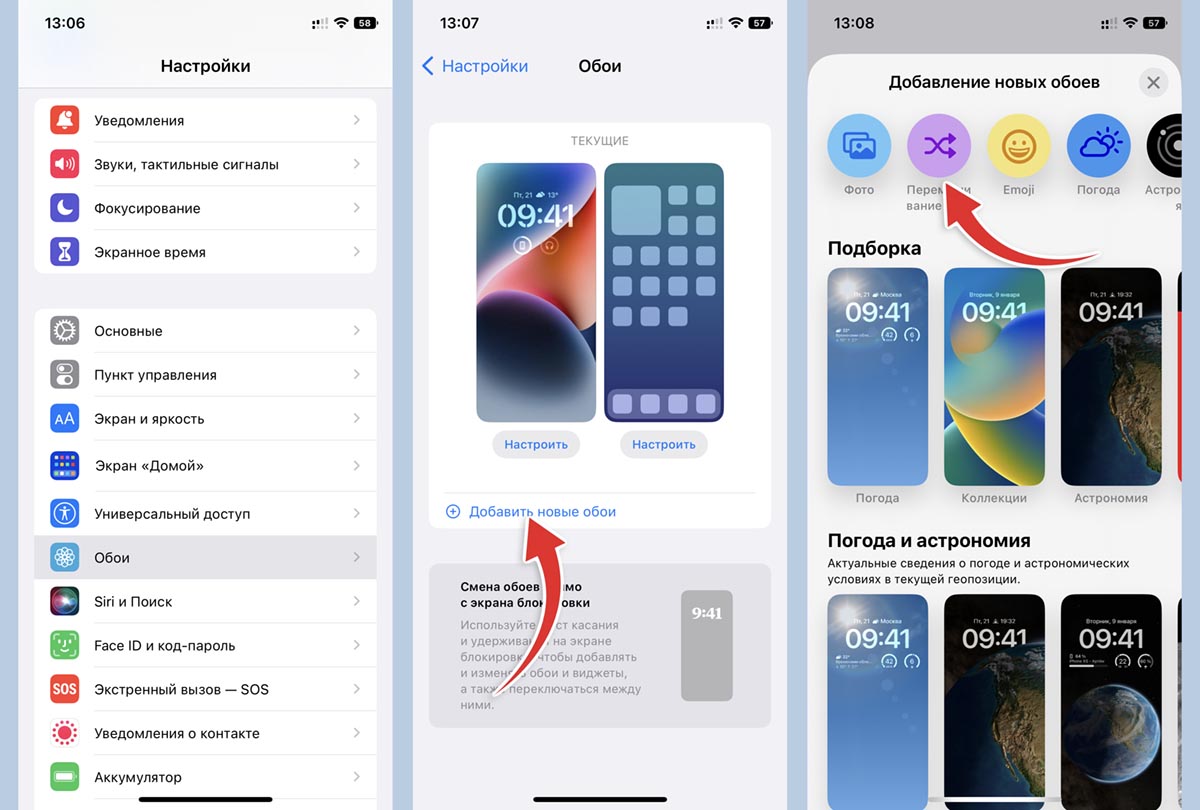
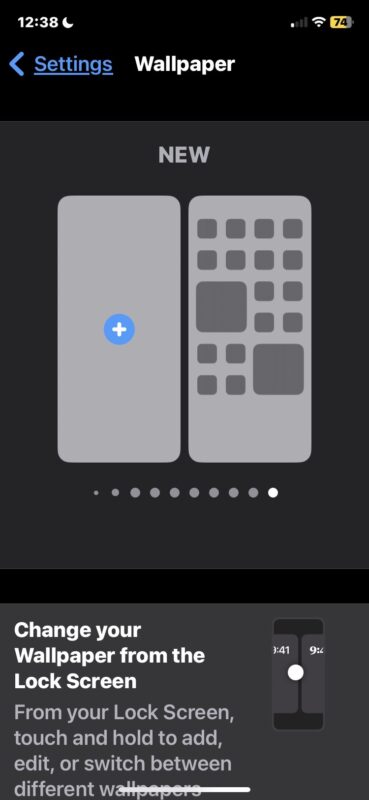
1. Перейдите в Настройки – Обои.
2. Нажмите кнопку Добавить новые обои.
3. Выберите пункт Перемешивание фото.
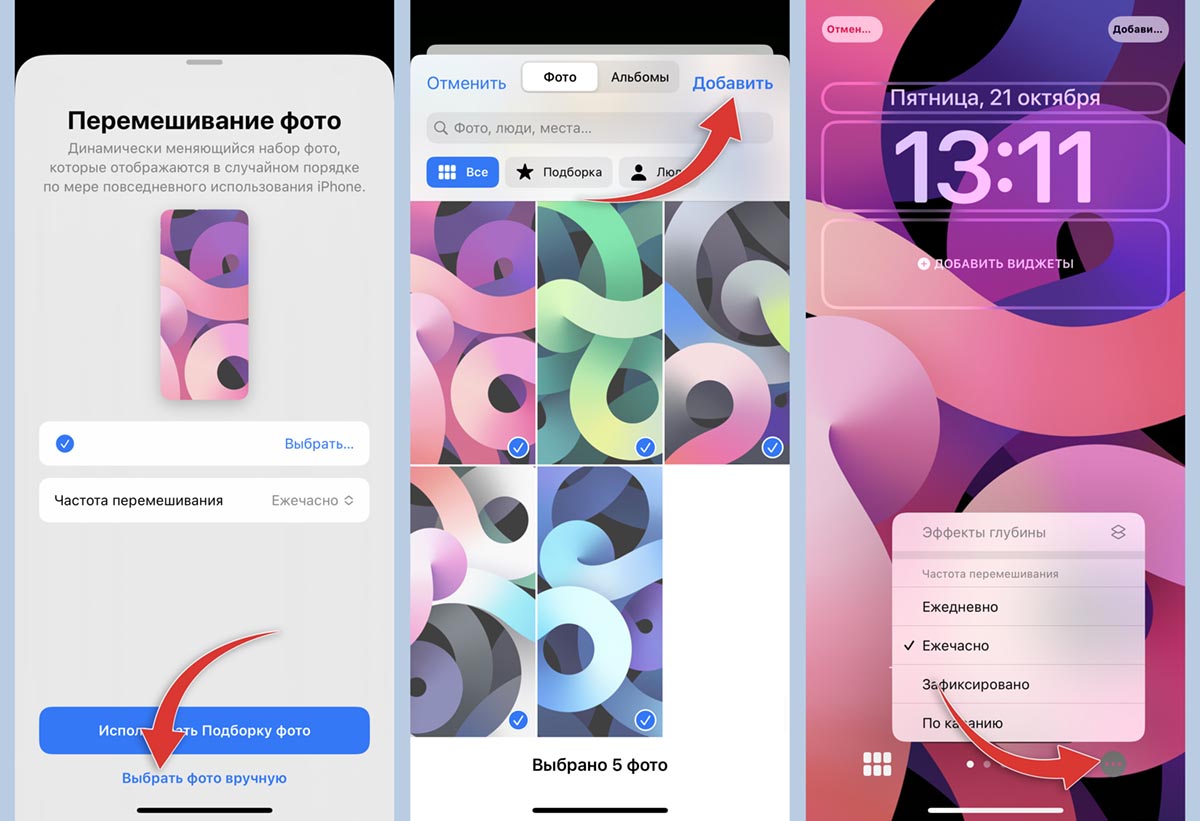
4. Система предложит подборку снимков по своему усмотрению. Чтобы выбрать свои варианты фоновой картинки, нажмите Выбрать фото вручную.
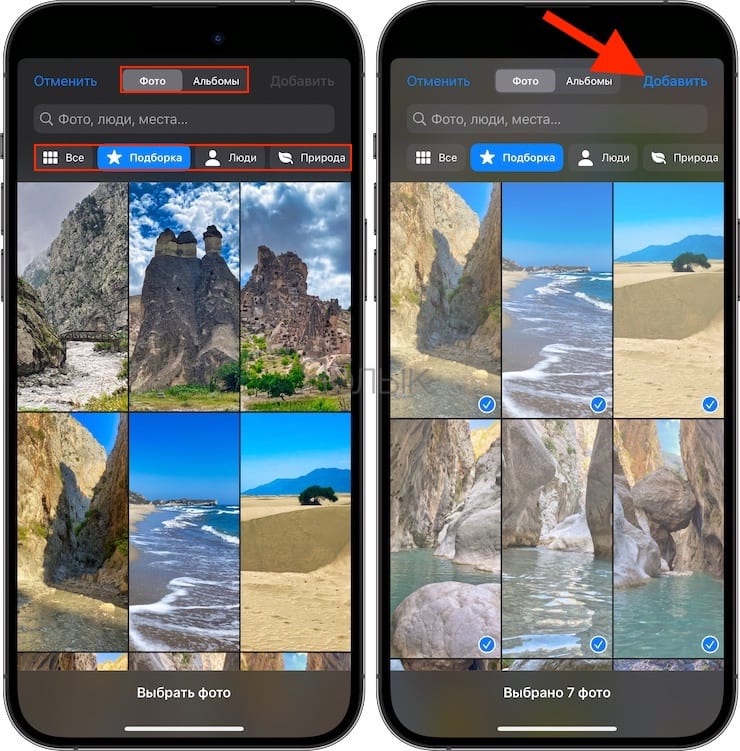
5. Отметьте подходящие снимки из галереи и нажмите Добавить.
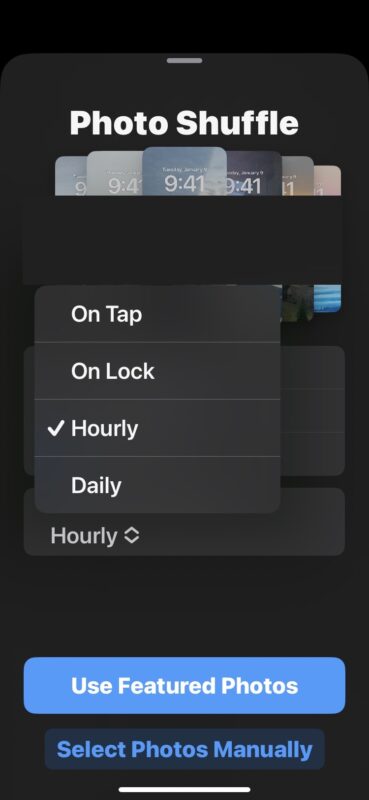
6. В меню укажите частоту смены картинки. Можно указать ежедневное изменение, ежечасное или смену по касанию экрана блокировки.
Здесь же можете настроить отображаемые виджеты, применяемый к изображениям эффект или внешний вид часов.
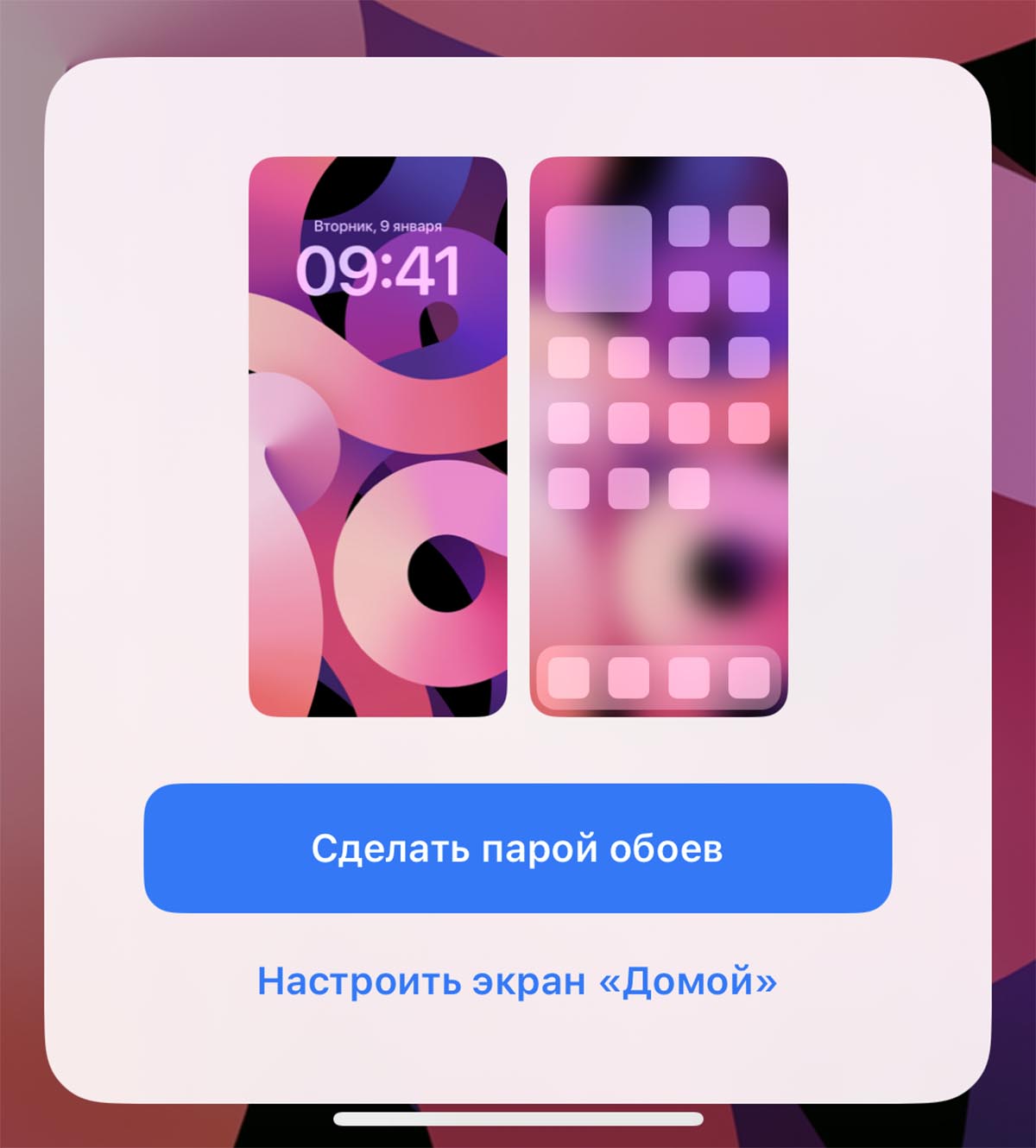
7. Нажмите Добавить и согласитесь на применение новых обоев.
Теперь фоновая картинка будет меняться автоматически через заданный промежуток времени или вручную по тапу на экране блокировки.
Реклама. ООО “реСтор”, ИНН 7709678550
В закладки
Как автоматически менять обои на iPhone
Обои являются довольно важной частью пользовательского интерфейса. Они делают общение с устройством по-настоящему ярким. Впрочем, даже самые удачные фоновые картинки со временем приедаются, и мы их рано или поздно меняем. А можно вообще настроить автоматическую смену обоев, что позволит смартфону каждый раз встречать своего хозяина новым обликом, а значит, новым настроением.
Надо сказать, что на iPhone такой функционал ранее был возможен за счет команд автоматизации или же приходилось прибегать к сторонним приложениям. Но с выходом iOS 16 ситуация изменилась, теперь автоматическую смену обоев можно активировать прямо в обычных настройках системы.
Как можно настроить автоматическую смену обоев в iOS 16?
Надо сказать, что опция эта, хоть и существует, является неявной. Многие пользователи даже не знают о том, что такая возможность в iOS 16 вообще есть.
1. Откройте приложение «Настройки» и перейдите в раздел «Обои».
2. Нажмите кнопку «+ Добавить новые обои» посередине.
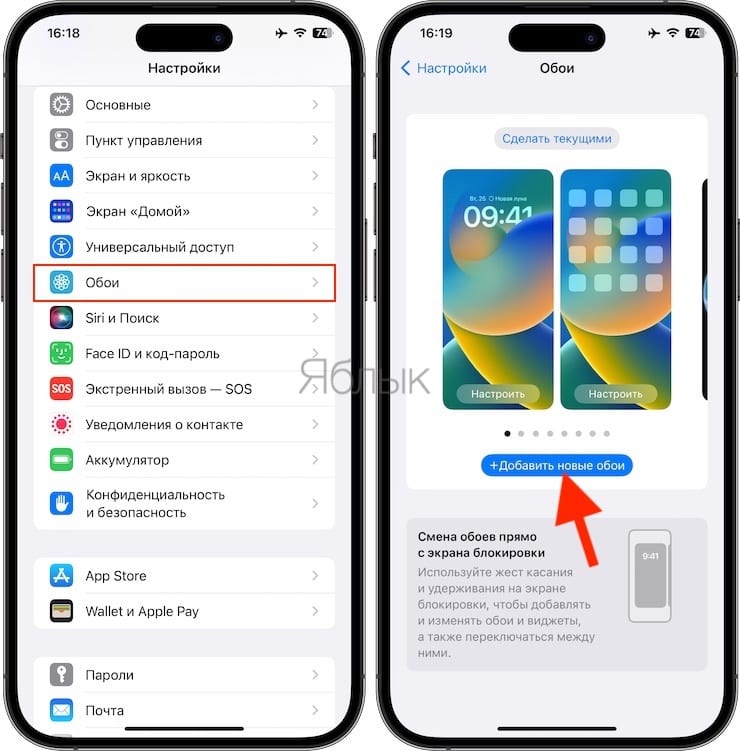
3. В меню добавления новых обоев нам понадобится пункт «Перемешивание фото».
4. В следующем меню система предложит дать ей возможность определять динамический набор обоев. Но пользователь может и сам выбрать варианты фоновых картинок. Для этого надо нажать на кнопку «Выбрать фото вручную».
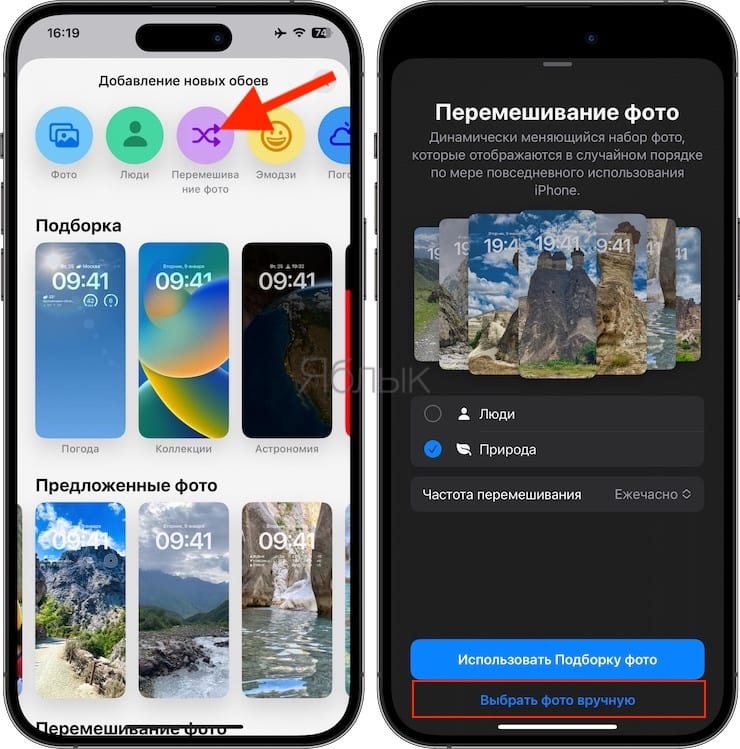
5. На этом шаге вам необходимо выбрать из галереи подходящие снимки, просто нажав на них и пометив тем самым галочкой. Для удобство поиска необходимых фото, воспользуйтесь вкладкой Альбомы, а также тематическими подборками: люди, природа и т.д. По окончании нажмите кнопку «Добавить» в правом верхнем углу.
6. Откроется редактор обоев. Нажмите на кнопку с изображением трех точек в правом нижнем углу экрана для указания частоты автоматической смены обоев. Можно выбрать как вариант с их ежедневной сменой, так и более частой, ежечасной. Возможна смена обоев за счет касания экрана блокировки.
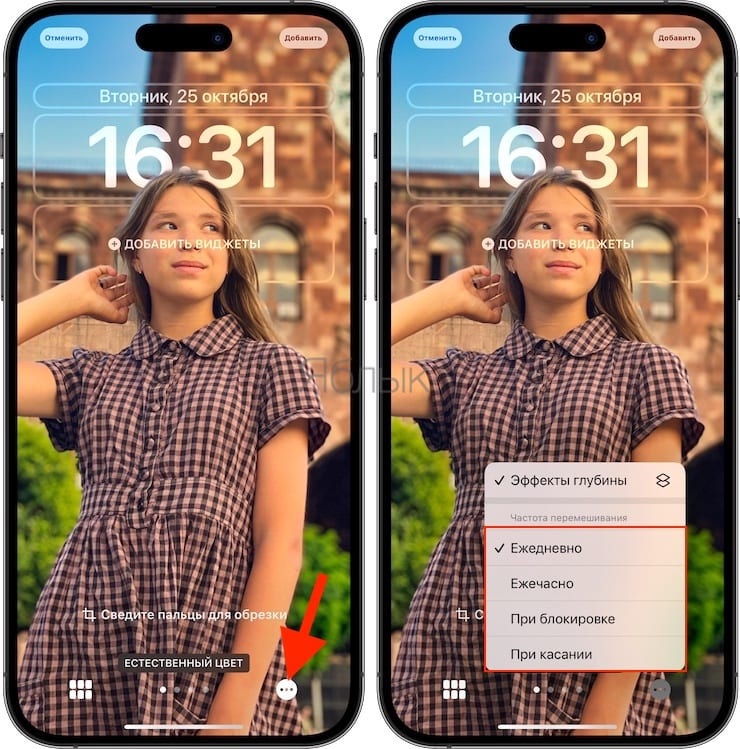
Этот же экран позволит добавить на фоновый рисунок виджеты и настроить их, а также применять к картинкам эффекты глубины, менять внешний вид часов.
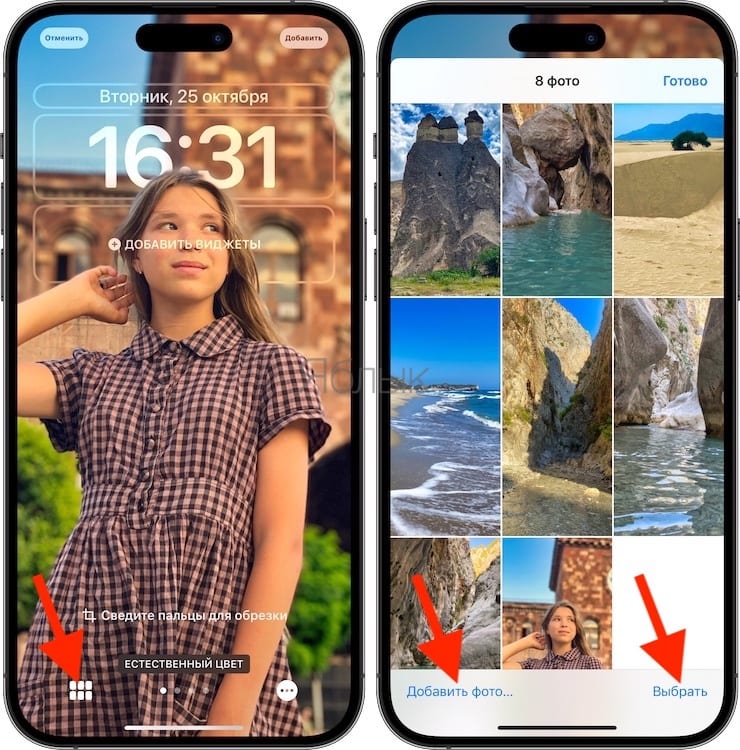
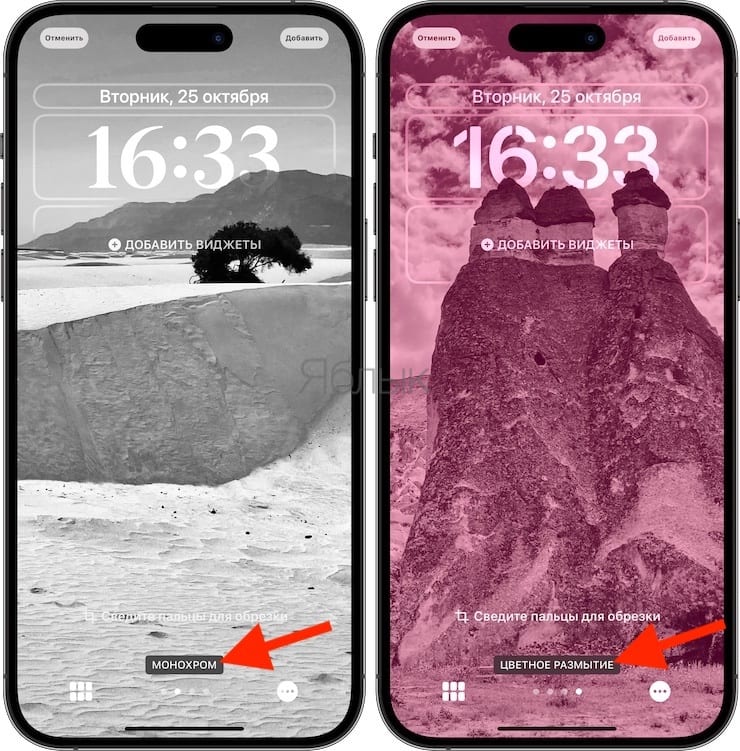
7. Осталось нажать «Добавить» и подтвердить применение нового формата выдачи обоев.
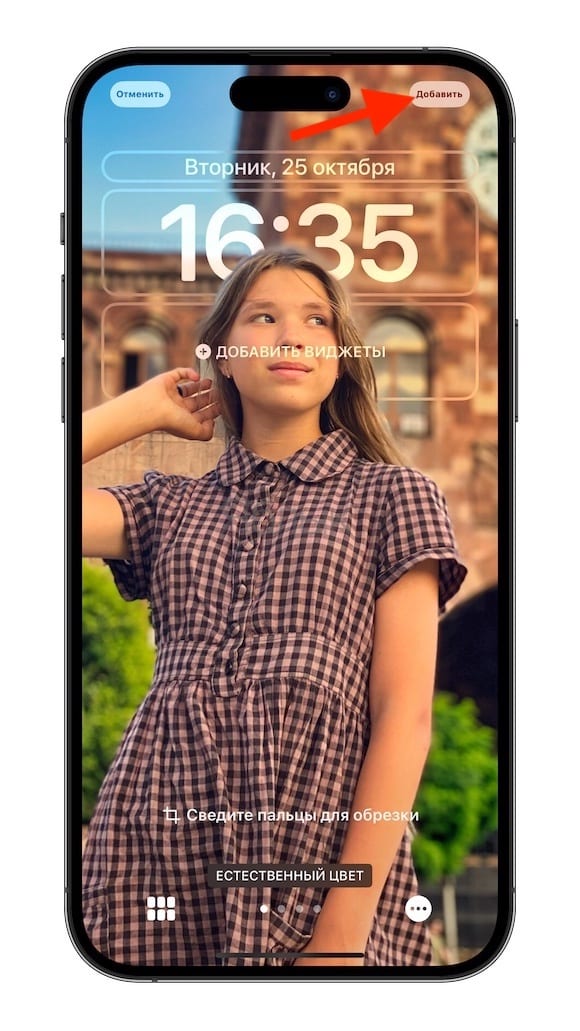
После этих действий фоновая картинка автоматически будет изменяться через заданный пользователем интервал времени или же после нажатия на экран блокировки.
Как переключаться между обоями на экране блокировки iPhone
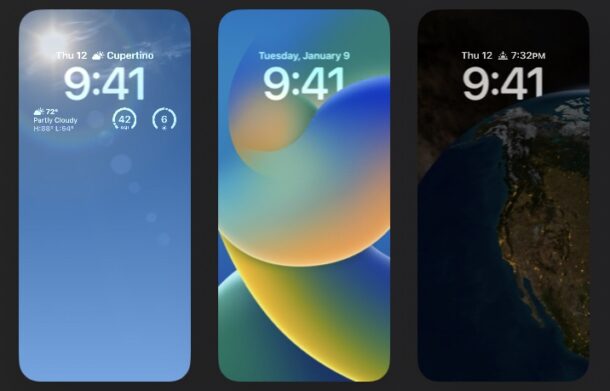
Один из наиболее забавных способов настроить iPhone — установить обои экрана блокировки, чтобы перетасовать коллекцию фотографий. Может быть, вы хотите переключаться между множеством ваших любимых обоев на экране блокировки или, возможно, у вас есть коллекция фотографий из отпуска, любимых картинок или модных обоев, которые вы хотели бы переключать. Это именно то, для чего предназначена эта функция.
Теперь вы можете легко настроить свой iPhone на чередование серии фотографий в качестве обоев, так что давайте проверим, как это работает.
Чтобы ваш iPhone автоматически переключался между обоями, вам потребуется iOS 16 или более поздняя версия. Более ранние версии iOS изначально не поддерживают эту функцию, но при желании они могут автоматически выбирать обои в другом качестве через приложение «Ярлыки».
Как перетасовать фотографии обоев на экране блокировки iPhone
- Откройте приложение «Настройки» на iPhone
- Перейти в «Обои»
- Выберите «Добавить новые обои» или проведите пальцем до конца и выберите «Создать», чтобы создать новую коллекцию обоев экрана блокировки.
Программы для Windows, мобильные приложения, игры — ВСЁ БЕСПЛАТНО, в нашем закрытом телеграмм канале — Подписывайтесь:)
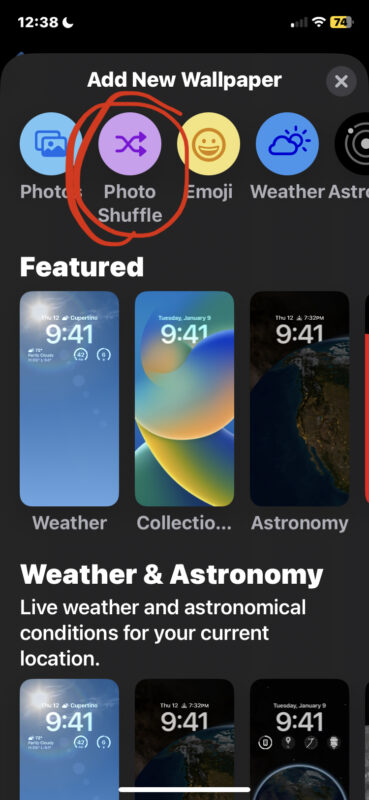
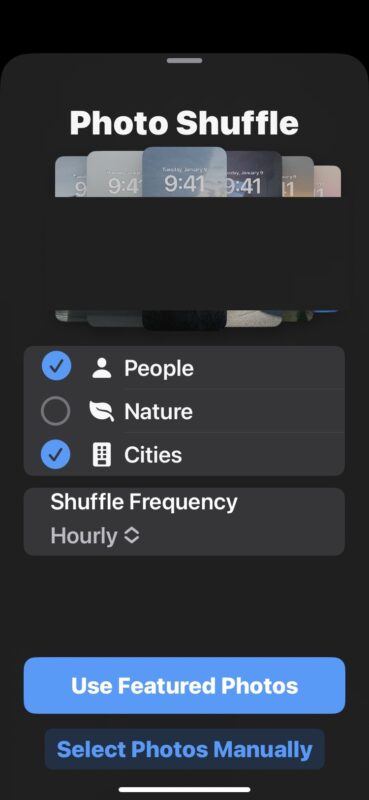
Предварительно выбранные варианты людей, природы и городов хорошо справляются с выбором отличных фотографий в этих темах.
Если вы выберете вариант «Выбрать фотографии вручную», вы сможете просмотреть библиотеку приложений для фотографий и фотопленку, чтобы выбрать фотографии, выбрать альбом для выбора фотографий и иным образом настроить свои обои.
Если вы хотите, чтобы ваши обои очень часто менялись на фотографиях, выбор «по касанию» позволяет вам менять обои каждый раз, когда вы касаетесь экрана блокировки на своем iPhone.
Лично я предпочитаю, чтобы вращающиеся обои менялись каждый раз, когда iPhone заблокирован, поэтому я выбираю «заблокировано».
Помните, что для этой функции требуется iPhone с iOS 16 или новее, поскольку более ранние версии не поддерживают эту возможность. Вы также можете автоматически менять обои с помощью ярлыков, если на вашем iPhone установлена более старая версия iOS или если вы используете iPad (поскольку iPadOS, похоже, сохраняет настройки экрана блокировки и обоев для iPadOS 17 и новее).
Вы всегда можете установить любую фотографию в качестве обоев, хотя полезно помнить, что установка разных обоев для главного экрана и экрана блокировки в iOS 16 отличается.
Программы для Windows, мобильные приложения, игры — ВСЁ БЕСПЛАТНО, в нашем закрытом телеграмм канале — Подписывайтесь:)
Как установить разные обои для домашнего экрана iPhone и экрана блокировки
В iOS 16 появился новый уровень настройки экрана блокировки, позволяющий пользователям изменять шрифт и стиль часов, добавлять виджеты и применять динамические обои с погодой и астрономией. С новыми возможностями настройки изменился и процесс установки различных обоев для экрана блокировки и главного экрана. В этой статье мы расскажем вам о том, как установить разные обои для экрана блокировки и главного экрана на iOS 16.
Как поставить разные обои на iOS 16
Новая система обоев iOS 16 действительно пытается побудить вас установить одни и те же обои как для экрана блокировки, так и для домашнего экрана. Это поведение по умолчанию при установке новых обоев, и для этого есть причина. iOS использует специальные переходы при переходе с экрана блокировки на главный экран, когда они совпадают. Например, обои «Земля на астрономии» вращаются вперед, когда вы проводите пальцем, чтобы разблокировать.
Однако, если вы хотите иметь разные изображения для фотографии на экране блокировки и фотографии за значками приложений, это возможно. Просто это может быть не очень очевидно.
Как поменять обои в первый раз после обновления до iOS 16
После первого обновления до iOS 16 ваши обои будут в устаревшем режиме. Этот метод не поддерживает ни одну из функций конфигурации iOS 16 и более поздних версий. Итак, прежде чем вносить какие-либо изменения, вам сначала нужно будет сделать совершенно новые обои. В меню «Настройки» -> «Обои» вы можете нажать «Добавить новые обои». Или на экране блокировки нажмите и удерживайте дисплей, чтобы войти в галерею, и нажмите синюю кнопку +. Затем следуйте приведенным ниже инструкциям.
Как установить разные фотографии для экрана блокировки и домашнего экрана iOS 16
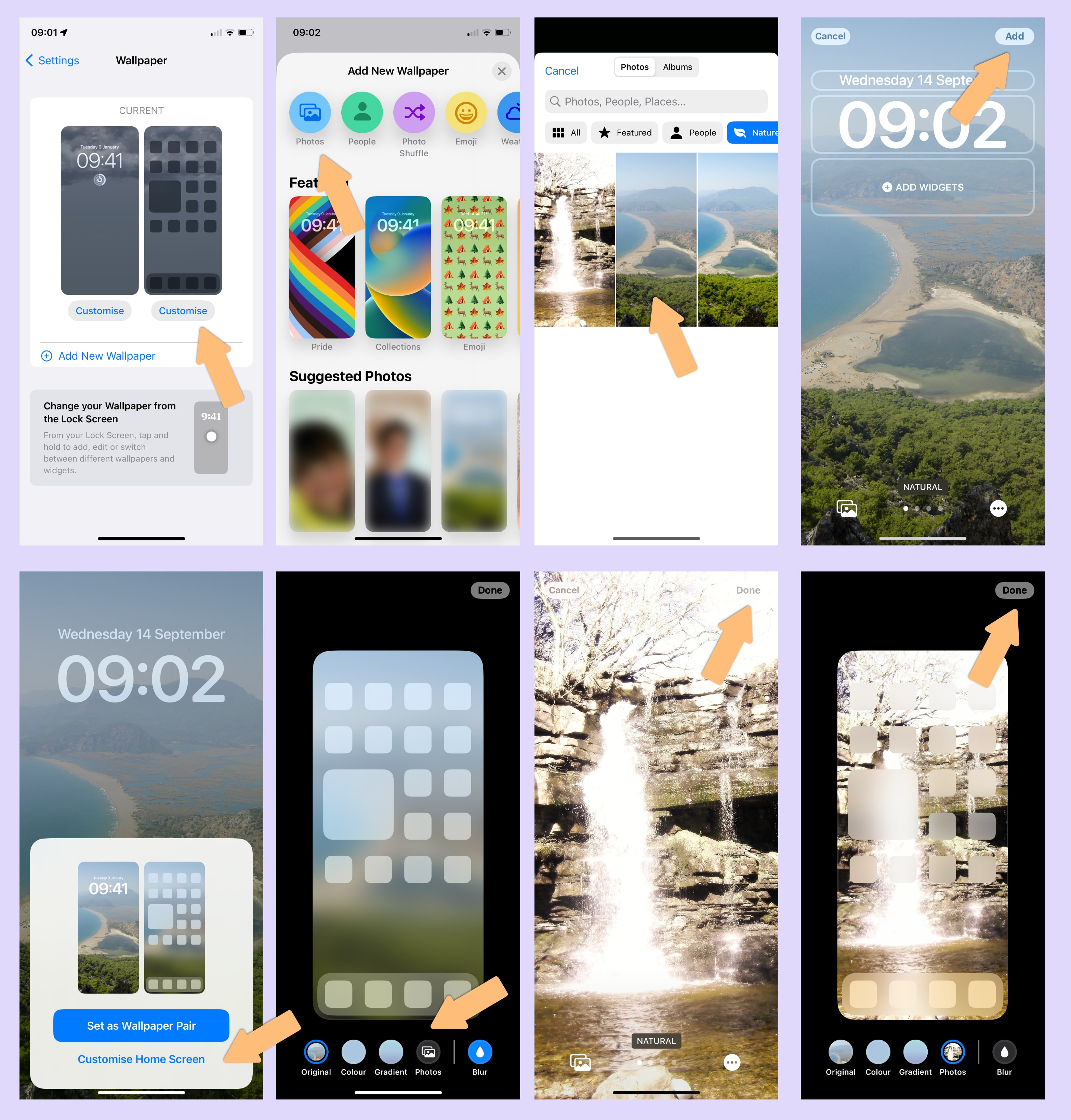
Если вы хотите придать своему iPhone более индивидуальный вид, установите разные обои для экрана блокировки и главного экрана – это простой способ сделать это. В iOS 16 по умолчанию используются одинаковые обои для экрана блокировки и главного экрана, но вы можете легко изменить это в приложении “Настройки”.
Чтобы установить разные обои для экрана блокировки и главного экрана в iOS 16, выполните следующие действия:
- Разблокируйте iPhone и проведите пальцем вниз от верхней части экрана, чтобы открыть экран блокировки.
- Длительно нажмите на экран, чтобы начать настройку.
- Нажмите на значок + в правом нижнем углу или нажмите на значок Плюс на странице “ДОБАВИТЬ НОВОЕ”.
- Выберите и добавьте новые обои по своему усмотрению.
- Нажмите Готово в правом верхнем углу.
- Когда вы нажмете “Готово”, появится опция “Настроить главный экран”. Нажмите на эту опцию, чтобы настроить обои для главного экрана.
- Выберите новые обои из своих фотографий или из предложенных обоев.
- Просмотрите обои и дважды нажмите Готово, чтобы сохранить изменения.
- Вернитесь на главный экран (или экран блокировки). Теперь на главном экране будут отображаться выбранные обои, а экран блокировки останется без изменений.
Вы также можете настроить экран блокировки и главный экран отдельно, перейдя в Настройки > Обои и выбрав обои, которые вы хотите изменить. Затем нажмите на меню “Настроить” и выберите новые обои по своему усмотрению. С iOS 16 легко придать своему iPhone уникальный вид, установив разные обои для экрана блокировки и главного экрана.
Как изменить фотографию на главном экране iOS 16 позже

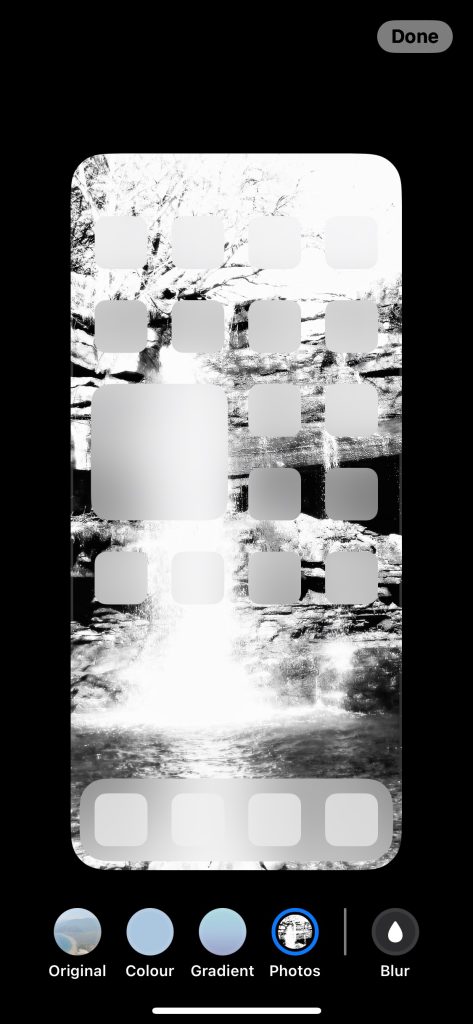
Чтобы изменить обои на домашнем экране в iOS 16 после того, как вы их уже установили, выполните следующие действия:
Перейдите в приложение “Настройки” на iPhone.
- Нажмите на пункт Обои.
- Под предварительным просмотром домашнего экрана нажмите Настроить.
- Нажмите “Настроить текущие обои” или “Добавить новые обои” и выберите новые обои.
- Настройте обои по своему усмотрению, включая применение фильтров, добавление виджетов и выбор стилей.
- Нажмите Готово, чтобы сохранить изменения.
Теперь ваши новые обои должны отображаться на главном экране. Если вы установили разные обои для экрана блокировки и главного экрана, будут изменены обои только главного экрана.
Помните, что вы также можете настроить несколько экранов блокировки и переключаться между ними, если вам нравятся различные варианты оформления. Вы также можете использовать опцию обоев Photo Shuffle для циклического просмотра целой группы фотографий, а не только одной.