Как принять интернет с телефона на телефон

Подключение через USB-модем происходит практически аналогично. Единственный момент – наличие USB-кабеля для подключения телефона напрямую к ноутбуку, планшету или компьютеру через разъемы.
Проверить целостность USB-кабеля, подключить в разъемы.
В телефоне зайти в «Настройки».
Выбрать функцию «USB-модем».
После совершенных действий синхронизация устройств происходит автоматически. Буквально через минуту пользователь будет оповещен уведомлением о том, что можно использовать выход в интернет.
Используем различные программы
Для получения свободного выхода во всемирную паутину можно использовать функционал и возможности сторонних программ. Рассмотрим возможности на примере двух программ:
FoxFi
Приложение FoxFi предназначено для телефонов на ОС Android версии 2.2 и выше. Программа имеет бесплатную и платную версию с расширенным функционалом. Позволяет подключить режим Wi-Fi с телефонов, ноутбуков, планшетов и ПК.
Приложение имеет понятный интуитивный интерфейс, несмотря на английский язык. После установки на телефон, программа легко поддерживает раздачу трафика, не занижая скорость в сети.
PdaNet+
Приложение имеет две версии – бесплатная ограничена по времени, требует регулярного подключения на устройстве. Платная версия обладает более широким функционалом, например в режиме WiFi Direct, программа предоставляет прямую точку доступа для Wi-Fi соединения.
Приложение устанавливается на девайсы с ОС Android версии 4.1 и выше. Функционал имеет несколько режимов раздачи мобильного трафика:
Wi-Fi Hotspot Mode;
Режим USB;
Режим Bluetooth.
Стоит учесть один важный фактор – режим Wi-Fi Hotspot Mode является устаревшей версией, функция перестала запускаться во многих современных моделях гаджетах из-за обновлений в версиях.
Основное правило – не устанавливайте программы с подозрительных сторонних сервисов. Используйте безопасную установку с официальных маркетов: для Android — PlayMarket, для iPhone – AppStore.
Раздаем интернет с телефона на телефон с помощью услуг оператора
Чтобы раздать интернет на другой телефон с помощью услуг оператора необходимо в первую очередь выбрать подходящий тарифный план для интернета и пригласить дополнительного пользователя подсоединится к своему тарифу. Компания Wifire Mobile совместно с оператором Мегафон создали уникальный продукт предусмотренный для тех ситуаций, когда мобильный трафик нужен за пределами дома, квартиры или офиса.
Компания Wirife Mobile сотрудничает практически со всеми крупными российскими операторами, которые предоставляют свои сети для клиентов, но остальную работу делает компания Wirife.
Стоимость обслуживания начинается с 590 руб. за 100 Гб, заканчивается 1200 руб. за полный безлимит. Огромный плюс предложения – реальное отсутствие ограничений на количество раздаваемого мобильного трафика. В таком режиме, тарифы действуют везде, где доступно покрытие МТС, Билайн, Мегафон.
Особенности и ограничения на раздачу трафика
Как раздать интернет на другой телефон, ноутбук или компьютер – этот запрос стал лидером в поисковиках. Какой бы тарифный план не выбрал клиент, практически все операторы вводят существенные ограничения для раздачи мобильного трафика. Есть желание поделиться трафиком – заплати за услугу.
Главной особенностью услуги является условие — раздача мобильного трафика для других устройств разрешается только на тарифах с безлимитным трафиком, с ограничением использования телефона в качестве модема или точки доступа Wi-Fi. Подключить раздачу трафика можно на 1 час или 24 часа на тарифах с предоплатной и постоплатной системе расчета.
Стоимость подключения рассчитывается по следующей тарифной сетке:
Первое подключение в сутки на 1 час – 0 р.
Каждое последующее подсоединение до конца суток – 50 р.
Одноразовое подключение на 24 часа – 150 руб.
Если абоненты не хотят тратить лишние деньги за раздаваемый мобильный трафик можно на свой страх и риск обойти ограничения, воспользоваться рядом альтернативных хитрых способов.
Стоит учитывать, что операторы воспринимают данные действия, как нарушение договора и могут применить к своим клиентам штрафные санкции. Есть несколько продвинутых способов: подкорректировать TTL на устройствах, убрать запрет на модем раздачу через настройки VPN, снять ограничения на торренты.
Как принять Интернет с телефона
В современном мире интернет стал неотъемлемой частью жизни. Он доступен на всех устройствах, в том числе на мобильных телефонах. Но иногда бывает необходимо подключиться к интернету на другом устройстве, к примеру, на компьютере. В этой статье мы рассмотрим различные методы подключения к интернету на мобильных устройствах.
Как раздать интернет через Bluetooth
Раздавание интернет-соединения через Bluetooth является одним из самых простых и быстрых методов. Это может быть полезно, когда вы хотите подключиться к интернету на устройстве, не имеющем встроенного Wi-Fi.
- Активируйте Bluetooth на обоих устройствах.
- В настройках точки доступа раздающего смартфона включите опцию «Bluetooth-модем».
- Откройте настройки Bluetooth на принимающем телефоне.
- Выберите раздающий гаджет в списке доступных устройств.
- Нажмите кнопку «Принять» на обоих смартфонах.
Как дать Интернет с телефона на компьютер через USB
Самый основной и распространенный способ — подключение телефона к компьютеру через USB-кабель. Этот метод прост и эффективен, и не требует никаких дополнительных настроек.
- Подключаемся к ПК или ноутбуку с помощью кабеля USB.
- В настройках телефона выбираем «Режим модема».
- Выбираем «USB-модем».
- Начнётся автоматическая установка драйверов. Дожидаемся её окончания и открываем список сетей, которые нам доступны.
Как подключить интернет с мобильного телефона на компьютер
Этот метод очень похож на предыдущий, но здесь нет необходимости вводить пароль Wi-Fi или подключать Bluetooth.
- Подключаем телефон к ноутбуку/компьютеру через кабель.
- В «Режиме модема» или «Подключениях» в настройках телефона жмем на «USB-модем».
- На компьютере автоматически устанавливаются драйвера — ждем окончания процесса.
- Открываем список доступных сетей, выбираем появившуюся проводную сеть.
Как подключиться к интернету через точку доступа
Точка доступа — это функциональность в смартфоне, которая позволяет использовать его как беспроводной роутер Wi-Fi. Если вы хотите подключиться к интернету на другом устройстве, то можно воспользоваться этим методом.
- Включите точку доступа на своем телефоне.
- На другом устройстве откройте список доступных сетей Wi-Fi.
- Выберите название точки доступа вашего смартфона.
- Введите пароль.
- Нажмите Подключиться.
Как подключить интернет на телефоне вручную
Как подключаться к Wi-FI
Очень часто телефон сразу не подключается к Wi-Fi, и в этом случае, можно вручную подключить к нему.
- Откройте настройки устройства.
- Перейдите в раздел «Wi-Fi».
- Активируйте одноименный переключатель.
- Выберите сеть, к которой хотите подключиться.
- Введите пароль и нажмите кнопку «Подключить».
Полезные советы
- Если у вас есть несколько устройств, и вы хотите подключить их к одной точке доступа, обратите внимание на номер канала Wi-Fi. Чем выше номер канала, тем меньше вероятность, что устройства будут мешать друг другу.
- Если вы хотите использовать свой телефон на общественных местах, не забывайте о безопасности. Используйте сложные пароли и проверяйте настройки безопасности на своих устройствах.
- Если вы хотите сохранить свои данные, используйте встроенные настройки автоматического резервного копирования на телефоне.
Вывод
Существует несколько способов подключения к интернету на мобильных устройствах. Выберите метод, который подходит вам наилучшим образом, в зависимости от наличия драйверов, кабелей и других возможностей. В любом случае, будьте внимательны и следите за настройками безопасности.
Как подключить часы ми банд к телефону
Для того чтобы подключить часы Mi Band к смартфону, необходимо выполнить несколько шагов. После регистрации в приложении переходим во вкладку «Профиль» и нажимаем «Добавить устройство». Далее выбираем «Браслет» и ждём, пока на экране Mi Band появится подтверждение сопряжения устройств. После этого браслет будет успешно подключен к телефону. Важно, чтобы устройства находились на достаточном расстоянии друг от друга. Теперь вы сможете получать уведомления о звонках, СМС и других событиях на часах Mi Band, а также использовать функции здоровья и фитнеса, например, для учёта шагов и контроля сердечного ритма. Кроме того, приложение для синхронизации с Mi Band имеет дополнительные настройки, которые позволяют настроить уведомления и функции на свой вкус.
Как убрать звук камеры на айфоне в беззвучном режиме
Если же это не помогает, можно отключить звук камеры непосредственно в настройках устройства. Для этого нужно зайти в меню «Настройки», выбрать раздел «Звуки и тактильные сигналы», прокрутить список до пункта «Камера», а затем переключить опцию «Звук затвора камеры» в положение «Выкл.». После этого звук камеры и при съемке, и при моментальных снимках будет отсутствовать, даже если бесшумный режим не активирован. Важно помнить, что отключение звука камеры может быть недопустимо в некоторых ситуациях, например, в общественных местах или во время съемки видео с звуком.
Как сделать чтобы в Ватсапе не сохранялись фото на андроид
Чтобы предотвратить сохранение фотографий в WhatsApp на устройстве Android, нужно выполнить несколько простых шагов. Сначала откройте приложение и перейдите во вкладку «Чаты». Затем найдите и откройте раздел «Настройки» и выберите «Хранение и данные». В этом разделе найдите пункт «Видимость медиа» и отключите его. Теперь фотографии и видео, которые вы получаете в WhatsApp, не будут автоматически сохраняться в галерее вашего устройства. Это очень удобно, если вы не хотите, чтобы кто-то случайно обнаружил личные и конфиденциальные фотографии, которые могут быть сохранены в WhatsApp. Если вам нужно сохранить фотографию или видео, вы можете сделать это вручную, нажав на кнопку «Сохранить» в окне с медиафайлом перед отправкой в чат.
Какое приложение нужно для часов x7 PRO
Если вы приобрели часы X7 PRO, чтобы воспользоваться всем перечнем функций, вам следует скачать приложение Wearfit Pro. Без его установки вы не сможете использовать всю потенциальную мощь этого устройства. После того как вы скачаете приложение, обязательно проверьте настройки своего смартфона, чтобы выдать необходимые разрешения для работы приложения. В противном случае многие фишки часов будут недоступны для вас. Например, вы не сможете просматривать уведомления на экране часов, вести анализ показаний сердечного ритма, заниматься фитнесом и многое другое. Поэтому, чтобы получить максимум от использования часов X7 PRO, стоит посвятить несколько минут для установки приложения Wearfit Pro и правильной настройки работы смартфона.
Если вам нужно принять интернет на свой телефон, можно воспользоваться технологией Bluetooth. Для этого необходимо сначала активировать Bluetooth на обоих телефонах, а затем включить опцию «Bluetooth-модем» на том смартфоне, который будет раздавать интернет. На принимающем устройстве нужно открыть настройки Bluetooth, выбрать раздающий телефон в списке доступных устройств и нажать кнопку «Принять». Оба смартфона должны быть рядом друг с другом и находиться в режиме видимости. Как только соединение Bluetooth будет установлено, интернет-сигнал будет передан на принимающий телефон, который сможет принимать данные из сети. Это удобный способ получить интернет на другом устройстве, если, например, на главном телефоне закончился трафик.
Как раздать интернет с телефона на телефон через Bluetooth
В этой статье мы рассмотрим способ раздачи интернета с одного телефона на другой с помощью Bluetooth. Такой метод может быть полезен в тех случаях, когда нет возможности использовать Wi-Fi или подключение через USB. Ниже представлен подробный алгоритм действий.
Можно ли раздавать интернет по Bluetooth
Давайте сначала разберемся, почему раздача интернета через Bluetooth является одним из самых сложных способов. Когда есть возможность использовать Wi-Fi или подключение через USB, это гораздо более удобные варианты. Однако, если другие методы недоступны, можно попробовать использовать Bluetooth для раздачи интернета.
Как раздать интернет со своего телефона на другой телефон
- Включите Bluetooth на обоих устройствах (отправителе и получателе).
- На отправляющем телефоне перейдите в настройки точки доступа и включите опцию «Bluetooth-модем».
- На принимающем телефоне откройте настройки Bluetooth.
- В списке доступных устройств найдите телефон-отправитель и выберите его.
- На обоих телефонах нажмите кнопку «Принять».
Как сделать раздачу Wi-Fi с телефона
Если вы предпочитаете использовать Wi-Fi для раздачи интернета, вот пошаговая инструкция:
- Активируйте точку доступа Wi-Fi на телефоне, с которого хотите раздать интернет.
- На другом телефоне зайдите в настройки Wi-Fi и выберите сеть, созданную первым телефоном.
- Подтвердите запрос о передаче доступа, который должен появиться на первом телефоне.
Как раздать вай-фай с Android на Android
Для раздачи интернета через Wi-Fi с телефона на телефон с операционной системой Android, следуйте этим шагам:
- Откройте настройки на первом телефоне и найдите раздел «Беспроводные сети».
- В этом разделе найдите и нажмите на «Ещё».
- В меню, которое откроется, найдите и выберите «Точка доступа Wi-Fi».
- В новом окне «Точка доступа Wi-Fi» установите параметры раздачи Wi-Fi.
- Найдите созданную точку доступа на втором телефоне и подключитесь к ней.
Полезные советы
- Убедитесь, что на обоих устройствах включен Bluetooth и Wi-Fi (для раздачи Wi-Fi).
- Если не удается установить соединение через Bluetooth, попробуйте перезагрузить телефоны и повторить попытку.
- Если интернет не работает после успешной раздачи, убедитесь, что ваши тарифы позволяют использовать мобильный интернет как точку доступа.
Выводы
Раздача интернета с одного телефона на другой через Bluetooth может быть сложной задачей, особенно при наличии более удобных альтернативных методов, таких как Wi-Fi или подключение по USB. Однако, она может быть полезна в тех случаях, когда другие методы недоступны. Важно следовать инструкциям и проверить настройки интернет-подключения на обоих устройствах, чтобы обеспечить успешную раздачу интернета.
Как включить вспышку при звонке на Редми
Чтобы включить вспышку при звонке на телефоне Редми, нужно открыть приложение «Телефон». Далее, в верхнем левом углу экрана будет видна иконка с тремя полосками, на нее нужно нажать, чтобы открыть меню настроек. В этом меню нужно найти пункт настройки входящего вызова и выбрать его. В списке доступных опций обычно будет пункт «Вспышка при звонке». Чтобы включить эту функцию, нужно переключить соответствующий переключатель в положение «Вкл». После этого, вспышка телефона будет автоматически включаться при входящих звонках. Такая функция может быть полезна, если телефон находится в тихом режиме, и вам нужно получить звонок, но не хотите пропустить его из-за отсутствия звукового сигнала.
Сколько фпс поддерживает поко X3 Pro
Poco X3 Pro — это мощный смартфон от компании Xiaomi, который может похвастаться высокой производительностью и отличной графикой. Одним из важных показателей для геймеров является количество кадров в секунду (FPS), которое поддерживает данный телефон. Согласно отзывам и тестам, выполненным на Xiaomi Poco X3 Pro в игре PUBG, можно утверждать, что на этом устройстве можно комфортно играть на любых настройках графики с частотой 60 кадров в секунду. Это означает, что игровой процесс будет плавным и без просадок FPS, что существенно повышает игровой опыт и комфортность пользователя. Помимо PUBG, Poco X3 Pro также с легкостью справится с другими требовательными играми, поддерживая высокую частоту обновления экрана и качественную графику. В целом, Poco X3 Pro является отличным выбором для геймеров, которые ценят высокую производительность и комфортную игру.
Как убрать с моего телефона безопасный режим
Если такой надписи нет, значит, активация безопасного режима произошла по другой причине. В этом случае можно использовать второй вариант — перезагрузить телефон. Для этого нажмите и удерживайте кнопку включения/выключения телефона до тех пор, пока не появится окно с предложением выключить устройство. Затем тапните на кнопку «Выключить». После полного выключения необходимо включить телефон снова. Если безопасный режим был активирован по ошибке или из-за сбоя, после перезагрузки он должен быть отключен. Однако, если проблема не устранена, возможно, требуется проверить наличие вредоносных приложений или ошибок в системе. В таком случае рекомендуется обратиться к специалистам или провести обновление программного обеспечения телефона.
Как сделать так чтобы при уведомлении мигал фонарик на Xiaomi
Далее, нужно включить опцию «Использовать свет фонарика», чтобы при уведомлении мигал фонарик на Xiaomi. Теперь, каждый раз, когда поступает новое уведомление от выбранного приложения, фонарик будет мигать. Таким образом, можно с легкостью заметить новые уведомления даже в темной комнате или при недостаточной освещенности. Удобство такой функции заключается в том, что она позволяет пользователю быть в курсе всех важных уведомлений, не пропуская ни одного. Кроме того, в настройках можно выбрать продолжительность мигания фонарика и установить предпочтительный цвет индикатора. Эта новая функция на Xiaomi делает процесс проверки уведомлений удобным и эффективным, помогая пользователям быть в курсе всех происходящих событий без необходимости постоянно проверять экран устройства.
Чтобы раздать интернет с телефона на другой телефон через Bluetooth, нужно выполнить несколько шагов. Во-первых, активируйте Bluetooth на обоих устройствах. На раздающем смартфоне перейдите в настройки точки доступа и включите опцию «Bluetooth-модем». Затем откройте настройки Bluetooth на принимающем телефоне и выберите раздающий смартфон из списка доступных устройств. Нажмите кнопку «Принять» на обоих смартфонах. После этого интернет соединение будет установлено между телефонами через Bluetooth. Важно помнить, что для успешного соединения оба устройства должны быть в пределах действия Bluetooth, обычно это расстояние не превышает 10 метров. Таким образом, с помощью Bluetooth можно быстро и удобно раздать интернет с одного телефона на другой.
Раздача интернета с мобильного телефона на Android и iOS
Современные мобильные устройства, вне зависимости от того, под управлением какой из двух основных операционных систем они работают, без доступа к сотовой связи или Wi-Fi-сети не представляют собой ровным счетом ничего. Однако если интернет есть, телефоны на Android и iOS, могут не только полноценно функционировать, принимая сигнал, но и раздавать его подобно роутеру или модему, предоставляя возможность любым совместимым девайсам подключаться к сети. О том, как создать такую сеть — точку доступа к беспроводной сети — расскажем сегодня.
Раздаем интернет с телефона
Превратить мобильный девайс в аналог роутера можно буквально в несколько тапов по его экрану, а единственным условием для решения этой задачи является наличие активного подключения к сотовой сети. Очевидно, что не менее важным в данном контексте является наличие безлимитного или лимитированного трафика либо достаточного количества денежных средств на счету. Рассмотрим, каким же образом можно раздать интернет с телефона.
Android
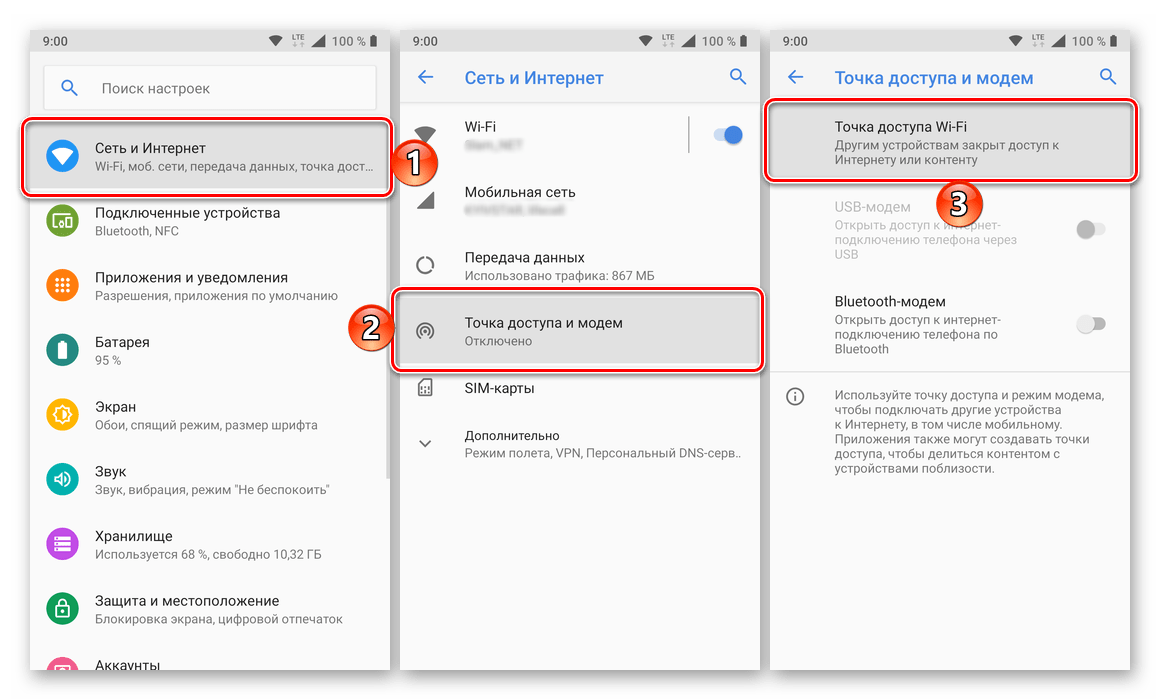
Смартфоны и планшеты (если в них есть сотовый модуль) с ОС Андроид в плане раздачи интернета ничем не уступают компьютерам и ноутбукам. Создать точку доступа к беспроводной сети на таких устройствах можно не только стандартными средствами операционной системы, но и с помощью сторонних приложений, коих на просторах Google Play Маркета представлено довольно много. Главное, прежде чем превратить мобильный девайс в модем, необходимо убедиться в правильности сетевых настроек и, если это потребуется, изменить их в соответствии с тем, что предлагается оператором. Узнать о том, как раздать интернет на мобильных устройствах с «Зеленым роботом», можно в отдельном, более подробном материале на нашем сайте.
Подробнее: Как раздать Wi-Fi на Android

Девайсы от Apple в рамках интересующей нас сегодня темы несколько более ограничены – раздача интернета возможна только стандартными средствами iOS. К счастью или сожалению, но одной этой возможности будет более чем достаточно для всех пользователей «яблочных» устройств. И даже если в процессе настройки и организации беспроводной сети вы столкнетесь с определенными трудностями (например, необходимая для решения нашей задачи кнопка включения «Режима модема») будет отсутствовать в «Настройках», представленная по ссылке ниже статья поможет все исправить и превратить iPhone в точку доступа к интернету.
Подробнее: Как раздавать Wi-Fi на iPhone
Заключение
Нет ничего сложного в том, чтобы раздать интернет с Android-телефона или Apple iPhone. Главное в этом деле – знать, к каким настройкам мобильного девайса обратиться и просто ими пользоваться.