Как изменить шаблон страницы Samsung Notes
Хотите настроить стиль страницы Samsung Notes? Это руководство расскажет вам, какизменить шаблон страницы Samsung Notes.
Пользователи могут создавать, изменять документы и совместно работать над ними с помощьюЗаметки Самсунга, простое в использовании мобильное приложение для заметок и управления информацией. Это многофункциональное программное обеспечение, работающее на операционной системе Android и совместимое с мобильными устройствами и ПК Samsung. Пользователи Samsung Notes могут комментировать PDF-документы с помощью S Pen, безопасно сохранять информацию в облаке и быстро перемещать свои заметки на новое устройство с помощью программного обеспечения для управления данными. Samsung Notes — идеальный инструмент для создания заметок и систематизации вещей, поскольку он обладает всеми этими и многими другими возможностями.
Пользователи могут управлять своей информацией с помощью множества полезных инструментов, предлагаемых Samsung Notes. Пользователи могут просматривать и редактировать свои заметки с любого устройства благодаря функциям создания заметок на разных устройствах. Пользователи могут структурировать документы с теми же параметрами форматирования, что и другие программы обработки текста, настраивать размер и цвет шрифта, а также комментировать PDF-файлы с помощью Samsung Notes. Кроме того, он имеет функции транскрипции, которые позволяют пользователям преобразовывать рукописные заметки в текст. В Samsung Notes также есть опция резервного копирования для дополнительной безопасности, увеличения времени автономной работы и улучшения характеристик. Samsung Notes предлагает потребителям комплексное решение для управления мобильной информацией со всеми этими возможностями.
Что вы узнаете здесь:
Как изменить шаблон страницы в приложении Samsung Notes
2. Нажмите нагамбургерменю и выберите пунктНастройкизначки
3. ВыберитеНовый стиль заметок.
Новый стиль заметок
4. Ве а-ляШаблонвкладку и выберите свой любимый.

Изменить шаблон страницы в Samsung Notes
5. Вы также можете настроить собственный шаблон страницы, для этого нажмите кнопку+значок, выберите шаблон, установитенепрозрачностьуровень и касаниеСделал.

Пользовательский шаблон страницы
Вот как выглядят новые шаблоны страниц в приложении Samsung Notes:

Изменить шаблон страницы в Samsung Notes
Вот и все. Вот как вы можете изменить шаблон страницы Samsung Notes. Для мобильных пользователей Samsung Notes — исключительно полезное приложение, предлагающее ряд преимуществ. Например, это значительно упрощает работу по систематизации заметок и данных. Пользователи могут просто разделять папки и страницы, что позволяет легко и быстро находить необходимую информацию. Пользователи также могут создавать голосовые заметки, аудио-голосовые записи, фотографии со сносками и примечаниями, используя структуру страницы. Пользователи могут делать это, чтобы записывать идеи и хранить заметки о встречах в одном месте. Кроме того, пользователи могут писать цифровые или рукописные заметки, когда у них возникает идея, и сохранять их для последующего использования с помощью функции S Pen. Благодаря всем этим возможностям Samsung Notes — лучшее решение для управления мобильной информацией.
Как настроить заметки на Samsung
Заметки — это удобный инструмент, который помогает организовать и хранить информацию в одном месте. С ним вы можете создавать списки дел, записывать свои мысли и идеи, сохранять важные контакты и многое другое. Самсунг предлагает свое собственное приложение «Заметки», которое позволяет с легкостью организовывать и находить все ваши записи.
В этом полном руководстве мы расскажем вам, как настроить и использовать заметки на устройствах Samsung.
Шаг 1: Откройте приложение «Заметки» на вашем устройстве Samsung. Если у вас нет этого приложения, вы можете скачать его бесплатно из Galaxy Store или Google Play Store.
Шаг 2: Первый запуск приложения приветствует вас экраном с примерами заметок. Нажмите на «Пропустить», чтобы продолжить.
Шаг 3: Теперь вы видите главный экран приложения «Заметки». Здесь вы можете создавать новые заметки, просматривать существующие и настраивать различные параметры.
Шаг 4: Чтобы создать новую заметку, нажмите на значок плюса внизу экрана. Выберите тип заметки: текстовая, списочная или голосовая. Затем введите текст или записывайте голосовое сообщение.
Шаг 5: Чтобы настроить параметры заметки, выделите ее на главном экране и нажмите на значок шестеренки в правом верхнем углу. Здесь вы можете изменить цвет, размер и стиль шрифта, добавить теги и многое другое.
Шаг 6: Если у вас много заметок, вы можете воспользоваться поиском в верхней части экрана. Введите ключевое слово, и приложение отобразит все заметки, содержащие это слово.
Шаг 7: Для подробного просмотра заметки или редактирования ее содержимого, просто нажмите на нее на главном экране. Здесь вы можете добавлять, изменять и удалять текст, а также делать пометки и выделения.
Шаг 8: Если вы хотите синхронизировать свои заметки между устройствами Samsung или сделать резервную копию, вы можете войти в свою учетную запись Samsung и включить синхронизацию с облаком.
Теперь вы знаете, как настроить и использовать заметки на устройствах Samsung. Не забывайте использовать этот удобный инструмент для организации вашей информации и упорядочивания вашей жизни!
Настройка заметок на Samsung: подробное руководство
1. Откройте приложение «Заметки».
Найдите на своем устройстве иконку приложения «Заметки» и нажмите на нее, чтобы открыть приложение.
2. Создание новой заметки.
Чтобы создать новую заметку, нажмите на кнопку «Создать» в правом нижнем углу экрана. Вы также можете нажать на кнопку «Добавить» и выбрать опцию «Заметка».
3. Редактирование заметки.
Чтобы изменить содержимое заметки, нажмите на нее и начните печатать или отредактируйте уже существующий текст. Вы можете добавлять заголовки, список дел, картинки и другие элементы, чтобы сделать заметку более удобной и информативной.
4. Оформление заметки.
Для оформления заметки вы можете использовать различные опции форматирования текста. Выделите нужный фрагмент текста и выберите опцию форматирования, такую как жирный, курсив или подчеркнутый шрифт. Кроме того, можно изменить цвет шрифта и фона заметки.
5. Сохранение заметки.
Заметка автоматически сохраняется при изменении содержимого. Однако, вы также можете сохранить заметку вручную, нажав на иконку «Сохранить» в верхней части экрана.
6. Организация заметок.
Для удобной организации заметок вы можете использовать метки и папки. Вы можете создавать метки для категоризации заметок по темам и создавать папки для группировки заметок по проектам или активностям.
7. Синхронизация с облаком.
Вы можете синхронизировать свои заметки со своим аккаунтом Samsung или другими облачными сервисами, чтобы иметь доступ к ним на разных устройствах и сохранить их в безопасности. Чтобы включить синхронизацию, перейдите в настройки приложения «Заметки» и выберите соответствующую опцию.
С помощью этого подробного руководства вы сможете настроить заметки на своем устройстве Samsung и использовать эту функцию максимально эффективно для своих потребностей.
Создание новой заметки на Samsung
Чтобы создать новую заметку на своем Samsung-устройстве, следуйте этим простым шагам:
- Откройте приложение «Заметки» на вашем устройстве.
- Нажмите на значок «+» в правом нижнем углу экрана, чтобы открыть окно создания новой заметки.
- Введите заголовок заметки в поле «Заголовок».
- Введите текст заметки в поле «Текст заметки». Здесь вы можете ввести все необходимое содержимое заметки.
- При необходимости, вы можете добавить фотографию или изображение к заметке, нажав на значок камеры или галереи в верхнем меню.
- После завершения создания заметки, нажмите на значок сохранения (обычно представляет собой галочку или надпись «Сохранить»).
Теперь ваша новая заметка будет сохранена и доступна в приложении «Заметки» на вашем Samsung-устройстве. Вы можете просматривать, редактировать или удалять заметку в любое время.
Редактирование и форматирование заметок на Samsung
При работе с заметками на устройствах Samsung встроенное приложение позволяет не только создавать новые записи, но и редактировать их, а также применять различное форматирование к тексту.
Чтобы редактировать заметку, достаточно нажать на нее в списке и открыть ее. В режиме редактирования вы можете изменять текст, добавлять или удалять блоки, а также использовать инструменты форматирования.
Для применения форматирования к тексту выделите нужный фрагмент и выберите соответствующую опцию на панели инструментов. В приложении Samsung Notes доступны следующие основные инструменты форматирования:
| Иконка | Описание |
|---|---|
| Жирный | Применить или отменить выделенный текст жирным шрифтом. |
| Курсив | Применить или отменить выделенный текст курсивом. |
| Подчеркнутый | Применить или отменить подчеркивание для выделенного текста. |
| Зачеркнутый | Применить или отменить зачеркивание для выделенного текста. |
| Выравнивание | Выбрать нужный вариант выравнивания для блока текста. |
| Маркированный список | Создать маркированный список, который помогает упорядочить информацию. |
| Нумерованный список | Создать нумерованный список, который помогает упорядочить информацию. |
После применения форматирования вы можете сохранить изменения и перейти к работе с другими заметками. Редактирование и форматирование заметок на Samsung значительно облегчает организацию информации и делает процесс работы с приложением более эффективным.
Сортировка и организация заметок на Samsung
При использовании заметок на устройствах Samsung есть ряд возможностей для сортировки и организации ваших записей. Это позволяет упростить работу с заметками и находить нужную информацию более быстро.
- Создание папок: Одним из способов организации заметок является создание папок. Вы можете создавать папки и назначать им названия, чтобы разделить заметки по темам или проектам. Для создания папки достаточно нажать на значок «Добавить папку» и ввести название папки.
- Перемещение заметок: После создания папок вы можете перемещать заметки из одной папки в другую. Для этого, откройте заметку, которую хотите переместить, нажмите на значок меню и выберите опцию «Переместить». Затем выберите папку, в которую вы хотите переместить заметку.
- Сортировка заметок: Samsung Notes предлагает несколько вариантов сортировки ваших заметок. Вы можете сортировать заметки по дате создания, названию, размеру или по количеству символов. Для этого откройте список заметок, нажмите на значок сортировки и выберите предпочитаемый способ сортировки.
- Использование хэштегов: Хэштеги (такие как #работа или #личное) позволяют быстро и удобно категоризировать заметки и быстро находить нужную информацию. Для добавления хэштега к заметке просто введите «#» с последующим названием хэштега в тексте заметки. После этого вы сможете использовать поиск по хэштегам, чтобы найти все связанные заметки.
- Резервное копирование и синхронизация: Чтобы не потерять свои заметки, Samsung Notes предоставляет возможность создавать резервные копии и синхронизировать их с вашим аккаунтом Samsung или облачным сервисом. Таким образом, даже если вы потеряете устройство или заметки случайно удалятся, вы сможете восстановить их из резервной копии.
С помощью этих возможностей вы сможете эффективно сортировать и организовывать ваши заметки на устройстве Samsung, делая процесс работы с ними более удобным и продуктивным.
Импорт и экспорт заметок на Samsung
Заметки на устройствах Samsung можно легко импортировать и экспортировать для удобного обмена информацией и резервного копирования. Это может быть полезно, если вы хотите перенести заметки на другое устройство или поделиться ими с кем-то.
Для импорта и экспорта заметок на Samsung можно воспользоваться несколькими способами:
- Использование облачного хранилища: Если у вас есть учетная запись Samsung, вы можете автоматически синхронизировать свои заметки с облачным хранилищем Samsung Cloud. Чтобы импортировать заметки с другого устройства, просто войдите в свою учетную запись Samsung на новом устройстве и включите синхронизацию заметок.
- Использование приложения Samsung Notes: В приложении Samsung Notes есть функция экспорта и импорта заметок. Чтобы экспортировать заметки, откройте приложение, выберите заметки, которые вы хотите экспортировать, и нажмите на иконку экспорта. Затем выберите место, куда вы хотите экспортировать заметки, например, на внутреннее хранилище или на облачное хранилище Google Drive. Чтобы импортировать заметки, откройте приложение Samsung Notes, нажмите на иконку меню и выберите «Импорт заметок». Затем выберите файл с заметками, который вы хотите импортировать.
- Использование приложений третьих сторон: Существует множество приложений для импорта и экспорта заметок на устройствах Samsung. Некоторые из них позволяют экспортировать заметки в различные форматы, такие как PDF или текстовые файлы, и импортировать заметки из других приложений или устройств.
Импорт и экспорт заметок на Samsung — это простой способ сохранить и поделиться своими заметками в удобном формате. Выберите тот способ, который наиболее удобен для вас, и настройте свои заметки на устройствах Samsung в соответствии с вашими потребностями.
Советы по использованию Samsung Notes на Андроид
Samsung Notes — довольно мощное приложение для ведения заметок, потенциал которого многие пользователи не используют. Я сам никогда не был поклонником этого приложения, но оно на самом деле очень удобное.
В этой статье я собрал некоторые советы по использованию Samsung Notes на Андроид. Узнав некоторые тонкости работы с этой программой можно научится быстрее и продуктивнее работать и полюбить эту замечательную программу.
Содержание
Организация заметок с помощью папок
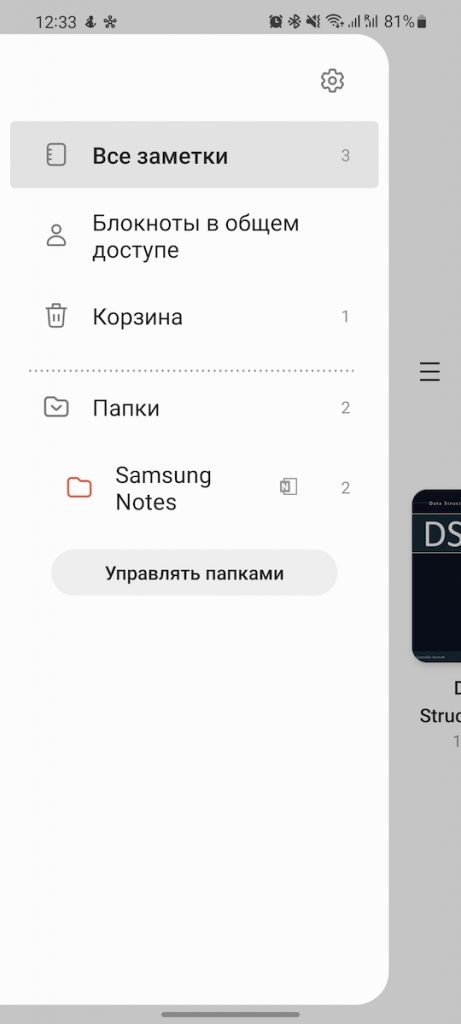
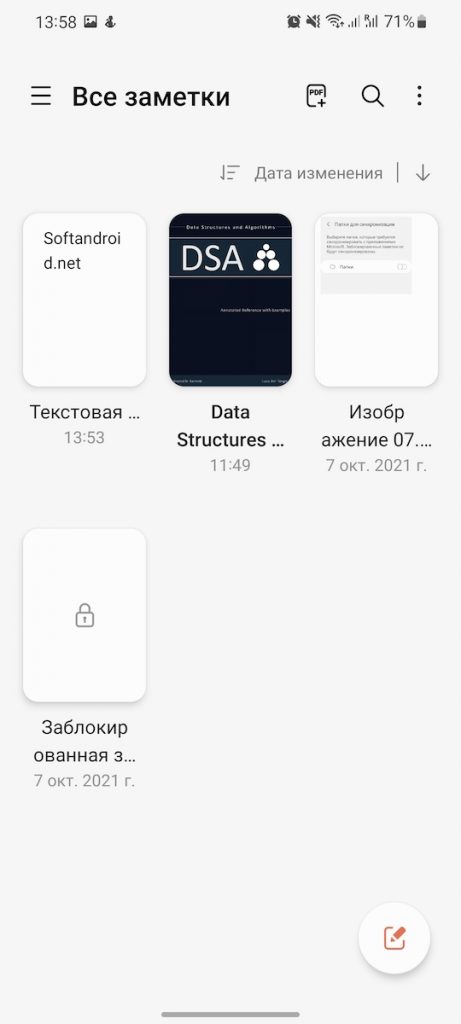
Стандартная возможность практически каждого менеджера заметок — это работа с папками, которую почему-то многие игнорируют. С помощью папок заметки можно организовывать в различные группы, чтобы потом было удобно их находить.
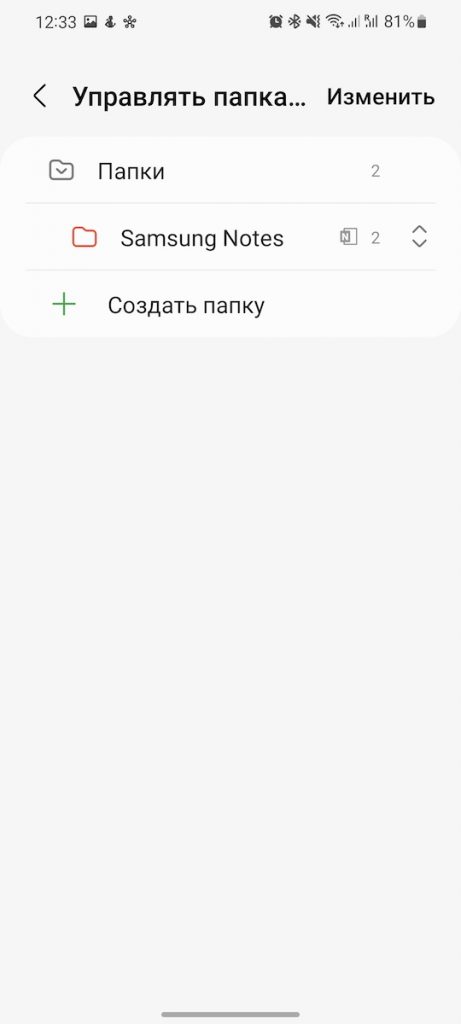
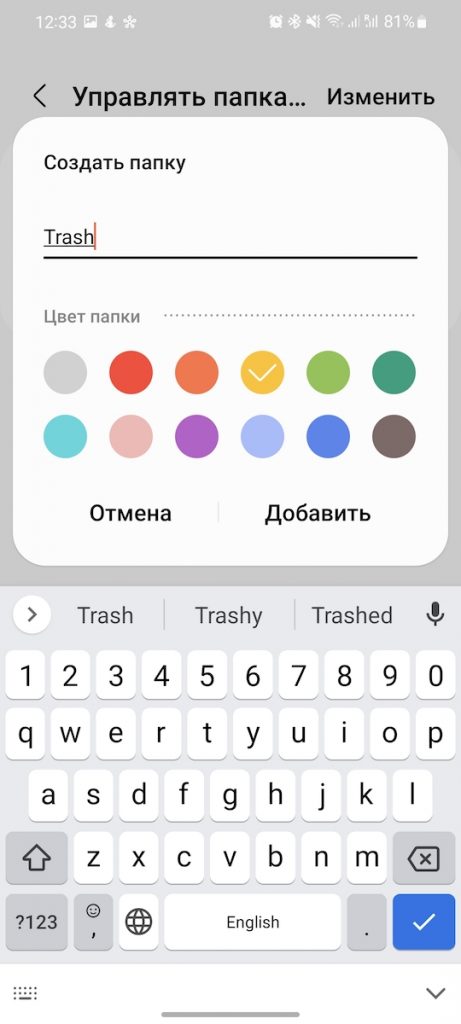
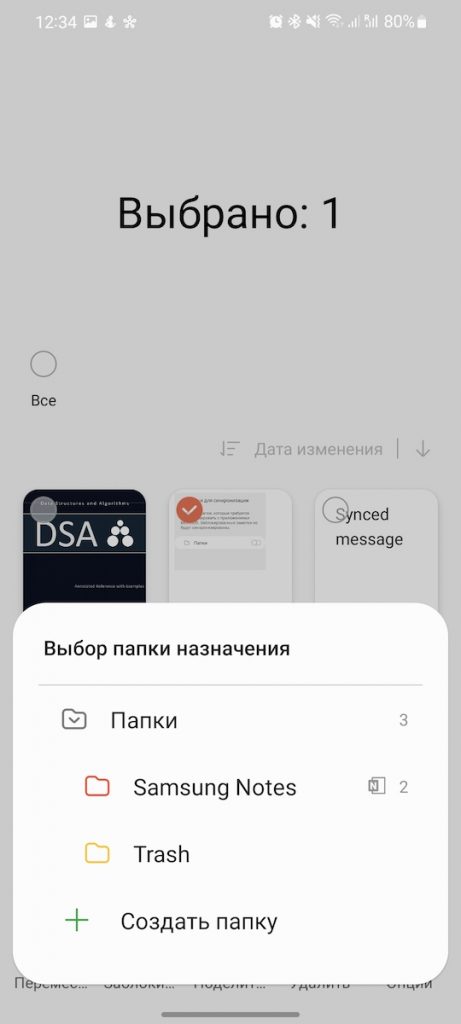
Чтобы начать работу с папками в Samsung Notes откройте боковые меню и выберите Управлять папками. Дальше создавайте, удаляйте, перемещайте папки так как вы желаете.
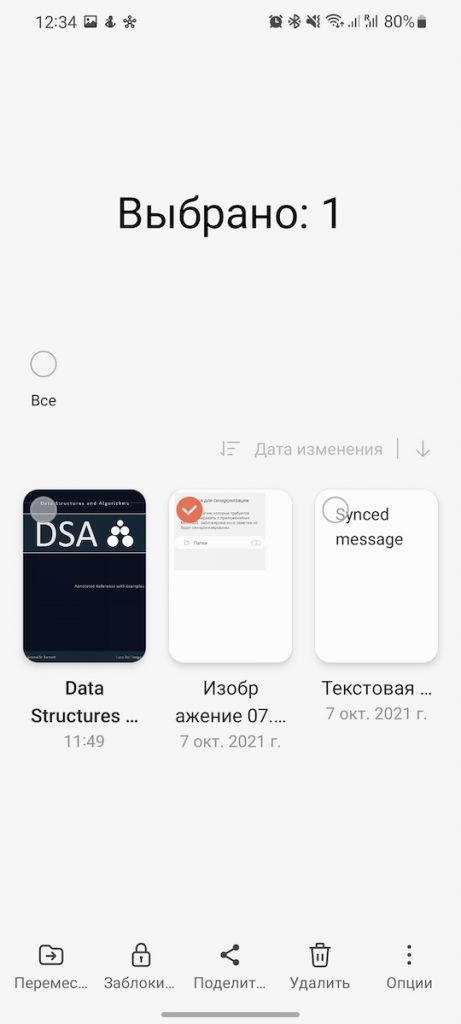
Для того, чтобы переместить заметку в уже существующую папку, долгим нажатием выберите ее и выберите Переместить внизу. Укажите папку и готово.
Импорт PDF файлов
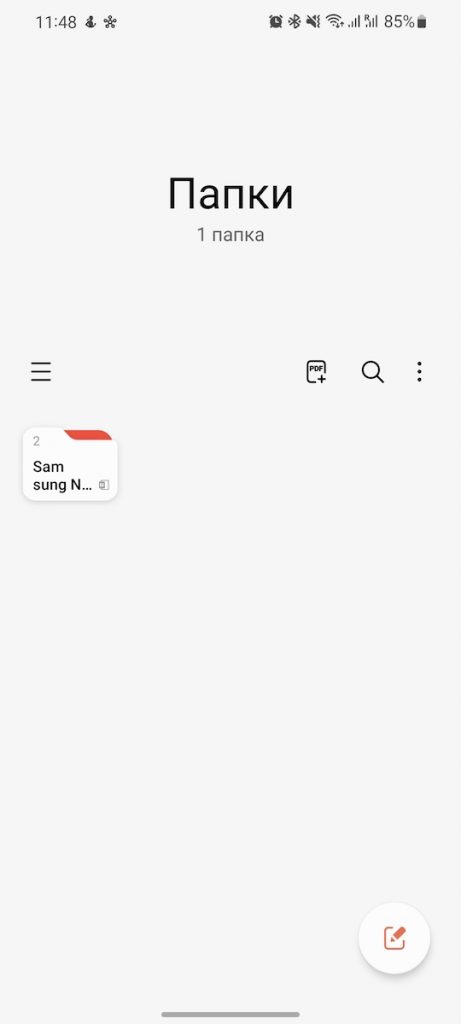
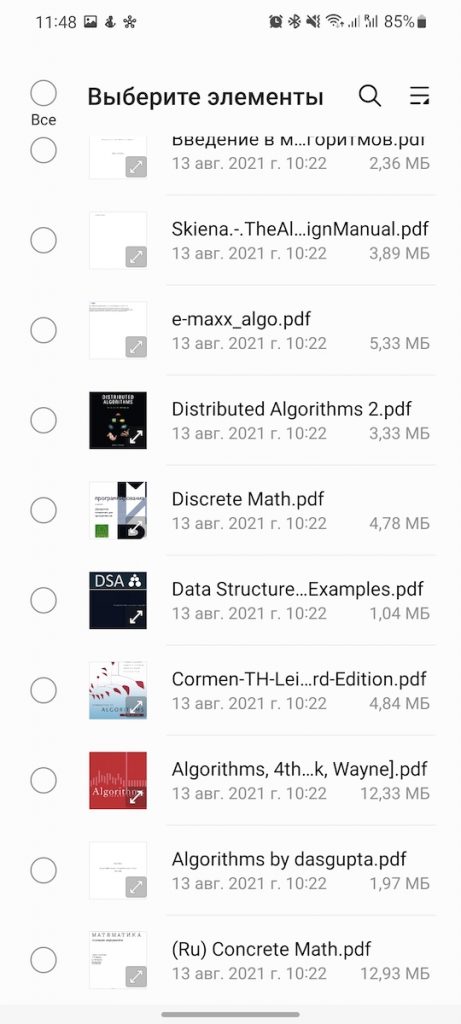
Одной из возможностей Samsung Notes на Андроид является импорт PDF файлов. После того, как вы импортируете PDF файлы, с ними становится более удобно работать. На страницах можно рисовать, добавлять заметки, перемещать страницы. Это очень удобно, если у вас много различных мелких PDF файлов.
Для того, чтобы импортировать PDF файл в Samsung Notes нажмите на иконку + pdf и выберите файлы для импорта.
Делитесь закладками в нужном формате
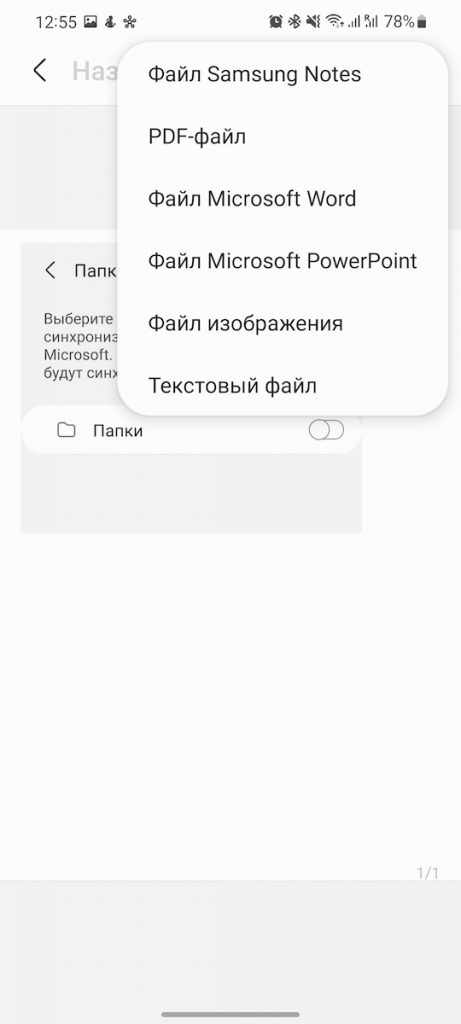
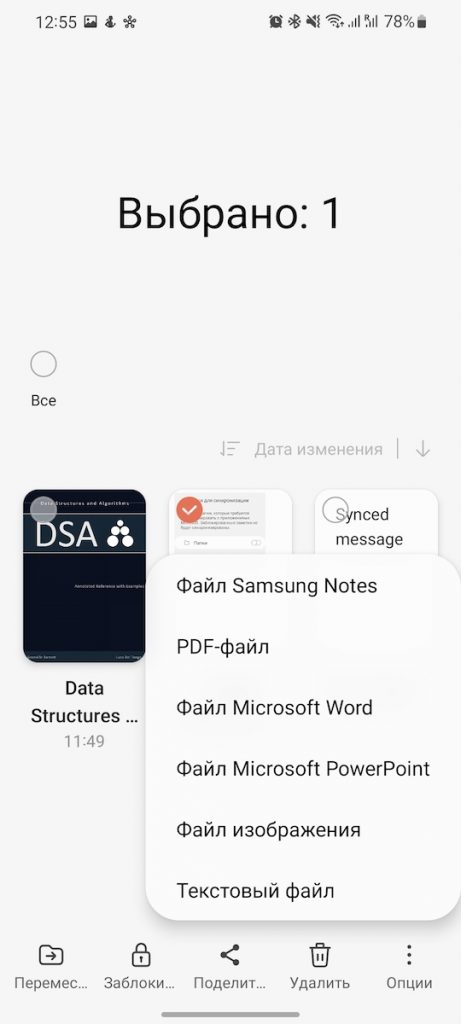
В Samsung Notes можно поделится заметкой в разных форматах. Приложение позволяет поделиться закладками в следующих форматах: заметка Samsung Notes, PDF, Microsoft Word, PowerPoint, изображение и простой текст.
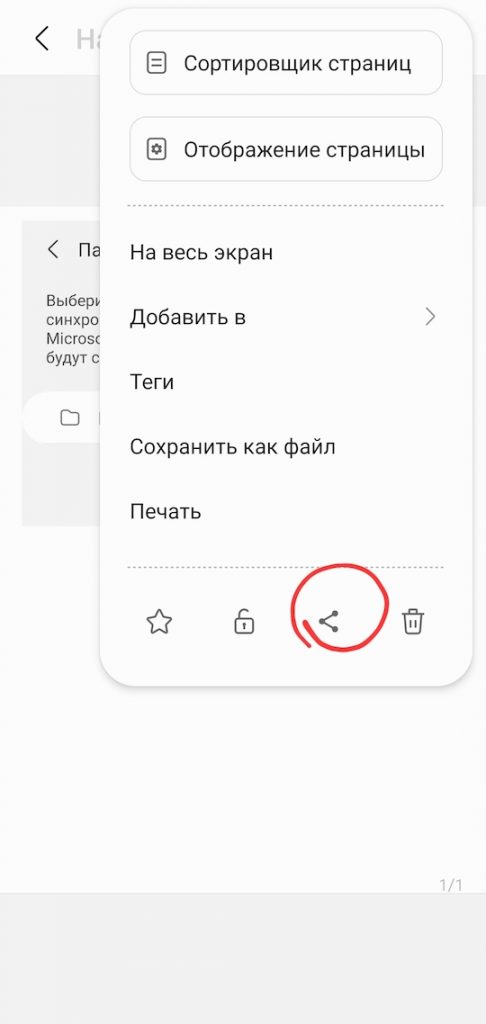
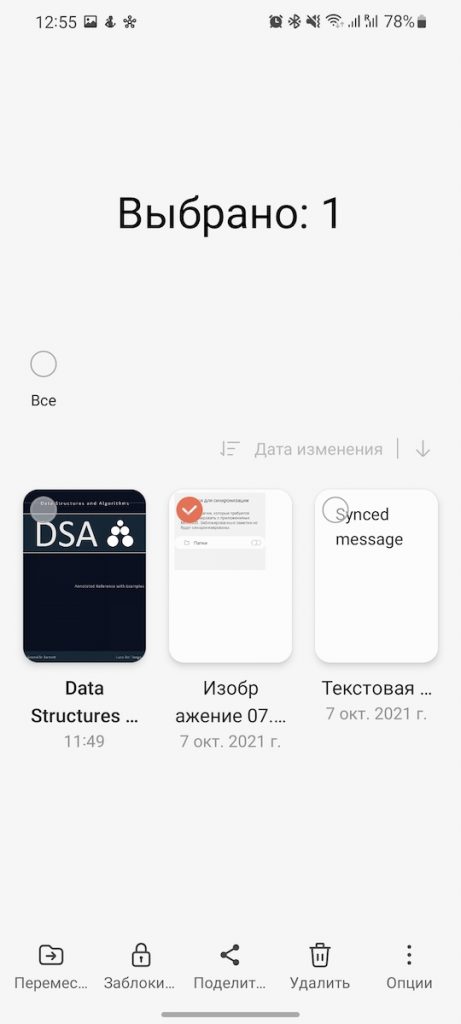
Для того, чтобы поделиться заметкой в Samsung Notes нужно открыть заметку, выбрать меню с тремя точками вверху и выбрать значок поделиться. После этого указать необходимый формат. Поделиться также можно с общего экрана, если долгим нажатием выбрать заметку и выбрать поделиться внизу.
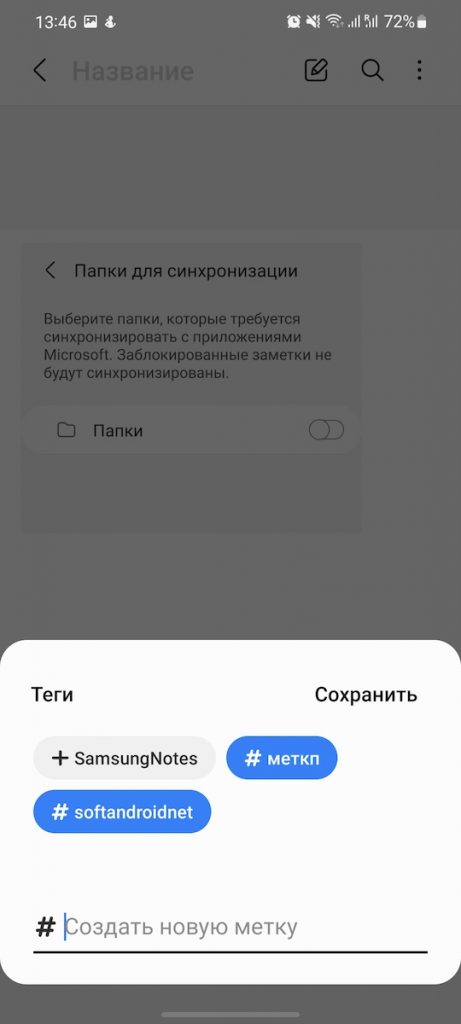
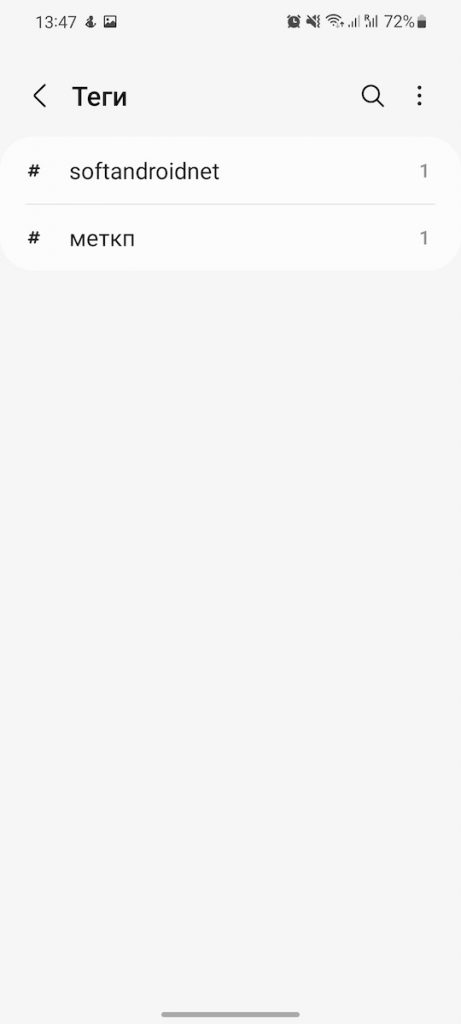
Когда организация с помощью папок становится недостаточной, на помощь приходят теги. С помощью тэгов также можно организовывать заметки в Samsung Notes. Это удобно, когда вы хотите организовать заметки внутри одной или среди нескольких папок. Кроме того, к одной заметке можно присвоить несколько тегов.
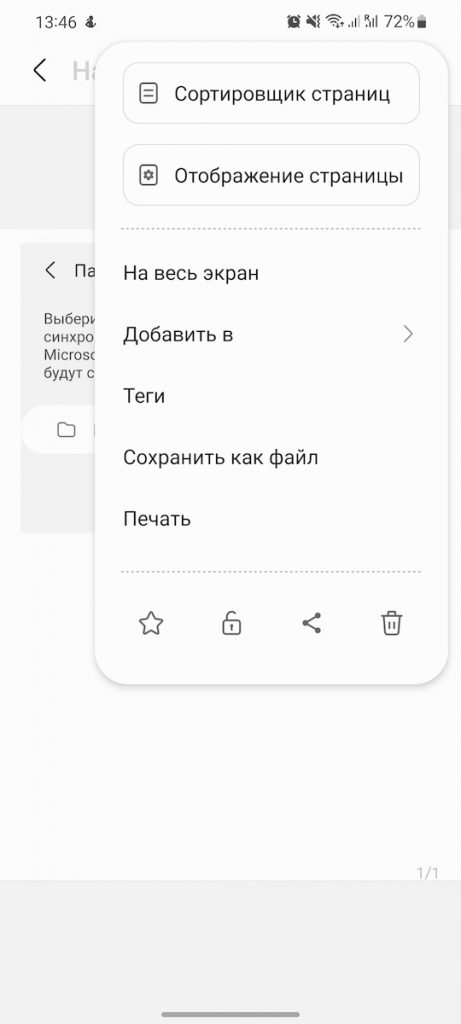
Чтобы добавить теги, нужно открыть заметку, нажать на три точки и выбрать раздел тэги. После чего добавить и расставить нужные.
Сортировать заметки по тегам потом можно в боковом меню, в разделе Тэги.
Блокировка и скрытие заметок
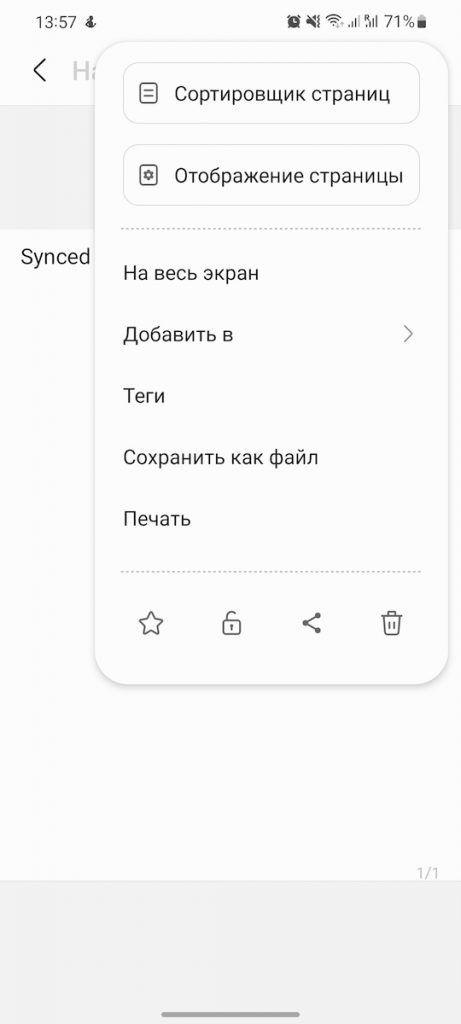
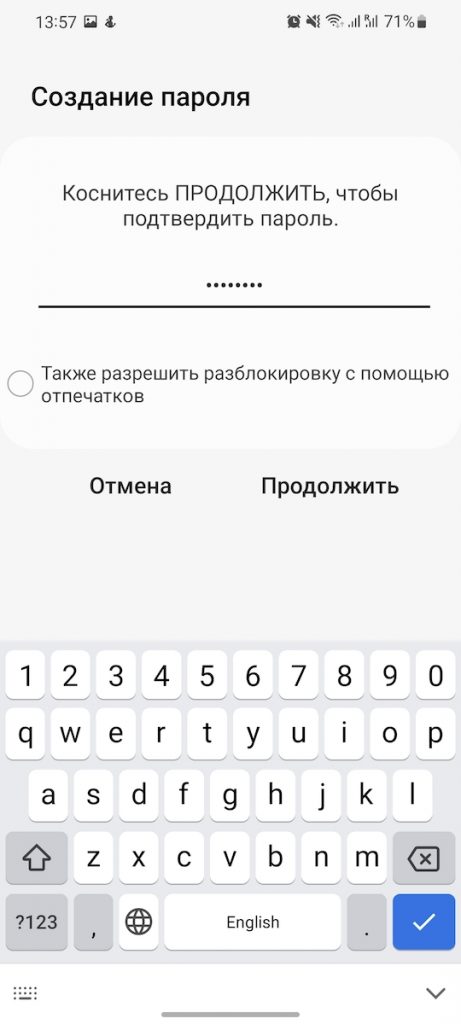
Заметки в Samsung Notes можно скрывать от любопытных взглядов с помощью пароля. Для этого откройте заметку, нажмите на три точки вверху и выберите значок замочка. После этого необходимо будет выполнить вход в свой аккаунт Самсунг и указать пароль для открытия заметки. Заметки под паролем отображаются со специальным значком и содержимое скрыто.
Реорганизация страниц в PDF документе
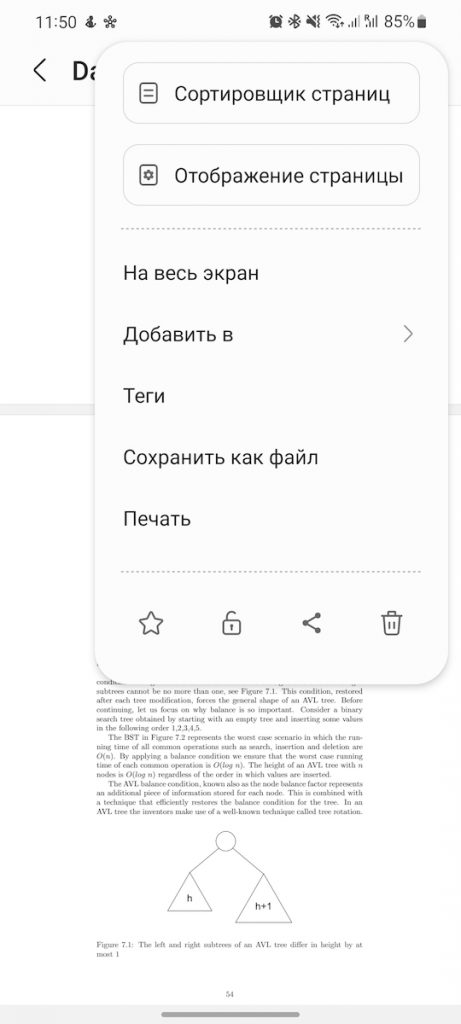
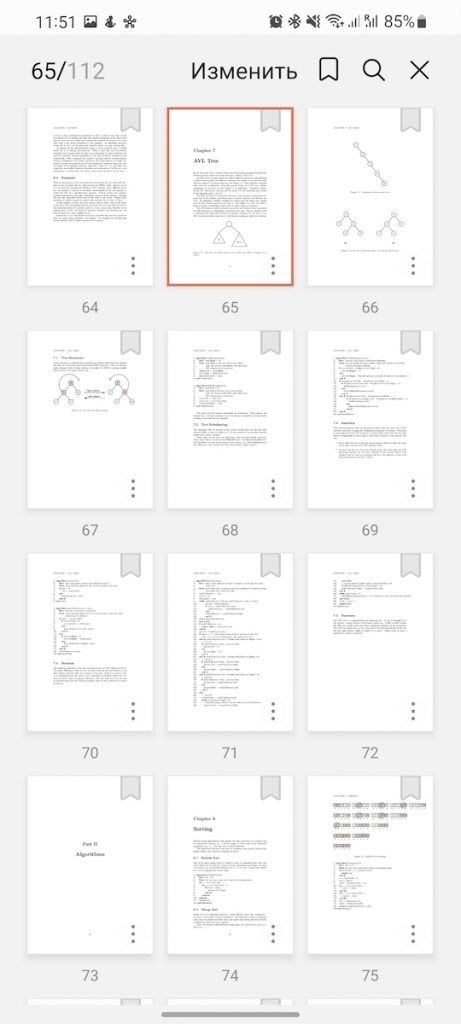
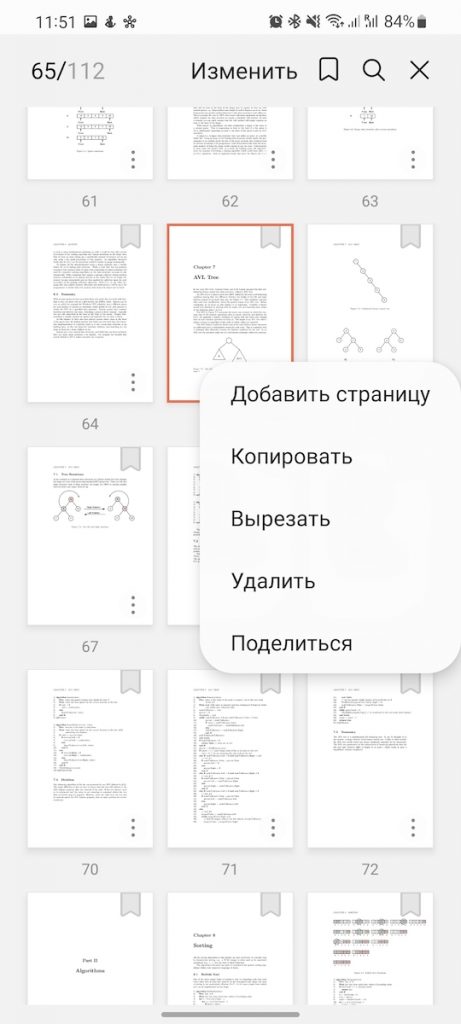
Еще одной замечательной возможностью Samsung Notes на Андроид является возможность реорганизации страниц в PDF документе. Страницы можно удалять, добавлять, менять порядок, а также делиться какими-то конкретными.
Для реорганизации страниц во время просмотра PDF документа в Samsung Notes нажмите на три точки вверху и выберите Сортировщик страниц.
Синхронизация заметок Samsung Notes с Microsoft OneNote
Партнерство Самсунг и Microsoft добавило возможность синхронизации заметок между двумя сервисами. Как это сделать в двух словах не опишешь, поэтому я про синхронизацию Samsung Notes и OneNote написал в этой статье.
Панель инструментов в удобном месте
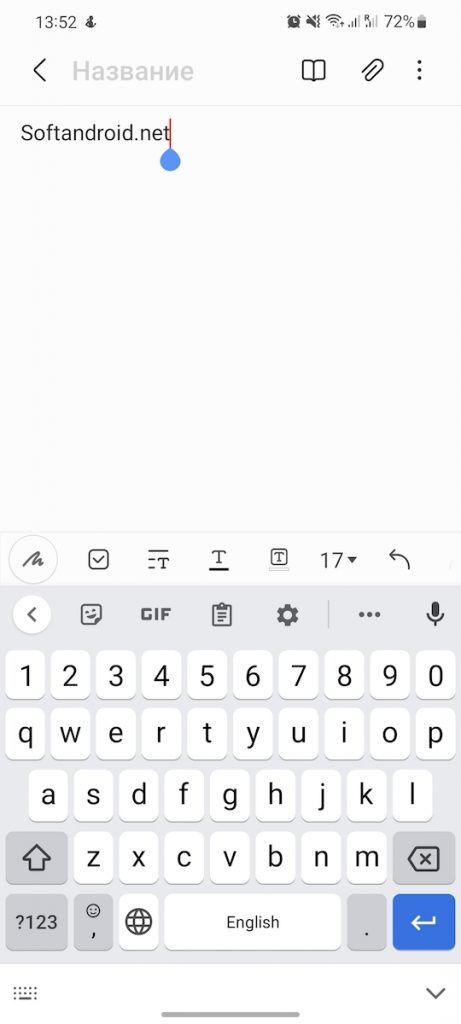
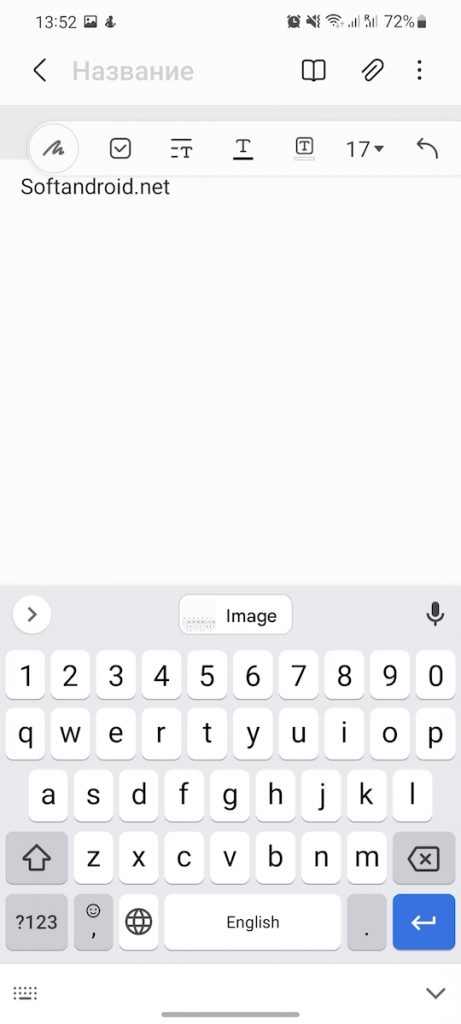
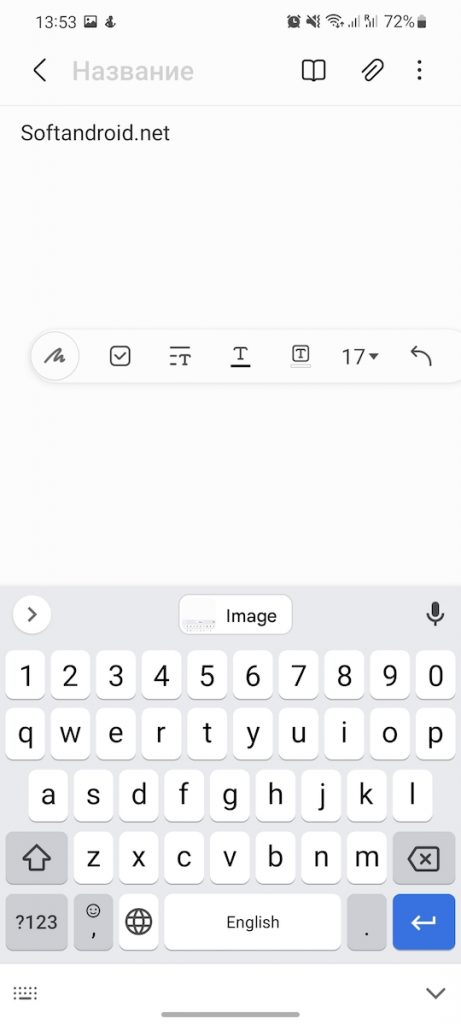
Немногие знают, но панель инструментов при наборе заметки можно переместить в удобное для вас место. Обычно она располагается внизу, но долгим нажатием можно ее переместить наверх или в любое другое удобное место.
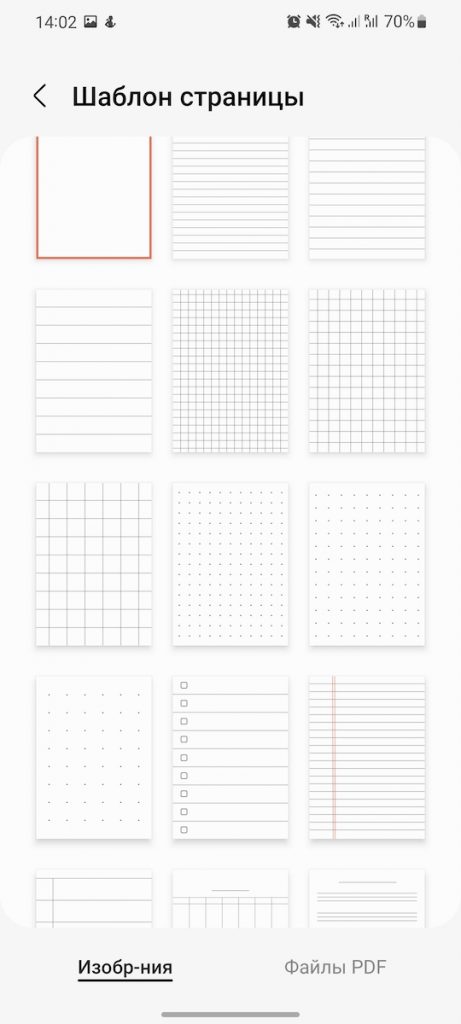
Шаблоны страниц
Не знаю, кому это может понадобится, но страницы в заметках можно отображать в виде специального шаблона. Например, в виде линейки, в клеточку, списка и др. Возможно, в некоторых случаях вести заметки таким образом более удобно.
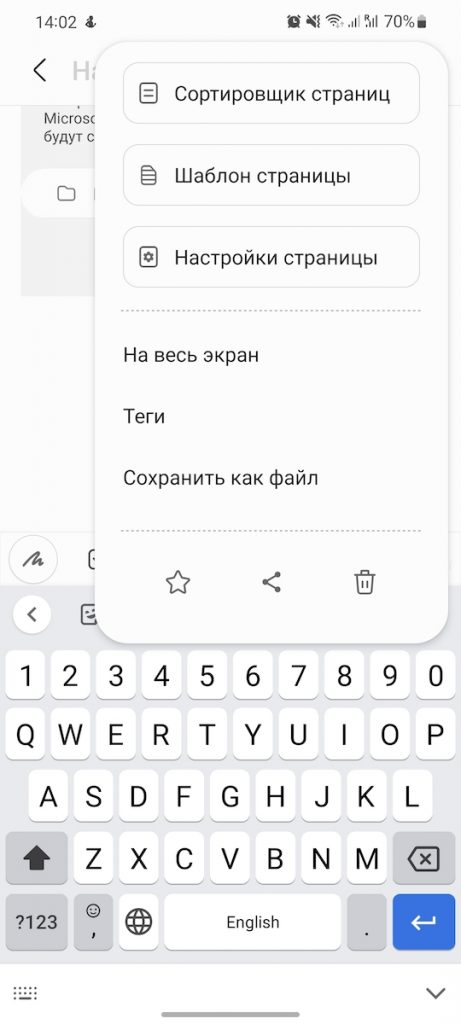
Для выбора шаблона страницы, откройте текст заметки, нажмите на три точки и выберите Шаблоны страниц. Этого пункта меню может не быть, если вы в данный момент не редактируете заметку. Просто тапните в любом месте, чтобы перейти в режим редактирования.
Samsung Notes на Windows
Samsung Notes также есть и на Windows, но установить его так просто не получиться. Как это сделать я описал в этой статье.
Полное руководство по использованию приложения Samsung Notes на профессиональном уровне
На Android нет недостатка в приложениях для создания заметок. Но приложение для заметок должно быть особенным и способным выполнять все задачи по созданию заметок. Одним из таких приложений является приложение Samsung Notes. Это мощное приложение для создания заметок, доступное на всех телефонах Samsung, таких как серия Galaxy Note (Note 10, Note 9 и т. Д.), Серия Galaxy S (S10, S20, S9 и т. Д.), Galaxy M и Galaxy A. серии. Вы можете добавлять текст, изображения, голосовые записи и т. Д. Если вы новичок в Приложение Samsung Notes
и задаетесь вопросом, как использовать Samsung Notes, вы находитесь в нужном месте.
У пользовательского интерфейса пользовательского интерфейса Samsung, то есть One UI, есть собственные приложения. Вы получаете такие приложения, как Галерея Samsung (отличная альтернатива Google Фото), Интернет-браузер Samsung, Сообщения Samsung, Напоминания и т. Д. Приложение Samsung Notes также является одним из них. Вы можете добавлять рукописные заметки и рисовать в приложении Samsung Notes. Интересно, что вы можете добавлять все типы заметок (текст, рисунок, рукописный текст, изображения и т. Д.) В одну заметку.
Программы для Windows, мобильные приложения, игры — ВСЁ БЕСПЛАТНО, в нашем закрытом телеграмм канале — Подписывайтесь:)
Давайте проверим, как использовать приложение Samsung Notes на профессиональном уровне в этом руководстве.
Как создавать и редактировать заметки в Samsung Notes
Чтобы добавить заметку в приложение Samsung Notes, нажмите плавающий оранжевый значок добавления (+) в нижней части приложения Notes. Вы попадете на пустой экран заметок. Начните делать заметки с помощью клавиатуры. Вы можете добавить заголовок к заметке в доступном месте для облегчения идентификации заметки.
Когда вы закончите добавлять контент в заметку, нажмите кнопку «Сохранить» вверху.
Используйте панель инструментов внизу, чтобы отформатировать заметку. Затем проведите пальцем влево по панели инструментов, чтобы открыть дополнительные параметры.
На панели инструментов доступны следующие параметры для настройки заметок:
Форматирование текста
Выделите текст в заметке и выделите его жирным шрифтом, курсивом или подчеркните, используя доступные параметры. Чтобы выделить текст, коснитесь его и удерживайте. Когда он станет синим, нажмите B, I или U. Текст будет продолжать использовать то же форматирование, если вы его не удалите. Для этого снова нажмите на тот же параметр форматирования.
Совет профессионала: Вы можете объединить все три форматирования текста для одного и того же текста.
Добавить списки и контрольный список в заметки
Вы можете добавить список дел, маркированный и нумерованный список в Samsung Notes. Для этого нажмите на значок списка на панели инструментов. Начните вводить текст рядом с элементом списка. Чтобы удалить форматирование списка, дважды нажмите клавишу Enter на клавиатуре. Вы также можете создавать списки из заранее написанного текста. Просто выделите текст и нажмите на значок нужного списка на панели инструментов.
Наконечник: Ознакомьтесь с 5 классными приложениями для Android для Android.
Изменить размер и цвет шрифта
Приложение Samsung Notes также позволяет изменять размер и цвет шрифта. Вы можете использовать функцию размера шрифта, чтобы добавлять заголовки и подзаголовки в свои заметки. Чтобы изменить размер шрифта, выделите текст и нажмите значок шрифта (A с двусторонней стрелкой) на панели инструментов и выберите «Большой», «Очень большой» или «По умолчанию».
Точно так же нажмите на значок цвета шрифта на панели инструментов и выберите нужный цвет.
Выровнять текст
Наконец, вы можете выровнять текст в приложении Samsung Notes. У вас есть три типичных варианта выравнивания: по центру, слева и справа. Чтобы выровнять текст, нажмите значок выравнивания и выберите стиль выравнивания.
Добавить рукописные заметки
Помимо ввода заметок с клавиатуры, вы можете добавлять рукописные заметки с помощью S-Pen, обычного стилуса или даже пальца. Сначала вам нужно включить режим рукописного ввода. Для этого нажмите значок рукописного ввода вверху заметки в режиме редактирования. А затем начните писать на заметке. Используя панель инструментов рукописного ввода внизу, вы можете настроить свои заметки.
Вот что вы получаете на панели инструментов рукописного ввода:
Изменить стиль пера
Коснитесь значка пера, чтобы изменить стиль, цвет и размер пера. Если вы регулярно пользуетесь перьями, вы можете добавить их в избранное, нажав на значок звездочки.
Удалить текст
Используйте значок ластика, чтобы удалить ненужный текст, коснувшись нужной области. Затем дважды коснитесь ластика, чтобы переключаться между режимами ластика – стирать по линиям и стирать по областям.
Выберите запись
Когда вы что-то написали или нарисовали, используйте инструмент «Выделение», чтобы изменить его стиль или положение. Нажмите на инструмент выделения, чтобы активировать его. Затем обведите текст, который вы хотите выделить, и выполните необходимое действие. Дважды коснитесь инструмента «Выделение», чтобы выбрать режим «Лассо» или «Прямоугольник». Инструмент «Лассо» позволит вам свободно выбирать.
Наконечник: Узнайте, как использовать режим рукописного ввода в Microsoft OneNote.
Другие особенности
Коснитесь значка Цвет фона, чтобы изменить цвет фона области письма. Чтобы отменить или повторить любые изменения, используйте доступные кнопки на панели инструментов.
Добавить рисунки
Чтобы рисовать в Samsung Notes, нажмите значок «Рисование» вверху, чтобы включить экран рисования. Начните рисовать на чистом холсте.
Коснитесь пера, чтобы изменить его размер и прозрачность. Нажмите на маленькую стрелку рядом с пером, чтобы изменить стиль пера. Измените цвет пера из цветовой палитры вверху. Завершив рисунок, нажмите кнопку «Готово» внизу, чтобы вставить его в заметку.
Добавить изображение, запись голоса и аудио
Как упоминалось ранее, вы также можете добавлять в свои заметки файлы других типов. Внутри заметки коснитесь значка вложения вверху, чтобы добавить к заметкам изображения, записи голоса и аудиофайлы.
Редактировать существующую заметку
После того, как вы создали заметку, она не сохраняется в камне. Вы можете редактировать его в любое время и добавлять или удалять из него данные. Для этого нажмите на заметку в приложении Samsung Notes. Заметка откроется. Нажмите в любом месте заметки, чтобы открыть экран редактирования.
Точно так же вы можете редактировать свои рукописные заметки и рисунки. Просто нажмите на его поле в своей заметке, чтобы перейти в режим редактирования.
Как управлять и систематизировать заметки Samsung
Вы можете управлять своими заметками и организовывать их следующими способами.
Поиск в ваших заметках
Чтобы быстро найти заметку, используйте функцию поиска Samsung Notes. Нажмите на значок поиска на главном экране приложения «Заметки» и введите слова, которые вы ищете.
Изменить режим сортировки и просмотра
К счастью, приложение Samsung Notes не ограничивает вас предварительно определенными режимами сортировки и просмотра. Вы можете сортировать заметки по дате создания, изменения и заголовку. Вы можете просматривать заметки в режиме списка, сетки и простого списка. Чтобы изменить режим, коснитесь трехточечного значка на главном экране приложения. Выберите «Сортировка» или «Просмотр» в зависимости от ваших потребностей. И выберите нужный режим.
Классифицируйте свои заметки
Вы можете группировать заметки с помощью категорий в приложении Samsung Notes. Считайте их папками для своих заметок. У вас могут быть категории для работы, личного пользования, покупок и т. Д. Чтобы создать категорию, нажмите значок с тремя полосами на главном экране приложения. Выберите Управление категориями.
Нажмите на Добавить категорию. Чтобы изменить или удалить существующую категорию, нажмите «Изменить». Назначьте имя и добавьте цвет в вашу категорию.
Чтобы добавить категорию к заметке, откройте новую или существующую заметку. Нажмите на Без категории вверху. Выберите свою категорию из списка. Вы также можете создать новую категорию в заметке, нажав на Добавить категорию.
Заблокируйте свои заметки
Чтобы скрыть свои заметки от посторонних глаз, вы можете заблокировать отдельные заметки в приложении Samsung Notes. Для этого откройте заметку. Нажмите на трехточечный значок вверху. Выберите из него Lock. Если это ваш первый раз, вам будет предложено ввести пароль.
Заметка: Не переходите в режим редактирования заметки. В противном случае вы не увидите опцию «Заблокировать».
Заблокированные заметки будут отображаться в приложении, но их содержимое останется скрытым. Нажмите на заметку, чтобы разблокировать ее. Вам нужно будет ввести свой пароль. Чтобы разблокировать заметку, повторите шаги, чтобы заблокировать ее, и нажмите кнопку «Разблокировать».
Наконечник: Чтобы изменить пароль Notes, откройте настройки Samsung Notes и нажмите Блокировать заметки. Вы найдете опцию Сменить пароль. Вы даже можете использовать блокировку отпечатков пальцев.
Удалить заметки
Чтобы удалить заметку, откройте ее (не переходя в режим редактирования) и нажмите значок с тремя точками вверху. Выберите в меню Удалить. Удаленные заметки будут отправлены в корзину, откуда вы сможете восстановить их в течение 15 дней.
Поделиться заметками
Вы можете делиться заметками из приложения Samsung Notes в виде текстового файла, изображения, PDF-файла или файла Samsung Notes в зависимости от ваших требований. Для этого откройте заметку и нажмите значок «Поделиться» вверху. Выберите необходимый вариант, а затем выберите приложение, в котором вы хотите поделиться им.
Доступ к заметкам Samsung на других устройствах
Поскольку Samsung Notes поддерживает функцию синхронизации, вы можете просматривать, добавлять и редактировать заметки с других телефонов и планшетов Samsung. Просто войдите в систему с той же учетной записью Samsung и включите Samsung Cloud в настройках приложения Samsung Notes. Вы также можете просматривать Samsung Notes на ПК с Windows.
Яркое будущее Samsung Notes
Будущее приложения Samsung Notes выглядит многообещающим. Скоро, Приложение Samsung Notes будет синхронизироваться с Microsoft OneNote, и вы сможете просматривать Samsung Notes внутри OneNote. А пока надеемся, что вам понравилось наше руководство по приложению Samsung Notes. Есть вопросы относительно приложения? Напишите нам комментарий ниже.
Следующий:
Вы купили новый телефон? Узнайте, как перенести заметки со старого телефона на новый, используя следующую ссылку.
Программы для Windows, мобильные приложения, игры — ВСЁ БЕСПЛАТНО, в нашем закрытом телеграмм канале — Подписывайтесь:)