How To Reset Safari To Default Settings
This article explains how to reset Safari to default settings by removing Safari’s history and cookies, clearing the cache, and disabling extensions. Instructions apply to Safari versions 11 through 14 and iOS.
- First, remove the browser history: Select Safari in the menu bar > Clear History, then select All History > Clear History. Remove cookies: Safari > Preferences. Select the Privacy tab > Manage Website Data > Remove All.Clear cache: Safari > Preferences. Advanced > Select Show Develop menu in menu bar. Exit. Develop > Empty Caches.
Remove Browser History#
The first step when resetting Safari is to remove your browser history. When you clear your browsing history, Safari removes data such as recent searches, the frequently visited site list, web page icons, the history of web pages you’ve visited, and more.
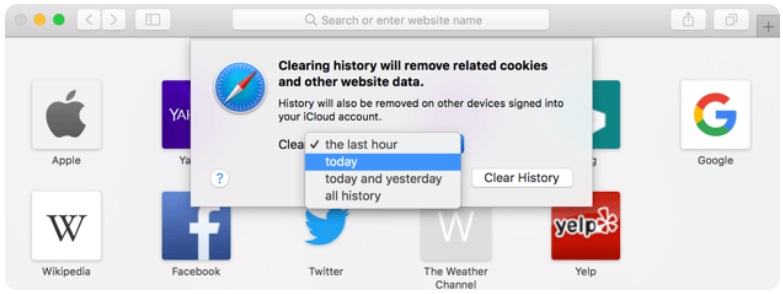
- From Safari’s menu bar, select Safari > Clear History
- In the drop-down menu, select All History.
- Select Clear History to complete the process.
- To clear a particular website instead, navigate to History > Show History, select the website you want to clear, and press Delete.
Remove Cookies#
When you remove all cookies from Safari, you’ll lose personal registration data such as your name and address, shopping cart contents, preferred web page layouts, and more.
From Safari’s menu bar, select Safari > Clear History
In the drop-down menu, select All History.
Select Clear History to complete the process.
To clear a particular website instead, navigate to History > Show History, select the website you want to clear, and press Delete.
- From Safari’s menu bar, select Safari > Preferences.
- Select the Privacy tab.
- Select Manage Website Data.
- Select Remove All.
- Select Remove Now.
- Select Done.
Clear Safari’s Cache#
When you clear Safari’s cache, you’re removing stored website data.
From Safari’s menu bar, select Safari > Preferences.
Select the Privacy tab.
Select Manage Website Data.
Select Remove All.
Select Remove Now.
- From Safari’s menu bar, select Safari > Preferences.
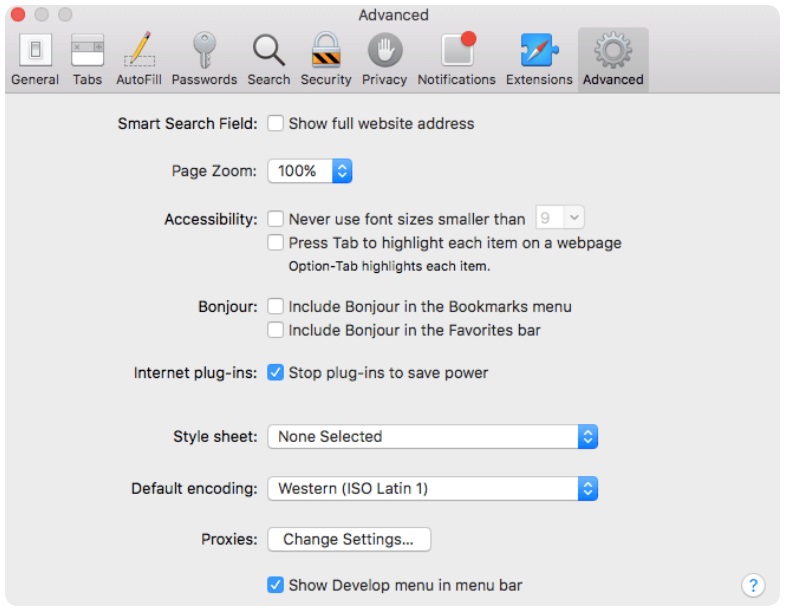
- Select the Advanced tab.
- Place a check next to Show Develop menu in menu bar, and then exit out of Preferences.
- From Safari’s menu bar, select Develop > Empty Caches.
Disable or Uninstall Extensions#
Safari extensions are like mini-apps that add functionality to the browser. If you’re trying to reset Safari, you’ll want to disable or uninstall any extensions.
Select the Advanced tab.
Place a check next to Show Develop menu in menu bar, and then exit out of Preferences.
From Safari’s menu bar, select Develop > Empty Caches.
- From Safari’s menu bar, select Safari > Preferences.
- Select the Extensions tab.
- Select an extension, and then deselect the checkbox next to the extension to disable it.
- Many extensions have several sub-extensions, so you’ll need to uncheck all of them.
- After you’ve disabled an extension, you can uninstall it. Select Uninstall.
- You’ll see a message that the extension is part of an application, and that you’ll need to remove the application. Select Show in Finder.
- Finder will open with the app selected. Right-click on the application and select Move to Trash.
- Enter your password and select OK. You’ve deleted the extension.
Clear Website Data on Safari for iOS#
To clear Safari’s settings on an iPhone or iPad:
Select the Extensions tab.
Select an extension, and then deselect the checkbox next to the extension to disable it.
Many extensions have several sub-extensions, so you’ll need to uncheck all of them.
After you’ve disabled an extension, you can uninstall it. Select Uninstall.
You’ll see a message that the extension is part of an application, and that you’ll need to remove the application. Select Show in Finder.
Finder will open with the app selected. Right-click on the application and select Move to Trash.
2 Ways to Reset Safari to Default Settings on Mac
Summary: We will walk you through how to reset your Safari browser to its default settings on your Mac.
Safari is a built-in browser on Mac. If your Safari browser quits unexpectedly, lags in working, or has problems loading pages, you may need to reset it.
In earlier versions of macOS, Safari had a reset feature. But unfortunately, in recent macOS versions, this feature is gone forever. So, what should you do when you need to reset your Safari browser?
Don't worry. We have collected two ways to reset the Safari browser on Mac for you. Let's get started.

Table Of Contents
How to Manually Reset Safari on Mac
As we mentioned, the Safari browser no longer has a one-click reset feature. To reset it, you can follow the steps below.
- Clear Safari Cache
- Delete Safari History and Cookies
- Disable/Uninstall Safari Extensions
- Disable Safari Plugins
- Remove Plug-ins from Library Folders
Let's take a closer look at the detailed steps.
Step 1. Clear Safari Cache
- Open Safari on your Mac.
- Click on the Safari menu and choose Preferences.
- Click the Advanced tab, and check the box next to the Show Develop menu in the menu bar. (Ignore this step if you have already checked the box.)
- Go back to the menu bar, click Develop and choose Empty Cache from the drop-down menu. (Shortcuts: Alt+Command+E.)
Step 2. Delete Safari History and Cookies
- Click the History menu in Safari and choose Clear All History.
- You will see a new window, which clears all history and data by default. Click the Clear History button, and all the history and web cookies will be wiped out.
Step 3. Disable/Uninstall Safari Extensions
- Click Safari menu > Preferences > Extensions.
- To disable an extension, uncheck the box in front of the extension.
- To uninstall an extension, click the Uninstall button and follow the onscreen instructions to delete it from your Mac in the Finder.
Step 4. Disable Safari Plug-ins
- Click Safari menu > Preferences.
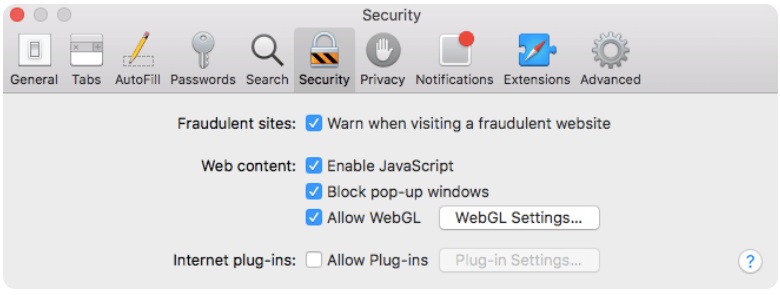
- Click the Security tab and uncheck the check box next to Allow Internal Plug-Ins.
Step 5. Remove Safari Plug-ins in Library Folder
You can disable plug-ins in Safari, but you cannot delete them. Safari plug-ins are usually stored in the
/Library and Library folders. To delete them, follow these steps.
- On your desktop, press Shift+Command+G keys to open the Go to Folder window.
- Paste the file path
How to Reset Safari on Mac Using Terminal
If you know Terminal well, you can use it to reset your Safari browser. Here's what you need to do.
- Quit your Safari browser.
- If your Safari browser is still in use, use the Force Quit feature in the Finder to quit it. Just click Apple menu > Force Quit.
- Launch Terminal via Spotlight or Launchpad.
- Run the commands below and follow the onscreen instructions to complete the reset steps.
Hopefully, you have successfully reset Safari to its default settings on your Mac. If you are still having problems with Safari, you may need to reinstall Safari by updating your macOS.
Found this article helpful? We would appreciate it if you could share it on your social media platforms.
Expert and editor of iPhone-related issues with over five years of experience, focusing on writing guides for disabled iPhone unlock, iPhone repair, etc.
Как сбросить настройки Safari к умолчанию
Браузер Safari — настройки, оптимизация (Октябрь 2023)
В собственном веб-браузере Mac Safari использовалась кнопка «Сброс Safari», которая вернула браузер в исходное состояние по умолчанию, но эта одношаговая опция была удалена в Safari 8 с OS X Yosemite. Восстановление настроек Safari по умолчанию после Safari 8 теперь представляет собой многоэтапный процесс, который включает удаление истории, очистку кеша, отключение расширений и плагинов и т. Д.
Удаление истории браузера
История вашего браузера помогает Safari автоматически заполнять URL-адреса и другие элементы, но вы можете легко очистить их, если вас беспокоит конфиденциальность.
Когда вы очистите историю браузера Safari, вы сбросите браузер, удалив:
- Вся история веб-страниц.
- Лучшие сайты, которые вы не отметили как «постоянные».
- Все файлы cookie и данные веб-сайта (так что вам нужно будет повторно ввести информацию для входа).
- Список загрузок (но не самих загруженных файлов).
- Недавние поиски.
- Сайты, которые были добавлены в быстрый поиск по сайту.
Вот как
Выбрать Очистить историю и данные веб-сайта. от история меню. Это дает возможность очистить всю историю (путем выбора Чистая история кнопку во всплывающем окне) или очистить историю за определенный период времени, выбрав значение из Очистить выпадающий список.

Вы также можете найти пункт «Очистить историю …» в Сафари меню.

Чтобы очистить конкретный веб-сайт, перейдите к история > Показать историю, затем выберите веб-сайт, который вы хотите очистить, и нажмите удалять.
Если вы хотите сохранить данные своего веб-сайта (например, сохраненные пароли и другие записи), вы можете просто удалить сами сайты из своей истории. Перейдите кистория > Показать историю, Нажмите Cmd-A для выбора всего, а затем нажмите удалять на клавиатуре. Это удаляет всю историю веб-сайта, сохраняя данные вашего веб-сайта.
Очистка кеша браузера
Когда вы очищаете кеш браузера, Safari забывает все веб-сайты, которые он сохранил, и перезагружает каждую страницу, на которую вы просматриваете.
В Safari 8 и последующих версиях Apple переместила опцию «Пустой кеш» в «Дополнительные настройки». Чтобы получить доступ к нему, выберите Сафари > предпочтения, а потом продвинутый, В нижней части диалогового окна «Дополнительно» установите флажокПоказать меню «Разработка» в строке меню.

Вернитесь в окно браузера, выберите развивать меню и выберитеПустые кеши.

Отключение или удаление расширений
Вы можете полностью удалить или просто отключить расширения Safari.
выберите Сафари > Настройки.

Нажмите расширения, затем выберите поочередно каждое расширение.

Нажмите Удалить для каждого расширения.
Запрет и удаление плагинов
Самый простой способ удалить плагины — это просто отключить их.
выберите Сафари > предпочтения, затем нажмите Веб-сайты, Отмените выбор всех плагинов в нижней части панели. Обратите внимание, что это будет мешать функциональности веб-сайтов, для которых требуется определенный плагин. В этом случае Safari покажет местозаполнитель или спросит вас, хотите ли вы установить плагин.

Если вы хотите полностью удалить свои плагины с вашего Mac, закройте Safari, а затем перейдите к месту, где установлен плагин. Обычно это / Library / Internet Plug-Ins / или
/ Library / Internet Plug-Ins /. Нажмите Cmd-A для выбора всех плагинов и нажмите удалять.
Сброс настроек по умолчанию в мобильных браузерах
Чтобы сбросить настройки Safari на iPhone или iPad, используйте кнопку «Общие настройки»:
выберите настройки (значок шестерни)
Прокрутите вниз и выберите Safari.
Под Конфиденциальность и безопасность раздел, выберите Очистить историю и данные веб-сайта, затем подтвердите свой выбор, нажав Очистить историю и данные когда будет предложено.

Как сбросить IE10 к его настройкам по умолчанию

Пошаговое руководство по перезагрузке IE10 до заводских настроек (по умолчанию).
Как сбросить браузер Google Chrome в его состояние по умолчанию

Используйте этот учебник, чтобы использовать расширенные настройки Chrome, чтобы сбросить браузер Google Chrome до состояния по умолчанию на платформах Chrome OS, OS X и Windows.
Как сбросить настройки безопасности IE на уровни по умолчанию

Вот как сбросить настройки безопасности в Internet Explorer до уровня по умолчанию. Сброс этих уровней может устранить некоторые проблемы с просмотром.
Как быстро и легко сбросить Safari на Mac?

Специалист по написанию технических текстов, который создает различные типы статей, от обзоров до практических статей для Mac.
Являетесь ли вы заядлым пользователем Apple или нет, известно, что в Safari используется встроенный браузер. Будут случаи, когда вы можете столкнуться с проблемами сбоя, когда страницы загружаются медленно (это происходит, даже если открыта только одна вкладка). Если это происходит на постоянной основе даже при стабильном подключении к Интернету, возможно, вы захотите сбросить Safari на Mac .
Как сбросить Safari на Mac? Вы уже попали в неприятную ситуацию, но есть простые способы сбросить Safari на Mac так что вы можете продолжать использовать его, как и раньше, не нужно беспокоиться о том, что вы не сможете вернуть уже имеющуюся настройку.
Часть 1. Как сбросить Safari на моем Mac?
Возможность сброса в один клик для Safari был удален по таким причинам, как удаление ваших сохраненных учетных данных для входа в систему и истории просмотров, что для некоторых пользователей доставляет немало хлопот, поскольку это побуждает их повторно посетить предыдущие веб-сайты, которые были добавлены в закладки, и снова войти на веб-сайты, на которых они сохранили свои пароли для.
Хотя если вы использовали брелок iCloud вы можете легко получить свои учетные данные. Затем, если у вас есть данные автозаполнения, которые были сохранены, вы также можете восстановить их с помощью контактов iCloud. Как мне вернуть Safari в нормальное состояние?
Как сбросить Safari на Mac, когда кнопка «Сбросить Safari» исчезла? Ниже приведены несколько шагов, чтобы вы могли получить тот же результат.
- Очистить историю Safari и веб-данные.
- Очистить кэш Safari.
- Очистить папку библиотеки.
- Отключение расширений и плагинов.
- Удалите и переустановите Safari на вашем Mac
1. Очистить историю Safari и веб-данные
Когда вы идете и просматриваете Safari, он будет хранить временные данные, это связано с тем, что в нем есть встроенные инструменты, которые делают именно это. Это потребляет виртуальную память и может замедлить работу вашего браузера.
Вы можете полностью удалите все, что является вашей историей просмотров или выберите, чтобы выбрать определенный период времени, чтобы стереть. Если проблема возникает только на некоторых сайтах, которые вы посещаете, вы также можете удалить данные для каждого сайта.
Вот как сбросить Safari на Mac через очистку истории Safari:
- Под настройками вы увидите Конфиденциальность раздел, затем щелкните по нему, чтобы перейти на следующую страницу.
- Теперь вы увидите «Управлять данными веб-сайта«вариант. Щелкните Подробнее кнопку.
- Это теперь покажет вам список веб-сайтов, которые вы просмотрели. Найдите тот, который вызывает проблему, затем выберите ее удаление.
2. Очистить кэш Safari
Как и в случае с любым другим браузером, если вы испытываете задержку, первое, что нужно сделать, — это очистить кеш. Как мне вернуть Safari в нормальное состояние? В Safari то же самое можно сделать, выполнив следующие шаги для сброса Safari на Mac:
- Снова в разделе «Настройки» найдите Передовые .
- На следующей странице установите флажок «Показать меню« Разработка »в строке меню».
- Теперь вы увидите, что значок «Разработка» меню было добавлено, и вам просто нужно выбрать «Очистить кэши«. (Кончик: Alt+Command+E был бы простой способ сделать это)
3. Очистить папку библиотеки
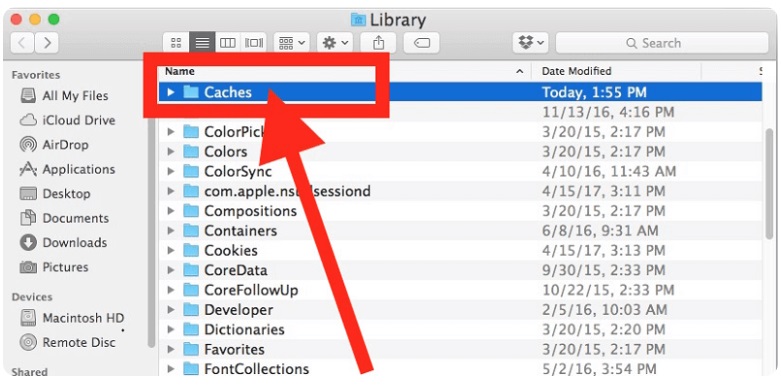
Благодаря обновлениям, которые были внесены в Mac OS, теперь у нее также есть возможность временно хранить данные в папке библиотеки. Вам просто нужно перейти в » Library «тогда папка» Caches «. Здесь вы можете удалить файлы, которые больше не нужны, и удалить ненужные кеши, чтобы сбросить Safari на Mac.
Поэтому, если вы не знаете, что именно вы ищете, и не уверены, что сможете определить файлы, которые необходимо стереть, вам придется дважды подумать, прежде чем идти по этому пути.
4. Отключение расширений и плагинов
Это может добавить некоторые функции к вашим возможностям просмотра с помощью Safari, но также может вызвать сбои, поэтому их устранение может помочь решить проблему и позволить вашему браузеру функционировать так, как раньше.
Просто выполните следующие действия, чтобы отключить расширения и плагины, чтобы сбросить Safari на Mac:
- Как только вы окажетесь в Safari, перейдите к Настройки тогда ищите Расширения опцию.
- клещ каждое поле рядом с каждым расширением, которое отображается на странице, чтобы отключить их.
- Закройте Safari, а затем снова запустите его, если он по-прежнему не работает, также можно полностью удалить расширения, добавленные в ваш браузер. Для этого просто отметьте поля один за другим, затем нажмите Удалить. Перезапустить браузер и посмотрите, есть ли улучшения.
5. Удалите и переустановите Safari на вашем Mac
Для некоторых это может быть решительным шагом, но попытка не повредит, если вы сбросите Safari на Mac, и это не сработает. Как и в некоторых приложениях, в которых есть определенные ошибки, которые устраняются при удалении и установке приложения обратно, вы также можете сделать это с помощью Safari на своем Mac.
Но в этом есть «Но». Удаление будет работать только для ранее Версии ОС но если вы используете более новую версию, то есть OS X El Capitan (10.11) или macOS Sierra, единственное, что можно сделать, это сбросить настройки по умолчанию.
Если у вас есть более старая версия и вы хотите удалить ее, имейте в виду, что это не так просто, как перетаскивание ее в корзину. Наряду с этим приходят другие файлы, которые вам также необходимо полностью удалить. Хотя это будет немного сложнее, так как вам нужно быть очень осторожным с тем, какие файлы вы удаляете.
Итак, как мне удалить и переустановить Safari на Mac? Мы рекомендуем вам удалить Safari на вашем Mac PowerMyMacФункция удаления приложений в несколько кликов.
Часть 2. Как сбросить Safari на Mac, не открывая его?
Ничего из перечисленного выше не помогло вам? Прежде чем прийти к заключению, что это что-то другое, кроме вашего браузера, может также дать iMyMac PowerMyMacинструмент очистки браузера «Конфиденциальность» выстрел. Это будет стоить вашего времени, поскольку оно было отмечено как одно из лучших с точки зрения решения проблем с Safari, среди прочего.
Это просто не чистить все за один раз, как печенье и истории посещенных страниц, он позволяет вам сохранить некоторые из них, предоставляя вам свободу выбора, особенно если у вас есть веб-сайты, которые вы часто посещаете.
Благодаря быстрому сканированию и простым в использовании функциям PowerMyMac даже новичок в технических вопросах может работать с программным обеспечением, не беспокоясь о том, что в процессе он сделает что-то не так.
Читайте дальше, чтобы узнать больше о том, как сбросить Safari на Mac, то есть очистить Safari с помощью средства очистки Safari (PowerMyMac):
- Скачайте и установите PowerMyMac.
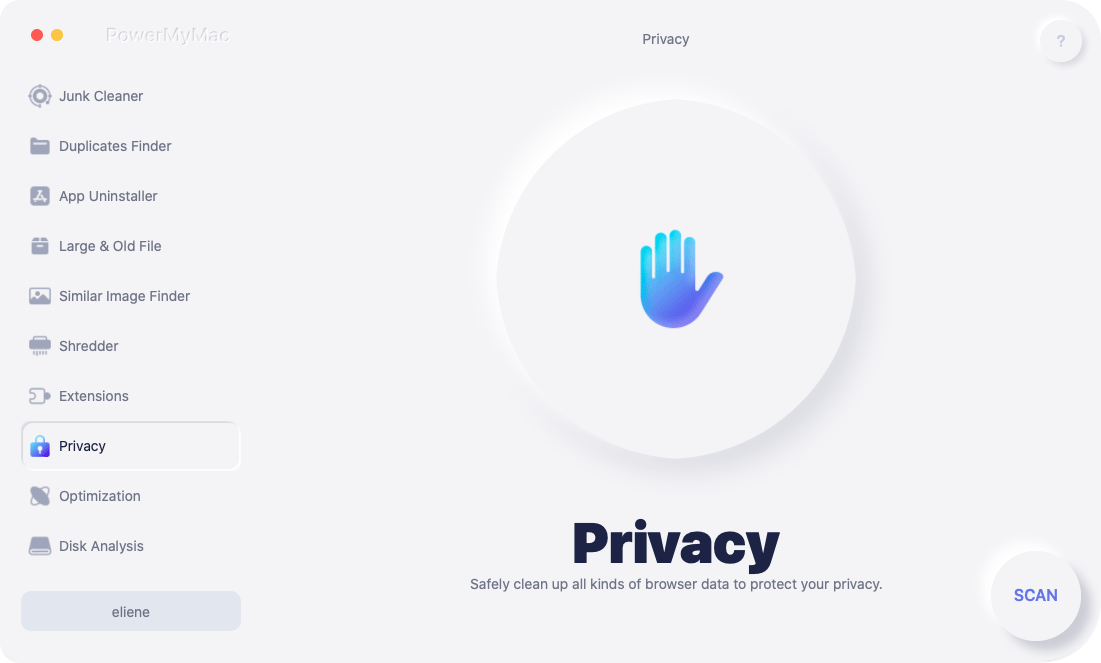
- Перейдите в Конфиденциальность опцию.
- Обзор и Выберите отсканированные данные Safari.
- Удалить Данные сафари.
Шаг 1. Загрузите и установите PowerMyMac
Чтобы сбросить Safari на Mac, вы можете сначала загрузить PowerMyMac. Загрузка проста (вы можете использовать пробную версию, бесплатная загрузка). После завершения процесса установки запустите программу.
Шаг 2. Перейдите к опции конфиденциальности
PowerMyMac имеет разные функции, но чтобы сосредоточиться на проблеме с вашим Safari, перейдите в раздел «Конфиденциальность«на главной панели инструментов, затем нажмите»SCAN«, чтобы начать проверку данных браузера.
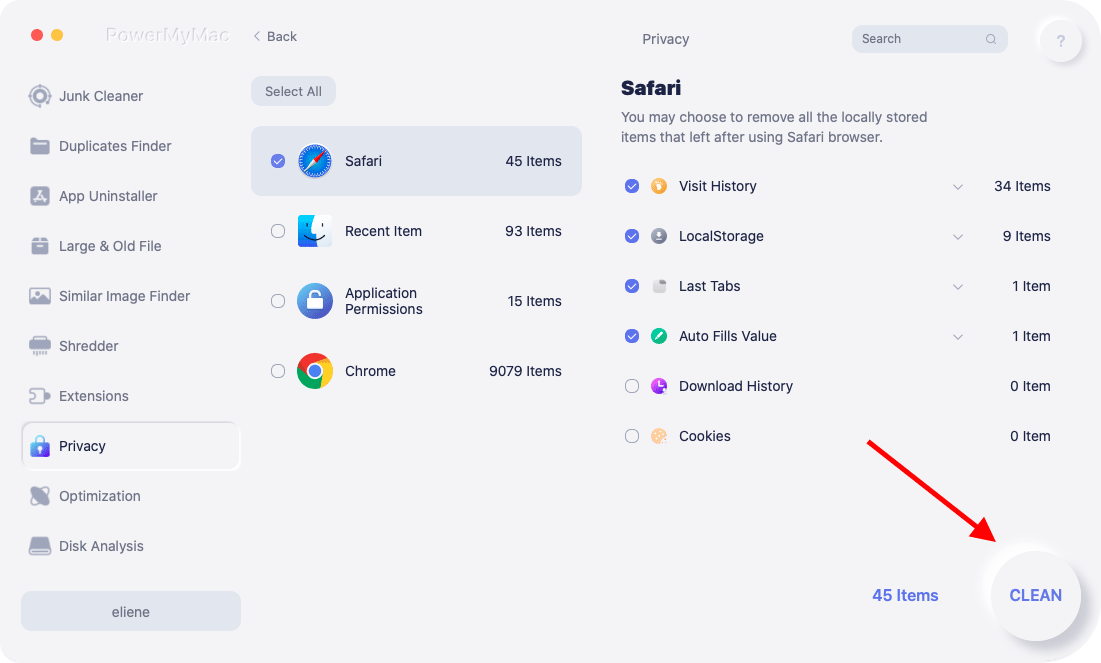
Шаг 3. Просмотрите и выберите данные Safari
После завершения сканирования вам будет показан подробный список всех отсканированных данных из Safari (если у вас есть другие браузеры, которые вы используете на своем Mac, они также будут отсканированы, и информация также будет отображаться). Выберите данные, которые вы хотите удалить, чтобы сбросить Safari на Mac.
Шаг 4. Удалить данные Safari
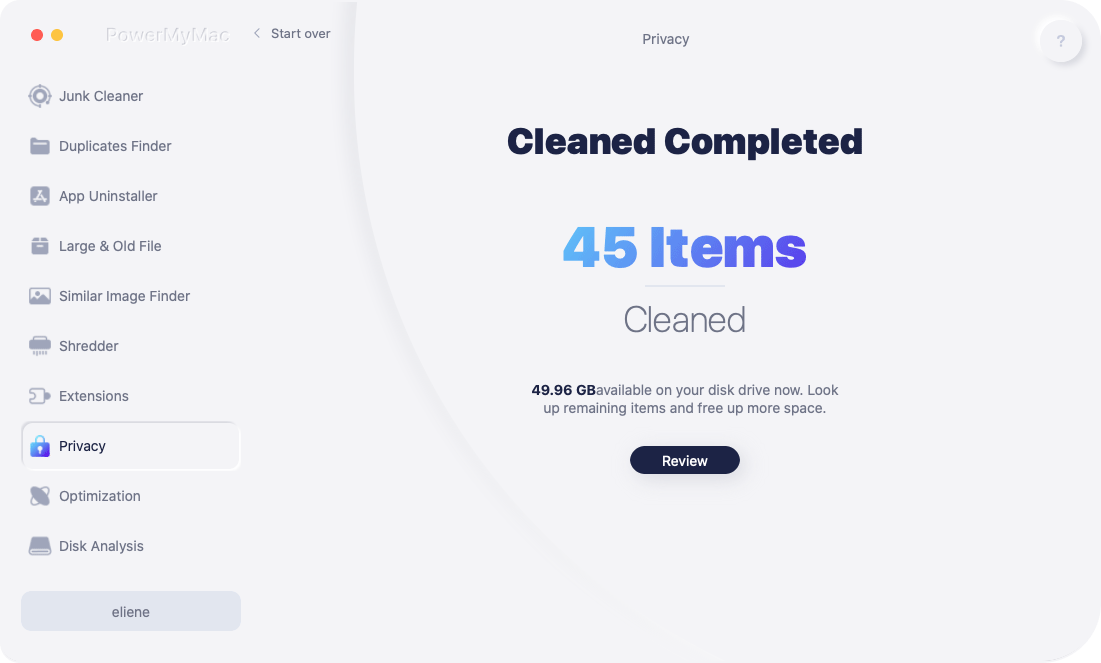
Убедитесь, что вы выбрали, какая информация сохраняется в вашем браузере для стирания, и нажмите «ЧИСТКА» в нижней части страницы. Подождите, пока очиститель завершит удаление данных, затем вы можете попробовать повторно запустить Safari, чтобы увидеть, завершили ли вы процесс сброса Safari на Mac или нет.
Часть 3. Вывод
Браузеры облегчают нам поиск информации. Но ни один браузер не застрахован от проблем. Но не нужно паниковать или слишком переживать. Вышеупомянутые основные шаги, которые необходимо предпринять, пытаясь исправить или сбросить Safari на Mac оказался полезным для пользователей, которые прошли через такие же испытания.
Если когда-либо ни один из них не работал для вас, вы можете успокоить iMyMac PowerMyMac сможет спасти день для вас. Это сторонний инструмент с самым высоким рейтингом, который десятки раз опробовали и протестировали, чтобы получить результаты. Загрузите его бесплатно прямо сейчас и станьте одним из многих довольных пользователей.