The 7 best photo collage maker apps for your iPhone

Oh, the things you can do with photo collages: post them across social media, send to your friends and family, or make prints to create cherished keepsakes. We’ve rounded up the best collage apps available so that you can spend less time choosing an app and more time creating with your new photo collage maker. Below are our choices for the best photo collage app for iPhone.
Here are the best collage apps for iPhone:
- Layout: Instagram’s collage maker
- Pic Collage: Photo editor and layout tool in one
- Adobe Spark: For all types of social media graphics
- Canva: Great collection of stock images
- Photo Grid: Hundreds of collage layouts
- Diptic: The easiest photo collage maker
- PiZap Photo Editor: A photo editing multi tool

It’s hard to find the perfect collage photos when you have 10 copies of every shot. And saving the collages to your iPhone makes things worse. Gemini Photos will find and delete similar pics and other photo clutter.
Layout: Instagram’s collage maker

Layout from Instagram combines an easy-to-use interface and elegant design with loads of options for combining up to nine shots in a single photo. The Layout app allows you to customize your collage with a pinch-zoom feature, multiple borders, and face recognition.
The app currently runs on iOS 7 or later and will save your creations to your Camera Roll so you can share them across social media platforms. Although Layout from Instagram doesn’t have an integrated photo editor, it’s very easy to edit within Instagram after you’ve created your photo collage.
PicCollage: Photo editor and layout tool in one
Like most photo collage apps, PicCollage enables you to arrange your photos into customizable grids, but it’s also got a large selection of cut-out frames, free-form collages, and fun border designs.
Once you’ve created the perfect design, you can add a variety of unique stickers and text. PicCollage also includes a simple photo editor with filters and special effects. While PicCollage is free to download, it does include in-app purchases, and the free version includes a watermark.
Adobe Spark Post: For all types of social media graphics

Adobe Spark Post isn’t a dedicated photo collage app, but it includes lots of features to help you create the perfect social media collage. Those include professionally-designed templates, fun graphics, and a handy resize tool so that you can post to all of your social media accounts without a lot of effort. Unlike Adobe’s desktop counterparts, Adobe Spark is incredibly simple to use and will make even the most amateur user come off like a designer. The best part about Adobe Spark? It’s completely free.
Canva: Great collection of stock images
The Canva app is a robust version of the desktop software used by millions to create incredible graphics, Instagram Stories, posters and more. With Canva, you can choose a size to work with and then create your collage from scratch, or you can pick from hundreds of templates that include grid layouts, shapes, lines, and frames. Use your own photos, or choose from thousands of stock photos in the Canva library. Many are free, but some cost $1 per use or require a premium subscription.
PhotoGrid: Hundreds of collage layouts

PhotoGrid wins the award for the most creative collage layouts. There are more than 300 templates to choose from, and most aren’t available anywhere else. You can even make a collage of photos and videos together. In addition to the great array of collage grids, you can also add custom backgrounds, borders, stickers, and text overlays. PhotoGrid offers a simple interface that is perfect for creating beautiful social media posts. The app is free to download, but the huge array of collage grids does require in-app purchases.
Diptic:The easiest photo collage maker
Diptic specializes in one thing: making beautiful collages of your photos. It includes dozens of collage layouts, a simple photo editor, and the ability to share to social media directly from the app. Diptic’s interface is quite elegant, and your photos are the star of the show. You also have the option of using videos and live photos in your designs, which is great for creating action in your social media posts.
piZap Photo Editor: A photo editing multi tool

piZap lets you edit photos, create custom collages, and use a range of design tools to create social posts, banners, photo books, and more. The free version includes ads and in-app purchases, but you can upgrade to the premium version to unlock all of the features, plus a range of stock photos. The piZap filters are beautifully unique, and the grid layouts for collages provide lots of opportunities to experiment. This is a powerful app that is easy to navigate and fun to use.
All of these fabulous photo collage apps are free to download on the App Store, so there’s really no excuse to not test them out on your own. Whether you want something quick and easy, or elaborate with lots of choices, creating stunning collages to share with friends and followers has never been easier.
Создание коллажей из фото на iPhone
Один из самых простых способов создания коллажа на iPhone заключается в установке и использовании специальной быстрой команды через соответствующее фирменное приложение. В данном случае наличие каких-либо дополнительных настроек напрямую зависит от конкретной выбранной вами команды.
Вариант 1: Photo Grid
Если вы просто хотите объединить несколько фотографий в рамках одного изображения всего в несколько касаний, лучшего воспользоваться быстрой командой «Photo Grid». Здесь отсутствуют вспомогательные параметры, тогда как сам по себе внешний вид коллажа имеет формат сетки с фиксированными отступами.
-
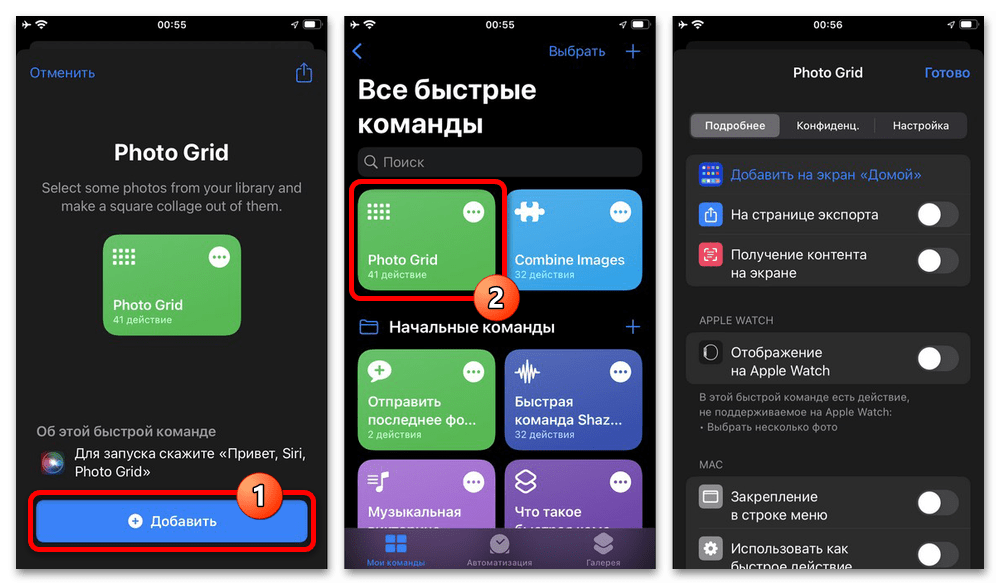
Перейдите по представленной выше ссылке с Айфона, дождитесь автоматического открытия предустановленного приложения «Команды» и нажмите кнопку «Добавить». Менять установленные по умолчанию настройки нет никакого смысла, так как вызов осуществляется исключительно с главной страницы.
Эта быстрая команда имеет достаточно сложное устройство, но вполне может быть отредактирована, если вы хорошо разбираетесь в приложении. В противном случае для получения более гибких результатов лучше воспользоваться альтернативой.
Вариант 2: Combine Image
Отчасти более продвинутым средством является другая быстрая команда «Combine Image», предоставляющая в процессе работы несколько дополнительных параметров, включая величину отступов. Этого вполне будет достаточно для создания простого коллажа, но все равно не на уровне сторонних приложений или сервисов.
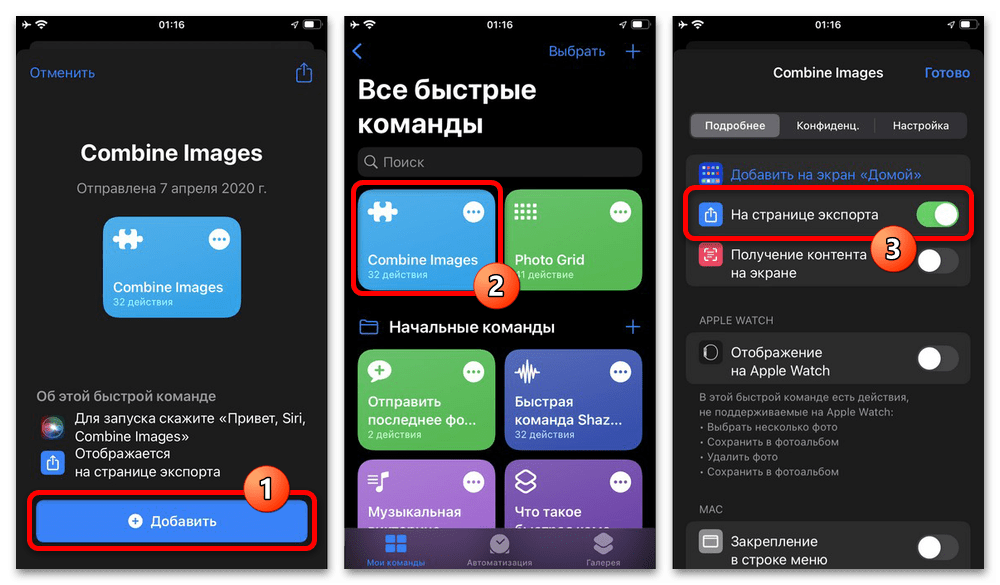
- Чтобы установить данную команду, необходимо, опять же, перейти по представленной ссылке с мобильного устройства и на странице с описанием нажать кнопку «Добавить». После этого обязательно откройте экран «Подробнее» для появившейся плитки и при необходимости задействуйте опцию «На странице экспорта».
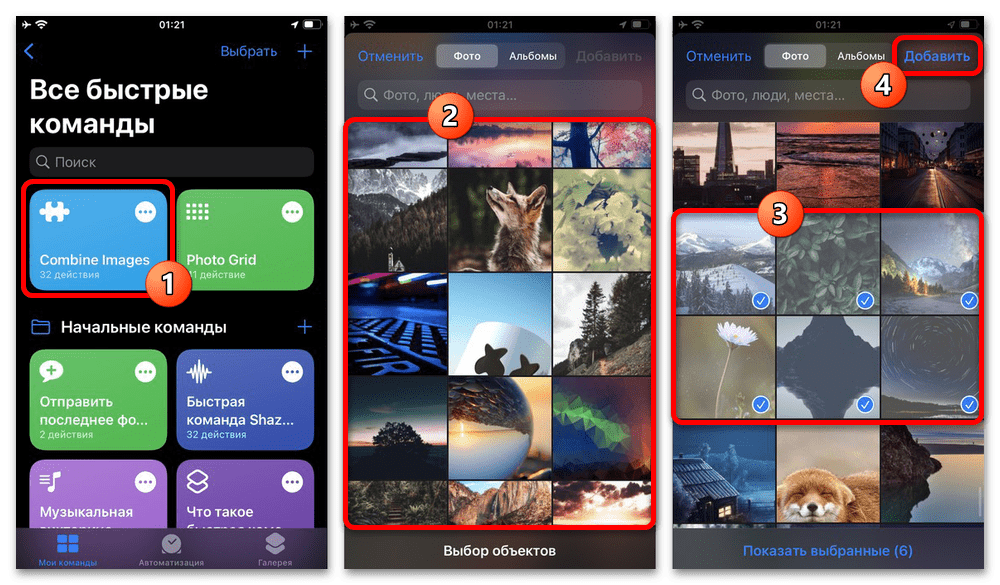
- Перейти к созданию коллажа можно как путем нажатия кнопки «Combine Image» в приложении, так и через приложение «Фото». В первом случае процесс практически не отличается от предыдущего варианта, не считая представленных далее шагов, и заключается в выборе изображений и последующем нажатии ссылки «Добавить».
Альтернативой может стать нажатие ссылки «Готово» и последующий выбор пункта «Save to Camera Roll» для простого сохранения файла или «Save to Camera Roll and Delete Source» для сохранения фото и удаления оригиналов. Также можете нажать «Edit», чтобы выйти без сохранения и продолжить выбор изображений для работы.
Способ 2: Сторонние приложения
Куда более гибким решением являются сторонние приложения, так как позволяют создавать коллажи с использованием дополнительных инструментов. При этом здесь, равно как и ранее, наличие вспомогательных параметров напрямую зависит от конкретного средства.
Вариант 1: Google Фото
Одним из лучших, полностью бесплатных приложений, позволяющих создавать коллажи, является Google Фото – фирменная галерея от Google, установить которую можно с официальной страницы в магазине. Здесь количество инструментов уступает практически любым редакторам, но этого будет достаточно для создания простого коллажа.
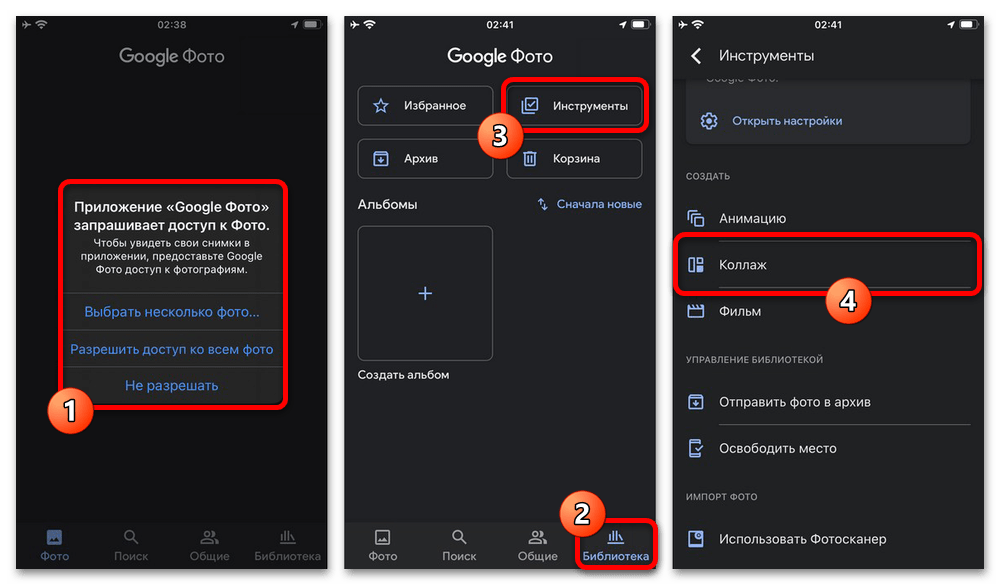
- Откройте установленное приложение и для начала разрешите доступ к графическим файлам на устройстве. После этого с помощью нижней панели перейдите на страницу «Библиотека», разверните категорию «Инструменты» и коснитесь пункта «Коллаж» в рамках списка «Создать».
- Для создания коллажа в данном случае можно выбрать совершенно любые изображения, но в строго ограниченном количестве от двух от девяти. Подтвердить выбор и перейти к настройке шаблона можно путем нажатия «Создать» в правой части верхней панели.
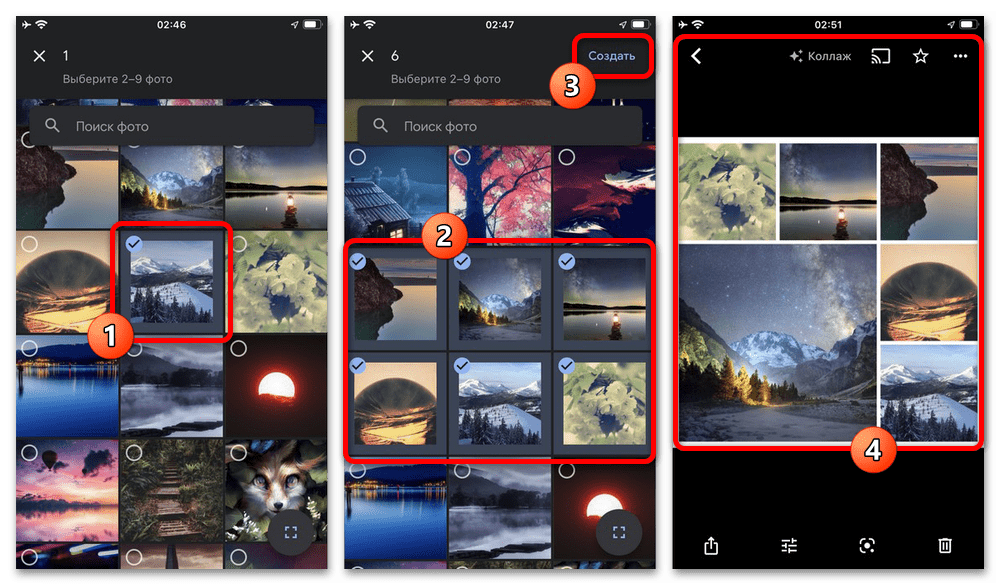
Сохранять изображение вручную не требуется, файл после обработки автоматически появится в медиатеке устройства. Кроме этого, к сожалению, внести какие-либо изменения в шаблон не получится.
Вариант 2: Graphionica
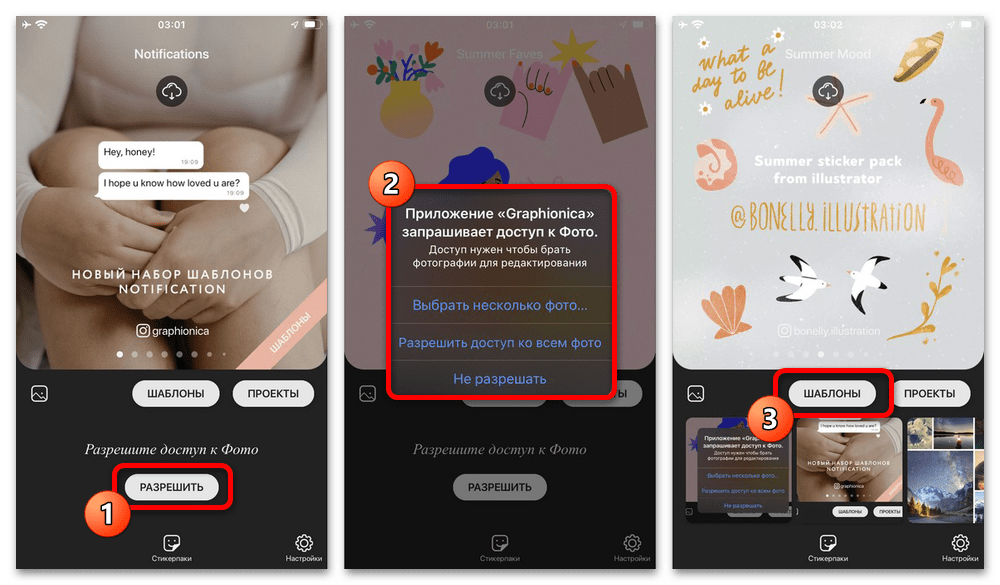
Нацеленное на создание коллажей приложение «Graphionica» значительно превосходит предыдущий вариант в плане количества вспомогательных инструментов и шаблонов. В то же время, редактор является лишь отчасти бесплатным, и потому воспользоваться всеми преимуществами без платной подписки, к сожалению, не получится.
-
Находясь на главной странице приложения, в нижней части экрана нажмите кнопку «Разрешить» и откройте доступ к файлам из медиатеки устройства. Сразу после этого можете воспользоваться кнопкой «Шаблоны» для перехода к полному списку доступных шаблонов.
Учитывайте, что соотношение сторон шаблона можно менять в процессе редактирования, несмотря на сделанный изначально выбор. Также не стоит забывать про возможность прямого экспорта результата в другие приложения.
Способ 3: Онлайн-сервисы
Отдельного внимания заслуживают онлайн-сервисы, нацеленные на создание коллажей без установки вспомогательных средств и доступные на всех Айфонах без исключений. В качестве примера мы ограничимся одним вариантом, тогда как прочие средства требуют схожих действий, не считая более продвинутых редакторов.
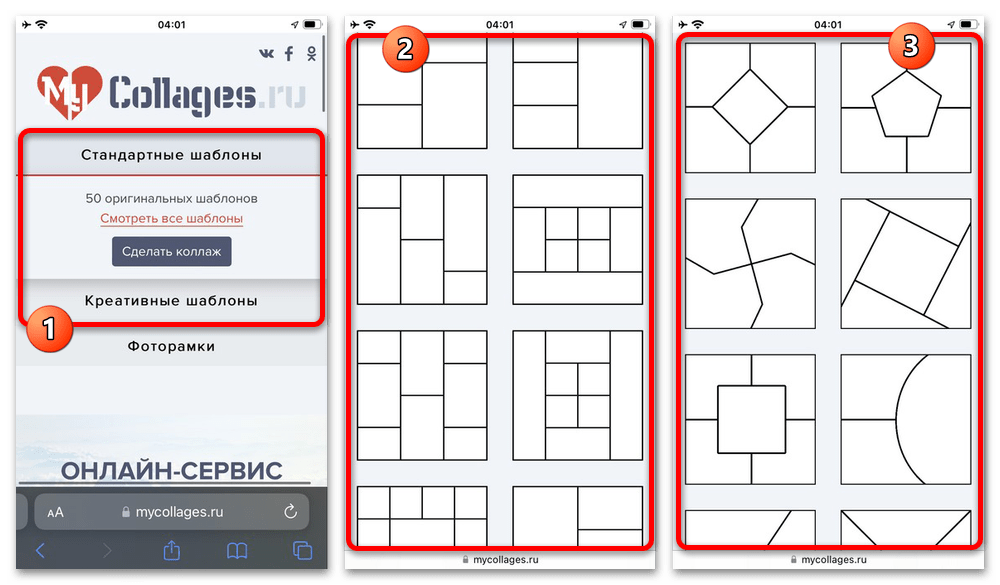
- Перейдите по указанной выше ссылке и на главной странице сервиса выберите одну из категорий шаблонов, будь то «Стандартные» или «Креативные». Все представленные варианты доступны на полностью бесплатной основе, и потому выбор может быть ограничен только пространством под изображения.
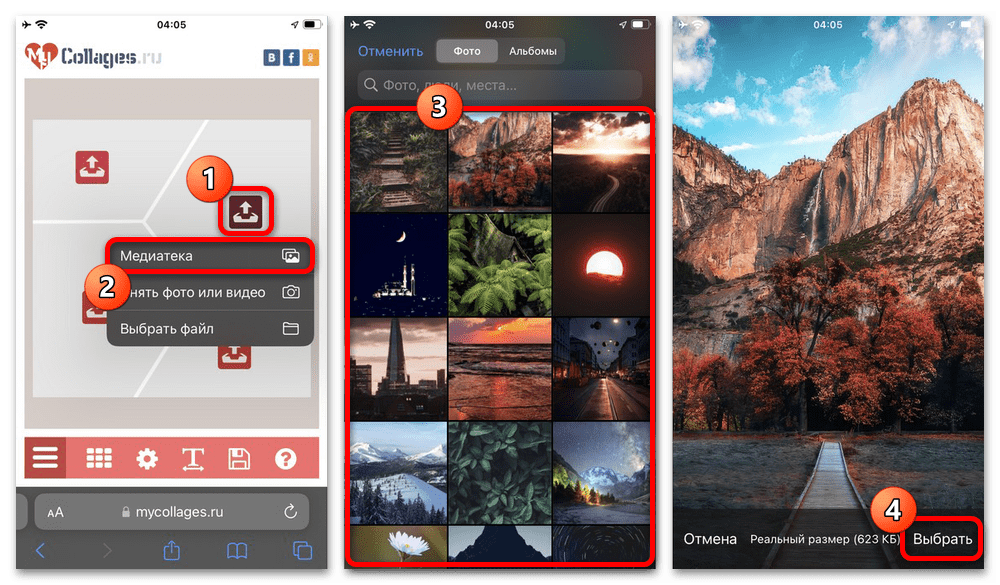
- Разобравшись с выбором шаблона и оказавшись на главной странице онлайн-редактора, коснитесь иконку со стрелочкой в одной из областей, перейдите в «Медиатеку» и выберите нужный файл. В качестве альтернативы также можете воспользоваться камерой устройства для создания моментального снимка.
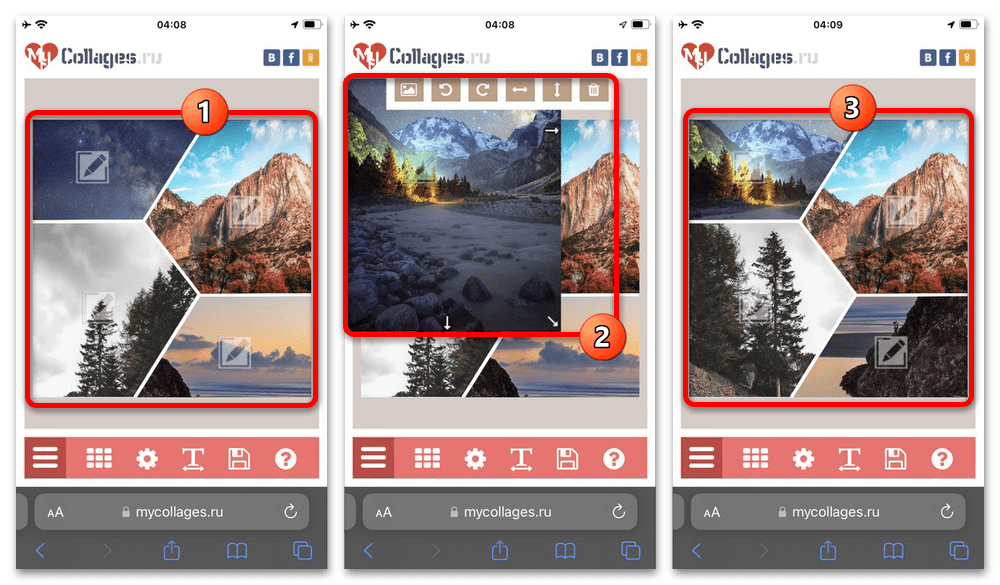
- Каждое добавленное в шаблон изображение можно отредактировать, коснувшись нужной области. Само по себе управление осуществляется с помощью верхней панели, тогда как сохранить параметры фото можно путем нажатия галочки.
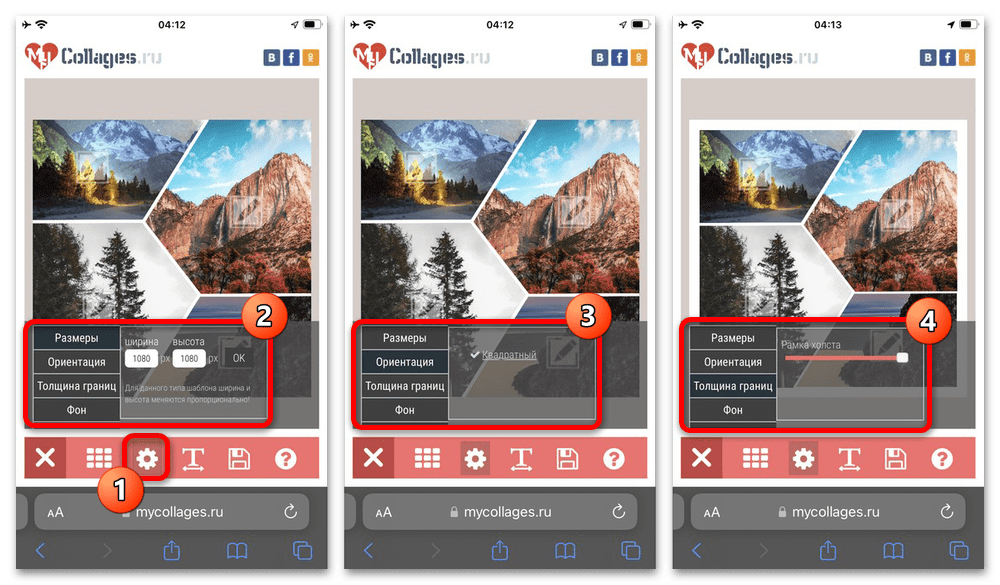
- Если вас не устраивают стандартные размеры шаблона, это можно изменить через настройки, доступные на нижней панели. Кроме этого, здесь также могут быть отредактированы «Ориентация», если это предполагает шаблон, «Толщина границ» и «Фон».
При выборе «Загрузки» изображение попадет в привязанный к смартфону iCloud, откуда файл придется вручную перенести в медиатеку. Это требует дополнительных и по сути ненужных шагов, так как результат в обоих случаях будет полностью идентичен.
Коллаж и Редактор фото 4+
Ощутите безграничную свободу в оформлении и редактировании фото коллажей, сделайте каждый коллаж по-настоящему своим!
Создание красивых коллажей со стильными рамками займет лишь несколько секунд. Все делается очень просто! Выберите фотографии и выбирайте понравившийся вариант из множества автоматически генерируемых коллажей.
— Более 1000 бесплатных вариантов коллажей
— Больше 90 бесплатных цветов и узоров, цветных рамок и визуальных эффектов
— Множество бесплатных стикеров
— Быстро и просто добавляйте подписи к фото
— Большое количество креативных шрифтов
— Потрясающие эффекты для получения оригинальных снимков
— Публикация готовых коллажей в Instagram, Facebook, Twitter, отправка по электронной почте
— Поддержка iPhone, iPad, iPod Touch
— Сохранение коллажей в Фотопленке (Camera Roll)
PREMIUM
You can subscribe to PREMIUM for unlimited access to premium content, including: Unlocking all Stickers, Over 50 Pro Patterns, Pro Fonts, Custom Photo Backgrounds, No Ads, and much more
— The subscription is 799 р. per year with a 3 day free trial
— You'll be able to use unlimited features for the duration of your subscription
— Payment will be charged to your iTunes Account at confirmation of purchase
— The subscription renews automatically unless auto-renewal is turned off for at least 24-hours before the end of the current period
— The account will be charged for renewal within 24-hours prior to the end of the current period at the cost of the chosen package
— Subscriptions may be managed by the user and auto-renewal may be turned off by going to the user's Account Settings after purchase
— Any unused portion of a free trial period, if offered, will be forfeited when the user purchases a subscription
Выбираем лучшее приложение для коллажа фото на iPhone
Сегодня, когда iPhone стали нашими ежедневными помощниками во всех сферах жизни — не только общении в виде звонков и месседжей, но и в офисной работе, планировании дня, развлечениях, фото- и видеосъемке, — популярным приложением является фото-редактор. Это логично — ведь он помогает сделать наши фото необычными и оригинальными, удивить друзей в соцсетях интересными композициями из фото, коллажами.
Именно о лучших программах для создания коллажей на iPhone сегодня и пойдёт речь в статье. Мы расскажем, какие существуют приложения для фотоколлажей для iPhone, как создать коллаж из фотографий на iPhonе бесплатно. Для Вашего удобства, статья будет снабжена подробными фото- и видеоинструкциями.
Для каких устройств подходит статья
Создание фотоколлажей — актуальная нынче тема, и справиться с этой простой задачей способны, конечно, все современные смартфоны. Поэтому, советы и инструкции по работе с приложениями, приложенные в данном обзоре, будут актуальны для всех моделей iPhone, находящихся в данный момент в наличии и активном использовании, то есть:
- iPhone 5
- iPhone 6/6 plus
- iPhone 7/7 plus
- iPhone 8/8 plus
- iPhone X/Xs/Xr/Xs Max
- iPhone 11/11 Pro/11 Pro Max
- iPhone 12/12mini/12 Pro/12 Pro Max
PicsArt — бесплатные фотоколлажи и не только на iPhone
Простой в использовании, популярной программой с широкими возможностями редактирования в бесплатной версии заслуженно является приложение PicsArt .
PicsArt позволяет создавать оригинальные и креативные фотоколлажи практически на профессиональном уровне, а также обрабатывать изображения самыми модными фильтрами, добавлять актуальные стикеры и надписи, фото-эффекты, делать ретушь фото, заменять фон и многое другое, причём каждая из возможностей осуществляется буквально в пару кликов. На примере этого первого приложения подробно расскажем, как создать фотоколлаж (создание коллажей во всех остальных программах, которые будут описаны в последующих главах, происходит примерно по такому же принципу — интерфейс у всех очень похож)
Как сделать коллаж:
- Открываем PicsArt (предварительно скачав его с AppSrore по ссылке выше), нажимаем на иконку плюсика («Создать новый проект»). Затем жмём на меню «Коллаж», раздел «Сетка»:

Рисунок 1. Нажимаем «+» для создания фото-коллажа, далее выбираем «Коллаж», раздел «Сетка»
- Теперь выбираем форму коллажа и те фото, которые будут в нем использоваться

Рисунок 2. Выберем вид сетки будущего коллажа, а затем фотографии, из которых он будет состоять
- Вставляем фото в коллаж: нажав на каждое из полей, нам предоставится возможность выбрать фото, которое мы туда вставим. Изображение внутри поля можно увеличивать или передвигать. Когда мы останемся довольны результатом созданного фото-креатива, жмём кнопку «Далее», чтобы сохранить коллаж.

Рисунок 3. Нажимаем иконку со стрелочкой, чтобы сохранить коллаж в фотогалерею
Готово! С помощью нехитрых действий, буквально за полминуты у нас получается стильный и оригинальный фото-коллаж, который мы создали сами. Прямо из приложения можно поделиться им в соц.сетях, выбрав иконку с одной из них.
Даже в бесплатной версии приложения имеется большое количество вариантов сеток, а также на фото можно накладывать надписи, применять крутые эффекты, украшать наклейками, которые постоянно обновляются в зависимости от сезона, ближайших праздников, и т.д.
Советуем оценить это простое и стоящее приложение!
Instagram Layout — просто и стильно создать коллаж из фото на iPhone
Легкое в использовании, совершенно бесплатное и при этом дающее разнообразие в творчестве приложение Instagram Layout понравится многим своей простотой и эффективностью.
Скачать в AppStore приложение
За считанные секунды вы создаёте коллаж — выбираете несколько фотографий из своих альбомов, «определяете» их в один из вариантов сетки коллажа, и потом можете отдельно обработать эффектами и настройками каждую (можно поменять масштаб фото, перевернуть его, отобразить зеркально и другое). Затем, как и в предыдущем варианте приложения, описанного выше, коллаж можно сохранить в свою фотоплёнку или сразу опубликовать в социальных сетях.

Рисунок 4. С Instagram Layout даже начинающий пользователь сможет быстро создать интересный фотоколлаж
Программа Pic Stich
Программа Pic Stich -широкие возможности чтобы сделать коллаж на iPhone.
Ещё один заслуживающий внимания инструмент для создания коллажа на iPhoneе — приложение Pic Stich на AppStore:
Что же в нем уникального?
Во-первых, бесплатная программа обладает гигантским количеством вариантов шаблонов. Во-вторых, они весьма логично и конструктивно разделены на группы по количеству ячеек для фото, и можно наглядно представить расположение будущих деталей коллажа — визуальное удобство оценено множеством пользователей.
Действуя по тем же принципам, что описаны в главе 2 (где мы рассказывали, как создать коллаж на примере PicsArt), каждый создаст свой неповторимый шедевр, расставив и промасштабировав фотографии наилучшим образом. Затем можно проретушировать изображения при помощи инструментов, если воспользоваться встроенными покупками — Вы получите более сложные и интересные тулзы по обработке фото.

Рисунок 5. Расширенные возможности по созданию коллажей, возможность редактировать шаблоны и другие уникальные идеи дизайна собраны в приложении Pic Stich
Moldiv — для создания фотоколлажей и стильного редактирования
Разработанный как фоторедактор с широким полем для творчества в плане обработки фото, Maldiv также даёт возможность создавать фотоколлажи на iPhone, обладая вариативностью выбора шаблонов.
Загрузить приложение можно из магазина App Store.
Тут мы можем выбрать из большого спектра различных рамок, создать собственный а-ля «журнал» — с применением разнообразных уникальных эффектов, с собственной фотокамеры приложения, бьюти-фильтрами, анимационным дизайном и многими другими особенными фишками. Приложение с базовыми возможностями бесплатное, воспользовавшись встроенными покупками можно стильно и профессионально создавать крутые фото-шедевры на iPhonе.

Рисунок 6.С Moldiv можно не только делать коллажи на iPhone, но и создавать журналы для своих фото-историй в соцсетях и не только
Выводы
В сегодняшнем обзоре мы познакомились с самыми классными приложениями, в которых бесплатно можно сотворить стильные и уникальные коллажи на iPhoneе, а также рассмотрели сам процесс создания коллажа на примере программы PicsArt. Надеемся, инструкции были понятны читателям, и теперь каждый из вас сможет удивить друзей и создать неповторимые фото-истории в форме коллажей на iPhone!