Перенос приложения между Android-устройствами

Случаются ситуации, когда необходимые приложения пропадают из Google Play Маркета, а скачивать их со сторонних источников не всегда безопасно. Поэтому лучшим вариантом будет перенос этого APK с устройства, на котором он установлен. Далее мы рассмотрим доступные варианты решения этой задачи.
Переносим приложения с Android на Android
Перед началом хочется отметить, что первые два метода переносят только APK-файлы, а также не работают с играми, которые сохраняют кэш во внутренней папке устройства. Третий способ позволяет восстановить приложение, включая все его данные, используя заранее созданную резервную копию.
Способ 1: ES Проводник
Мобильная программа ES Проводник является одним из самых популярных решений для управления файлами на смартфоне или планшете. Она обладает множеством полезных функций и инструментов, а также позволяет передавать софт на другой аппарат, а выполняется это следующим образом:
-
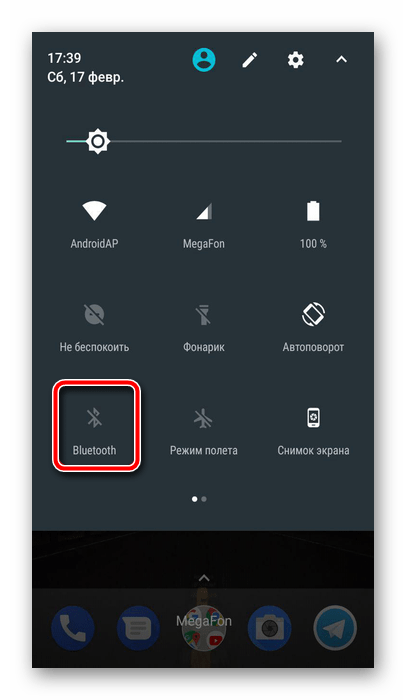
Включите Bluetooth на обоих телефонах.
На этом процесс переноса закончен. Вы можете сразу открывать приложение и полноценно пользоваться им.
Способ 2: APK Extractor
Второй способ практически не отличается от первого. Для решения задачи с передачей софта мы решили выбрать APK Extractor. Он заточен конкретно под наши требования и отлично справляется с переносом файлов. Если ES Проводник вам не подходит и вы решили выбрать этот вариант, сделайте следующее:
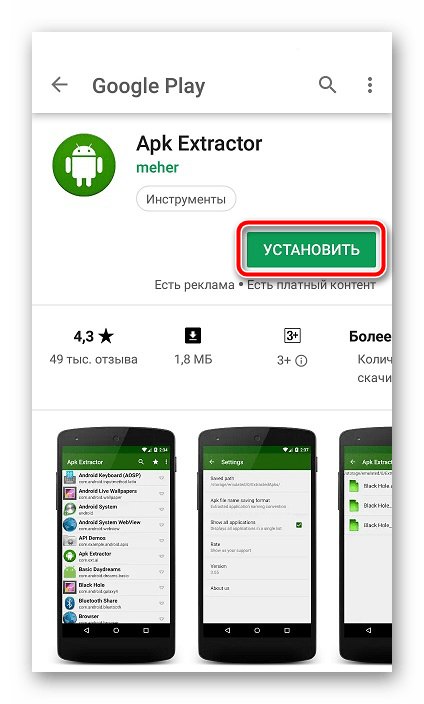
- Перейдите в Google Play Маркет на страницу APK Extractor и установите его.
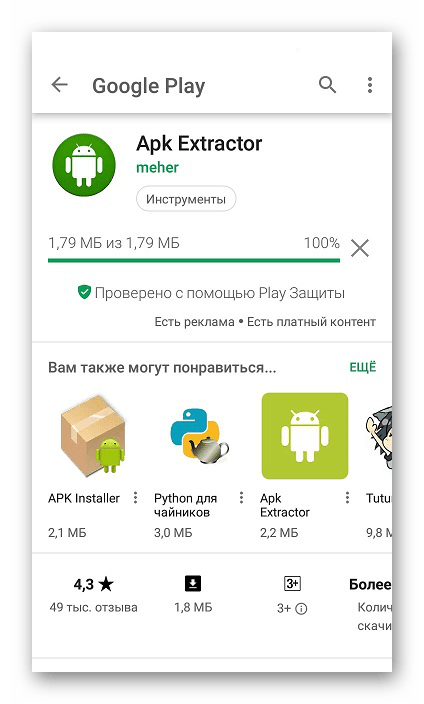
- Дождитесь завершения скачивания и инсталляции. Во время этого процесса не выключайте интернет.
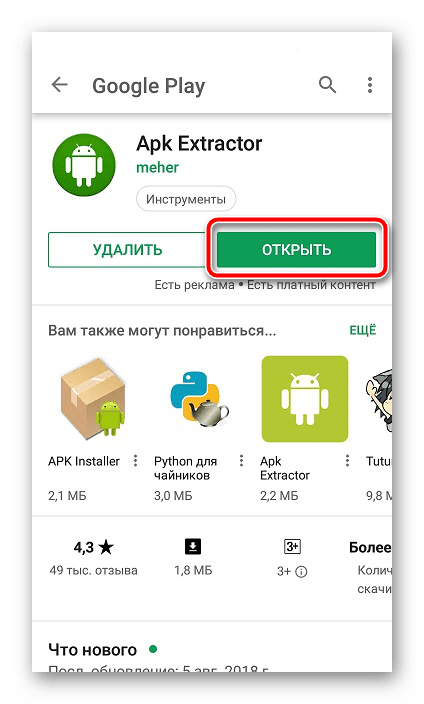
- Запустите APK Extractor, нажав на соответствующую кнопку.
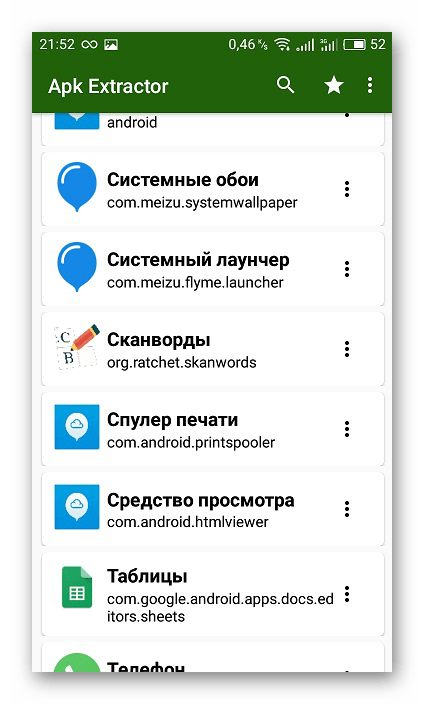
- В списке найдите нужную программу и тапните по ней, чтобы отобразилось меню, где нас интересует пункт «Отправить».
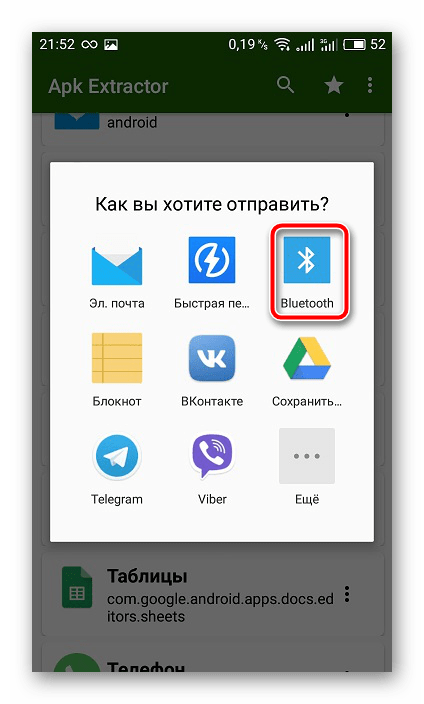
- Отправка будет совершаться посредством технологии Bluetooth.
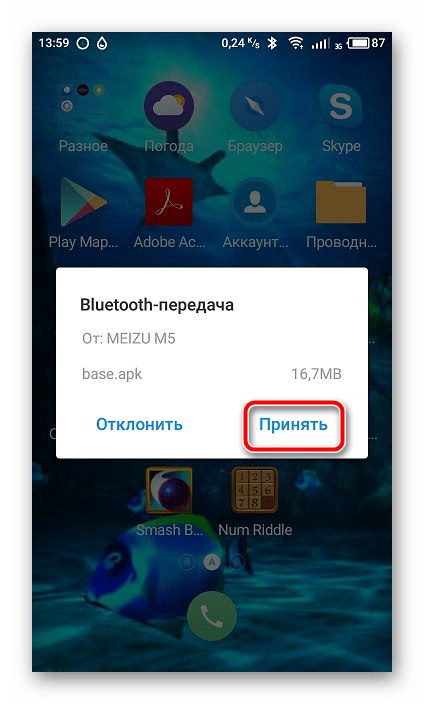
- Из списка выберите ваш второй смартфон и на нем подтвердите прием APK.
Далее следует произвести инсталляцию таким образом, как это показано в завершающих шагах первого способа.
Некоторые платные и защищенные приложения могут быть недоступны для копирования и передачи, поэтому при возникновении ошибки лучше повторить процесс еще раз, а при повторном ее появлении использовать другие варианты переноса. Кроме этого учитывайте, что APK-файлы иногда имеют большой размер, поэтому и копирование занимает большое количество времени.
Способ 3: Синхронизация Google-Аккаунта
Как известно, скачивание приложений из Play Маркета становится доступно только после регистрации своей учетной записи Google.
На Android-устройстве аккаунт можно синхронизировать, сохранять данные в облаке и выполнять резервное копирование. Все эти параметры выставляются автоматически, однако иногда они неактивны, поэтому их приходится включать вручную. После этого вы всегда сможете установить старое приложение на новом устройстве, запустить его, синхронизировать с аккаунтом и восстановить данные.
Сегодня вы были ознакомлены с тремя способами передачи приложений между Android-смартфонами или планшетами. От вас требуется лишь произвести несколько действий, после чего произойдет успешное копирование данных либо восстановление. С поставленной задачей способен справится даже неопытный пользователь, достаточно лишь следовать приведенным инструкциям.
Как перенести приложения на новое устройство Android

Новое устройство Android означает перенос всего Вашего контента, включая Ваши любимые приложения, на новое устройство. Вам не нужно делать это вручную, поскольку Google предлагает встроенную поддержку для резервного копирования и восстановления контента. Вот как это сделать.
Эти шаги могут различаться в зависимости от производителя Вашего устройства, версии Android и могут быть доступны только в новых сборках Android. Если у Вас вообще нет этих шагов, Вы можете вместо этого использовать стороннее приложение, предоставленное производителем Вашего устройства, для переноса приложений.
Использование метода резервного копирования Google
Google использует Вашу учетную запись Google для резервного копирования контента, в том числе приложений, с помощью прилагаемого хранилища дисков. Вам нужно убедиться, что Вы включили Google Backup на старом устройстве, прежде чем делать перенос.
Включить Google Backup
Для начала откройте меню «Настройки» своего устройства в панели приложений или проведите пальцем вниз по панели уведомлений, а затем нажмите значок шестеренки.

Затем нажмите «Система».
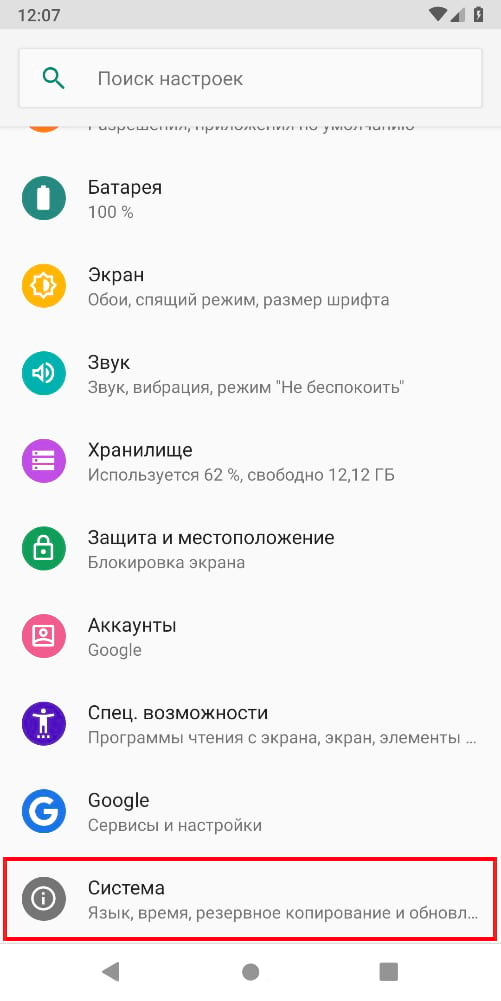
Нажмите «Дополнительно», а затем «Резервное копирование».
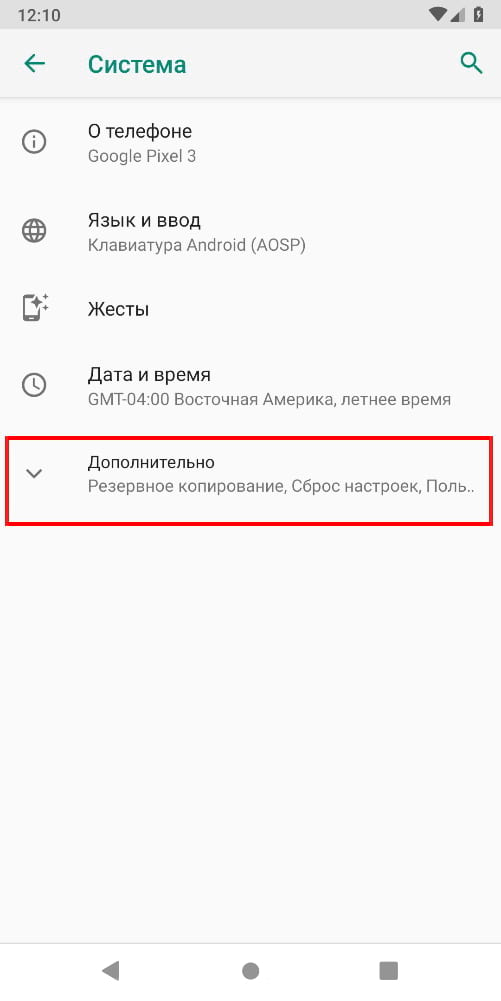
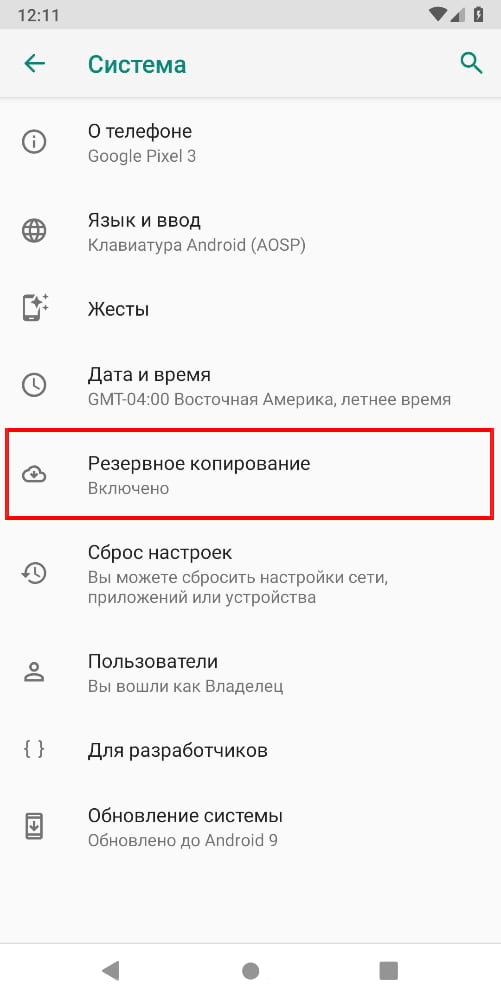
Убедитесь, что «Резервное копирование на Google Диск» включено, и нажмите «Начать копирование», чтобы обеспечить полное резервное копирование Ваших приложений.
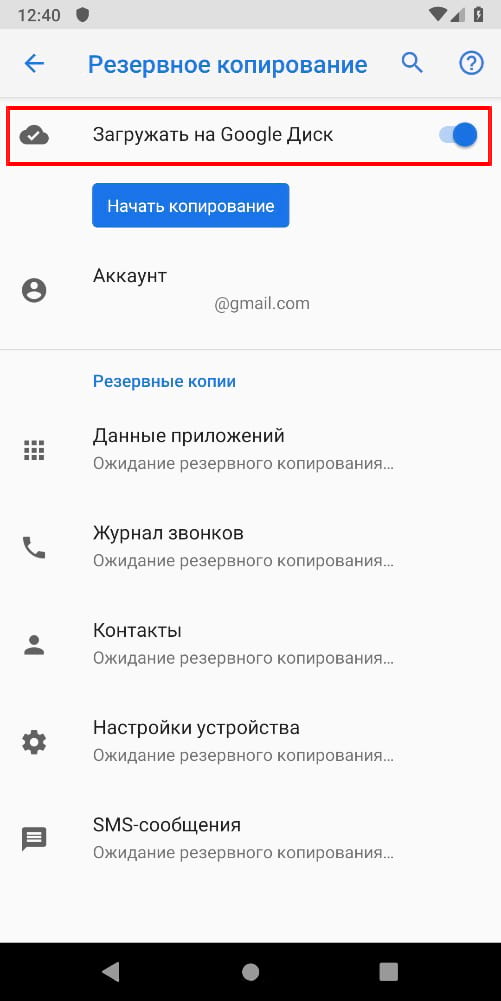
Вы также можете нажать «Данные приложений» для прокрутки и проверки того, что в списке есть все приложения, которые Вы хотите передать. Если это так, Вы готовы начать передачу, поэтому переключитесь на новое устройство.
Перенос приложений на новое устройство
При включении нового устройства Android или устройства, которое было сброшено до заводских настроек, Вам будет предложено восстановить содержимое (включая приложения) из резервной копии Google Диска.
Опять же, важно отметить, что эти инструкции также могут различаться в зависимости от Вашей версии Android и производителя Вашего устройства.
Включите Ваше новое устройство и следуйте начальным инструкциям, пока не получите возможность начать восстановление данных. Выберите «Начать», чтобы начать процесс.
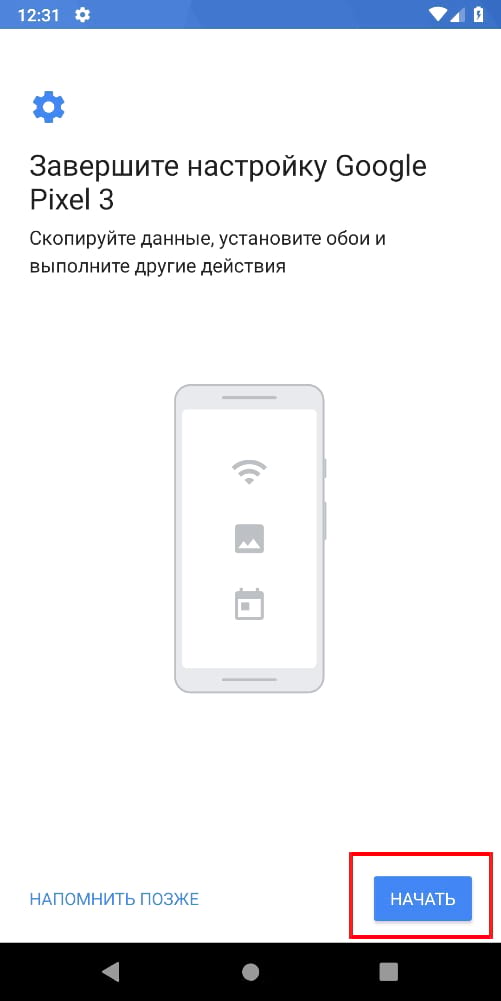
Выберите «Скопировать из облачного хранилища», чтобы начать процесс.
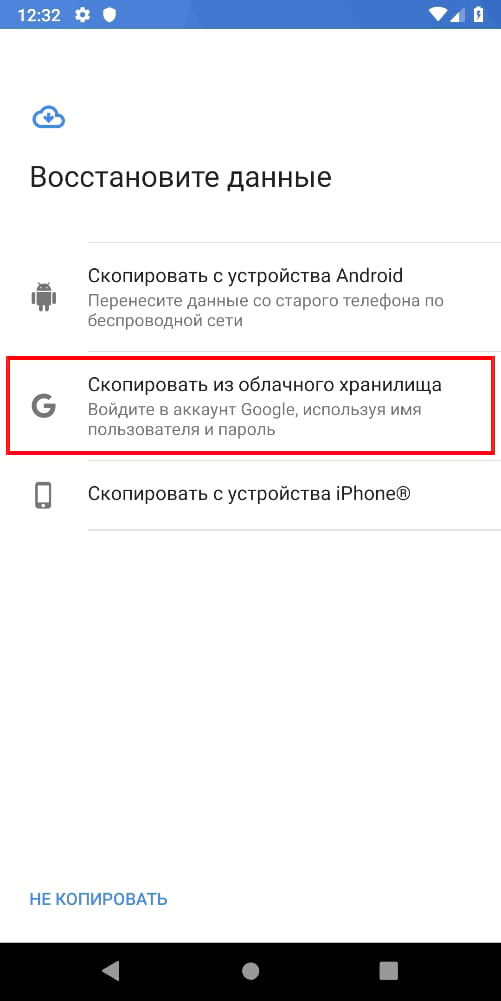
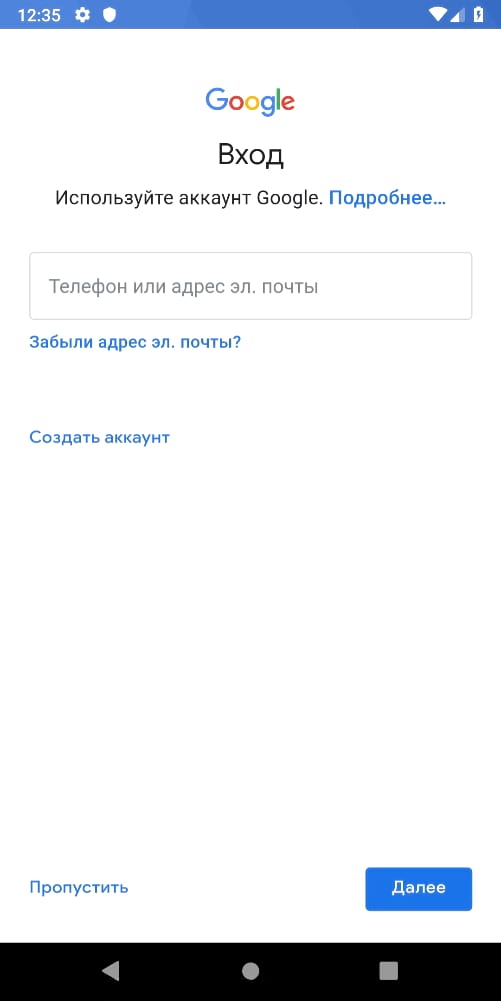
На следующем экране Вас попросят войти в свою учетную запись Google, поэтому сначала сделайте это. После этого Вы увидите список последних резервных копий с устройств Android, связанных с Вашей учетной записью Google.
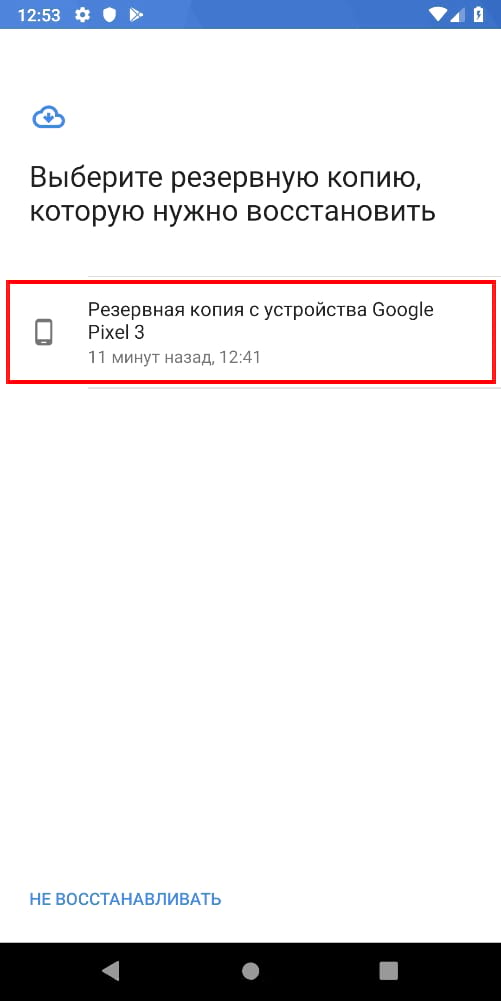
Чтобы продолжить, коснитесь резервной копии устройства, которое Вы хотите восстановить.
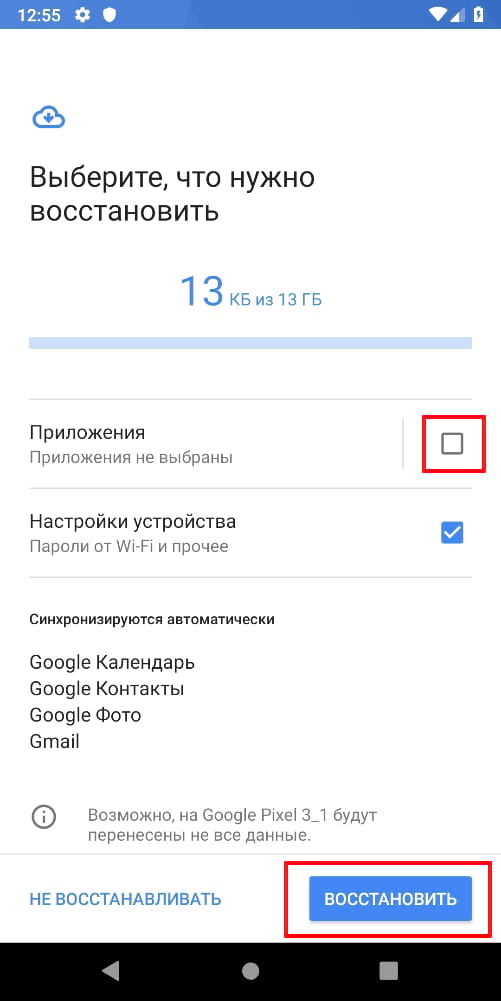
Вам будет предоставлен список параметров содержимого для восстановления, включая настройки Вашего устройства и контакты. Установите флажок рядом с «Приложения» и выберите «Восстановить».
Когда Ваши данные будут восстановлены, Вы можете завершить оставшуюся часть процесса установки и начать использовать устройство.
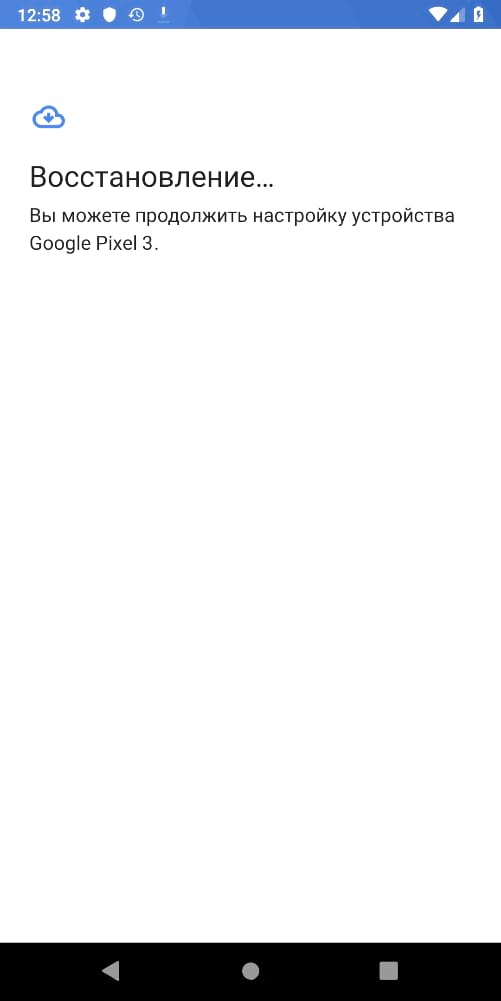
После завершения восстановления Ваши приложения (и другой контент) будут перенесены на новое устройство из резервной копии Google Диска и будут готовы к использованию.
Проверка Вашей библиотеки приложений Google Play Store
Если Вы уже настроили свое новое устройство перед восстановлением или передачей данных, возможно, стоит посмотреть, какие приложения Вы ранее установили, используя свою учетную запись Google. Ваша библиотека приложений в Play Store позволит Вам быстро установить любые приложения, которые могут отсутствовать на Вашем новом устройстве.
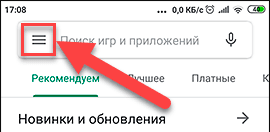
Для начала откройте приложение Google Play Store, а затем раскройте меню в верхнем левом углу.
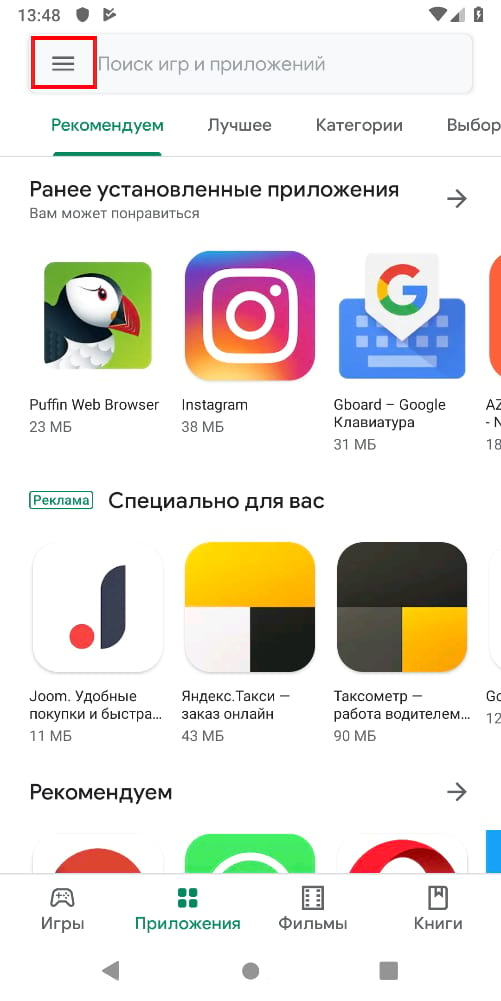
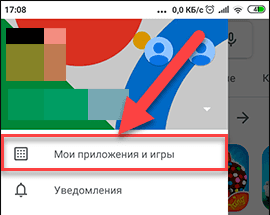
Нажмите «Мои приложения и игры».
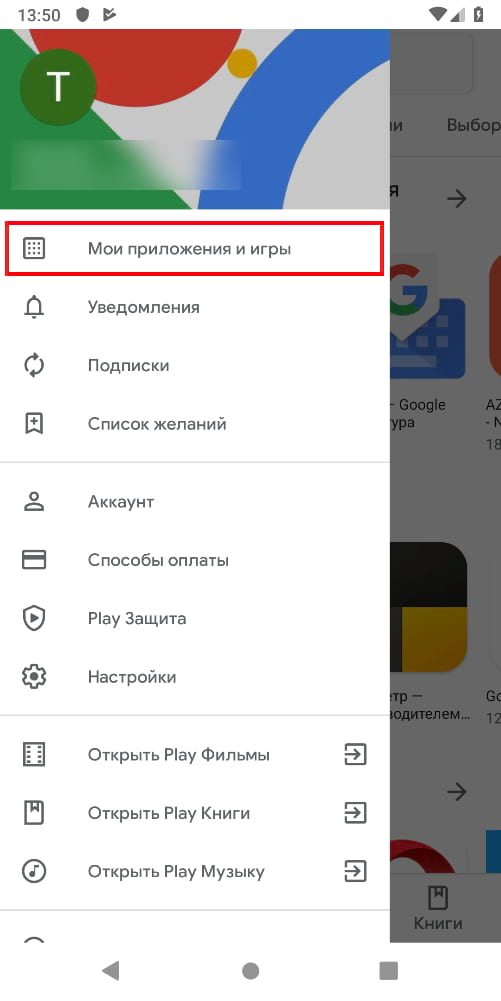
На вкладке «Библиотека» будут перечислены устройства «Не установленные». Нажмите «Установить» рядом с любым (или всеми) приложениями, которые Вы хотите установить на свое устройство.

Использование сторонних приложений
Лучший и самый надежный метод для большинства пользователей — использовать встроенный метод резервного копирования Google для передачи Ваших приложений и другого контента. Если этот вариант не работает для Вас, доступны сторонние приложения.
Как и метод резервного копирования Google, они позволят Вам переносить приложения с одного устройства Android на другое. Большинство из этих приложений доступны в магазине Google Play, а иногда и предустановлены.
Лучшими и наиболее надежными являются устройства, предлагаемые производителями устройств, такими как LG Mobile Switch, Huawei Backup и Samsung Smart Switch. Есть и другие сторонние приложения, такие как Helium, но они имеют неоднозначную репутацию: пользователи сообщают, что они не работают на определенных устройствах.
Например, Samsung Smart Switch позволит Вам переносить приложения и другой контент с одного устройства Samsung на другое. Вы можете сделать это по беспроводной связи или соединить свои устройства вместе, используя подходящий USB-кабель.
Переход с iPhone на Android
Android и iOS — это две совершенно разные среды, поэтому невозможно напрямую перенести приложения iPhone на устройство Android. Однако многие разработчики предлагают свои приложения для обеих платформ, и Google может найти любые подходящие приложения для Вас в процессе установки нового устройства.
Когда Вы начинаете настраивать новое устройство Android, вместо того, чтобы выбрать восстановление из резервной копии на Google Диске, коснитесь параметра для передачи данных с Вашего iPhone и следуйте инструкциям на экране.
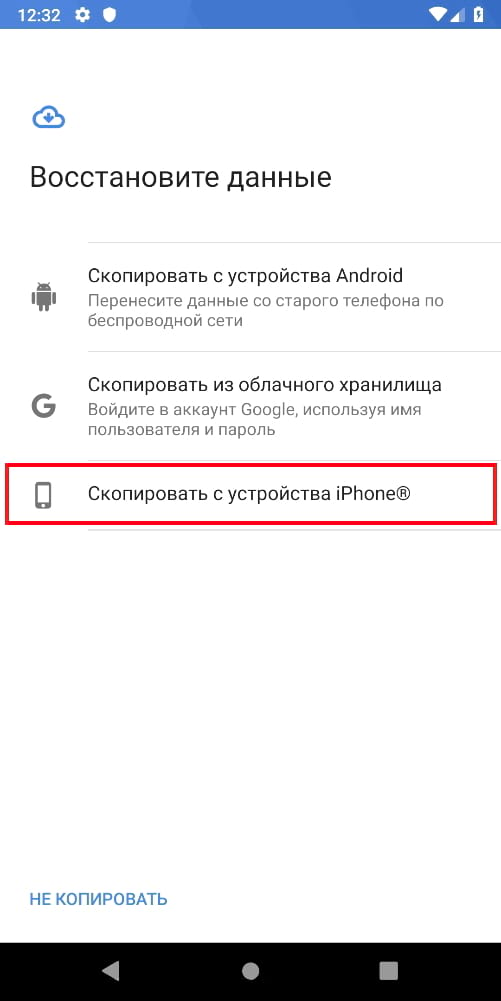
Владельцы устройств Samsung также могут использовать приложение Smart Switch, которое предлагает собственную опцию «Скачать подходящие приложения» в процессе передачи.
Как перенести данные с одного смартфона Android на другой: простой и понятный гайд
Контакты, сообщения, закладки, фото, музыка, файлы – абсолютно все можно передать на новое устройство. От вас понадобится лишь 5-10 минут времени.
Как перенести данные с Android на Android: самый простой способ / фото ua.depositphotos.com
Аналитики уверяют, что сейчас смартфоны обновляются чаще, чем когда-либо ранее. И почти всегда переезд на новое устройство становится испытанием, поскольку на старом гаджете накопилось огромное количество информации, которую мы не хотим потерять.
Одни пользователи начинают все «с чистого листа», не заморачиваясь о потере старых данных, а кто-то до сих пор вручную передает файлы и переписывает контакты. Сегодня процесс переезда на новый Android делается по четкому алгоритму – на все про все понадобится 5-10 минут времени.
Максимально простой способ
Если вы только купили новый телефон и еще не включали его, то перенос осуществляется сразу при первом запуске. Такая опция доступна на всех устройствах, сертифицированных Google.
- Включите ваш новый смартфон, вставьте в него «симку» и подключитесь к Wi-Fi.
- Далее система предложит перенести данные со старого устройства. Жмите «Далее».
- На старом устройстве откройте приложение Google. При условии, что оба смартфона подключены к одной сети Wi-Fi, на экране появится окно с опцией переноса данных. Если его нет – введите запрос «Настройка устройства».
- Подтвердите передачу данных.
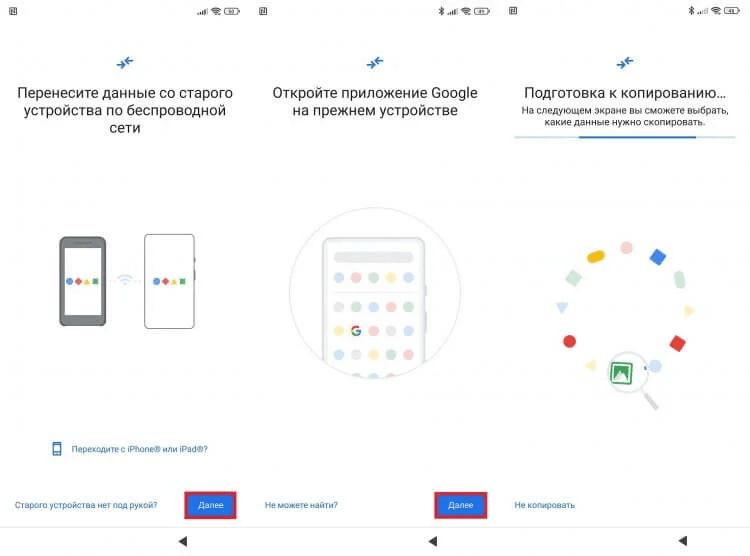
Скриншот
В ходе настройки на экране будут появляться указания, которые помогут не сбиться с пути. Когда настройка нового смартфона завершится, подождите минут пять: Android установит все приложения со старого девайса.
Определенные сложности могут возникнут в том случае, если одно из ваших устройств не сертифицировано компанией Google, например, Huawei. В этом случае описанный выше способ переноса данных с одного устройства Android на другое не сработает.
Что делать, если смартфон уже был включен
В этом случае можно выполнить сброс до заводских настроек и повторить процесс активации, согласно указанной выше инструкции. Однако стоит понимать, что это приведет к удалению всей информации, которую вы уже успели загрузить на новое устройство. Если не хотите ничего сбрасывать, войдите в тот же аккаунт Google, что и на старом смартфоне:
- Откройте «Настройки» → «Аккаунты и синхронизация».
- Нажмите кнопку «Добавить аккаунт» в нижней части экрана и выберите тип аккаунта Google.
- Авторизуйтесь по логину и паролю и следуйте инструкциям на экране.
- Когда система предложит восстановить данные, нажмите на соответствующую кнопку.
Таким образом, вы сможете перенести данные, связанные с вашим аккаунтом Google, включая контакты, настройки, данные приложений и фотографии, при условии, что у вас включена синхронизация с «Google Фото». То есть на новом устройстве окажется отнюдь не все, что было на старом. Как минимум, приложения придется загружать снова.
Далее можно либо передать файлы с телефона на телефон вручную, либо воспользоваться, пожалуй, лучшим способом перенести данные на новый телефон Андроид.
Приложения для переноса данных с Андроида на Андроид
Если предыдущие методы вам не подходят, можно рассмотреть вариант переноса данных через специальное приложение. В качестве примера рассмотрим суперпопулярное приложение Mi Mover, у которого более 100 млн загрузок.
- Установите Mi Mover на оба смартфона и подключите их к Wi-Fi, заодно активировав Bluetooth и GPS.
- Запускаем приложение, на старом устройство выбираем – «Старое», а на новом – «Новое».
- Как только старый смартфон обнаружит новый, подтвердите подключение.
- Нажмите кнопку «Отправить».
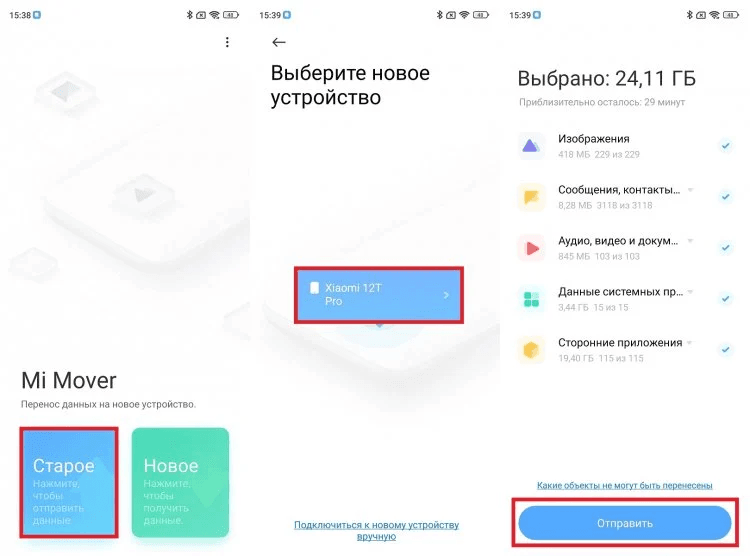
Скриншот
По окончании процесса переноса на новом смартфоне появятся все выбранные данные, включая контакты, сообщения, приложения и другая информация.
Важно: во время переноса данных необходимо сохранять оба устройства подключенными к Wi-Fi. Не отключайте их от интернета до завершения процесса.
Ранее УНИАН также делился лайфхаком, который позволит реже заряжать ваш смартфон. И рассказывали о важной процедуре на смартфоне, которую многие игнорируют, но которую нужно выполнять раз в неделю.
Как перенести свои приложения на новое Android устройство?
Читайте, как перенести приложения с одного Android устройства на другое, в случае его замены или покупки нового. Рассмотрим онлайн и офлайн способы переноса. Возможен ли переход с iPhone на Android?…
Введение
Мобильные устройства стремительно обновляются и предлагают аппараты с гораздо более продвинутыми возможностями, по сравнению с предыдущими образцами, за приемлемую цену. И неудивительно, что пользователи часто меняют свою устаревшую модель смартфона на новый современный аппарат. Однако новое устройство сразу подразумевает перенос всего пользовательского содержимого с предыдущего устройства в новую модель. Но пользователям нет необходимости выполнять процесс транспортировки вручную, поскольку «Google», для устройств на базе операционной системы «Android», предлагает встроенную поддержку функции резервного копирования и последующего восстановления всего сохраненного содержимого. И далее мы рассмотрим подробный способ.
Шаги, направленные на перенос содержимого, могут различаться в зависимости от производителя мобильного устройства, установленной версии операционной системы и могут быть доступны только в новых сборках «Android». Если описанный процесс на конкретном устройстве осуществить не удается, то всегда можно воспользоваться сторонним программным решением, непосредственно предоставленным производителем мобильного устройства, чтобы завершить перемещение пользовательских приложений.
Использование метода резервного копирования «Google»

«Google» использует пользовательские данные зарегистрированной в сервисе учетной записи для резервного копирования содержимого, в том числе приложений, с помощью прилагаемого хранилища данных «Google Диск». Пользователям только необходимо убедиться, что предварительно была включена функция резервного копирования «Google» на старом устройстве, с которого планируется выполнить перемещение доступного содержимого, прежде чем делать какие-либо переводы.
Включить функцию создания резервной копии «Google»
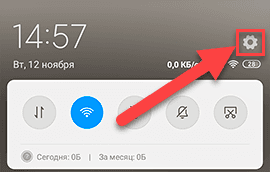
Для внесения любых системных изменений в мобильном устройстве на базе операционной системы «Android» пользователям потребуется открыть меню управления параметрами устройства «Настройки». Выполнить переход в соответствующее меню можно при помощи нажатия значка схематического изображения шестеренки в панели приложений или выбрав аналогичный значок во всплывающей вертикальной панели уведомлений, открыть которую можно лишь проведя пальцем сверху вниз по экрану смартфона.
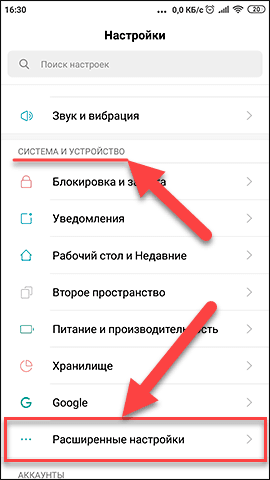
Затем на странице настроек в разделе «Система и устройство» щелкните раздел «Расширенные настройки» для перехода к его содержимому.
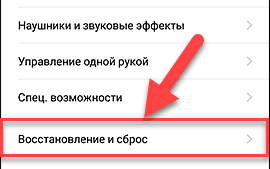
На следующей вложенной странице системных параметров выберите раздел «Восстановление и сброс».
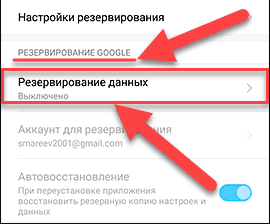
На связанной странице раздела, ответственной за различные способы резервирования данных, отыщите раздел «Резервирование Google» и щелкните вкладку «Резервирование данных».
Установите в строке «Включить резервирование» ответственный переключатель в активное положение «Вкл.» (в качестве подтверждения включения автоматического резервирования данных цветовой индикатор тумблера будет изменен с нейтрального серого цвета на синий).
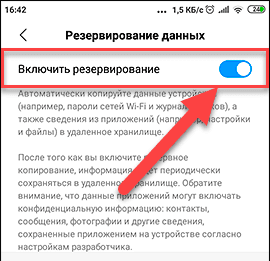
Теперь резервирование данных пользователя будет в автоматическом режиме осуществляться в приложение Google Диск.
Перенесите свои приложения на новое устройство
Когда пользователь включает новое мобильное устройство на базе операционной системы «Android» или устройство, которое было сброшено до заводских настроек, то ему будет предложено восстановить все свое содержимое (включая приложения) из резервной копии, сохраненной в приложении «Google Диск».
Опять же, важно отметить, что описываемые нами инструкции могут существенно отличаться в зависимости от версии мобильной системы «Android» и производителя пользовательского устройства.
Включите свое новое устройство и следуйте начальным инструкциям на экране, пока не представиться возможность начать процесс восстановления данных. Выберите вариант использования резервной копии из облачного хранилища, чтобы непосредственно начать процесс.
Предварительно, пользователя могут попросить войти в личную учетную запись «Google» для продолжения. Затем будет представлен полный список последних резервных копий с устройств «Android», связанных с пользовательской учетной записью «Google».
Чтобы продолжить перенос, коснитесь резервной копии с любого устройства, данные которого желаете использовать для восстановления.
Ответственная служба предоставит список параметров содержимого для восстановления, включая настройки пользовательского устройства и контакты. Выберите или отмените элементы для восстановления и нажмите на соответствующую кнопку для активации процесса переноса.
Когда отмеченные данные будут восстановлены, пользователь может завершить оставшуюся часть процесса установки и начать использовать свое устройство.
После завершения восстановления пользовательские данные (и другое отмеченное ранее содержимое) будут перенесены на новое устройство из резервной копии «Google Диска» и полностью готовы к использованию.
Проверка личной библиотеки приложений «Google Play Маркет»
Если пользователь уже настроил свое новое устройство, то перед восстановлением или передачей данных, возможно, стоит посмотреть, какие приложения были ранее установлены с использованием личной учетной записи «Google». Персональная библиотека приложений в «Google Play Маркет» позволит пользователю быстро установить любые приложения, которые могут отсутствовать на новом устройстве.
Для начала откройте приложение «Google Play Маркет», а затем нажмите на кнопку доступа в личное меню настроек, представленную в виде вертикально расположенных одна над другой трех горизонтальных полос в левом верхнем углу страницы приложения.
На всплывающей странице меню в представленном списке отыщите и выберите раздел «Мои приложения и игры».
В верхней части новой страницы на ленте вкладок перейдите в раздел «Библиотека», в котором будут перечислены не установленные приложения. Нажмите на кнопку «Установить» рядом с любым или со всеми приложениями, которые необходимо установить на мобильное устройство.
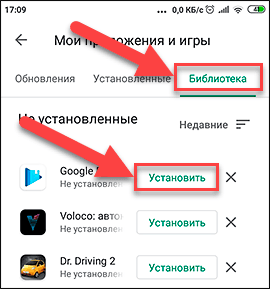
И ответственная служба незамедлительно выполнит указанный процесс.
Использование сторонних приложений
Предпочтительный, безошибочный и безопасный метод для большинства пользователей – это использовать встроенный метод резервного копирования «Google» для передачи собственных приложений и другого содержимого. Но если данная функция по каким-то причинам не работает, то стоит воспользоваться сторонними приложениями.
Как и метод резервного копирования «Google», они позволяют пользователям переносить приложения с одного устройства под управлением операционной системы «Android» на другое. Большинство из приложений доступны в магазине «Google Play Маркет», а часто уже даже изначально предустановлены на устройстве.
Безусловно лучшими и наиболее надежными являются приложения, предлагаемые производителями устройств, такие как «LG Mobile Switch», «Huawei Backup», «Samsung Smart Switch» и т.д. Существуют также и другие сторонние приложения, такие как Helium, но, к сожалению, они имеют неоднозначную репутацию. А именно, в отношении данного приложения пользователи часто сообщают, что оно не функционирует на определенных устройствах. В то время как приложения, разработанные и распространяемые производителями мобильных устройств, гарантированно позволят пользователям переносить свое содержимое с одного устройства на другое. Например, посредством приложения «Samsung Smart Switch» пользователи смогут выполнить процесс переноса своих данных, включая контакты, музыку, фотографии, текстовые сообщения, настройки устройства и другое содержимое, по беспроводной связи или соединить свои устройства вместе, используя подходящий «USB-кабель».
Переход с «iPhone» на «Android»
Операционные системы «Android» и «iOS» – это две совершенно разные программные среды, поэтому невозможно напрямую перенести приложения «iPhone» на устройство «Android». Однако многие разработчики в своих приложениях обеспечивают поддержку обеих платформ, и «Google» может найти любые подходящие приложения в процессе установки нового устройства.
Когда пользователь начинает настраивать новое устройство «Android», то вместо того, чтобы осуществить передачу из резервной копии приложения «Google Диск», необходимо выбрать отдельный параметр, ответственный за выполнение передачу данных с «iPhone», и следовать предлагаемым инструкциям на экране.
Владельцы мобильных устройств Samsung также могут использовать приложение «Samsung Smart Switch», которое предлагает собственную функцию для передачи таких вариантов приложений.
Заключение
Пользователи регулярно и на постоянной основе проводят много времени за использованием собственных мобильных компьютерных устройств и задействуют их в большинстве случаев не только для непосредственного прямого общения друг с другом, но и для исполнения несложных процедур, связанных с обработкой, хранением и передачей данных, а также приятного время провождения, выраженного увлечением играми или просмотром и обменом разнообразным мультимедийным содержимым, поиском в сети «Интернет» и разноплановым удаленным социальным взаимодействием.
По сравнению с основными представителями компьютерных устройств, такими как персональные компьютеры и ноутбуки, мобильные устройства доступны пользователям относительно недавно, но по темпам развития уже ни в чем им не уступают, и в некоторых случаях даже многократно превосходят. Новые модели мобильных устройств появляются регулярно и формируются из более совершенных и мощных комплектующих, которые позволяют гораздо быстрее исполнять любые процессы, по сравнению с предыдущими образцами, и различия в производительности особенно заметны.
Поэтому пользователи гораздо чаще обновляют свои устройства, заменяя их более продвинутыми моделями. Однако большой объем информации, хранящийся там требует простого и надежного способа переноса на новое устройства без потери важных данных. И пользователи, применяя описанные в данном руководстве способы перемещения своих данных с одного мобильного устройства на другое смогут быстро завершить процедуру переноса, не опасаясь за свою информацию и не привлекая различные сомнительные инструменты.

Автор: Andrey Mareev, Технический писатель
В далеком 2005 году, я получил диплом по специальности «Прикладная математика» в Восточноукраинском национальном университете. А уже в 2006 году, я создал свой первый проект по восстановлению данных. С 2012 года, начал работать в компании «Hetman Software», отвечая за раскрутку сайта, продвижение программного обеспечения компании, и как специалист по работе с клиентами. Описание