Как сделать так чтобы YouTube Music работал в фоновом режиме
Удобство и возможность слушать любимую музыку в фоновом режиме на мобильном телефоне — это замечательная возможность, которую предоставляет YouTube Music подписчикам по подписке YouTube Premium. Но не все знают о том, что можно использовать различные штучки, чтобы обойти эти ограничения и наслаждаться музыкой без привязки к приложению. В этой статье мы расскажем о кратком руководстве к использованию фонового воспроизведения YouTube Music на андроиде и iOS.
Почему Ютуб музыка не работает в фоновом режиме
Перед тем, как начинать изучать методики обхода ограничений на воспроизведение музыки в фоне, необходимо понять принцип работы приложения. Слушать музыку в фоновом режиме в мобильном приложении YouTube можно только при оформлении подписки YouTube Premium. При этом некоторые видео не получится воспроизводить в фоновом режиме и скачивать даже спонсорам канала.
Как сделать так, чтобы YouTube Music работал в фоновом режиме на андроид
Если вы являетесь самым обычным пользователем YouTube Music, не имеющим премиальной подписки, то вероятно вас ограничивает отключение звука, в случае, когда вы переходите на другое приложение или экран устройства блокируется. В таком случае, чтобы слушать музыку в фоновом режиме необходимо использовать следующие методы:
- Воспроизведение видео на YouTube и их переход в фоновый режим можно осуществлять с помощью Xposed Edge Pro и Micro G. Используя эти приложения, вы можете автоплей в фоновом режиме на вашем андроид устройстве;
- Вы можете сделать следующее: нажмите на трех точках в верхней части справа, чтобы открыть меню. Выберите «Рабочий стол» или «Полная версия», и подождите, пока выполнится перезагрузка. Откройте необходимый ролик и нажмите на клавишу «Меню» или «Домой», чтобы начать слушать записи в фоновом режиме;
- Включите воспроизведение видео в YouTube, а затем откройте список запущенных программ. Задержите палец на миниатюре YouTube, нажмите кнопку «Разделение экрана» на вашем телефоне и выберите другое приложение (например, социальные сети или браузер). Таким образом вы можете использовать другое приложение в полноэкранном режиме и слушать контент YouTube в фоне.
Как слушать музыку с ютуба с выключенным экраном
Если вы хотите использовать ваше мобильное устройство для просмотра мультимедиа-контента на YouTube, но не хотите включать ваш экран, используйте следующий метод:
- Перейдите на вкладку «Инструментарий видео» и выберите «Воспроизведение звука видео при выключенном экране».
Как слушать музыку на ютубе в фоновом режиме на айфоне
Если вы хотите использовать YouTube Music в фоновом режиме на своем iOS устройстве, необходимо использовать следующие методы:
- Нажмите на кнопку «Поделиться» в правом верхнем углу и выберите «Быстрые команды», которые позволят вам быстро получить доступ к фоновому воспроизведению YouTube в «Области управления»;
- Также, вы можете использовать приложения, которые будут воспроизводить музыку YouTube в фоне. Некоторые из них доступны в App Store.
Можно ли использовать YouTube Music в фоновом режиме без подписки
Если вы хотите использовать фоновое воспроизведение на iPhone или Android-устройстве, предоставлять эту возможность будет подписка YouTube Premium. При этом, вы можете использовать пробную версию на 1 месяц чтобы наслаждаться музыкой без ограничений на YouTube.
Полезные советы и выводы
В данной статье мы рассмотрели различные методы фонового воспроизведения YouTube Music на мобильных устройствах. Некоторые из них могут не сработать на вашем устройстве, так как они зависят от операционной системы и версии приложения. Но однозначно, их использование позволит вам наслаждаться музыкой на YouTube, не отвлекаясь на переключение между приложениями. Если вы закончили пробный период YouTube Premium, не переживайте, существуют много альтернативных способов наслаждаться своей любимой музыкой, пока не сможете оплатить подписку.
Почему YouTube не работает в фоновом режиме
При использовании YouTube на компьютере или планшете, возможности слушать музыку или просматривать видео в фоновом режиме отсутствуют. Это ограничение вызвано бизнес-моделью платформы и желанием монетизировать контент. Когда пользователь открывает новые вкладки или переходит к другим приложениям, воспроизведение видео на YouTube автоматически прерывается. Это предостерегает от несанкционированной записи контента, снижает количество невидимых просмотров и повышает доходы платформы от рекламы. Однако путем подписки на YouTube Premium пользователи получают возможность использовать функцию фонового воспроизведения, а также скачивать видео для просмотра в офлайн-режиме. Эта подписка обеспечивает дополнительные функции, за использование которых пользователи платят ежемесячную плату. Таким образом, чтобы наслаждаться музыкой на YouTube в фоновом режиме, вам потребуется приобрести подписку YouTube Premium.
Как сделать так чтобы ютуб играл в фоновом режиме
- Если у вас есть устройство на Android, вы можете включить режим «Картинка в картинке» для просмотра YouTube в фоновом режиме. Чтобы включить этот режим, выполните следующие инструкции.
- Перейдите в настройки вашего устройства.
- Найдите раздел «Приложения и уведомления» и откройте его.
- В этом разделе найдите раздел «Дополнительные настройки» и выберите его.
- Затем откройте раздел «Специальный доступ».
- В списке приложений найдите YouTube и выберите его.
- В настройках YouTube найдите и нажмите на опцию «Разрешить режим ‘Картинка в картинке’».
- Теперь откройте приложение YouTube.
- Перейдите в раздел «Настройки», который обычно находится внизу страницы.
- В этом разделе найдите опцию «Общие» и откройте ее.
- Включите переключатель рядом с опцией «Картинка в картинке».
Теперь, когда вы включили этот режим, вы сможете продолжать просмотр видео на YouTube, даже если перейдете на другое приложение или заблокируете экран устройства.
Как сделать чтоб ютуб музыка работала в фоновом режиме
Чтобы включить фоновое воспроизведение музыки на YouTube, сначала откройте приложение и найдите нужное видео. Затем нажмите на кнопку «Меню» или «Домой» на своем устройстве, чтобы выйти из приложения, и видео автоматически приостановится. Далее, откройте панель уведомлений и нажмите на кнопку «Воспроизвести», чтобы возобновить воспроизведение записи в фоновом режиме. Теперь вы можете слушать музыку или аудиозаписи на YouTube, даже если закрыли приложение или переключились на другие задачи на устройстве. Это очень удобно для тех, кто хочет слушать музыку на YouTube в фоновом режиме, не прерывая своих повседневных дел или работы на устройстве. Приятного прослушивания!
Как сделать чтобы ютуб на телефоне работал в фоновом режиме
Выберите другое приложение, которое хотите использовать на фоновом режиме, и откройте его. Теперь вы можете заметить, что в случае активации фонового режима для этого приложения, вместе с ним также запущено и приложение YouTube. То есть, оно продолжает играть видео на заднем плане, пока вы используете другое приложение. Этот метод позволяет вам слушать аудио с YouTube, даже если экран вашего телефона выключен или вы работаете в другом приложении.
На данный момент нет функции, которая автоматически позволяла бы просматривать видео на YouTube в фоновом режиме. Однако, вы можете использовать функцию разделения экрана на Андроид, чтобы продолжить просмотр видео на заднем плане и одновременно работать в других приложениях на своем телефоне. Этот метод предоставляет вам возможность наслаждаться мультимедийным контентом видео на YouTube и свободно переключаться между приложениями без прерывания воспроизведения.

Для того, чтобы слушать музыку на YouTube Music в фоновом режиме, нужно нажать на три точки в правом верхнем углу экрана, открыв меню. Затем выберите пункт «Рабочий стол» или «Полная версия» и подождите, пока страница перезагрузится. После этого можно открыть нужный ролик и нажать на кнопку «Меню» или «Домой», чтобы выйти из приложения и продолжать слушать музыку в фоновом режиме. Также можно использовать специальные приложения, которые позволяют слушать музыку на YouTube Music без открытия приложения, но такой способ не является официальным и может нарушать правила использования приложения.
Как слушать YouTube в фоне без подписки в 2023 году? Собрали все способы
В прошлом году Google усложнила жизнь российским пользователям YouTube. Под ограничения попали как ютуберы, так и обычные зрители. Креаторы лишились дополнительных источников монетизации вроде партнёрской программы сервиса и «Спонсорства», а их подписчики теперь не могут легко оформить YouTube Premium. Да, встроенной рекламы сейчас ни у кого нет и без «премиума», но многие платили корпорации деньги именно за функцию прослушивания видосов в фоне.
К хорошему привыкают быстро, так что понимаем тех юзеров, которые сейчас ищут способы вернуть эту фичу без повторной активации подписки. Возможно, не всем нравятся полулегальные способы с привлечением посредников из магазинов цифровых товаров. Ниже — подборка лайфхаков, некоторые из которых, возможно, подойдут и вам.
Альтернативные клиенты для Android
Наверное, вы в курсе про существование YouTube Vanced, раз читаете этот материал. Официально Android-приложение больше не поддерживается, а некоторым пользователям при попытке включения видосов высвечивается просьба перейти в официальный клиент сервиса. Но есть и несколько обходных путей.
Во-первых, можно попытаться скачать Vanced через приложение Vanced Manager — например, по этой ссылке. Перед этим проверьте, разрешили ли вы в настройках системы скачивать приложения из сторонних источников. После установки заходим в утилиту и уже там скачиваем как YouTube Vanced, так и microG, необходимые для его корректной работы. Способ рабочий на момент написания материала — проверяйте у себя.
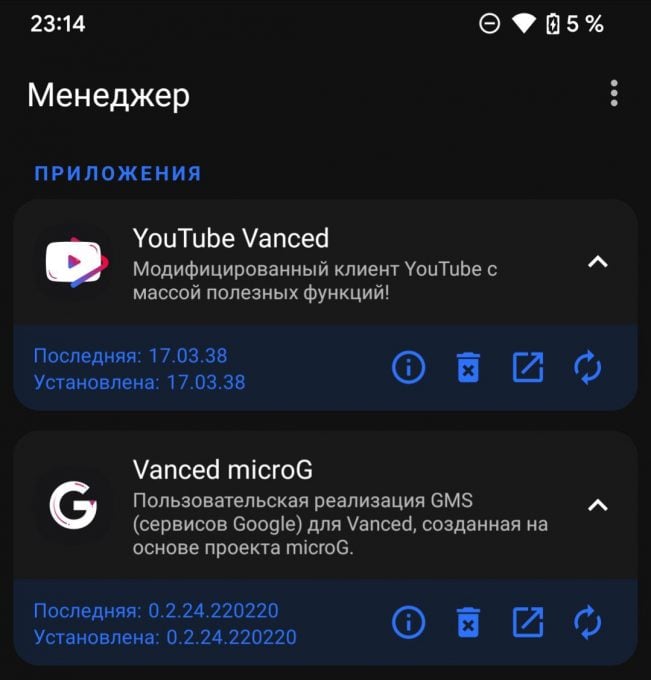
Во-вторых, если этот вариант не для вас, то можете скачать приложение YouTube Revanced. Это приложение энтузиасты разработали как раз после смерти Vanced. Кайф в том, что все привычные функции остались на месте: возможность прослушивания видео в фоне, запуск видео в режиме «Картинка в картинке», темы для AMOLED-экранов, пропуск рекламных интеграций. Скачать можно как минимум на том же форуме 4PDA.

Используем Safari на iOS
Хитрость, благодаря которой можно слушать видео в фоне на iPhone и iPad абсолютно легально. Причём алгоритм действий максимально прост:
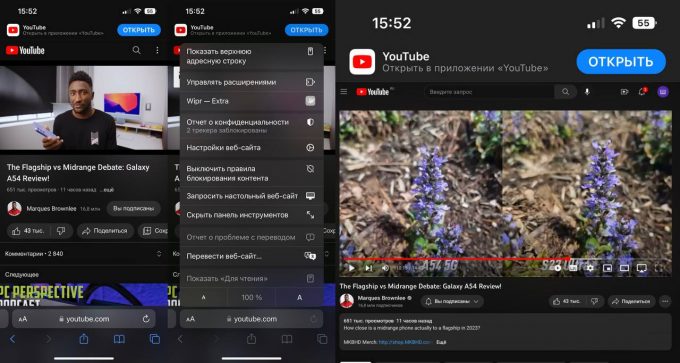
1. Заходим на youtube.com. Для удобства сразу зайдите в свой аккаунт, чтобы быстро перейти к нужному видео из подписок.
2. Кликаем по нужному видосу. Далее нажмите на «Aa» слева в адресной строке, следом выбирайте пункт «Запросить настольный веб-сайт». Откроется декстопная версия ютуба.
3. Запускаем видео в декстопной версии и сворачиваем Safari. Автоматически активируется пауза, но это не беда — просто открываем «Центр управления» и воспроизводим ролик дальше.
Какие минусы у способа? Во-первых, придётся так заморачиваться почти с каждым роликом — не особо удобно. Во-вторых, режим «Картинка в картинке» в таком случае всё равно не работает.
Пользуемся американским VPN
Ещё один лайфхак, который работает как минимум на iOS. Популярный Apple-блогер Сергей Романцев рассказал, что для активации режима «Картинка в картинке» нужно лишь воспользоваться VPN-приложением и выбрать в нём подключение с американского сервера.
Какие нюансы? На ум приходят два. Первый — реклама. При просмотре YouTube с американского VPN вам будет показываться встроенная реклама сервиса. С одной стороны, так вы сможете поддержать любимых блогеров. С другой стороны, если за год уже привыкли к отсутствию прероллов, то вряд ли вам будет приятно наблюдать по два-три рекламных блока за раз. Второй минус — каждый раз придётся включать VPN перед запуском YouTube. Но, если что, на iOS можно воспользоваться автоматизацией. Вот инструкция.
Скачиваем сторонние приложения
На Android тоже можно бесплатно запускать видео в фоне — при том условии, что вы будете запускать видео в браузере Vivaldi. Если коротко, то в настройках браузера можно включить функцию «Разрешить фоновое воспроизведение звука». О способе подробнее мы рассказывали здесь.
Как слушать музыку с YouTube в фоновом режиме?
На платформе YouTube можно найти множество музыкальных композиций, записей концертов, подкастов, лекций и т.д. Такой контент удобнее всего слушать в фоновом режиме, но базовый функционал популярнейшего видеохостинга не предоставляет такой возможности. Однако существует сразу несколько вариантов, которые позволяют использовать дополнительные возможности YouTube.
Прослушивание музыки с YouTube на смартфоне – платные и бесплатные способы
Иногда треки любимых исполнителей сначала выходят на YouTube, а потом уже заливаются в социальные сети и на другие платформы. К тому же в социальных сетях трек первое время может быть сомнительного качества, чего не скажешь о YouTube.
Кроме того, на YouTube есть множество лекций и подкастов, которые удобно именно слушать, а не смотреть. Однако есть одна проблема: если запустить видео на YouTube со смартфона, а потом попытаться свернуть приложение или заблокировать смартфон, то воспроизведение видеоклипа будет автоматически приостановлено.
Как слушать музыку через ютуб на смартфоне – обзор доступных решений

Обойти данное ограничение можно как внутри сервиса, так и путем использования сторонних приложений. При первом варианте пользователю необходимо покупать подписку на YouTube Premium. Она позволяет использовать дополнительные возможности, в числе которых и фоновое прослушивание музыки. Если платная подписка не по карману, можно воспользоваться специальным бесплатным приложением. Оба варианта будут подробно рассмотрены далее.
Прослушивание музыки с YouTube на смартфоне – что предлагает сам сервис? (YouTube Premium)
YouTube предлагает своим пользователям оформить подписку, с помощью которой можно расширить функционал платформы. Цена подписки в России составляет 199 рублей в месяц. При этом у пользователей есть возможность использовать YouTube Premium бесплатно на протяжении одного месяца. Пробный период дает возможность заранее ознакомиться с дополнительными функциями.
С подпиской на YouTube Premium можно:
- Смотреть видеоролики без рекламы.
- Смотреть видео в фоновом режиме (то есть при открытии другого приложения видеоролик все так же будет воспроизводиться).
- Можно сохранять видеозаписи в кэш, а потом воспроизводить их в местах, где нет доступа к интернету.

От платной подписки можно отказаться в любой момент. Но и платить вовсе не обязательно, так как существует бесплатное приложение с аналогичным функционалом.
О бесплатном приложении MU — free music app– особенности, преимущества, недостатки
MU – это приложение для Android, которое можно загрузить на совместимое устройство из Play Market. Это приложение напоминает YouTube, но функционал здесь беднее. Однако если вас интересует одна единственная функция, с помощью которой можно слушать музыку в фоновом режиме, то это приложение подойдет идеально.
Если пользователь захочет слушать музыку и одновременно сидеть, например, в Instagram, то программа MU свернется в небольшое окошко. Полностью убрать это окошко нельзя, но можно расположить его в любой части экрана смартфона.
- Это бесплатно.
- Можно слушать музыку и параллельно сидеть в мессенджерах.
- Можно установить яркость на минимум и включить режим энергосбережения (экран смартфона почти полностью потухнет).
- Нельзя полностью заблокировать смартфон.
- Встроенная реклама, которую можно отключить на несколько часов путем просмотра рекламного видеоролика.
- Окошко программы нельзя убрать полностью.
- Иногда в фоновом режиме видео переключаются с большим временным интервалом.
Как использовать приложение MU — free music app
Для начала вам нужно загрузить приложение на свое устройство из Play Market, а затем запустить его. Приложение изначально задумывалось как аудиоплеер, поэтому на стартовой странице пользователю будут предложены различные музыкальные жанры.

Если вы хотите найти конкретное видео, нужно перейти во вкладку «Поиск» и убедиться в том, что переключатель напротив слова «YouTube» активен. Далее введите в поисковую строку название нужной композиции или никнейм блогера, выберите видео и попробуйте свернуть приложение.

После попытки свернуть приложение оно автоматически потребует доступ к возможности работать поверх других программ. Для этого нужно будет нажать на кнопку «Разрешить», а затем перейти в настройки и активировать функцию «Показывать поверх других приложений».

После этого вернитесь в приложение MU, включите видеоролик и попробуйте свернуть его еще раз. После этого в левом верхнем углу появится небольшое окошко, которое можно перетянуть в любую часть экрана смартфона. Теперь вы сможете открывать социальные сети и мессенджеры, а видео по-прежнему будет воспроизводиться.

Полностью заблокировать экран смартфона во время прослушивания нельзя, но можно установить минимальную яркость, что будет практически неотличимо от блокировки. Для этого разверните приложение и нажмите на иконку с замочком, расположенную под видеороликом. Чтобы разблокировать экран, свайпните вправо.

Выводы и советы
Если вы хотите слушать любимые песни на YouTube в фоновом режиме, это можно легко организовать. При этом вовсе не обязательно покупать подписку на YouTube Premium (есть возможность пользоваться им бесплатно 30 дней), так как существует отличное бесплатное приложение MU. Функционал MU ограничен, но если вам нужно использовать YouTube как аудиоплеер, то оно отлично подойдет.
Как слушать Ютуб фоном на Андроид без Premium-подписки: три простых способа
Если вы хотите слушать видео на Ютуб в фоновом режиме, но не можете оплатить Premium-подписку, тогда воспользуйтесь одним из способов в этой статье. Все ниже описанные действия выполнены на андроиде, но некоторые способы должны работать и на устройствах Apple.
Первый способ — Ютуб в браузере
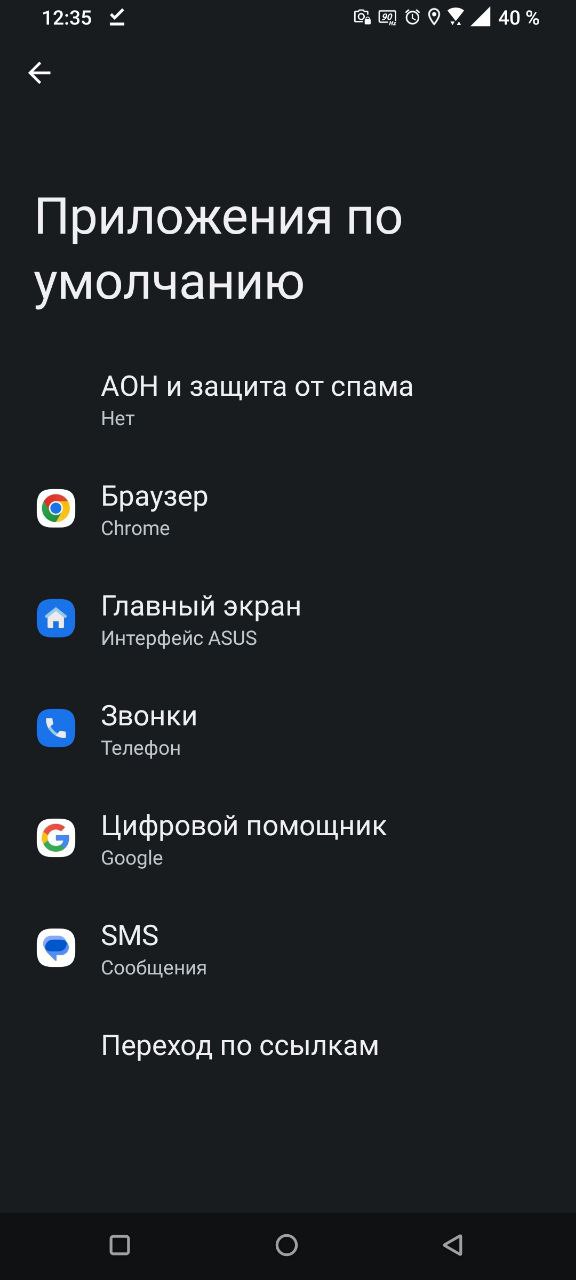
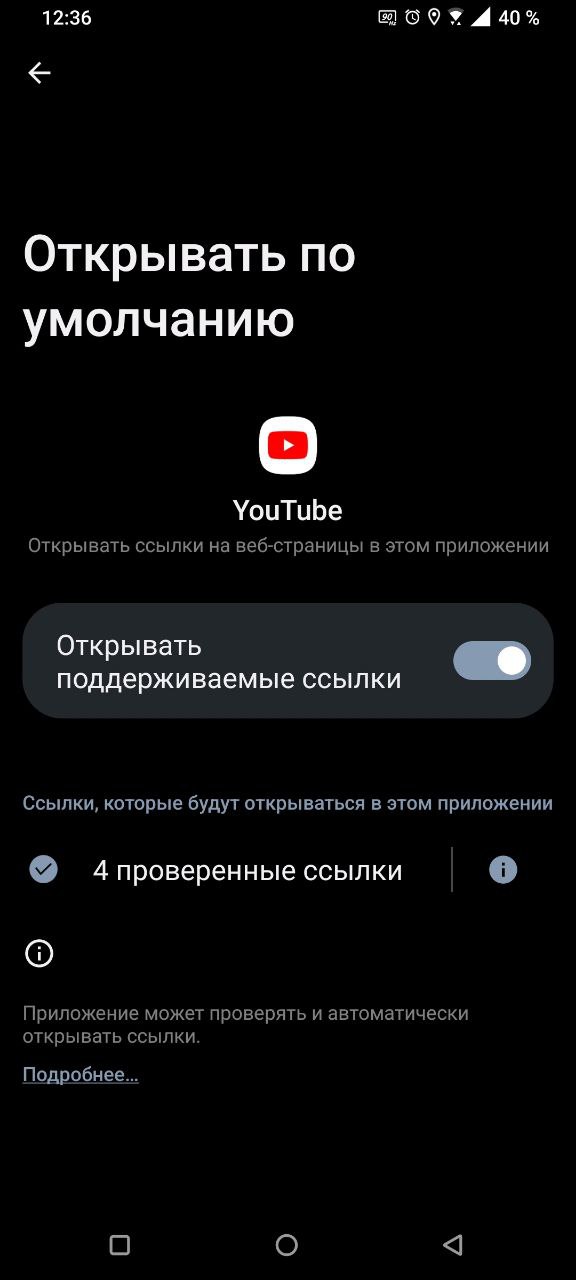
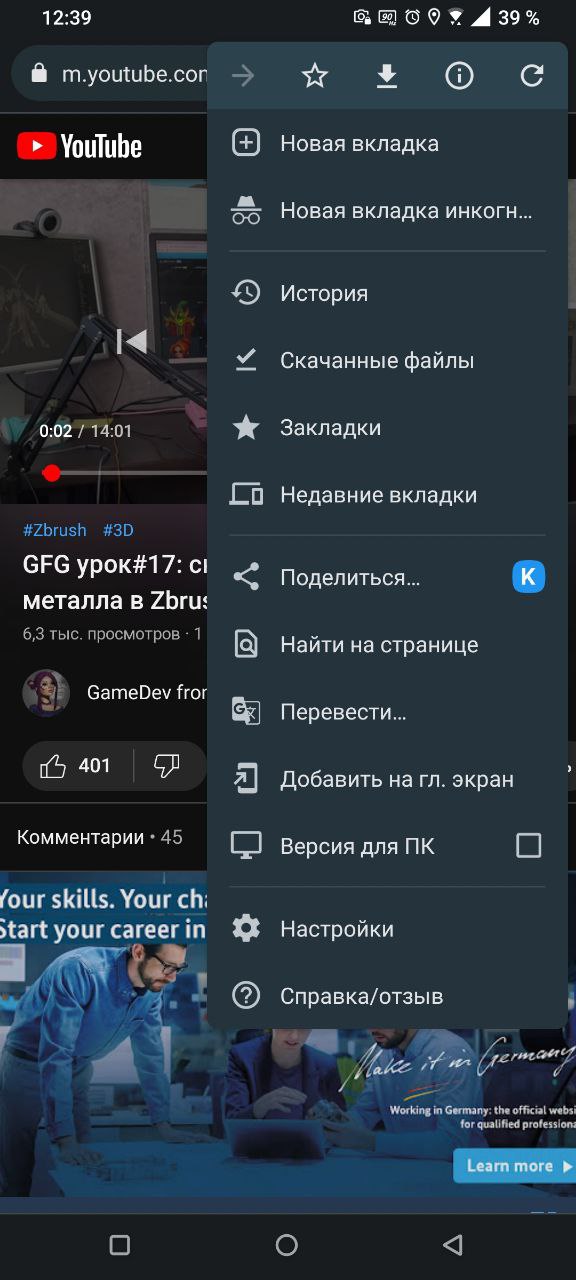
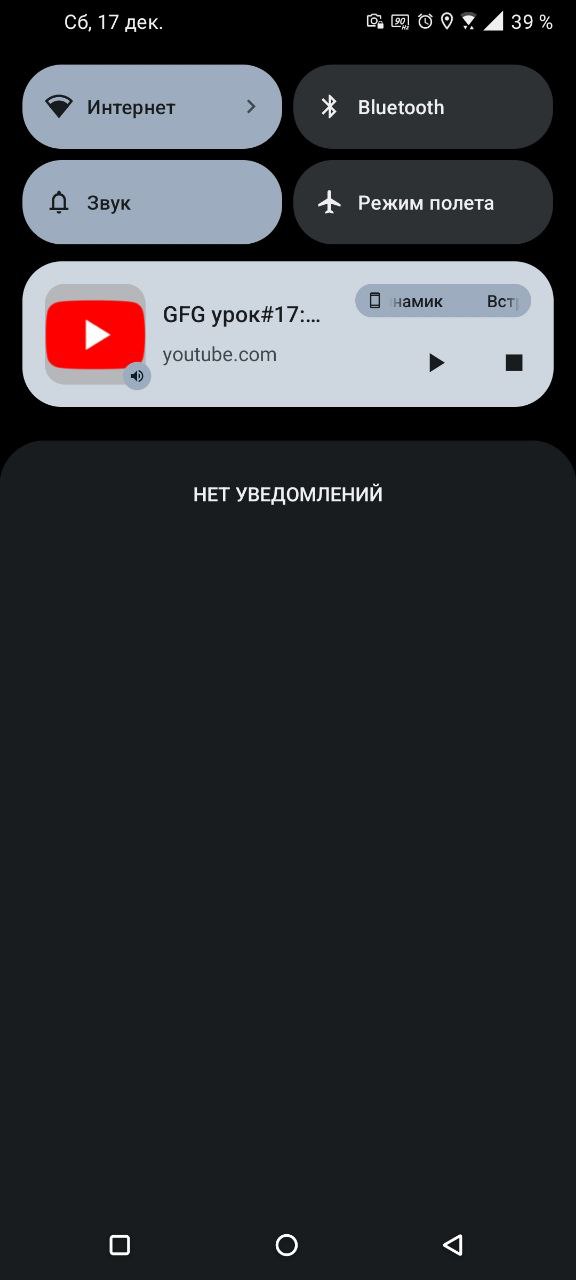
Первым делом необходимо зайти в настройки телефона в раздел «Приложения по умолчанию», открываем вкладку «Переход по ссылкам» и снимаем галочку «Открывать поддерживаемые ссылки» у приложения ютуба. Теперь открываем любое видео в браузере, переходим в версию для ПК, сворачиваем браузер через кнопку «домой» и запускаем видео через строку уведомлений.
Второй способ — Бот в телеграмм
Если вам не подходит первый способ с браузером, то попробуйте ботов в телеграмме, которые скачивают аудиодорожку из видео. Таких ботов существует несколько, покажу процесс на примере этого.
Переходим в диалог с ботом, нажимаем «старт», выбираем язык, отправляем боту ссылку на нужное видео и через несколько секунд он отправит вам аудиодорожку в формате «MP3».
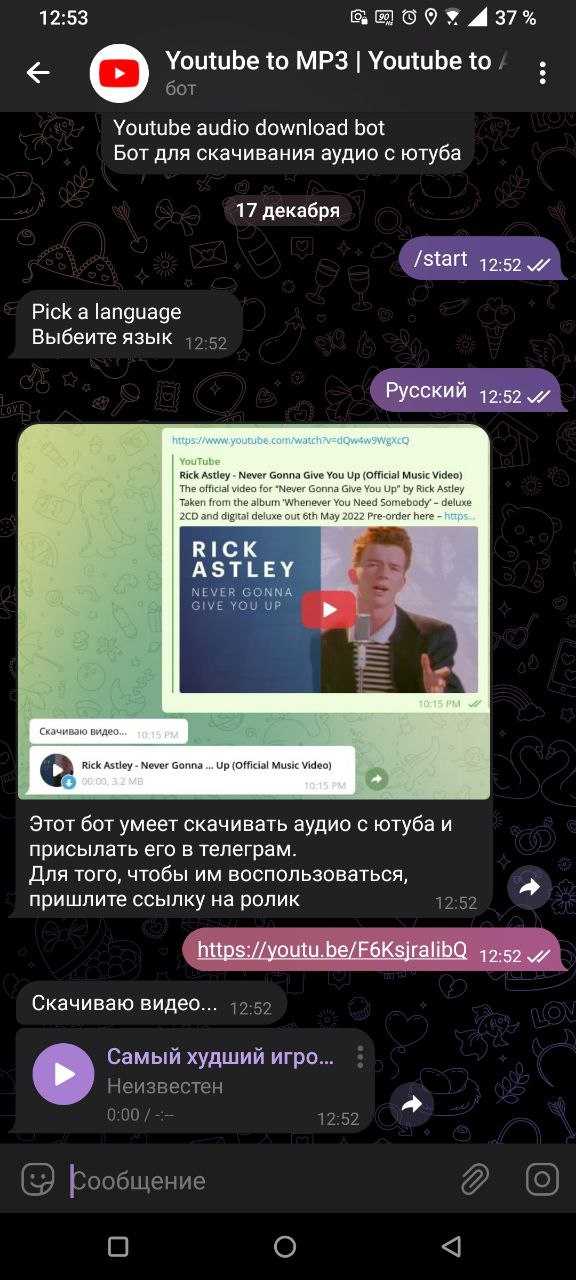
Несомненный плюс этого способа заключается в возможности сохранения множества аудиодорожек в телеграмм. Так например перед долгой поездкой можно заранее скачать несколько подкастов и наслаждаться ими в дороге.
Третий способ — кастомное приложение Ютуб
Существует множество различных версий кастомного Ютуба, в этом примере я буду использовать «Youtube Vanced». Скачал приложение, установил, открыл видео на Ютуб, свернул его через кнопку «Домой» и включил фоновое воспроизведение.
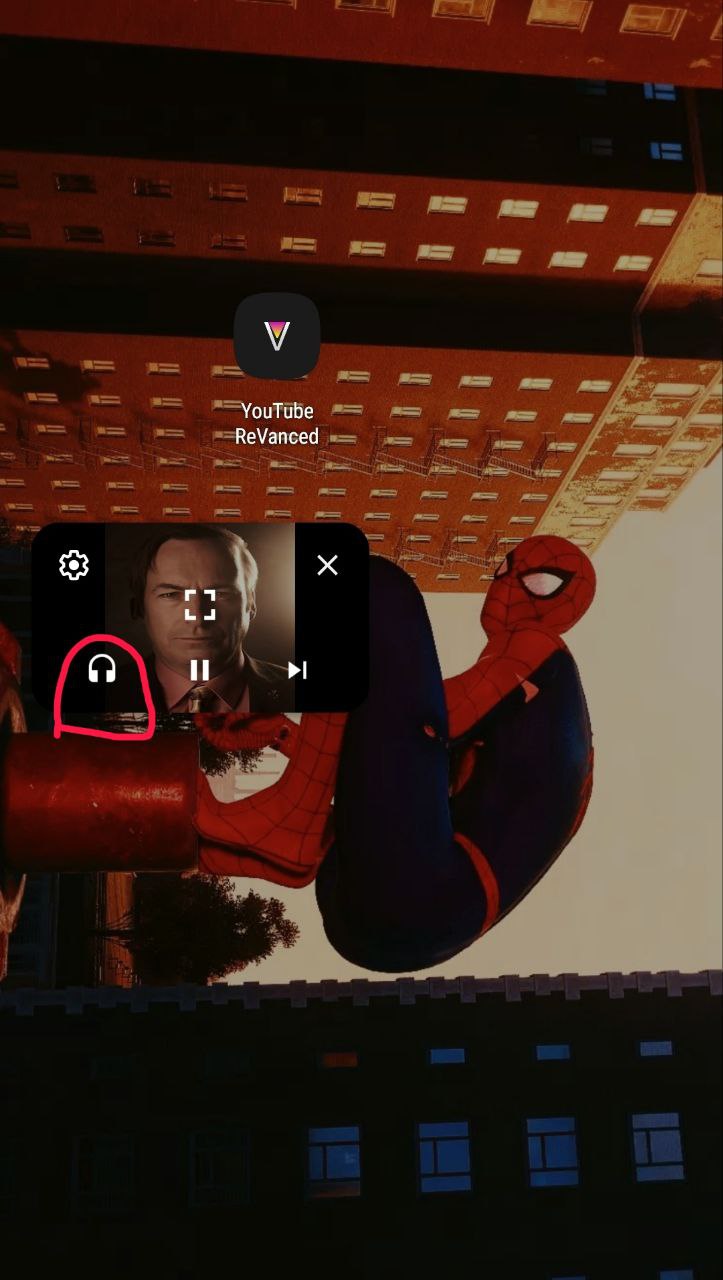
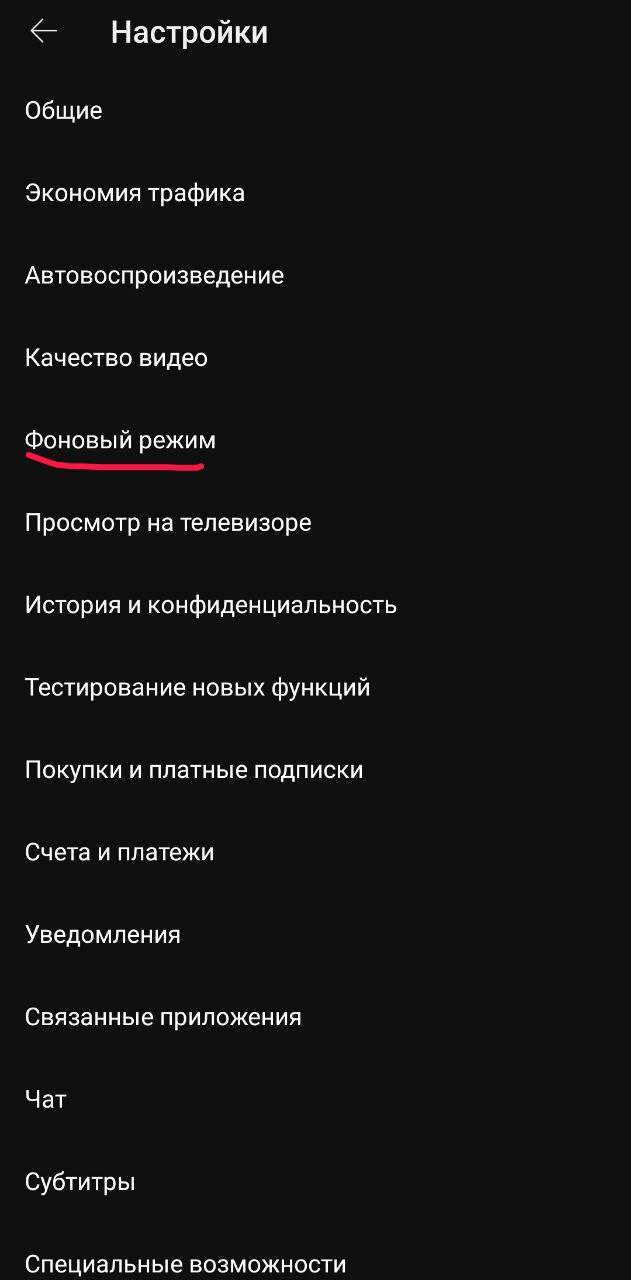
Помимо фонового воспроизведения кастомное приложение Ютуб может скрывать рекламу, скачать видео и ещё много чего.
Бонусный способ для ПК
В конце статьи скажу пару слов про Ютуб на Пк. Здесь всё просто, чтобы послушать видео фоном достаточно не закрывать вкладку с ним, а если вы захотите посмотреть его вне браузера, то воспользуйтесь функцией «открыть видео в отдельном окне», которая есть почти в любом браузере.
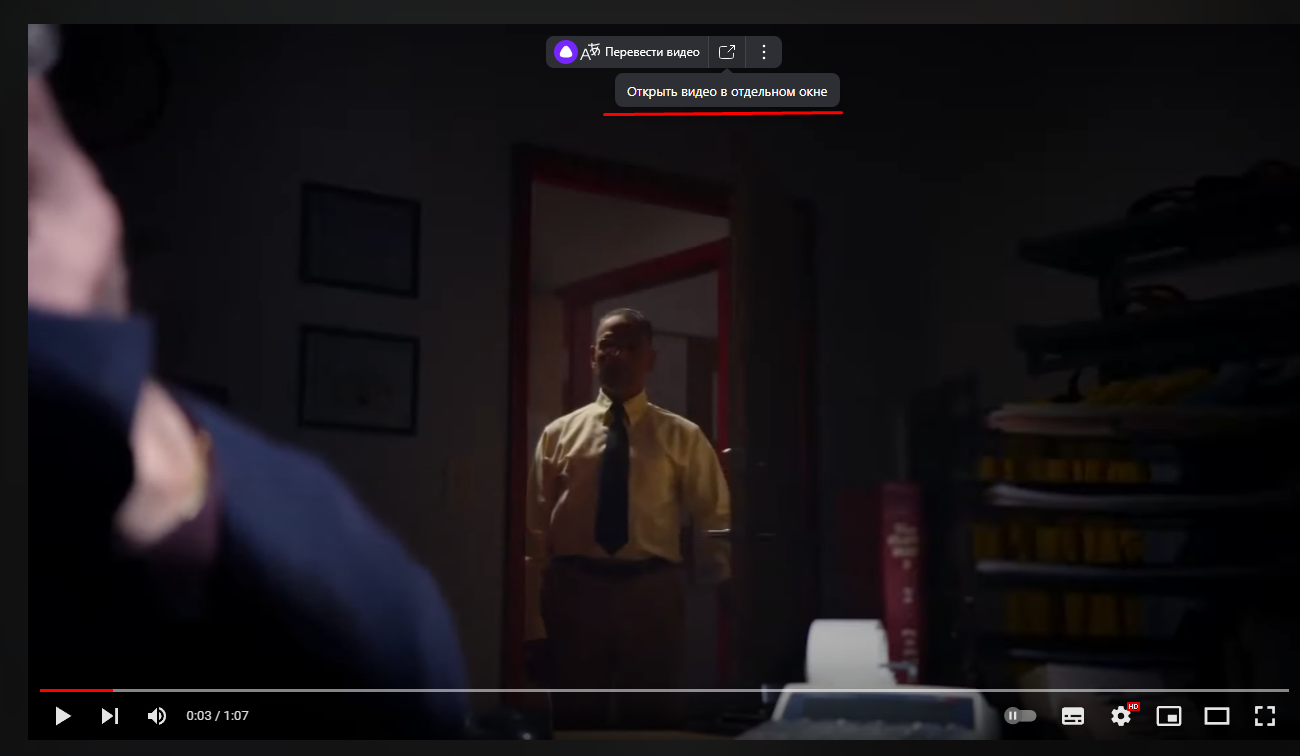
Если вы знаете ещё способы прослушивания видео с Ютуба фоном или просто желаете дополнить статью, то обязательно напишите комментарий.