Способы увеличения звука в наушниках на Android
На любом Android-устройстве среди основных и наиболее важных функций присутствует регулировка уровня громкости как при использовании динамика, так и при выводе звука через наушники. В большинстве ситуаций стандартных инструментов более чем достаточно для управления громкостью, однако иногда могут потребоваться и дополнительные средства. По ходу сегодняшней статьи нами будут рассмотрены все существующие способы увеличения звука в наушниках на телефоне.
Увеличение звука в наушниках на Android
В число основных способов увеличения звука в наушниках на смартфоне можно включить только четыре варианта, в свою очередь, разделенных на несколько дополнительных методов. Большее внимание стоит уделить первому представленному способу, так как именно такой подход позволяет установить нужный уровень громкости на любом Android-устройстве.
Способ 1: Приложения для усиления звука
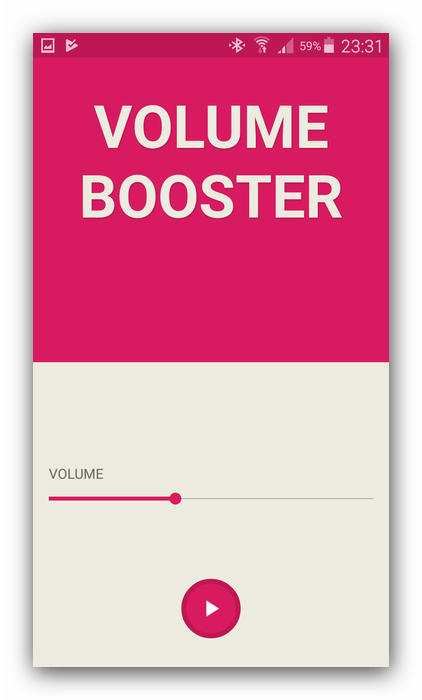
Среди огромного ассортимента приложений для Android в настоящее время существует множество ПО, нацеленного на расширение стандартных инструментов управления громкостью смартфона, тем самым усиливая звук. Чаще всего они позволяют установить отдельные настройки для динамика и наушников, упрощая использование. В подробностях ПО было рассмотрено в другой статье на сайте.
Дополнительно можно воспользоваться звуковыми модификациями для прошивки вроде AINUR, позволяющими добиться такого же, а иногда даже большего эффекта усиления громкости. Этот метод необходимо рассматривать отдельно, так как в данном процессе задействована прошивка аппарата, способная вызвать трудности. К тому же не каждый телефон совместим с подобным программным обеспечением.
Способ 2: Усилитель для наушников
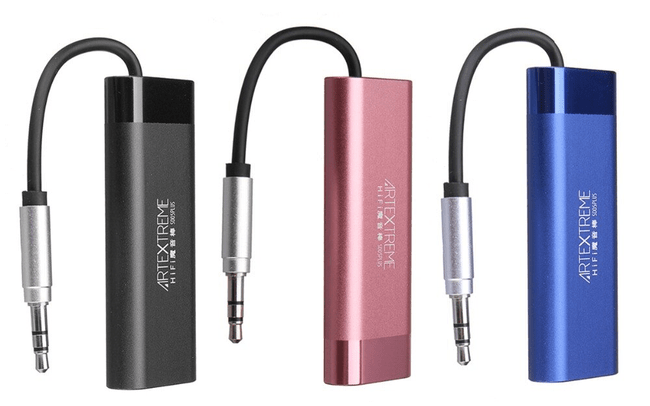
В связи с тем, что наушники являются устройством, подключаемым к телефону через специальный разъем, звук можно усилить прямо на этапе соединения. Для этих целей существуют специальные внешние усилители, приобрести один из которых можете в специальном магазине. Сама же процедура подключения сводится к соединению Android-устройства и гарнитуры с помощью кабелей и, как правило, не требует отдельного рассмотрения.
Не забывайте также о функции управления громкостью некоторых моделей наушников с помощью отдельного регулятора, расположенного на стыке правого и левого канала. Кроме того, Bluetooth-гарнитура нередко предоставляет возможность голосового управления, еще больше упрощающего процедуру усиления.
Способ 3: Изменение системных файлов
Часто бывает недостаточно перечисленных выше методов, поэтому можно воспользоваться более специфичными средствами, основным из которых выступает изменение системного файла, ответственного за звуковые настройки. Данный текстовый документ бывает сразу двух незначительно отличающихся разновидностей, представленных ниже.
-
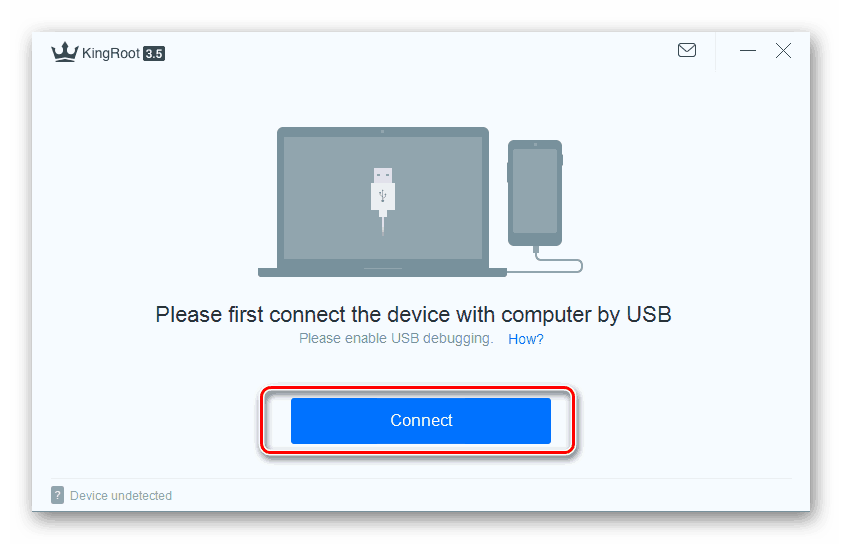
Так как нужный файл является системным и по умолчанию защищен от просмотра и внесения изменений, необходимо добавить рут-права на устройство. Для этого можете ознакомиться с другой статьей на сайте.
Первый вариант файла
-
В первом случае после открытия файла необходимо воспользоваться поиском и найти блок path name=»speaker» . Здесь важно проверить и запомнить число, идущее после «RX» в строке ctl name=»RX Digital Volume» . К примеру, в нашем примере нужное значение «3».
Примечание: Значений может быть несколько, поэтому будьте внимательны.
Второй вариант файла
- Еще один способ изменения того же файла несколько отличается, но в общих чертах идентичен прошлому. Первым делом откройте файл и с помощью поиска найдите блок path name=»speaker» .
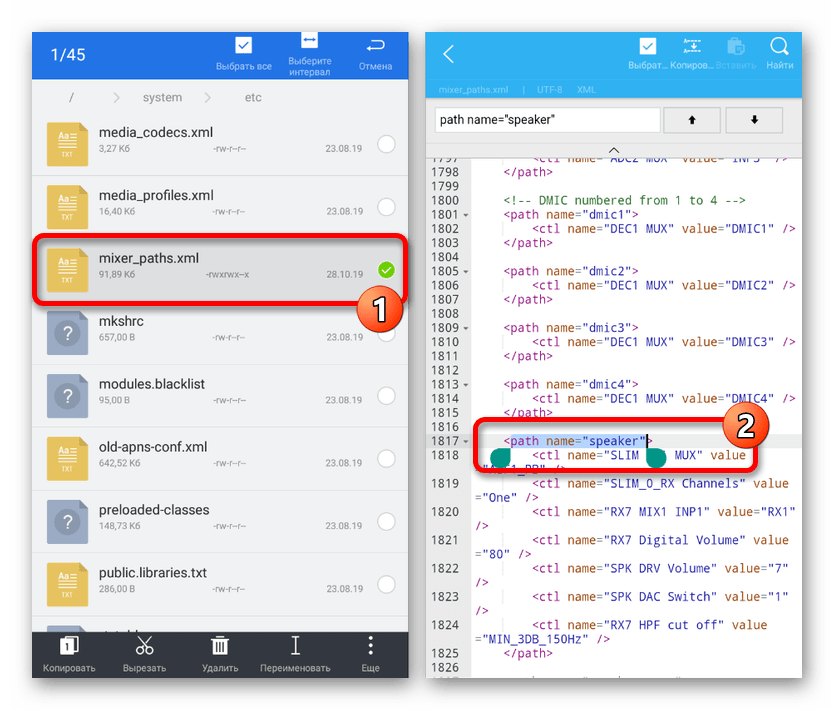
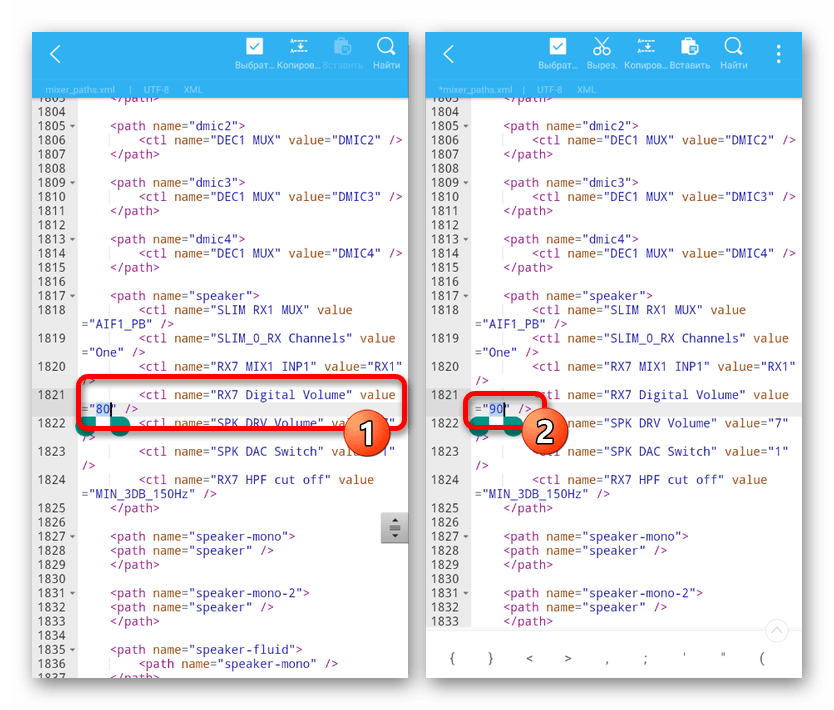
- В рамках блока ctl name=»RX Digital Volume» с числовым «value» измените значение, увеличив в среднем на десять. Как итог, должен получится код, похожий на пример из скриншота.
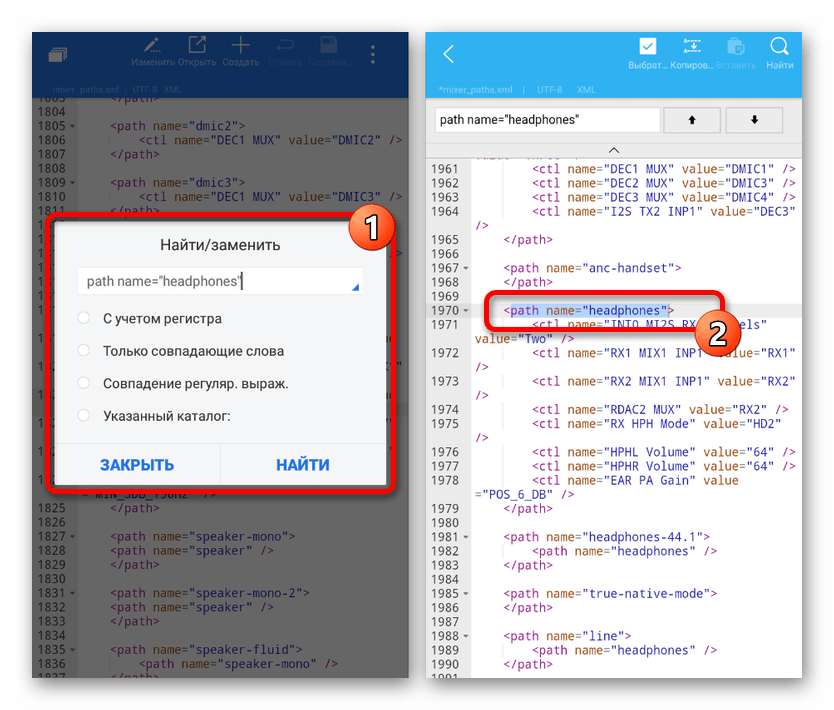
- Снова откройте окно поиска и на сей раз найдите блок path name=»headphones» . Здесь нужно поменять уровень громкости в строке ctl name=»HPHL Volume» и ctl name=»HPHR Volume» .
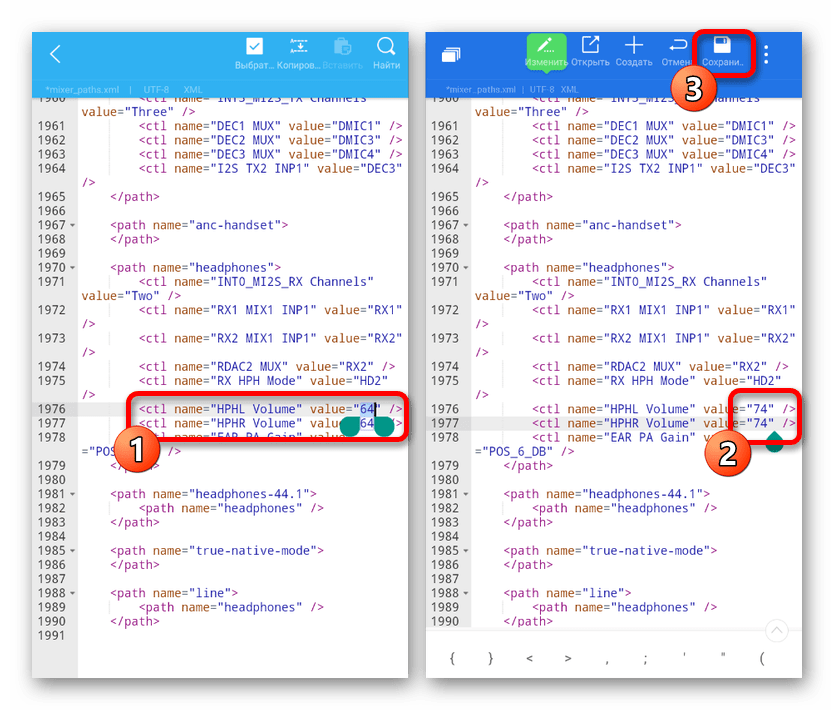
- Число в блоке «value» в данном случае нужно повысить также на 10 для обеих строк. Чтобы сохранить изменения, воспользуйтесь соответствующей кнопкой на верхней панели, и на этом процедуру можно завершить.
Как видно, оба варианта достаточно просты в плане реализации и вряд ли вызовут затруднения. При этом учитывайте, что неправильное изменение файла может привести к проблемам со звуком на устройстве.
Способ 4: Стандартные средства
Как мы упоминали ранее, по умолчанию любой смартфон на платформе Android имеет ряд инструментов для управления громкостью звука как через динамик, так и в наушниках. Для этих целей обычно будет достаточно воспользоваться специальными кнопками на корпусе телефона или панелью быстрого доступа. Подробно каждый из вариантов был нами описан в отдельной инструкции на сайте.

В качестве вспомогательного метода стоит уделить внимание еще одной стандартной функции, заключающейся в использовании инженерного меню. Для безопасности данный раздел параметров по умолчанию скрыт от владельца телефона, однако может быть разблокирован особым образом в зависимости от модели. Именно здесь можно установить значение громкости смартфона гораздо выше базового уровня, но учтите, это почти наверняка отразится на качестве.

Заключение
Нами было представлено вполне достаточное количество способов для усиления звука на Android вне зависимости от версии операционной системы и модели смартфона. Чтобы добиться наилучшего эффекта, можете комбинировать методы между собой, однако постоянно следите за уровнем качества и не забывайте о причинении возможного вреда наушникам при определенном уровне громкости.
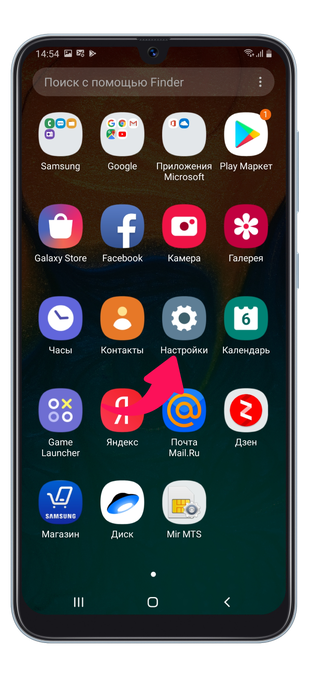
�� Как улучшить звук в наушниках на смартфоне Samsung

Компания Samsung наделила смартфоны некоторыми функциями, предназначенными для улучшения качества звука как в беспроводных, так и проводных наушниках. Читайте далее, как сделать звук лучше на смартфоне Самсунг.
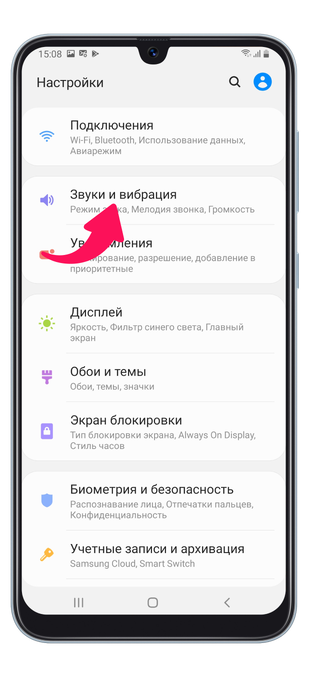
Нажмите на «Звуки и вибрация».
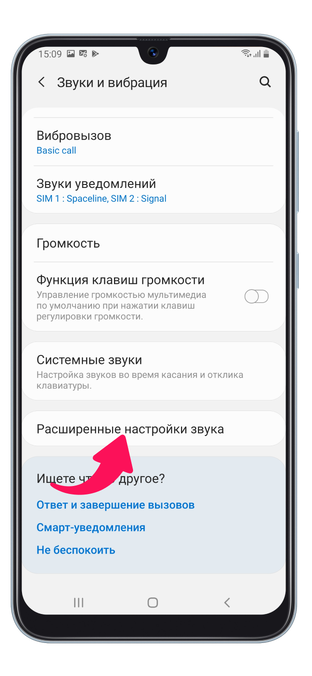
Выберите «Расширенные настройки звука».
Кликните на «Качество звука и эффекты».

В данном меню представлены все возможности по улучшению звучания ваших наушников.

Функция Dolby Atmos предназначена для оптимизации пространственного звука.

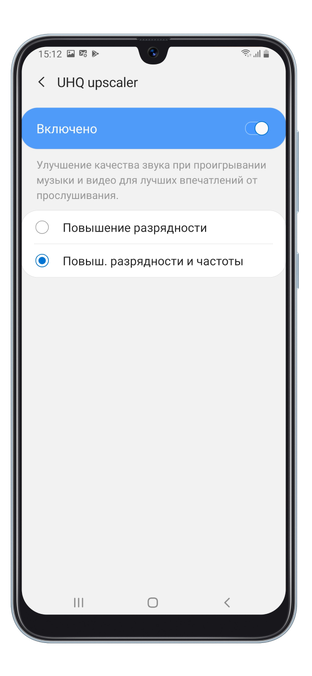
Пункт UHQ upscaler актуален исключительно для проводных наушников. Его задача заключается в повышении разрядности и частоты.
Функция Adapt sound позволяет выбрать вариант из предустановленных режимов, которые предназначены для людей разного возраста. Персонализация звука осуществляется с помощью регулирования частот.
Как увеличить громкость в наушниках на Android
Друзья, всех приветствую на WiFiGid! В этой статье мы обсудим все возможные варианты, которые помогу вам увеличить звук в наушниках на Андроиде. Если вы столкнулись с такой же проблемой, вам сюда! Ниже я буду давать разные советы, многие из которых вы уже попробовали (но кто-то ведь нет). Поэтому просто проходимся по всему списку и ищем свой вариант. Ну а если вдруг ничего не получается, быть может, стоит просто поменять наушники.
Ну а если вдруг удалось найти свой способ, которого нет в этой статье, пожалуйста, напишите об этом в комментариях, и мы вам будем очень благодарны.
Способ 1 – Кнопки громкости

Звук на наушниках на телефонах регулируется кнопками громкости, которые обычно расположены на правом торце. Жмем «качельку» вверх, убеждаемся, что громкость в самой системе выкручена на максимум. И уже в таком режиме спокойно переходим к следующим методом, зная, что здесь мы сделали все что было можно.
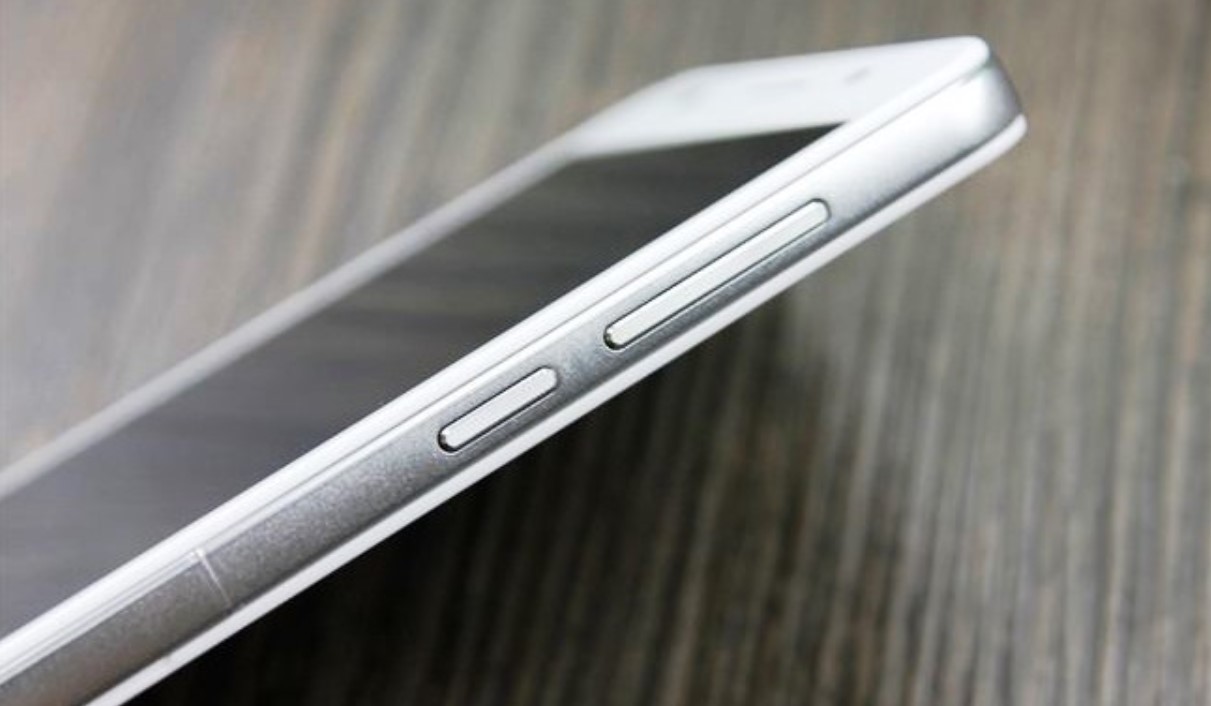
На НЕКОТОРЫХ моделях наушников есть свой регулятор громкости (обычно в виде «крутилки»), так что стоит еще дополнительно обследовать и их. Но, скорее всего, вы уже это все перепробовали.
А еще нужно помнить, чтобы увеличить громкость при вызовах, нажимать на кнопки громкости нужно ВО ВРЕМЯ вызова.
Способ 2 – Приложения
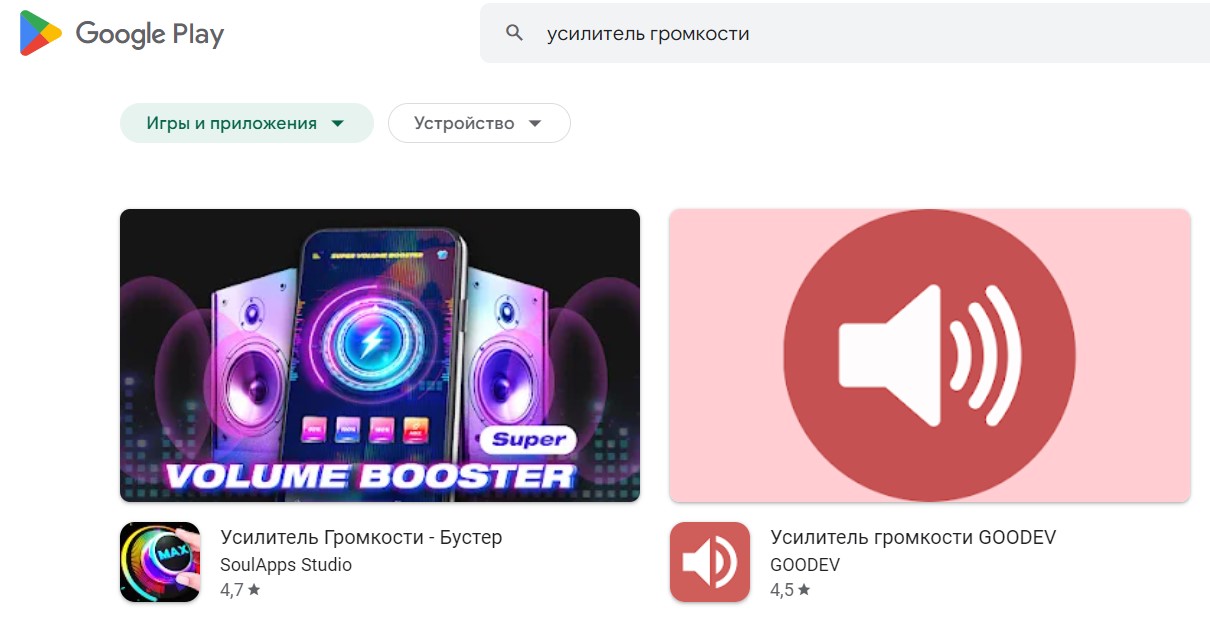
Если что-то не получается сделать напрямую, то сразу хочется найти выход в сторонних приложениях. И они правда здесь существуют. Помню времена, когда все поголовно рекомендовали Volume Booster (а он до сих пор жив), но если сейчас зайти в Google Play и ввести запрос «усилитель громкости», то вы получите огромный список приложений с весьма неплохими отзывами. Пробуйте!
Способ 3 – Железный усилитель для наушников
Актуально для проводных наушников. Для них можете поискать на всех известных магазинах усилители для наушников. Подключаете к нему свои наушники, а его к телефону – и все работает. Принципы те же самые, что и на привычных нам усилителях, но в меньшем масштабе. Минусы – нужно дополнительно таскать с собой эту шайтан-коробку, и цена на некоторые модели может превзойти стоимость ваших наушников. На любителя, поищите сами.
Способ 4 – Root
Настоятельно не рекомендую этот вариант, пользуйтесь «белыми» способами.
Видел, что некоторые любят «рутовать» свой телефон и вносить изменения в файл /system/etc/mixed_paths.xml. Если уж совсем невтерпеж – пожалуйста (только предварительно все равно сохраните резервную копию этого файла, на всякий случай). Все правильные настройки найдете на просторах интернета. Мое дело лишь дать наводку, но не повредить ваш телефон. Новичкам крайне не рекомендую копаться здесь, гораздо дешевле будет подобрать новые громкие наушники.
Если вы дошли до этого, то по мне начать стоит с инженерного меню. Это не требует рутирования смартфона Android, но тоже позволяет разблокировать максимальный уровень громкости. Т.к. способ не для новичков, а инженерное меню на разных моделях активируется по-разному, рекомендую найти решение самостоятельно в поиске.
Способ 5 – Чистка наушников
Если ваши ВНУТРИКАНАЛЬНЫЕ наушники раньше работали нормально, а теперь звук «подустал», или просто получили в наследство уже бывшие в употреблении наушники. Может быть, стоит их почистить?
Способ 6 – Проверить разъем
Такая ситуация у меня возникла буквально один раз, но опишу, т.к. а вдруг кто-то тоже ломает голову. У человека за много лет использования своего телефона разъем 3.5 забился грязью – в основном какого-то тканевого происхождения. Как итог – наушники вроде бы и входили в этот разъем, но не до конца, а в такой конфигурации некоторые из них способны уменьшать громкость звука. Решение оказалось простым – просто зубочистками прочистил разъем и все стало петь как раньше.
И тут же общие советы про наушники : разъем должен быть вставлен до конца, провода не должны быть повреждены.
Способ 7 – Смена региона
С этим я еще столкнулся при усилении мощности Wi-Fi на роутерах, но максимальный уровень громкости тоже регулируется законом. Так громкость в Индии или Индонезии будет выше, чем в России. Решение – временно меняем регион на телефоне и смотрим уровень громкости так.
Настройки – Расширенные настройки – Регион
6 способов увеличить громкость на самсунг гелакси

Владельцы смартфонов Samsung Galaxy часто сталкиваются с проблемой низкого уровня звука. При прослушивании музыки, звонках или просмотре видео звук может быть не слишком громким. Однако, существует несколько способов увеличить звук на Samsung Galaxy и наслаждаться качественным звуком во всех ситуациях.
Первым способом, который может помочь увеличить звук на Samsung Galaxy, является использование настроек звука. В самом меню настроек звука можно увеличить уровень громкости смартфона, а также регулировать звук различных приложений и уведомлений. Не забудьте проверить и установить максимальный уровень громкости для всех необходимых функций.
Еще одним способом, который может помочь усилить звук на Samsung Galaxy, является использование потенциометра или сторонних приложений. Существуют специальные приложения, которые позволяют увеличить громкость звука на смартфоне. Также вы можете использовать наушники или внешний колонки для усиления звука. Однако, следует отметить, что чрезмерное увеличение громкости может негативно сказаться на качестве звука и привести к его искажениям.
В заключение, увеличение звука на Samsung Galaxy возможно с помощью настроек звука, использования сторонних приложений или подключения внешних устройств. Важно помнить, что при увеличении громкости следует быть аккуратными и не перегружать динамики смартфона, чтобы не повредить их и не испортить качество звука.
Повышение громкости на Samsung Galaxy: полезные советы и рекомендации
Владельцы смартфонов Samsung Galaxy обычно хотят иметь максимально громкий звук, применяемый как для музыки и фильмов, так и для звонков и уведомлений. Но иногда стандартная громкость может быть недостаточно сильной. В данной статье представлены некоторые полезные советы и рекомендации, которые помогут вам повысить громкость на вашем Samsung Galaxy.
1. Используйте встроенные настройки громкости
Перед тем как искать сторонние приложения или изменять системные настройки, попробуйте воспользоваться встроенными настройками громкости. Для этого откройте настройки звука на вашем Samsung Galaxy и увеличьте громкость во всех доступных категориях: медиа, звонки, уведомления и системные звуки. Это может помочь усилить звук и достичь желаемого результата.
2. Установите приложение для усиления звука

Если встроенные настройки громкости не дают нужного эффекта, вы можете установить стороннее приложение для усиления звука на своем Samsung Galaxy. На рынке существуют различные приложения, такие как Volume Booster или Equalizer, которые позволяют вам регулировать громкость звука на более глубоком уровне и добиваться более сильного звука на устройстве.
3. Используйте наушники или внешний динамик
Если вам нужно еще больше громкости, вы можете подключить наушники или внешний динамик к своему Samsung Galaxy. Это позволит вам не только повысить громкость звука, но и улучшить его качество. Большинство наушников имеют свои собственные настройки громкости, а внешние динамики могут предоставить еще более мощный звук.
В зависимости от вашего устройства и предпочтений, вы можете выбрать подходящий способ для повышения громкости на вашем Samsung Galaxy. Помните, что повышение громкости до максимального уровня может привести к искажению звука или повреждению динамиков, поэтому будьте осторожны и экспериментируйте с настройками, чтобы найти оптимальное сочетание громкости и качества звука.
Оптимизация звука в настройках устройства

Для увеличения звука на устройстве Samsung Galaxy есть несколько способов, которые можно настроить в системных настройках. Один из них – это настройка громкости, которая позволяет установить оптимальный уровень звука для различных ситуаций.
1. Настройка медиа-громкости

Устройство Samsung Galaxy имеет отдельный регулятор громкости для медиа-проигрывателей, таких как музыкальные приложения и видеоплееры. Чтобы увеличить звук в этих приложениях, можно перейти в настройки звука и повысить медиа-громкость до необходимого уровня.
2. Использование эквалайзера
В настройках устройства также присутствует эквалайзер, который позволяет настроить частотные характеристики звука. Используя эквалайзер, можно подстроить звук под свои предпочтения и увеличить громкость на определенных частотах, что может сделать звук более насыщенным и объемным.
3. Использование звуковых эффектов
Устройство Samsung Galaxy также предлагает возможность использовать различные звуковые эффекты, которые могут помочь улучшить качество звука. Например, можно включить режим “Усиление басов” или “Режим концертного зала”, которые придают звуку большей глубины и просторности.
Все эти настройки позволяют оптимизировать звук на устройстве Samsung Galaxy и увеличить его громкость. Рекомендуется экспериментировать с различными настройками и выбрать оптимальные параметры для себя.
Использование внешних аудиоусилителей для улучшения звука

Внешние аудиоусилители – это электронные устройства, которые помогают увеличить громкость и качество звука на вашем Samsung Galaxy. Они могут быть подключены через разъем для наушников или через беспроводное соединение Bluetooth. Использование внешнего усилителя позволяет получить более глубокие басы, четкие высокие частоты и расширить динамический диапазон звучания.
Преимущества использования внешних аудиоусилителей
Первое преимущество – увеличение громкости звука. Встроенные динамики в мобильном устройстве имеют ограниченную мощность, и внешний аудиоусилитель позволяет получить более громкий звук без искажений и потери качества. Второе преимущество – улучшение качества звука. Внешний усилитель может иметь дополнительные настройки, такие как эквалайзер, которые позволяют настроить звучание под ваши предпочтения. Также, некоторые модели аудиоусилителей имеют встроенные ЦАП (Цифро-аналоговый преобразователь), что позволяет улучшить качество звука при прослушивании музыки высокого разрешения.
Как подключить внешний аудиоусилитель к Samsung Galaxy
Способ подключения внешнего аудиоусилителя может зависеть от его типа. Для подключения через разъем для наушников вам потребуется аудиокабель с разъемом 3,5 мм. Подключите один конец к разъему для наушников вашего Samsung Galaxy, а другой конец к разъему внешнего усилителя. Если ваш аудиоусилитель поддерживает беспроводное подключение, активируйте функцию Bluetooth на Samsung Galaxy и сопряжите его с аудиоусилителем. Далее, выберите в настройках мобильного устройства вариант вывода звука на внешний аудиоусилитель.
Выводя звук на внешний аудиоусилитель, вы сможете наслаждаться более качественным и громким звуком на вашем Samsung Galaxy. Подключение внешнего аудиоусилителя – это отличный способ улучшить звук и создать качественное аудио пространство в любом месте.
Установка специальных приложений для увеличения громкости

Если вам необходимо увеличить звук на вашем смартфоне Samsung Galaxy, вы можете воспользоваться специальными приложениями, предназначенными для увеличения громкости звука.
1. Uapp: Это приложение позволяет улучшить и увеличить громкость звука на Samsung Galaxy. Оно оснащено различными настройками, которые позволяют настроить звук под ваше предпочтение. С Uapp вы сможете получить более объемный и четкий звук.
2. Volume Booster: Это приложение является эффективным инструментом для увеличения громкости на Samsung Galaxy. Оно позволяет увеличить громкость звука на всех основных аудиоустройствах, таких как динамики, наушники и микрофон. Volume Booster также предоставляет возможность управлять громкостью для каждого приложения отдельно.
3. Super Sound Booster: Это приложение обладает мощными функциями для увеличения громкости звука на Samsung Galaxy. Оно позволяет усилить звук на всех устройствах и во всех приложениях. Одна из интересных функций Super Sound Booster – это возможность настройки равномерных уровней звука для различных типов аудиофайлов.
Используя специальные приложения для увеличения громкости звука на Samsung Galaxy, вы сможете настроить звук под свои предпочтения и получить более качественное звучание на вашем устройстве.
Применение различных наушников и гарнитур для усиления звука
Один из способов увеличить звук на смартфоне Samsung Galaxy – это использование различных наушников и гарнитур. Наушники с высоким качеством звука позволяют насладиться музыкой или просмотреть фильмы с более глубоким и объемным звучанием.
Наушники с активным шумоподавлением – это отличный вариант для тех, кто хочет погрузиться в музыкальный мир без посторонних звуков. Активное шумоподавление помогает устранить шумы окружающей среды и создает идеальное пространство для прослушивания.
Беспроводные наушники и гарнитуры становятся все более популярными среди пользователей. Они позволяют свободно перемещаться без проводов, а благодаря передаче звука по Bluetooth качество звучания остается на высоком уровне.
Наушники-вкладыши маленького размера и удобные в использовании. Они обеспечивают хорошую звукоизоляцию, что позволяет еще больше погрузиться в звучание музыки и игр.
Если вы хотите делиться музыкой или фильмами с друзьями, то наушники с разъемом для нескольких наушников – это отличное решение. Они позволяют подключить несколько пар наушников одновременно и наслаждаться звуком вместе с друзьями или семьей.
Независимо от выбранной модели и типа наушников или гарнитур, они помогут вам усилить звук на вашем Samsung Galaxy и насладиться высококачественным аудио.
Регулярное обновление программного обеспечения для оптимизации звуковых функций

Для достижения наилучшего качества звука на вашем устройстве Samsung Galaxy рекомендуется регулярно обновлять программное обеспечение. В новых версиях операционной системы выполняются улучшения, которые позволяют оптимизировать звуковые функции и увеличить громкость звука.
Установка обновлений через Wi-Fi:
- Проверьте наличие новых обновлений, открыв настройки вашего устройства.
- Выберите раздел “О программе” или “О телефоне”.
- Нажмите на “Обновление программы” или “Проверка обновлений”.
- Если обновление доступно, следуйте инструкциям по установке.
Установка обновлений через компьютер:
- Подключите ваше устройство к компьютеру с помощью USB-кабеля.
- Откройте программу Samsung Kies или Smart Switch на компьютере.
- Дождитесь, пока программа автоматически обнаружит ваше устройство.
- Выберите раздел “Обновление программы” или “Проверка обновлений”.
- Если обновление доступно, следуйте инструкциям по установке.
Регулярное обновление программного обеспечения также позволяет получить новые функции и исправить возможные ошибки, которые могут влиять на работу звука. Поэтому не забывайте следить за появлением новых обновлений и устанавливать их, чтобы всегда иметь более качественное звучание на своем Samsung Galaxy.
Вопрос-ответ:
Как увеличить громкость на моем Samsung Galaxy?
Чтобы увеличить громкость на Samsung Galaxy, вы можете воспользоваться несколькими способами. Во-первых, проверьте уровень громкости на самом устройстве. Для этого нажмите на кнопку громкости на боковой стороне телефона и установите нужный уровень. Во-вторых, вы можете попробовать включить функцию увеличения громкости в настройках телефона. Для этого откройте раздел настроек, перейдите в раздел “Звук” или “Звук и вибрация”, а затем найдите и включите опцию “Увеличение громкости”. Кроме того, вы можете попробовать использовать наушники или внешний динамик для увеличения громкости звука.
Почему у меня низкий звук на Samsung Galaxy?
Если у вас низкий звук на Samsung Galaxy, это может быть вызвано несколькими причинами. Во-первых, проверьте уровень громкости на самом устройстве. Возможно, он был случайно установлен на низкий уровень. Во-вторых, убедитесь, что вы не включили режим “тишины” или “вибрации” на устройстве. Если так, то звук будет отключен или очень низкий. Если уровень громкости и режимы звука настроены правильно, то возможно, проблема связана с динамиками или наушниками. Попробуйте подключить другие наушники или внешний динамик и проверьте, будет ли звук громче.
Можно ли увеличить звук на Samsung Galaxy через приложения?
Да, вы можете увеличить звук на Samsung Galaxy через специальные приложения. В Google Play Store вы можете найти различные приложения для увеличения громкости звука на вашем устройстве. Эти приложения используют различные алгоритмы обработки звука для усиления громкости и улучшения качества звучания. Однако, стоит быть осторожным с такими приложениями, так как некоторые из них могут повредить аудио систему вашего устройства или привести к искажению звука.
Какие еще способы есть для увеличения громкости на Samsung Galaxy?
Кроме использования кнопок громкости и функции увеличения громкости в настройках, есть и другие способы для увеличения громкости на Samsung Galaxy. Вы можете попробовать использовать внешний усилитель или DAC (цифро-аналоговый преобразователь) для улучшения качества звука и увеличения его громкости. Также, вы можете попробовать установить сторонние музыкальные приложения или эквалайзеры, которые позволят вам настроить звук по своему вкусу. Некоторые приложения также предлагают функции экскурсионного режима, которые позволяют увеличить громкость звука независимо от уровня системного громкости.
Что делать, если после всех манипуляций звук все равно слабый на Samsung Galaxy?
Если после всех манипуляций звук все равно остается слабым на Samsung Galaxy, возможно, проблема связана с аппаратной неисправностью. В этом случае рекомендуется обратиться в сервисный центр или связаться с производителем устройства для получения помощи и возможного ремонта. Технические специалисты смогут провести диагностику и определить причину проблемы с звуком на вашем устройстве.