Как настроить WhatsApp на айфоне
WhatsApp является одним из самых популярных мессенджеров в мире, и он доступен для установки на iPhone. Если вы только что купили новый iPhone или хотите переустановить WhatsApp на текущем устройстве, есть несколько шагов, которые необходимо выполнить.
Как установить WhatsApp на iPhone
Чтобы установить WhatsApp на iPhone, нужно выполнить следующие шаги:
- Откройте App Store на своем iPhone.
- Введите в поисковую строку «WhatsApp».
- Нажмите кнопку «Get», а затем — «Install», чтобы скачать и установить приложение.
- После того, как приложение установится, нажмите кнопку «Open», чтобы запустить его.
Как разрешить доступ приложению WhatsApp на iPhone
Если вы установили WhatsApp на свой iPhone, но приложение не работает должным образом, возможно, вам нужно разрешить доступ к некоторым разрешениям. Чтобы это сделать, выполните следующие шаги:
- Откройте раздел Настройки на iPhone.
- Прокрутите экран вниз и найдите WhatsApp в списке приложений.
- Нажмите на приложение, чтобы открыть раздел настроек.
- Включите доступ к необходимым разрешениям. Вы также можете ограничить доступ к отдельным разрешениям.
Как переустановить WhatsApp на iPhone
Переустановка приложения WhatsApp может помочь в решении некоторых проблем, связанных с его работой. Чтобы переустановить приложение, выполните следующие шаги:
- На главном экране найдите иконку WhatsApp.
- Удерживайте ее и выберите «Удалить приложение».
- Подтвердите удаление приложения, нажав на кнопку «Удалить приложение».
- Зайдите в App Store и найдите WhatsApp с помощью поисковой строки. Нажмите кнопку «Загрузить», чтобы начать установку приложения.
Что делать, если WhatsApp не подключается на новом iPhone
Если при попытке запустить WhatsApp на новом iPhone у вас возникают проблемы с подключением, можно выполнить следующие действия:
- Перезагрузите устройство, выключив и снова включив его.
- Обновите WhatsApp до последней версии из Apple App Store.
- Проверьте настройки подключения к Интернету на своем iPhone.
- Откройте раздел Настройки iPhone. Включите и выключите Авиарежим, чтобы принудительно перезагрузить сеть.
Почему WhatsApp не устанавливается на iPhone
Если приложение WhatsApp не устанавливается на ваш iPhone, это может быть связано с несколькими причинами:
- WhatsApp больше не поддерживает устаревшие версии операционной системы iOS. Если ваш iPhone работает на iOS 10 или iOS 11, WhatsApp может не устанавливаться.
- Возможно, у вас недостаточно свободного места на iPhone для установки приложения. Попробуйте удалить ненужные файлы и приложения, чтобы освободить место.
- Если вы уже устанавливали WhatsApp на свой iPhone, возможно, проблема связана с перезагрузкой с тем, чтобы обновить информацию об установленных приложениях.
Полезные советы и выводы
В этой статье мы рассмотрели, как установить и настроить WhatsApp на iPhone, а также что делать, если приложение не работает должным образом. Помните, что для правильной работы WhatsApp на iPhone важно иметь последнюю версию операционной системы iOS и достаточное количество свободного места на устройстве. Если у вас возникли проблемы с WhatsApp на iPhone, попробуйте выполнить вышеописанные действия.
Как сделать чтобы приходили уведомления на телефон
Если вы хотите получать уведомления на свой телефон, вам нужно пройти в раздел «Настройки телефона», затем открыть раздел «Приложения» и выбрать «Для Профи». Далее перейдите в настройки уведомлений, где вы найдете переключатель в строке «Показывать уведомления». Нажмите на него и сдвиньте вправо, чтобы включить уведомления. Таким образом, вы сможете получать оповещения о новых сообщениях, звонках и других важных событиях. Более того, если вы не хотите увидеть уведомления на экране блокировки, вы можете отключить эту функцию в настройках приватности телефона. Таким образом, ваш телефон будет оповещать вас только тогда, когда это действительно нужно.
Куда приходит уведомление о выкупе Вайлдберриз
Получив уведомление о выкупе заказа Wildberries, вам может потребоваться проверить подробности на сайте компании. Для этого войдите в свой личный кабинет на официальном сайте Wildberries через компьютер. После авторизации, наведите курсор на ваше ИП, которое находится в правом верхнем углу экрана, и перейдите в раздел Документы. Открывшаяся страница должна содержать УПД — унифицированный платежный документ — который может понадобиться для оформления счетов. Его наличие подтвердит выкуп заказа и завершение процесса доставки. В случае каких-либо проблем с заказом, связанных с отсутствием УПД, рекомендуется обратиться в службу поддержки Wildberries для получения подробной информации и помощи в решении любых возможных вопросов.
Как сделать так чтобы когда приходили уведомления
Чтобы изменить настройки уведомлений на телефоне, нужно открыть настройки и перейти в раздел «Приложения и уведомления». Далее выбрать «Уведомления» и перейти в раздел «Недавно отправленные», где необходимо выбрать приложение, настройки которого вы хотите изменить. Затем выберите тип уведомлений и настройте параметры под свои потребности. Вы можете выбрать опцию «Оповещения», чтобы получать уведомления с звуком, или «Без звука», если не хотите прерывать свою работу каждый раз, когда поступает новое сообщение. Также можно настроить параметры вибрации и отображения уведомлений на экране. В любой момент вы можете вернуться в настройки и изменить эти параметры в соответствии с вашими потребностями.
Где находятся уведомления в гугл
Для того, чтобы найти уведомления в Гугл, необходимо перейти в раздел «Конфиденциальность и безопасность» на главной странице. После этого нужно выбрать вкладку «Настройки сайтов» и перейти в раздел «Уведомления». Здесь вы сможете настроить оповещения, которые вы желаете получать, добавив сайты, которые интересны вам, а также заблокировать те, которые не нужны. Таким образом, настройки уведомлений в Гугл позволят вам следить за актуальной информацией и всегда оставаться в курсе событий, которые вас интересуют. Не забывайте проверять свои уведомления на регулярной основе, чтобы не упустить важную информацию, которая может оказаться полезной в вашей жизни.

Для начала использования приложения WhatsApp на айфоне необходимо его установить. Для этого нужно зайти в App Store, найти приложение и нажать на кнопку Get, затем Install. После скачивания и установки приложения запустите его, нажав на кнопку Open. При первом запуске WhatsApp попросит ваш номер телефона для регистрации. Введите его в формате +7 (XXX) XXX-XX-XX, если вы находитесь в России или в любом другом формате для других стран. После ввода номера WhatsApp вышлет на него SMS-код подтверждения. Введите его в соответствующее поле и завершите регистрацию, создав пароль для входа в приложение. Теперь вы можете пользоваться всеми функциями WhatsApp, включая отправку сообщений, звонки и видеозвонки.
В WhatsApp для iPhone изменился интерфейс и не только
После короткого периода бета-тестирования команда популярного мессенджера WhatsApp начала распространять новый интерфейс звонков для пользователей iPhone.
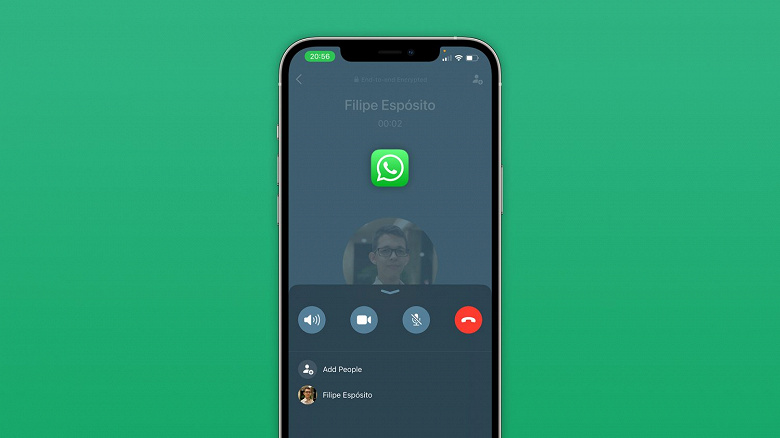
Наряду с другими улучшениями обновление WhatsApp упрощает пользователям добавление большего количества людей к текущему звонку.
Новый экран вызова очень похож на FaceTime. На экране вызова пользователи могут пригласить других присоединиться к звонку и позвонить повторно пропустившим вызов.
В примечаниях к версии WhatsApp 2.21.140 также упоминается, что архивированные чаты теперь будут оставаться в архиве с отключёнными уведомлениями при получении в них новых сообщений. Свежая версия WhatsApp для iPhone также показывает рекомендации стикеров, когда пользователь пишет сообщение.
В WhatsApp на iOS впервые обновился дизайн вызовов. Теперь он похож на FaceTime
 В закладки
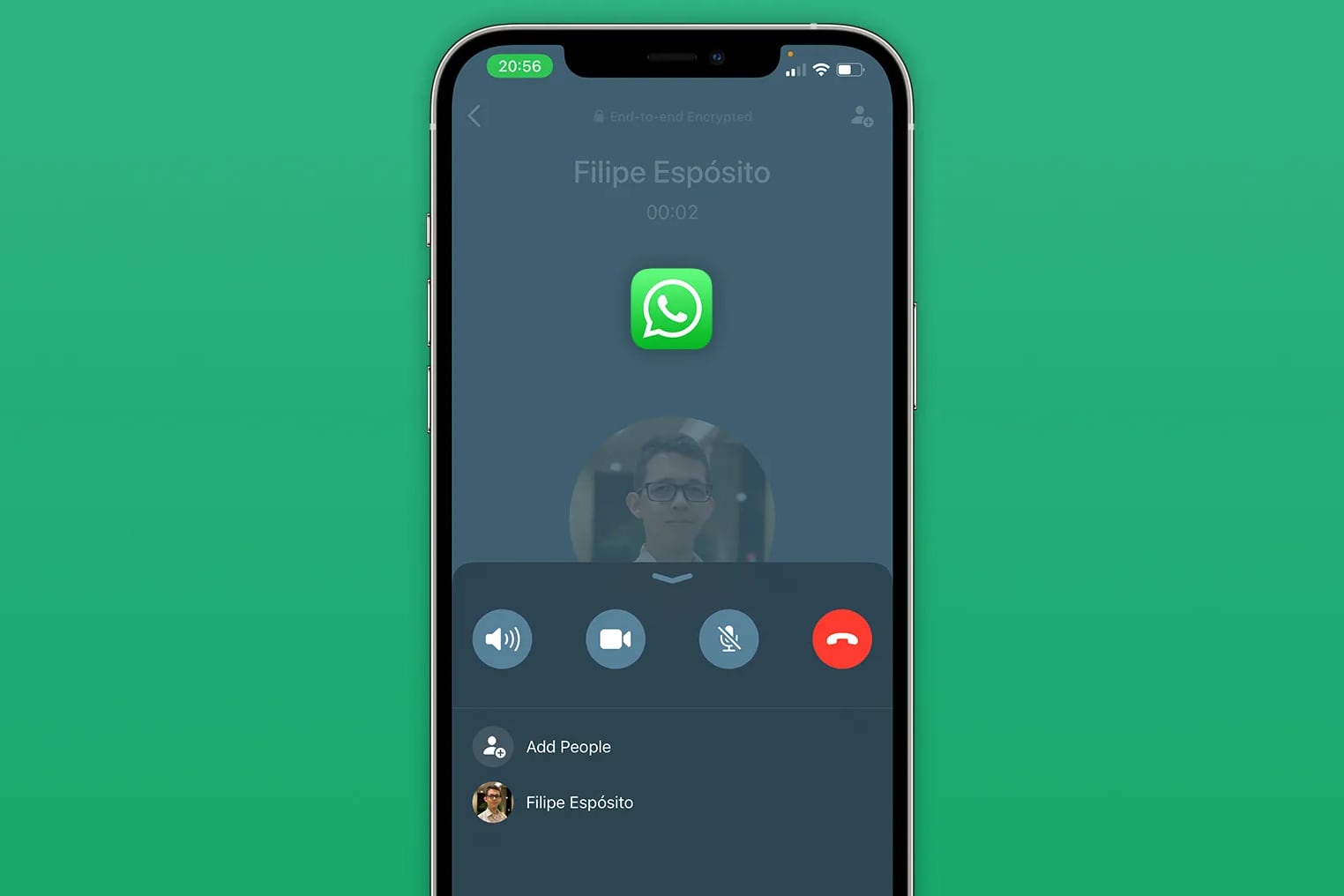
WhatsApp выпустила новую версию приложения для iOS с обновленным экраном вызовов.
Теперь звонилка WhatsApp похожа на FaceTime. Если потянуть меню вверх, можно увидеть всех людей, участвующих в разговоре.
Этот раздел позволяет быстро добавлять и удалять пользователей во время групповых вызовов.
Также в новой версии появились две функции:
▪️ Архивированные чаты теперь остаются в архиве с отключёнными уведомлениями при получении новых сообщений
▪️ Рекомендации стикеров из загруженных наборов показываются при создании сообщения
WhatsApp предупреждает, что новые функции будут распространяться постепенно и станут доступны для всех в течение нескольких недель. [9to5Mac]
В закладки
Как выглядит ватсап на айфоне
Будь в курсе последних новостей из мира гаджетов и технологий

WhatsApp получил эксклюзивную функцию для iPhone с iOS 16

Популярный мессенджер WhatsApp получил очередное обновление и без специальных заявлений добавил полезную функцию для владельцев iPhone с iOS 16. Об этом пишет 9to5Mac.
Согласно источнику, теперь в WhatsApp появилась возможность быстро создавать стикеры из собственных фотографий. Напомним, что впервые эта фишка была встроена в саму iOS 16: приложение «Фото» позволяет лонгтапом по объекту на картинке отделить его от фона и сделать с ним всё что захочется. Среди прочего, объект с прозрачным фоном можно было отправить в виде стикера в Telegram или iMessage.
До сих пор в WhatsApp его тоже можно было отправлять, но перед отправкой вырезанный стикер превращался в обычную картинку на белом фоне. Теперь же WhatsApp спрашивает, превратить ли его в стикер и отправляет как наклейку. При этом изображение остается в меню недавних стикеров мессенджера.
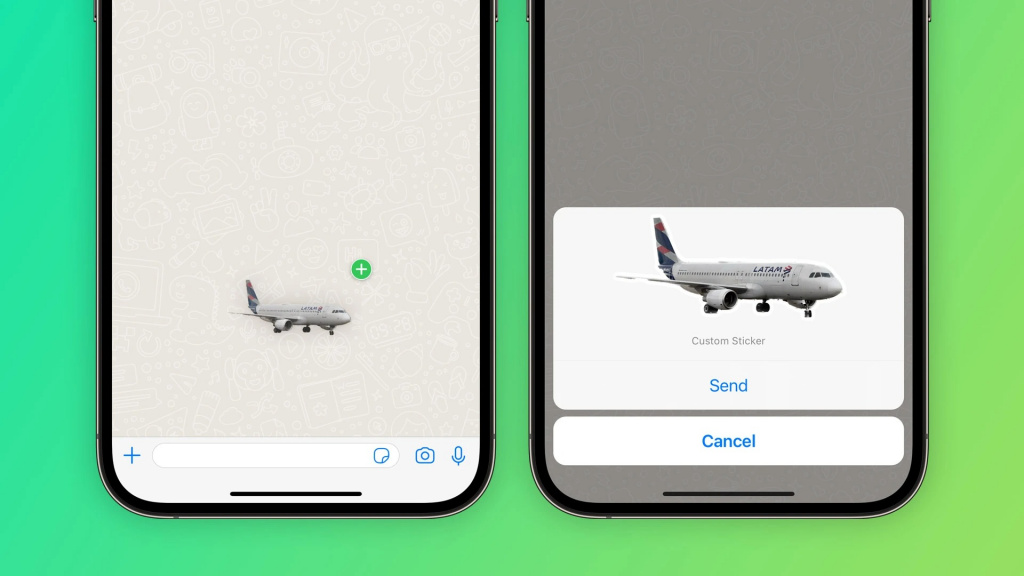
Функция уже доступна в WhatsApp 23.3.77 для iOS. Для Android такой фишки, разумеется, не завезли, поскольку она задействует системные API для отделения объектов от фона на фото. Пользователи iOS 15 и более ранних версий тоже не смогут ею воспользоваться.