Родительский контроль на iPhone и iPad

В этой инструкции подробно о том, как включить и настроить родительский контроль на iPhone (методы подойдут и для iPad), какие функции по управлению разрешениями для ребенка предусмотрены в iOS и некоторые другие нюансы, которые могут оказаться полезными в контексте рассматриваемой темы.
В целом, встроенные средства ограничений в iOS 12 предоставляют достаточно функциональности, чтобы не требовалось искать сторонние программы родительского контроля для iPhone, которые могут потребоваться, если требуется настроить родительский контроль на Android.
Как включить и настроить родительский контроль на iPhone
Есть два подхода, к которым можно прибегнуть при настройке родительского контроля на iPhone и iPad:
- Настройка всех ограничений на одном конкретном устройстве, т.е., к примеру, на iPhone ребёнка.
- При наличии iPhone (iPad) не только у ребенка, но и у родителя, вы можете настроить семейный доступ (если ваш ребенок не старше 13 лет) и, помимо настройки родительского контроля на устройстве ребенка, иметь возможность включать и отключать ограничения, а также отслеживать действия удаленно со своего телефона или планшета.
Если вы только что купили устройство и на нем ещё не настроен Apple ID ребёнка, рекомендую сначала создать её со своего устройства в параметрах семейного доступа, а потом использовать для входа на новом iPhone (процесс создания описан во втором разделе инструкции). Если же устройство уже включено и на нем заведена учетная запись Apple ID, проще будет просто настроить ограничения сразу на устройстве.
Примечание: действия описывают родительский контроль в iOS 12, однако и в iOS 11 (и предыдущих версиях) есть возможность настройки некоторых ограничений, но находятся они в «Настройки» — «Основные» — «Ограничения».
Настройка ограничений на iPhone
Для настройки ограничений родительского контроля на iPhone, выполните следующие простые действия:
- Зайдите в Настройки — Экранное время.
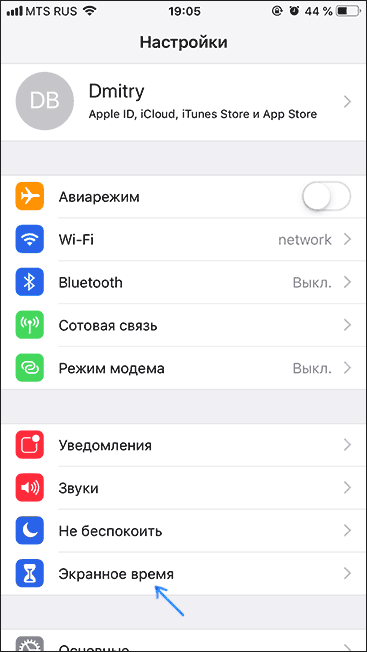
- Если вы увидите кнопку «Включить экранное время», нажмите её (обычно функция включена по умолчанию). Если функция уже включена, рекомендую пролистать страницу вниз, нажать «Выключить Экранное время», а затем — снова «Включить экранное время» (это позволит настроить телефон как iPhone ребенка).
- Если вы не станете выключать и снова включать «Экранное время», как описано во 2-м шаге, нажмите «Изменить код-пароль Экранного времени», задайте пароль для доступа к параметрам родительского контроля и перейдите к 8-му шагу.

- Нажмите «Дальше», а затем выберите «Это iPhone моего ребенка». Все ограничения из шагов 5-7 можно будет настроить или изменить в любое время.

- При желании, задайте время, когда можно пользоваться iPhone (звонки, сообщения, FaceTime и программы, которые вы разрешите отдельно, можно будет использовать и за пределами этого времени).

- Если требуется, настроить ограничения на время использования определенных типов программ: отметьте категории, затем, ниже, в разделе «Количество времени» нажмите «Установить», задайте время, в течение которого можно пользоваться этим типом приложений и нажмите «Установить лимит программы».

- Нажмите «Дальше» на экране «Контент и конфиденциальность», а затем задайте «Основной код-пароль», который будет запрашиваться для изменения этих настроек (не тот же самый, который ребенок использует для разблокировки устройства) и подтвердите его.

- Вы окажетесь на странице настроек «Экранное время», где можно установить или изменить разрешения. Часть настроек — «В покое» (время, когда нельзя пользоваться приложениями, кроме звонков, сообщений и всегда разрешенных программ) и «Лимиты программ» (ограничение времени на использование приложений определенных категорий, например, можно установить ограничение на игры или соцсети) уже были описаны выше. Также здесь можно задать или изменить пароль на для установки ограничений.

- Пункт «Разрешенные всегда» позволяет задать те приложения, которые можно использовать вне зависимости от установленных лимитов. Рекомендую добавить сюда всё то, что в теории может потребоваться ребёнку в экстренных ситуациях и то, что не имеет смысла ограничивать (Камера, Календарь, Заметки, Калькулятор, Напоминания и другие).
- И, наконец, раздел «Контент и конфиденциальность» позволяет настроить более значительные и важные ограничения iOS 12 (те же самые, что присутствуют в iOS 11 в «Настройки» — «Основные» — «Ограничения»). Их опишу отдельно.
Доступные важные ограничения на iPhone в «Контент и конфиденциальность»

Для настройки дополнительных ограничений, зайдите в указанный раздел на вашем iPhone, а затем включите пункт «Контент и конфиденциальность», после этого вам будут доступны следующие важные параметры родительского контроля (я перечисляю не все, а лишь те, которые на мой взгляд наиболее востребованы):
- Покупки в iTunes и App Store — здесь вы можете задать запрет на установку, удаление и использование встроенных покупок в приложениях.
- В разделе «Разрешенные программы» вы можете запретить запуск отдельных встроенных приложений и функций iPhone (они полностью исчезнут из списка приложений, а в настройках станут недоступными). Например, можно отключить браузер Safari или AirDrop.
- В разделе «Ограничения контента» вы можете запретить отображение в App Store, iTunes и Safari материалов, не подходящих для ребенка.
- В разделе «Конфиденциальность» вы можете запретить вносить изменения в параметры геолокации, контактов (т.е. будет запрещено добавление и удаление контактов) и других системных приложений.
- В разделе «Разрешить изменения» вы можете запретить изменения пароля (для разблокировки устройства), учетной записи (для невозможности смены Apple ID), параметров сотовых данных (для того, чтобы ребенок не мог включить или отключить интернет по мобильной сети — может пригодиться, если вы используете приложение «Найти друзей» для поиска местоположения ребенка»).
Также в разделе «Экранное время» настроек вы всегда можете просмотреть, как именно и в течение какого времени ребёнок использует свой iPhone или iPad.
Однако, это не все возможности установки ограничений на устройствах iOS.
Дополнительные возможности родительского контроля
Помимо описанных функций установки ограничений на использование iPhone (iPad) вы можете использовать следующие дополнительные средства:
- Отслеживание местоположения ребёнка наiPhone — для этого служит встроенное приложение «Найти друзей». На устройстве ребенка откройте приложение, нажмите «Добавить» и отправьте приглашение на свой Apple ID, после чего вы сможете просматривать местоположение ребенка на своем телефоне в приложении «Найти друзей» (при условии, что его телефон подключен к Интернету, как настроить ограничение на отключение от сети описывалось выше).

- Использование только одного приложения (Гид-доступ) — Если зайти в Настройки — Основные — Универсальный доступ и включить «Гид-доступ», а затем запустить какое-то приложение и быстро трижды нажать на кнопку Home (на iPhone X, XS и XR — кнопку справа), то можно будет ограничить использование iPhone только этим приложением, нажав «Начать» в правом верхнем углу. Выход из режима осуществляется при таком же трехкратном нажатии (при необходимости в параметрах Гид-доступа также можно задать пароль.

Настройка учетной записи ребёнка и семейного доступа на iPhone и iPad
Если ваш ребёнок не старше 13 лет, а у вас есть собственное устройство на iOS (ещё одно требование — наличие кредитной карты в параметрах вашего iPhone, для подтверждения того, что вы взрослый), вы можете включить семейный доступ и настроить учетную запись ребенка (Apple ID ребёнка), что предоставит вам следующие возможности:
- Удаленная (со своего устройства) настройка описанных выше ограничений со своего устройства.
- Удаленный просмотр информации о том, какие сайты посещаются, какие приложения используются и в течение какого времени ребёнком.
- Использование функции «Найти iPhone», включение режима пропажи из своей учетной записи Apple ID для устройства ребенка.
- Просмотр геопозиции всех членов семьи в приложении «Найти друзей».
- Ребенок сможет запрашивать разрешение на использование приложений, если время их использования истекло, удаленно просить купить какой-либо контент в App Store или iTunes.
- При настроенном семейном доступе все члены семьи смогут пользоваться доступом Apple Music при оплате сервиса лишь одним членом семьи (правда, цена чуть выше, чем для единоличного использования).
Создание Apple ID для ребенка состоит из следующих шагов:
- Зайдите в Настройки, вверху нажмите по вашему Apple ID и нажмите «Семейный доступ» (или iCloud — Семья).

- Включите семейный доступ, если он еще не включен, а после несложной настройки нажмите «Добавить члена семьи».
- Нажмите «Создать детскую запись» (при желании, вы можете добавить в семью и взрослого, но для него нельзя будет настраивать ограничения).

- Пройдите все шаги создания детской учетной записи (укажите возраст, примите соглашение, укажите код CVV вашей кредитной карты, введите имя, фамилию и желаемый Apple ID ребёнка, задайте контрольные вопросы для восстановления учетной записи).

- На странице настроек «Семейный доступ» в разделе «Общие функции» вы можете включать или отключать отдельные функции. Для целей родительского контроля рекомендую держать включенными «Экранное время» и «Передача геопозиции».
- По завершении настройки, используйте созданный Apple ID для входа на iPhone или iPad ребёнка.
Теперь, если вы зайдете в раздел «Настройки» — «Экранное время» на вашем телефоне или планшете, то увидите там не только параметры для настройки ограничений на текущем устройстве, но и фамилию и имя ребёнка, нажав по которому можно настроить родительский контроль и просмотреть информацию о времени использования iPhone/iPad вашим ребенком.
Как настроить родительский контроль на iPad

Технологии играют решающую роль, когда речь идет о безопасности ваших детей. Если у вас дома есть продукты Apple, такие как iPad, у вас есть доступ к множеству ресурсов для применения родительского контроля, чтобы ограничить то, что ваши дети могут делать на своих устройствах. Все, что вам нужно знать, это как их настроить.
СОДЕРЖАНИЕ И КОНФИДЕНЦИАЛЬНОСТЬ ОГРАНИЧЕНИЯ
- Перейдите в меню «Настройки» и выберите «Экранное время».
- Выберите «Это мое [устройство]» или «Это [устройство] моего ребенка» после нажатия «Продолжить».
- Если вы являетесь родителем или опекуном устройства, коснитесь «Использовать код-пароль экранного времени», чтобы сгенерировать код-пароль, а затем введите его повторно для подтверждения. После подтверждения пароля в iOS 13.4 и более поздних версиях вам будет предложено ввести свой Apple ID и пароль. Если вы забыли пароль для Экранного времени, вы можете использовать его для сброса.
- Следуйте инструкциям, пока не дойдете до «Пароль-пароль», и введите код-пароль, если вы настраиваете «Экранное время» на устройстве вашего ребенка. Для подтверждения введите пароль еще раз. Затем добавьте свой Apple ID и пароль. Ваш iPad теперь имеет ограниченный контент с помощью родительского контроля

ИЗБЕГАЙТЕ ПОКУПОК В ITUNES И В МАГАЗИНАХ ПРИЛОЖЕНИЙ
Вы также можете заблокировать ребенку установку или удаление приложений, совершение покупок в приложении и другие функции. Чтобы запретить покупки или загрузки из магазинов iTunes и App Store на iPad:
- Перейдите в меню «Настройки» и выберите «Экранное время».
- Выберите Ограничения содержимого и конфиденциальности в раскрывающемся меню. Введите пароль, если будет предложено.
- Выберите «Покупки в iTunes и App Store» в раскрывающемся меню.
- Сделайте выбор и установите для него значение «Не разрешать».
- Для дополнительных покупок в iTunes & App Store или книжном магазине вы также можете изменить настройки пароля. Выберите «Всегда требовать» или «Не требовать» после выполнения первых трех шагов.
Читайте также: Как обезопасить детей в Интернете
РАЗРЕШИТЬ ВСТРОЕННЫЕ ПРИЛОЖЕНИЯ И ФУНКЦИИ
У вас есть возможность ограничить использование встроенных приложений и функций. Когда вы отключаете приложение или функцию, они не удаляются; вместо этого он временно скрыт с главного экрана. Например, если вы отключите Почту, приложение Почта не будет отображаться на главном экране, пока вы не включите его снова.
- Чтобы изменить приложения, которые вам разрешено использовать, выберите «Настройки» > «Разрешенные приложения».
- Перейдите в меню «Настройки» и выберите «Экранное время».
- Выберите Ограничения содержимого и конфиденциальности в раскрывающемся меню.
- Введите пароль для Экранного времени.
- Выберите Разрешенные приложения в раскрывающемся меню.
- Выберите, какие приложения вы хотите включить.

ПРЕДОТВРАЩЕНИЕ ВЕБ-КОНТЕНТА
В Safari и других приложениях на iPad он может автоматически фильтровать содержимое веб-сайтов, чтобы ограничить доступ к материалам для взрослых. Вы также можете добавить отдельные веб-сайты в список авторизованных или ограниченных или ограничить доступ только к одобренным. Выполните следующие действия:
- Перейдите в меню «Настройки» и выберите «Экранное время».
- Введите код доступа к экранному времени после нажатия «Контент и ограничения конфиденциальности».
- Затем нажмите «Веб-контент», затем «Ограничения контента».
- Выберите «Неограниченный доступ», «Только веб-сайты для взрослых» или «Только разрешенные веб-сайты».
Вам может потребоваться добавить детали, например веб-сайт, который вы хотите ограничить, в зависимости от уровня доступа, который вы разрешаете.
ОГРАНИЧЕННЫЙ ИГРОВОЙ ЦЕНТР
Чтобы ограничить функциональность Game Center, сделайте следующее:
Перейдите в меню «Настройки» и выберите «Экранное время».
Затем нажмите «Ограничения контента» в разделе «Ограничения контента и конфиденциальности».
Выберите Game Center в раскрывающемся меню, затем настройте параметры.
Вы можете ограничить следующие функции Game Center:
- Многопользовательские игры: запретите всем играть в многопользовательские игры, разрешите играть в многопользовательские игры только друзьям или разрешите всем играть в многопользовательские игры.
- Разрешение друзьям присоединяться к Game Center: отключите возможность добавлять друзей в Game Center.
- Общайтесь с друзьями: запретите сторонним играм получать доступ к вашему списку друзей Game Center.
- Запретить возможность записи и экрана и звука.
- Рядом Разрешение включения настройки близости отключено в многопользовательской игре.
- С помощью приглашений в игру и друзей отключите возможность голосового чата или отправки или получения пользовательских сообщений.
- Изменения в конфиденциальности профиля: отключите возможность изменять настройки конфиденциальности профиля.
- Изменения аватаров и псевдонимов Game Center: отключите возможность изменять аватары и псевдонимы Game Center.
ОГРАНИЧИТЬ ИНТЕРНЕТ-ПОИСК SIRI
Чтобы ограничить возможности Siri, сделайте следующее:
- Перейдите в меню «Настройки» и выберите «Экранное время».
- Затем нажмите «Ограничения контента» в разделе «Ограничения контента и конфиденциальности».
- Прокрутите вниз до Siri и выберите свои предпочтения.
- Следующие функции Siri можно отключить: Контент веб-поиска; когда вы задаете Siri вопрос, не позволяйте ей искать в Интернете; Нецензурная лексика: отключите возможность Siri отображать ненормативную лексику.
ПРЕДОТВРАЩЕНИЕ ЯВНОГО СОДЕРЖИМОГО
Вы также можете заблокировать воспроизведение непристойной музыки и фильмов или сериалов. Ограничения контента также можно использовать для настройки оценок приложений.
Чтобы свести откровенный контент и оценки контента к минимуму, выполните следующие действия:
- Экранное время можно найти в настройках.
- Переключение между ограничениями контента и конфиденциальности и ограничениями контента.
- В разделе «Разрешенное содержимое магазина» выберите нужные параметры для каждой функции или конфигурации.
Вы можете ограничить следующие виды контента:
- Предотвратите воспроизведение откровенного контента в музыке, музыкальных клипах, подкастах, новостях и упражнениях.
- Предотвращение обнаружения и просмотра музыкальных клипов
- Музыкальные профили: не делитесь тем, что слушаете, с друзьями и не проверяйте, что слушают они. Профили фильмов: не смотрите фильмы с определенным рейтингом.
- Запретить показ телешоу с указанным рейтингом.
- Когда дело доходит до книг, следует избегать контента с определенным рейтингом.
- Приложения: следует избегать приложений с определенным рейтингом.
- Клипы приложений: следует избегать клипов приложений с определенным рейтингом.
НАСТРОЙКИ КОНФИДЕНЦИАЛЬНОСТИ
Вы можете управлять тем, какие приложения имеют доступ к информации, хранящейся на вашем смартфоне, или аппаратным функциям, изменив настройки конфиденциальности на вашем устройстве. Например, разрешение приложению социальной сети запрашивать доступ к камере позволяет вам делать снимки и публиковать фотографии.
Чтобы внести изменения в настройки конфиденциальности, выполните следующие действия:
- Перейдите в меню «Настройки» и выберите «Экранное время».
- Выберите Ограничения содержимого и конфиденциальности в раскрывающемся меню. Введите пароль, если будет предложено.
- Выберите параметры, которые вы хотите ограничить, нажав Конфиденциальность.
Вот некоторые вещи, которые вы можете ограничить на своем iPad:
- Заблокируйте настройки служб определения местоположения, чтобы запретить приложениям и веб-сайтам использовать ваше местоположение.
- Контакты: не позволяйте приложениям получать доступ к вашим контактам.
- Приложения не должны иметь доступ к вашему календарю.
- Напоминания: у приложений не должно быть доступа к вашим напоминаниям.
- Следует избегать приложений, требующих доступа к вашим изображениям.
- Пожалуйста, поделитесь моим текущим местоположением: в «Сообщениях» и «Найти друзей» заблокируйте настройки передачи местоположения.
- Обмен данными Bluetooth: запретите обмен данными Bluetooth между устройствами и приложениями.
- Не давайте доступ к вашему микрофону.
- Запретите приложениям доступ к службам распознавания речи или диктовки.
- Избегайте внесения изменений в настройки рекламы.
- Запретите приложениям доступ к вашим фотографиям, видео или музыкальной библиотеке в Media & Apple Music.
ИЗМЕНЕНИЯ ДРУГИХ ФУНКЦИЙ
Изменения в другие настройки и функции можно вносить так же, как и в настройки конфиденциальности.
- Перейдите в меню «Настройки» и выберите «Экранное время».
- Выберите Ограничения содержимого и конфиденциальности в раскрывающемся меню. Введите пароль, если будет предложено.
- Выберите функции или настройки, изменения которых вы хотите разрешить, в разделе «Разрешить изменения» и нажмите «Разрешить» или «Не разрешать».
Вы можете изменить следующие функции и настройки:
- Изменения в вашем секретном коде: Предотвратите изменение вашего секретного кода.
- Изменения учетной записи: в разделе «Учетные записи и пароли» запретите изменение учетной записи.
- Изменения в настройках сотовой связи: избегайте внесения изменений в настройки сотовой связи.
- Уменьшите громкие звуки: чтобы обеспечить безопасное прослушивание, не изменяйте настройки громкости.
- Избегайте переключения на режим вождения.
- Не меняйте настройки ТВ-провайдера.
- Изменения в том, работают ли приложения в фоновом режиме, предотвращаются фоновыми действиями приложений.
Надеюсь, это руководство помогло вам понять особенности родительского контроля на вашем iPad.
Обзор 5 приложений родительского контроля для iPad и умение ими пользоваться (2023 г.)
Настройка функций родительского контроля на устройстве iPad вашего ребенка может помочь вам контролировать время, проводимое за экраном, и защитить его от онлайн-угроз. Встроенная функция родительского контроля Apple превосходна, но вам могут понадобиться дополнительные возможности. Здесь может пригодиться лучшее приложение для родительского контроля для iPhone и iPad.
Защита детей от онлайн-хищников, мошенничества, киберзапугивания и неподходящей информации или приложений имеет важное значение для обеспечения их безопасности в Интернете. Существуют встроенные средства родительского контроля Apple, доступные, если ваш ребенок использует iPhone или iPad в личных целях, но их функции ограничены. Нахождение вершины родительский контроль на айпаде приложение имеет важное значение по этой причине. Для этого мы предоставим вам отличные инструменты родительского контроля, инструкции по использованию этих инструментов и другие советы.

Родительский контроль на iPad
Часть 1. Что такое родительский контроль iPad и срок действия родительского контроля iPad
Родительский контроль позволяет вам следить за поведением вашего ребенка в Интернете и ограничивать его. Apple представила свое программное обеспечение для родительского контроля Screen Time для пользователей iOS 12 (узнайте, как настроить родительский контроль с помощью экранного времени). Это позволяет вам просматривать журналы использования в режиме реального времени, устанавливать ограничение времени экрана для детей и препятствовать использованию определенных приложений. Хотя он выполняет адекватную работу, некоторые дети злоупотребляют экранным временем, побуждая использовать сторонние приложения для установки более жестких ограничений и проведения более частых проверок. В этой статье мы рассмотрим некоторые из лучших приложений для родительского контроля iOS, разбив все параметры и функции.
Часть 2. Топ-5 приложений родительского контроля для iPad
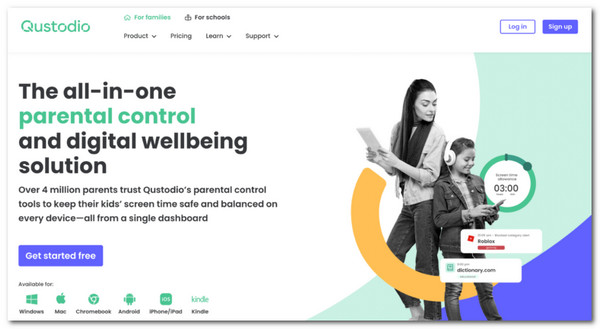
Qustodio
Благодаря многочисленным функциям родительского контроля Qustodio является лучшим выбором. Вы можете настроить его на автоматическую фильтрацию приложений, игр и веб-сайтов — даже в приватном режиме — и блокировать все неприемлемые. Все, от азартных игр до контента для взрослых или жестокого контента, может быть заблокировано. Кроме того, вы будете уведомлены, если ваш ребенок попытается получить доступ к контенту с ограниченным доступом.
Существует множество различных способов установить ограничения на смартфон, например, ограничения по времени для определенных приложений и график запрета использования в определенные часы дня. Количество времени, которое ваш ребенок может проводить в Интернете, в конкретном приложении или на всем устройстве, может быть ограничено.
- Бесплатный план с ограничениями.
- Поддержка нескольких платформ.
- Все платные планы включают множество функций.
- Некоторые функции недоступны на iOS.
Чистая няня
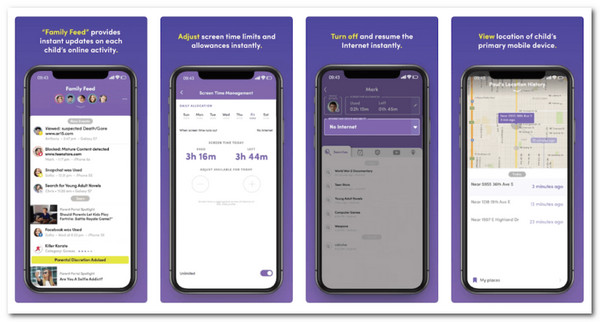
Через удобную родительскую панель можно получить доступ к многочисленным возможностям Net Nanny и использовать их. Компонент Family Feed на панели управления позволяет вам быстро просматривать все онлайн-действия ваших детей, включая приложения, которые они использовали, веб-сайты, которые они искали, и подробную разбивку их использования YouTube. Вы можете быстро отключить приложения и приложения для социальных сетей, полностью ограничить доступ к определенным веб-сайтам и запретить 14 типов контента, таких как порнография, самоубийства и использование оружия.
- Выдающийся блокировщик контента, приложений и веб-сайтов
- Полностью отключает доступ в интернет.
- Оповещения в режиме реального времени
- Блокировки контактов нет.
- Экстренной помощи нет.
- Мониторинга звонков и текстовых сообщений не будет.
Экранное время
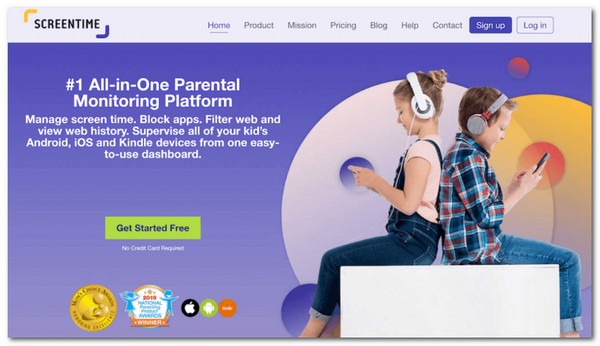
В отличие от собственной функции экранного времени Apple для iOS, Screen Time от Screen Time Labs — это отдельная служба. Хотя оно имеет многие из тех же возможностей, что и другие родительские приложения в этом списке, iOS поддерживает не все из них. Однако есть еще несколько забавных элементов, которые могут стоить вашего времени.
Тем не менее, есть некоторые сторонние инструменты восстановления пароля Экранного времени, которые могут получить и удалить пароль, чтобы избавиться от родительского контроля, если вы ‘забыть код доступа к экранному времени.
- Дополнительное экранное время начисляется за выполненные задания.
- Бесплатная версия
- Можно поставить устройство ребенка на удержание
- Многие функции отсутствуют в iOS.
- Экстренной помощи нет.
Mobicip
Простая программа родительского контроля под названием Mobicip позволяет устанавливать временные ограничения тремя различными способами: по расписанию, для определенных приложений или для ежедневных ограничений времени использования экрана. Веб-сайты, YouTube и платформы социальных сетей могут иметь настроенные фильтры контента, или вы можете полностью заблокировать любые неподходящие веб-сайты или приложения. У вас есть доступ к журналам использования, которые показывают, сколько времени ваш ребенок тратит на свое устройство, и есть даже опция «приостановить все устройства» для тех случаев, когда вам требуется безраздельное внимание вашего ребенка. Кроме того, вы можете следить за тем, как они используют социальные сети.
- Приборная панель для детей.
- Возможность приостановки всех устройств.
- Мониторинг и оповещения в социальных сетях
- Мониторинга звонков и текстовых сообщений не будет.
- Блокировщика контактов нет.
- Некоторых функций по-прежнему не хватает.
Кора отличается от наших предыдущих предложений. Он позволяет управлять временем, проводимым за экраном, фильтровать веб-контент и блокировать веб-сайты, но не позволяет полностью контролировать действия вашего ребенка на устройстве. Хотя это может показаться удивительным, программа Bark позволяет вашему ребенку сохранять конфиденциальность. Кора умеет обнаруживать потенциальные проблемы, такие как суицидальные мысли, киберзапугивание, онлайн-хищники и употребление наркотиков. Он уведомит вас о такой активности, не требуя от вас постоянного наблюдения за ребенком.
- Оба плана включают неограниченное количество детей и устройств.
- Интеллектуальная система оповещения.
- Мониторинг социальных сетей.
- Блокировки контактов нет.
- Вы не сможете уследить за всем, что делает ваш ребенок.
Часть 3. Как установить родительский контроль на iPad
Включение ограничений, функция, которая ограничивает приложения, разрешенные на iPad, — это первый шаг к тому, чтобы сделать его удобным для детей. Через Экранное время, к которому вы можете получить доступ, перейдя в «Настройки» и найдя «Экранное время», ограничения становятся возможными. Для подробного руководства. Пожалуйста, прочитайте шаги ниже.
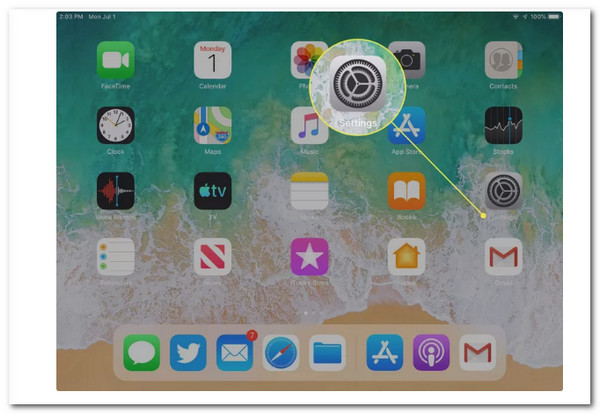
1. На айпаде Главная экран, нажмите Настройки .
2. На левой панели нажмите Экранное время .
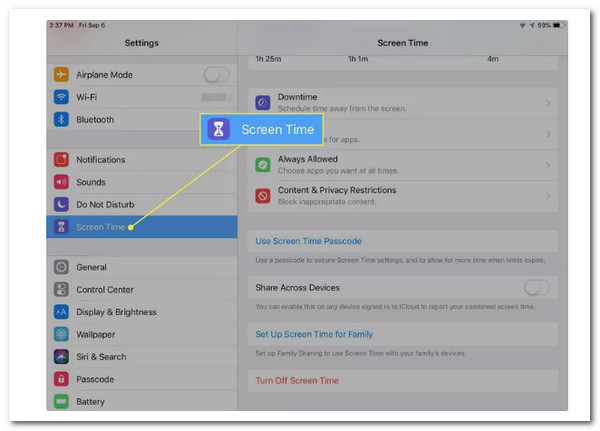
3. На главном экране коснитесь Использовать экранный пароль .
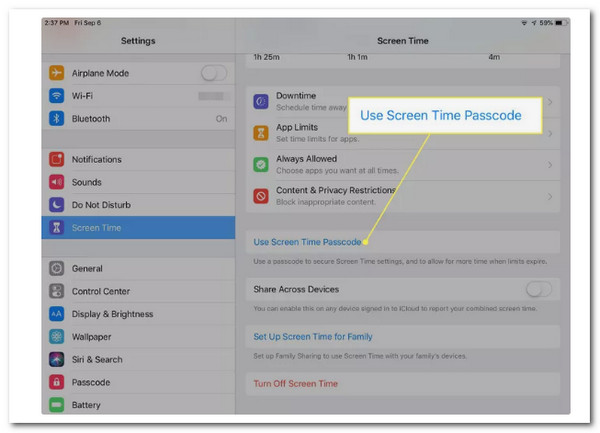
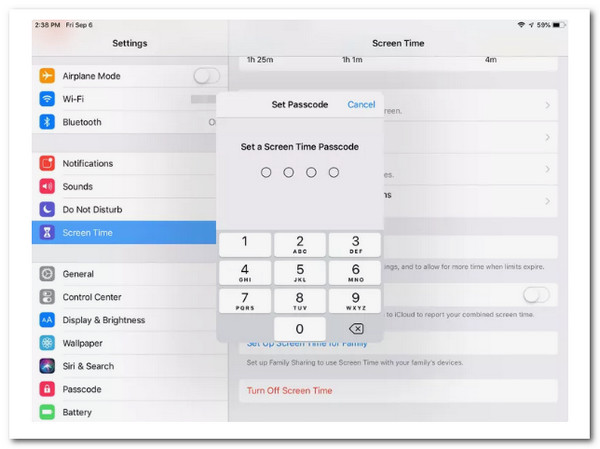
4. Введите 4-значный пароль для защиты установленных вами ограничений и предотвращения их изменения вашим ребенком. Вам нужно будет вводить этот код в будущем, чтобы внести изменения. Он может не совпадать с паролем, используемым для разблокировки iPad.
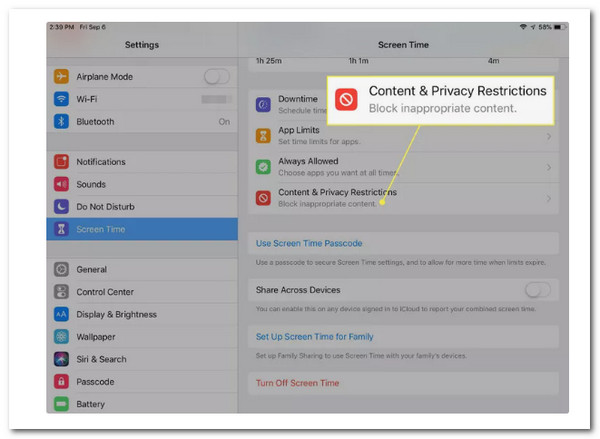
5. Нажмите Содержание и ограничения конфиденциальности на Экранное время экран.
6. Установите ползунок рядом с Содержание и ограничения конфиденциальности в Горит/зеленый .
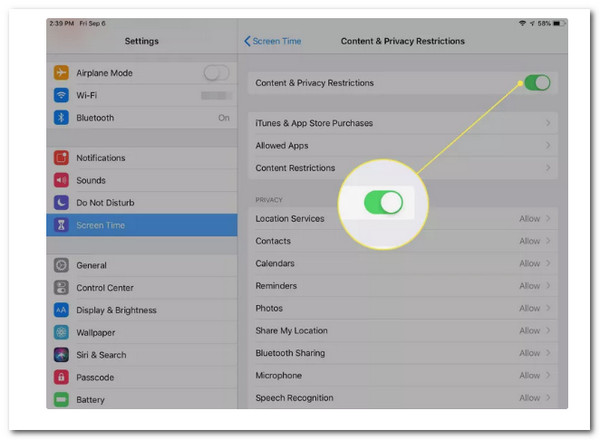
7. Сделайте свой выбор в разделах «Покупки в iTunes и App Store», «Разрешенные приложения», «Ограничения содержимого», «Конфиденциальность» и «Разрешенные изменения».
Часть 4. Советы по использованию родительского контроля на iPad
Эти функции важно знать при использовании Родительского контроля на iPad. Убедитесь, что вы ответите на эти вопросы, когда мы узнаем, стоит ли приложение того.
Управление приложением: Насколько приложение дает вам контроль над мониторингом, блокировкой и ограничением использования смартфона? Можно ли увидеть все другие приложения на устройстве ребенка с помощью приложения?
Фильтрация: Какие типы инструментов фильтрации предоставляет каждое приложение? Насколько хорошо приложение отфильтровывает контент, который вы считаете нежелательным?
Тайм-менеджмент: Какие инструменты предлагает приложение для ограничения экранного времени?
Управление текстовыми сообщениями и сообщениями: Можете ли вы просматривать содержимое текстовых сообщений вашего ребенка с помощью приложения? Можете ли вы установить правила или заблокировать определенные контакты? Получаете ли вы уведомления, когда добавляются новые контакты? Распространяется ли контроль за пределы встроенных приложений для обмена сообщениями, или вы можете полностью заблокировать приложения для обмена сообщениями?
Отслеживание местоположения: Позволит ли приложение найти вашего ребенка в чрезвычайной ситуации? Отслеживает ли он их предыдущие местоположения? Можно ли создавать геозоны с помощью приложения?
Часть 5. Часто задаваемые вопросы о родительском контроле iPad
1. Работает ли Родительский контроль на Android?
Да. На устройствах Android, где у вашего ребенка есть учетная запись Google, доступны родительские настройки. Родитель в семейной группе должен ввести пароль своей учетной записи Google, чтобы установить или изменить настройки родительского контроля своего ребенка.
2. Может ли родительский контроль iPad получить доступ к частному контенту?
Вы не входите ни в какие учетные записи или веб-сайты, когда работаете в режиме инкогнито Chrome. Любая программа родительского контроля, ваша школа или интернет-провайдер могут видеть, что вы делаете. Убедитесь, что браузер Chrome находится под управлением.
3. Когда истекает срок действия родительского контроля Apple?
Когда вашему ребенку исполнится 13 лет (или эквивалентный минимальный возраст в вашей юрисдикции), он сможет сохранить свою учетную запись, не участвуя в семейном обмене.
Заключение
В завершение этой статьи мы надеемся, что вы получили подробную информацию о различных приложениях для родительского контроля на нашем iPad. Кроме того, вы должны знать, как правильно активировать его на своем устройстве. Таким образом, если эта статья принесет вам пользу, поделитесь ею с другими пользователями, которым она тоже нужна.
Что вы думаете об этом посте.
Рейтинг: 4.9 / 5 (на основе рейтингов 393)
 Размещено от Джон Малкольм в Советы iOS
Как настроить родительский контроль на iPhone и iPad
Если вы хотите, чтобы ваши дети играли с iPhone или iPad без постоянного присмотра, на этих устройствах необходимо включить родительский контроль. Рассказываем, как его активировать и настроить.


Как включить родительский контроль на iPhone и iPad
На устройствах от Apple вы можете найти функцию родительского контроля в настройках гаджета.
- Откройте основное приложение для настроек и выберите пункт «Экранное время».
- Нажмите кнопку «Включить экранное время» и выберите, кому принадлежит устройство — вам или ребенку.
- После этого в разделе появятся новые функции. Прокрутите страницу вниз до строки «Использовать код-пароль».
- Теперь вы можете установить код, который позволит вам ограничивать приложения и покупки. Только введя правильный код, можно обойти ограничения.
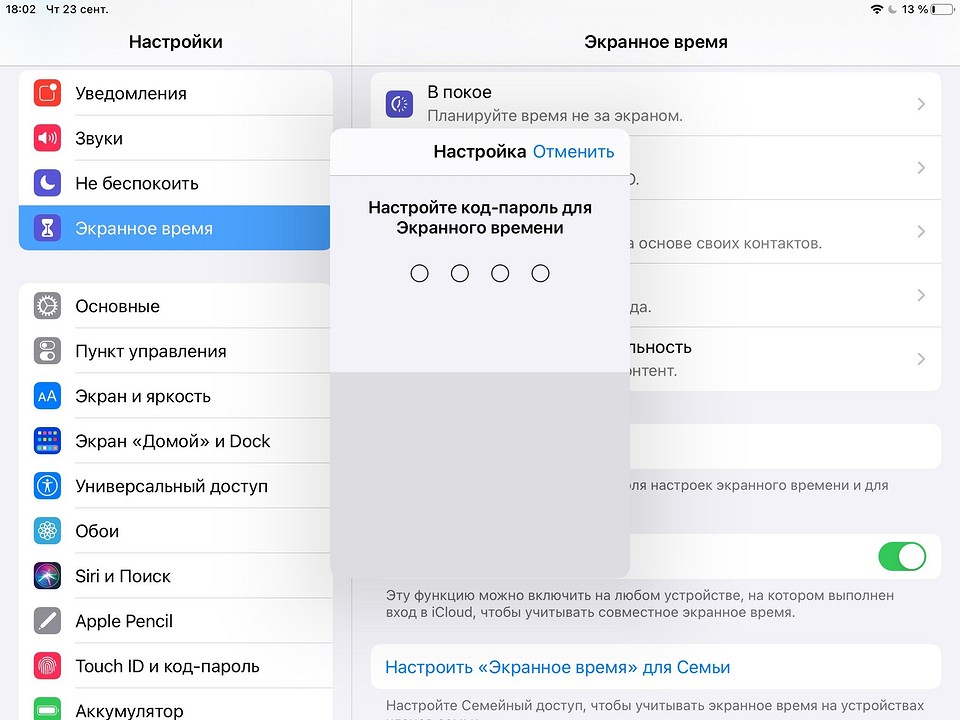
Вот вы и включили родительский контроль. Когда вы выйдете из настроек, вам понадобится код, чтобы снова в них войти.

Установка ограничений на iPhone / iPad
После того, как вы ввели код, вы сможете установить конкретные и точные ограничения для системы родительского контроля. Это делается в том же разделе настроек «Экранное время».
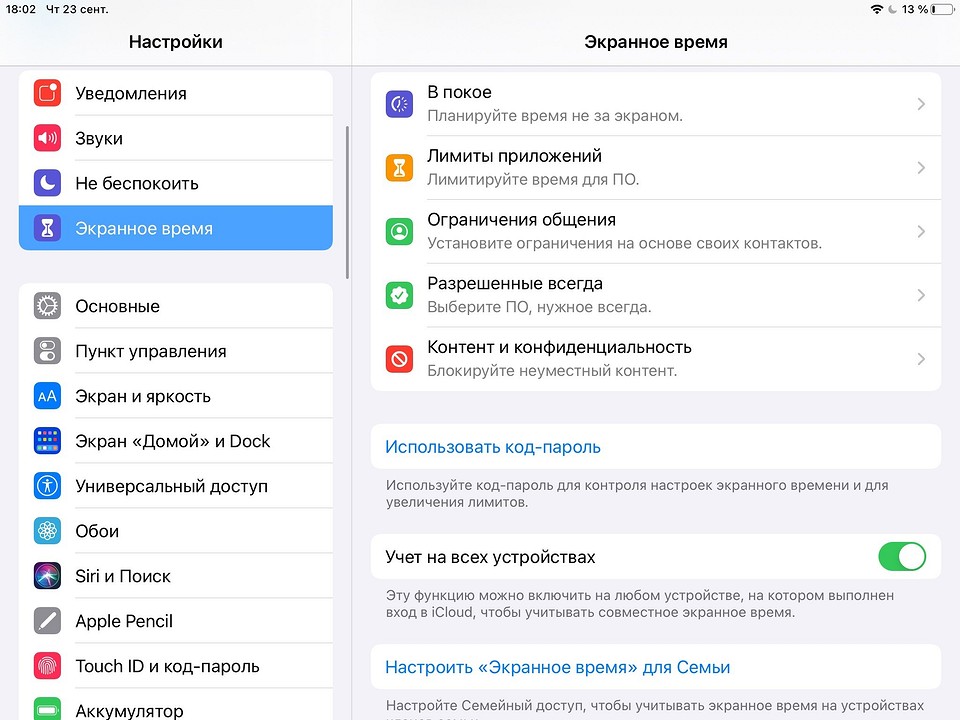
Например, вы можете запретить использование конкретных приложений или установить разрешенное количество времени для их активности. Если вы нажмете «Разрешенные всегда», то сможете выбрать те приложения, которые будут доступны постоянно или запускаться только после ввода заданного кода.
В пункте «Ограничение общения» стоит настроить список контактов, с которыми разрешено общаться ребенку в детском режиме.
В разделе «Контент и конфиденциальность» вы также можете задать параметры безопасности своего устройства. Например, запретить покупки и установку приложений в App Store, ограничить возрастную категорию контента и даже выключить рекламу от Apple. Здесь же есть настройки, которые позволят ограничить доступ к службам геолокации, микрофону или контактам.