Хранилище Google переполнено, хотя всё удалил из Google Фото
Частый случай, когда переполняется квота доступного место в хранилище Google аккаунта. Пользователь удаляет файлы, но доступное место в Google Фото не меняется.
Для начала решения данной проблемы необходимо перейти на сервис Google One в раздел хранилище.
Там отображается информация по доступному объему хранения файлов на аккаунте Google.
В Google Фото удалите лишние файлы. Очистите корзину Google Фото.
В течении 24 часов информация должна обновиться.
Также проверьте раздел неподдерживаемые видео. В данном разделе отображаются видео, которые были загружены в Google Фото, но имеют ошибки кодека, формата и др.
7 способов освободить дисковое пространство в Google Фото
Не хватает места для сохранения фотографий и видео в сервисе Google Фото? Мы расскажем, как освободить пространство для сохранения новых файлов.
Сервис Google Фото на протяжении многих лет предлагал безлимитное дисковое пространство для хранения фотографий высокого качества. С 1 июня 2021 года этому придёт конец. При загрузке фотографий высокого качества их размер будет считаться в хранилище учётной записи Google и в результате вы доберётесь до лимита.
Если вы полагались на бесплатное хранилище и теперь беспокоитесь, что у вас не будет хватать места, можно подготовиться и избежать необходимости платить. Для этого нужно освободить дисковое пространство в Google Фото.
Выполните описанные ниже инструкции и заодно можете очистить библиотеку фотографий.
1. Преобразуйте снимки в фотографии высокого качества
Все загруженные в оригинальном качестве фотографии расходуют дисковое пространство. Вы можете очистить его в Google Фото, преобразовав все загруженные в оригинальном качестве фотографии в снимки высокого качества. Это можно сделать в Google Фото в браузере.
Откройте веб-сайт Google Фото на компьютере, нажмите на иконку настроек в правом верхнем углу рядом с изображением профиля. В меню настроек выберите вариант «Высокое качество». Google покажет, сколько места вы на этом сэкономите. Кроме фотографий, видео будет сжато до разрешения 1080p.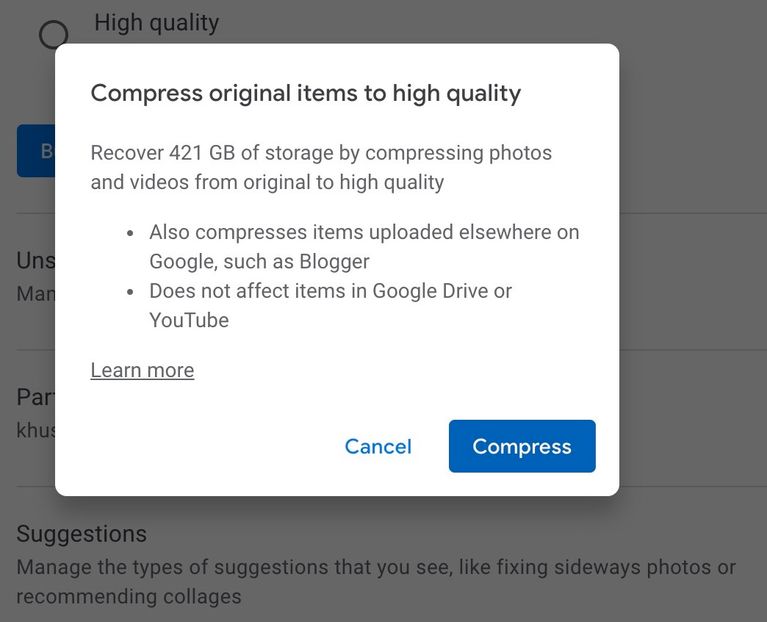
Имейте в виду, что этот метод работает только до 1 июня. Когда новая политика Google вступит в силу, все высококачественные фотографии в Google Фото будут считаться на дисковом пространстве.
Можно экспортировать существующие фотографии и видео из Google Фото в полном разрешении, чтобы у вас были их копии, прежде чем сжимать их.
2. Отключите резервное копирование фотографий для WhatsApp и других папок
Google Фото может автоматически выполнять резервное копирование фото и видео из WhatsApp, и других приложений на вашем устройстве. Это может быть удобно, но резервные копии занимают место в хранилище.
Если вы получаете много различного мусора в WhatsApp и других приложениях или можете обойтись без резервных копий, можно отключить резервное копирование в этих приложениях для экономии места.
На Android для этого откройте приложение Google Фото, нажмите на изображение профиля в правом верхнем углу и выберите настройки Google Фото. Выберите Резервное копирование и синхронизация > Выполнять резервное копирование папок устройства и отключите все папки, из которых вам не нужны резервные копии.
К сожалению, такого варианта нет на iOS из-за ограничений этой системы. Вместо этого можно запустить приложения, из которых вам не нужны резервные копии изображений, таких как WhatsApp. Там отключите автоматическое сохранение медиа, чтобы изображения не синхронизировались с Google Фото.
3. Удаление неподдерживаемых видео
Google Фото поддерживает резервное копирование разных форматов фото и видео. Среди них есть файлы RAW с аппаратов Canon, Sony, Nikon, видео в формате MKV и многое другое.
Если вы загружаете видео с разных камер из разных источников, не все форматы могут поддерживаться на этой платформе. При этом они продолжают занимать место в хранилище Google Фото, поэтому лучше удалить их.
Для удаления неподдерживаемых видео из Google Фото откройте сайт на компьютере, нажмите на иконку настроек в правом верхнем углу рядом с изображением профиля.
На странице настроек вы увидите опцию «Неподдерживаемые видео». Здесь можно удалить видео во всех несовместимых форматах для освобождения места. Убедитесь, что очистили корзину после удаления особенно крупных файлов.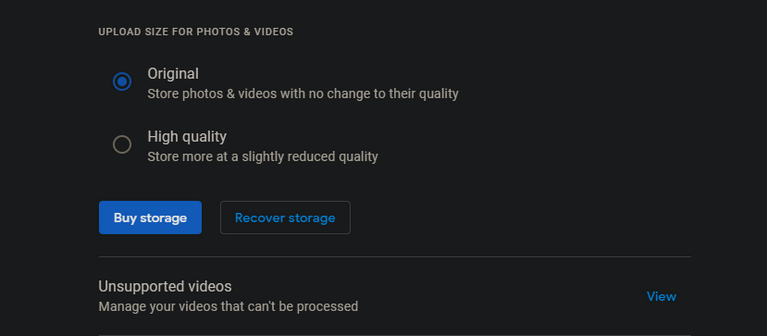
4. Удаление ненужных скриншотов
Если вы сохраняете скриншоты в Google Фото, их также можно удалить. С годами таких ненужных скриншотов могло накопиться очень много.
Найти их можно, задав в поиске Google Фото «скриншоты». Затем их необходимо удалить.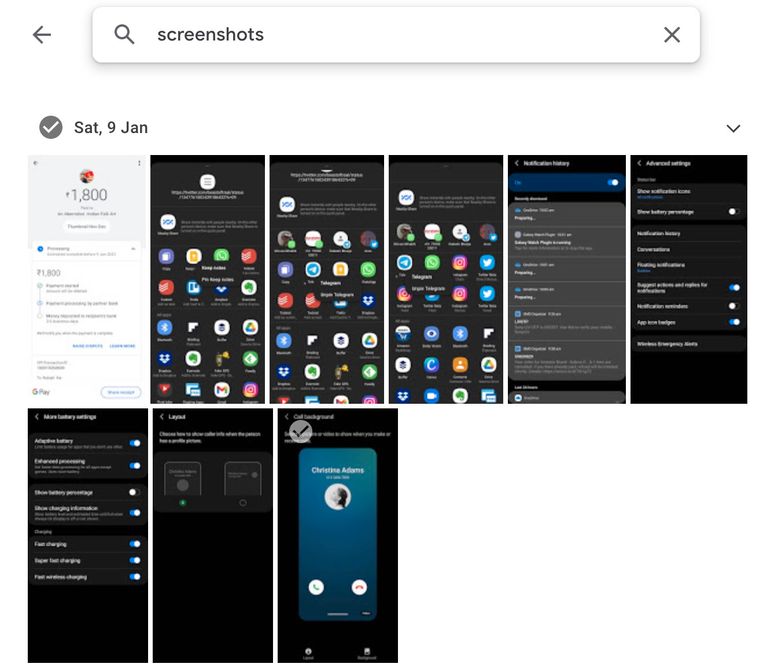
5. Очистка корзины
Все фотографии и видео, которые вы удаляете из Google Фото, оказываются в корзине сроком до 60 дней. Корзина способна хранить до 1,5 Гб удалённых данных.
Если вы хотите освободить это место, очистите корзину. Это особенно важно после того, как вы удалили скриншоты, фотографии и видео из библиотеки изображений.
6. Изменение размера фотографий перед загрузкой
Если выполняется резервное копирование с камер DSLR, желательно менять размер изображений. Загрузка фотографий размером 30-40 Мп быстро израсходует дисковое пространство в учётной записи Google.
Уменьшив разрешение фотографий, вы уменьшите размер файлов и сможете разместить в Google Фото больше изображения. Вы можете уменьшить разрешение фотографий с камер DSLR до 20-25 Мп и сохранить значительный объём дискового пространства.
Также можно уменьшить разрешение видео или поменять формат файлов для уменьшения размера.
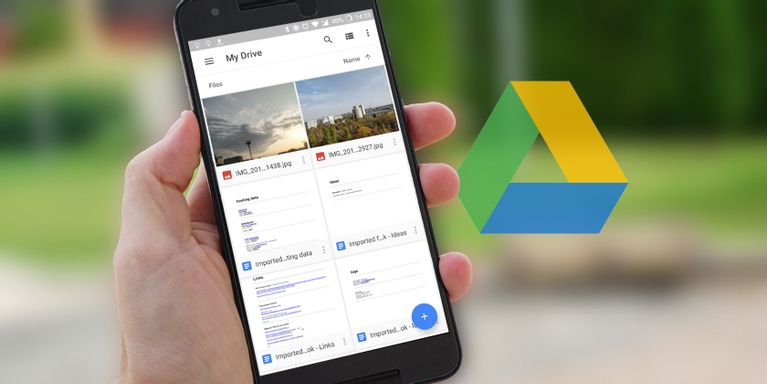
7. Удаление файлов из Google Drive и Gmail
Любой файл или документ, резервное копирование которого вы выполнили Google Drive, также занимает место в учётной записи Google. Если вы хотите освободить дополнительное пространство в Google Фото, нужно удалить файлы из Google Drive.
Можно перенести файлы с основного аккаунта Google Drive на вспомогательный без того, чтобы повторно загружать их. Это позволит быстрее сэкономить место.
Это же относится к почтовому сервису Gmail. Хранящиеся здесь файлы расходуют место в учётной записи Google. Вы можете удалить старые письма с большими вложениями и освободить дисковое пространство. Можно произвести локальное резервное копирование Gmail, прежде чем удалять крупные письма.
Заключение
Можно освободить достаточно большой объём места в сервисе Google Фото, если выполнять описанные выше подсказки. Это позволит провести резервное копирование большего числа фотографий и видео без необходимости платить. Прежде чем вносить изменения, Google планирует выпустить новый инструмент. Он должен дать возможность легко удалять размытые фотографии и снимки низкого качества для дополнительного освобождения места.
Если вы не смогли очистить достаточно места в Google Фото даже после приведённых советов, может потребоваться купить платный тариф Google One.
Об авторе
Александр
Специалист по информационной безопасности с 10-ти летним опытом. Отец троих детей. Независимый консультант по вопросам кибер безопасности. 6 лет опыта интеграции решений кибербезопасности с другими продуктами в существующих инфраструктурах на корпоративном уровне.
Как освободить место в Google Фото
В эпоху смартфонов и цифровых воспоминаний Google Фото становится бесценным помощником, сохраняя наши заветные моменты с непревзойденной легкостью. Являясь хранилищем нашего смеха, радости и ностальгии, эта многофункциональная платформа позволяет нам без ограничений запечатлевать самые яркие моменты жизни. Тем не менее, по мере роста наших коллекций фотографий растет и необходимость разумного управления хранилищем нашего устройства. Наша коллекция фотографий может начать занимать значительную часть памяти нашего устройства.
Если вам не хватает места, чтобы запечатлеть последние приключения или мимолетные моменты, не бойтесь! В этом подробном руководстве мы поделимся экспертными советами и рекомендациями по освобождению места в Google Фото, не жертвуя вашими драгоценными воспоминаниями.
Итак, без лишних слов, приступим.
Освободите место в Google Фото (2023 г.)
1. Очистите корзину
Когда вы удаляете любую фотографию или видео из Google Фото, они находят временное место в Корзине, которую в некоторых регионах называют Корзиной, на длительный период в 60 дней. За это время корзина любезно вмещает до 1,5 ГБ удаленных носителей. Чтобы быстро восстановить ценное место в ваших Google Фото, вы можете быстро очистить корзину, одновременно освободив значительную часть хранилища.
- Откройте Google Фото на своем смартфоне и коснитесь значка Библиотека значок из нижний левый угол экрана.
- Теперь нажмите на Бин
- Из верхний левый угол экрана нажмите на значок с тремя вертикальными точками и ударил Пустая корзина

Читайте также: Как переместить фотографии с Google Диска в Google Фото
2. Удалить файлы из Gmail и G-Drive
Когда вы надежно храните файлы или документы на Google Диске, помните, что они составляют часть общей квоты хранилища вашей учетной записи Google. Чтобы увеличить объем хранилища в Google Фото, рассмотрите возможность очистки и удаления ненужных или ненужных файлов с Google Диска. Таким образом, вы освободите еще больше места и обеспечите бесперебойную работу вашей цифровой жизни.
- Откройте свою учетную запись Gmail на своем ПК и нажмите на значок Службы Googleикона.
- Теперь нажмите на Значок привода.
- Затем найдите и нажмите кнопку Тип поле с надписью прямо под Мой Драйв.

- Теперь выберите тип файла/документа, который вы хотите удалить, и нажмите на него.

- Нажать на значок с тремя вертикальными точками на фото и выбирай Переместить в корзину.

Gmail работает аналогичным образом — вложения и файлы, используемые в ваших электронных письмах, занимают место в вашей учетной записи Google. Однако есть простое решение: очистив и избавившись от старых электронных писем, содержащих здоровенные вложения, вы можете без особых усилий освободить ценное место в своей учетной записи Google.
Читайте также: Как перенести Google Фото из одной учетной записи в другую
3. Измените качество резервной копии ваших фотографий
Каждая фотография, которой вы поделились с Google Фото в исходном качестве, займет вашу квоту на хранение. Тем не менее, вы можете быстро восстановить передышку, превратив эти высококачественные загрузки в более удобный для хранения вариант, такой как параметр «высокое качество». Это простой способ освободить место и продолжить запечатлевать и лелеять свои воспоминания, не беспокоясь об ограничениях памяти.
Для этого выполните следующие действия:
- Откройте Google Фото на своем смартфоне и нажмите на значок своего профиля из верхний левый угол экрана.
- Нажмите на Настройки фотографий.


- Прокрутите вниз и выберите Качество резервной копии

- Выберите второй вариант с надписью Экономия памяти.

4. Используйте функцию «Освободить место»
Google Фото предоставляет удобную функцию «Освободить место», которая позволяет удалять фотографии и видео, резервные копии которых уже были сохранены в облаке. Чтобы использовать эту функцию, откройте Google Фото и нажмите на значок своего профиля > Освободите место. Приложение проанализирует локальное хранилище вашего устройства и предложит, какие файлы безопасно удалить, гарантируя, что вы сохраните только самые важные воспоминания, освободив ценное пространство.

5. Используйте стороннее приложение
Несколько сторонних приложений могут помочь вам освободить место в Google Фото. Эти приложения могут помочь вам удалить дубликаты фотографий, найти большие файлы и многое другое. В дополнение к встроенным методам вы можете изучить широкий спектр доступных сторонних приложений, которые предлагают инновационные решения для освобождения места в Google Фото. Эти универсальные приложения приходят на помощь, помогая вам различными способами. Они могут помочь вам быстро определить и удалить дубликаты фотографий, гарантируя, что вы сохраните только лучшие снимки.
Откройте для себя Duplicate Photos Fixer Pro, сложное и тщательное программное обеспечение для поиска дубликатов фотографий, предназначенное для быстрой очистки всей вашей фотоколлекции от дубликатов и похожих изображений. Его многофункциональный дизайн позволяет молниеносно сканировать и сравнивать дубликаты фотографий, гарантируя, что ваша фотобиблиотека будет оптимизирована и свободна от ненужных дубликатов.

С этими «Сканировать Google Диск» вы можете легко удалить дубликаты фотографий прямо с Google Диска без необходимости загружать их на свой компьютер. Просто выполните следующие действия:
- Загрузить и установить Дублируйте Photos Fixer Pro с помощью кнопки внизу.
- Откройте его и снизу слева нажмите на значок направленной вниз стрелки рядом с Сканировать компьютер
- Теперь выберите Сканировать Google Диск.

- Вам будет предложено войти в свою учетную запись Gmail. Введите учетные данные своей учетной записи Gmail, из которой вы хотите удалить дубликаты фотографий.

- Теперь выберите папку и нажмите кнопку ХОРОШО

- Затем нажмите на Сканировать на наличие дубликатов.

- Выберите Автоматическая пометка кнопку или просмотреть изображения, которые вы хотите удалить, и отметить их.
Выбрав все похожие и почти идентичные фотографии, нажмите Удалить отмеченное.
Испытайте волшебство этого инструмента как на Windows, так и на Mac с его заманчивой бесплатной пробной версией. Изучите его возможности и без труда удалите 15 дубликатов фотографий без каких-либо затрат. Для тех, кто в дороге, вы будете рады узнать, что он также доступен в качестве бесплатного средства для удаления дубликатов фотографий для устройств iOS и Android.
Читайте также: Как удалить дубликаты фотографий из iCloud
Освободите место в Google Фото
Google Photos — это фантастический инструмент для сохранения ваших заветных воспоминаний, но управление хранилищем необходимо для обеспечения его постоянной эффективности. Применяя советы и приемы, представленные в этом руководстве, вы можете уверенно освобождать место в Google Фото, не теряя ни одного из своих драгоценных моментов. Воспользуйтесь этими методами, и вы не только наведете порядок в своей цифровой галерее, но и сохраните свои воспоминания на долгие годы.
Для получения дополнительных руководств по устранению неполадок, списков, а также советов и рекомендаций, связанных с Windows, Android, iOS и macOS, следите за нами на Фейсбук, Инстаграм, Твиттер, YouTubeи Пинтерест.
Память Google Фото заполнена, что делать?
Было время, когда в Google Фото не было ограничения на объем памяти для загрузки фотографий и видео, но теперь это история. С лета прошлого года, когда появился сервис подписки Google One, Androidквинтэссенция галереи имеет только 15 ГБ свободного места . Это привело к тому, что у огромного количества пользователей не хватило места, поэтому мы дадим вам несколько советов по экономии памяти.
На первый взгляд цифра в 15 ГБ может показаться более чем достаточной, хотя размер некоторых фотографий может быть больше обычного из-за качества изображения. Это, вместе с захватами, которые мы получаем через приложения для обмена сообщениями и те, которые мы загружаем в социальных сетях, делают бесплатное хранилище Google Фото практически незначительно. Поэтому удобно учитывать определенные аспекты приложения, чтобы увеличить доступное пространство.
Please enable JavaScript

Все способы сэкономить место в Google Фото
Правда в том, что в вашем распоряжении есть несколько способов увеличить доступную память в Google Фото, поэтому нет причин для беспокойства. Ниже мы оставляем вам все, чем вы можете воспользоваться, чтобы продолжайте загружать свои фото и видео в облако без каких-либо неудобств.
Сжимайте файлы Google Фото
Мы уже упоминали, что существуют файлы значительного размера в вашей галерее Google Фото. Это связано с тем, что сегодня мобильные телефоны могут делать фотографии с разрешением до 200 МП, собирая большой объем информации. Не говоря уже о записи в разрешении 8K. Вот почему вы можете найти возможность сжатия размера в самом приложении, выполнив следующие действия:

- Откройте Google Фото.
- Нажмите на изображение своего профиля в правом верхнем углу.
- Выберите «Настройки фото» и внутри него «Резервное копирование и синхронизация».
- Если он не активирован, сделайте это. После выполнения вышеуказанного нажмите «Размер загруженного файла» и выберите «Сохранение хранилища».
Удалить фотографии, которые пошли не так
Наверняка вы не раз принимали несколько фотографий, пока не получится идеальная . Это встречается чаще, чем кажется, и часто заполняет нашу галерею размытыми или повторяющимися изображениями. Поиск тех, кто находится в плохом состоянии, может стать головной болью, поэтому Google Фото делает всю грязную работу за вас:
- Откройте приложение.
- Снова выберите свой профиль.
- Вернитесь в раздел «Резервное копирование и синхронизация» в разделе «Настройки фото».
- Нажмите «Управление хранилищем».
- В разделе «Просмотреть и удалить» у вас под рукой будут все размытые фотографии, а также те, которые имеют очень большой размер.
Свободное пространство Google Фото делится
Будьте осторожны, потому что 15 ГБ бесплатного пространства Google Фото не являются эксклюзивными для галереи. Это хранилище совместно используется всеми службами Google , например Диск или Gmail. Короче говоря, загрузка файлов в Google Drive и даже получение электронных писем уменьшает доступную память, поэтому идеально взглянуть на эти две платформы.

Простая альтернатива — создать уникальный e-mail для Драйва. Таким образом, большие документы или файлы не будут напрямую влиять на галерею большого G, и вы сможете продолжать сохранять свои фотографии и воспоминания в облаке.
Платите за дополнительное хранилище
Если вы хотите избежать всевозможных осложнений и получить больше места в Google Фото в один миг, самый простой вариант — купить Google пикселей, в который включена служба Google One, или приобретите больше места напрямую. Конечно, последний вариант намного дешевле, поэтому мы оставляем вас ниже доступные планы платежей чтобы вы могли решить, какой из них лучше для вас: