IOS 13 упрощает запрос веб-страниц на iPhone для настольных и мобильных сайтов
Начиная с iOS 7 можно было попросить Safari на iPhone показать версию сайта для настольных компьютеров, а в iOS 9 это стало еще проще. Однако эта функция всегда была скрытой, о ее существовании можно было догадаться только прочитав статьи или советы в Интернете. Обновление iOS 13 от Apple проливает свет на эту функцию, чтобы все знали, что она существует и готова к использованию. Много лет назад, чтобы увидеть опцию “Запросить сайт рабочего стола”, нужно было нажать на поле поиска, а затем потянуть страницу вниз. Затем это стало проще: нужно было долго нажимать на значок обновления или открывать лист “Поделиться” и выбирать опцию “Запросить сайт рабочего стола”. Теперь эта опция встроена в новое меню “Вид веб-сайта” в iOS 13, к которому вы можете легко получить доступ, как мы покажем ниже.
- Не пропустите: Все 200+ новых функций и изменений iOS 13 с пояснениями
Чтобы получить доступ к этой настройке, сначала перейдите на мобильный сайт, который необходимо переключить на настольный вид, затем нажмите на значок “AA” слева от поля поиска. Во всплывающем меню выберите пункт “Запросить сайт для рабочего стола”, и сайт сразу же отобразится в настольном формате – при условии, что он имеет поддерживаемую настольную версию. 
 Интересно то, что это не временная настройка. Веб-страница, о которой идет речь, будет оставаться в своем настольном варианте до тех пор, пока вкладка открыта, при закрытии вкладки и последующем переходе на нее в другой вкладке, а также при принудительном выходе из Safari. Однако до выхода стабильной версии iOS 13 последние два действия приводили к возврату страницы в мобильный вид. Так что, возможно, это просто ошибка, которая больше не проявляется, особенно если учесть, что при повторном открытии меню “Вид веб-сайта” вместо “Запрос мобильного веб-сайта” появляется надпись “Запрос настольного веб-сайта”, а должно быть наоборот.
- Не пропустите: 20+ функций Safari в iOS 13, которые вы не захотите пропустить
Кроме того, можно вручную переключиться на мобильное представление сайта, снова нажав “AA” и выбрав “Запросить мобильный сайт”. Да, Apple наконец-то добавила эту фразу, хотя раньше для возврата к мобильному виду сайта нужно было выбрать “Рабочий стол”.  Safari в iOS 13 также позволяет принудительно переводить определенные сайты в режим “рабочего стола”. Этот процесс также прост, и его можно выполнить даже для нескольких сайтов, чтобы обеспечить больший контроль.
Как открыть полную версию сайта в Safari на iPhone
С выходом iOS 13 Apple значительно упростила переключение с полной версии сайта на упрощенную, мобильную. Рассказываем, как открыть десктопную версию сайта на iPhone в Safari, если вам недостаточно мобильной.

Как открывать настольную версию сайта в Safari на iPhone или iPad
1) Зайдите в Safari на iPhone или iPad и откройте нужный вам сайт.
2) После загрузки сайта нажмите на символ aA, расположенный в крайней левой части адресной строки.
3) В открывшемся меню выберите Запросить настольный веб-сайт.


Чтобы вернуться к мобильной версии, снова нажмите на значок aA и выберите Запросить мобильный веб-сайт.
Как всегда открывать полную версию сайта на iPhone
Если вы хотите открывать все сайты принудительно в десктопной версии (например, на iPad):
1) Откройте Настройки и выберите раздел Safari.
2) Пролистайте до пункта Запросить настольный веб-сайт в разделе Настройки для веб-сайтов.
3) Активируйте переключатель Все веб-сайты.


Стоит отметить, что запрос настольной версии сайта не всегда работает должным образом. Некоторые сайты могут переключить вас на расширенную мобильную, а не полную версию.
Как всегда открывать конкретные сайты в полной версий на iPhone
Помимо открытия всех сайтов только в полной версии у вас есть возможность указать, какие конкретно сайты будут открываться в компьютерной версии (для всех остальных будет по умолчанию запущена мобильная). Для этого:
1) Зайдите в Safari на iPhone или iPad и откройте нужный вам сайт.
2) После загрузки сайта нажмите на символ aA, расположенный в крайней левой части адресной строки.
3) В открывшемся меню выберите Настройки веб-сайта.
4) Активируйте переключатель для Запрос настольного веб-сайта.


Список сайтов, для которых вы указали запуск всегда в полной версии, можно посмотреть в настройках устройства.
1) Откройте Настройки и выберите раздел Safari.
2) Пролистайте до пункта Запросить настольный веб-сайт.
3) В открывшемся разделе вы увидите сайты, для которых активен запрос настольной версии. Уберите тумблер с нужного сайта, если больше не хотите, чтобы он открывался в десктопном варианте.
4) Нажмите Править, чтобы удалить заданные настройки просмотра конкретных сайтов.
Как включить полную версию сайта на iPhone и iPad
Разработчики обычно создают оптимизированные под мобильные устройства версии сайтов, которые автоматически отображаются при переходе на ресурс с iPhone или iPad. Но существует огромное количество причин по которым полная версия куда лучше. В этом материале мы расскажем как открыть полную версию в браузере Safari.
Мобильная версия сайта может отображать не всю информацию или отображать её некорректно. Не все ресурсы удобно читать в мобильной версии, да и существует еще целая куча причин из-за которых хочется видеть контент также как и на компьютере.
Просмотр настольной (полной) версии доступен не на всех сайтах.
Открыть полную версию сайта в штатном браузере Safari довольно просто, но далеко не очевидно. Для этого запустите Safari, откройте интересующую страницу, а затем нажмите кнопку «аА» в левом углу поисковой строки.
В появившемся меню, выберите пункт Запросит настольный веб-сайт.
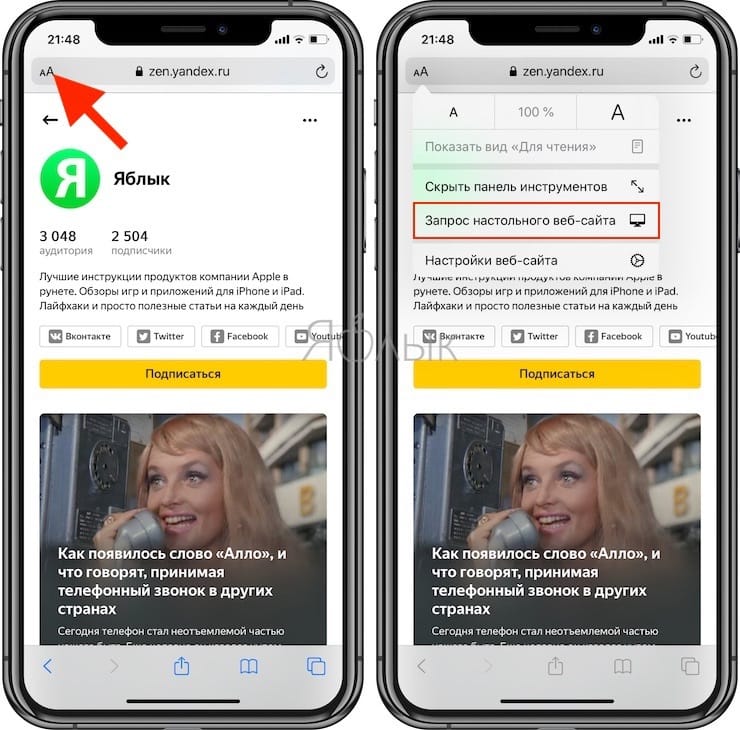
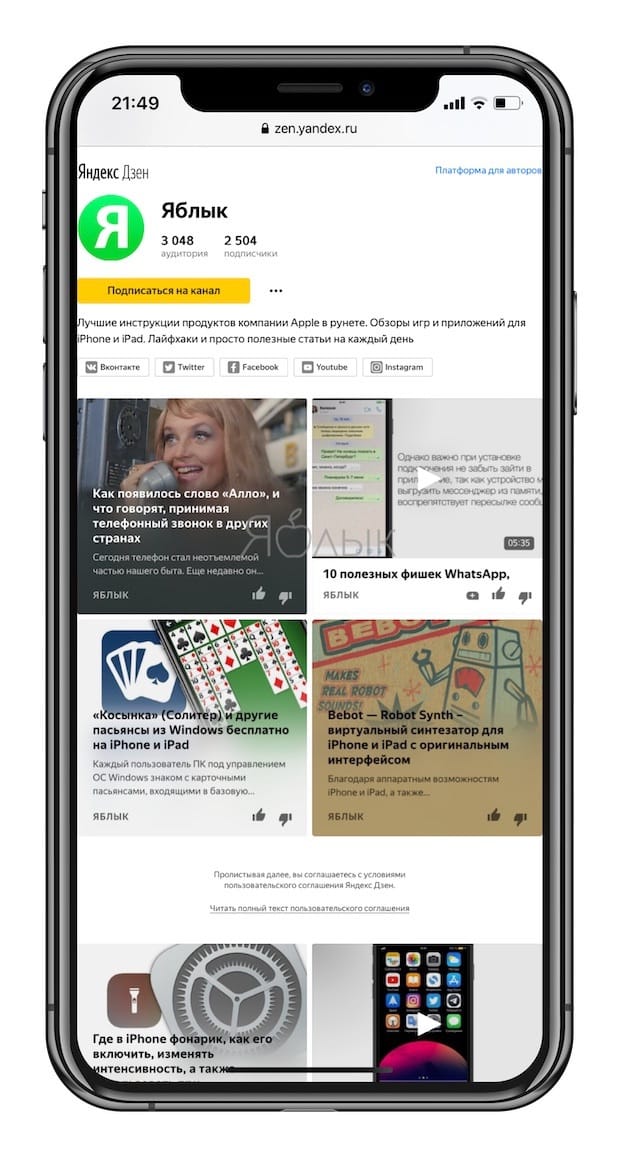
Если таковая поддерживается, то страница обновиться и отобразится полная версия ресурса.
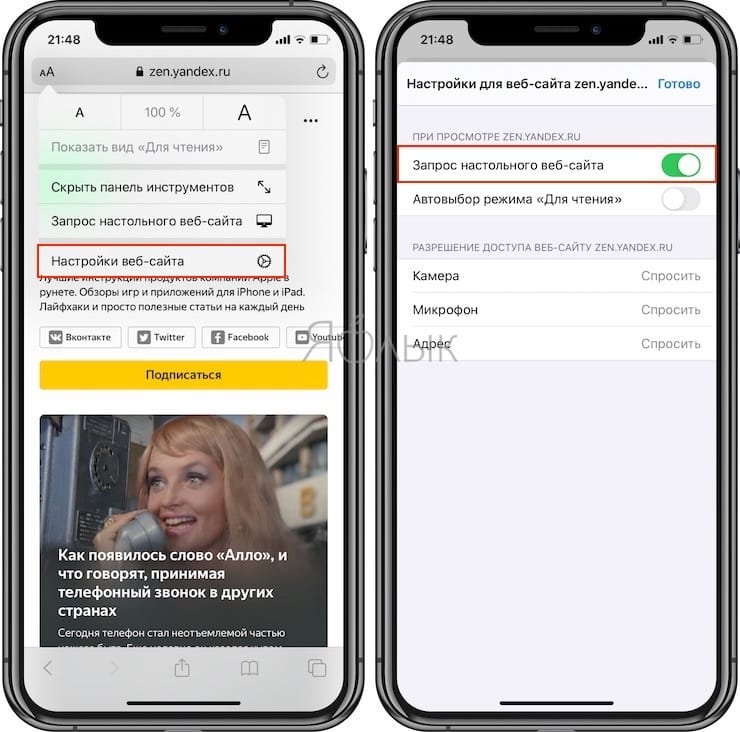
Если вы хотите всегда открывать какой-либо конкретный сайт в настольной версии, то во всплывающем меню нажмите Настройки веб-сайта и установите переключатель Запрос настольного веб-сайта в положение Включено.
Как автоматически открывать все сайты в полноформатной (настольной) версии?
1. Откройте приложение Настройки и перейдите в раздел Safari.
2. Выберите пункт Запросить настольный веб-сайт.
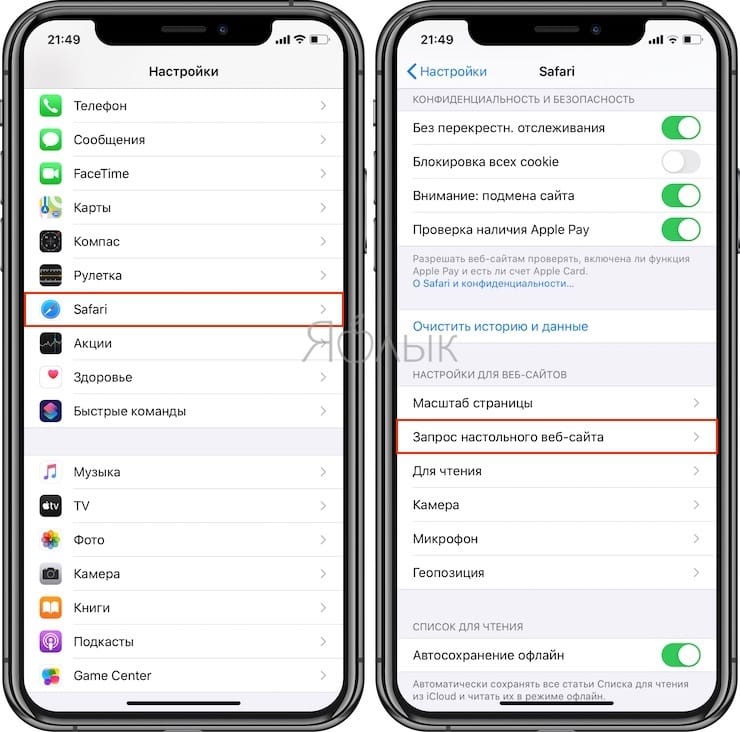
3. Установите переключатель Другие веб-сайты в положение Включено.
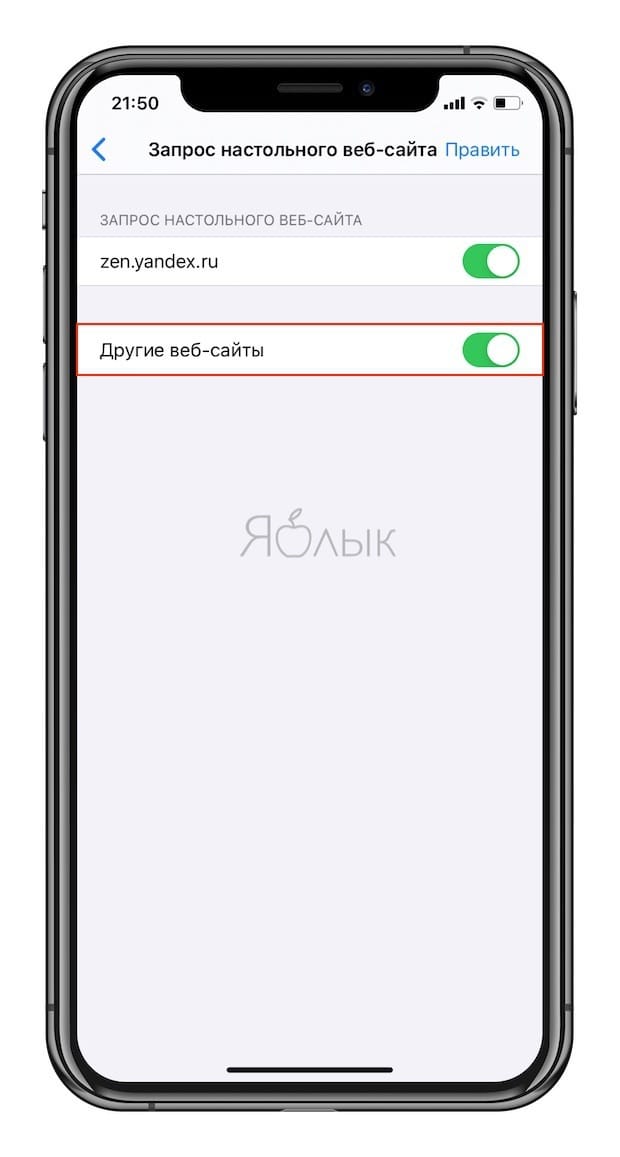
После выполнения вышеуказанных действий при загрузке всех сайтов сначала будет запрашиваться настольная версия.
Как запросить настольную версию веб-сайта для вашего iPhone или iPad
В то время как многие веб-сайты в наши дни используют адаптивный дизайн, который масштабирует всю веб-страницу, чтобы она соответствовала экранам меньшего размера, все еще есть досадное количество тех, кто настаивает на предоставлении «уменьшенных» мобильных версий пользователям iPhone и iPad. Это может быть проблемой, особенно если вы используете iPad и запускаете мобильный дисплей, слишком большой для вашего экрана, или вы пытаетесь найти функцию, которую владелец веб-сайта просто не предоставил. в мобильной форме.
К счастью, вы можете проигнорировать пожелания владельца веб-сайта и получить любую версию, которую захотите, с помощью быстрого трюка с Safari.
Примечание. Хотя это буду работа на «м.[domain].com “- вам просто нужно повторно ввести исходный” domain.com “в строке URL, чтобы получить сайт – вы не получите версию для настольного компьютера, если сайт, который вы посещаете, был спроектирован специально для масштабировать до определенных размеров экрана.
Как запросить настольную версию веб-сайта в мобильном Safari
- Посещение пораженный сайт в Safari.
- Нажать и удерживать кнопку «Обновить» в адресной строке.
- Кран Запросить настольный сайт.
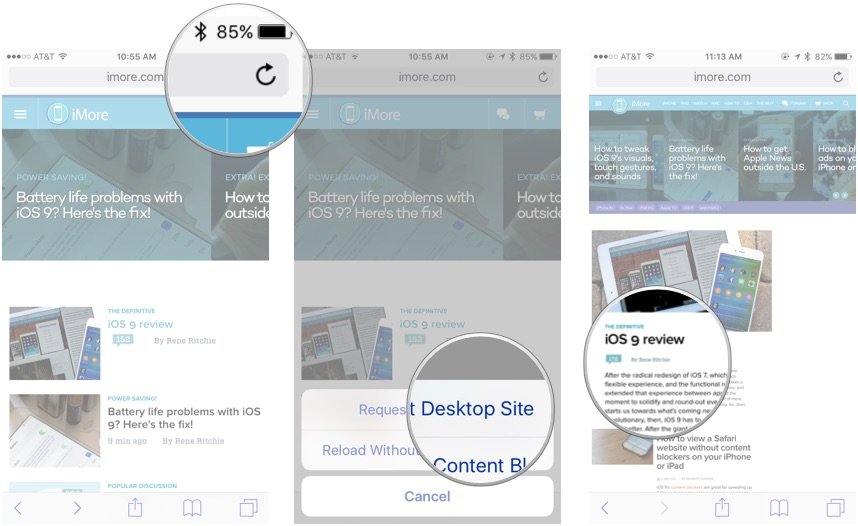
Это будет продолжаться до тех пор, пока у вас открыта вкладка для этого веб-сайта; закройте вкладку или введите новый веб-адрес на этой вкладке, и вы вернетесь к мобильной версии, если вернетесь.