How to improve your gaming experience on Android Phones?
Mobile phone gaming has increased in popularity in recent years. This rise can be assumed to be due to improvements in mobile computing during the previous decade. Modern smartphones have lots of power, allowing them to run resource-intensive programs and heavy-duty games with comfort. While strong hardware is required for the optimal gaming experience, it is not always sufficient.
Despite purchasing phones with plenty of RAM and storage, a huge, bright display, quick touch response, extended battery life, and other features, consumers may feel their gaming experience on their Android phones is lacking. So, if you’re experiencing the same symptoms, don’t worry. We’re here to help you improve your phone gaming experience. This post will provide a list of tips for improving gaming performance on your Android smartphone. These are easy tips that can help you get the most out of your phone by improving its performance.
INCREASE REFRESH RATE
Changing the display to refresh at the highest available setting is one of the simplest methods to improve the gaming experience on a smartphone. Today, high refresh displays are normal; as a result, your new Android phone may also offer this function. So, if you want to boost your gaming experience rapidly, set your display to the maximum refresh rate option available to have your phone update images faster than before. This will guarantee that interactions with the phone seem smoother than before, providing you not just a visual boost but also a boost while playing, depending on the program or game you’re playing. Toggle switches for adjusting the refresh rate of the phone’s display are often available in the Settings app and under the display section.
ENABLE DOLBY ATMOS
You can also enable Dolby Atmos functionality on your phone, depending on the model. This is a unique audio enhancer that adds a layer of effect to the audio on your smartphone to create a more surround-sound and immersive experience. This function is not available on all Android phones, however, phone manufacturers such as Samsung support it on a number of its Galaxy smartphones. The toggle to enable this function is generally located within the settings app and on the Sounds tab.
USE GAME MODE
Most phone manufacturers now include their own version of a game mode that promises to improve gaming performance without much difficulty. This mode optimizes the phone’s performance in order to improve the phone’s gaming experience. These programs provide a variety of features to gamers, the most significant of which is the promise to free up resources when you launch a game. You can also perform a lot of other stuff depending on the application of choice, such as keep track of the current FPS in-game and set the phone on DND mode the instant you start the game mode to play a new game.
FORCE 4X MSAA
This is a more advanced function, however, it may be activated to get solid visual benefits with little difficulty. 4x MSAA, or four times multi-sample anti-aliasing, improves resolution rendering and hence the visual attractiveness of the game. The function, however, can only be activated by entering into the phone’s developer settings and came at the cost of higher battery consumption. However, if you’re a gamer with a high-end phone, this is the function for you. To activate it, go to the developer settings menu and select the Force 4x MSAA option. Simply activate it to benefit from enhanced visuals.
4x MSAA: что это на Android и какие последствия
4x MSAA (Multi-Sample Anti-Aliasing) – это технология сглаживания краев, используемая на устройствах с операционной системой Андроид. Она позволяет улучшить качество графики и сглаживает ступенчатые края объектов на экране смартфона или планшета.
Данная технология специально разработана для устранения эффекта «искажения лестницы» при отображении графических объектов на мобильных устройствах. 4x MSAA устраняет мелкие дефекты изображения и делает его более четким и реалистичным.
При включении 4x MSAA на устройстве возрастает нагрузка на графический процессор и увеличивается потребление энергии, поэтому аккумулятор тратится быстрее.
Кроме того, включение 4x MSAA может привести к снижению производительности устройства, особенно при работе с графически интенсивными приложениями или играми. Поэтому перед включением данной опции рекомендуется оценить свои потребности, учитывая особенности конкретного устройства и требования различных приложений.
Что такое 4x MSAA и как оно работает на Андроиде?
MSAA работает на уровне аппаратного ускорения графики, применяя сглаживание только к краям объектов. Для каждого пикселя на экране, MSAA определяет его прозрачность и вычисляет среднее значение цвета этого пикселя с соседними пикселями. Затем этот средний цвет применяется к пикселю, что создает эффект сглаживания.
Число «4x» в названии 4x MSAA означает, что каждый пиксель на экране сглаживается с использованием 4-х соседних пикселей. Это дает более плавные и качественные края объектов на экране.
Однако использование 4x MSAA требует большего количества вычислительных ресурсов и может снизить производительность устройства. Поэтому, если ваше устройство имеет слабый процессор или графический чип, то использование 4x MSAA может привести к снижению скорости работы приложений и игр.
В целом, 4x MSAA является полезной техникой для улучшения качества графики на Андроид-устройствах. Однако она может не подходить для всех устройств, поэтому рекомендуется проверить производительность вашего устройства и включить или выключить 4x MSAA в настройках, исходя из его возможностей.
Какие последствия использования 4x MSAA на Андроиде могут быть?
Использование 4x MSAA (Multisample Anti-Aliasing) на Андроиде может оказывать некоторое влияние на производительность и потребление батареи устройства.
Во-первых, включение 4x MSAA может негативно сказываться на скорости работы графического процессора (GPU) устройства. Алгоритмы сглаживания, используемые для реализации MSAA, требуют дополнительных вычислительных ресурсов, что может привести к задержкам и снижению кадровой частоты в играх или приложениях с интенсивной графикой. Это особенно заметно на более старых или слабых устройствах.
Во-вторых, активация 4x MSAA может увеличить энергопотребление устройства. Дополнительные вычисления и ресурсы, затрачиваемые на сглаживание через MSAA, могут привести к повышенному потреблению батареи. Это особенно важно учитывать на мобильных устройствах, где продолжительность работы от аккумулятора имеет большое значение.
Кроме того, использование 4x MSAA может увеличить использование оперативной памяти (RAM) устройства, поскольку сглаживание требует хранения дополнительных данных для каждого пикселя изображения. Если устройство имеет ограниченное количество оперативной памяти, это может привести к увеличению использования памяти и возможным задержкам при выполнении других задач.
В целом, использование 4x MSAA на Андроиде имеет свои плюсы и минусы. Оно может улучшить качество графики в играх или приложениях, что особенно важно на устройствах с высоким разрешением экрана. Однако, следует учесть возможные последствия, связанные с производительностью, потреблением батареи и использованием памяти. Необходимо подобрать оптимальный баланс между улучшением качества графики и эффективностью работы устройства.
Как настроить 4x MSAA на Андроиде?
Чтобы настроить 4x MSAA (Мультисемплирование) на устройстве с Андроидом, вам потребуется выполнить несколько простых шагов:
- Откройте настройки устройства и найдите раздел «О телефоне» или «О планшете».
- Найдите и нажмите на «Номер сборки» или «Версия ПО» несколько раз, чтобы активировать режим разработчика.
- Вернитесь в раздел настроек и найдите новый пункт «Опции разработчика».
- Внутри «Опций разработчика» найдите и включите режим «Force 4x MSAA» или «Усилить MSAA».
- Перезагрузите устройство, чтобы изменения вступили в силу.
После выполнения этих шагов 4x MSAA будет активировано на вашем Андроид-устройстве. Это позволит улучшить качество изображения и сглаживание графики в приложениях и играх.
Важно отметить, что активация 4x MSAA может потребовать больше ресурсов устройства и уменьшить производительность. Если вы заметите, что ваше устройство стало работать медленнее или нагревается слишком сильно, рекомендуется отключить 4x MSAA или выбрать более низкую степень сглаживания.
Использование 4x MSAA на Андроиде может быть полезным для тех, кто ценит качество изображения и не боится некоторого снижения производительности. Однако, для большинства пользователей стандартный уровень сглаживания вполне достаточен.
| Преимущества 4x MSAA на Андроиде: |
|---|
| Улучшает качество изображения в приложениях и играх. |
| Обеспечивает более гладкие и мягкие края объектов. |
Влияние 4x MSAA на производительность Андроид-устройств
Для работы 4x MSAA требуется больше вычислительной мощности и оперативной памяти. Включение этой функции может привести к снижению частоты кадров в играх и приложениях. Это происходит потому, что Андроид-устройствам требуется больше времени, чтобы обработать и отрендерить каждый кадр с применением MSAA.
Особенно заметно влияние 4x MSAA на производительность на более старых и менее мощных Андроид-устройствах. Устройства с более слабыми процессорами и ограниченным объемом оперативной памяти могут испытывать задержки и снижение частоты кадров при использовании 4x MSAA.
Однако, на более современных и мощных Андроид-устройствах влияние 4x MSAA на производительность может быть менее заметным. Более мощные процессоры и больший объем оперативной памяти позволяют устройствам эффективнее справляться с дополнительной нагрузкой, вызванной 4x MSAA.
Тем не менее, при использовании 4x MSAA на любом Андроид-устройстве стоит обратить внимание на производительность. Если вы замечаете сильное снижение частоты кадров или задержки при использовании 4x MSAA, то может быть разумнее отключить эту функцию и использовать более низкое значение MSAA или вовсе отказаться от нее.
В целом, 4x MSAA является полезной функцией для повышения качества графики на Андроид-устройствах, но ее использование может вызывать снижение производительности. В каждом конкретном случае, необходимо учитывать возможности конкретного устройства и требования конкретного приложения или игры для принятия решения об использовании 4x MSAA.
What Is 4x MSAA In Android Developer Options?
The developer option allows you to enable various extra tools on your Android device. One of those tools is “4x MSAA.” But what exactly is it, and what does it do?
In this article, let’s look at what 4x MSAA is and how to improve your experience on Android. In the end, we’ll also answer whether you should enable it or not.
What is 4x MSAA in Android?
MSAA stands for Multisample Anti-Aliasing. The displays of our computers and phones are made of tiny pixels. When each pixel lights up in different colors, it displays an image or whatever you read on display. However, since Pixels are square-shaped entities, they cannot form a straight line when lines are at different angles but 180 degrees forming what’s called “Jaggies,” when MSAA comes to the rescue.
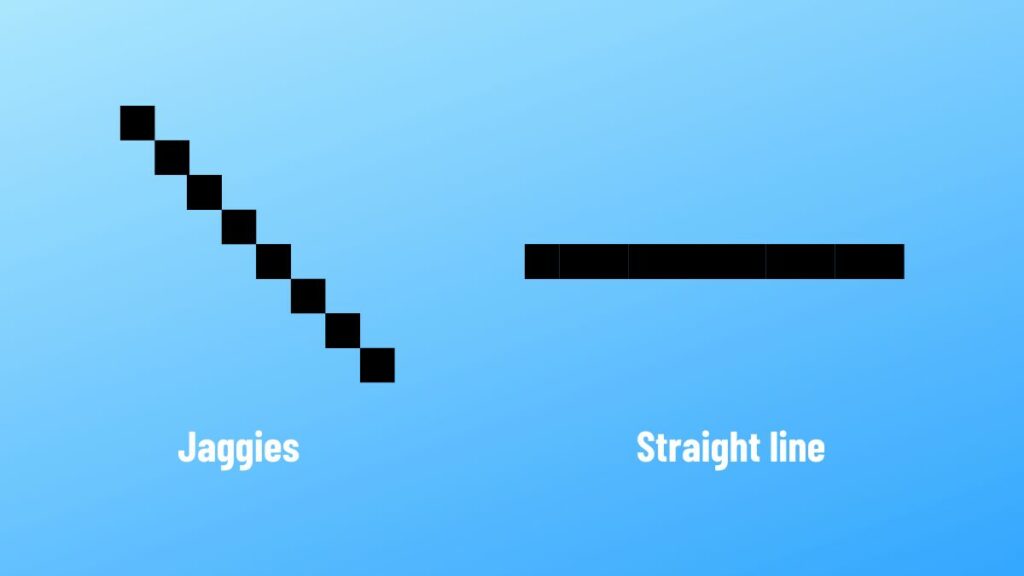
Image: Abubakar Mohammed
MSAA adds more differently-colored pixels to counter the Jaggies to make it seem like a straight line. If you have a high-end Android device, enabling 4x MSAA makes sense as it helps improve the resolution and results in a better gaming experience. However, one drawback of this MSAA is that it will consume more battery life when enabled.
Is it safe to turn on 4x MSAA on Android?
It is completely safe to turn on the 4x MSAA on your Android device. If you have a high-end smartphone and want to play in a higher resolution, ready to sacrifice your battery life, you can enable 4x MSAA. Here’s how you can enable MSAA on Android.
- Open the Settings app.
2. Head over to “About phone.”
3. Scroll down to find and tap on “Build number” seven times.
4. You will see “You’re now a developer” toast. Developer options have been enabled.
5. Go back to the Settings app, scroll down, and tap on “System.”
6. Find and tap on Developer options.
7. Scroll down to find and toggle on the 4x MSAA.
That’s how you can enable 4x MSAA on your Android device. Do you have a high-end device to play games on? How significant was the graphic quality increase after enabling MSAA? Let us know your thoughts and opinions in the comments section below.
If you like this simple explainer, check out our Short Bytes section. We take complex tech topics and break them into short, easy-to-understand articles.
More Simplified Tech Topics!

Abubakar is a Linux and Tech Writer. Hailing from a Computer Science background, the start of his love for Tech dates back to 2011, when he was gifted a Dell Inspiron 5100. When he’s not covering Tech, you’ll find him binge-watching anime and Tech content on YouTube or hunting heads in competitive FPS games. You can also find his work on Android Police and How-To Geek.
Similar Posts

10 Best Android Email Apps (2019) – Keep Your Inbox Organized
Electronic mail or e-mail has been in circulation for more than four decades and is still widely used in 2019. Whether you have it for an official purpose or a personal one, email has always been a highly effective form of online communication. Considering its importance, it is very likely that an email application (mostly…

When Is 5G Coming To India: Reliance Jio, Airtel, Vi, And Others
While the US and other countries are enjoying the 5G network, India is yet to organize an auction for the 5G airwaves. The next-generation mobile network technology is expected to be 10 times faster than 4G and is expected to bring a revolution in the quality and strength of the mobile internet. As India is…
Что такое 4x MSAA на андроид?
В смартфонах на Android есть полезная опция 4X MSAA — она нужна для игр. . Опция не изменяет качество текстур в играх — она добавляет детализацию на контурах и снижает эффект ряби во время движения. Благодаря этому картинка выглядит приятнее, пропадает «мыло», пиксели становятся менее заметными.
Что такое 4X MSAA на телефоне?
Итак, принято считать, что 4X MSAA (Multi-Sample Anti-Aliasing) – это множественное сглаживание, которое позволяет смартфону использовать технологию OpenGL ES 2.0. Если кратко, то такую опцию полезно активировать только в играх, а в обычных ситуациях от неё не будет совершенно никакого толка.
Как настроить параметры разработчика?
- Зайдите в «Настройки» > «Система» > «О телефоне»
- Найдите номер сборки и тапните по нему несколько раз
- Прекратите тапать, когда появится надпись, что «теперь вы являетесь разработчиком»
- Вернитесь в «Настройки» > «Система»
- Теперь вы должны увидеть «Параметры разработчика»
Как включить сглаживание в играх на телефоне?
Мы включаем сглаживание на Android
Он должен находиться на вкладке «Рисование». На некоторых смартфонах он также может быть в отдельной подкатегории «Дополнительно». Выбрав вышеприведенную опцию, активизировалось сглаживание края, и после входа в игру мы заметим, что изнашивание намного менее заметно.
Что такое включить GPU ускорение?
Что такое GPU ускорение на Android
Эффект ускорения достигается за счёт переноса части обрабатываемой информации на графический процессор, чтобы разгрузить основной. Благодаря такому подходу быстрее работают игры, приложения для коррекции фото, видеоредакторы и т. д.
Что значит ускорить работу GPU?
Что такое ускорить работу Gpu на Андроид? Принудительный рендеринг GPU – это удобный способ ускорить смартфон, работающий на ОС Андроид. После проведения положенных манипуляций, смартфон будет задействовать графический процессов GPU. За счет этого общая визуализация интерфейса пользователя станет более оперативной.
Что такое GPU на андроид?
GPU — встроенный графический процессор. Задача GPU-ускорения — принудительный перенос процесса рендеринга изображения с процессора смартфона на GPU.
Что значит имитировать аномалию?
Если в вашем устройстве используется AMOLED-экран, то количество отображаемых цветов действительно имеет значение для экономии батареи. Чтобы протянуть ещё больше на остатках заряда, просто активируйте монохромный режим. Данная опция тоже скрывается в настройках для разработчика и называется «Имитировать аномалию».
Что значит отключить наложение в телефоне?
Например, давая права игре или утилите, пользователь рискует расширить разрешения для программы, которая вывела свое наложение поверх других окон. Чтобы избежать этого, система блокирует программу и не позволяет изменять права, пока не будет уверена, что на дисплее активно только одно окно, без наложений.
Как включить параметры разработчика на андроид 10?
- Перейдите в приложение «Настройки» на своем устройстве с помощью тени уведомлений или панели приложений.
- Прокрутите вниз и нажмите «О телефоне».
- Найдите запись с меткой «Номер сборки». Продолжайте нажимать, пока не увидите подсказку «Теперь вы разработчик!». .
- Вуаля!
Как включить параметры раз?
- Шаг 1: открыть свои основные системные настройки;
- Шаг 2: прокрутите меню вниз до конца и найдите пункт «О телефоне» (или «О планшете»);
- Шаг 3: в появившемся меню снова прокрутите его до конца и найдите запись с номером сборки;
- Шаг 4: начинаем нажимать несколько раз подряд по номеру сборки.
Что делает режим разработчика?
В Android есть секретный режим разработчика. Он открывает доступ к очень «тонкой» настройке системы. Тут есть и «журналирование» сессий WI-FI, настройки рендеринга графического процессора, различная информация для мониторинга системы. Для активации «Параметров разработчика» необходимо зайти в Настройки – О телефоне.
Что такое MSAA в играх?
MSAA (MultiSample Anti-Aliasing)
Этот тип сглаживания работает по схожему алгоритму: увеличивает виртуальное разрешение определённого участка кадра, прорисовывает его, а затем уменьшает разрешение до оригинала.