Формат .HEIF?

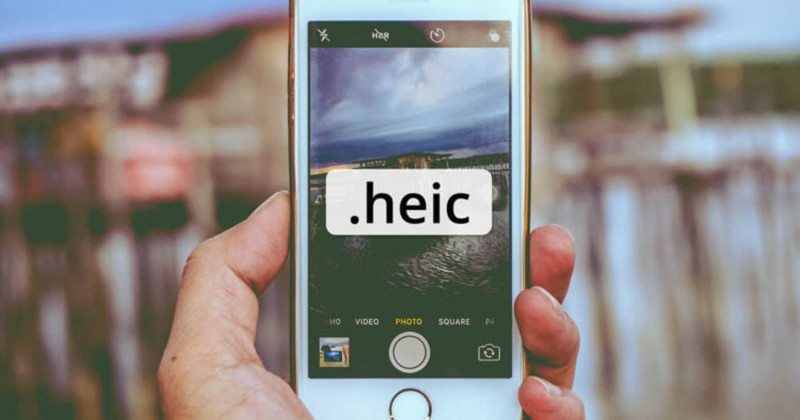
Владельцы устройств iPhone, конечно же слышали про формат .HEIC, а точнее .HEIF. Это такие изображения высокой эффективности (HEIF или High Efficiency Image Format). Ожидается, что данный формат будут поддерживать устройства под управлением Google Android P. HEIF — это современная замена JPEG, часто имеющая расширение .HEIC (часто, потому что до последнего использовался, преимущественно в устройствах компании Apple, и только там).
Основная особенность формата в том, что HEIF создает изображения с меньшим размером и более высоким качеством, по сравнению со старым стандартом JPEG. Иначе говоря HEIF лучше, чем JPEG.
Как это обычно бывает, достигаются такие выдающиеся показатели благодаря использованию более сложных методов сжатия. HEIF — формат изображения основанный на формате сжатия видео, также известном как HEVC или H.265.
Не смотря на то, что формат дебютировал на Apple iPhone с установленной iOS 11, это не технология Apple. Это стандарт Moving Picture Experts Group (MPEG), поэтому не удивительно что в скором времени этот формат будет поддерживаться на платформе Android P.
Но HEIF — это не только размеры файлов. Изображения HEIF предполагают множество функций, которые недоступны в формате JPEG, например, 16-битный цвет. К слову камера iPhone может создавать фотографии в 10-битном цвете. 16-битный цвет HEIF — это достойная замена 8-битному цвету JPEG.
У HEIF есть одна очень интересная особенность — эти изображения можно редактировать. Да, вы скажите любые изображения можно редактировать и будете правы. Однако, если сохранить изменения оригинального файла, изменения можно позже отменить. Такого JPEG не умеет.
Что такое .HEIC?
Все очень просто. Если вы делаете фотографию с iPhone или iPad, эта фотография сохраняется в виде файла изображения с расширением .HEIC. HEIC — это формат контейнера, который может хранить звуки и изображения, закодированные в формате HEVC.
Например, если вы сделаете снимок с включенными Live Photos на iPhone, вы получите файл .HEIC, который содержит несколько фотографий и записанный звуковой файл — все, что представляет собой “Живая” фотография. В более старых версиях iOS от Apple живые фотографии выглядели как отдельный, неподвижный .JPG и трехсекундный видеофайл формата MOV.
Будущее формата HEIC
Очевидно, по мере обновления телефонов, их аппаратной части, модули камер также постоянно получают ряд обновлений, чтобы использовать камеры с большим количеством мегапикселей, нужна оптимизация выходного формата. Ведь с ростом качества фотографий, растет занимаемое ими пространство.
Сохраняя фотографии в формате HEIF вместо JPEG, размер файла сокращается наполовину, поэтому вы можете хранить вдвое больше фотографий с улучшенным качеством на телефоне. Полученные фотографии должны быть быстрее загружены в онлайн-сервисы и использовать меньше места для хранения.
В случае с iPhone, ваши фотографии должны загружаться в iCloud Photo Library в два раза быстрее.
Стандарт JPEG относится к 1992 году, а последняя версия стандарта JPEG была завершена в 1994 году. JPEG долгое время служил верой и правдой, но неудивительно, что современный стандарт качественно превзошел его.
Единственный недостаток: совместимость
Единственным недостатком использования фотографий HEIF или HEIC является совместимость. Если часть программного обеспечения может просматривать изображения, она может определенно читать изображения JPEG. Но, если вы делаете фотографии и в итоге получаете файлы HEIF или HEIC, они не будут просматриваться везде.
Вот почему iPhone и iPad автоматически конвертируют ваши фотографии в изображения JPEG, когда вы прикрепляете их к электронной почте или делите их с помощью службы, которая не поддерживает файлы HEIF. Он также автоматически преобразует их в JPEG при импорте этих фотографий на ПК с ОС Windows. iOS от Apple спроектирована таким образом, чтобы обеспечить максимальную совместимость.
Хотя компьютеры компании Apple могут читать .HEIF и .HEIC, начиная с Mac OS High Sierra, Windows 10 получил поддержку этих файлов только в обновлении 1803, апрель 2018.
Для просмотра файлов .HEIF или .HEIC на ПК с Windows 10 версией ранее, вам понадобится сторонний просмотрщик изображений или программное обеспечение для конвертирования.
Что касается HEIF в работе интернет страниц?
HEIF работает в системах Windows 10 (начиная с версии 1803, апрель 2018), а также на устройствах компании Apple. В будущем мы увидим этот формат на платформе Android (предполагается Android P). Но несмотря на возможность просматривать HEIC в Mac OS X, даже браузер Safari не может просматривать изображения HEIF.
Естественно, другие браузеры, также не умеют читать этот формат изображений(Google Chrome, Mozilla Firefox и Microsoft Edge). Не стоит ожидать HEIF как основной формат графических файлов при разработке веб-ресурса, тем более что Google активно продвигает свой собственный формат WebP.
What is HEIC file, and how to convert HEIC to JPG?

As a dedicated iPhone user and photographer, you already know that saving storage space is a top priority. No matter how massive your iPhone storage is, it’s not unlimited. In response, Apple has unveiled a solution to all those high-quality photos taking up too much space on your phone — a new image file format called HEIC.
Designed to take up less space on devices with newer operating systems starting with iOS 11, HEIC files are an asset to iPhone photographers but a bit of a hassle for everyone else. Here’s what you need to know about what is HEIC file, including how to convert HEIC to JPG or PNG.
What is a HEIC file?
HEIC stands for High Efficiency Image File, Apple’s new image container format that compresses photos in order to save space. HEIC image files are available on iPhone 7 and later models running iOS 11 or later operating systems. Under most circumstances, you won’t even notice the file format of your photos, but occasionally, you may run into technical difficulties when transferring photo files from your iPhone to your computer or cloud storage.
If you do run into problems when transferring photos, we’ve got solutions that will save you time and headaches.

Save yourself space and transfer time by clearing photo clutter on your iPhone. Gemini Photos will detect and delete similar photos, duplicates, old screenshots, and more with a few taps.
Is HEIC better than JPG?
The short answer is yes. HEIC is better than the JPG file format. Not only is the file size half that of a standard JPG, but the image quality is better, too. The biggest drawback to using HEIC files is that they aren’t supported by every device — at least, not yet. While we wait for the technology to catch up, we have to deal with the headache of transferring HEIC photos to JPGs for use with some applications.
How to get your iPhone to stop taking HEIC photos
If you don’t want to deal with the hassle of converting your HEIC photos to JPGs when you need to, then you can certainly change the settings on your iPhone so that it stops using the HEIC format. Just remember that you will be giving up smaller file sizes and better-quality images for the sake of convenience. Don’t say we didn’t warn you!
If you still want to stop using HEIC files on your iPhone, here’s how to do it:
- Navigate to your iPhone’s settings, scroll down, and tap Camera.
- Tap Formats.
- Tap to switch from High Efficiency to Most Compatible.
That’s it! Now, you’re on your way to saving space on your phone while taking as many photos as you want.
How to transfer iPhone photos as JPG, not HEIC
Fortunately, it’s pretty easy to transfer your HEIC image files to a Mac or PC. All you have to do is set up compatible file sharing in your iPhone’s settings. Here’s an easy step-by-step guide.
- Navigate to your iPhone’s settings.
- Tap Photos.
- Scroll down to Transfer to Mac or PC and tap on Automatic. This will transfer photos and videos in a compatible format. Photos will become JPGs before transferring.
How to convert HEIC to JPG or PNG
In most cases, transferring photos from your iPhone to your computer will be simple and automatic, but not always. Some applications, cloud servers, and software haven’t caught up with HEIC technology. In these cases, you will have to manually convert your files from HEIC to whatever file format you need — JPG, PNG, or PDF.
Can Photoshop and Lightroom open HEIC files?
Photoshop and Lightroom are both incredible tools for photographers, and fortunately, as long as you’ve been updating your computer and your Photoshop and Lightroom apps, you should be fine when it comes to opening your HEIC files.
If you’re using a Mac, you have to be running High Sierra 10.13 or later, plus Lightroom CC 1.4 or Lightroom Classic CC 7.4. Photoshop users who upgraded to Photoshop Elements 2019 will be able to open HEIC files in the RAW editor. Windows users who want to edit HEIC files will need to be running Windows 10 or later and using the Lightroom and Photoshop versions mentioned above.
How to convert HEIC file to JPG on Mac
Converting your HEIC image file to a JPG on your Mac couldn’t be easier. The simplest way to do it is with macOS Preview. You can also convert your HEIC file to a PNG or PDF using this method.
- Open your HEIC image file in Preview.
- Click File and choose Export.
- Under Format, choose the file type that you’d like to convert your image to — JPG, PNG, PDF, or TIFF.
- Click Save.

How to convert HEIC to JPG on Windows
If you’ve upgraded to Windows 10, the easiest way is to use the built-in iOS setting to transfer your photos from your iPhone to your computer in a compatible format. You can also email HEIC images as attachments from an iOS device to your computer, and they will be automatically converted into JPGs.
If, for some reason, you end up with a HEIC file on your Windows computer that needs to be converted, you can do it through your browser on one of several online converter tools. With HEICtoJPG, you can convert up to 50 HEIC images to JPGs at a time. This doesn’t convert images to any other types of files, just JPG.
- Visit HEICtoJPG on your Windows computer.
- Click in the box to choose the images that you want to convert.
- Tap Convert to save your photos in the new format.

As annoying as it may be to convert HEIC files to more compatible image files for use on your computer, technology is quickly catching up. HEIC images may become the file of choice in the future, especially since the storage and quality are so much better than other image files.
Как открыть и сконвертировать файл в формате HEIC/HEIF
В июне 2017 года Apple анонсировала поддержку в MacOS High Sierra и iOS 11 формата HEIF с именами файлов вида HEIC (High Efficiency Image File Format, Высокоэффективный Формат Файла Изображений).
Вы уже могли сталкиваться с этими терминами в статьях об iOS и MacOS, но если вы всё еще имеете только поверхностное представление о формате HEIC – прочтите эту статью, чтобы быть технически подкованным.
Сайт MYSKU.ru не позволяет загружать в статьи картинки в формате HEIC, чтобы скорвертировать HEIC файлы в JPEG формат — воспользуйтесь бесплатным онлайн конвертером
Что такое файл HEIC/HEIF?
По факту, файл должен называться HEIF, это аббревиатура от High Efficiency Image File Format, но формат файлов заканчиваются на HEIC. HEIF – это формат файлов для метаданных, не деструктивного редактирования, эскизов, изображений, последовательностей изображений и т.д. Он был разработан командой MPEG и завершен весной 2015 года.
Плюсы и минусы нового формата по сравнению с JPG/JPEG?
Apple анонсировала, что Айфоны, по крайней мере внутренне, по умолчанию будут сохранять изображения в формате HEIF. Для пользователей, чьи Айфоны оснащены памятью в 32 и 64 Гбайт, а также те, у кого заканчивается свободная память на девайсе, это не будет хорошей новостью, ведь файл HEIF/HEIC может сохранить только половину того, что может сохранить файл JPG/JPEG того же размера и качества. Плюсом же является то, что у HEIF/HEIC есть свои преимущества:
- файл может содержать одновременно несколько фотографий (идеально для живых обоев)
- поддерживает прозрачность, как GIF
- хранит историю изменения файлов (обрезка, вращение), так что можно откатить файл до первоначальной версии
- поддерживает 16 битные цвета против 8 бит у JPG
- Они не поддерживаются Mac, на которых стоит ОС более ранняя, чем High Sierra. Также этот формат не поддерживается в прямом виде на ОС Windows 10/8/7/Vista/XP.
- HEIF очень сильно опирается на патенты, что означает, что его поддержку трудно будет законно внедрить, в частности в платных программах или аппаратных продуктах.
Как открыть файлы HEIC/HEIF на компьютере с MacOS / Windows
Файлы HEIF/HEIC на данный момент поддерживаются Apple и они совместимы с iPhone 7/7 Plus, 8/8 Plus, и iPhone X, работающем на iOS 11, а также с Mac на macOS High Sierra. Это означает, что их нельзя напрямую открыть на ОС более старой, чем macOS High Sierra, а также на всех устройствах, работающих на Windows 10/8/7/Vista/XP.
Фактически, если вы оказались в ситуации, когда вы уже переместили свои файлы HEIC/HEIF на свой Mac/Win, единственным способом открыть их является использование программ или сервисов для конверации файлов.
-
— для конвертации HEIC/HEIF в файлы JPG/JPEG. — для конвертации HEIC/HEIF в файлы PNG.
[ВАЖНО] Если вы еще не удалили фотографии с Айфона, то у вас есть ДВА возможных способа, позволяющих открыть файлы HEIC в формате JPG на вашем Mac/Win.
Метод, подходящий как для Mac, так и для Windows:
- ШАГ 1. Откройте “Настройки” (Settings) в вашем Айфоне.
- ШАГ 2. Пролистайте на пункт “Фотографии” (Photos), а затем вниз.
- ШАГ 3. Под заголовком “Перемещение на Mac или PC” (TRANSFER TO MAC OR PC), выберите “Автоматически”
Метод, работающий только на Windows:
- ШАГ 1. Установите на компьютер последнюю версию iTunes, и убедитесь, что все драйвера установлены корректно.
- ШАГ 2. Соедините Айфон с Windows при помощи кабеля.
- ШАГ 3. Откройте “Мой компьютер” (This PC) на рабочем столе или из меню “Пуск” и найдите ваш девайс.
- ШАГ 4. Кликните на вашем девайсе и выберите “Внутреннее хранилище” > “DCIM” («Internal Storage» > «DCIM»).
- ШАГ 5. Выберите нужную папку и просматривайте фото напрямую с вашего Айфона.
- ШАГ 6. Скопируйте и вставьте фотографии формата HEIC/HEIF на ваш компьютер, и вы удивитесь, но они сохранятся в формате JPG.
Сайт MYSKU.club cоздан для обзоров товаров, заказанных в зарубежных интернет-магазинах AliExpress, Amazon, Ebay и других.
Сайт помогает найти что-нибудь интересное в огромном ассортименте магазинов и сделать удачную покупку.
Если Вы купили что-то полезное, то, пожалуйста, поделитесь информацией с другими.
Также у нас есть DIY сообщество, где приветствуются обзоры вещей, сделанных своими руками.
HEIC — High Efficiency Image Format
HEIC — это новый стандартный формат изображения, представленный Apple в обновлении iOS 11 в 2017 году. Он также известен под аббревиатурой HEIF — «формат изображения высокой эффективности». Формат HEIC был разработан группой MPEG («группой экспертов по движущимся изображениям»), которая известна благодаря разработке видео- и аудиоформатов — например, MP3 или MP4. Представляя собой новый формат изображений по умолчанию для устройств iOS 11, HEIC был разработан для замены формата JPG. Он меньше по размеру и сопоставим с ним по качеству. Кроме того, он поддерживает прозрачность. Файлы HEIC могут содержать несколько изображений, которые соответствуют функциональности Apple Live Photo. В таких файлах также хранится информация о редактировании изображений — например, о повороте и его обрезке, что позволяет пользователю впоследствии отменить изменения.
Формат сжатых данных HEIC в своей основе имеет формат HEVC (High Efficiency Video Compression), который также был разработан группой MPEG. Вместе с прозрачностью и возможностью хранения более одного изображения файлы HEIC также могут содержать 16-битные цвета (файлы JPG поддерживают только 8-битные цвета). При этом файлы HEIC по-прежнему имеют проблемы с совместимостью, даже несмотря на то, что они уже используются в социальных сетях и облачных хранилищах в формате JPG, поскольку эти два формата могут быть автоматически преобразованы друг в друга. При этом сторонние приложения или компьютерные программы все еще могут испытывать трудности с обработкой файлов HEIC. К счастью, вы можете отключить сохранение изображений в формате HEIC на устройстве iOS 11, выбрав «Настройки»> «Камера»> «Форматы»> «Наиболее совместимые», что позволит iOS 11 сохранять изображения в формате JPEG.
Вот небольшой, но неполный список программ, которые могут открывать документы HEIC: