Как изменить клавиатуру на смартфоне Android
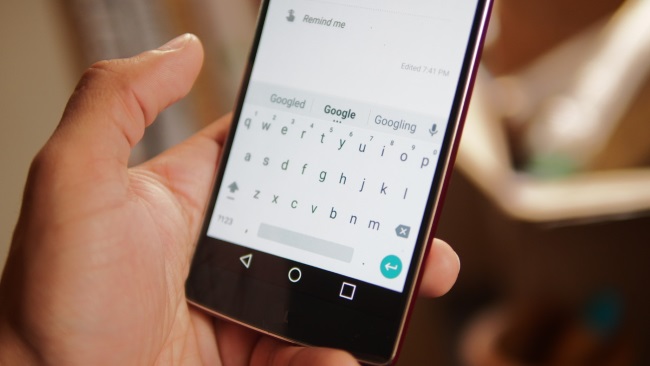
Существует огромное количество уникальных клавиатур для Android, которые включают в себя дополнительный функционал, оригинальные интерфейсы, а также расширенные настройки, которые на порядок выигрывают у стандартной.
Уже скачали такую клавиатуру, но не можете установить её на свой смартфон? В продолжении данной статьи вы узнаете, как быстро и легко решить эту прблему!
Как установить новую клавиатуру на Android
После скачивания сторонней клавиатуры она сохранится в системе вашего устройства, но не будет отображаться при использовании таких приложений, как WhatsApp или Viber. Для того, чтобы активировать её и установить в качестве клавиатуры по умолчанию, вам необходимо выполнить следующие действия:
- Откройте меню «Настройки».
- Выберите пункт «Язык и ввод».
- Нажмите на опцию Виртуальная клавиатура > Управление клавиатурой.
- Выберите нужную вам клавиатуру из появившегося списка, чтобы установить её в качестве клавиатуры по умолчанию.
Как стандартная, так и сторонние клавиатуры включают в себя множество различных опций настройки (смена интерфейса, автоматическое исправление слов и т.д.). Чтобы выбрать их, вам необходимо нажать на кнопку, которая расположена в правой части любой из клавиатур.
Всё ещё не знаете, какую клавиатуру установить? В списке, который представлен ниже, вы найдёте лучшие клавиатуры для Android, с которыми писать станет в два раза проще и быстрее!
SwiftKey Keyboard
Прокачайте свой смартфон уникальной клавиатурой с полезными функциями автоматического исправления печатаемых слов, возможностью сохранять их в облаке, а также настраивать размер самой клавиатуры по вашему усмотрению.
Fleksy клавиатура + Emoji
Теперь вы сможете печатать любые сообщения с закрытыми глазами, ведь SwiftKey включает в себя функцию автоматического исправления слов, а также красивую прозрачную тему, которая сделает клавиатуру вашего телефона более оригинальной и выделяющейся!
Клавиатура Facemoji Smiley
Любите смайлики и стикеры? Тогда эта клавиатура создана специально для вас, ведь в ней содержится огромное количество смайликов, эмодзи и гифок, которые сделают ваше общение с друзьями более весёлым и увлекательным. Кроме того, вы сможете настраивать фон клавиатуры!
Panda Keyboard (тема и эмодзи)
Идеальный вариант для придания стильного оформления клавиатуре вашего мобильного устройства Android. Приложение включает в себя множество разделённых на категории тем, уникальные смайлики, а также полезную функцию автоматического предсказывания слов.
Gboard – Google Клавиатура
И напоследок, официальная клавиатура от Google с уникальными функциями, прикольными смайлами, словарями 25 разных языков, а также быстрым распознаванием часто набираемых слов, с помощью которой вы сможете писать в два раза быстрее.
Как поменять клавиатуру на Xiaomi – пошаговые инструкции

Когда человек только начинает пользоваться смартфоном Xiaomi, у него нередко возникают вопросы по функциональным особенностям выбранного устройства. Перечень возникающих вопросов обширен, причем особенно часто новички спрашивают, как поменять клавиатуру на Xiaomi, а также где лучше скачать и как настроить клавиатуру Xiaomi. Вопросы действительно актуальны. Если не знать, как менять раскладку клавиатуры, то не получится даже нормально заполнить информацию о контактах или написать SMS на нужном языке. Поэтому сегодня мы расскажем, как поменять клавиатуру на телефоне Xiaomi через базовые настройки смартфона. Дополнительно рассмотрим особенности настройки клавиатуры, ответив на самые популярные тематические вопросы.
Как поменять клавиатуру на Xiaomi через настройки телефона
Далее приведенная инструкция актуальна для всех смартфонов Xiaomi. Вне зависимости от того, на каком телефоне надо поменять клавиатуру – на Xiaomi Redmi Note 8 Pro, Mi 10 Pro или на других смартфонах – алгоритм действий не меняется:
- откройте настройки телефона;
- перейдите в «Расширенные настройки»;
- выберите подраздел «Язык и ввод»;
- перейдите к меню «Способы ввода»
- нажмите на строку «Текущая клавиатура»;
- выберите подходящий вариант.
В некоторых случаях названия разделов могут незначительно отличаться. При необходимости нужное меню легко найти через встроенный поиск.
Отметим, что пользователь вправе активировать одну из предустановленных клавиатур либо скачать любой понравившийся аналог из Google Play. О популярных вариациях клавиатур расскажем в следующем разделе.

Как выбрать и где скачать клавиатуру Xiaomi
Каждая разновидность клавиатуры характеризуется определенными удобствами, поэтому выбор идеального варианта зависит исключительно от предпочтений конкретных пользователей. Далее рассмотрим наиболее востребованные виды клавиатур, представленные в Play Market.
- Swiftkey Keyboard. Хороший вариант для оперативного ввода больших объемов текста. Приложение автоматически запоминает часто используемые слова и фразы, впоследствии предлагая их быстрый ввод. Присутствует проверка правописания. Реализована поддержка всех популярных языков. В наличии около сотни вариаций оформления клавиатуры
- Клавиатура Gboard. Официальная разработка компании Google, предустановленная практически на всех смартфонах, работающих на базе Android. Преимуществами клавиатуры является поддержка нескольких способов ввода – стандартного, непрерывного, голосового и рукописного. Клавиатура поддерживает все востребованные языки мира.
- Smart Keyboard. Так называемая умная клавиатура с большим количеством шаблонов, полноценным режимом T9, голосовым набором и другими полезными опциями. Разработчик предлагает скачать клавиатуру для Xiaomi и других телефонов в двух версиях (платной и бесплатной), незначительно отличающихся функционалом.
- Fleksy. Очень быстрая и многофункциональная клавиатура. Главным плюсом разработки считается поддержка 50 языков, тысяч смайликов и множества мини-приложений, дополняющих функционал клавиатуры. Также разработчик делает акцент на то, что клавиатура не шпионит за пользователями. Впрочем, подтвердить или опровергнуть такой факт достаточно сложно.
- Cheetah Keyboard. Основными достоинствами этого приложения является красочность оформления и скорость ввода. Софт поддерживает опцию продвинутого прогнозирования, а также несколько умных функций (в том числе «Поиск» и «Ответ»). Особенностью программы является опция набора текста в 3D формате.
Если вы хотите поменять клавиатуру на телефоне Xiaomi на один из вышеописанных вариантов, то просто скачайте нужный софт из Play Market, после чего активируйте его в соответствии с инструкцией из первой части статьи.
Кстати, в магазине Google есть еще немало интересных клавиатур. Если тема интересна – загляните в маркет и найдите другие популярные решения через поиск – по запросам «клавиатура» или «keyboard». Наверняка найдете несколько интересных, но неупомянутых нами решений.

Как поменять раскладку клавиатуры на Xiaomi
Если в процессе набора сообщения (например, в SMS или при переписке в социальных сетях) по умолчанию активируется неподходящий язык, то воспользуйтесь нижеприведенной инструкцией по переключению раскладки клавиатуры на телефонах Xiaomi.
Включить на Xiaomi русскую клавиатуру (или, наоборот, английскую) можно двумя способами:
- Нажмите на клавиатуре значок глобуса (находится слева от пробела).
- Зажмите пробел на несколько секунд, а затем выберите требуемый язык.
Оба способа равнозначны и позволяют почти мгновенно поменять раскладку клавиатуры на Xiaomi и любых других телефонах на MIUI и чистой версии Android.

Как настроить клавиатуру на Xiaomi: популярные вопросы
Далее перейдем к формату «вопрос-ответ», в рамках которого рассмотрим несколько нюансов настройки клавиатуры Xiaomi Redmi, Mi и прочих телефонов упомянутого бренда.
1. Как отключить вибрацию на телефоне Xiaomi?
Достаточно зайти в настройки нужной клавиатуры и сделать неактивной опцию «Виброотклик клавиш» (в некоторых версиях «Вибрация»).
2. Как отключить T9 (автоматическое исправление)?
Нужно перейти в настройки клавиатуры, найти функцию автоисправления и переместить ползунок напротив нее влево.
3. Как удалить клавиатуру на Xiaomi?
Надо зайти в список приложений, найти требуемый софт и удалить его нажатием соответствующей кнопки.
Подробнее о том, как настроить клавиатуру на Xiaomi (на примере клавиатуры Gboard), можно узнать в представленном видеообзоре.
Как изменить клавиатуру на телефоне
Одним из преимуществ планшетов и смартфонов с сенсорными экранами перед устройствами с физической клавиатурой является возможность замены той самой клавиатуры на любую из множества доступных в магазине приложений. Все они схожи, но в тоже время различны между собой. Разработчики стараются внести в свои программы что-то необычное, привлекая тем самым своих потенциальных пользователей. Как поменять клавиатуру на Андроиде на более интересную?
В первую очередь стоит понимать, что клавиатура на Андроиде – это обычная программа, которая интегрируется в систему и работает вместо предустановленного программного обеспечения, а соответственно, на первом этапе, устанавливается точно также, как и обычное приложение.
После того, как клавиатура установлена на устройство, ее необходимо активировать. Для этого заходим в меню настроек и ищем раздел “Язык и ввод”. Находим свежеустановленную клавиатуру и ставим возле нее галочку, подтверждая свое согласие об использовании.
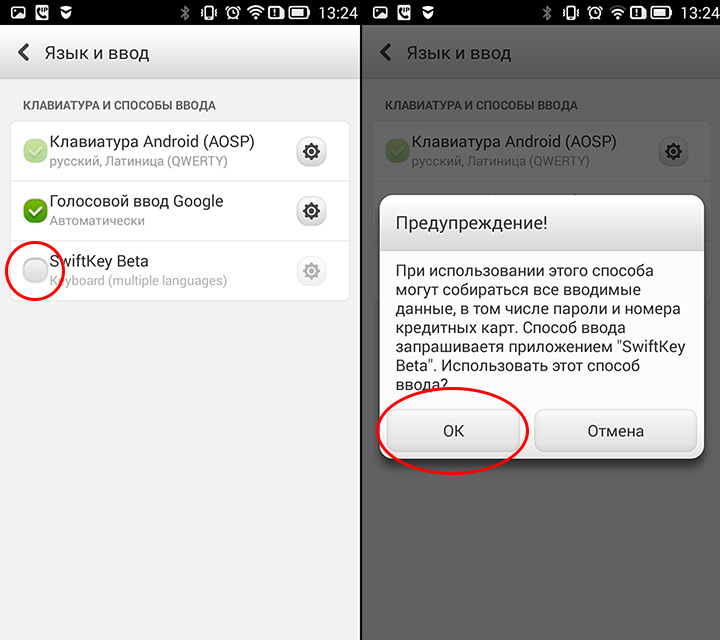
Теперь можно выбрать активированную клавиатуру для использования по умолчанию. Для этого заходим в любое приложение и длительным нажатием на одно из указанных мест (в зависимости от предустановленной клавиатуры варианты могут отличаться), выбираем новую клавиатуру.
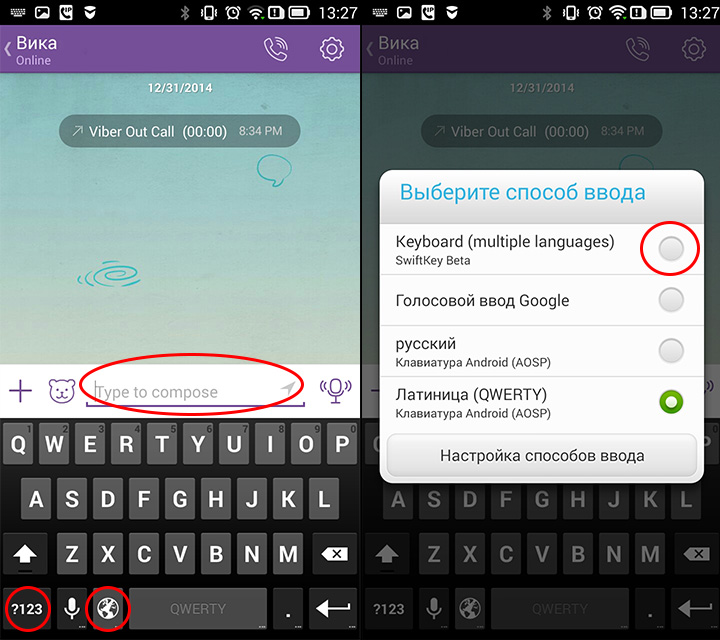
На этом замену клавиатуры можно считать завершенной.
В том случае, если не получается вывести в ручном режиме меню выбора клавиатуры, можно воспользоваться мастером установки, который присутствует в некоторых клавиатурах, среди которых и SwiftKey.
Скачать SwiftKey на устройство: ссылка
Установить из GooglePlay: установить
/rating_on.png)
/rating_half.png) (4 гол., 4,25)
(4 гол., 4,25)
Виртуальная клавиатура на Андроиде – как изменить и настроить
Все сенсорные смартфоны имеют виртуальную клавиатуру, которая выполняет функции физических кнопок. Некоторые производители могут изменять программу, установленную по умолчанию, чтобы удовлетворить предпочтения пользователей, другие не вносят никаких правок и оставляют приложение без изменений. Но и в первом, и во втором случае пользователь может поменять виртуальную клавиатуру на Андроиде и выставить настройки, которые будут подходить именно ему.
Что такое виртуальная клавиатура на Андроиде

Виртуальная клавиатура, она же экранная – это отображение обычных клавиш на экране смартфона. На современных смартфонах нет физических кнопок с буквами. Виртуальные кнопки появляются на дисплее сразу после того, как пользователь коснется поля ввода текста. Изображение интуитивно понятное и визуально очень похожее на обычную компьютерную клавиатуру. В смартфоне Андроид экранная клавиатура представлена специальным приложением, которое предустановлено производителем. Но каждый пользователь может установить для себя другую программу либо внести изменения в уже имеющуюся.
Здесь можно переключать язык, пользоваться голосовым набором. Кроме основного экрана приложения с буквами, есть еще и дополнительные экраны, на которых набираются цифры, специальный символы и даже смайлики. Переключаться между экранами просто. Достаточно нажать определенную клавишу на главном экране. Есть возможность пользоваться буфером обмена, копировать, вырезать и вставлять фрагменты текста.
Изменение виртуальной клавиатуры
Установленный производителем экранный инструмент ввода текста можно самостоятельно изменить под свои запросы. Делают это как через настройки Андроид, так и непосредственно во время ввода текста. От внесенных изменений будет зависеть вид и способ ввода информации.
Настройки Андроид
Основные правки касаются преимущественно языка вводы, раскладки и некоторых дополнительных функций. Чтобы изменить клавиатуру на Андроиде, следует выполнить несколько шагов:

- Зайти в раздел «Настройки».
- Нажать пункт «Язык и ввод».
- Перейти в пункт «Текущая клавиатура». В некоторых телефонах его можно найти во вкладке «Клавиатура и способы ввода».
- В новом окне нужно выбрать пункт «Русский» и нажать на кнопку «Выбрать раскладку».
- После этого возвращаемся в предыдущий раздел. Здесь следует выбрать необходимое приложение и активизировать его. В этом же меню доступны к выбору основные наборы символов или необычные методы ввода текста.
- В таком же порядке можно активизировать раскладку любого языка, выбрав его в предложенном списке.
Изменение окончено. Внесенные изменения будут доступными уже при печатании смс или любого другого текста.
Во время ввода информации
Для изменения клавиатуры во время набора текста, используются установленные ранее изменения в настройках:
- Чтобы сменить язык, нужно нажать на кнопку с изображением глобуса либо, провести пальцем по пробелу. Доступных языков будет столько, сколько установлено в настройках. На этой клавише определяется язык, который на данный момент используется.
- Заглавная буква включается клавишей Shift, на которой изображена стрелка вверх. Чтобы печатать только заглавными буквами, на эту клавишу нужно нажать дважды, чтобы она начала светиться.
- Неправильные символы и буквы удаляются кнопкой Delete. На некоторых клавиатурах она может быть обозначена диагональным крестиком.
- КлавишаEnter используется для завершения ввода или перевода строки на новую. Она обозначена изогнутой стрелкой.
- Переместить курсор можно легким нажатием пальцем в нужном месте текста, который находится в процессе печатания или правки.
- Спрятать появившиеся для ввода текста клавиши можно кнопкой «Назад» на панели смартфона.
На основном экране приложения можно перейти на дополнительные ее вариации – символьную и цифровую. Для этого послужат клавиши с изображением “SYM” или точки и цифр соответственно.
Включение и отключение Swiftkey

Swiftkey – это клавиатура с функцией автоподсказки и автоисправления. Приложение предугадывает слово, которое только начинают печатать, и предлагает его уже полный вариант. При вводе слова с ошибками в тексте оно отображается уже в исправленном виде. То есть программа сокращает время печати и сама исправляет ошибки. Ее можно сравнить с Т9, который работал в кнопочных телефонах.
Чтобы включить клавиатуру на Huawei, Xiaomi и других телефонах, ее нужно сначала скачать из Play Market и установить. После установки следует зайти в настройки, активизировать инструмент, предварительно поставив галочку на пункте «Автоподсказки» или «Автоисправление». Теперь можно пользоваться приложением с интересным функционалом.
Для возврата обычной стандартной клавиатуры нужно просто сменить в настройках текущую клавиатуру. Изменения будут активированы автоматически.
Основные настройки
Основной набор настроек виртуальной клавиатуры в Андроид состоит из таких пунктов:
- высота букв;
- цвет;
- шрифт;
- звук при касании;
- символы;
- скорость набора;
- наличие вибрации и прочее.
Все эти правки доступны в настройках текущего приложения.
Изменение цвета
Рассмотрим процесс на примере приложения от Google. Оно является наиболее популярным и устанавливается производителями на большинстве смартфонах. Для смены цвета нужно выполнить несколько простых шагов:

- открыть любую программу, где нужно напечатать информацию;
- вызвать клавиатуру;
- нажать кнопку с изображением слеша (косая черта /);
- удерживать до появления маленького меню или значка шестеренки;
- нажать на шестеренку и в появившемся окне «Гугл клавиатура» выбрать пункт настройки;
- далее выбрать раздел «Тема».
Темой может служить как сплошной цвет, так и изображение. Кстати в качестве фонового изображения для инструмента можно выбрать любую картинку, в том числе и из галереи.
После подтверждения всех действий изменения автоматически станут активными и клавиши приобретут новый вид.
Восстановление приложения
Иногда виртуальная клавиатура на Андроид функционирует неправильно, в некоторых случаях она может просто исчезнуть из ОС. Причин для поломок достаточно много и каждая из них имеет свое решение.
Причины неисправности
Главными причинами сбоя могут стать:
- некорректная работа программы;
- системные сбои в телефоне.
Неисправности легко устраняются самостоятельно, без обращения в сервисные центры.
Очистка кэша
Перегруженный кэш часто выводит из строя приложение ввода текста. Его нужно очистить.
- переходим в раздел «Настройки», выбираем пункт «Все приложения»;
- нажимаем на клавиатуру по умолчанию;
- нажимаем кнопки «Стереть данные» и «Очистить кэш».
В конце всех действий нужно перезагрузить смартфон.
Изменение способа ввода по умолчанию
Если на телефоне установлено несколько приложений, отвечающих за ввод текста, Андроид часто не может выбрать только один из способов. Последовательность действий такая:

- настройки – Дополнительно – Язык и ввод;
- клавиатура по умолчанию;
- выбираем то приложение, которое хотим использовать.
Если приложение было уже выбрано, но проблема не решена, значит выбираем его повторно.
Установка другой клавиатуры
Стандартную программу можно заменить альтернативными вариантами:
- Swiftkey автоматически определяет манеру письма. Доступно много смайлов и специальных символов.
- Cheetah – клавиатура с большим набором гифок и мемов с вместительным словарем.
Виртуальную клавиатуру можно подобрать в Play Market и установить на смартфон.
Сброс настроек
Сброс параметров системы к заводским настройкам применяется в крайнем случае, если ни один из перечисленных способов не смог решить проблему. Важно помнить, что сброс приведет не только к возвращению к стандартным значениям, но и к потере данных на устройстве. Предварительно нужно сохранить важную информацию либо в облаке, либо на другом носителе.
Сброс выполняется так:
- Настройки – Расширенные настройки – Восстановление и сброс.
- Выбираем «Сброс настроек» и нажимаем кнопку «Сбросить».
- Смартфон потребуется перезагрузить, после чего ввод текста снова будет работать.
Виртуальная клавиатура – это удобный инструмент для ввода информации, который вызывается и прячется по необходимости. На ней легко переключать языки, экраны с цифрами и дополнительными символами. Некоторые варианты поддерживают ввод смайлов, эмоджи, гифок и мэмов. Настраивать параметры очень легко, а восстанавливать работоспособность приложения можно без обращения в сервисные службы.