Настройка виджета Telegram на iPhone
Telegram — одно из самых популярных приложений для обмена сообщениями, которое предлагает широкий спектр функций для коммуникации. Виджет Telegram на iPhone позволяет быстро отвечать на сообщения и получать обновления без необходимости открывать приложение. Он может быть очень полезным инструментом для пользователей, которые постоянно общаются через Telegram и хотят сохранить время и удобство в использовании.
Настройка виджета Telegram на iPhone проходит в несколько шагов. В первую очередь нужно установить Telegram на свой iPhone и зарегистрироваться. Затем, сделать следующий шаг — открыть «Настройки» на своем iPhone и найти раздел «Виджеты». Здесь нужно найти Telegram в списке доступных виджетов и нажать на кнопку «Добавить виджет». После этого виджет Telegram появится на вашем экране блокировки и панели уведомлений.
Далее, для быстрого доступа к Telegram через виджет, нужно установить его видимость на экране блокировки и/или в панели уведомлений вашего iPhone. Для этого нужно открыть «Настройки», выбрать «Управление виджетами» и перетащить Telegram в список «Виджеты на экране блокировки» и/или «Смотреть».
Теперь, когда вы настроили виджет Telegram на своем iPhone, вы можете быстро просматривать и отвечать на свои сообщения прямо с экрана блокировки или через панель уведомлений. Это удобное решение для тех, кто хочет оставаться в курсе всех новых сообщений и быть всегда на связи, не тратя время на открытие и поиск нужной беседы внутри приложения.
Загрузка и установка Telegram
Для начала установки виджета Telegram на iPhone, вам необходимо загрузить приложение Telegram из App Store. Следуйте этим шагам:
- Откройте App Store на вашем iPhone.
- Перейдите на вкладку «Поиск» в нижней панели.
- В поисковой строке введите «Telegram».
- Нажмите на значок приложения Telegram в результатах поиска.
- Нажмите кнопку «Установить», а затем подтвердите установку с помощью Face ID, Touch ID или ввода пароля Apple ID.
После завершения установки Telegram появится на вашем домашнем экране iPhone. Теперь вы готовы перейти к настройке виджета Telegram.
Создание аккаунта в Telegram
Шаг 1: Скачайте и установите приложение Telegram из App Store на свой iPhone.
Шаг 2: Откройте приложение и нажмите на кнопку «Start Messaging».
Шаг 3: Введите свой номер телефона, который будет использоваться для регистрации в Telegram. Убедитесь, что вводите номер правильно, чтобы получить код подтверждения.
Шаг 4: После ввода номера телефона нажмите на кнопку «Next» и дождитесь SMS-сообщения с кодом подтверждения.
Шаг 5: Введите полученный код подтверждения и нажмите на кнопку «Next».
Шаг 6: Теперь вам будет предложено создать имя пользователя (nickname) для своего аккаунта. Введите желаемое имя пользователя и нажмите на кнопку «Next».
Шаг 7: Поздравляем! Вы успешно создали аккаунт в Telegram на iPhone. Вы можете воспользоваться всеми функциями этого мессенджера, включая использование виджетов для удобного доступа к чатам и контактам.
Теперь, когда вы знаете, как создать аккаунт в Telegram на iPhone, вы можете полностью насладиться всеми возможностями этого популярного мессенджера и настроить виджеты для еще более удобного использования.
Авторизация в Telegram на iPhone
Для того чтобы настроить виджет Telegram на iPhone, необходимо пройти процедуру авторизации в мессенджере Telegram. Вот пошаговая инструкция по выполнению этой операции:
Шаг 1:
Зайдите в App Store на своем iPhone и найдите приложение Telegram в разделе «Поиск».
Шаг 2:
Установите приложение Telegram на свой iPhone, нажав на кнопку «Установить».
Шаг 3:
После установки приложения Telegram найдите его на главном экране вашего iPhone и нажмите на его значок, чтобы открыть его.
Шаг 4:
При первом запуске приложения вам будет предложено ввести свой номер телефона для регистрации в Telegram. Введите свой номер телефона и нажмите кнопку «Далее».
Шаг 5:
Вам будет отправлено SMS-сообщение с кодом подтверждения. Введите этот код в поле «Код подтверждения» и нажмите кнопку «Продолжить».
Шаг 6:
После успешной авторизации вам будет предложено создать имя пользователя. Введите желаемое имя пользователя и нажмите кнопку «Готово».
Поздравляю, вы успешно авторизовались в Telegram на своем iPhone! Теперь вы можете настроить виджет Telegram и начать пользоваться всеми его возможностями.
Настройка уведомлений в Telegram
1. Откройте приложение Telegram на вашем iPhone.
2. Нажмите на иконку «Настройки» в правом нижнем углу экрана.
3. В меню «Настройки» выберите пункт «Уведомления».
| 4. В разделе «Группы и каналы» выберите нужную группу или канал, для которых вы хотите настроить уведомления. |  |
| 5. Включите переключатель «Включить уведомления». | |
| 6. Настройте параметры уведомлений, такие как звуковые сигналы, вибрация и отображение предварительного просмотра. | |
| 7. Повторите шаги 4-6 для всех групп и каналов, для которых вы хотите настроить уведомления. | |
После завершения этих шагов вы успешно настроите уведомления в Telegram на своем iPhone. Теперь вы не пропустите ни одного важного сообщения или события ваших групп и каналов!
Добавление контактов и создание чатов в Telegram
Telegram предоставляет простой и удобный способ добавления контактов и создания чатов с другими пользователями. Следуя этим шагам, вы сможете легко связаться с друзьями и коллегами:
- Откройте приложение Telegram на своем iPhone.
- В правом верхнем углу экрана нажмите на значок «Контакты».
- На странице «Контакты» вы увидите список людей из вашего адресной книги, которые также используют Telegram. Чтобы добавить новый контакт, нажмите на значок «+» в правом верхнем углу экрана.
- Введите имя, фамилию и номер телефона контакта, которого вы хотите добавить.
- Нажмите на кнопку «Готово» в правом верхнем углу экрана, чтобы сохранить контакт.
- Теперь, чтобы создать новый чат с добавленным контактом, вернитесь на главный экран Telegram и нажмите на значок «Сообщения» в нижней панели.
- В правом верхнем углу экрана нажмите на значок «Контакты» и найдите добавленный контакт в списке.
- Нажмите на имя контакта, чтобы открыть окно чата и начать общение.
Теперь вы знаете, как добавить контакты и создать чаты в Telegram на iPhone. Наслаждайтесь общением с друзьями и близкими!
Изменение настроек виджета Telegram на iPhone
Виджет Telegram на iPhone предоставляет ряд настраиваемых опций, которые помогут вам настроить его в соответствии с вашими предпочтениями. Следуя этой пошаговой инструкции, вы сможете легко изменить настройки виджета.
1. Откройте приложение Telegram на вашем iPhone.
2. В правом нижнем углу экрана вы увидите значок «Настройки», нажмите на него.
3. В списке доступных настроек выберите «Виджет».
4. Здесь вы можете настроить следующие параметры виджета:
Темы: Выберите одну из доступных тем оформления для виджета. Вы можете выбрать светлую или темную тему, в зависимости от ваших предпочтений.
Количество сообщений: Задайте количество отображаемых сообщений в виджете. Вы можете выбрать от 1 до 10 сообщений.
Анимация: Включите или отключите анимацию виджета.
Шрифт: Выберите шрифт для отображения текста в виджете. Вам доступны различные варианты шрифтов.
5. После настройки параметров виджета нажмите на кнопку «Готово», чтобы сохранить изменения.
Теперь вы можете вернуться на главный экран вашего iPhone и увидеть, как измененный виджет Telegram отображается на вашем устройстве.
Примечание: Виджет будет работать только при условии, что у вас установлено приложение Telegram на вашем iPhone и у вас есть аккаунт на Telegram.
Закрепление виджета Telegram на экране iPhone
Вы можете закрепить виджет Telegram на экране вашего iPhone для более быстрого доступа к чатам и уведомлениям без необходимости открывать само приложение. Вот пошаговая инструкция о том, как это сделать:
- На главном экране свайпните влево, чтобы открыть виджеты.
- Пролистните вниз и найдите раздел «Рекомендуемые виджеты».
- Нажмите на кнопку «Изменить» в нижней части экрана.
- Найдите виджет Telegram и нажмите на зеленую кнопку «+» рядом с ним для добавления его на экран.
- Перетащите виджет Telegram в желаемое место на экране.
- Нажмите на кнопку «Готово» в правом верхнем углу экрана.
Теперь виджет Telegram будет закреплен на экране iPhone и вы сможете быстро получать уведомления о новых сообщениях и нажимать на них, чтобы открыть чаты без необходимости открывать само приложение Telegram.
Как настроить виджет telegram на iPhone SE iOS 13.6 ?

Как настроить виджет telegram на iPhone SE iOS 13.6 ?
Ответы

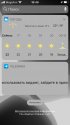
вот записал ролик, у меня сразу все работает
думаю вам надо просто в телеграме добавить избранные контакты, а больше он ничего и не умеет 🙂
Как настроить виджет Telegram на iPhone
Telegram – популярный мессенджер, который предлагает множество полезных функций и возможностей. Одна из таких возможностей – настраиваемый виджет Telegram, который можно установить на экран блокировки iPhone. Это позволит быстро и удобно получать уведомления о новых сообщениях, отвечать на них и просматривать часть содержимого, не разблокируя устройство.
Настройка виджета Telegram на iPhone довольно проста и займет всего несколько минут. В этой пошаговой инструкции я расскажу, как это сделать.
Шаг 1: Установка Telegram и настройка уведомлений
Первым шагом необходимо установить мессенджер Telegram на свой iPhone, если у вас его еще нет. После установки приложения, откройте его и выполните необходимые настройки, добавьте свой номер телефона и создайте аккаунт.
После этого перейдите в «Настройки» на вашем iPhone и найдите в списке приложений Telegram. Включите разрешение на уведомления и настройте их, включив звуковое уведомление или вибрацию.
Как настроить виджет Telegram на iPhone
Шаг 1: Обновите Telegram до последней версии
Перед тем как начать настройку виджета, убедитесь, что у вас установлена последняя версия Telegram. Проверить наличие обновлений можно в App Store, перейдя в раздел «Обновления» и обновив приложение, если требуется.
Шаг 2: Откройте настройки виджетов
На вашем iPhone перейдите в раздел «Настройки» и прокрутите вниз до раздела «Виджеты». Затем нажмите на «Редактировать» в верхней части экрана.
Шаг 3: Добавьте виджет Telegram
В разделе виджетов найдите Telegram и нажмите на зеленую кнопку «+» напротив него. Это добавит виджет Telegram на ваш главный экран iPhone.
Шаг 4: Настройте расположение и размер виджета
После добавления виджета вам будет предоставлена возможность настроить его расположение и размер. Для этого нажмите на виджет Telegram на главном экране и затем на кнопку «Изменить». Вы сможете перемещать виджет в нужное вам место и изменять его размер, перетаскивая и изменяя размеры изображения.
Шаг 5: Настройте отображение виджета
Чтобы настроить виджет Telegram под ваши нужды, нажмите на виджет на главном экране и затем на кнопку «Настройки». Здесь вы можете выбрать, какие данные и контакты отображать в виджете, а также настроить уведомления для новых сообщений.
Готово!
Теперь у вас есть виджет Telegram на главном экране вашего iPhone, который позволяет удобно получать последние сообщения и быстро связываться с вашими контактами. Настраивайте его под свои предпочтения и наслаждайтесь удобством использования Telegram!
Установка приложения Telegram
Для того чтобы настроить виджет Telegram на iPhone, необходимо сначала установить приложение Telegram на своё устройство.
Чтобы скачать и установить приложение Telegram, следуйте этим шагам:
- Откройте App Store на своём iPhone.
- В поисковой строке введите «Telegram» и нажмите кнопку поиска.
- Найдите приложение Telegram в списке результатов и нажмите на него.
- На странице приложения, нажмите кнопку «Установить».
- Подтвердите установку приложения, введя ваш Apple ID или Touch ID.
- Дождитесь окончания загрузки и установки приложения.
После установки приложения Telegram на ваш iPhone, вы будете готовы настраивать виджет Telegram на вашем главном экране.
Создание аккаунта в Telegram
Шаг 1. Загрузите приложение Telegram из App Store и запустите его на вашем iPhone.
Шаг 2. После запуска приложения вам будет предложено ввести ваш номер телефона. Введите номер и нажмите кнопку «Далее».
Шаг 3. В этом шаге вам будет отправлено SMS-сообщение с кодом подтверждения на указанный номер телефона. Введите этот код в поле на экране и нажмите кнопку «Готово».
Шаг 4. После подтверждения кода, вам будет предложено ввести ваше имя и фамилию. Введите эти данные и нажмите кнопку «Далее».
Шаг 5. Теперь у вас есть аккаунт в Telegram на iPhone! Вы можете добавить фотографию профиля и начать обмениваться сообщениями с другими пользователями.
Пожалуйста, обратите внимание, что при создании аккаунта в Telegram вы должны указывать действующий номер телефона и находиться в зоне его действия для получения SMS-сообщения с кодом подтверждения.
Настройка виджета Telegram
Настройка виджета Telegram на iPhone происходит в несколько простых шагов:
| Шаг | Инструкция |
|---|---|
| 1 | Откройте настройки iPhone и перейдите в раздел «Сообщения». |
| 2 | Найдите раздел «Виджеты» и нажмите на него. |
| 3 | Нажмите на кнопку «+» для добавления нового виджета. |
| 4 | В списке доступных виджетов найдите «Telegram» и выберите его. |
| 5 | Настройте виджет Telegram по вашему усмотрению: выберите тип отображаемого контента (недавние сообщения или избранные чаты), установите размер виджета и его местоположение на главном экране. |
| 6 | Нажмите «Готово», чтобы сохранить настройки виджета. |
После завершения этих шагов, виджет Telegram будет успешно настроен на вашем iPhone. Теперь вы сможете легко получать уведомления о новых сообщениях и быстро открывать чаты прямо с главного экрана вашего устройства.
Разрешение уведомлений
Для того чтобы получать уведомления от виджета Telegram на вашем iPhone, необходимо разрешить отправку уведомлений для данного приложения. Следуйте инструкциям ниже, чтобы настроить разрешение уведомлений:
- Откройте меню настройки на вашем iPhone.
- Прокрутите вниз и выберите раздел «Уведомления».
- Найдите приложение Telegram в списке приложений и нажмите на него.
- Убедитесь, что разрешение для уведомлений установлено в положение «Вкл».
- Настройте дополнительные параметры уведомлений по вашему усмотрению, например, выберите тип уведомлений (звуковые, вибрационные и т.д.), показывать ли их на экране блокировки, включить предварительное отображение уведомлений и другое.
После того как вы прошли все эти шаги, уведомления от виджета Telegram на вашем iPhone будут включены и вы будете получать их в соответствии с настройками, которые вы установите.
Добавление виджета на экран
После установки приложения Telegram и настройки виджета на iPhone, вы можете добавить виджет на экран вашего устройства. Это позволит вам быстро получать уведомления и просматривать новые сообщения прямо со своего главного экрана.
Чтобы добавить виджет на экран, выполните следующие шаги:
- На главном экране своего iPhone найдите пустое место и нажмите на него и удерживайте пальцем.
- После этого появится режим редактирования экранов и приложений, в котором вы можете добавлять и удалять виджеты.
- В левом верхнем углу экрана найдите значок «+» и нажмите на него. Это откроет список доступных виджетов.
- Прокрутите список вниз, пока не найдете виджет Telegram. Нажмите на него, чтобы добавить его на экран.
- После добавления виджета на экран вы можете изменить его размер или переместить на другую панель, если вам необходимо.
Теперь виджет Telegram будет отображаться на вашем главном экране, и вы сможете быстро получать уведомления о новых сообщениях и отвечать на них, не открывая само приложение Telegram.
Не забудьте установить опцию уведомлений в настройках виджета Telegram, чтобы получать полезные и актуальные уведомления на экране вашего iPhone.
Использование виджета Telegram
Виджет Telegram предоставляет удобный способ для отправки сообщений и просмотра контента прямо на вашем iPhone. Он может быть установлен на вашем рабочем столе или на экране блокировки, чтобы вы всегда были в курсе последних новостей и сообщений от ваших контактов в Telegram.
Для использования виджета Telegram на iPhone выполните следующие шаги:
- Сначала убедитесь, что у вас установлено приложение Telegram на вашем устройстве. Если его нет, загрузите и установите приложение с помощью App Store.
- Настройте виджет Telegram на своем iPhone, перейдя в «Настройки» > «Сообщения» > «Виджеты» и включите переключатель для Telegram.
- Настройте показ виджета, перейдя на главный экран вашего iPhone и смахните вправо, чтобы открыть область виджетов.
- Найдите виджет Telegram и нажмите на кнопку «+» слева от него, чтобы добавить его на ваш рабочий стол или экран блокировки.
- При необходимости вы можете переместить виджет Telegram на другое место на своем экране, удерживая его и перетаскивая в нужное место.
Теперь, когда виджет Telegram настроен на вашем iPhone, вы можете легко отправлять сообщения и проверять свои последние сообщения, просто перейдя на рабочий стол или экран блокировки вашего устройства.
Обратите внимание, что виджет Telegram работает в режиме чтения, и вы не сможете просматривать и отправлять сообщения прямо из виджета. Однако, он предоставляет быстрый и удобный доступ к вашему аккаунту Telegram, чтобы вы всегда были в курсе последних новостей и контента от вашего сообщества.
Как настроить виджет Telegram на iPhone
Telegram — популярное мессенджерное приложение, которое предлагает широкие возможности для коммуникации и обмена сообщениями. Одной из удобных функций является виджет Telegram, который позволяет быстро получать уведомления и просматривать последние сообщения на экране блокировки iPhone. В этой подробной инструкции мы расскажем, как настроить виджет Telegram на iPhone и начать пользоваться этим удобным инструментом.
Шаг 1: Для начала необходимо убедиться, что у вас установлена последняя версия приложения Telegram на вашем iPhone. Если нет, то обновите его через App Store.
Шаг 2: Перейдите к настройкам iPhone и прокрутите вниз, чтобы найти вкладку «Уведомления». Нажмите на нее, чтобы открыть настройки уведомлений.
Шаг 3: В меню «Уведомления» вы увидите список установленных приложений. Найдите и выберите Telegram.
Шаг 4: В настройках уведомлений Telegram вы увидите различные параметры, связанные с уведомлениями: звук, стиль баннера, отображение на экране блокировки и другие. Важно настроить эти параметры по своему усмотрению.
Шаг 5: Чтобы включить виджет Telegram, прокрутите вниз и найдите раздел «Виджеты» в меню «Уведомления». Нажмите на него, чтобы открыть список доступных виджетов.
Шаг 6: Найдите виджет Telegram в списке и нажмите на него, чтобы перейти к его настройкам. В этом разделе вы сможете выбрать размер виджета, а также настроить отображение и другие параметры.
Шаг 7: После того как вы настроили виджет Telegram по своему вкусу, просто вернитесь на главный экран iPhone. Вы увидите виджет Telegram на экране блокировки, который будет показывать вам последние сообщения и уведомления.
Теперь, с настроенным виджетом Telegram на вашем iPhone, вы сможете быстро проверять новые сообщения и оставаться в курсе всех событий без необходимости открывать приложение Telegram каждый раз. Наслаждайтесь удобством и функциональностью этой полезной инновации!
Установка Telegram на iPhone
Чтобы установить Telegram на iPhone, выполните следующие шаги:
Шаг 1:
Откройте App Store на своем iPhone.
Шаг 2:
Нажмите на иконку поиска в нижней части экрана и введите «Telegram» в поле поиска.
Шаг 3:
Найдите приложение Telegram в результатах поиска и нажмите на него.
Шаг 4:
Нажмите на кнопку «Установить» рядом с иконкой Telegram.
Шаг 5:
При необходимости введите пароль или используйте Touch ID/Face ID для подтверждения установки.
Шаг 6:
Подождите, пока процесс установки завершится. После этого иконка Telegram появится на главном экране вашего iPhone.
Шаг 7:
Когда установка завершена, откройте приложение Telegram и следуйте инструкциям для настройки вашего аккаунта.
Теперь у вас установлен Telegram на iPhone, и вы можете наслаждаться всеми его функциями.
Создание аккаунта в Telegram
Для начала использования виджета Telegram на iPhone необходимо создать аккаунт в Telegram. Для этого выполните следующие шаги:
- Скачайте приложение Telegram из App Store и установите его на свой iPhone.
- Запустите приложение Telegram.
- На экране появится приветственное окно. Нажмите на кнопку «Начать чат».
- На следующем экране введите свой номер телефона и нажмите кнопку «Далее». ОБратите внимание, что номер телефона должен быть связан с вашим iPhone.
- Введите код подтверждения, который был отправлен на ваш номер телефона.
- После успешной верификации вашего номера телефона, вам будет предложено ввести свое имя и фамилию. Нажмите на кнопку «Готово».
- Вам будет предложено создать аккаунт в Telegram с помощью Apple ID. Если у вас уже есть Apple ID, вы можете использовать его для создания аккаунта или создать новый Telegram аккаунт.
- После завершения процесса создания аккаунта, вы можете приступить к настройке виджета Telegram на вашем iPhone.
После создания аккаунта в Telegram, вы сможете использовать виджет Telegram на вашем iPhone.
Настройка уведомлений в Telegram
Telegram предлагает различные способы настройки уведомлений, чтобы вы могли получать уведомления только о том, что вам действительно важно. Вот некоторые важные настройки, которые помогут вам настроить уведомления в Telegram на iPhone:
| Настройка | Описание |
|---|---|
| Звук | Выберите звук уведомления, который будет воспроизводиться при поступлении нового сообщения. Вы можете использовать стандартные звуки или загрузить свои звуки. |
| Вибрация | Включите или отключите вибрацию при поступлении нового сообщения. |
| Предварительный просмотр | Включите или отключите предварительный просмотр уведомлений на экране блокировки. |
| Особые уведомления | Выберите, какие типы сообщений должны быть отображены в специальном режиме уведомлений, который будет более заметным и информативным. |
| Ночной режим | Включите ночной режим для установки темной темы и приглушения яркости экрана в ночное время. |
Чтобы настроить эти параметры, откройте приложение Telegram на iPhone и откройте раздел «Настройки». Затем выберите раздел «Уведомления» и настройте необходимые параметры в соответствии со своими предпочтениями.
Помните, что правильная настройка уведомлений поможет сделать вашу работу с Telegram более эффективной и удобной.
Подключение виджета Telegram на экране блокировки
Telegram предлагает возможность установить виджет на экране блокировки вашего iPhone. Это позволит получать уведомления о новых сообщениях и быстро отвечать на них без необходимости разблокировки устройства.
Для того чтобы настроить виджет Telegram на экране блокировки, следуйте этим простым шагам:
- Откройте на своем iPhone раздел «Настройки».
- Прокрутите вниз и выберите раздел «Уведомления».
- На странице «Уведомления» найдите и выберите приложение Telegram.
- В разделе «Стиль уведомлений» выберите «Блокировка экрана».
- Включите режим «Показывать на экране блокировки».
Теперь виджет Telegram будет отображаться на вашем экране блокировки. Вы сможете видеть новые сообщения и отвечать на них, не разблокируя iPhone.